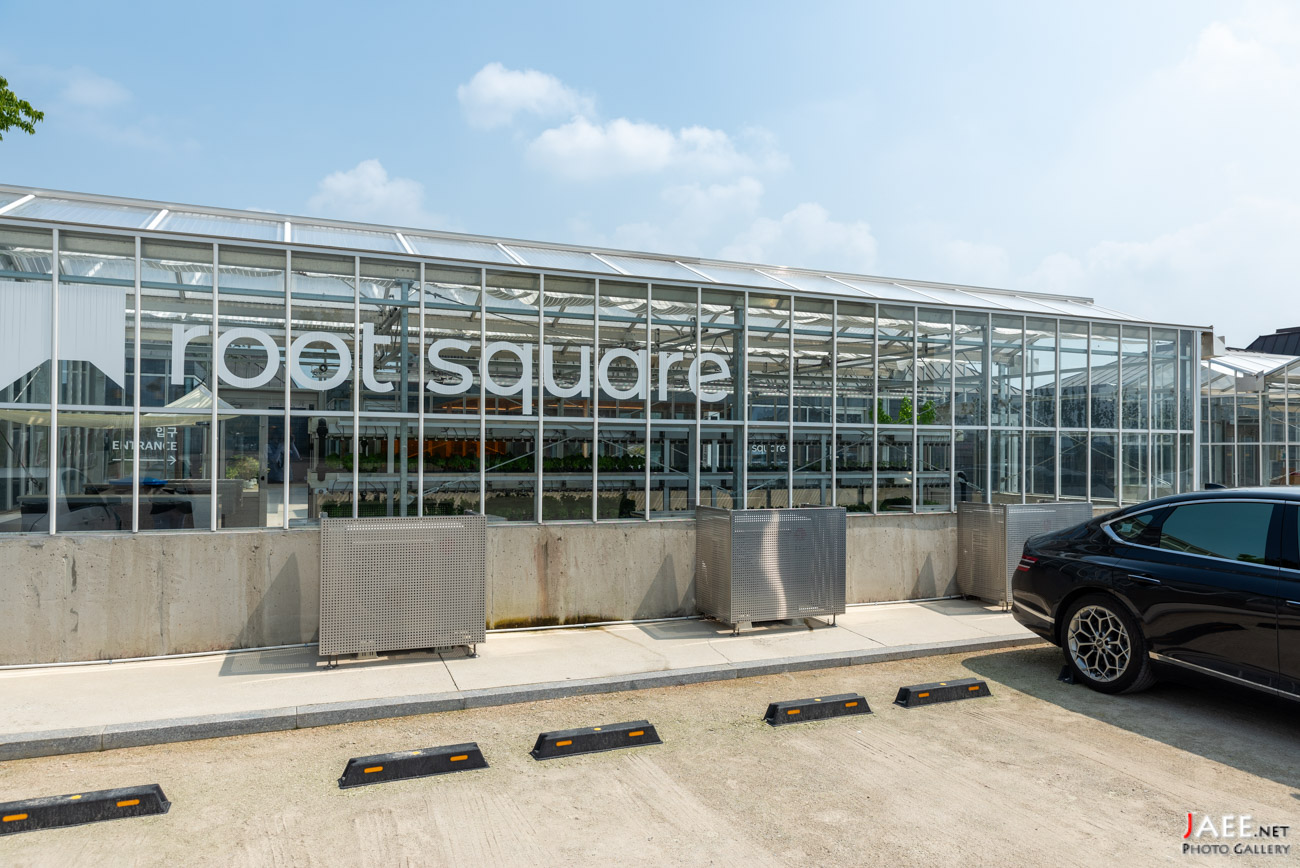
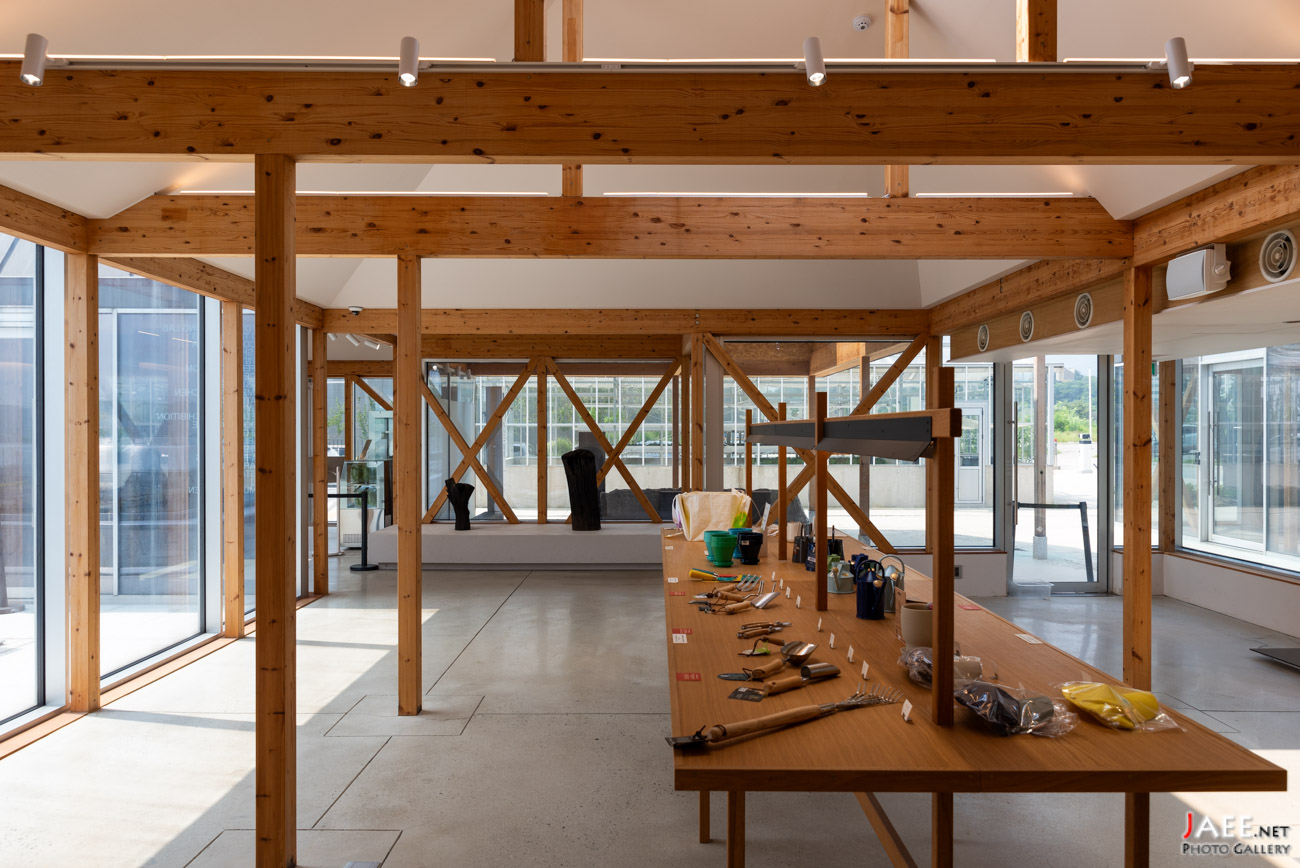
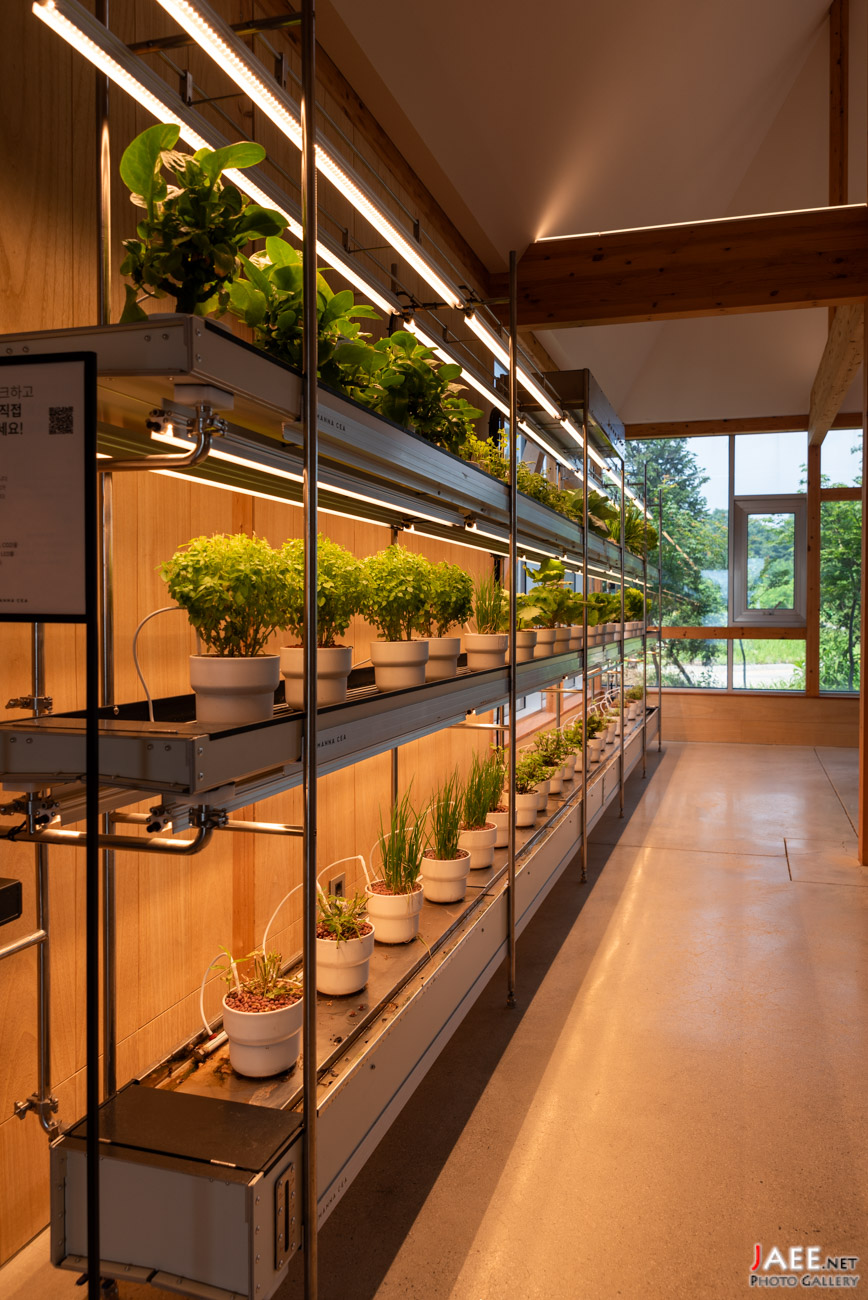
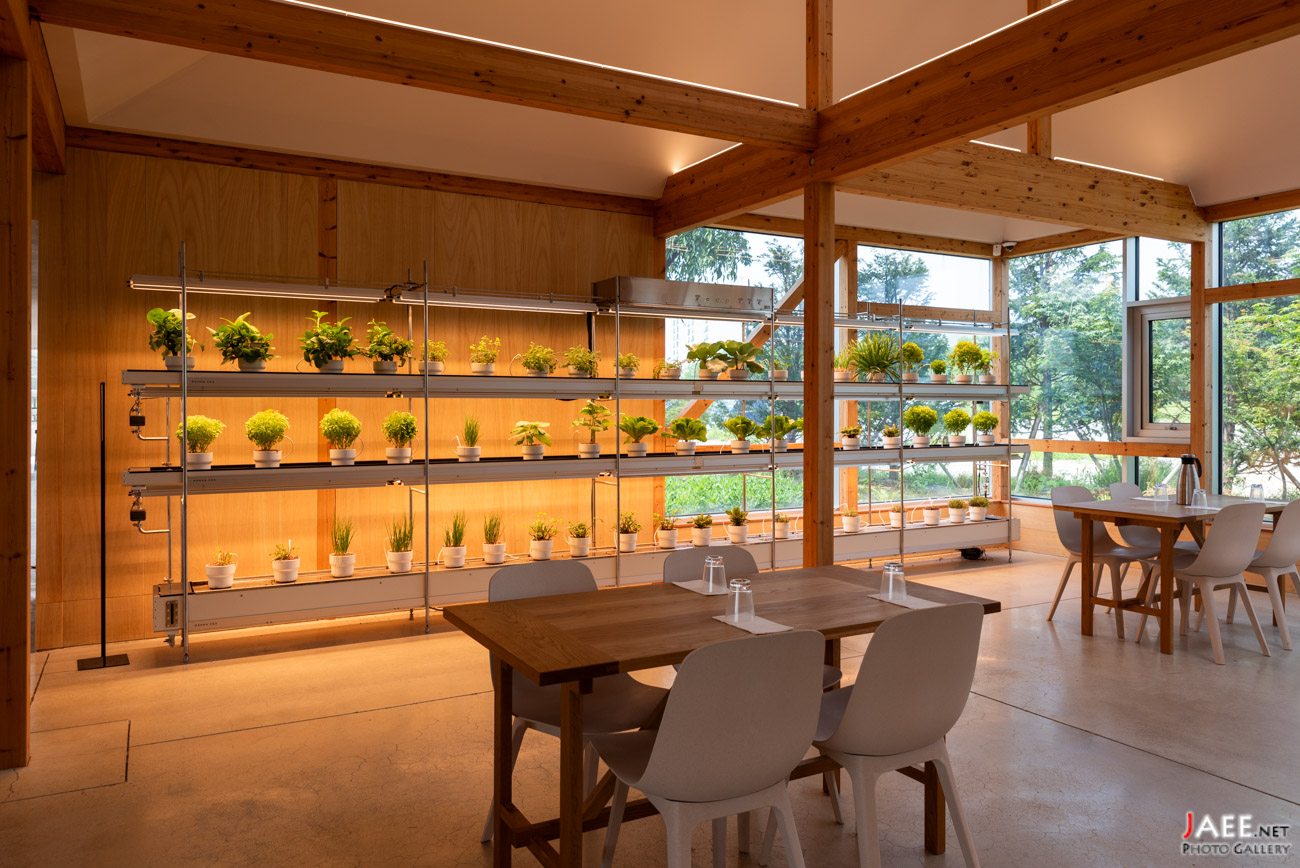
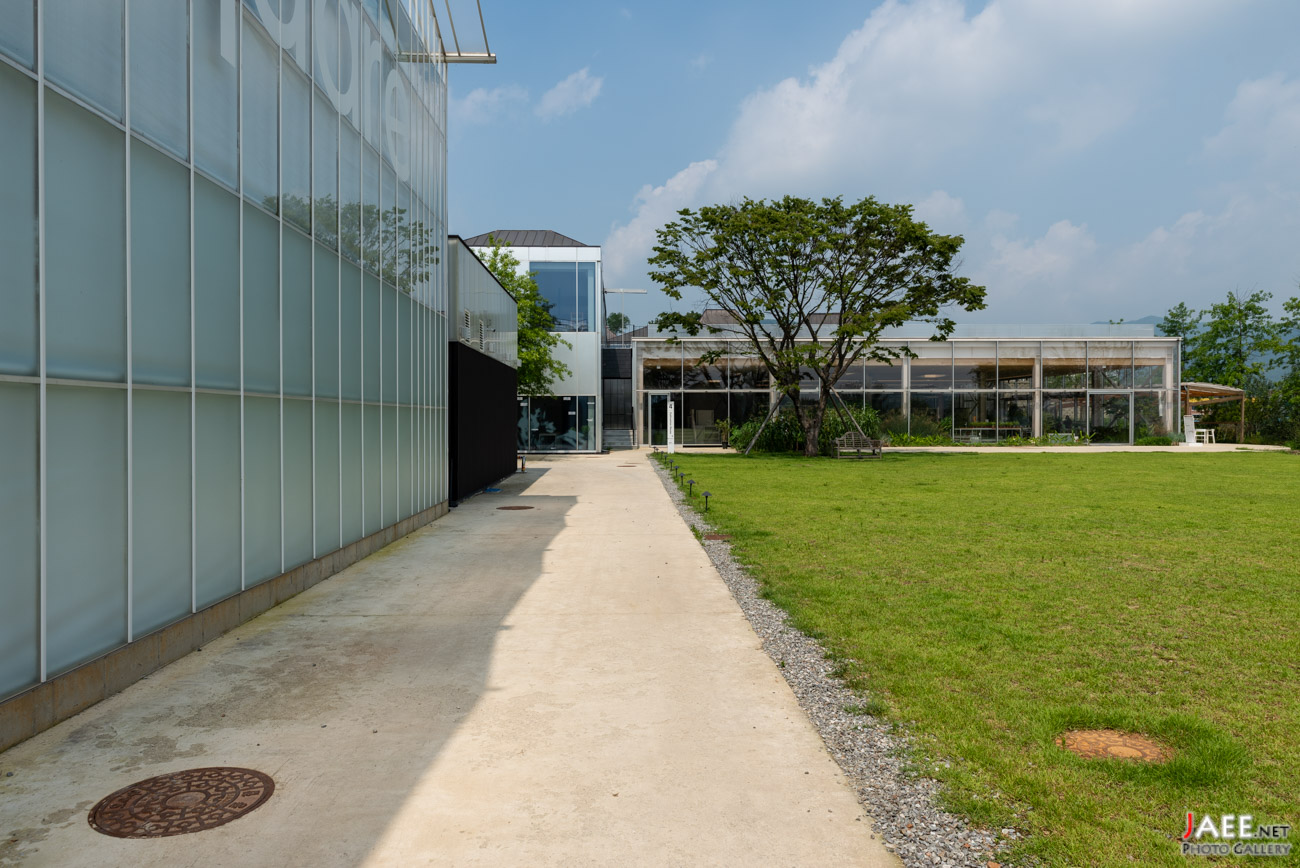
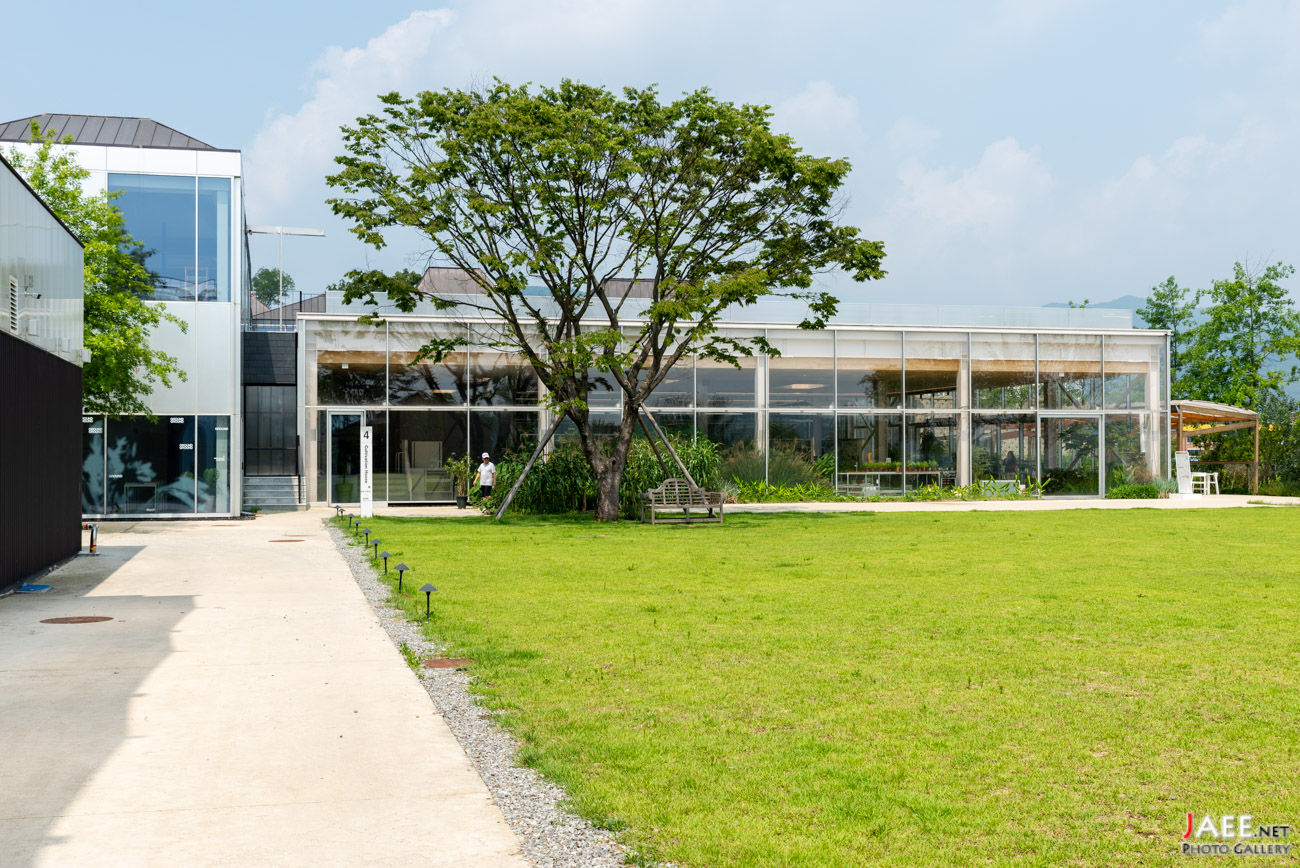
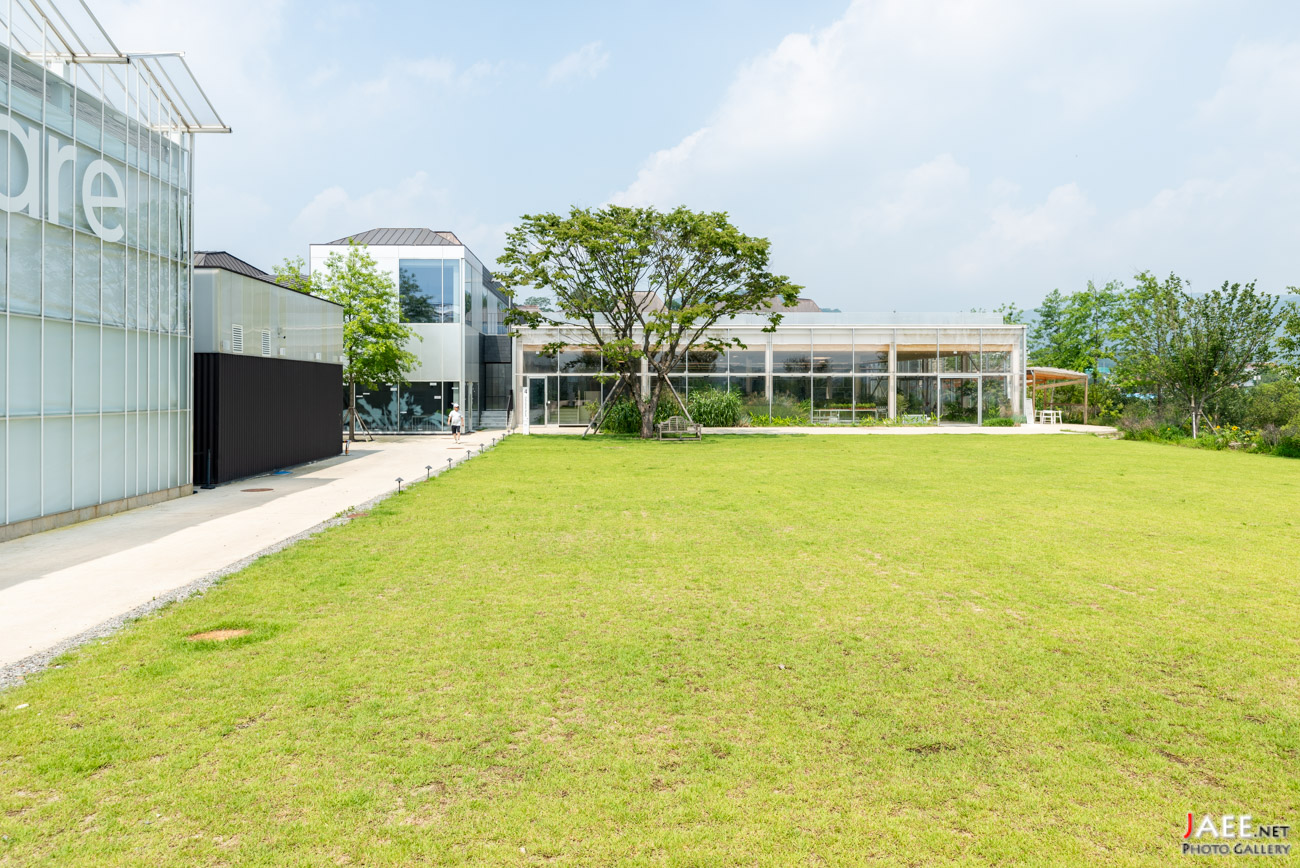
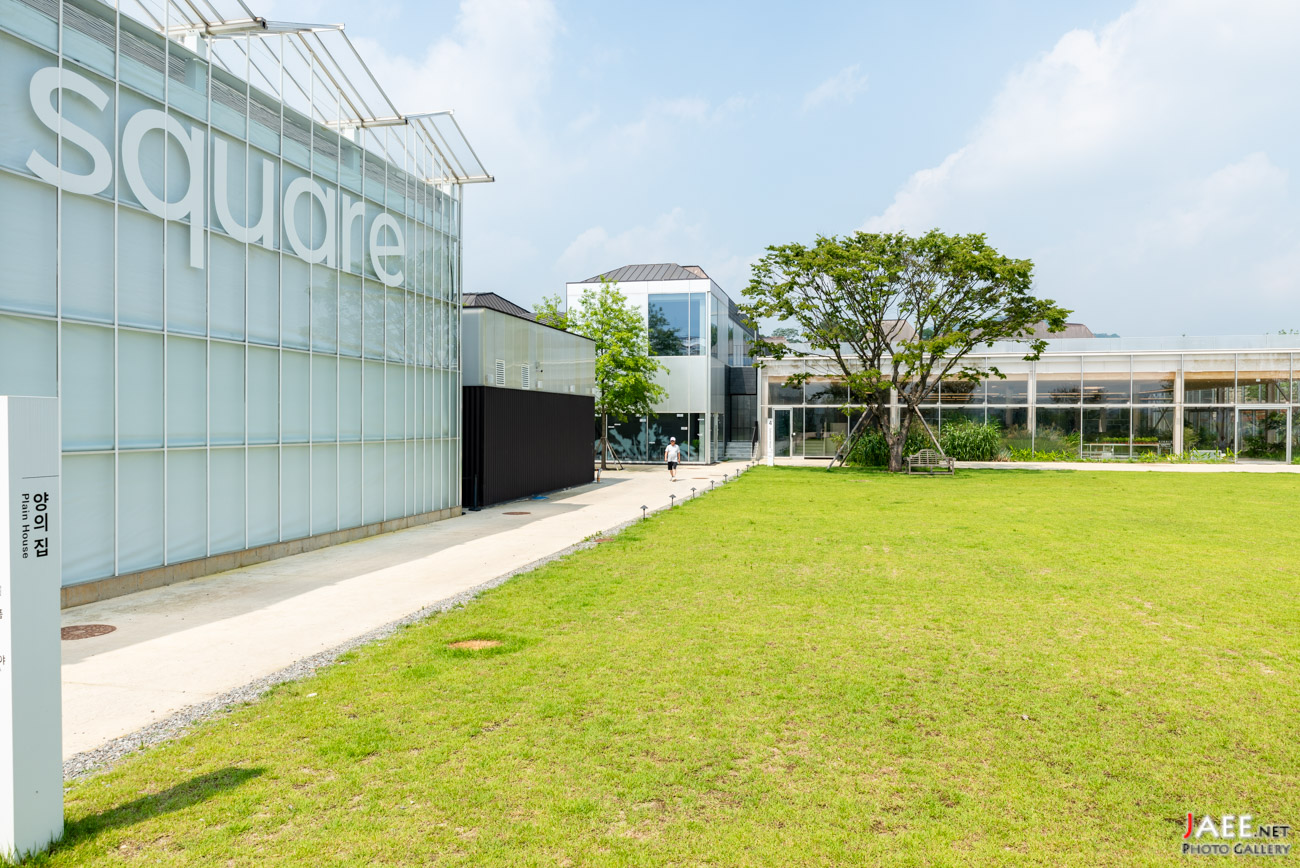
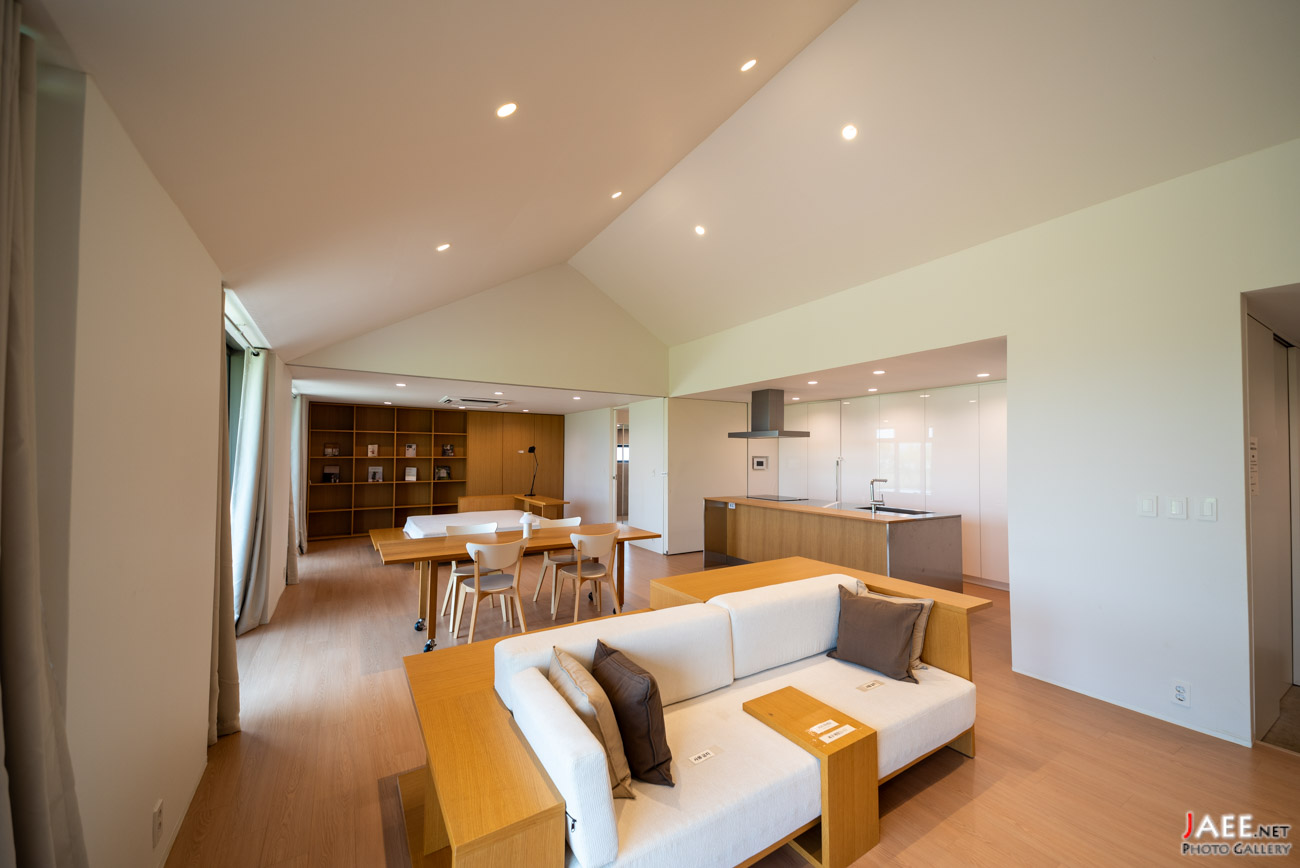
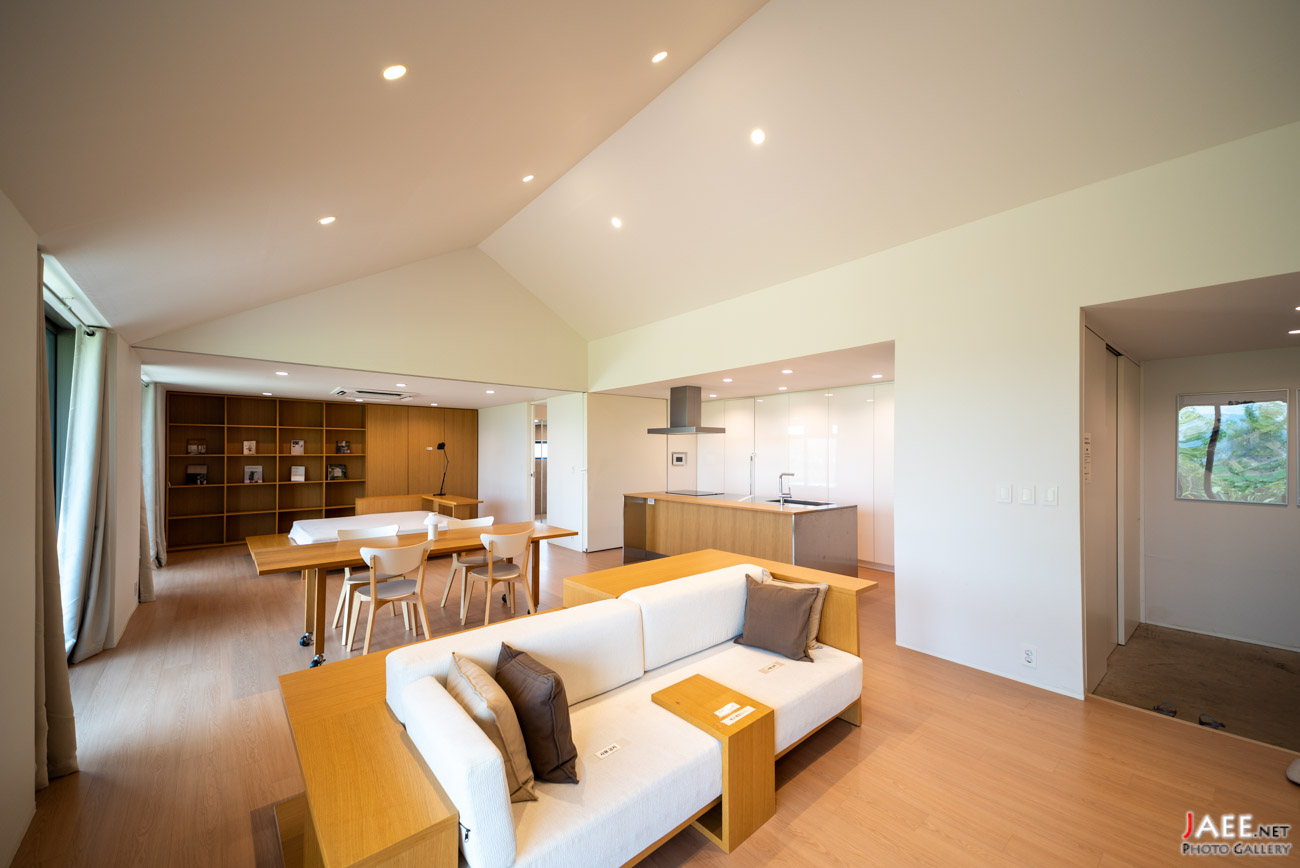
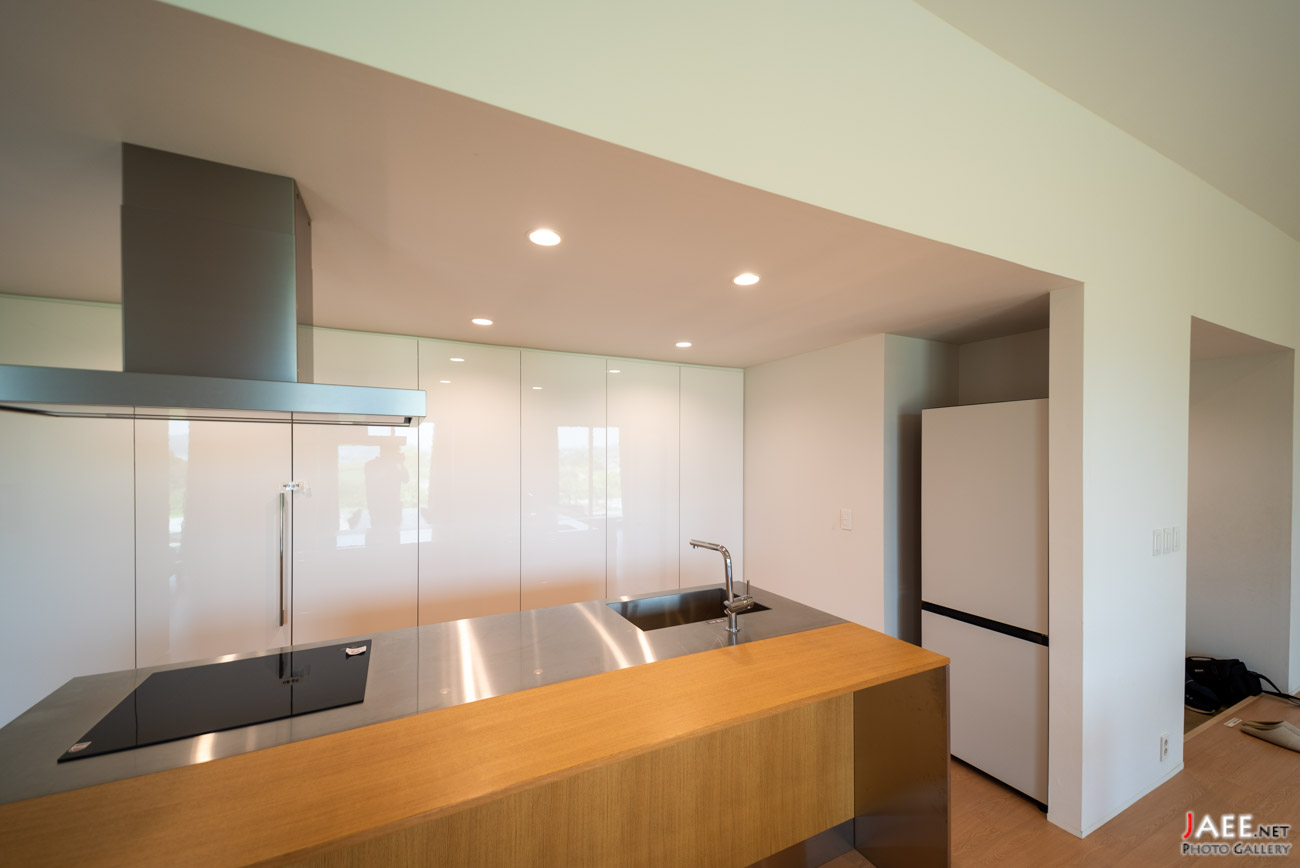
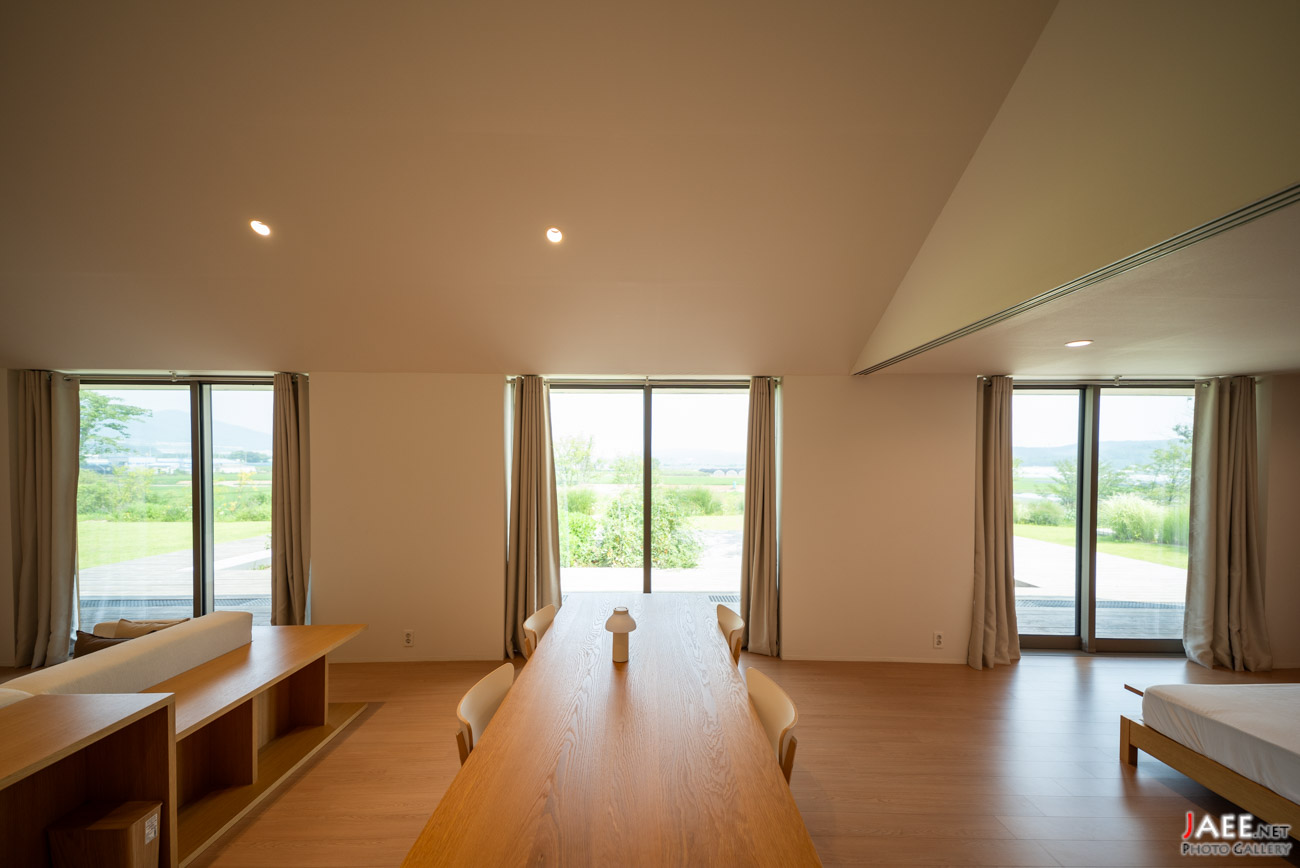
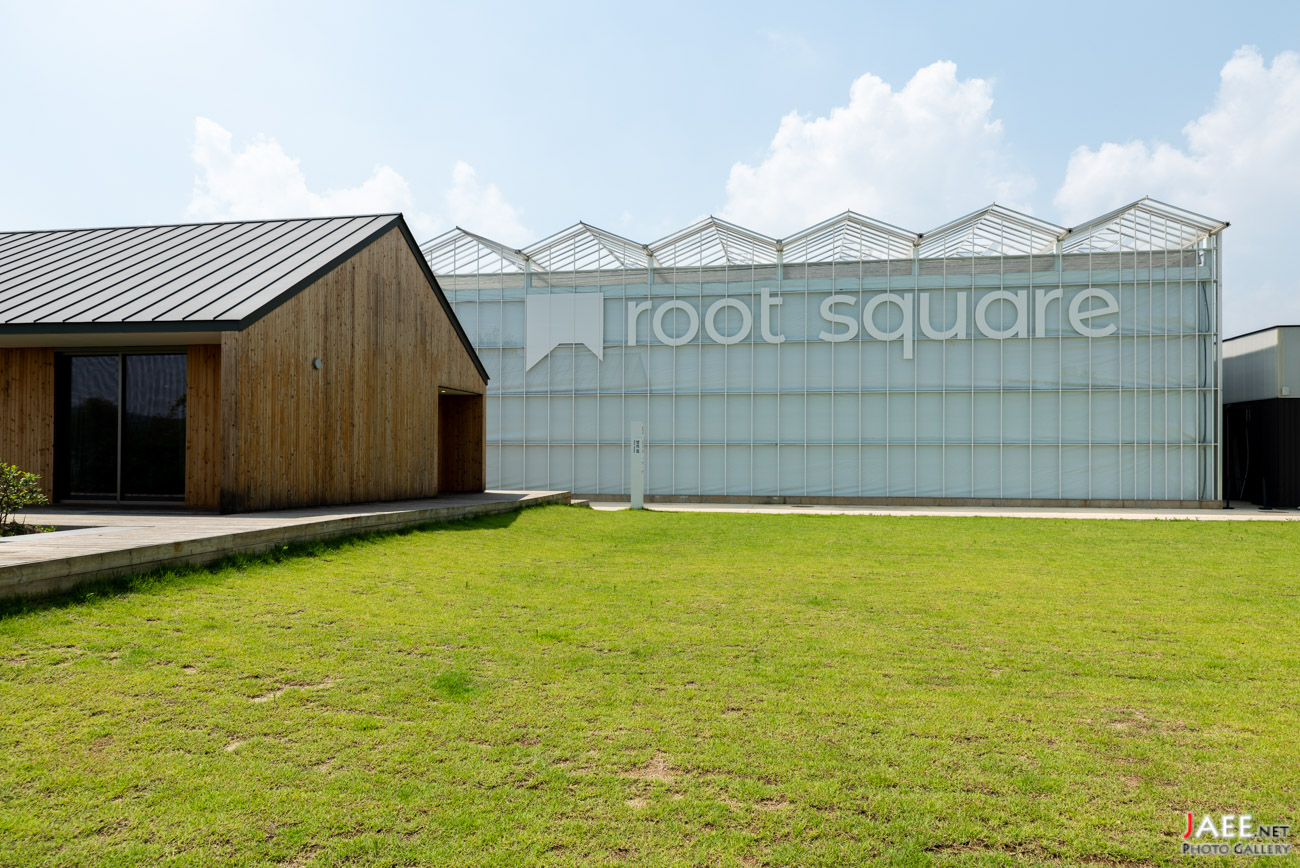
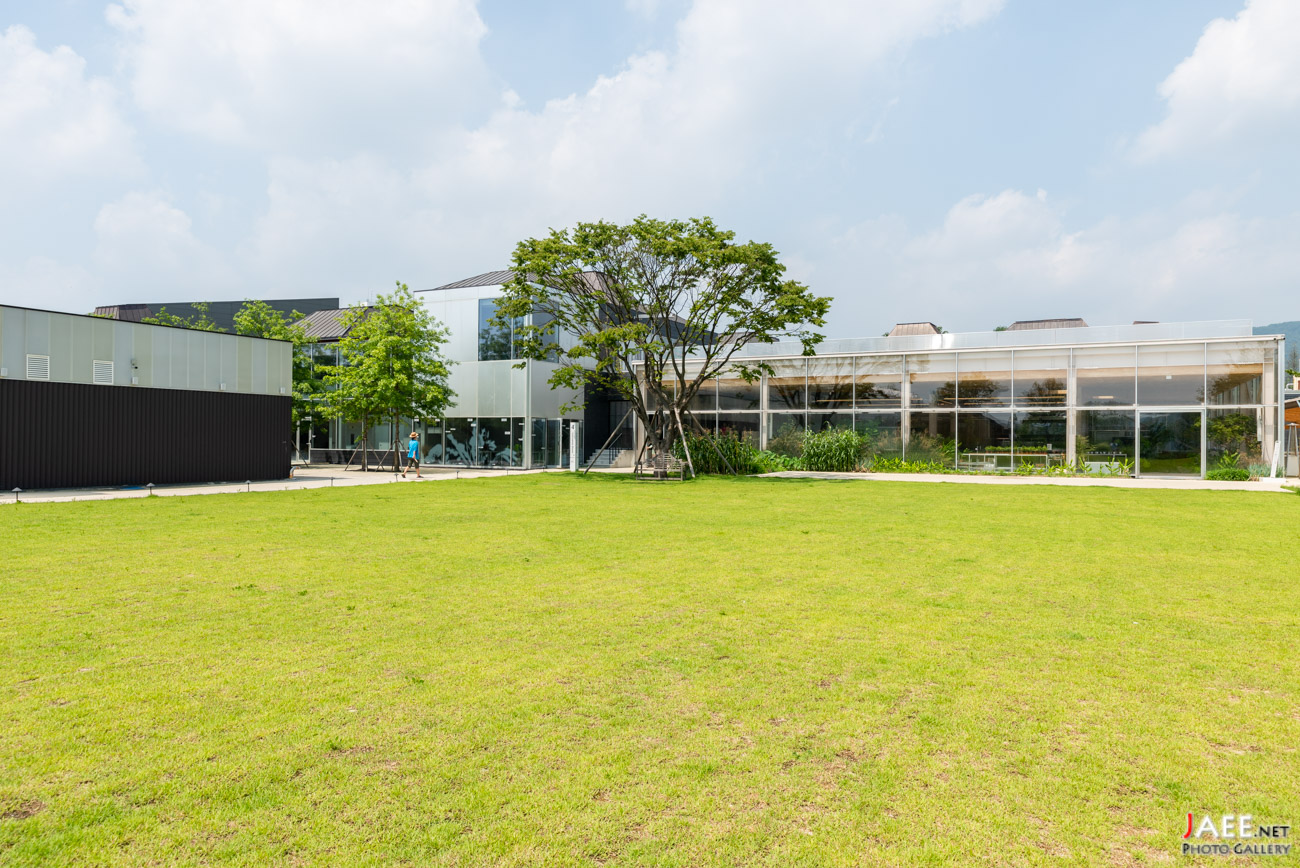
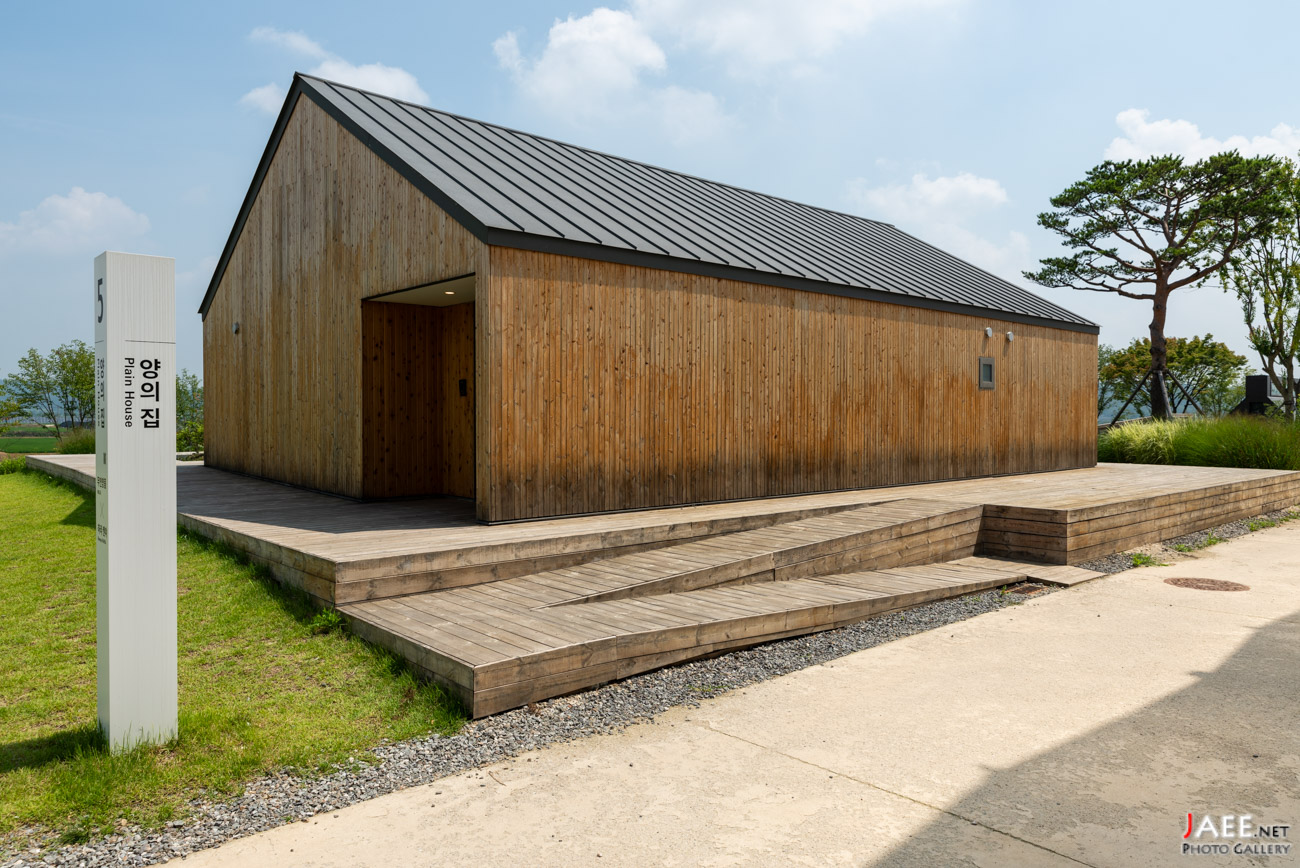
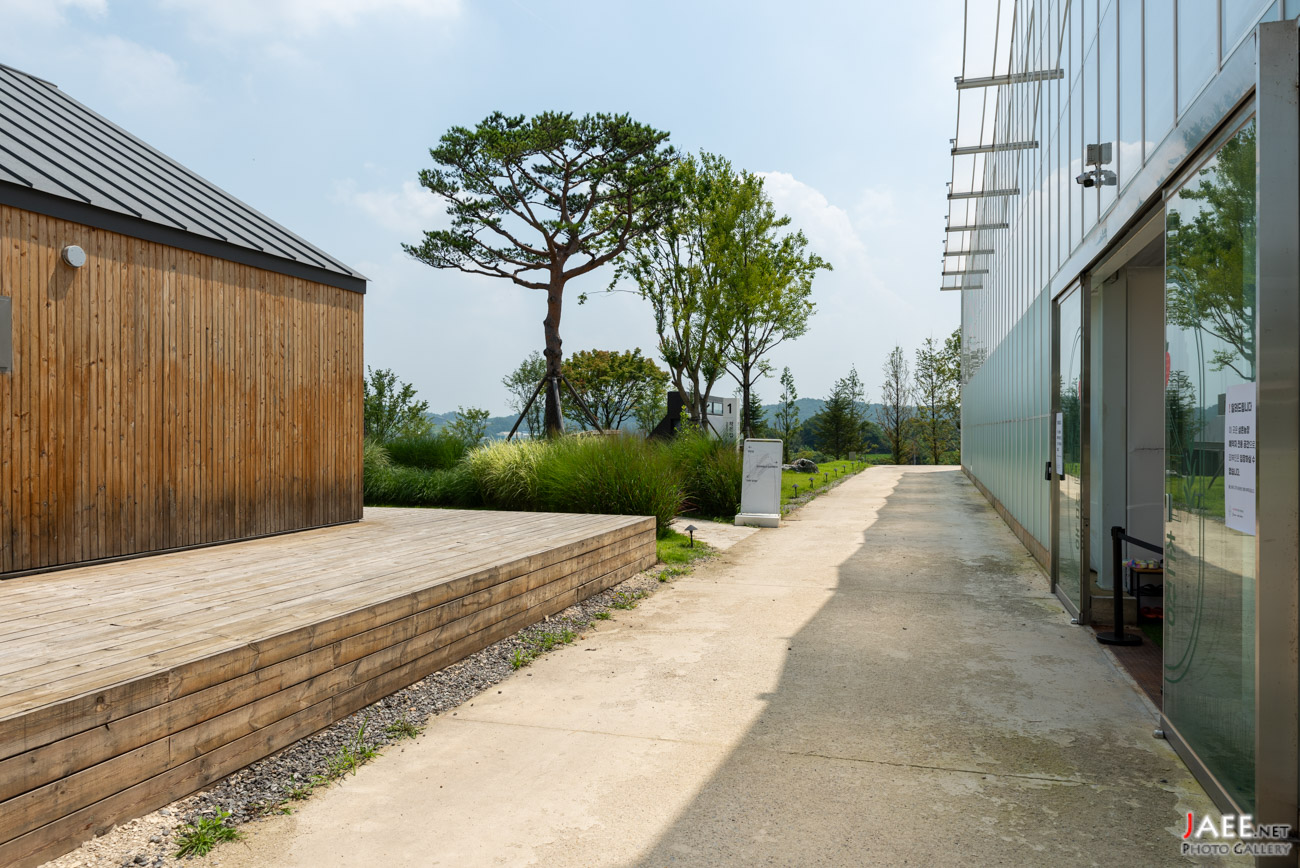
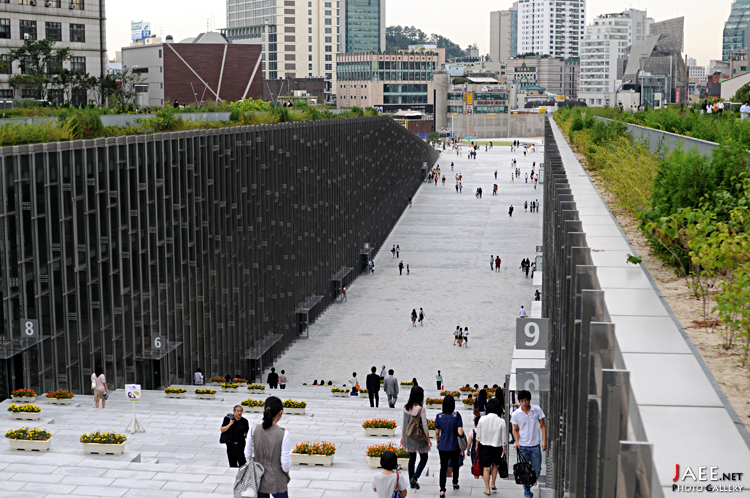
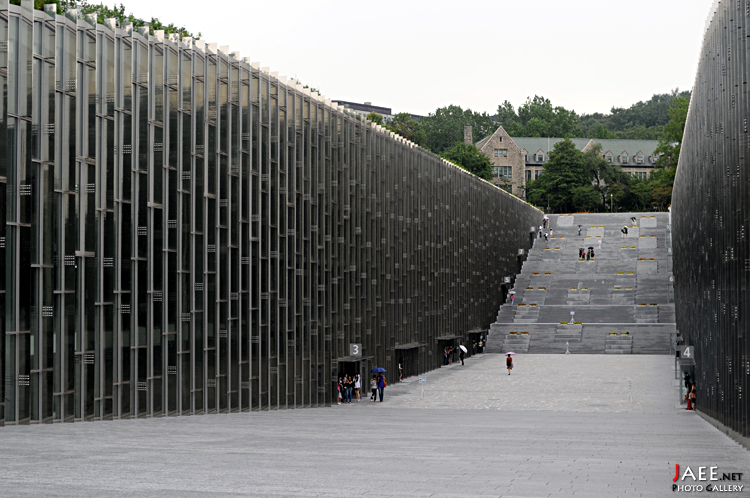
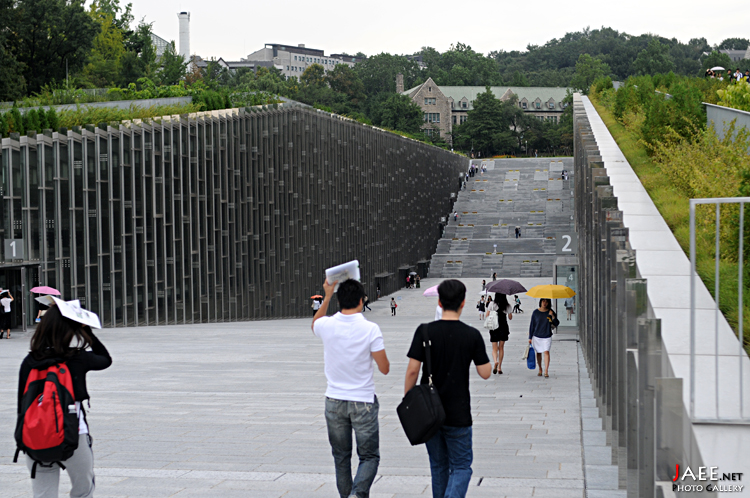
root square

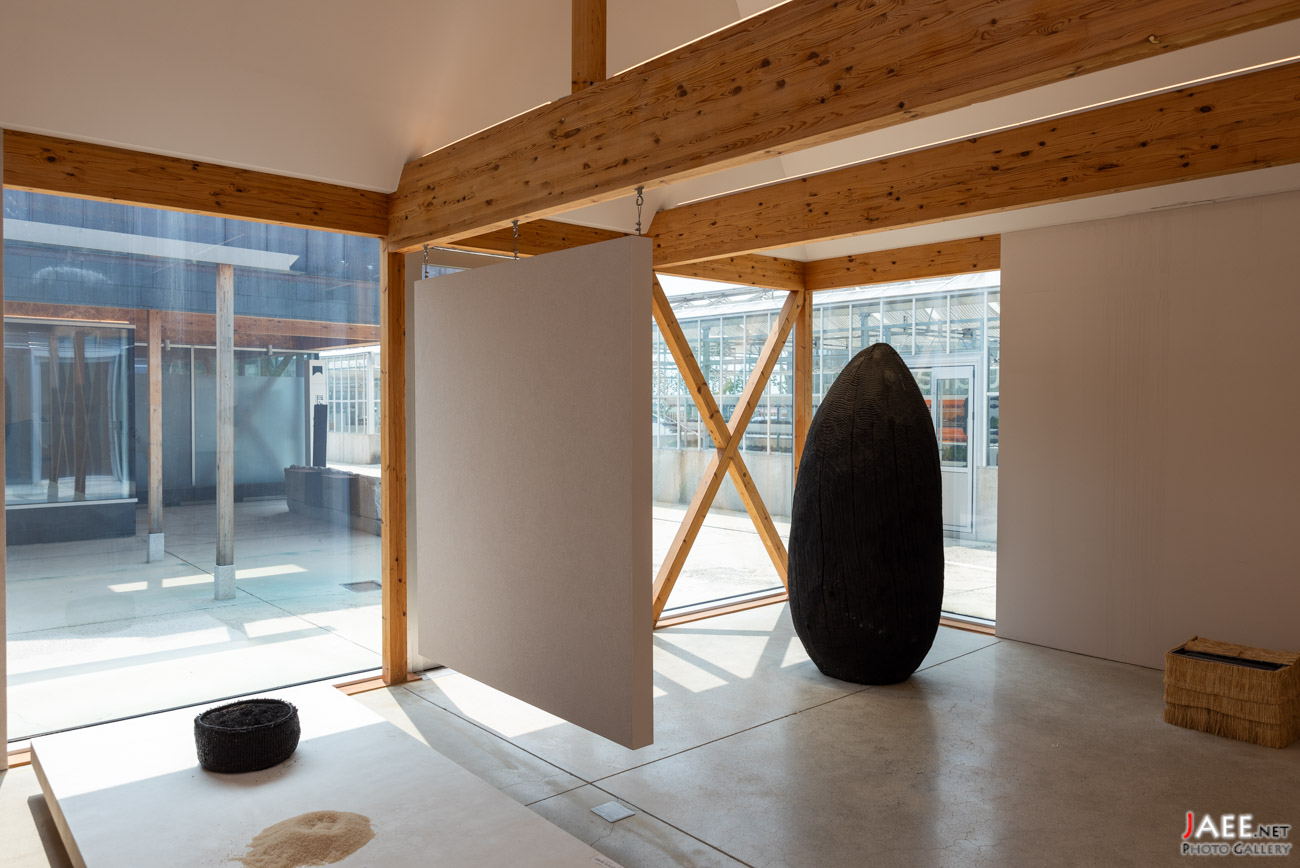
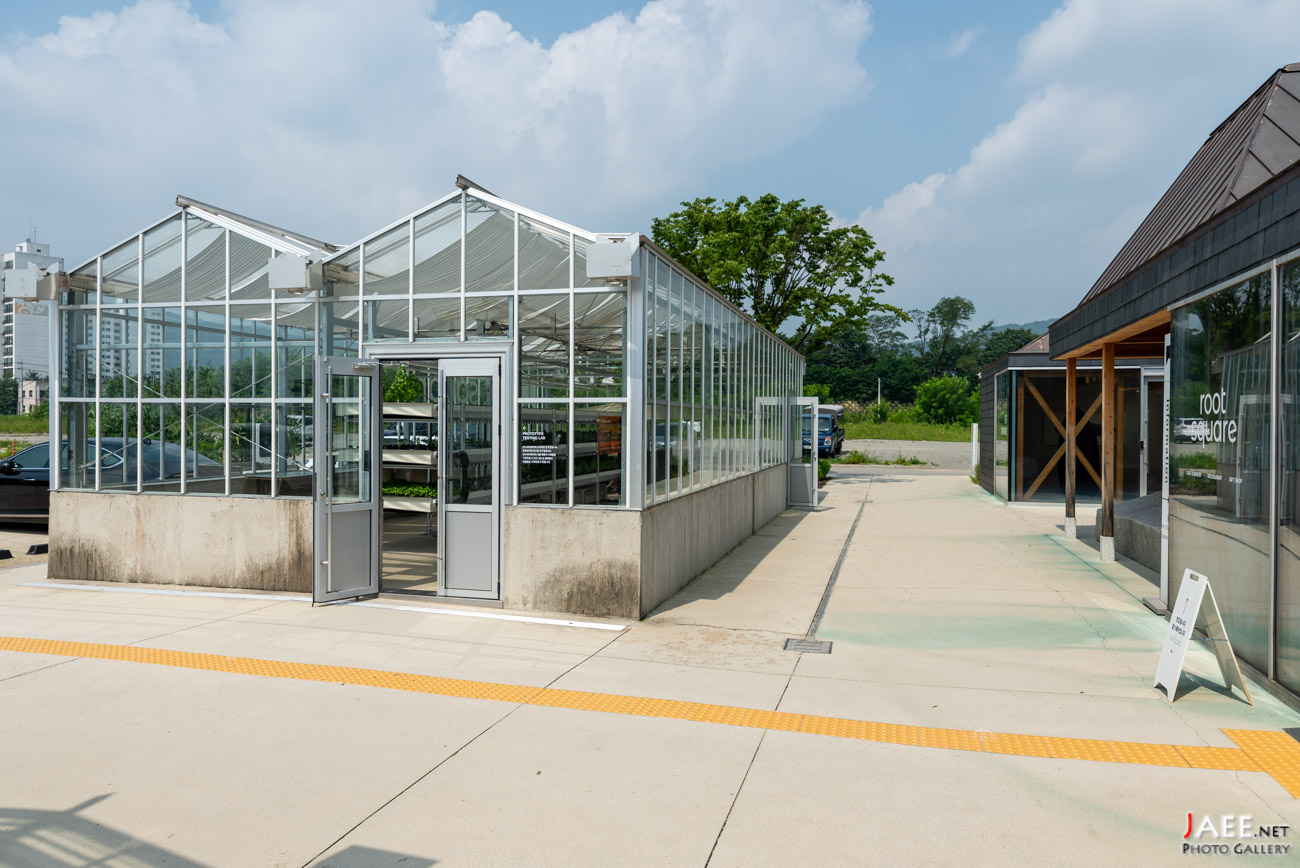
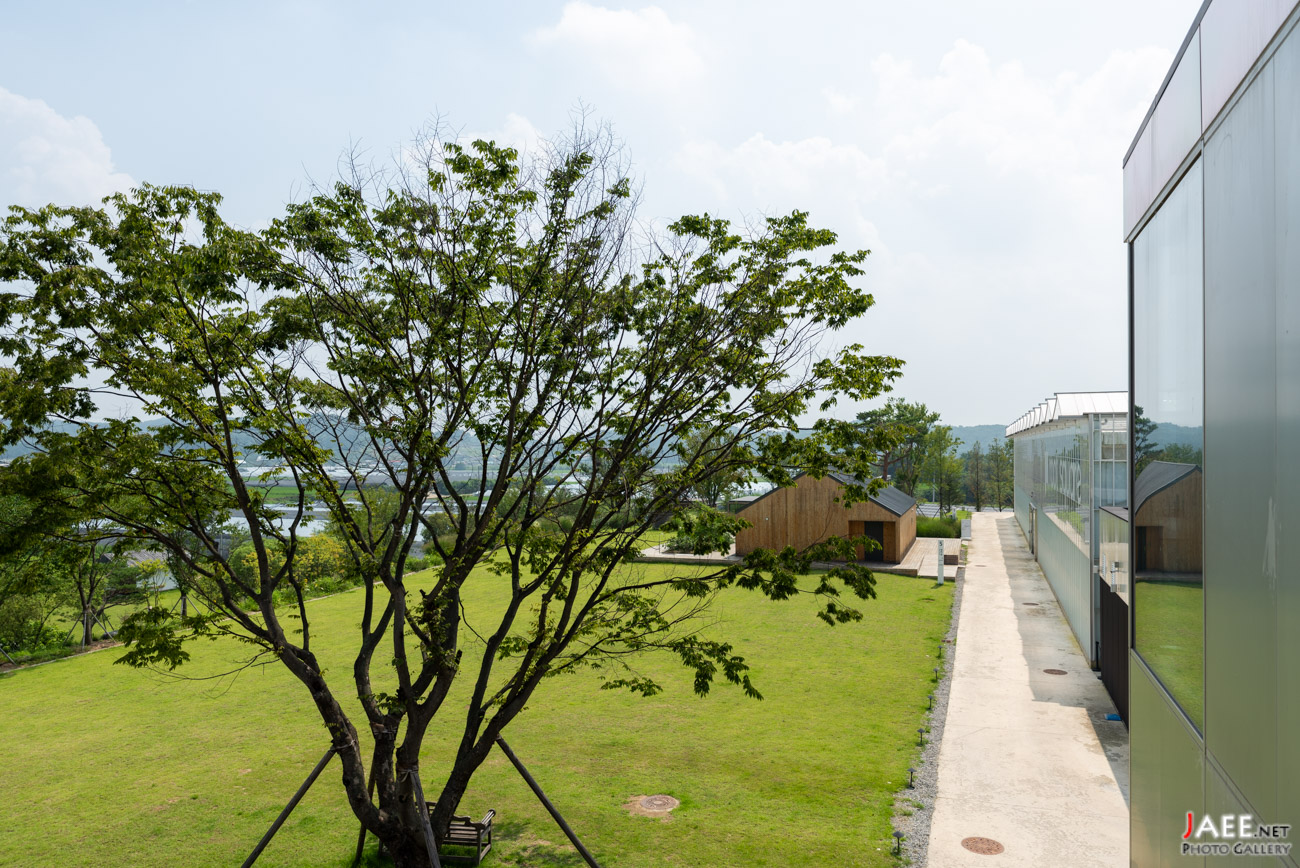
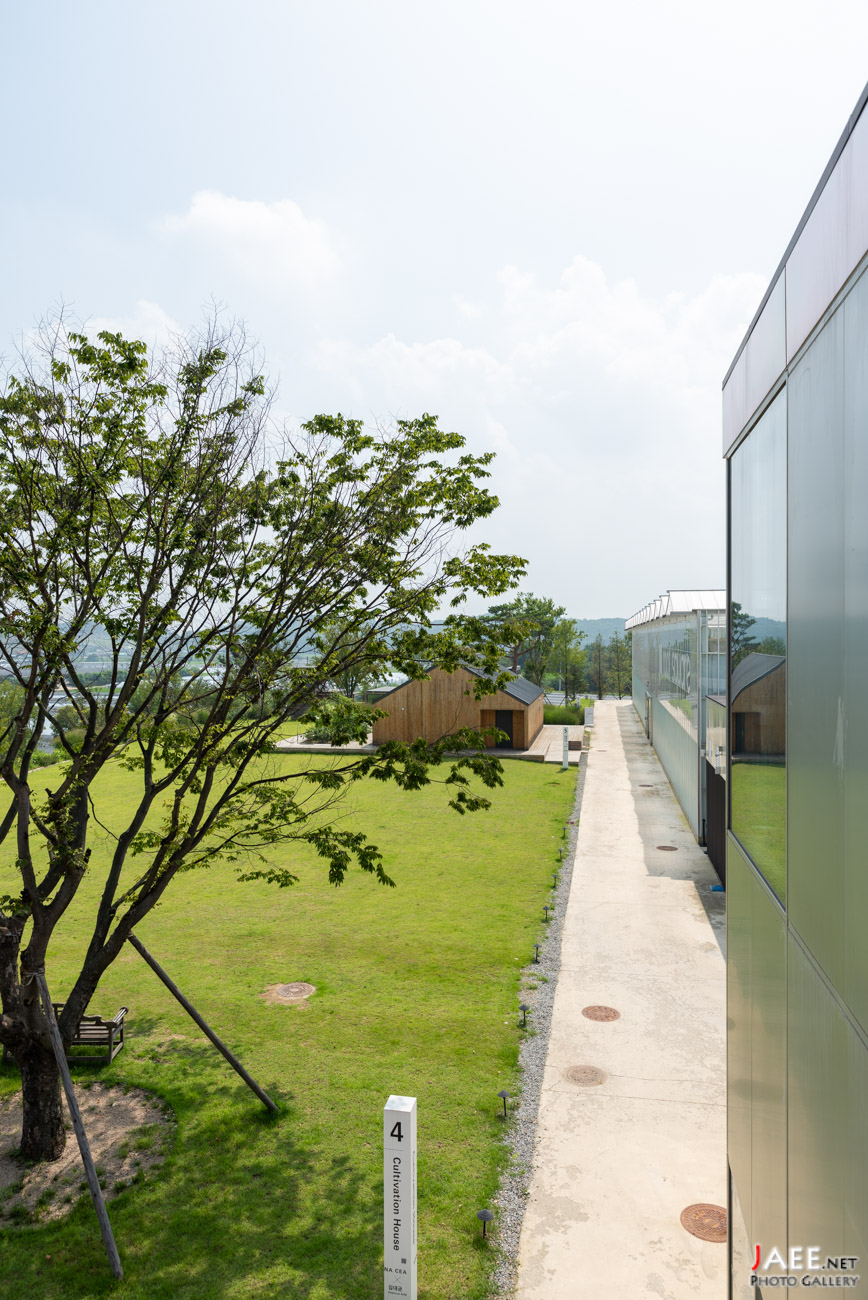
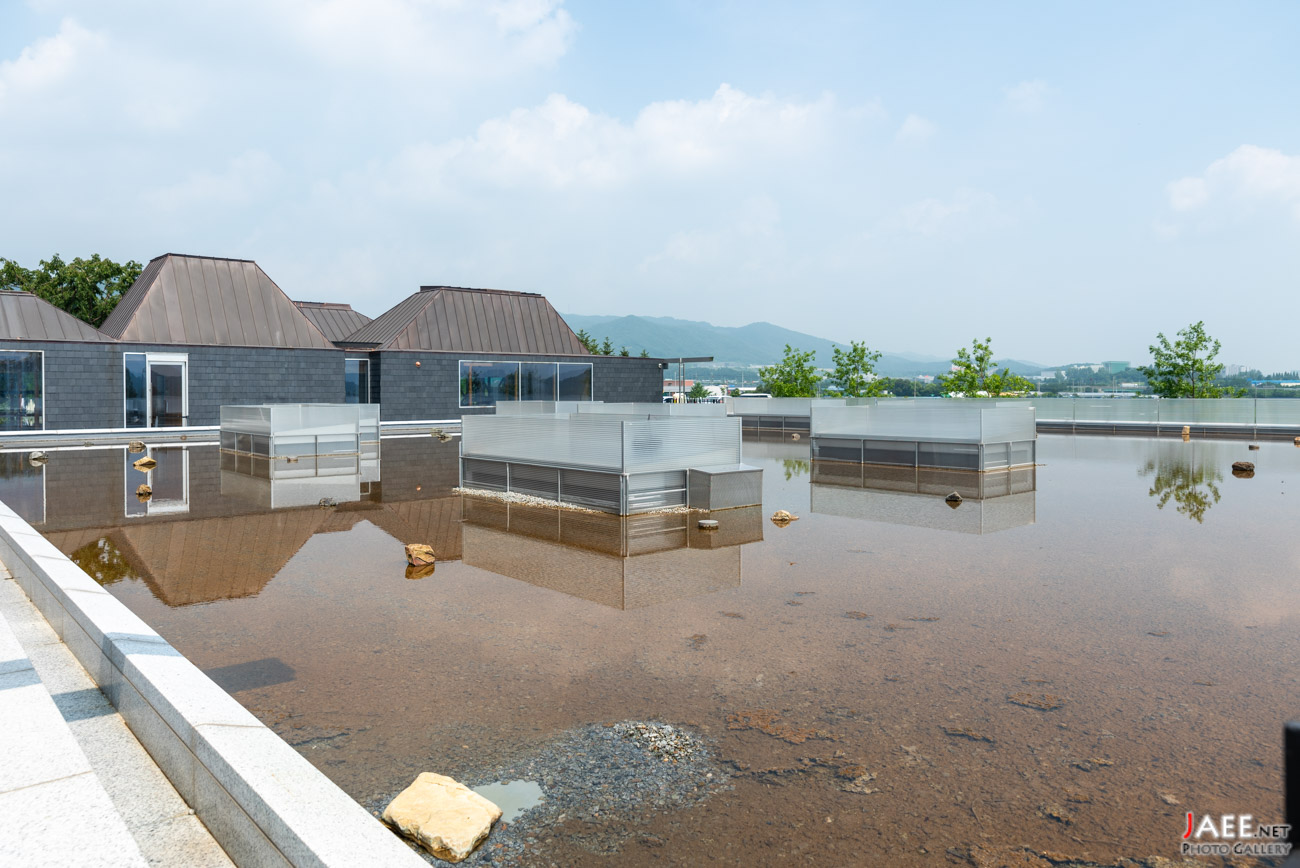
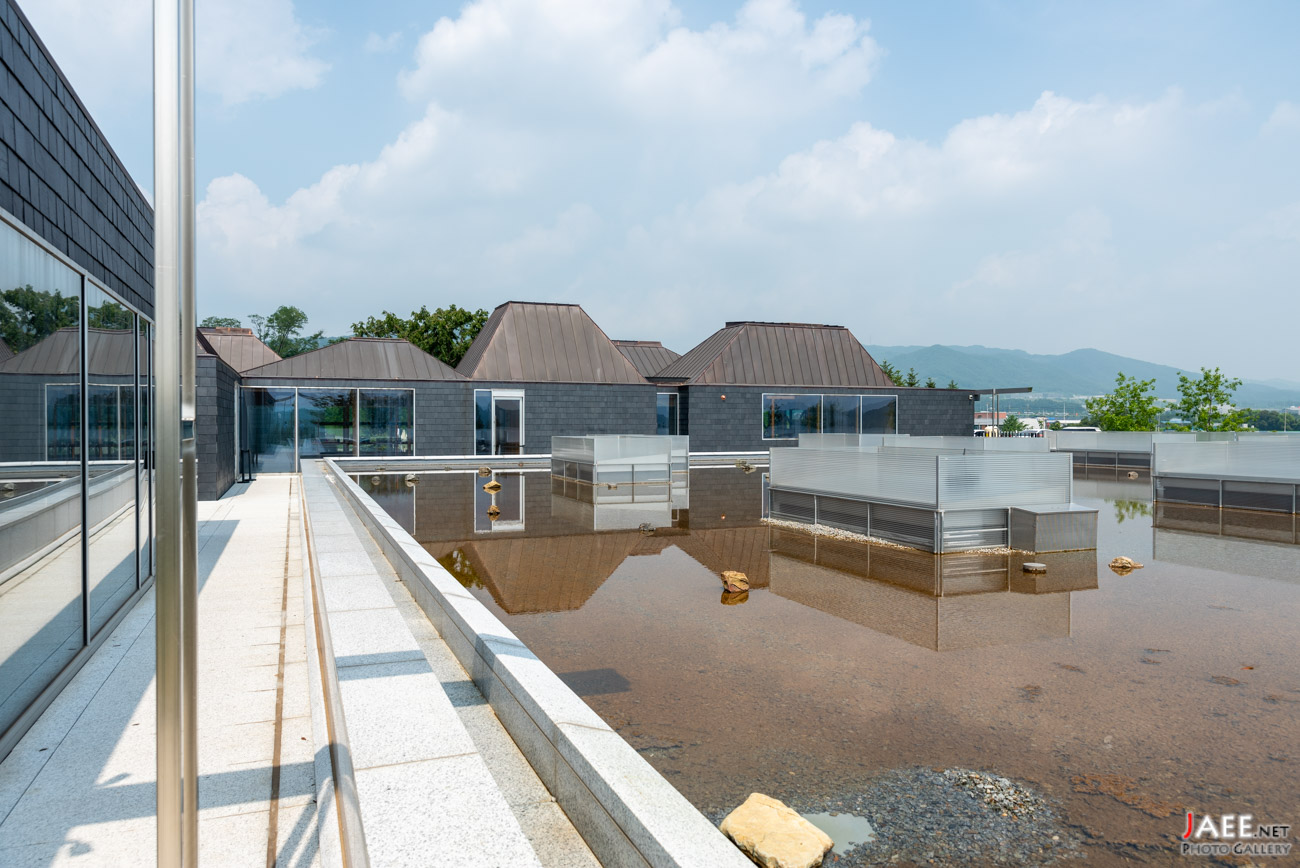
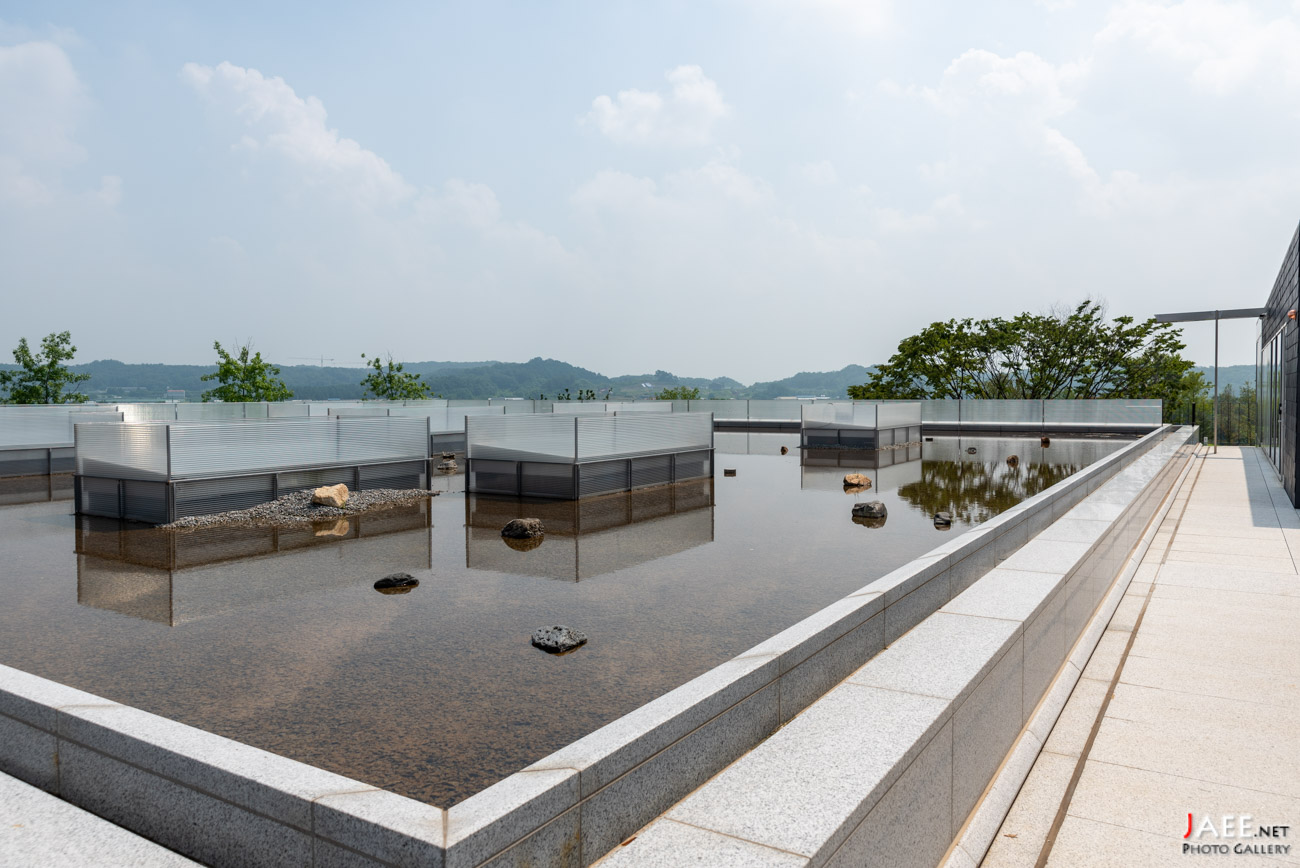
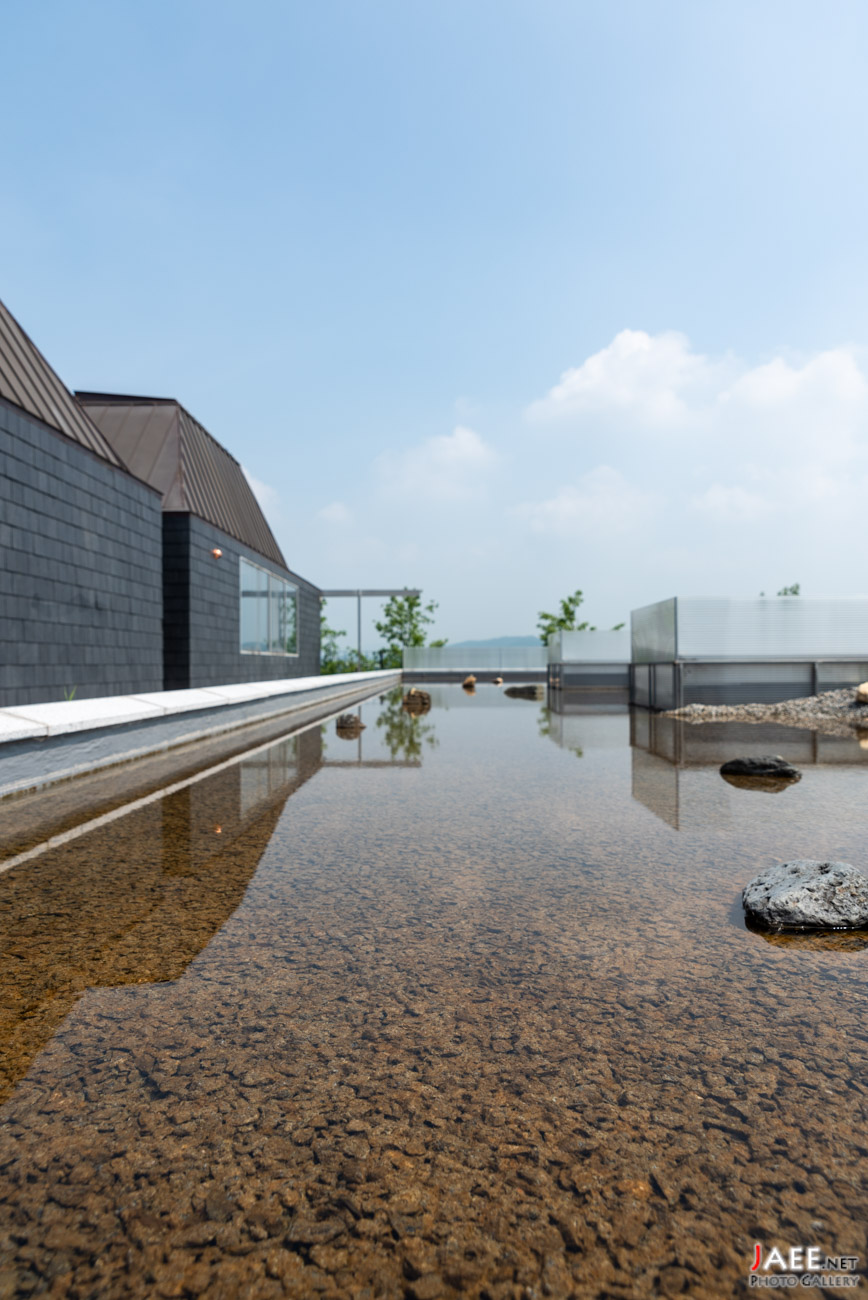
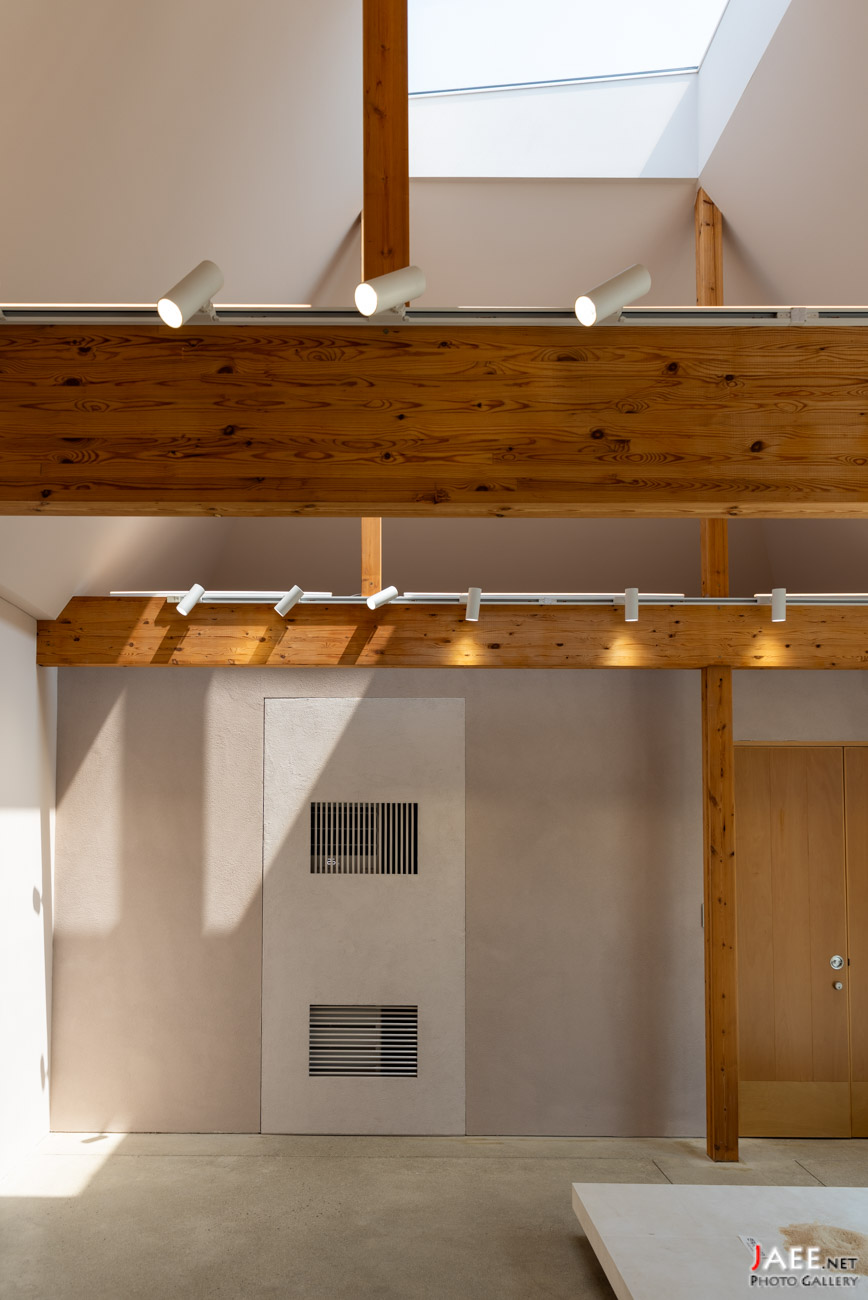
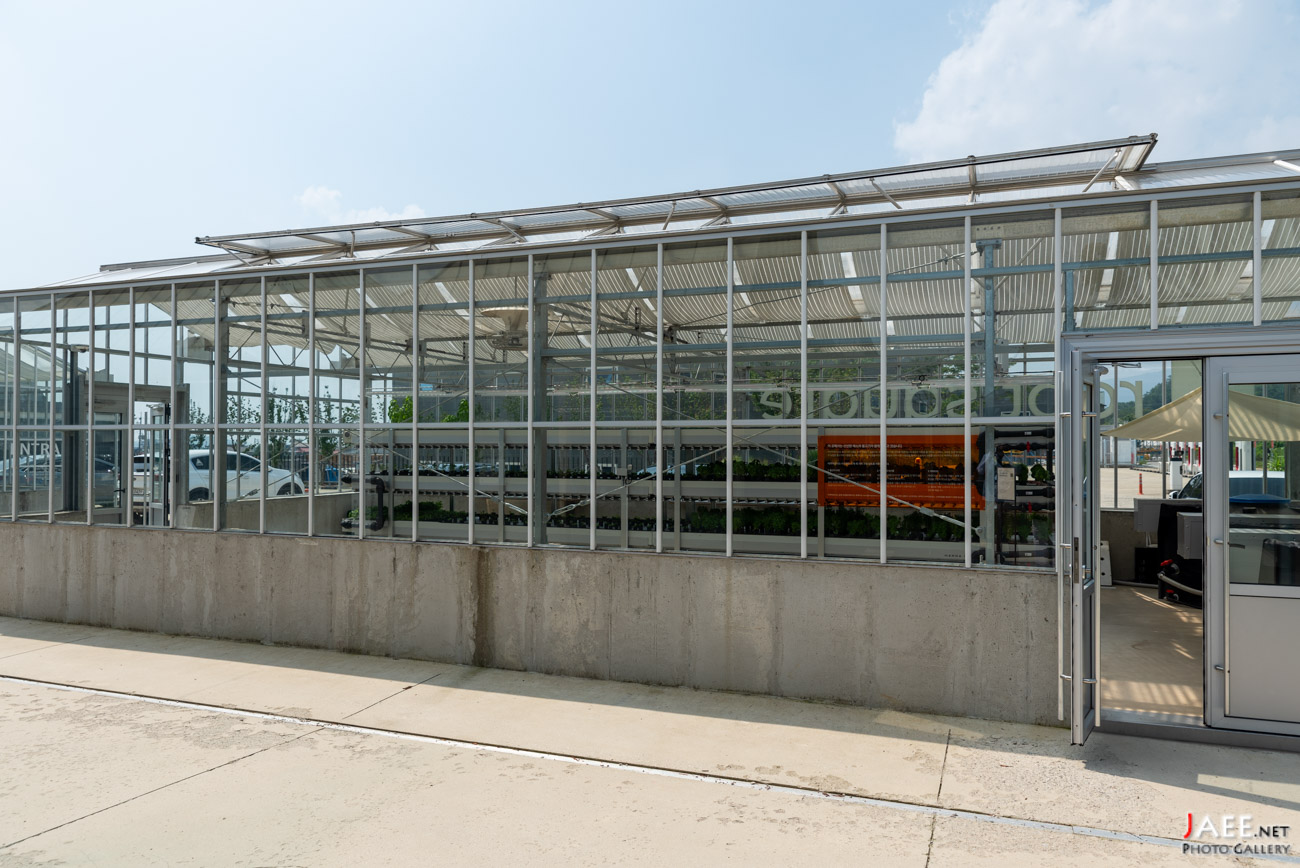
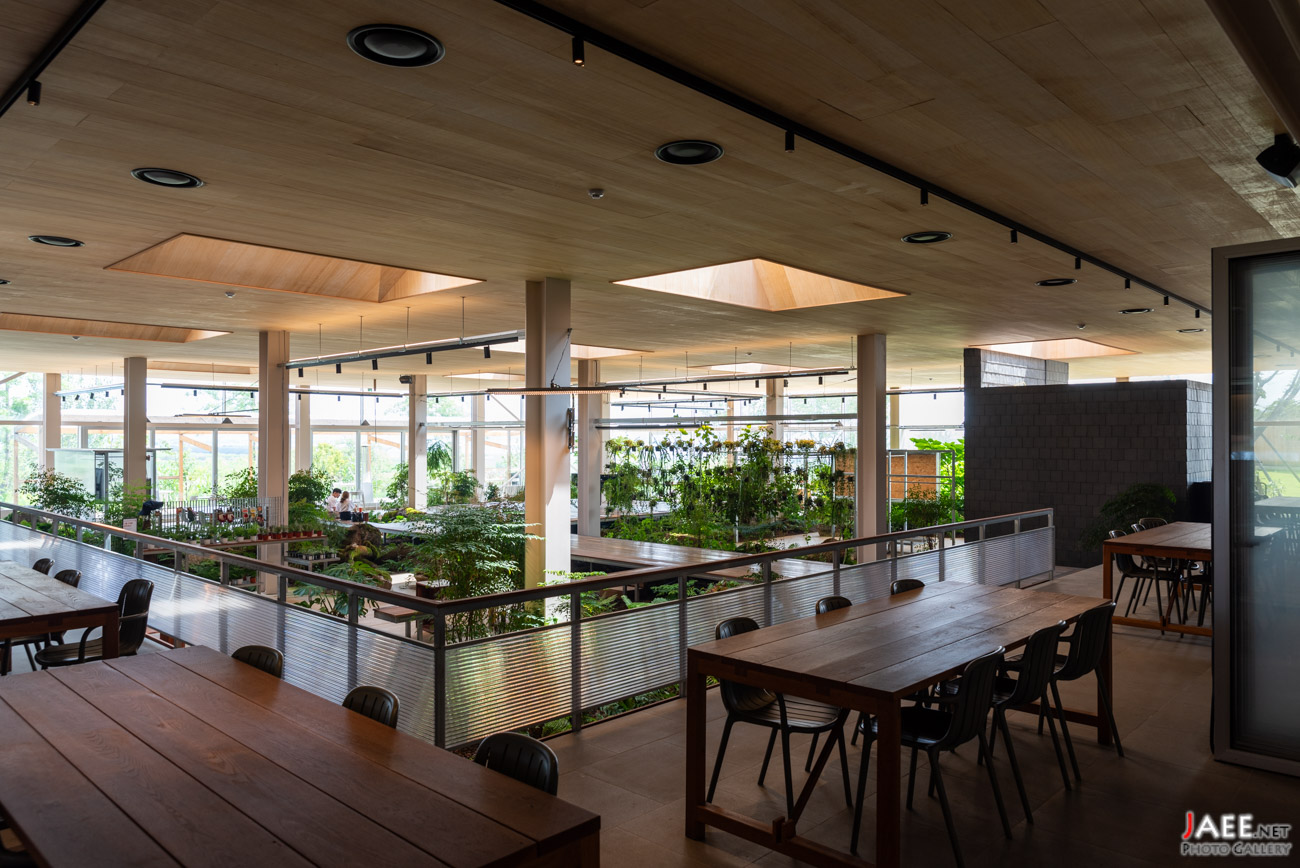
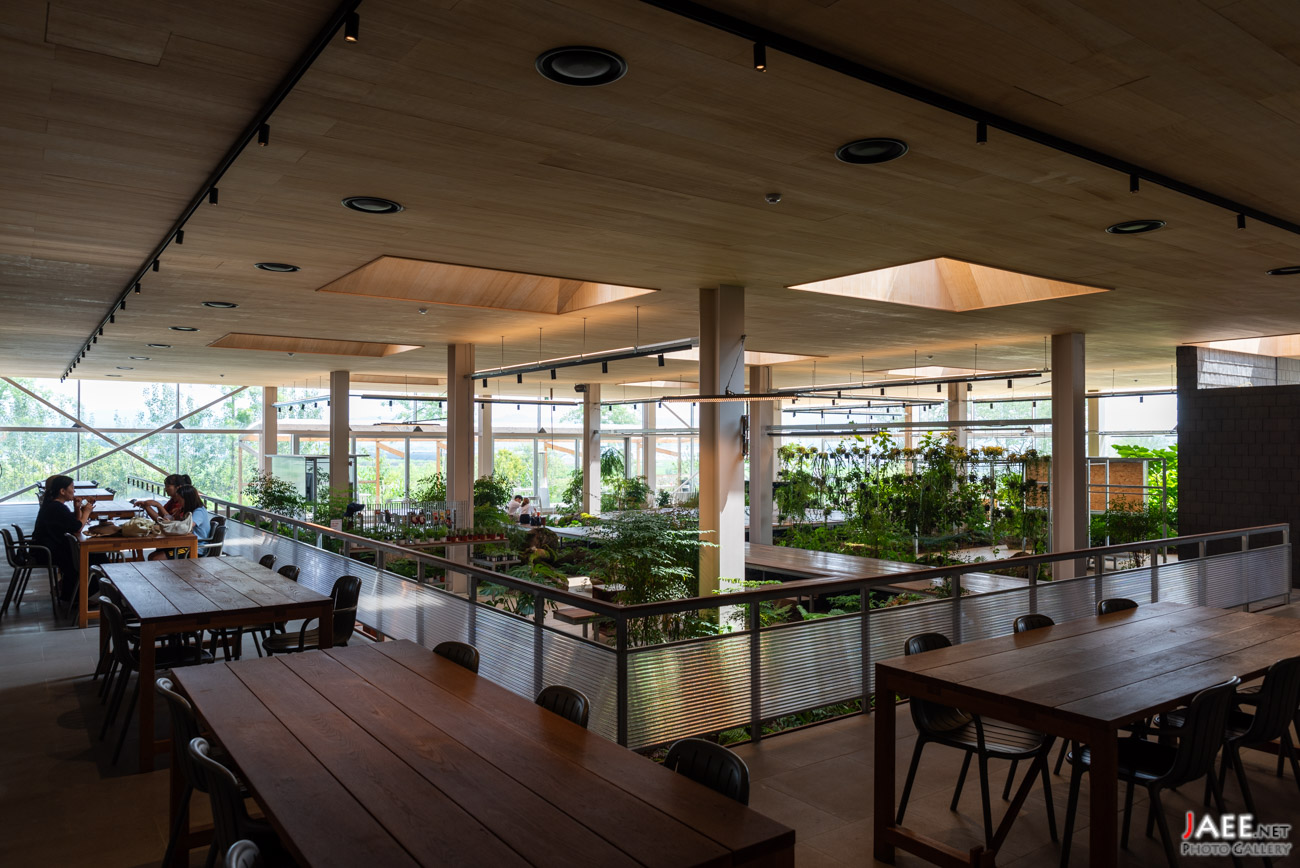
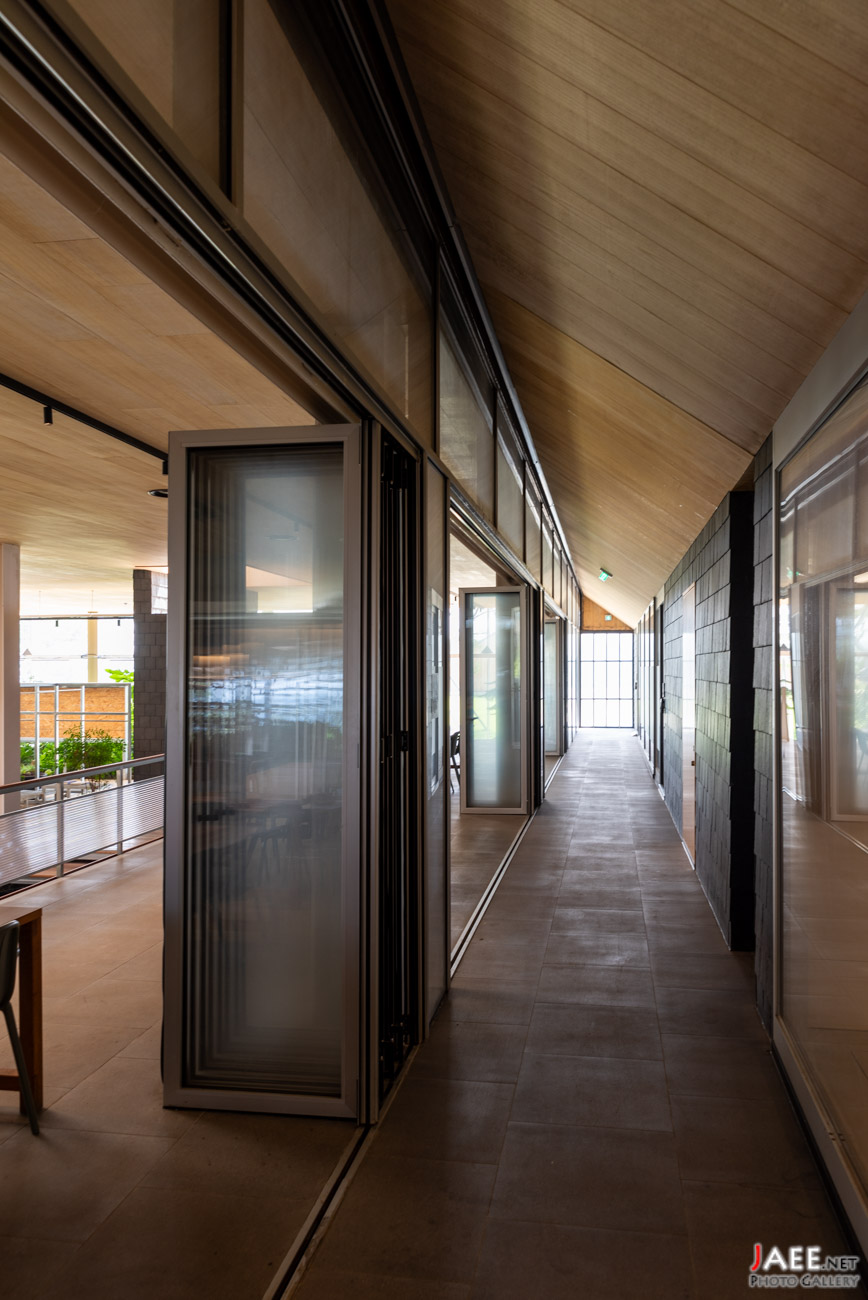
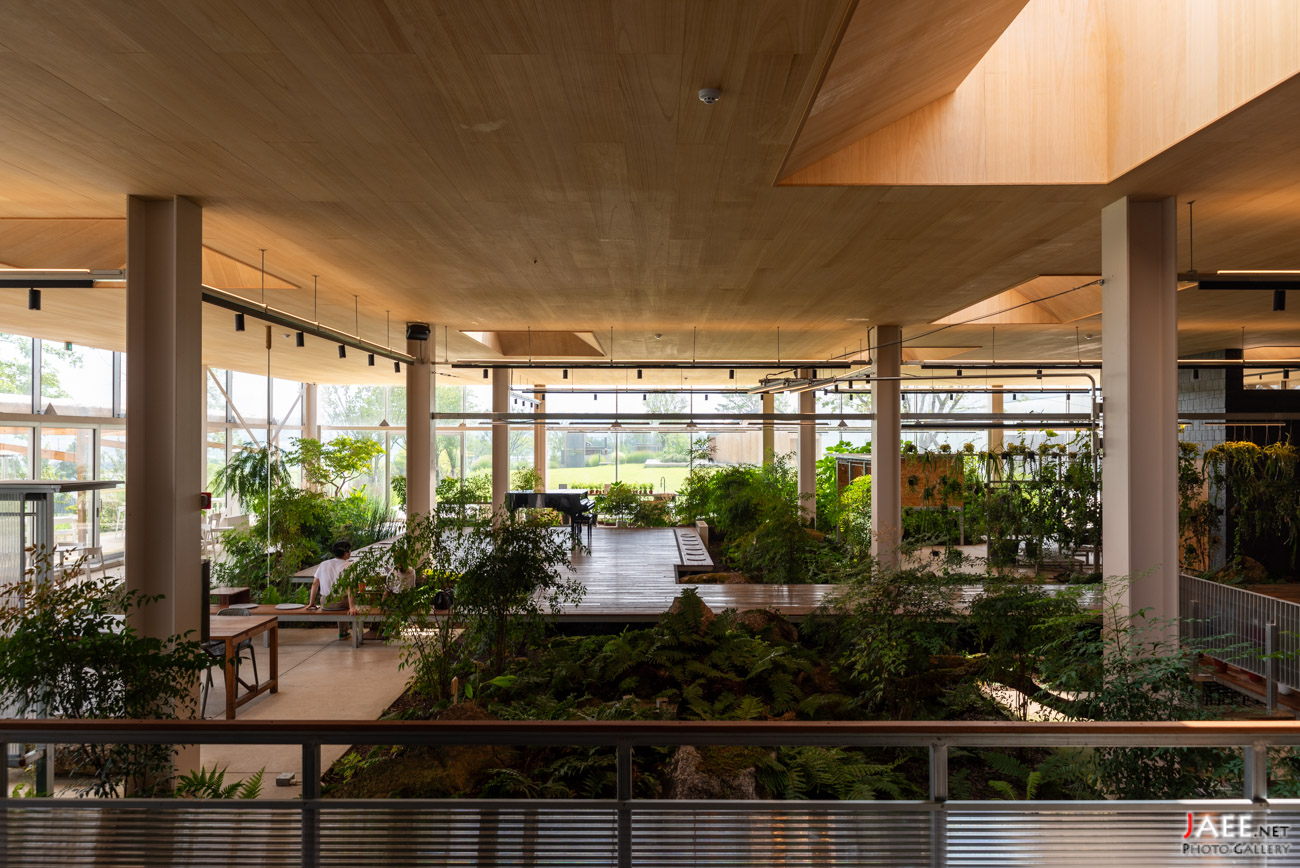
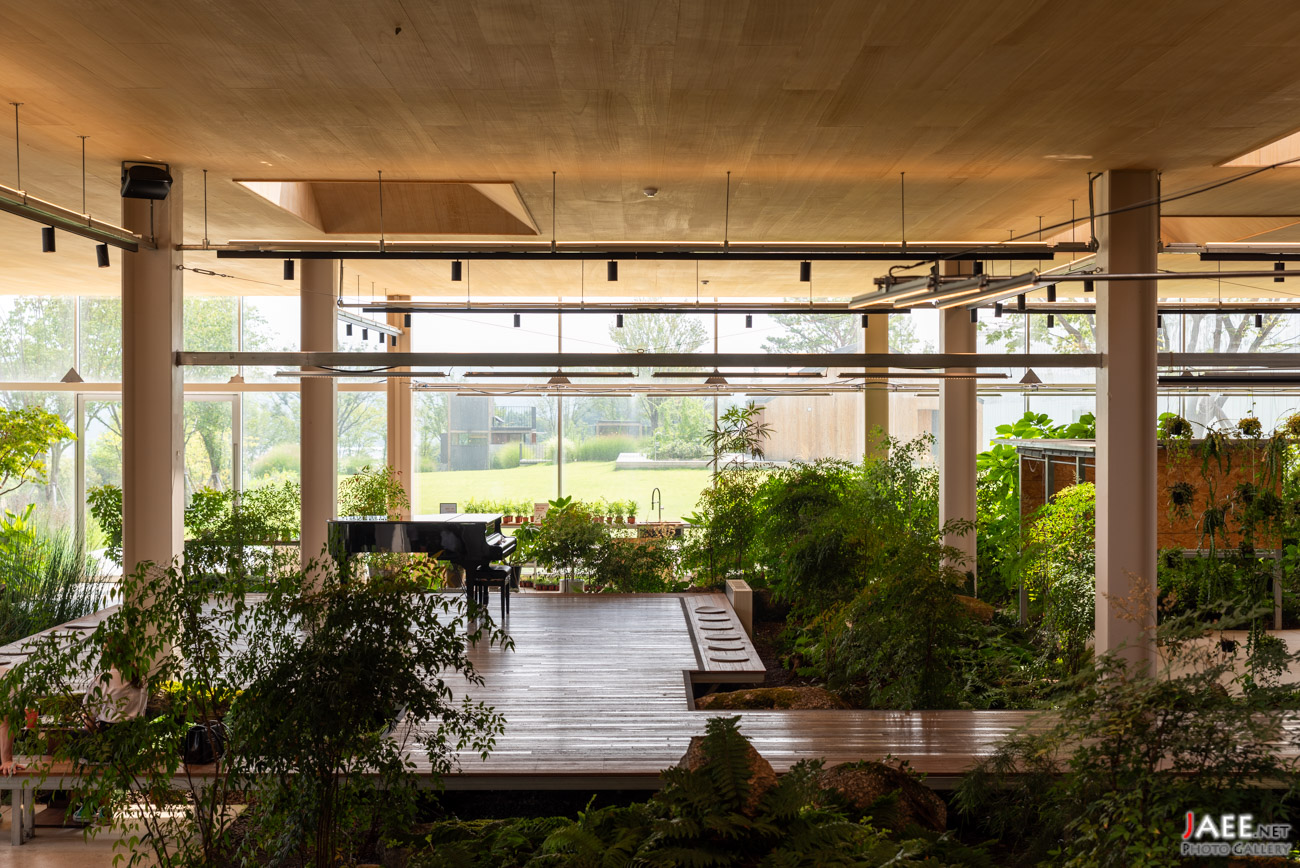
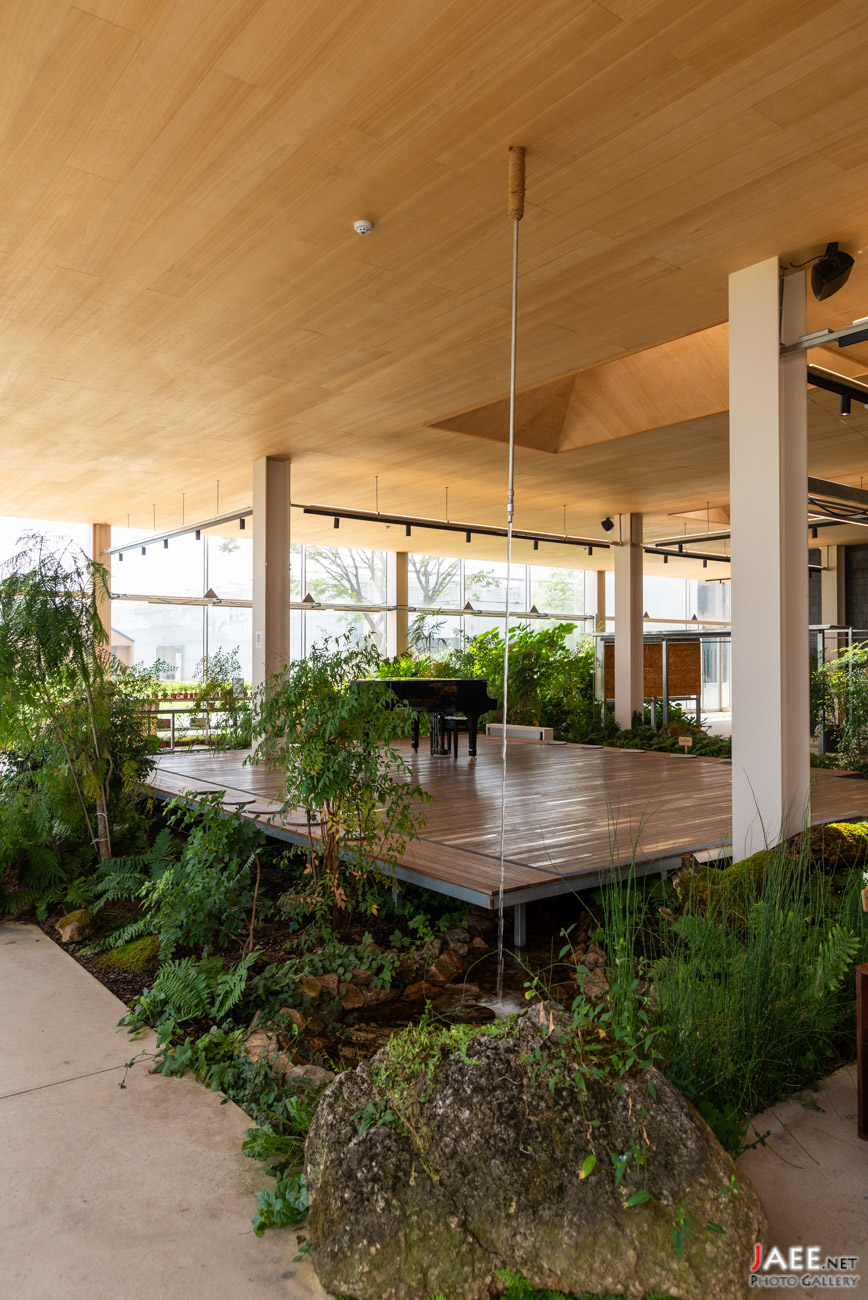
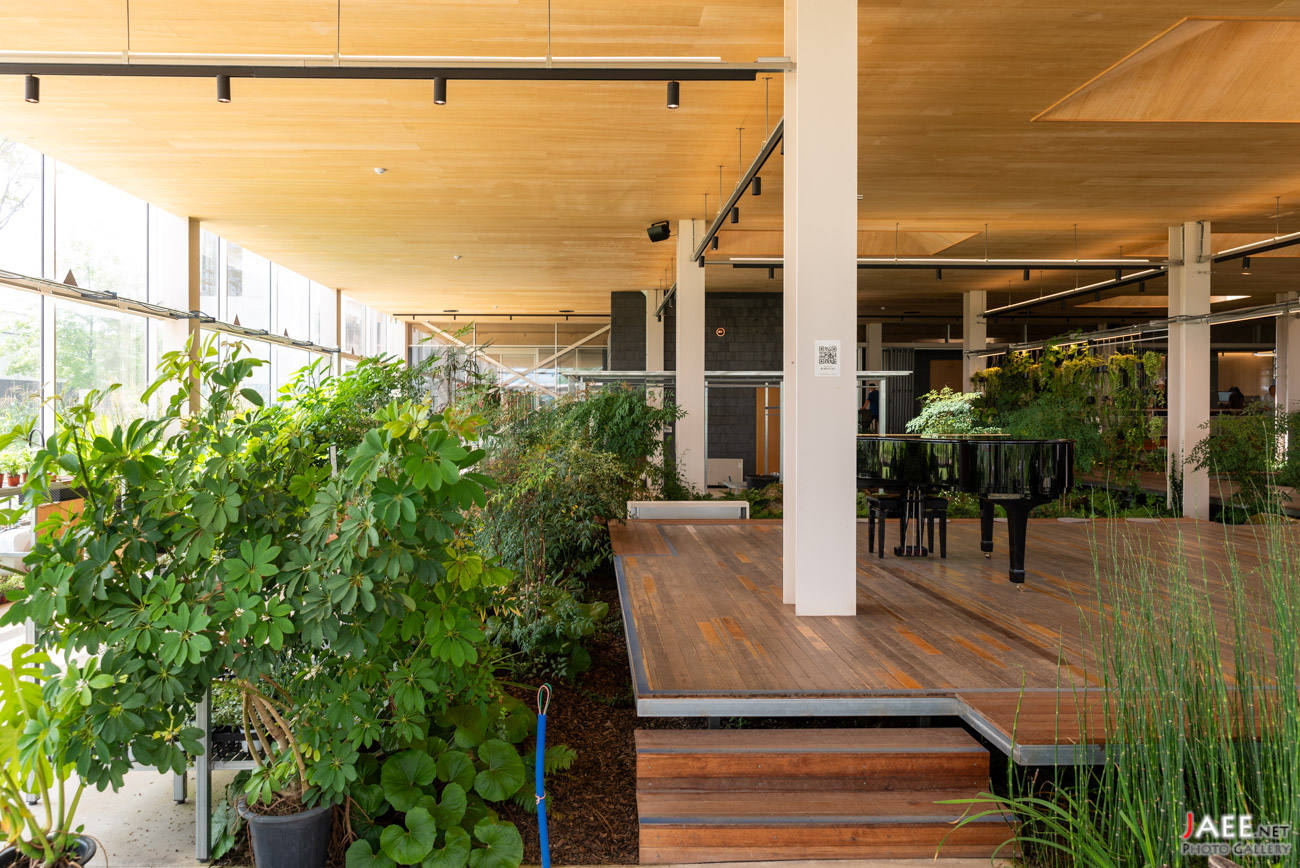
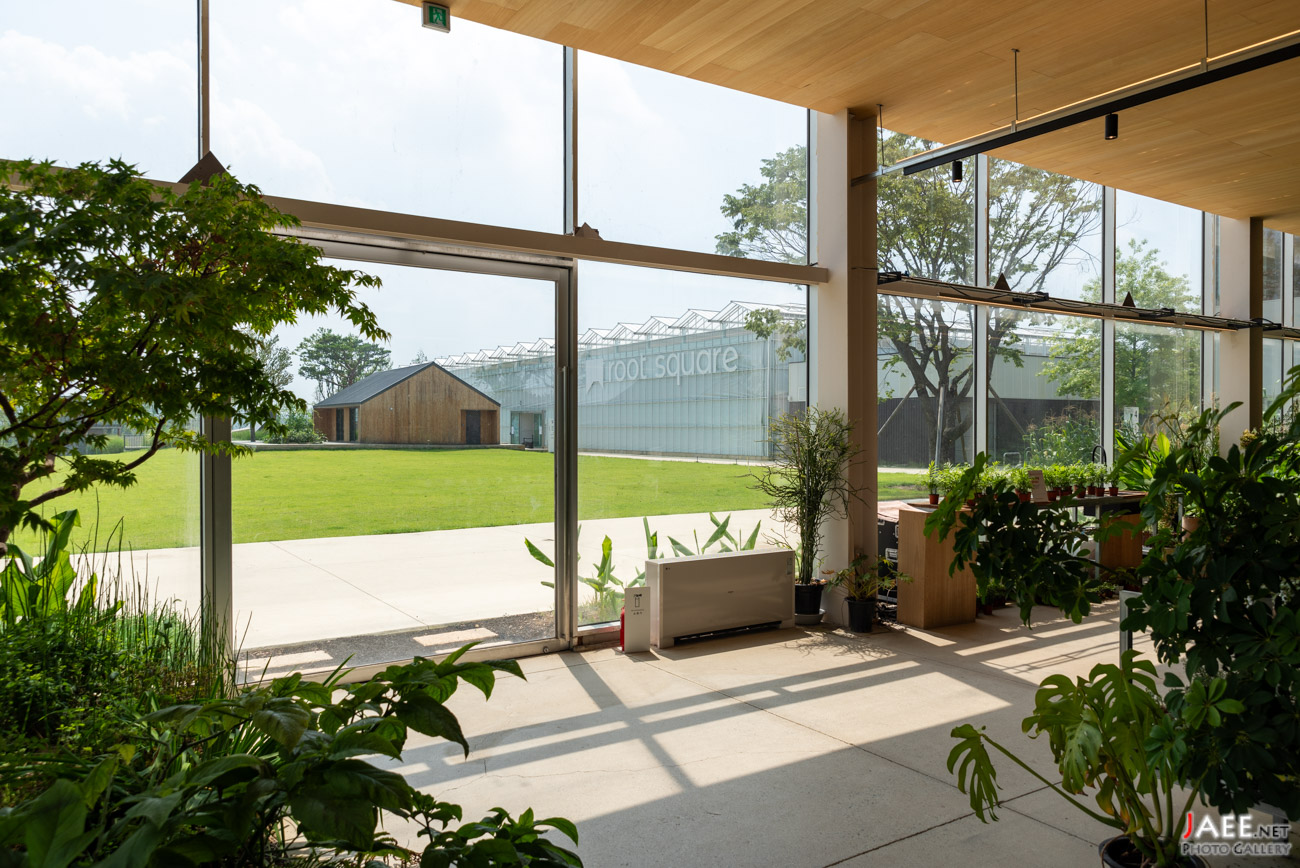
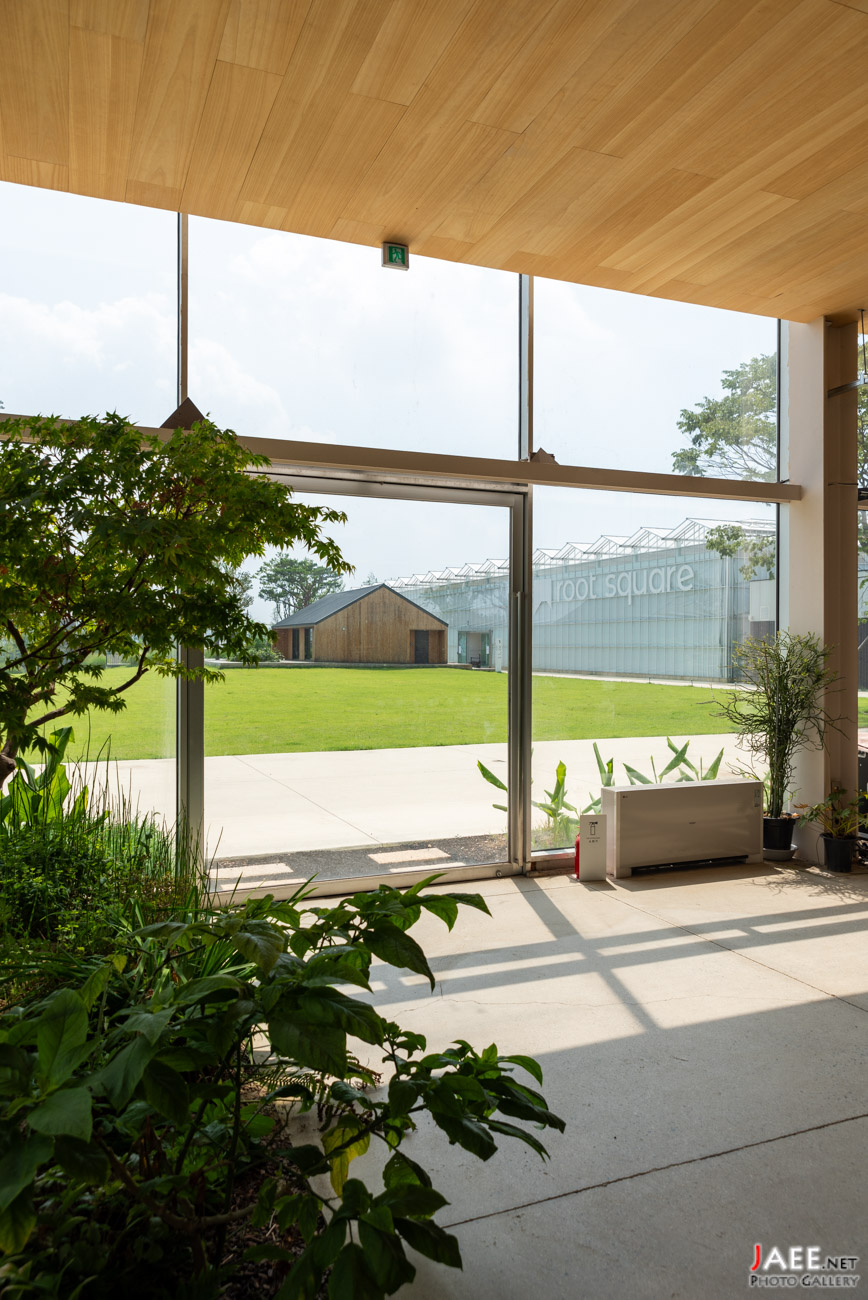
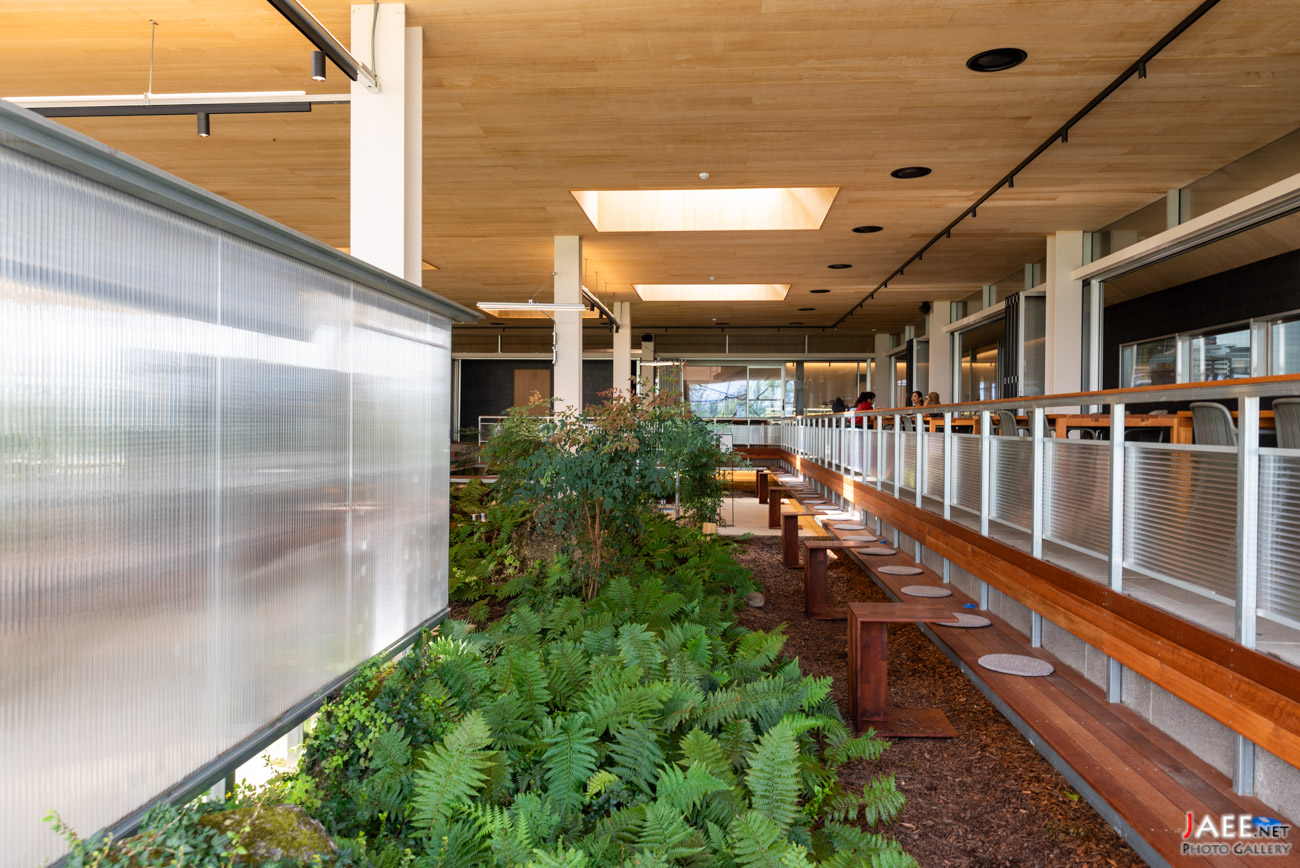
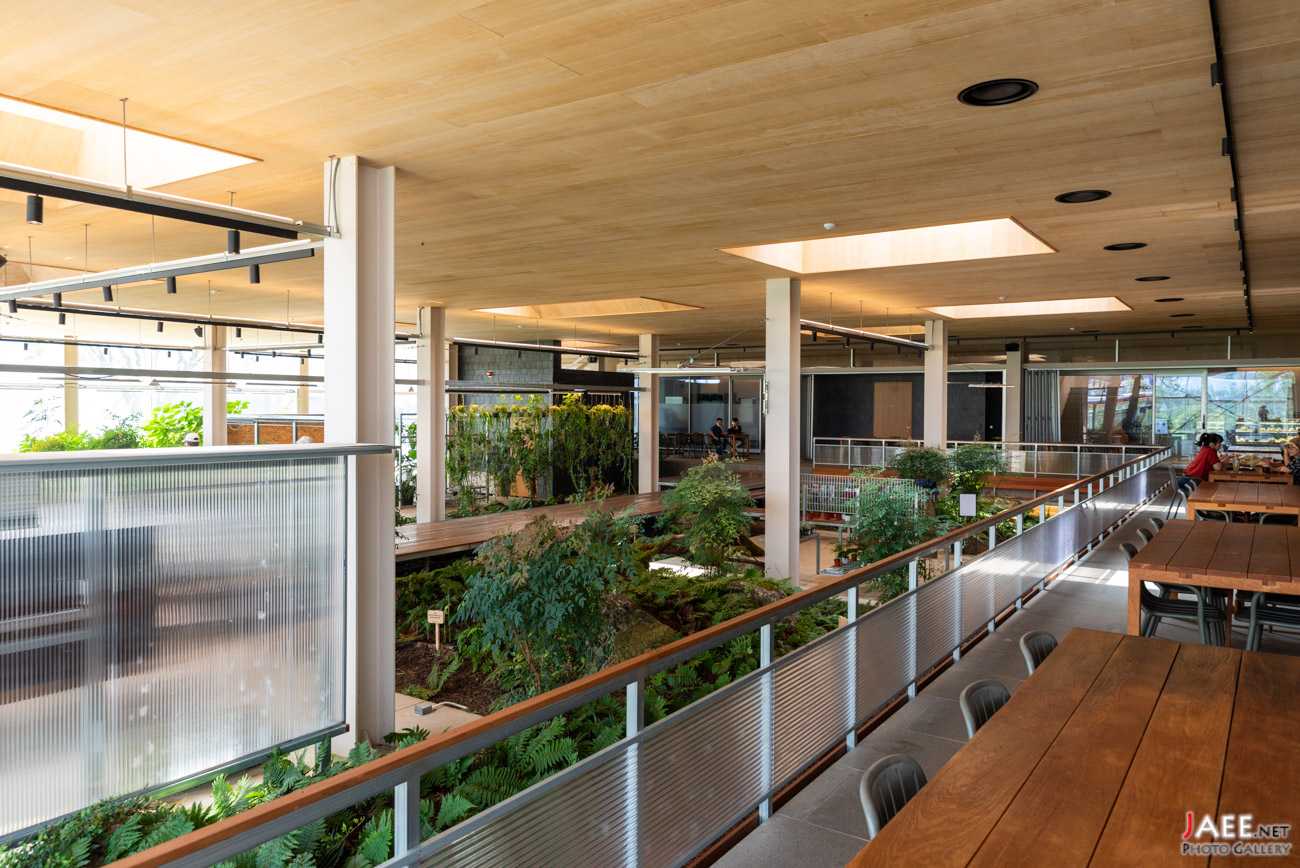
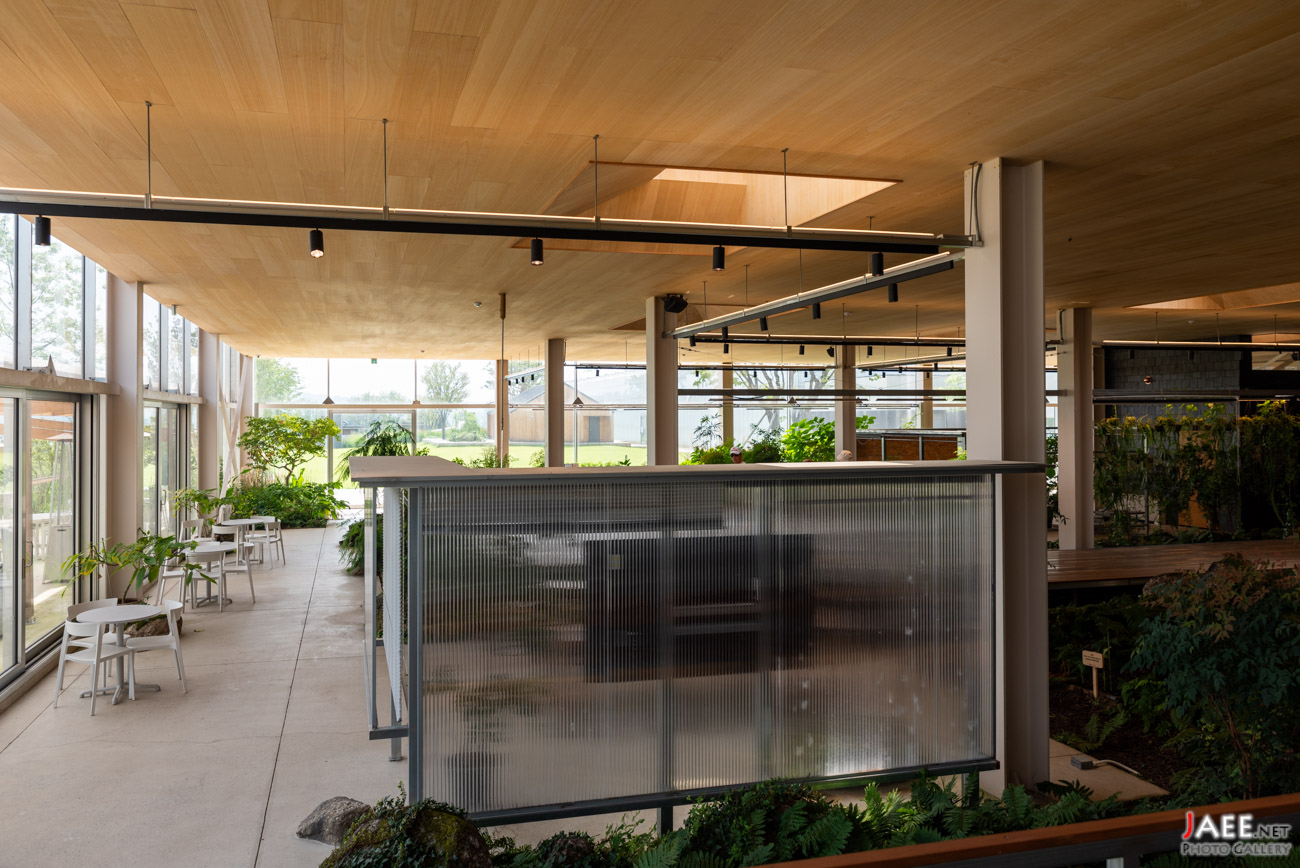
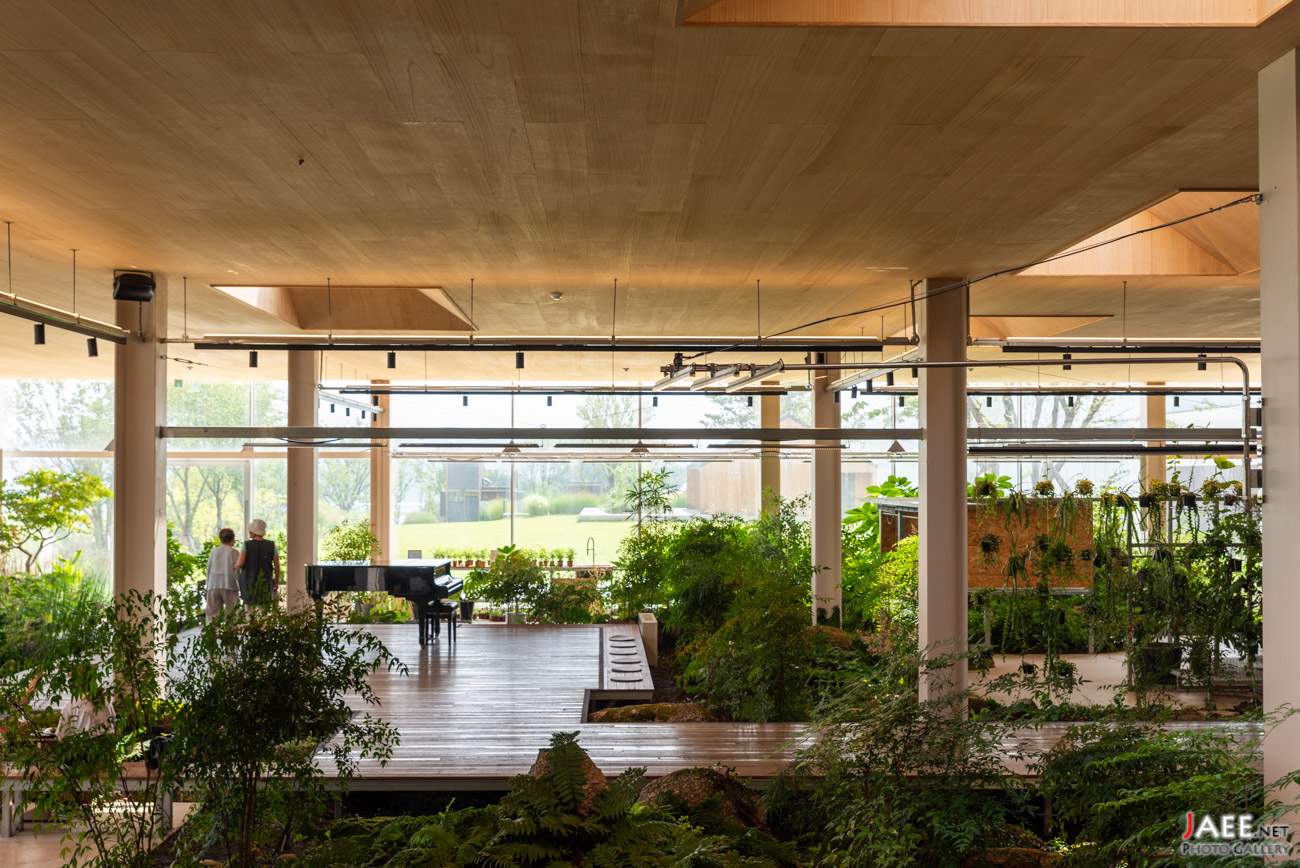
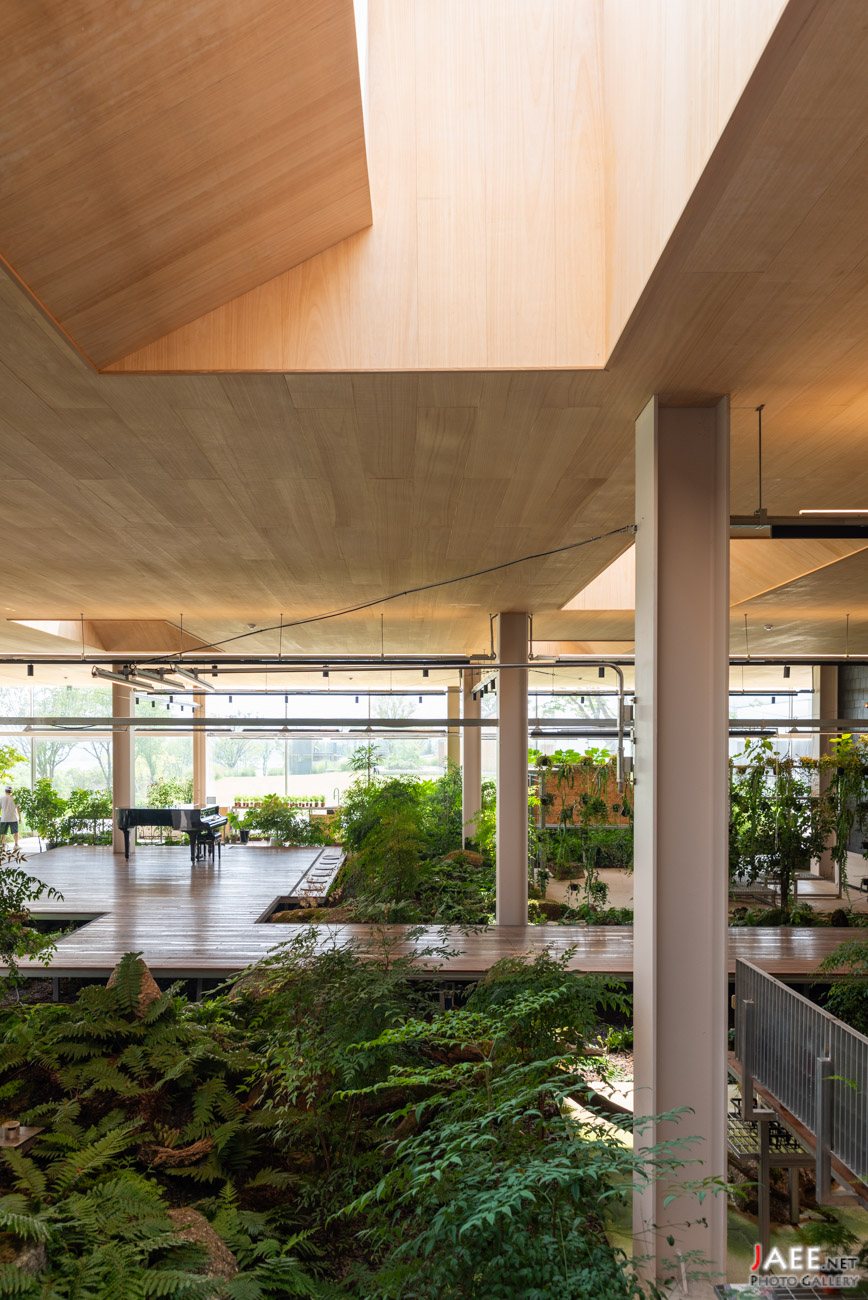
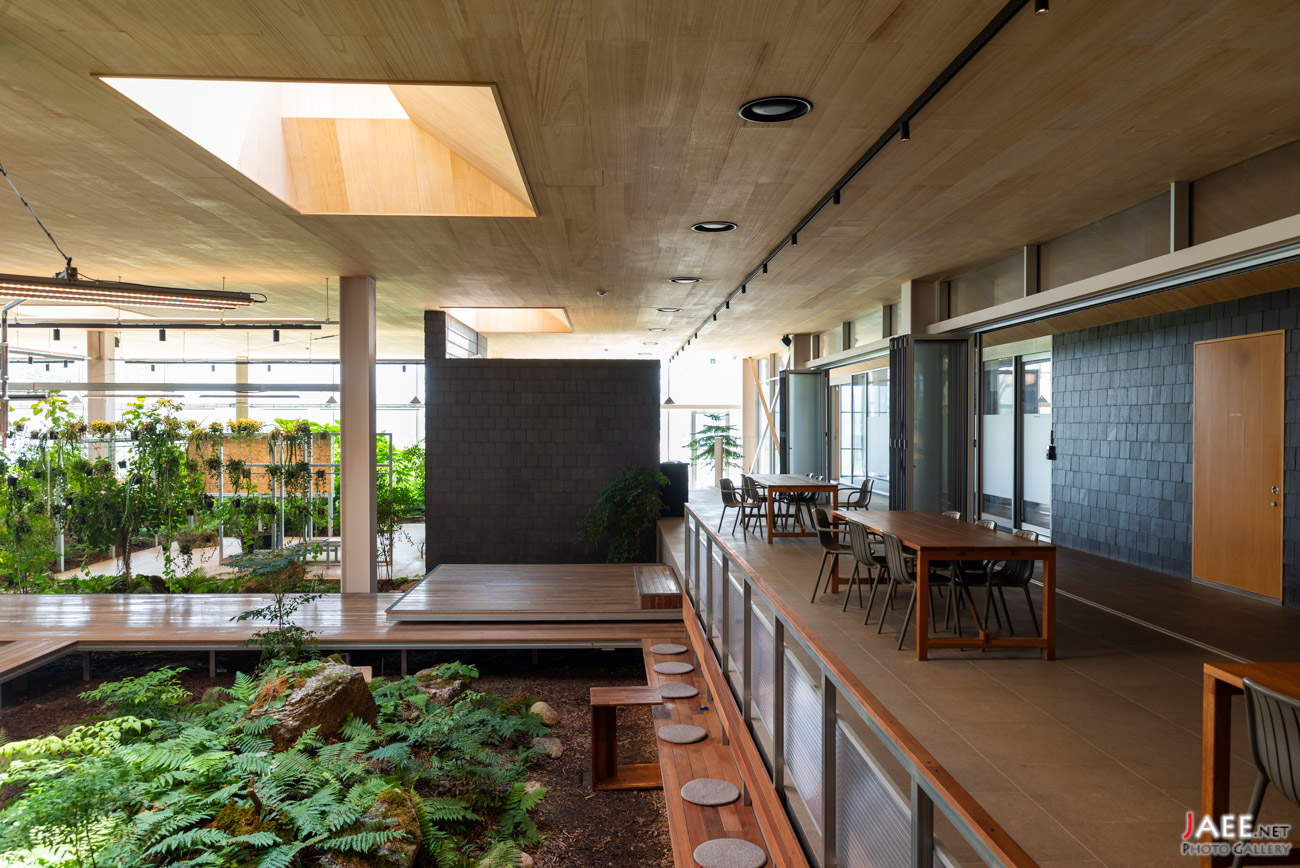
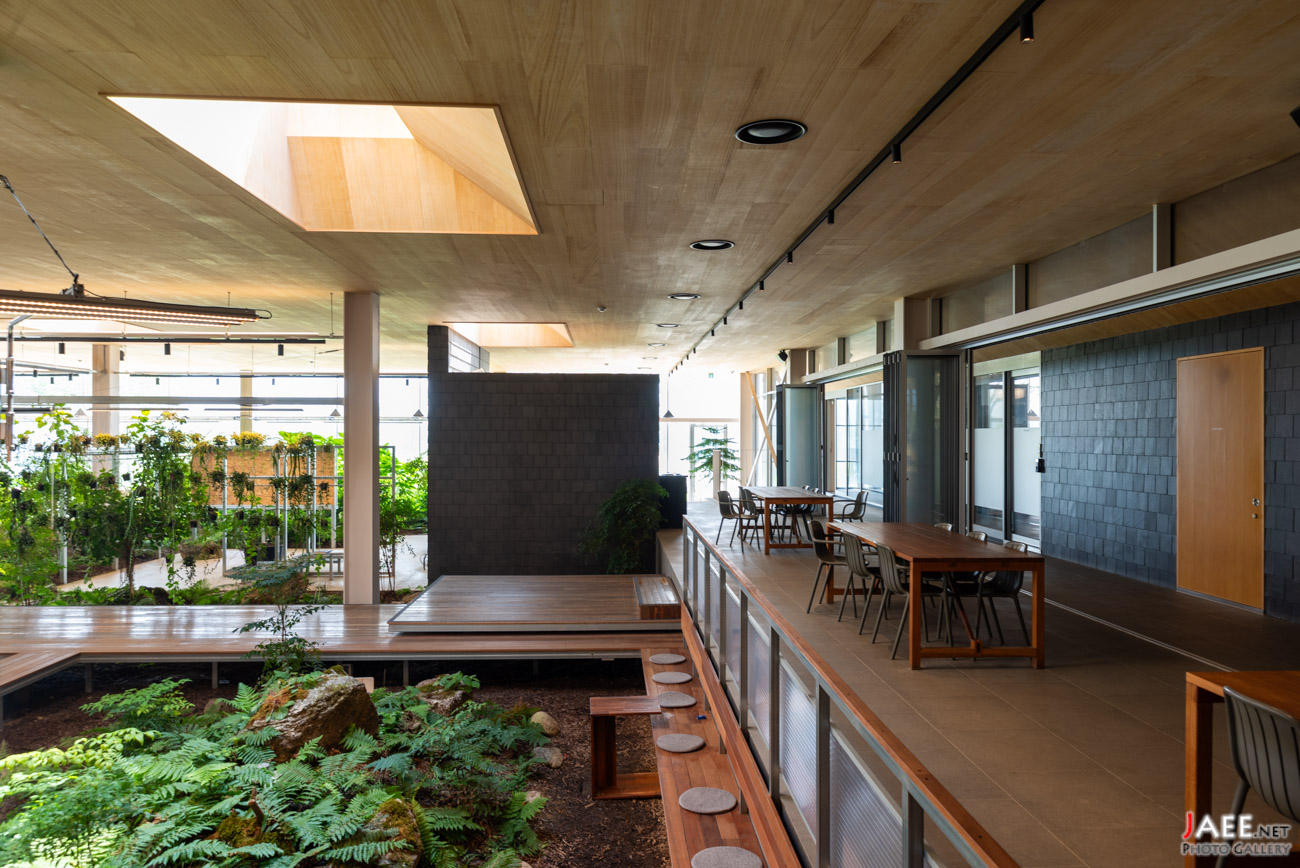
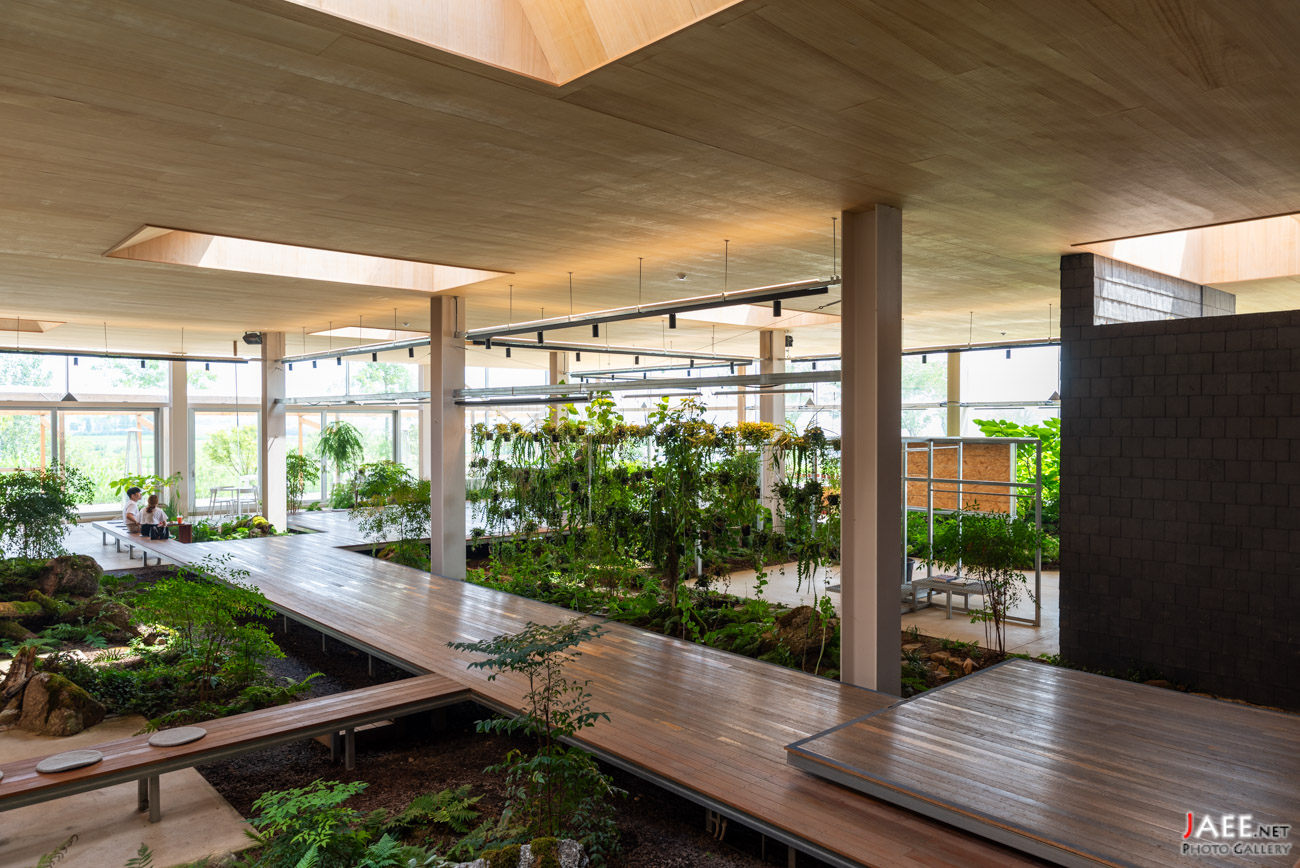
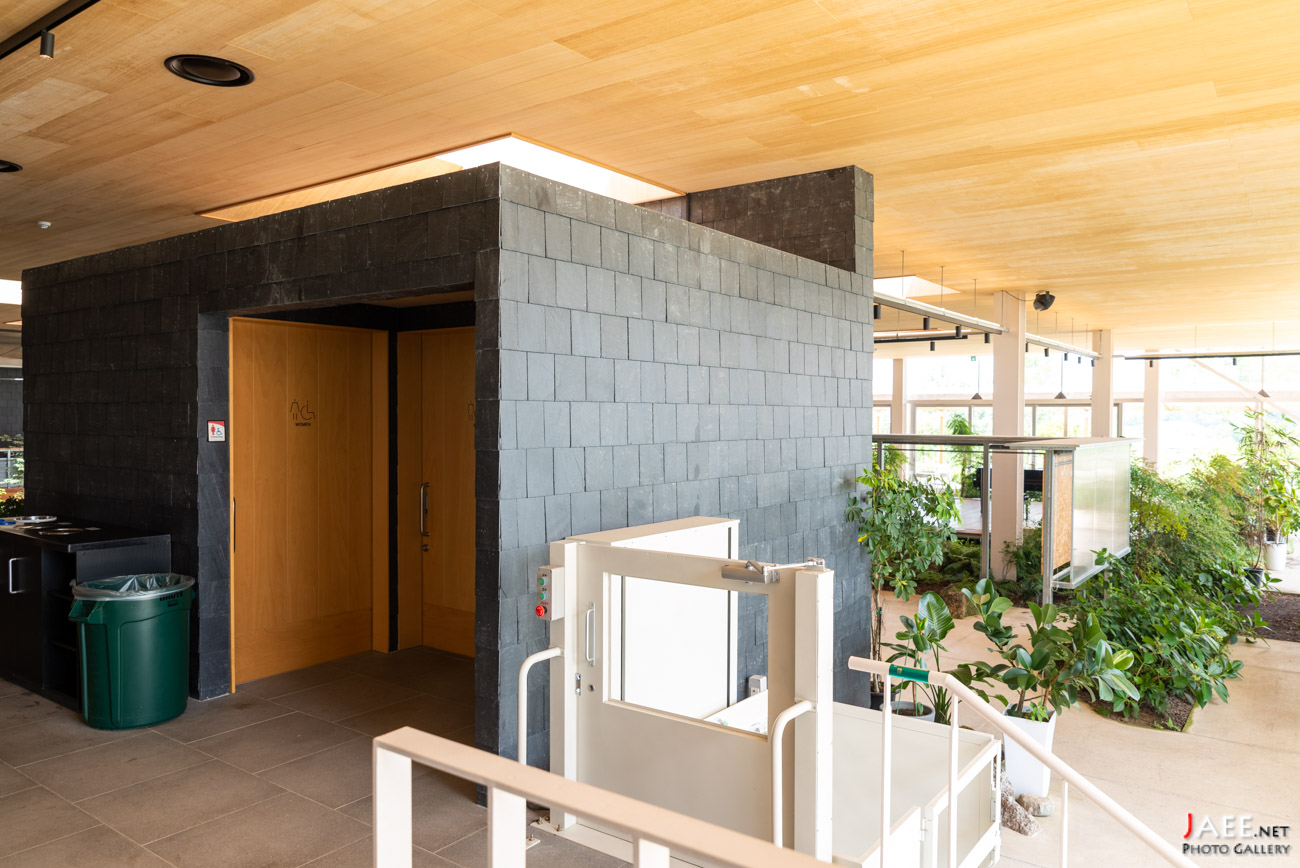
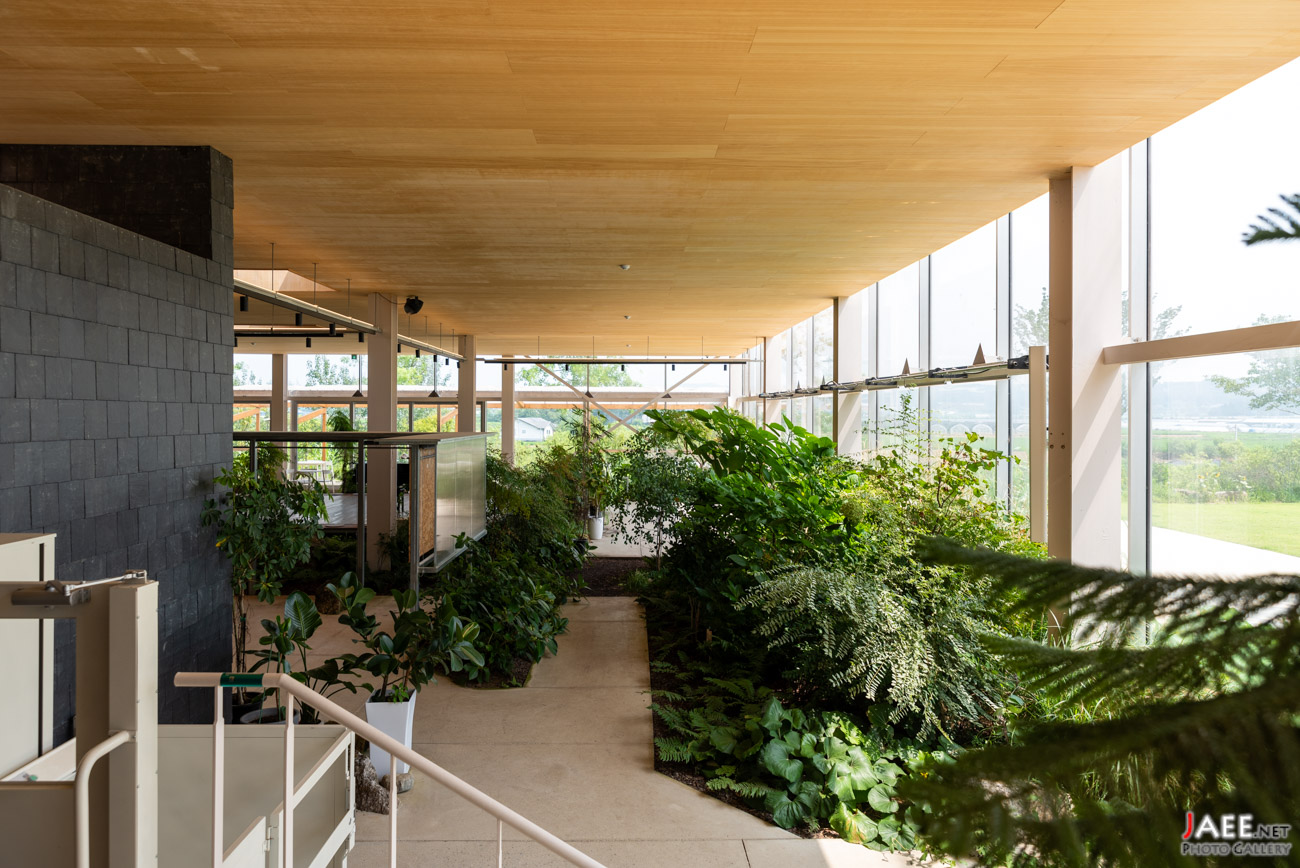
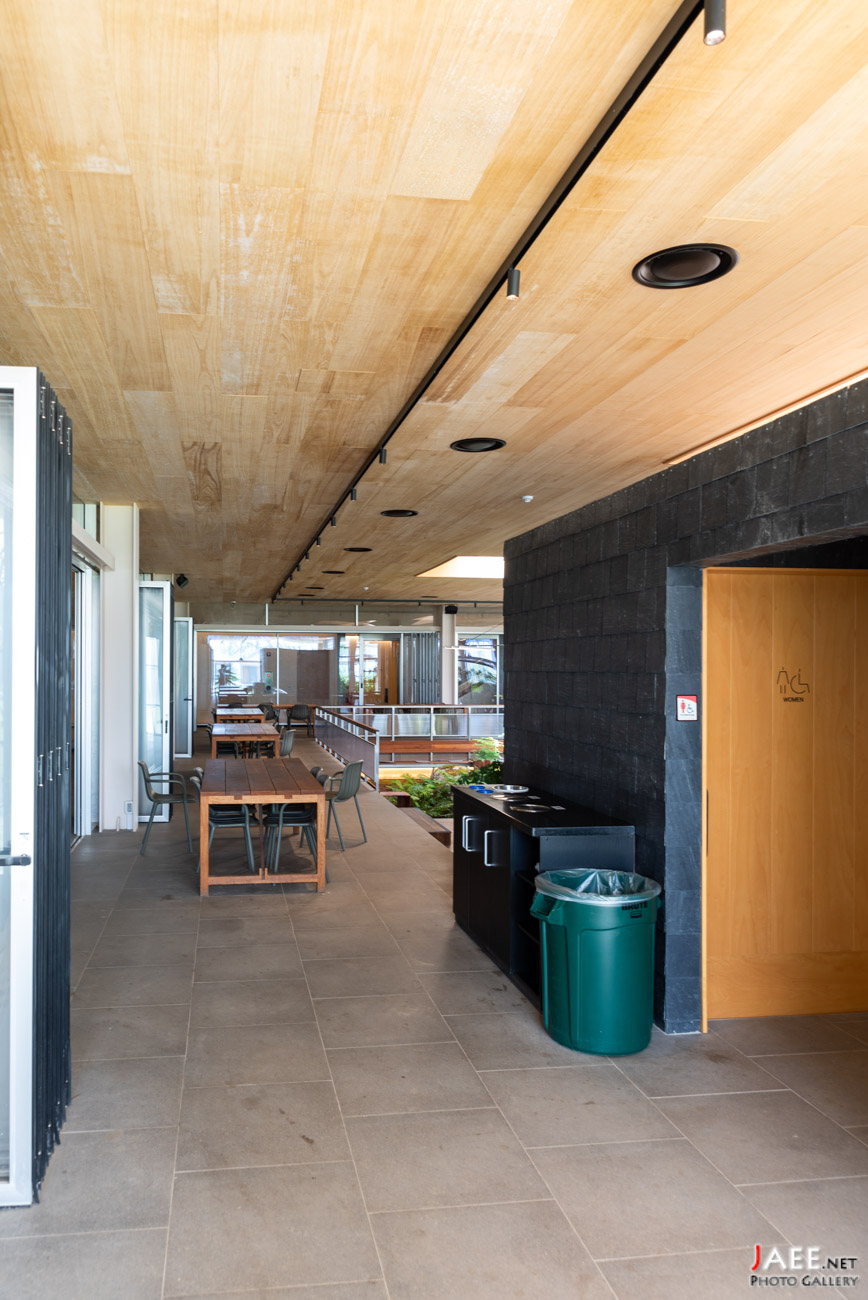
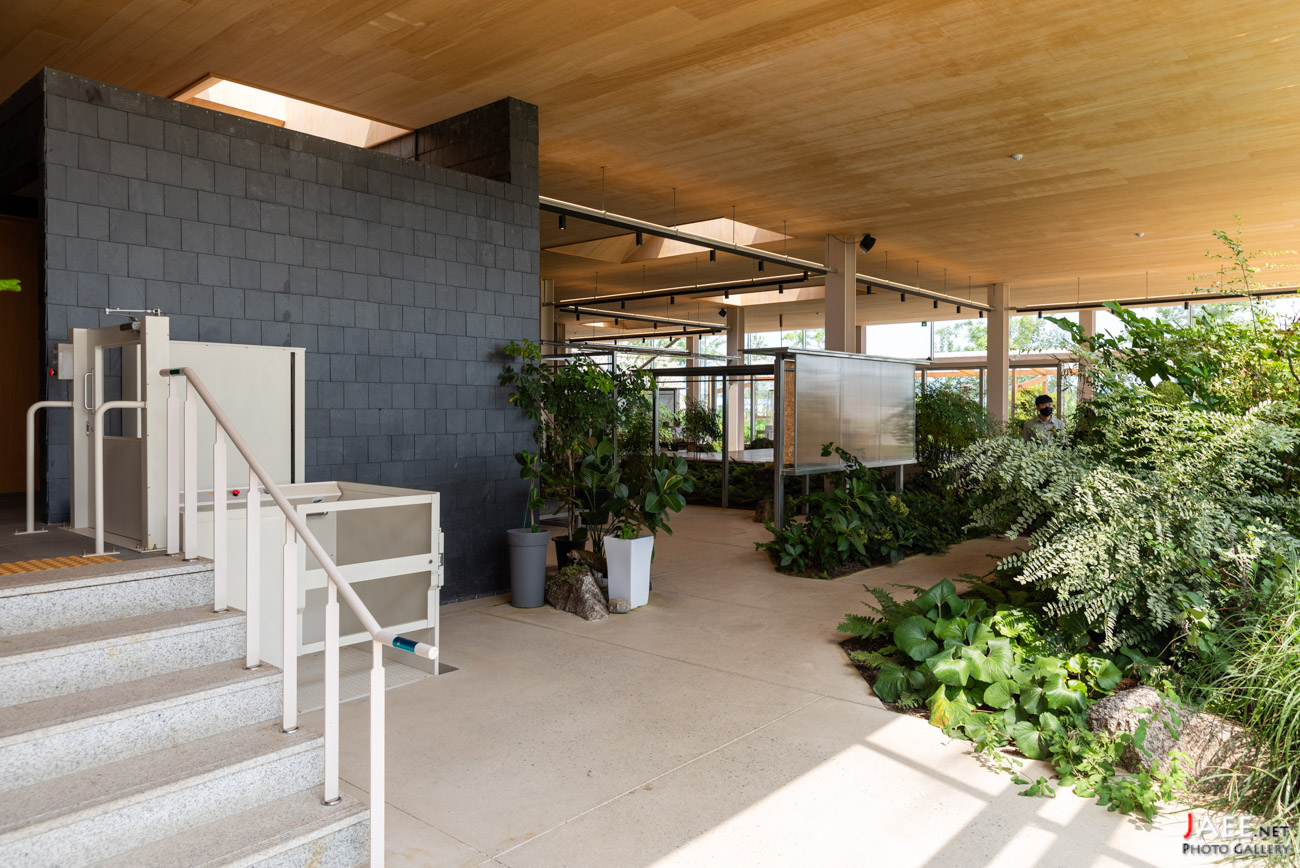
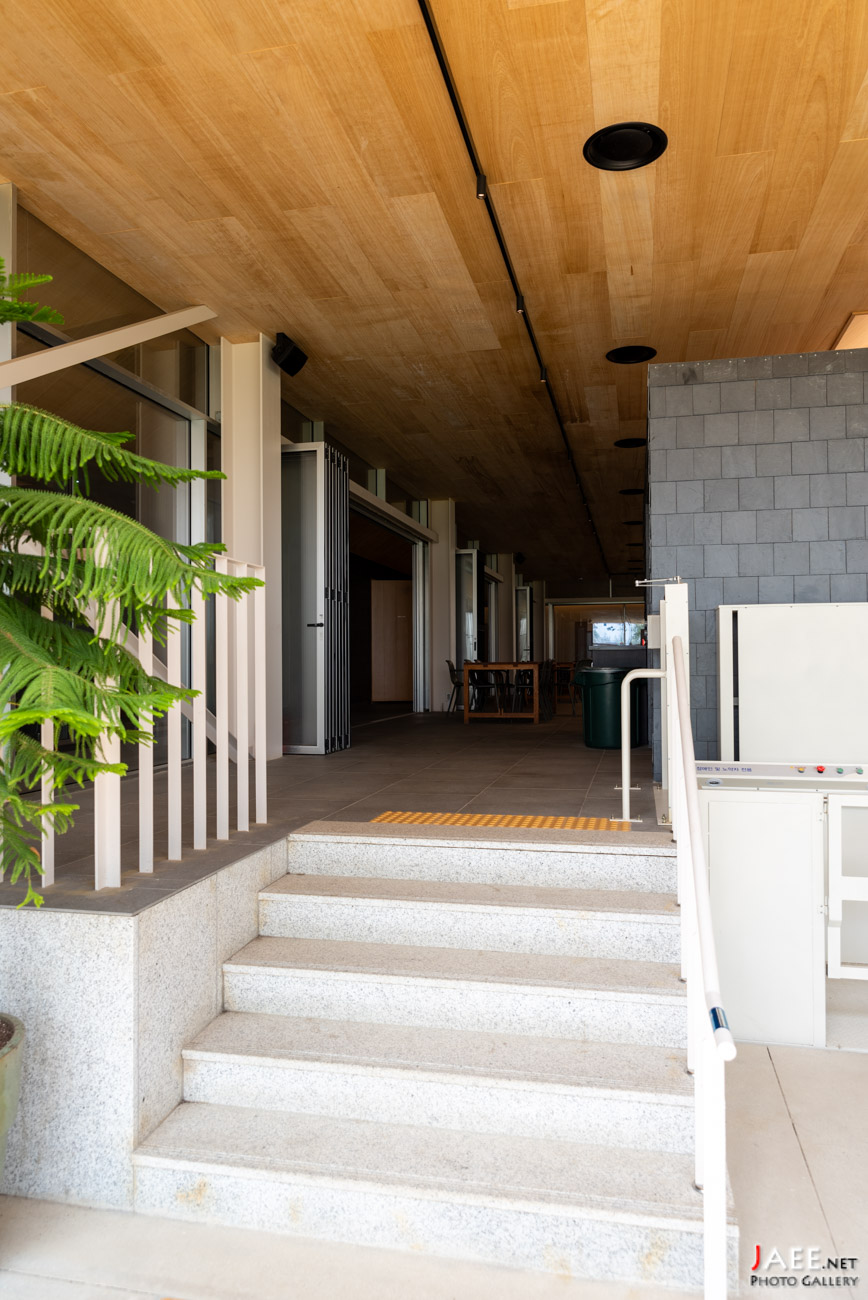
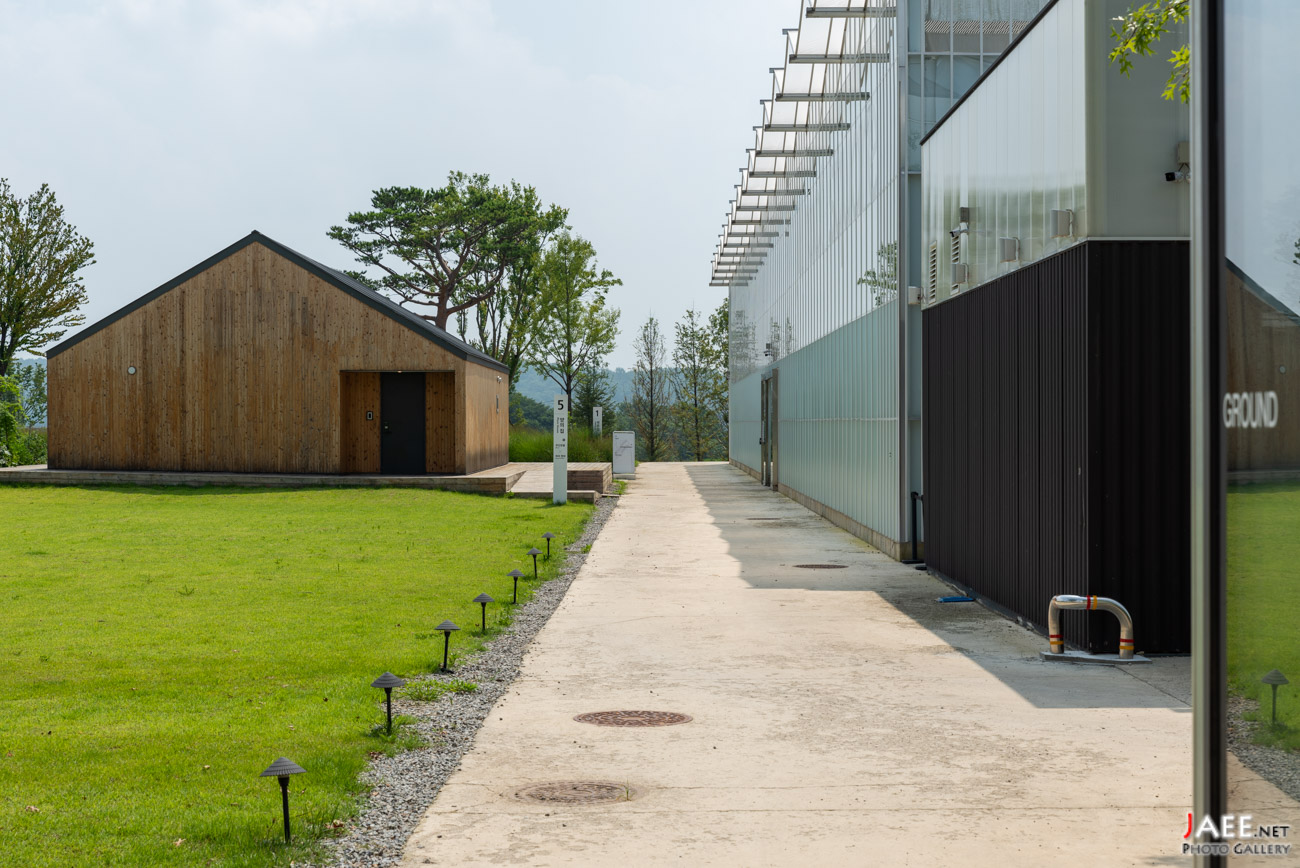
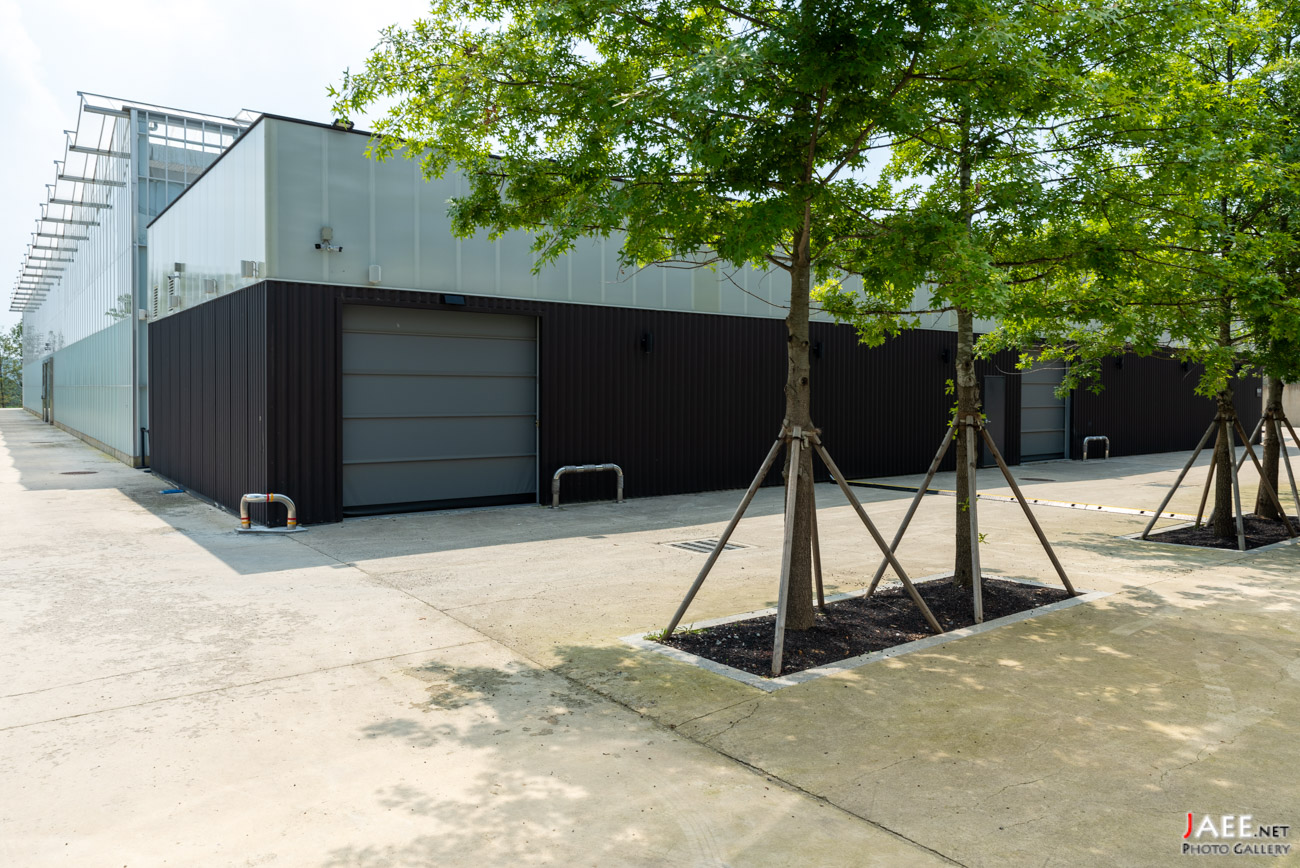
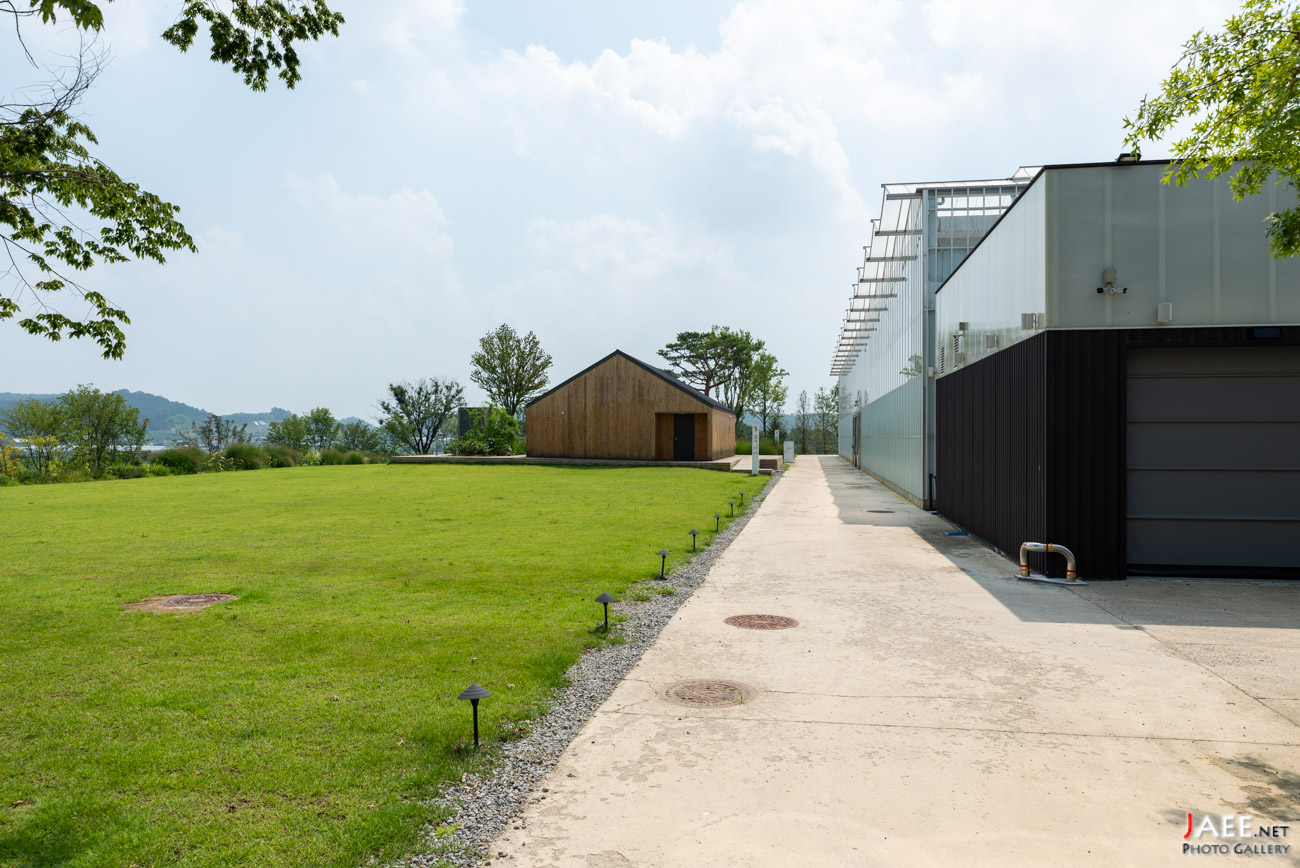
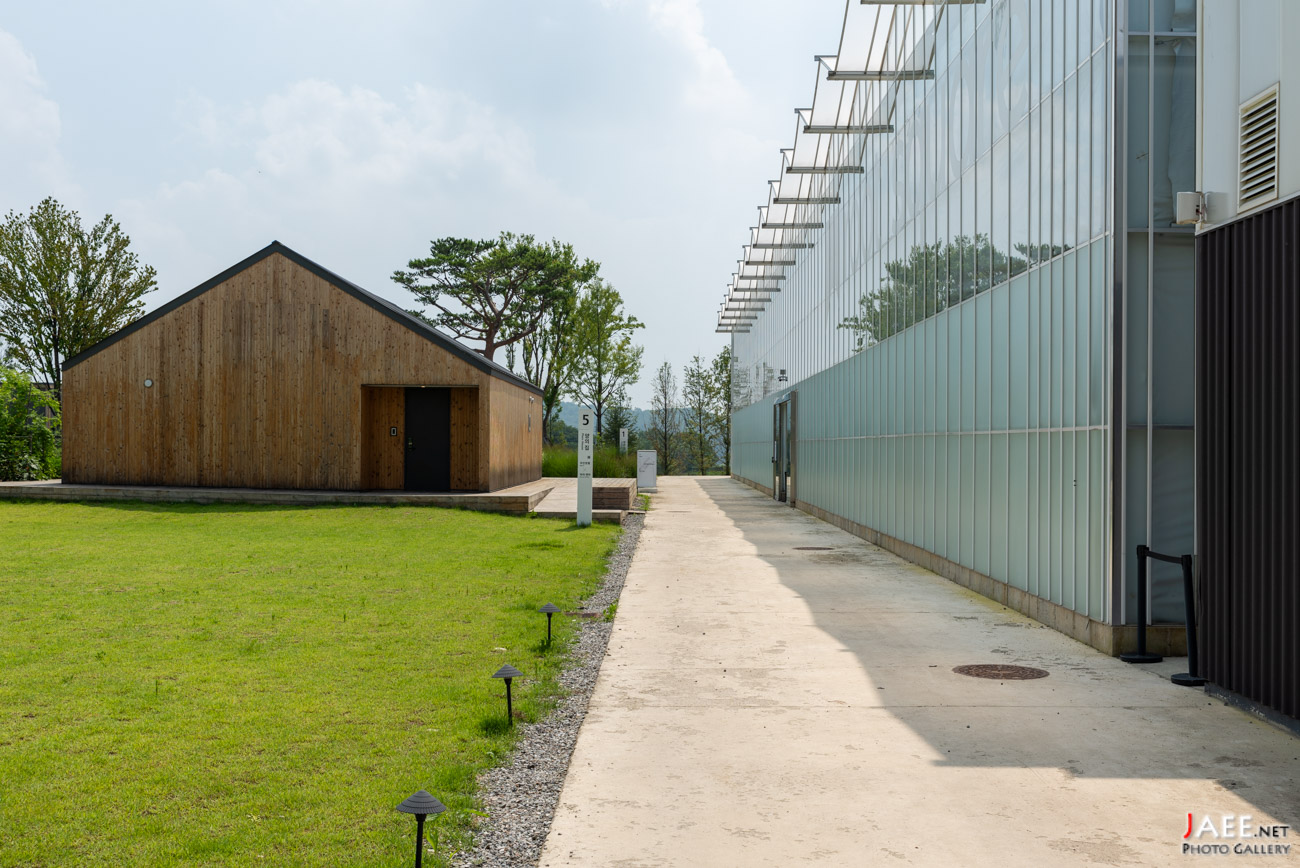
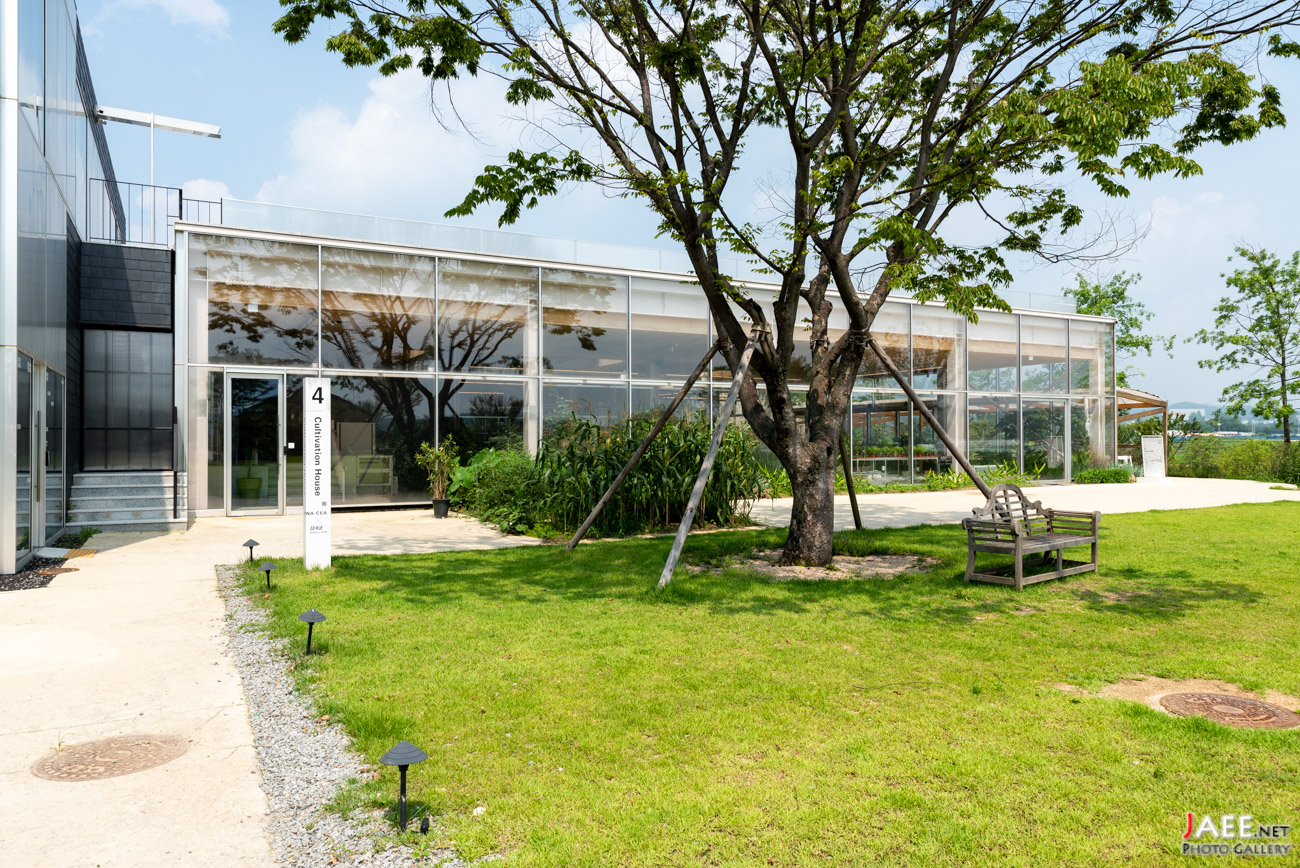
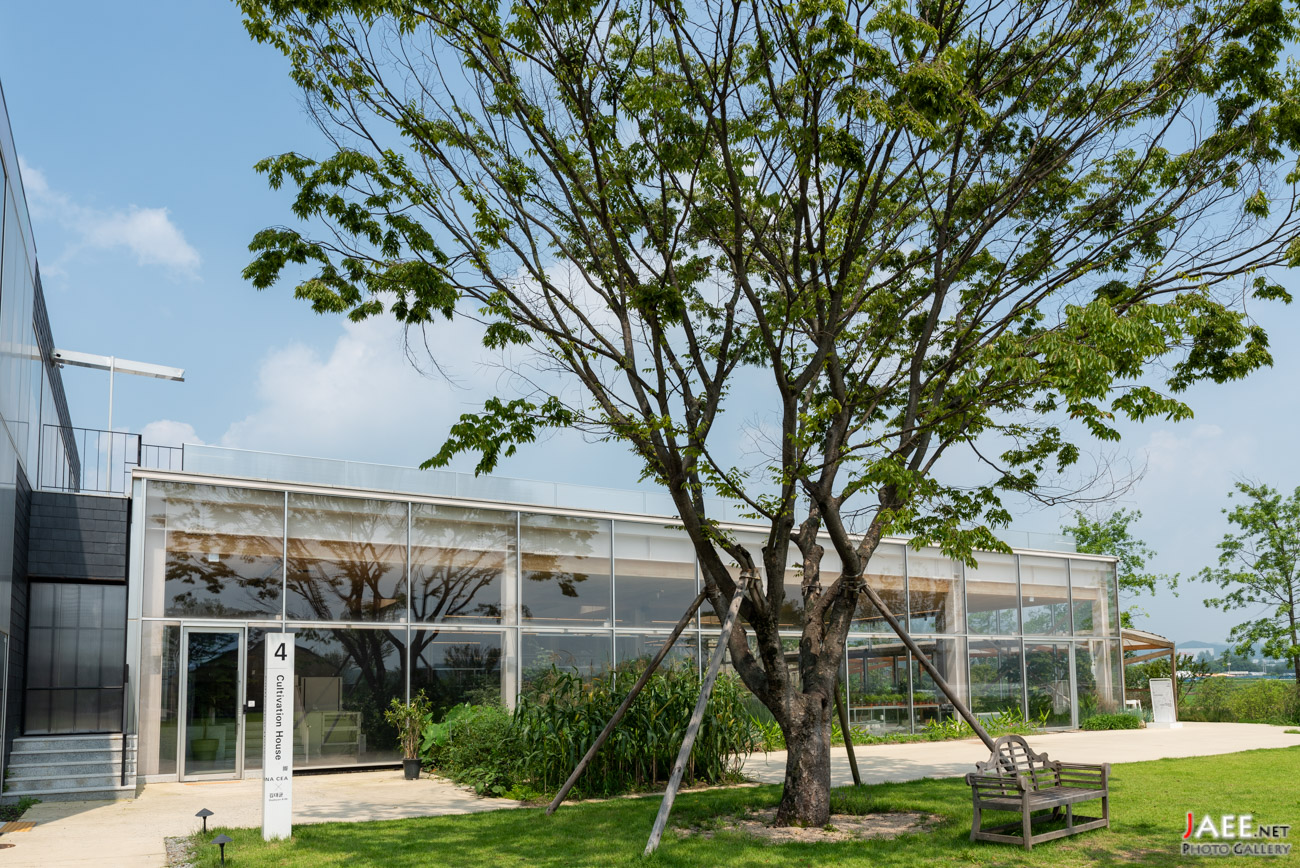
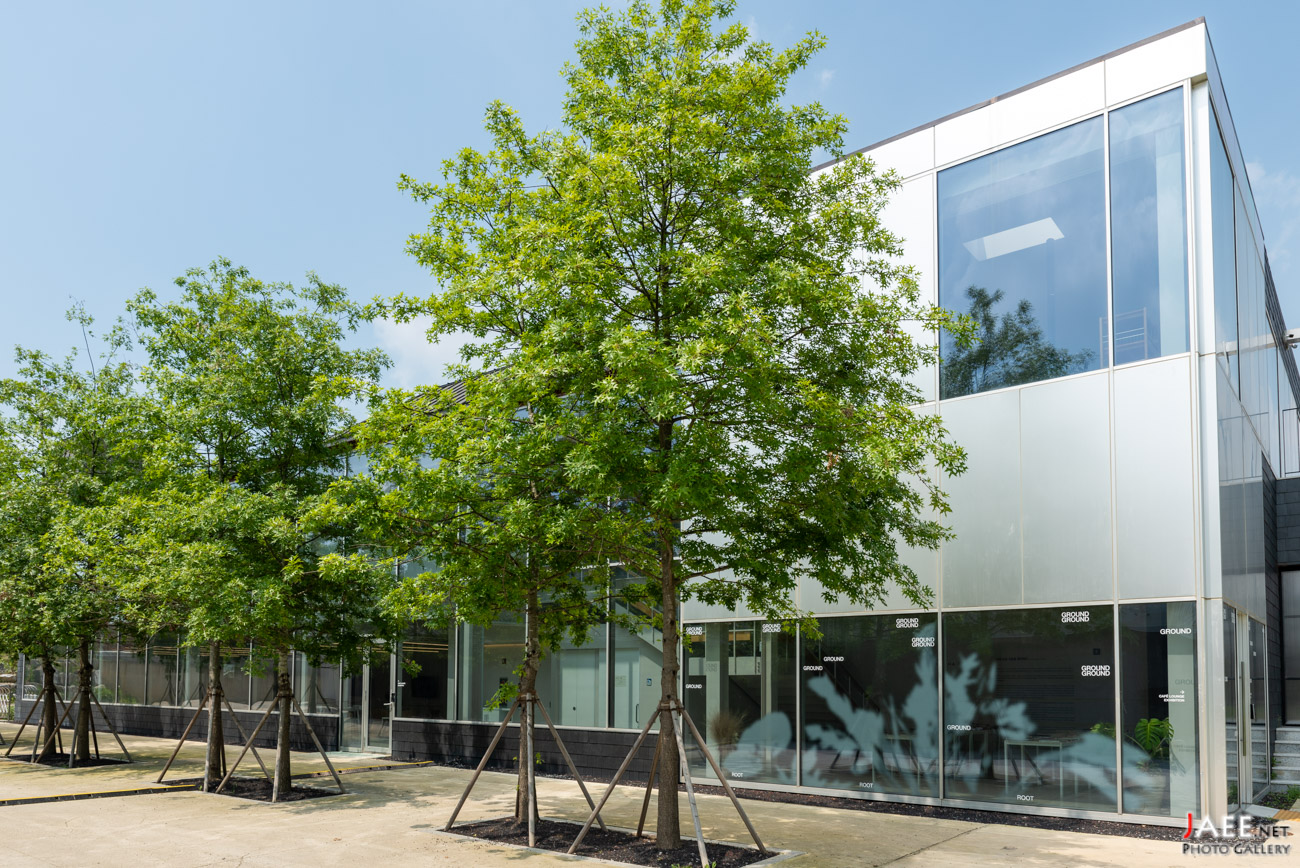
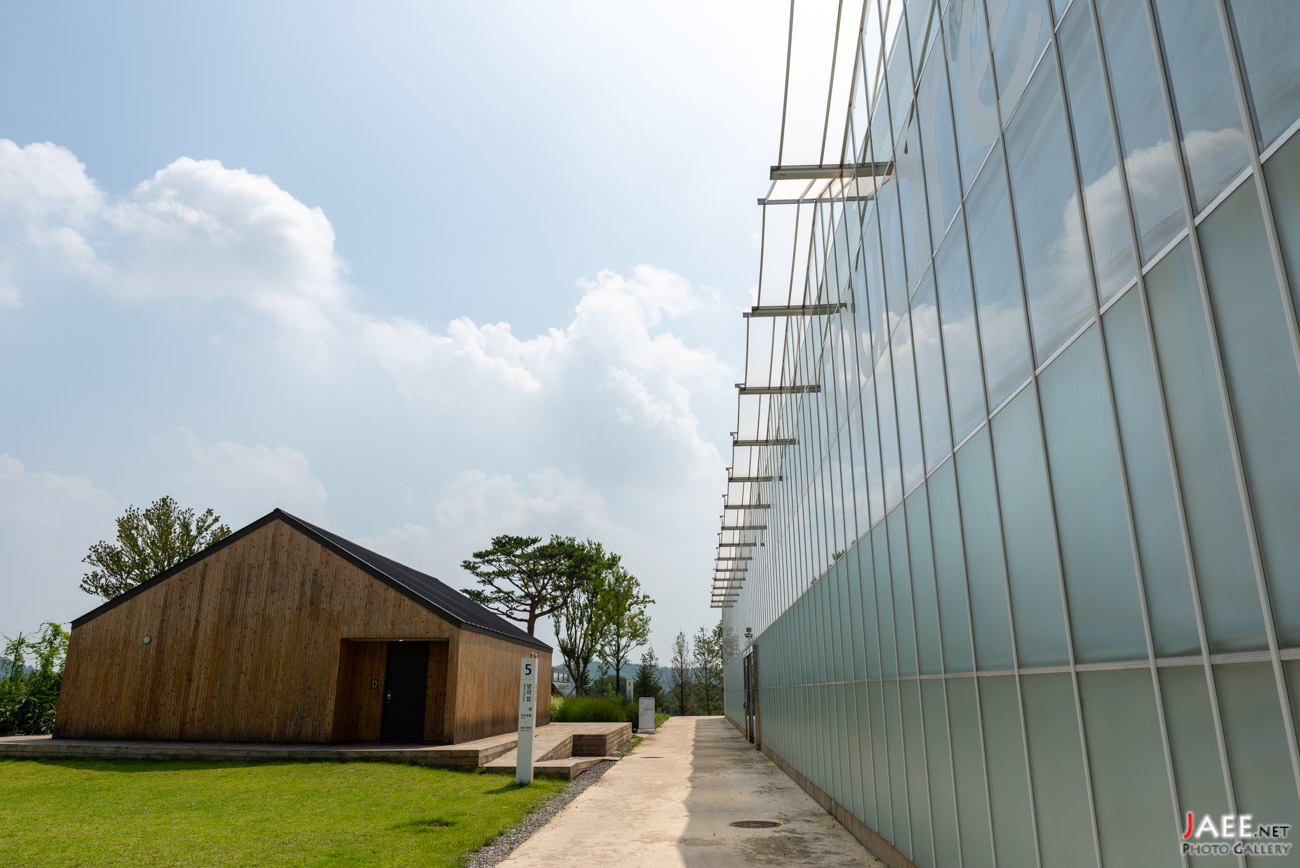
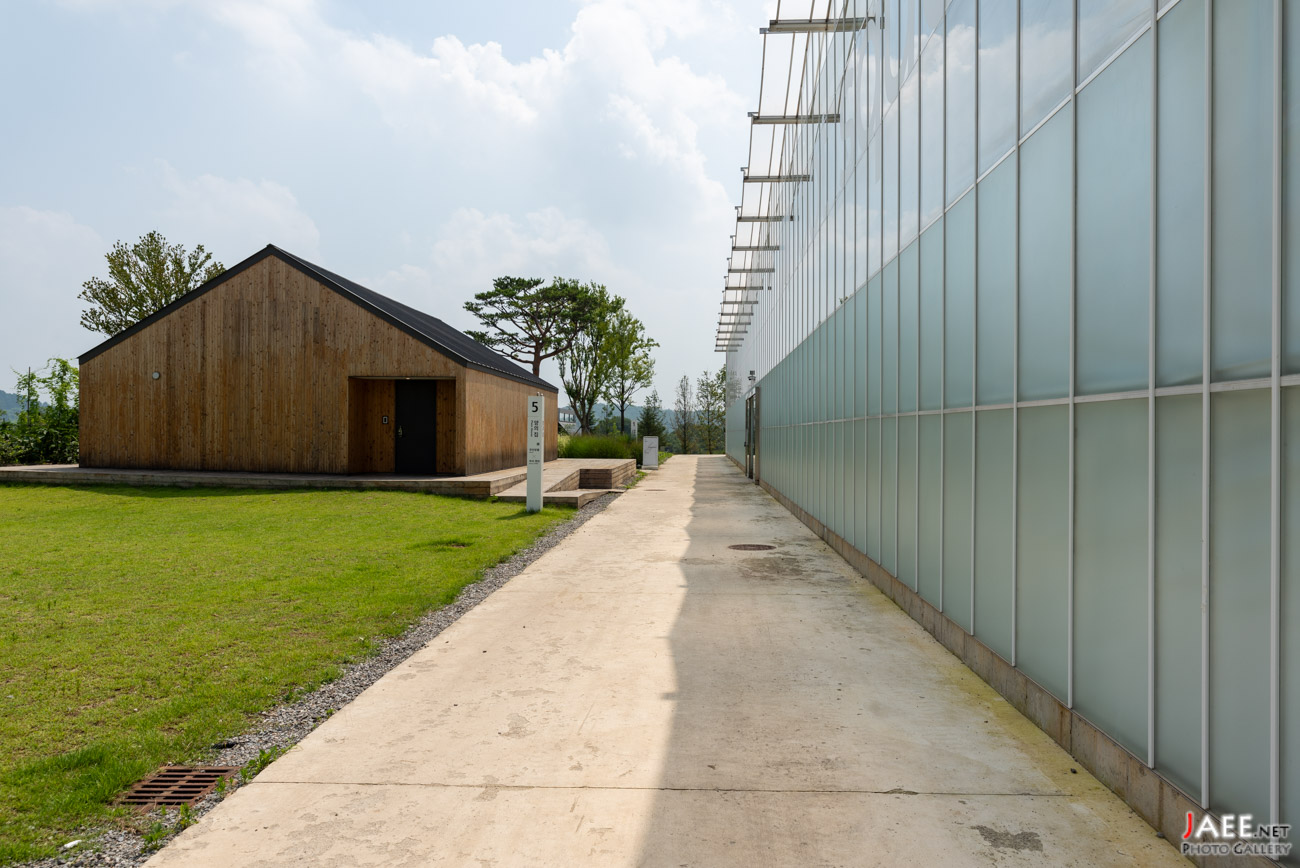
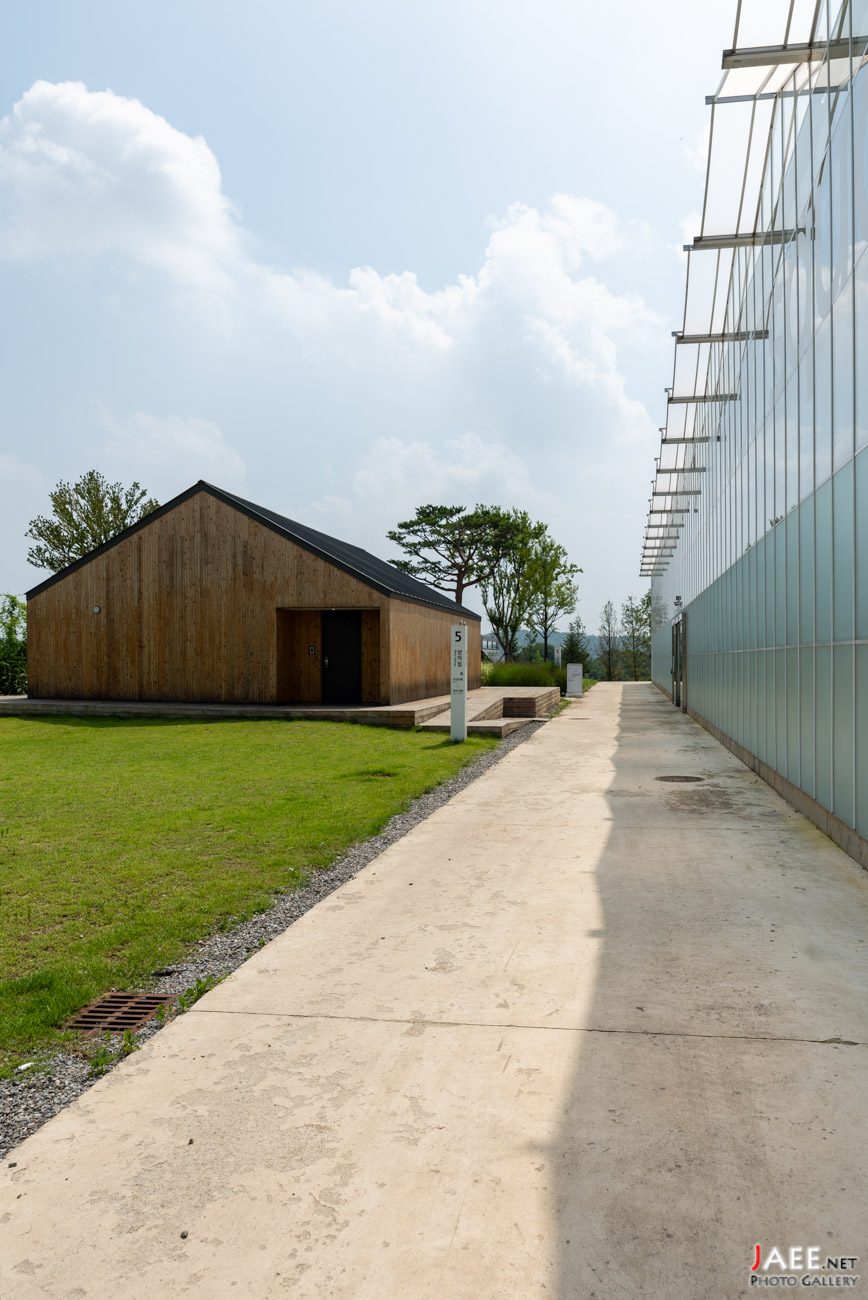
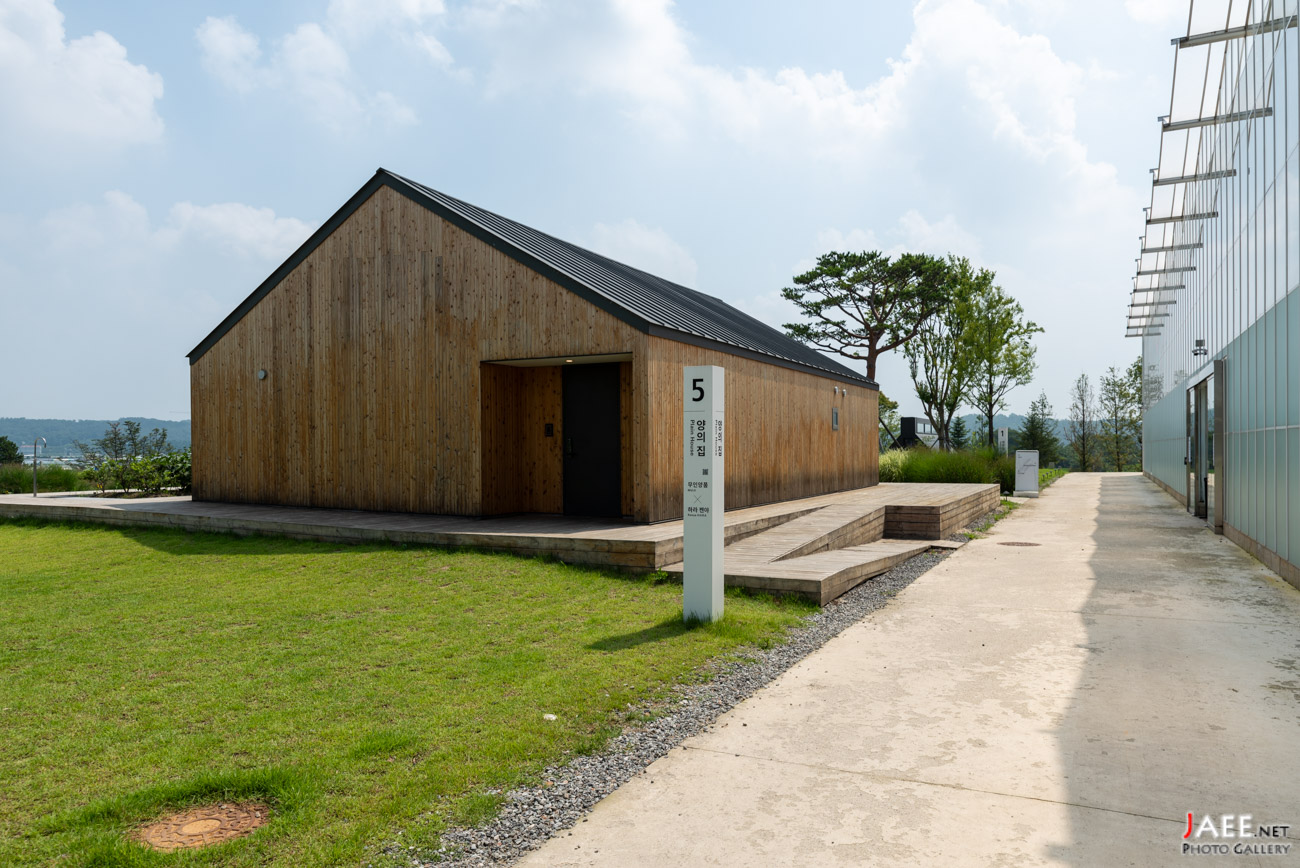
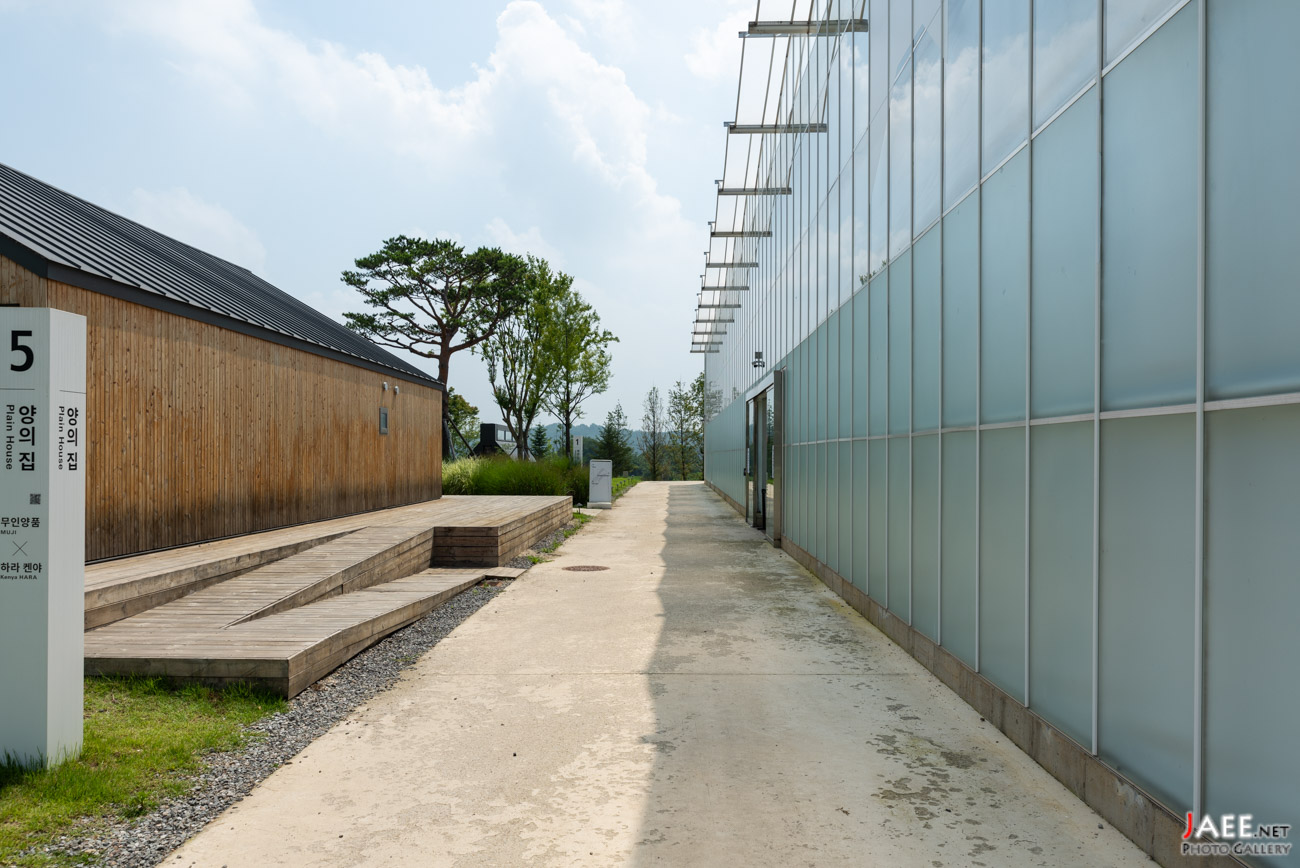
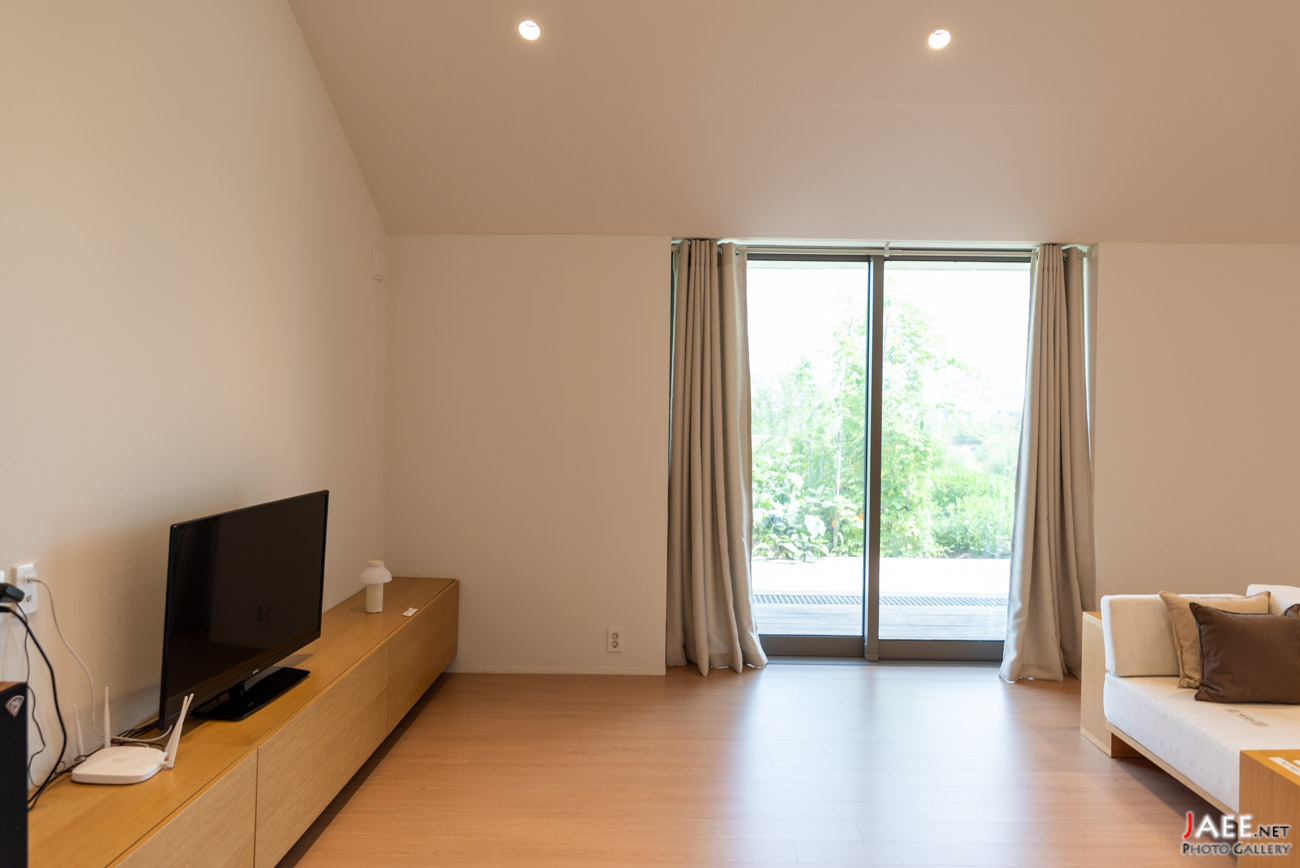
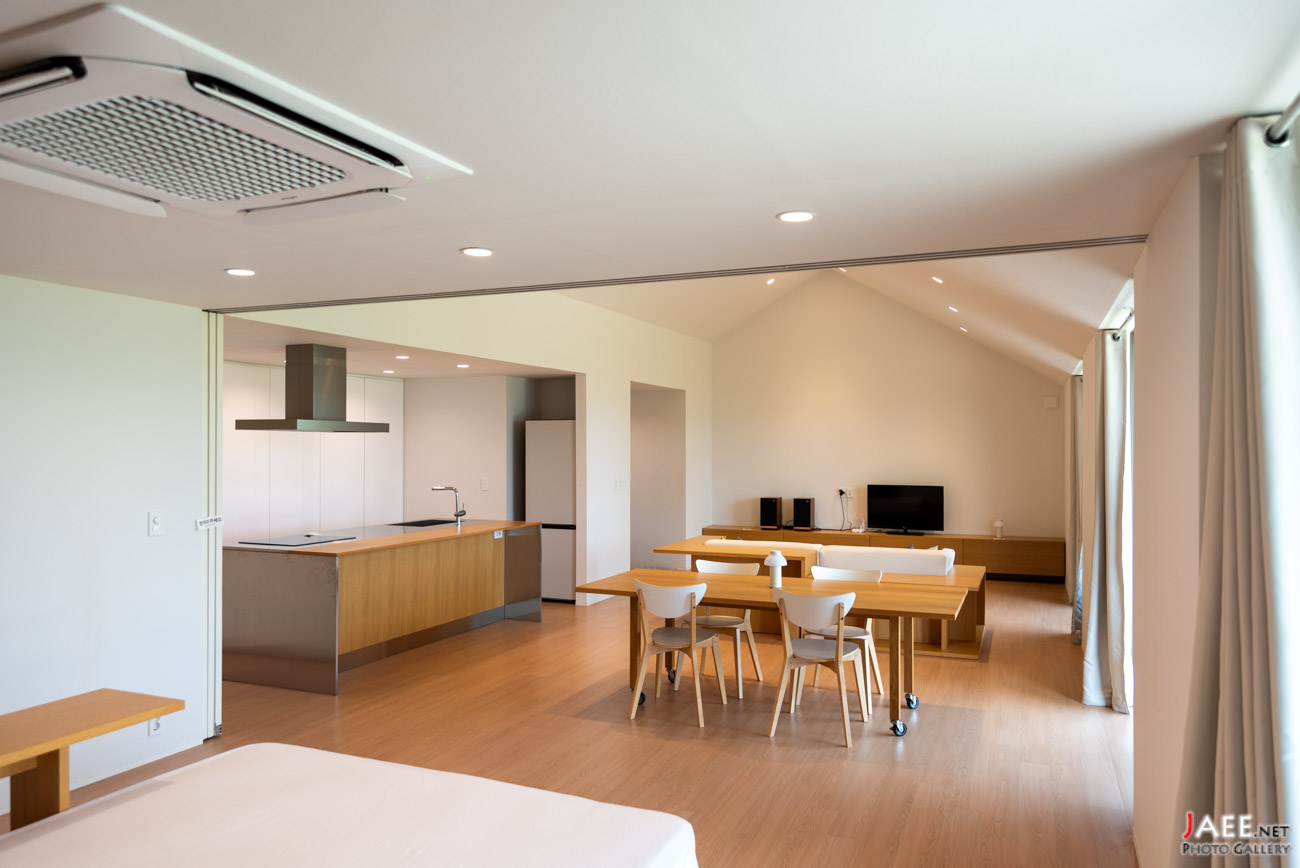
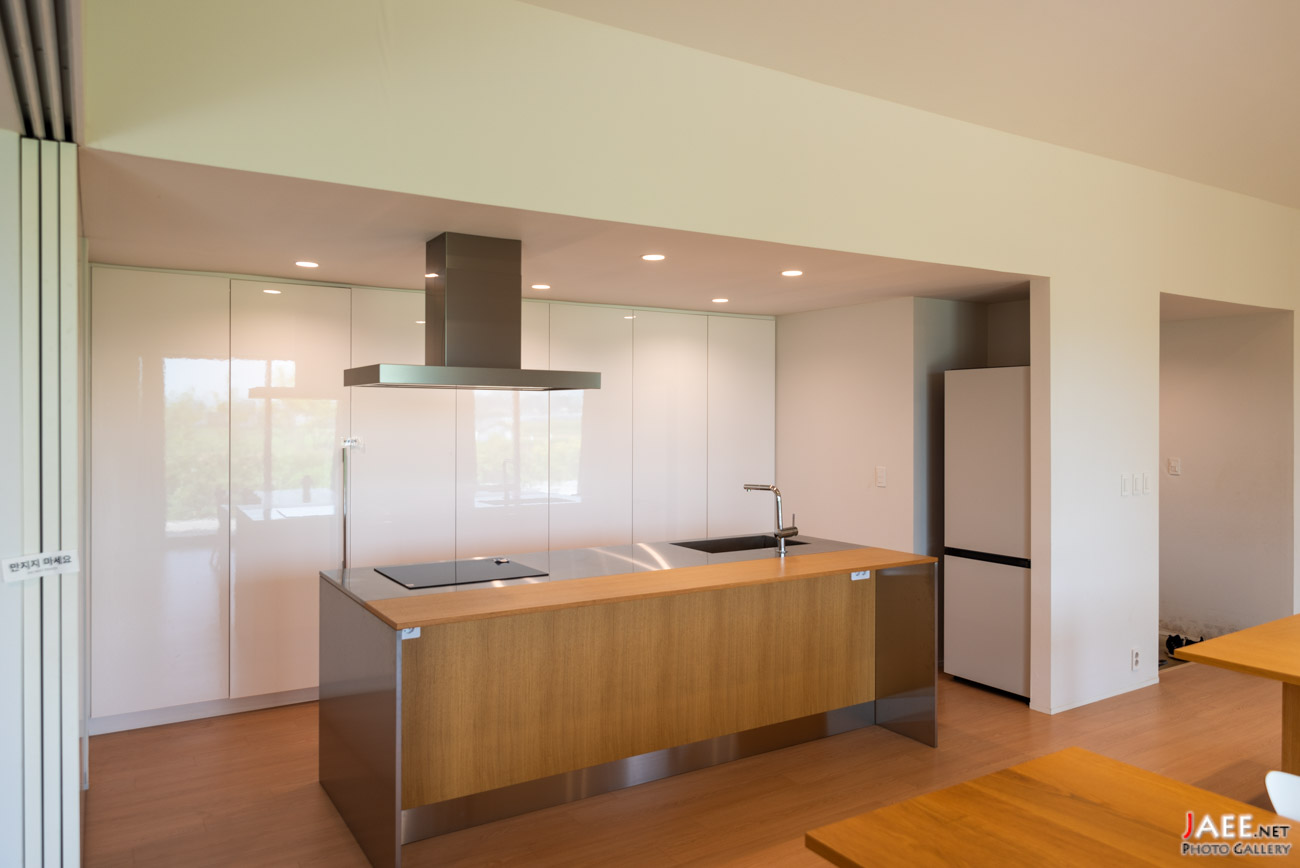
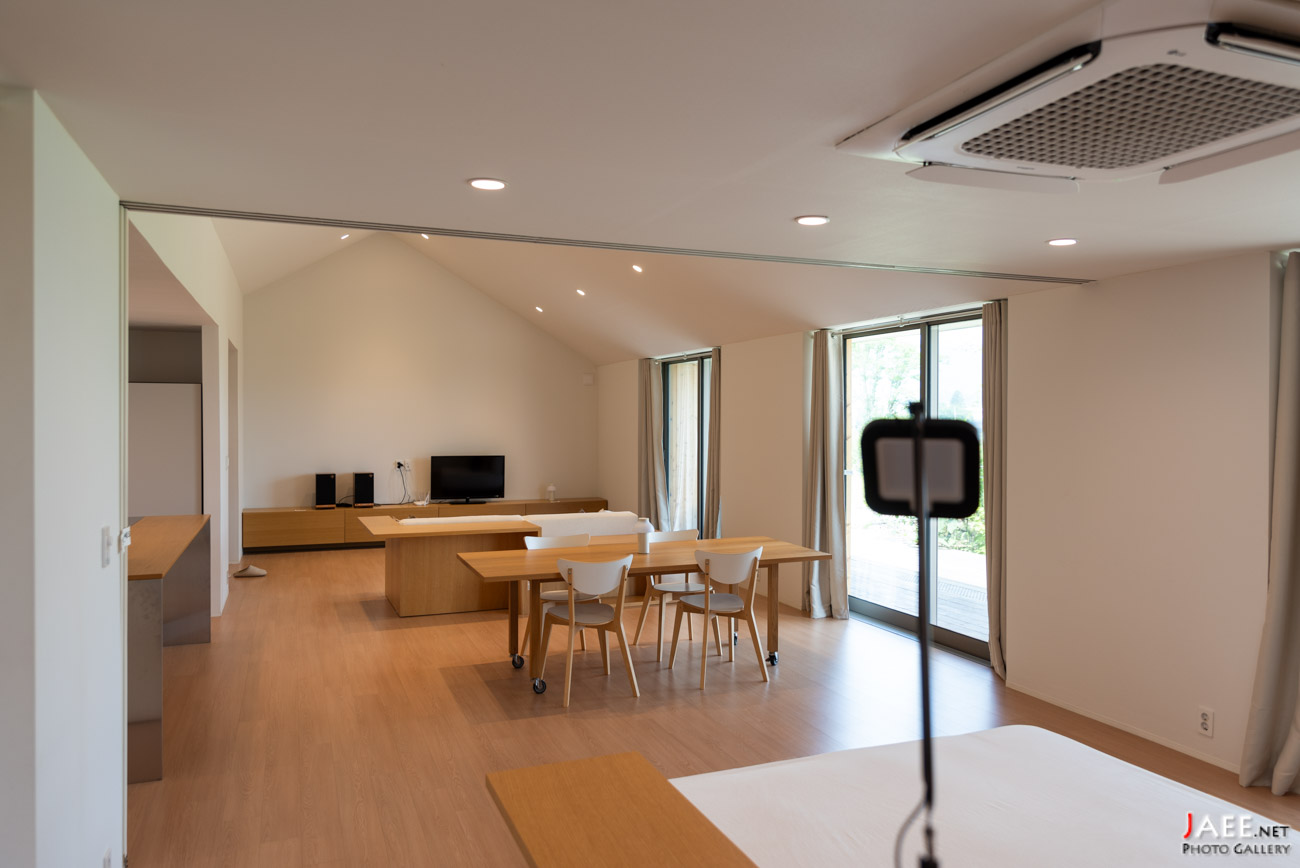
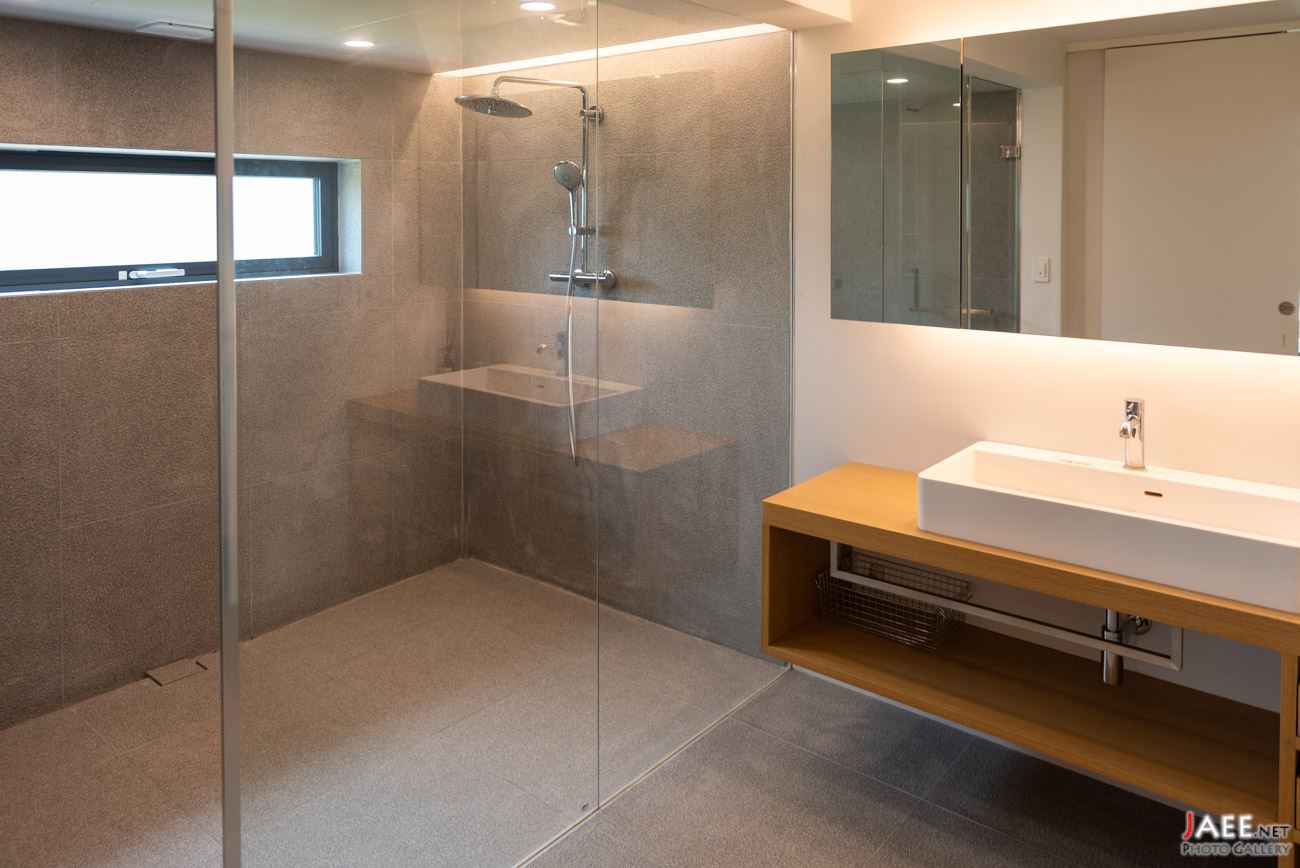
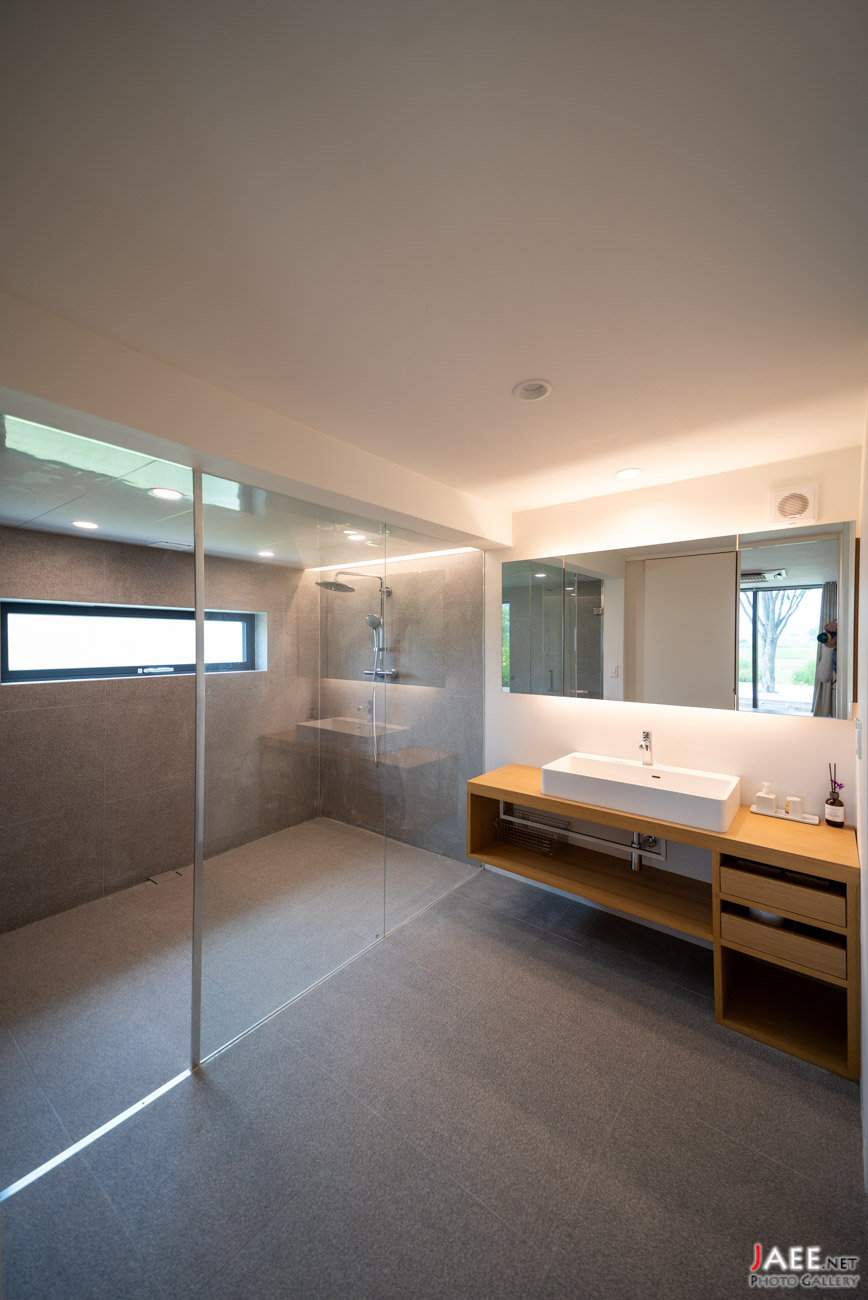
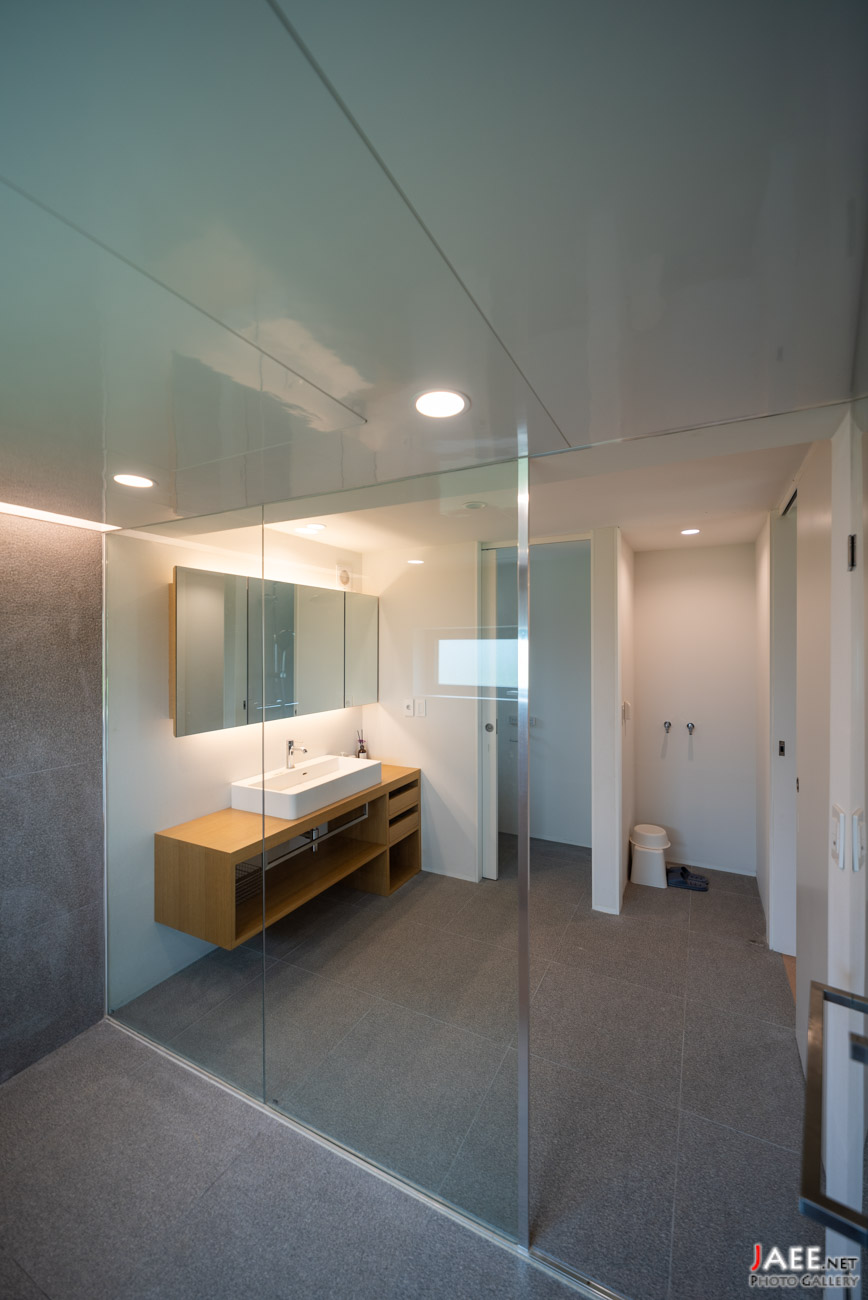
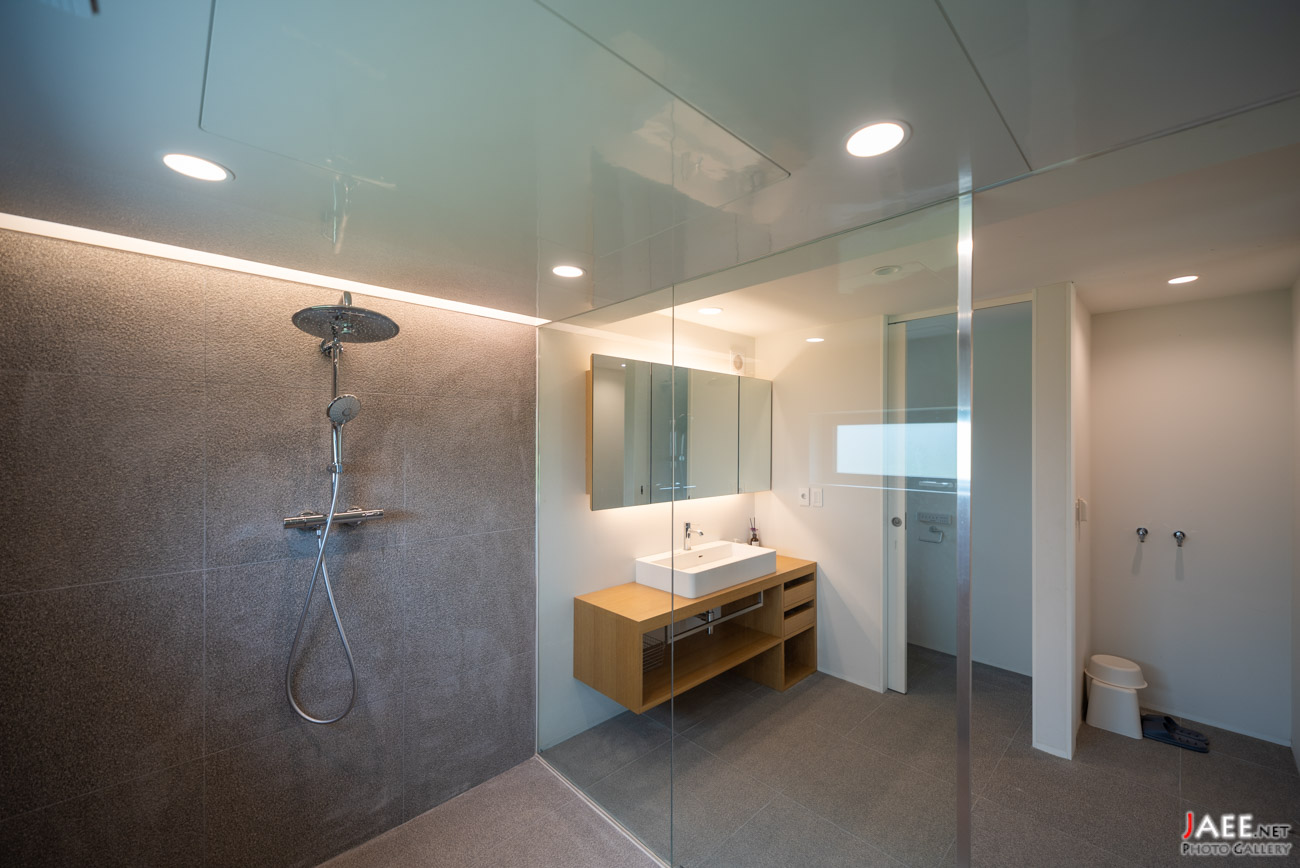
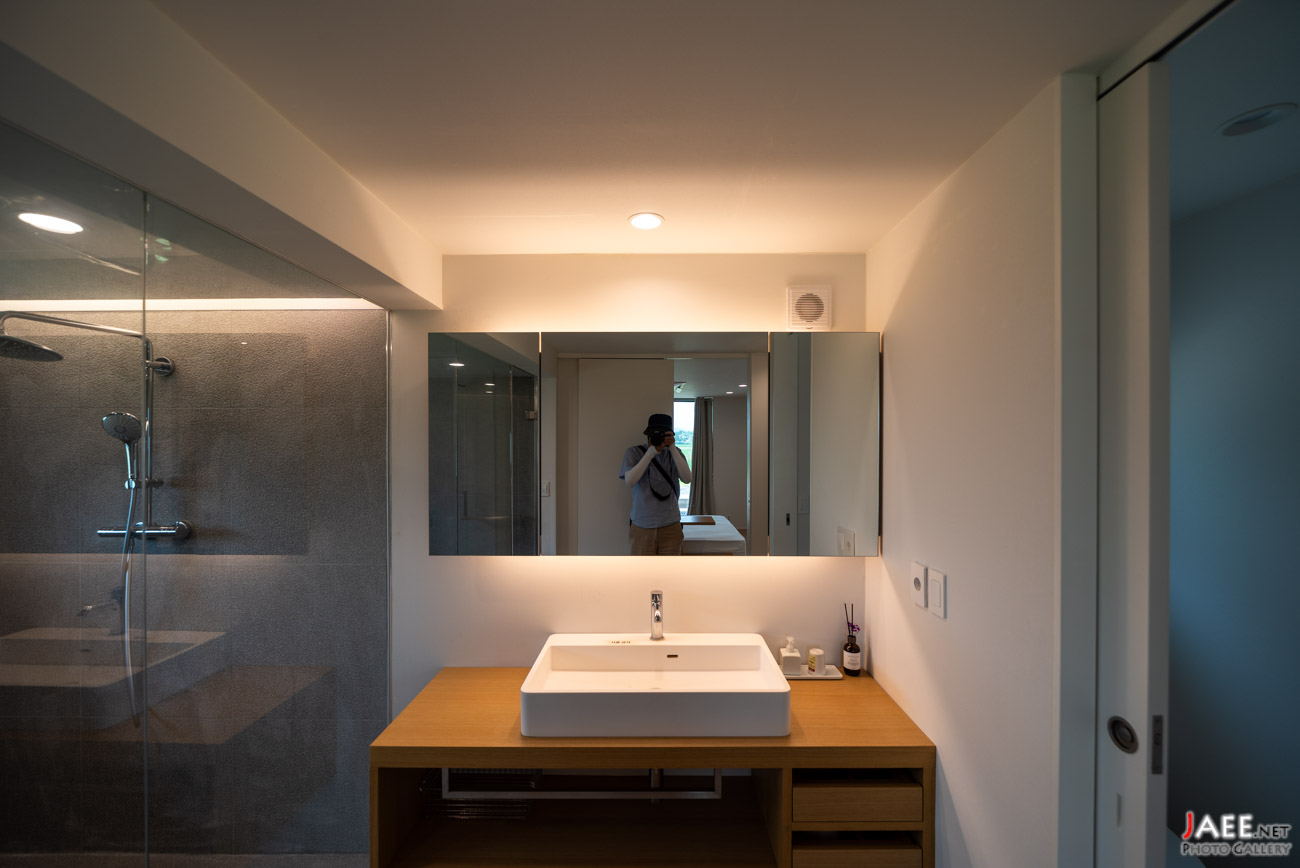
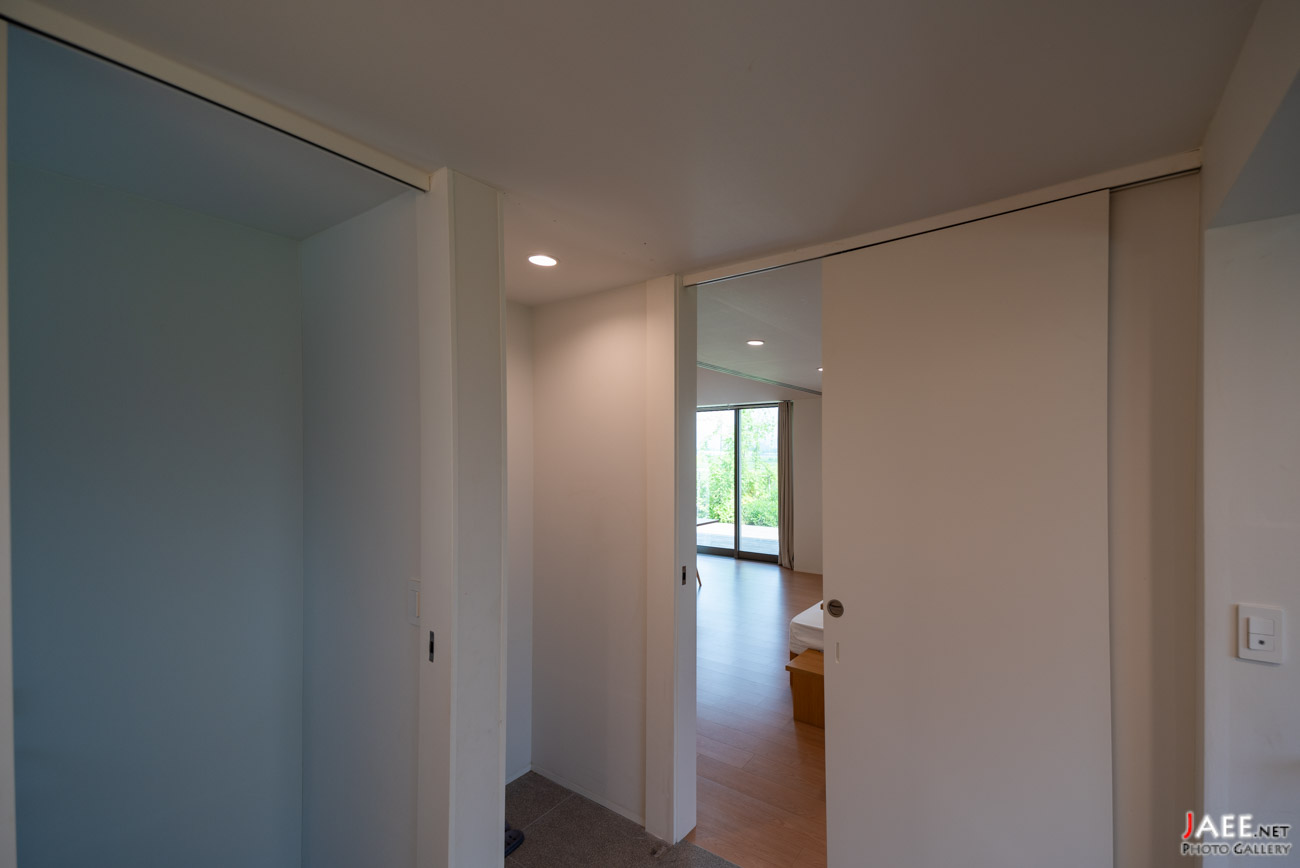
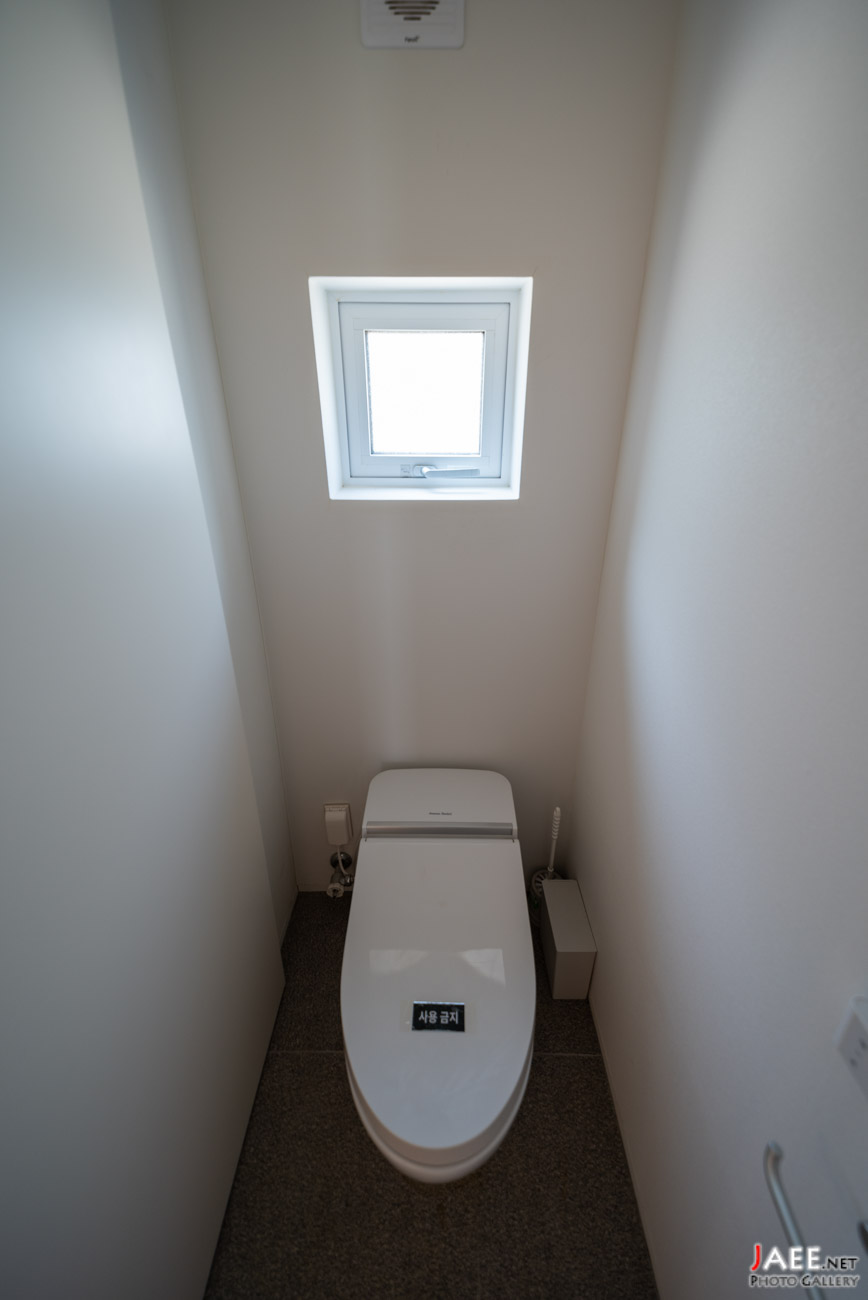
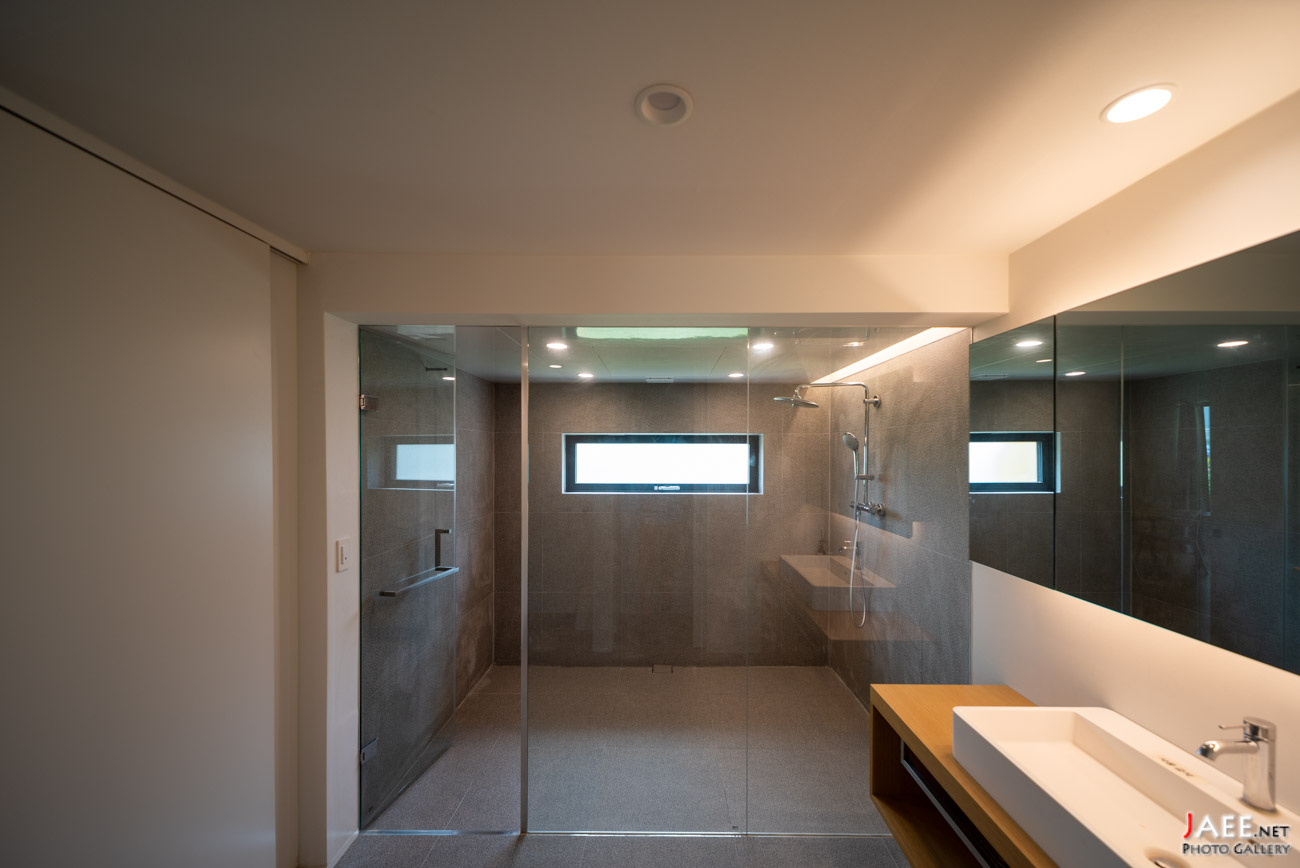
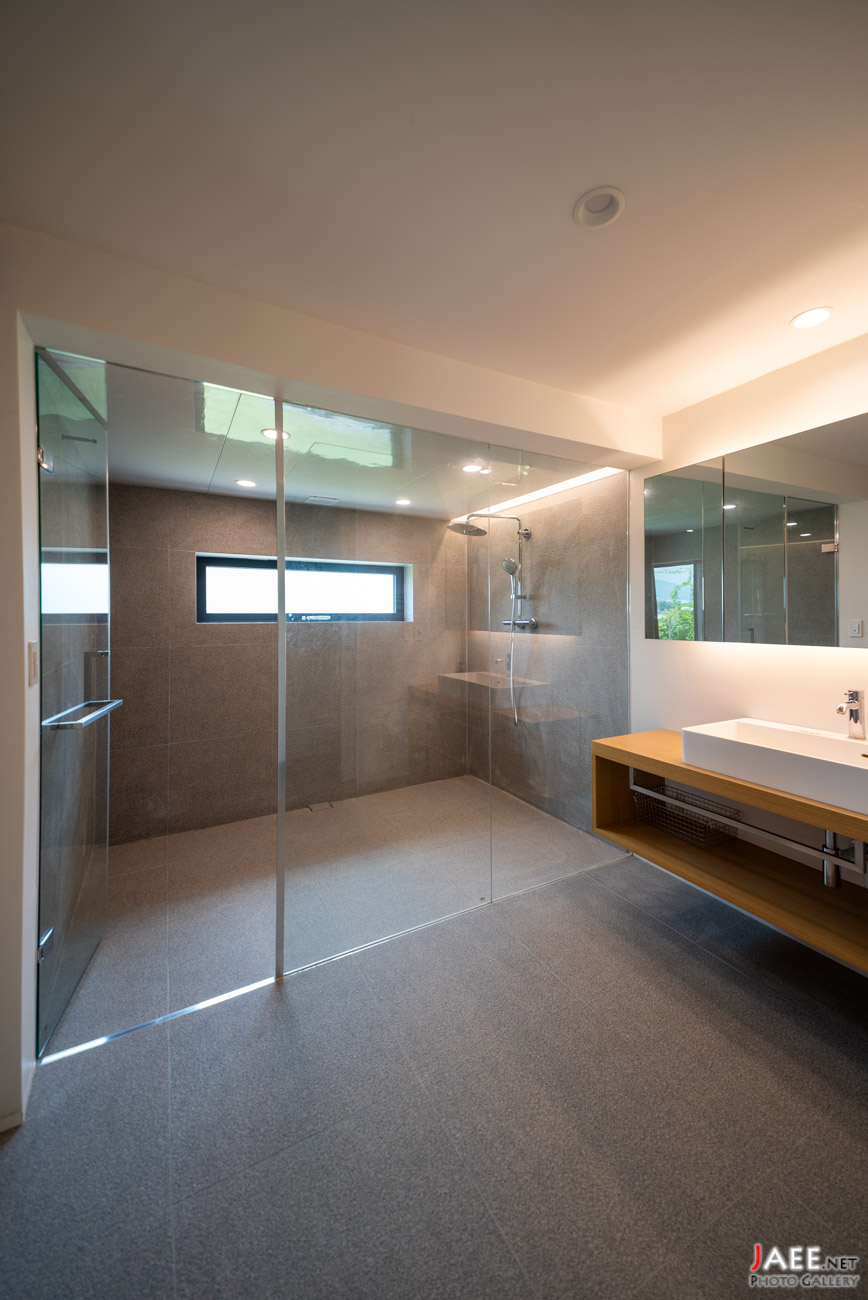
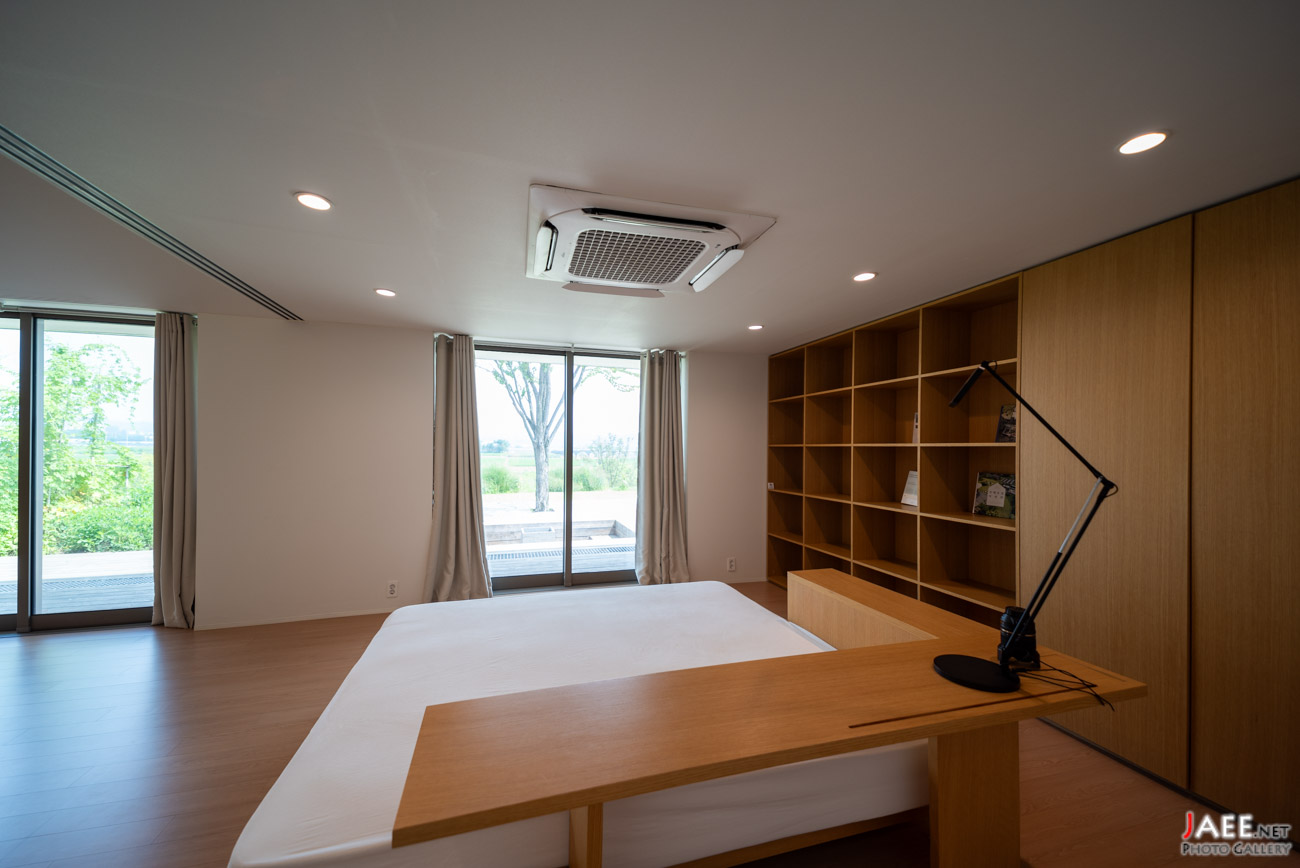
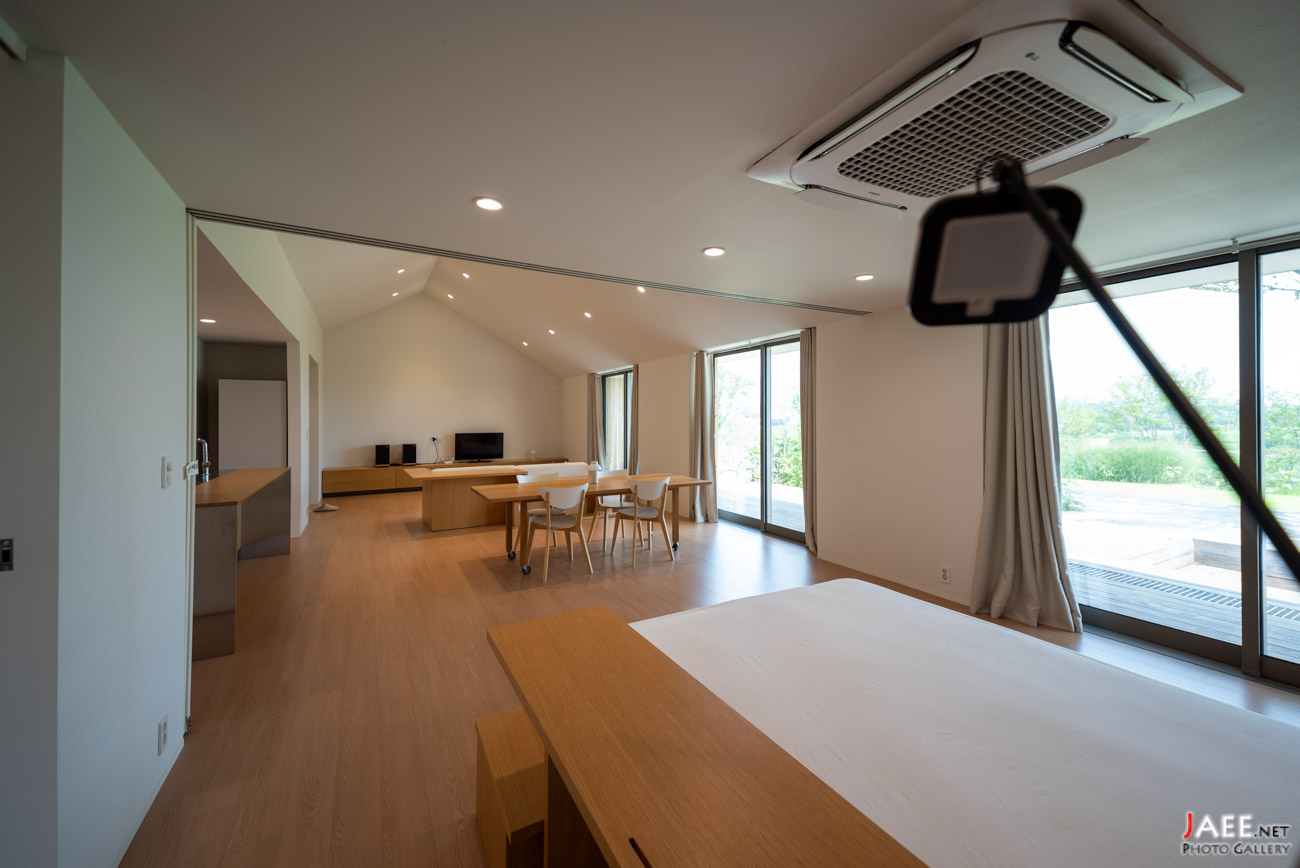
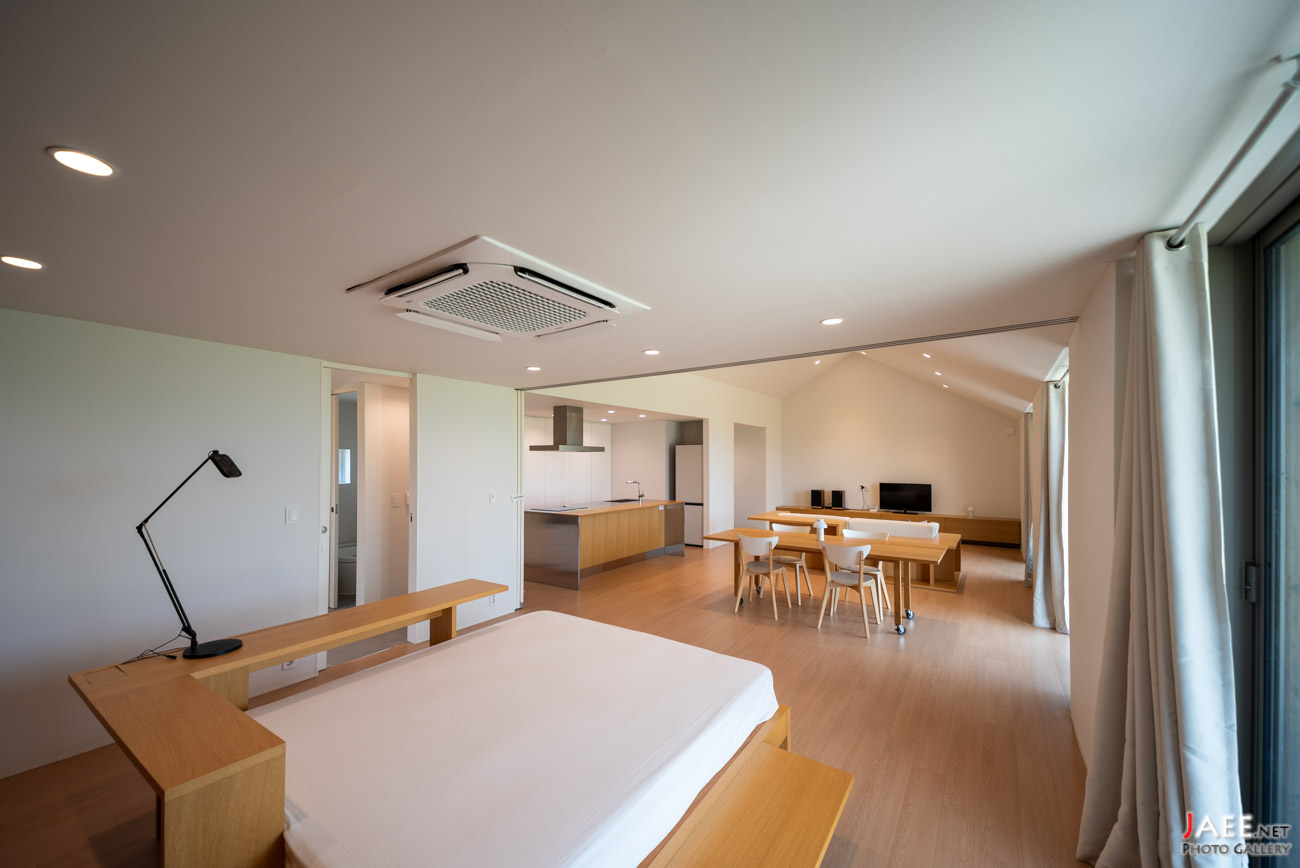
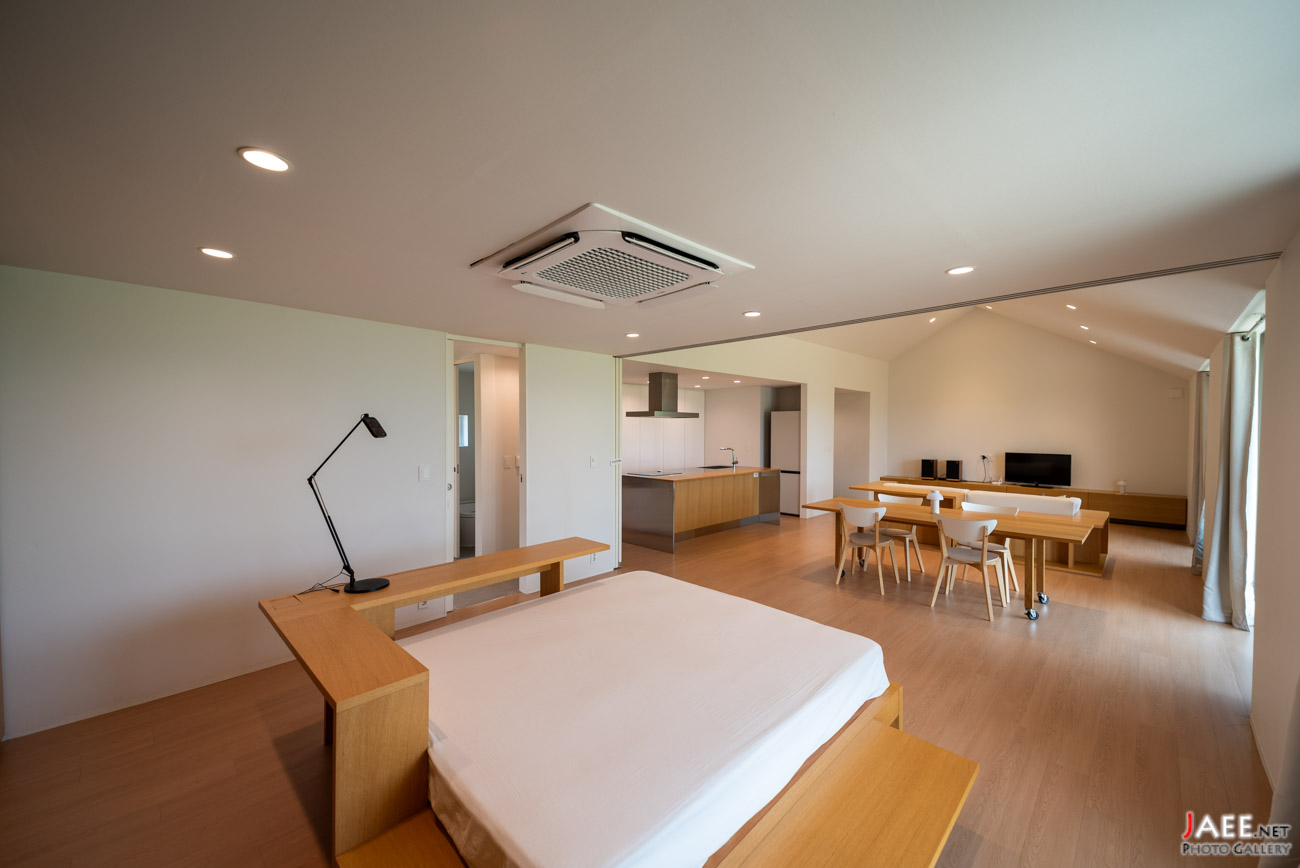
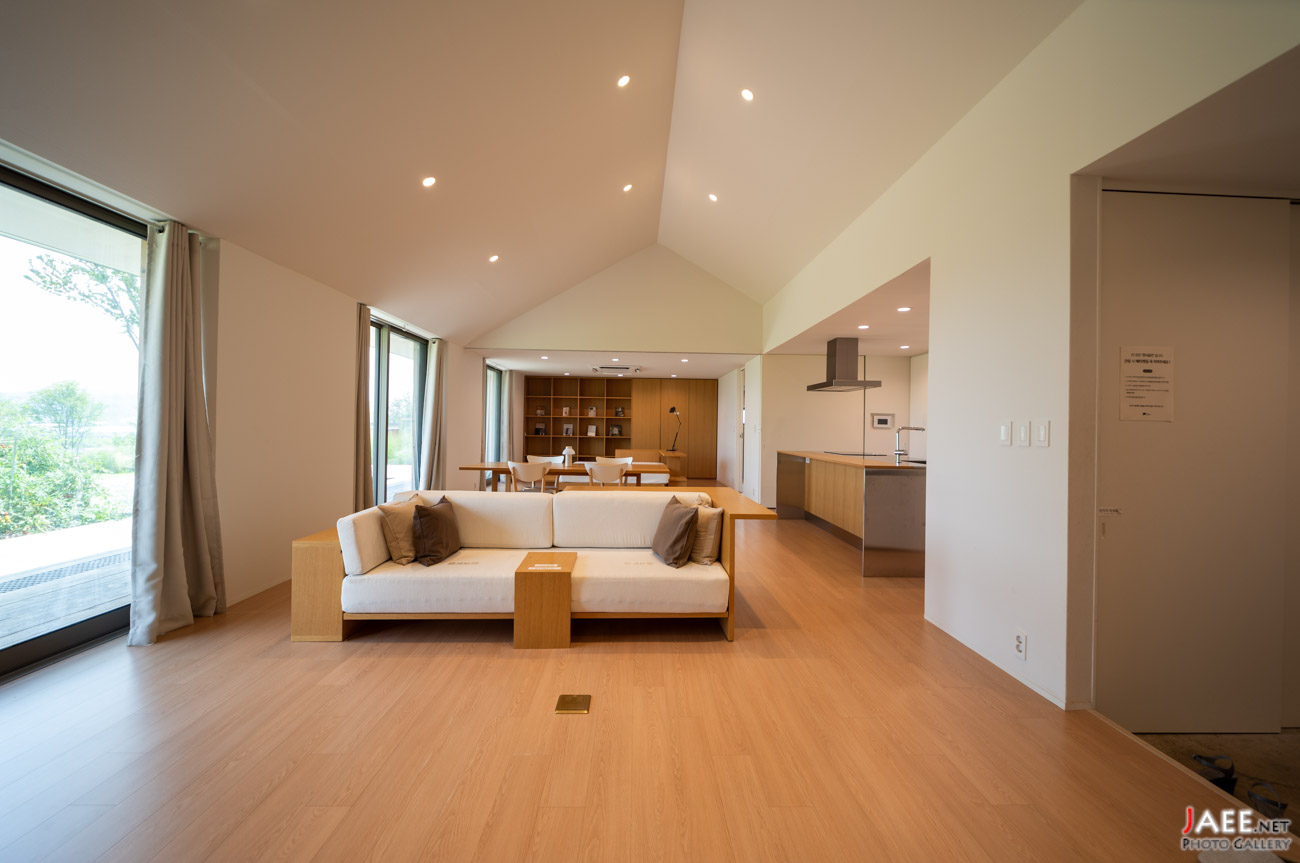
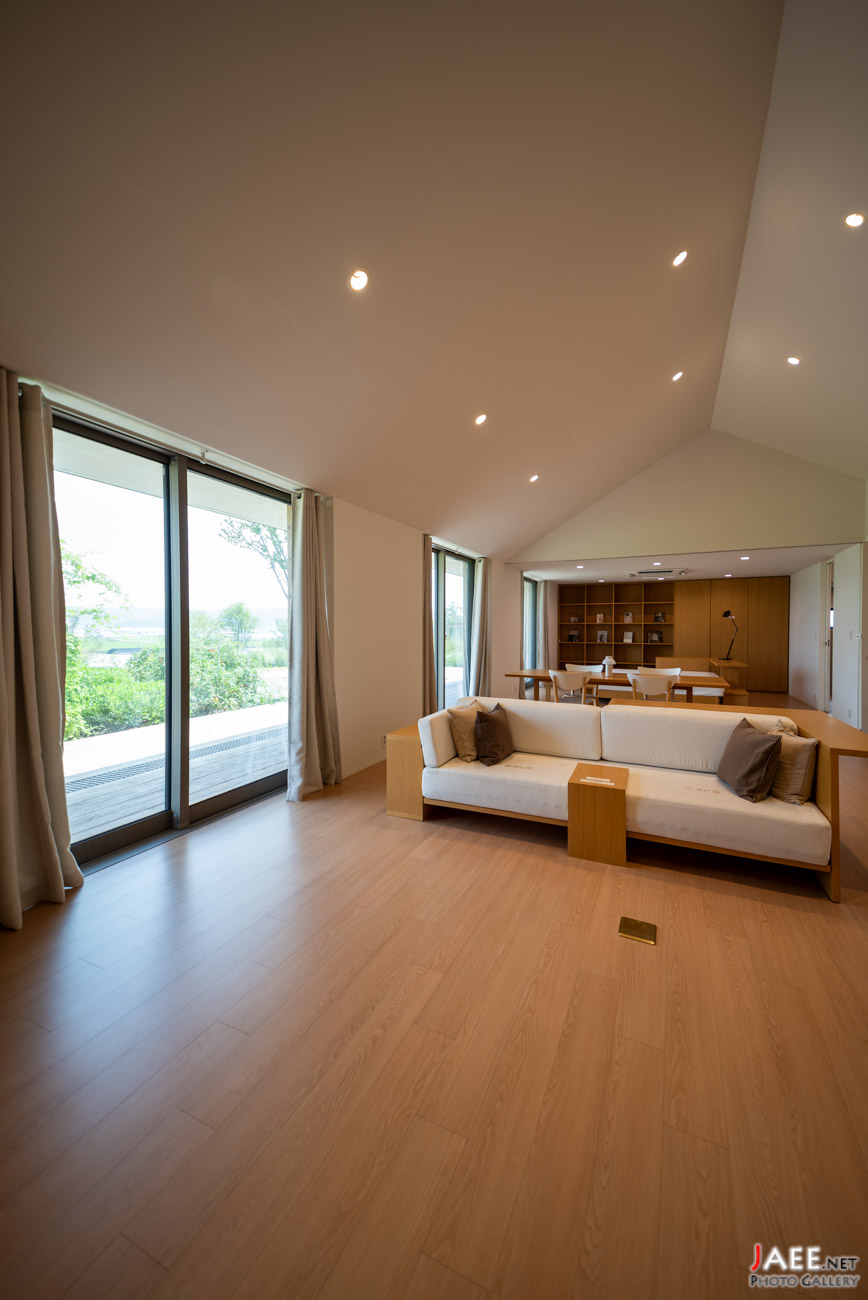
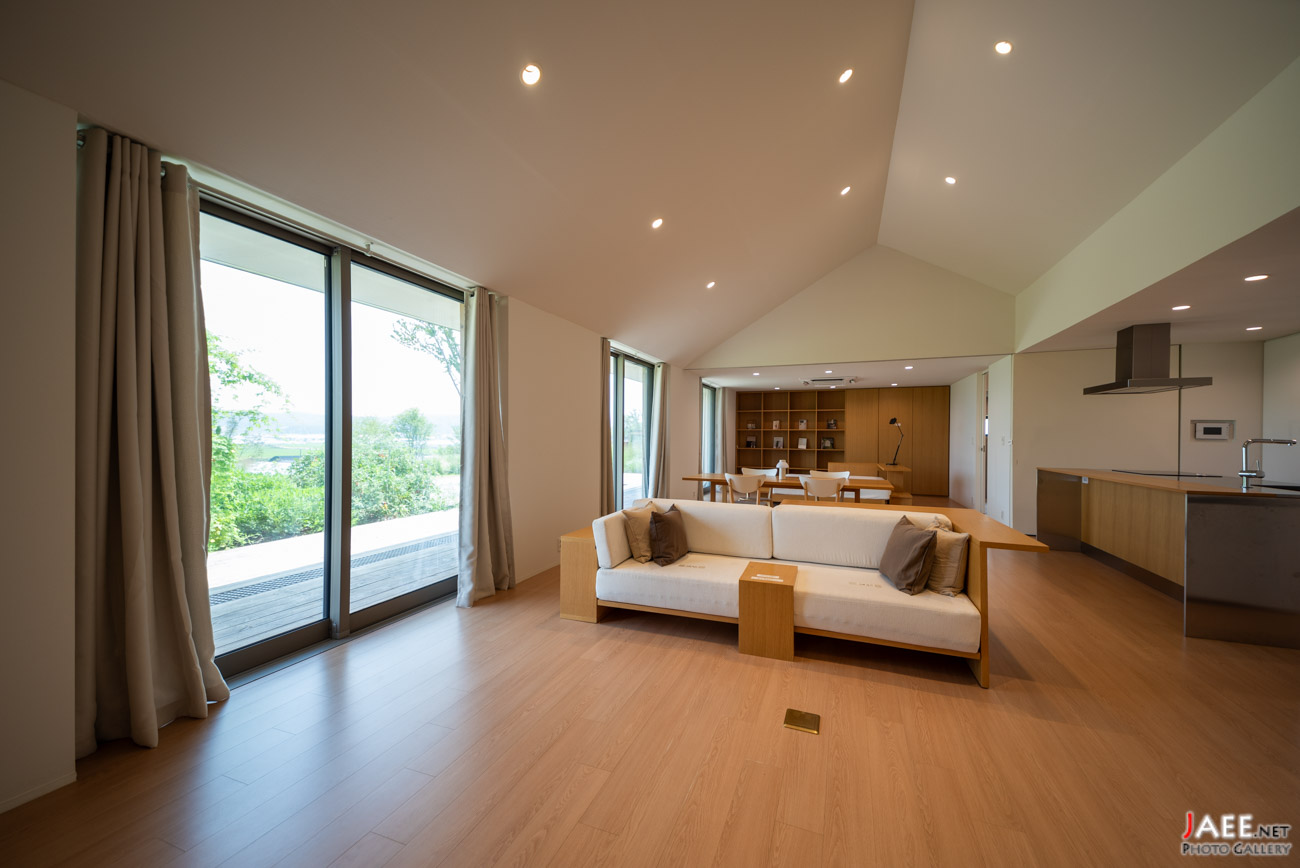
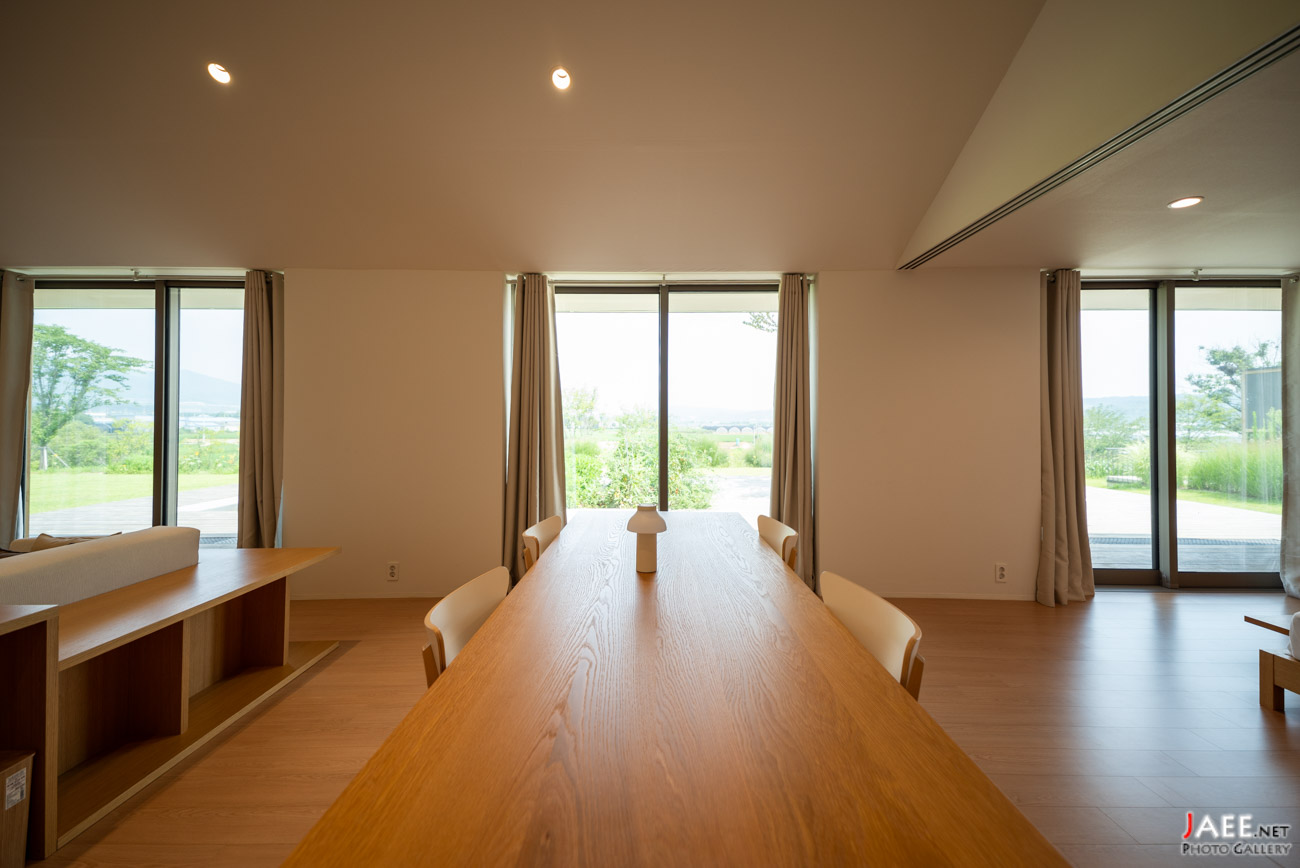
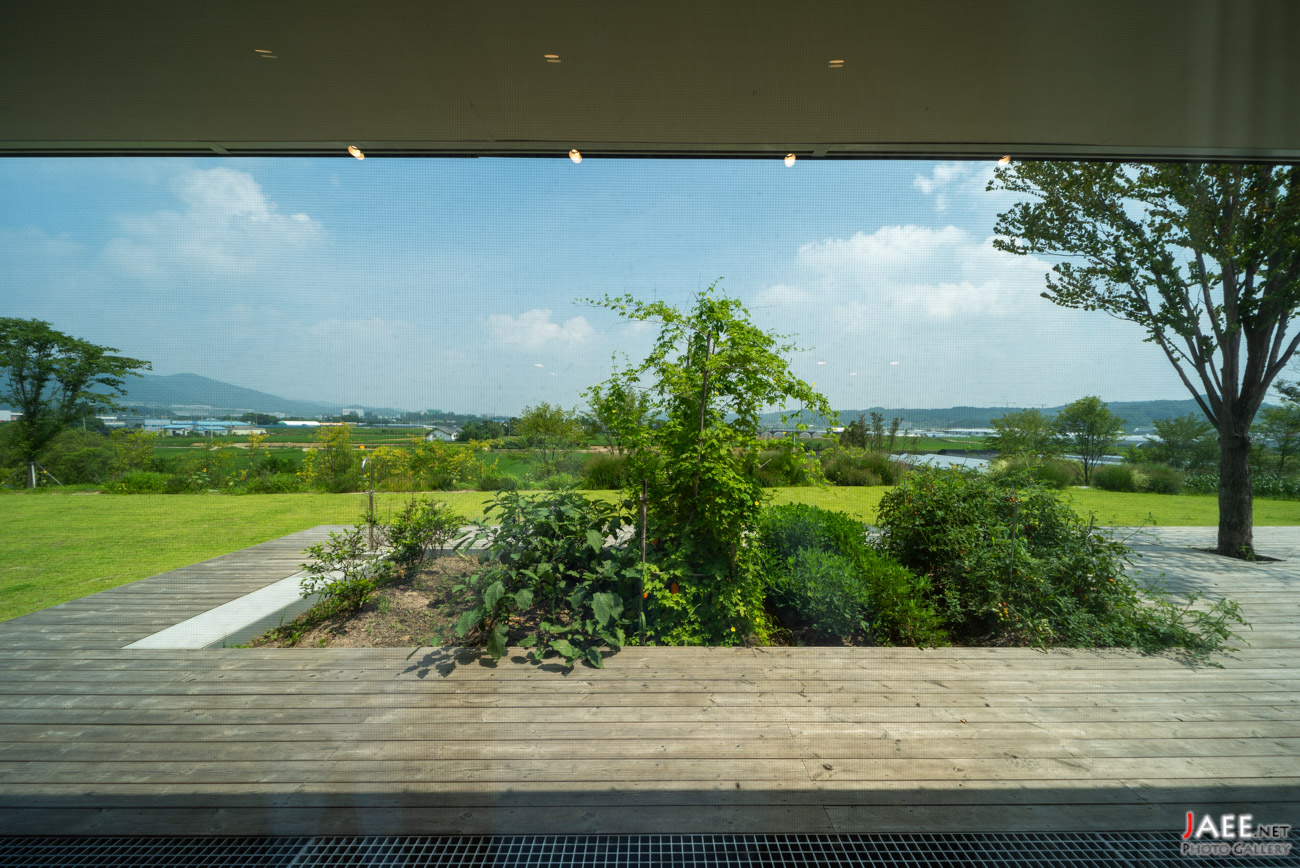
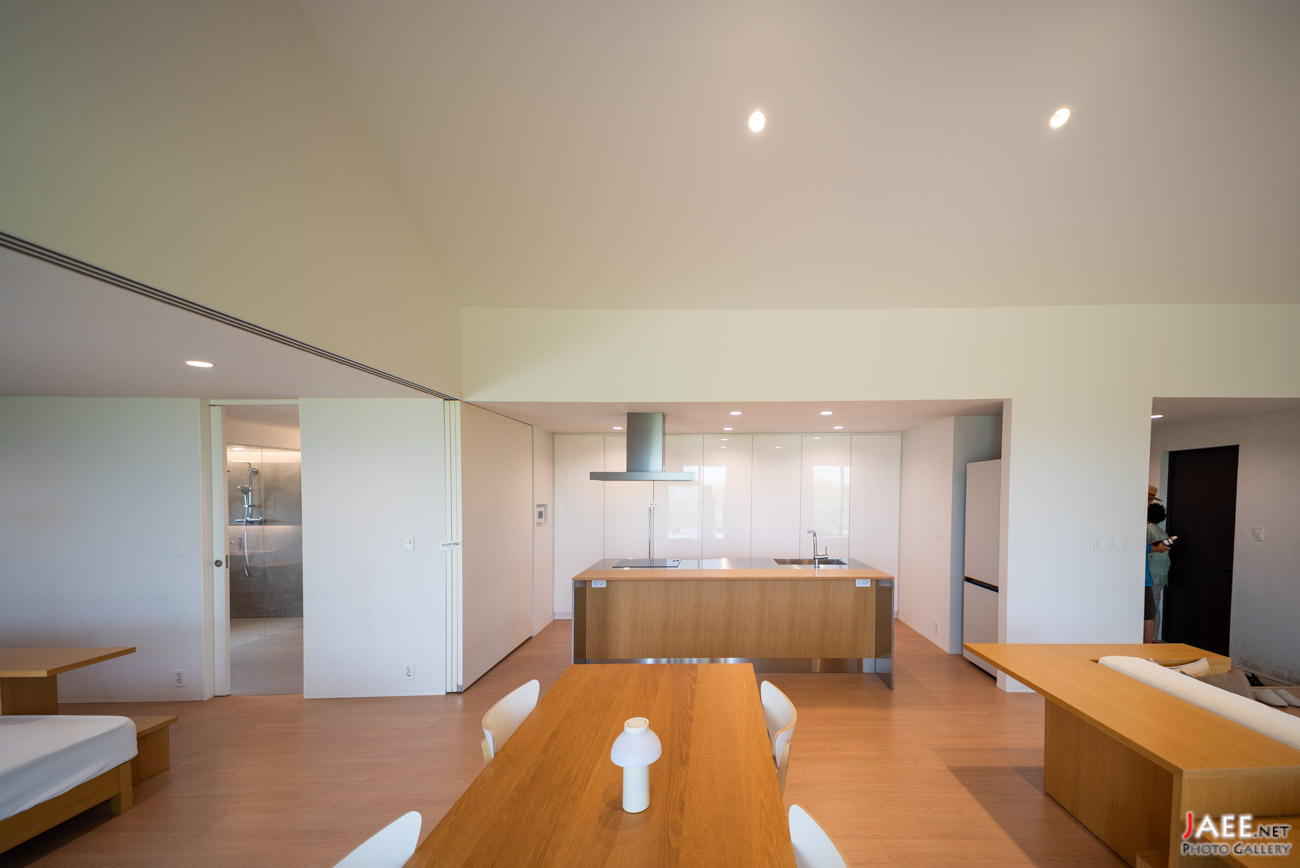
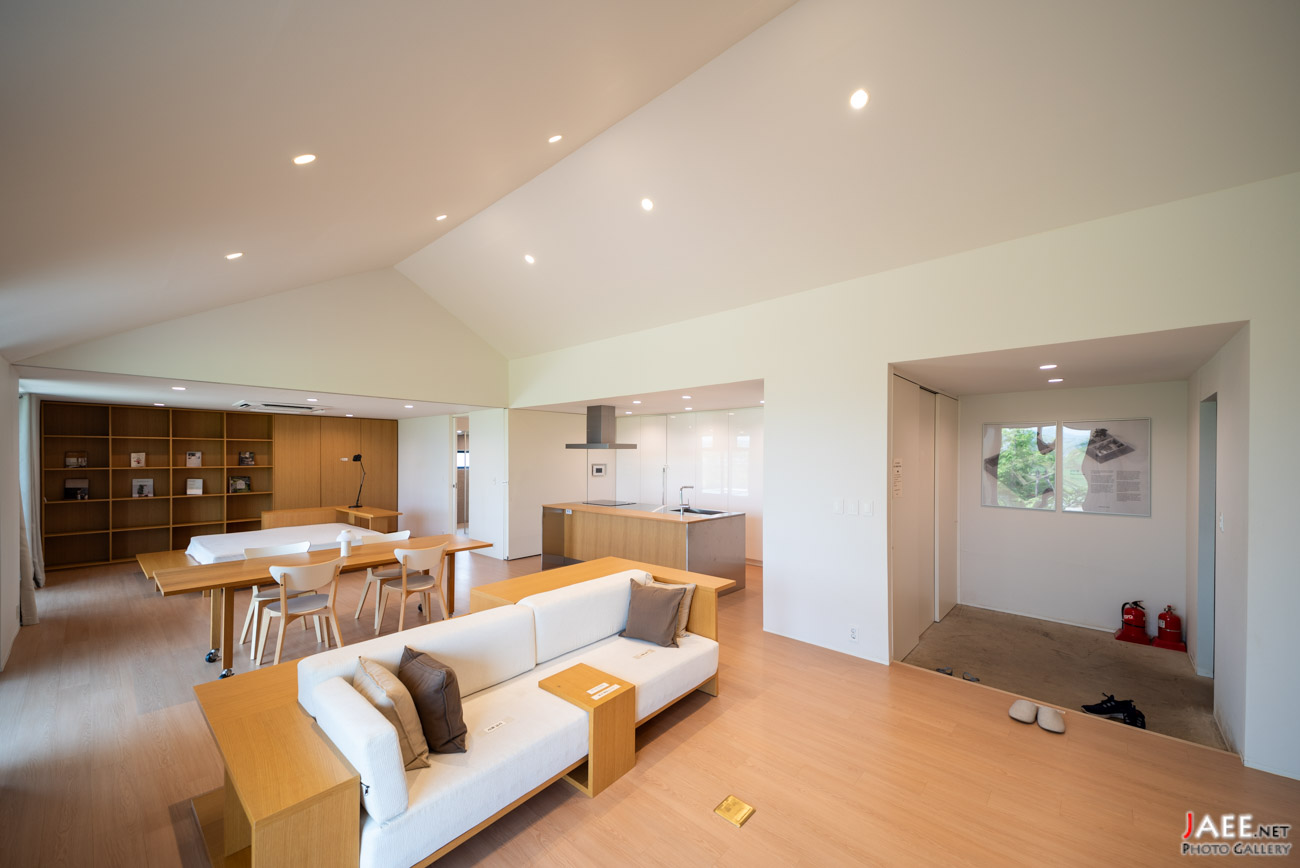
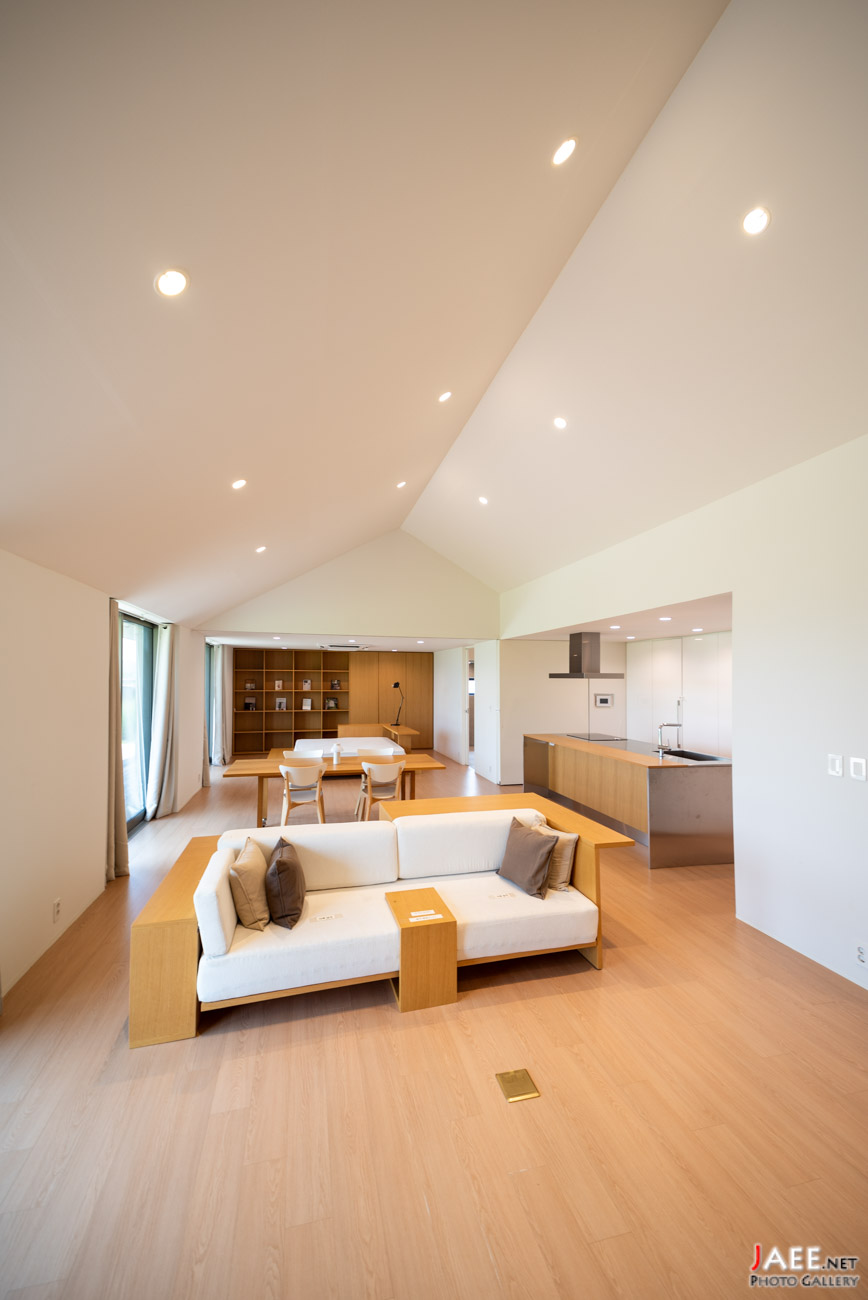
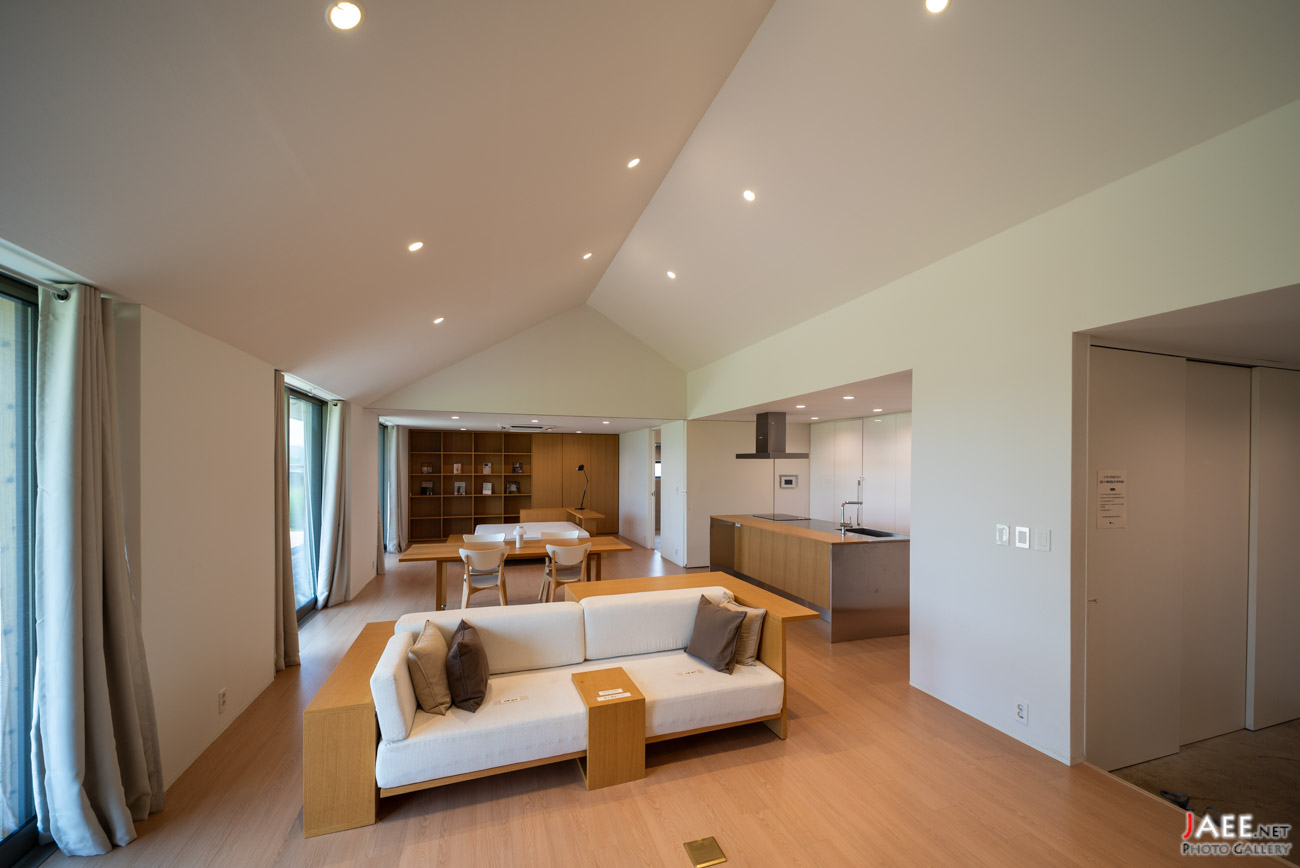
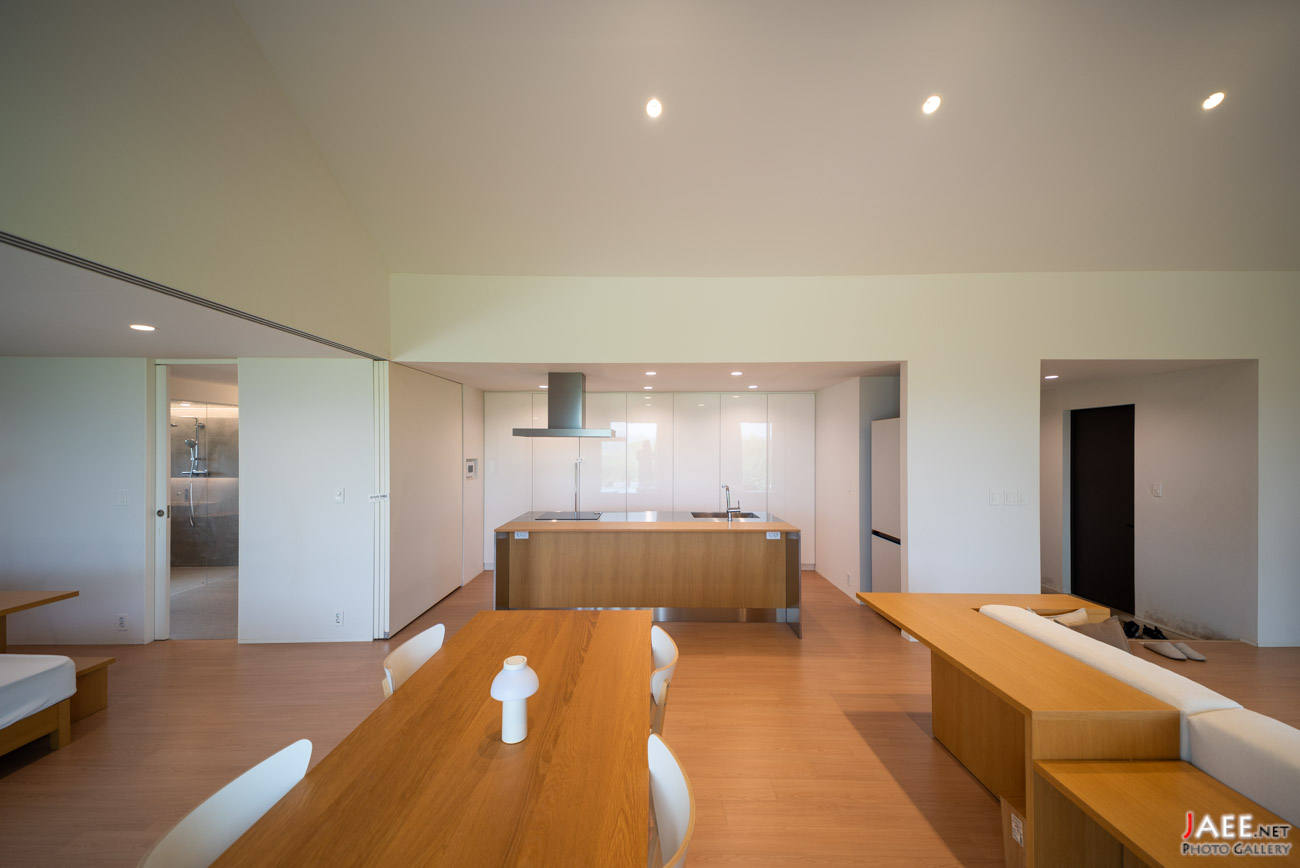
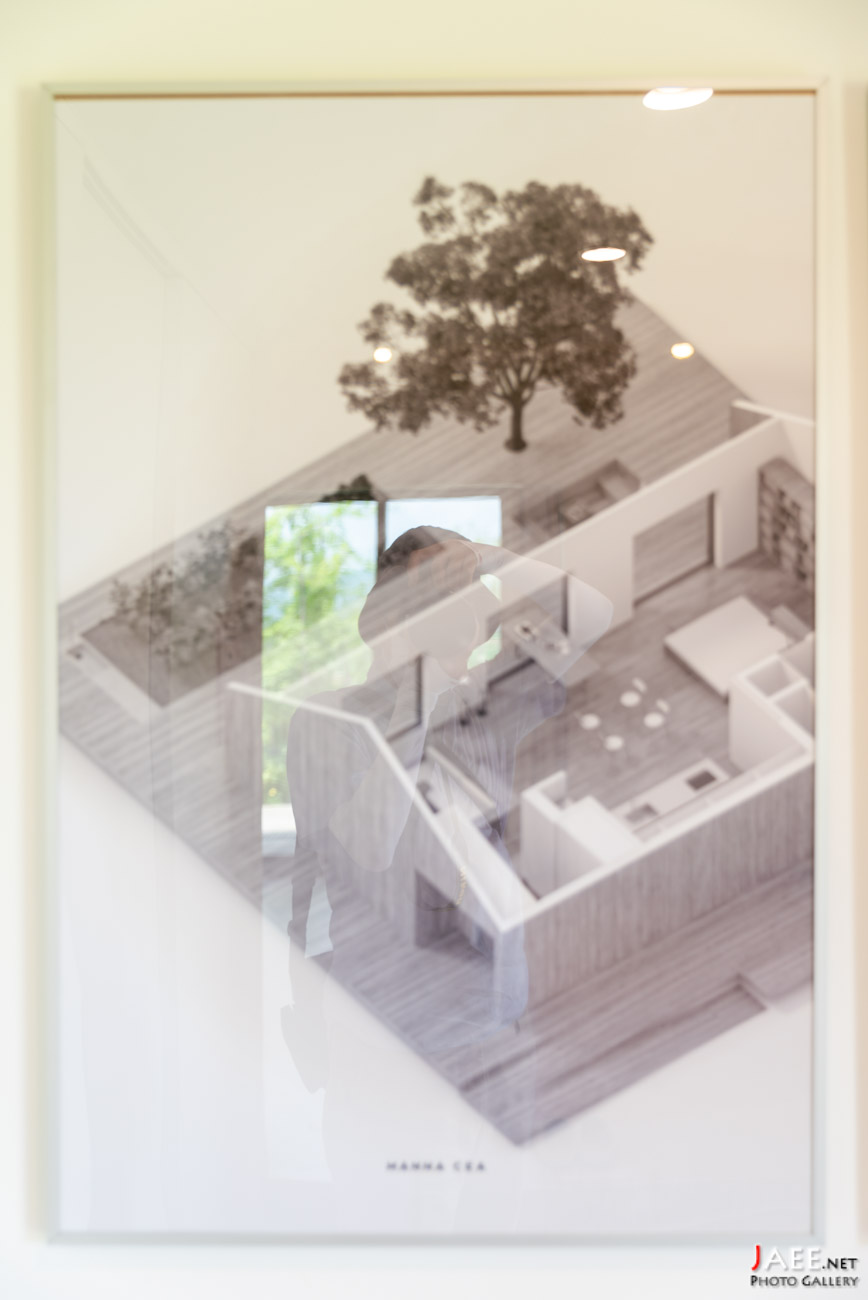
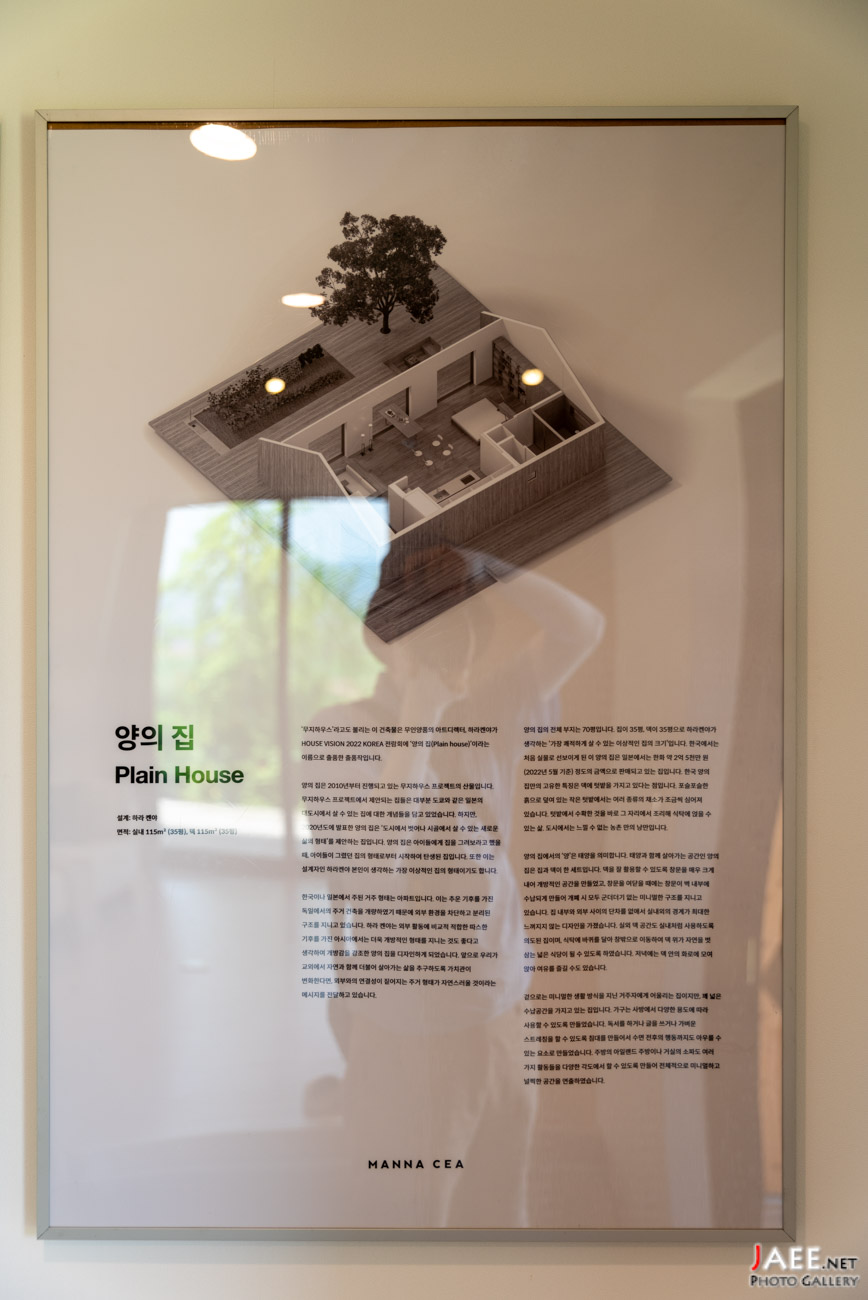
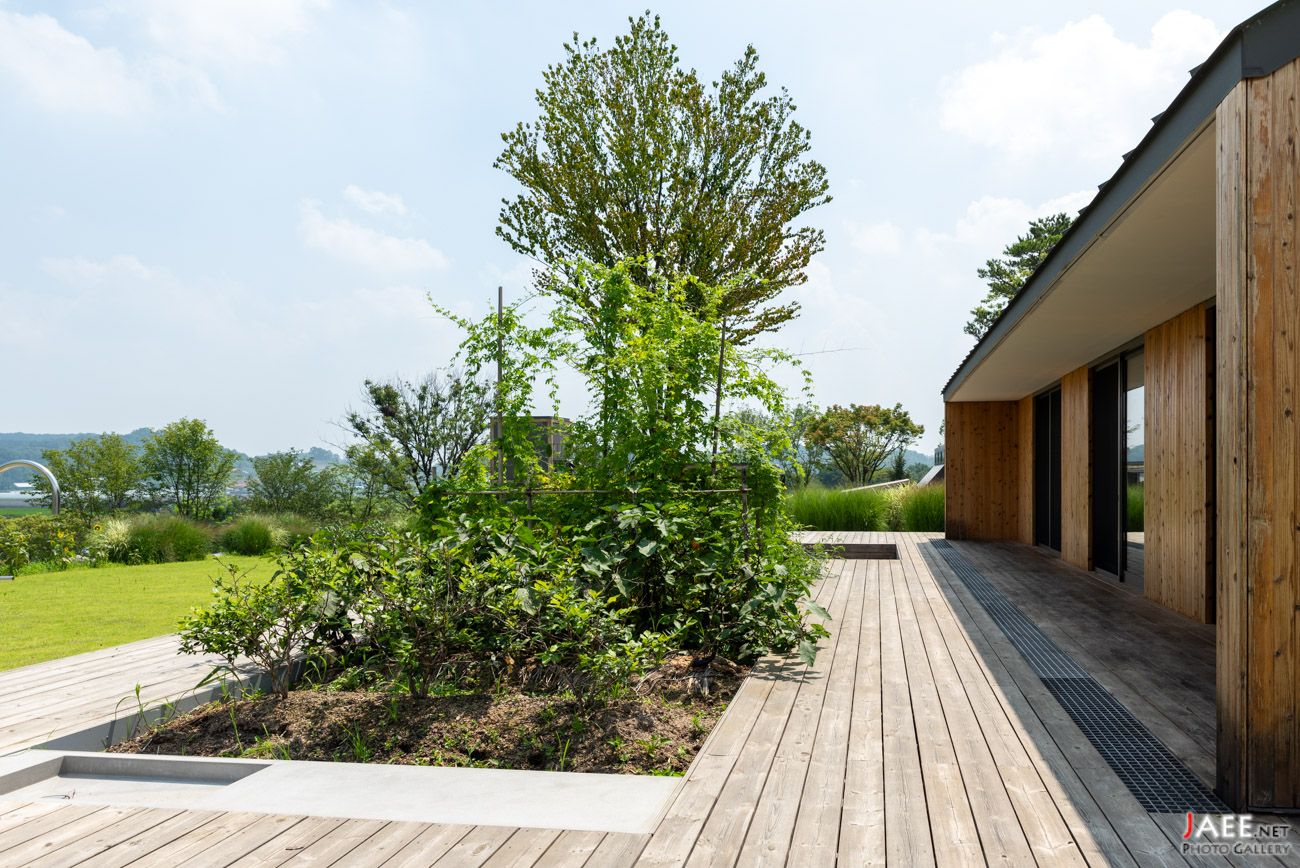
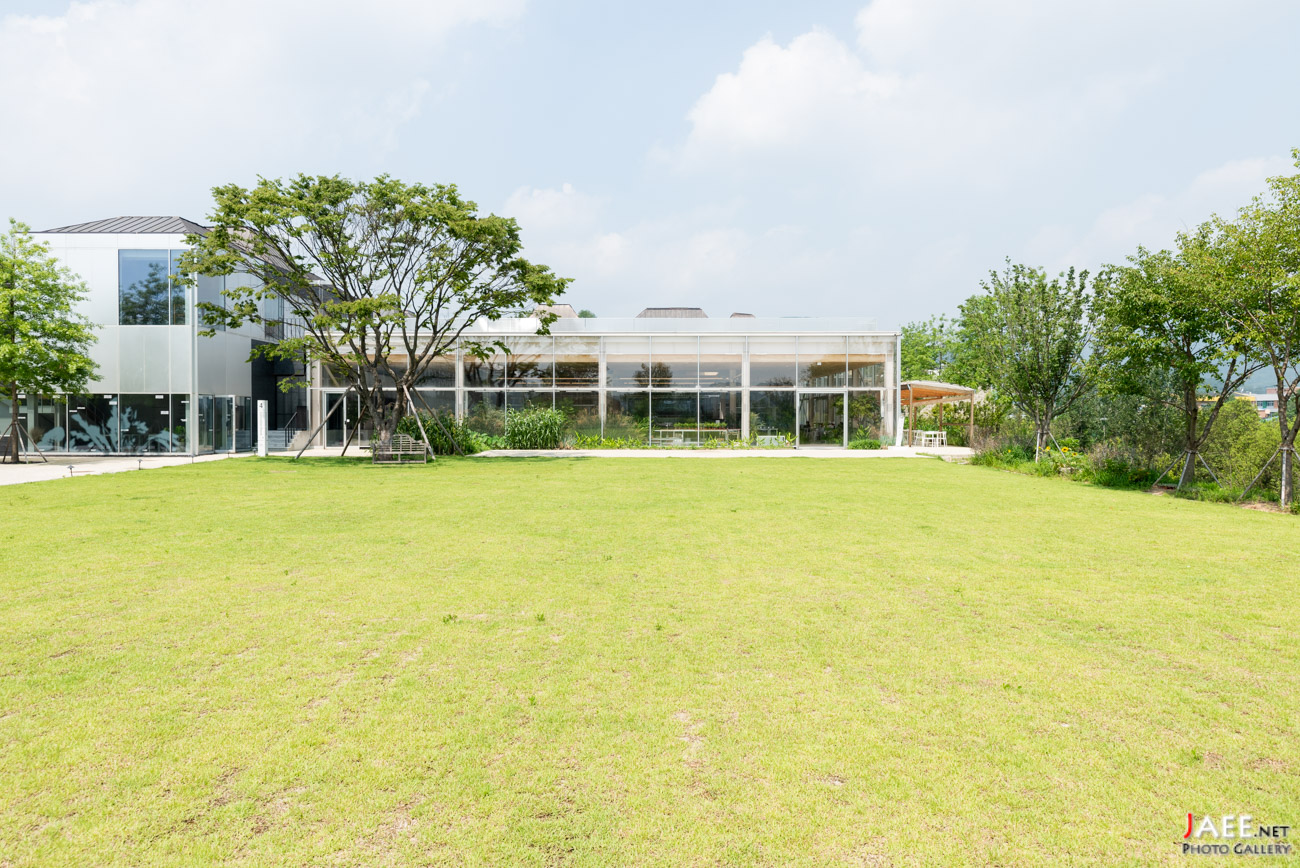
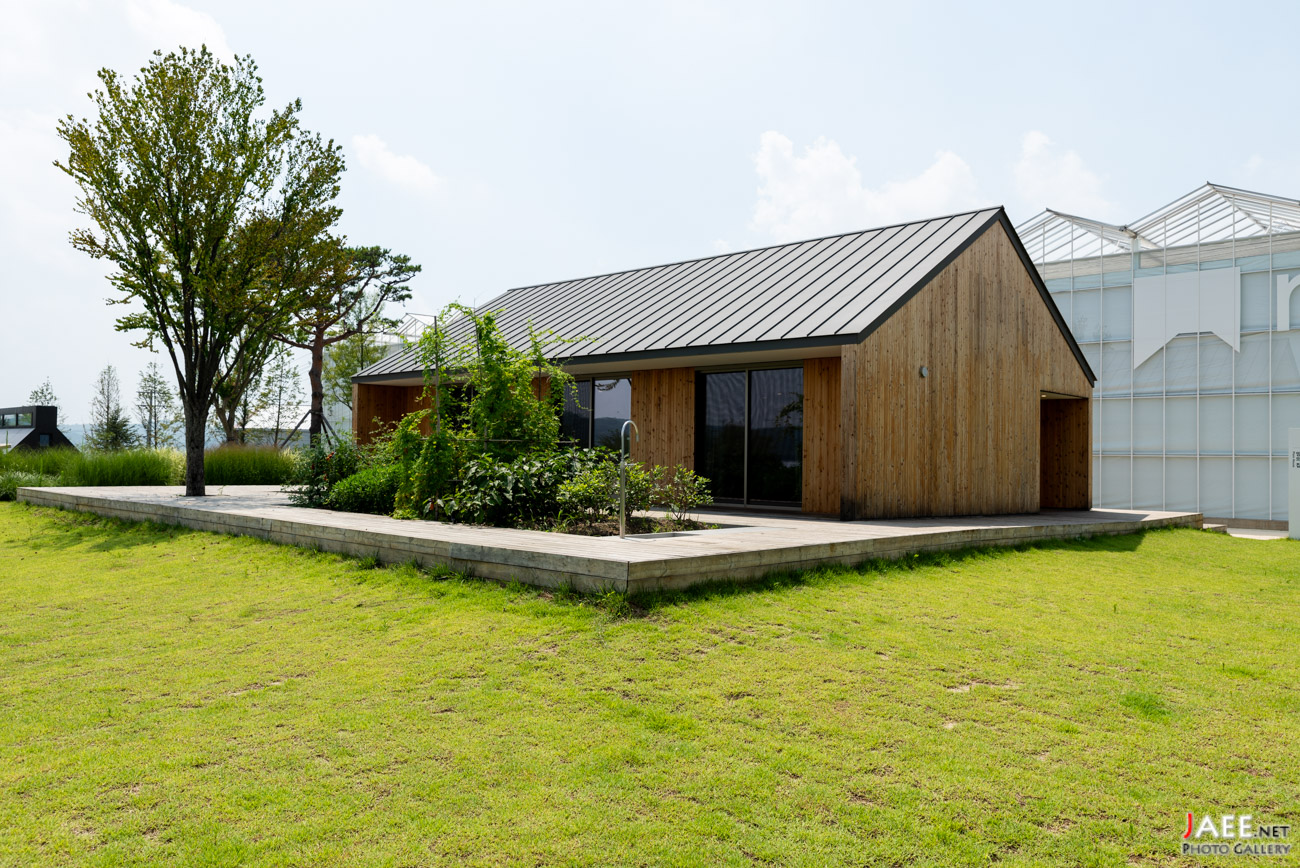
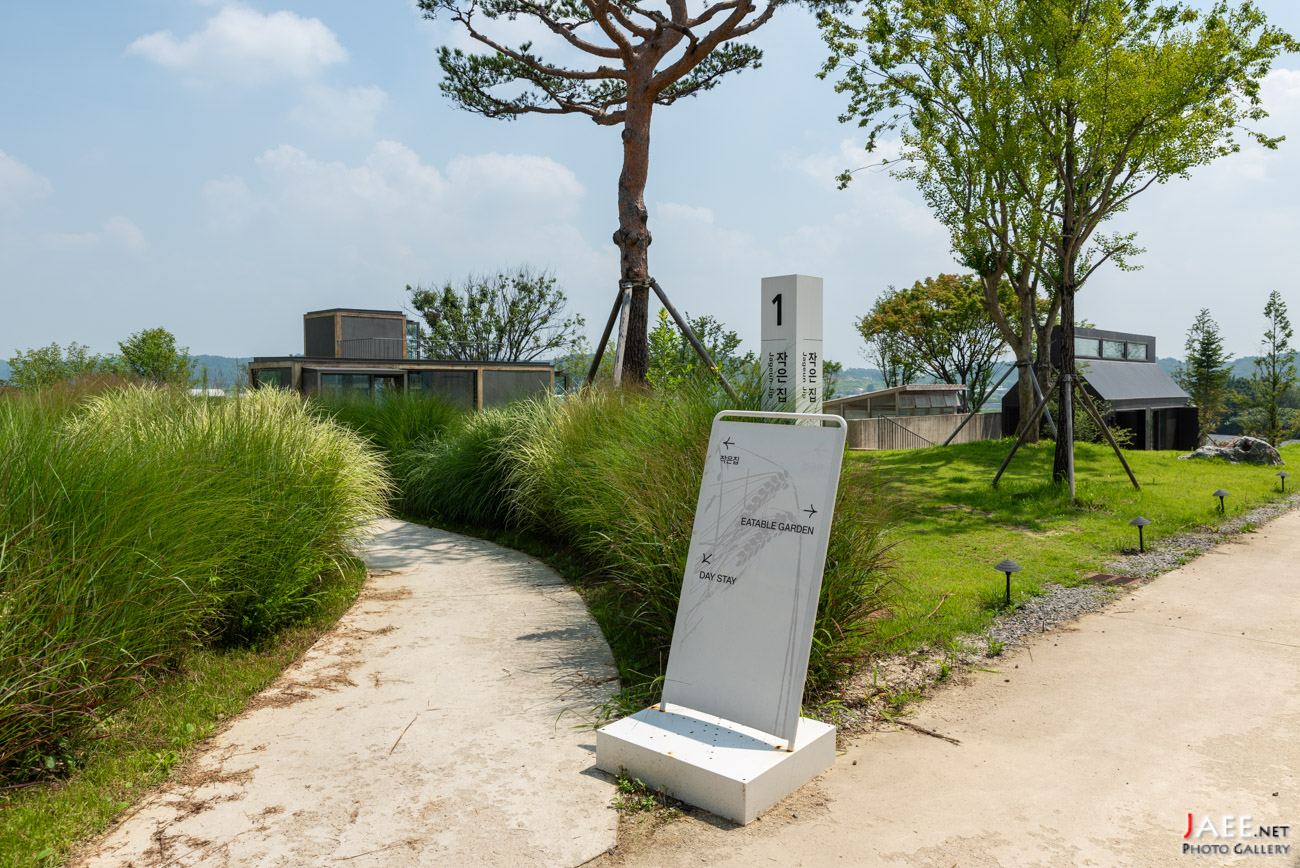
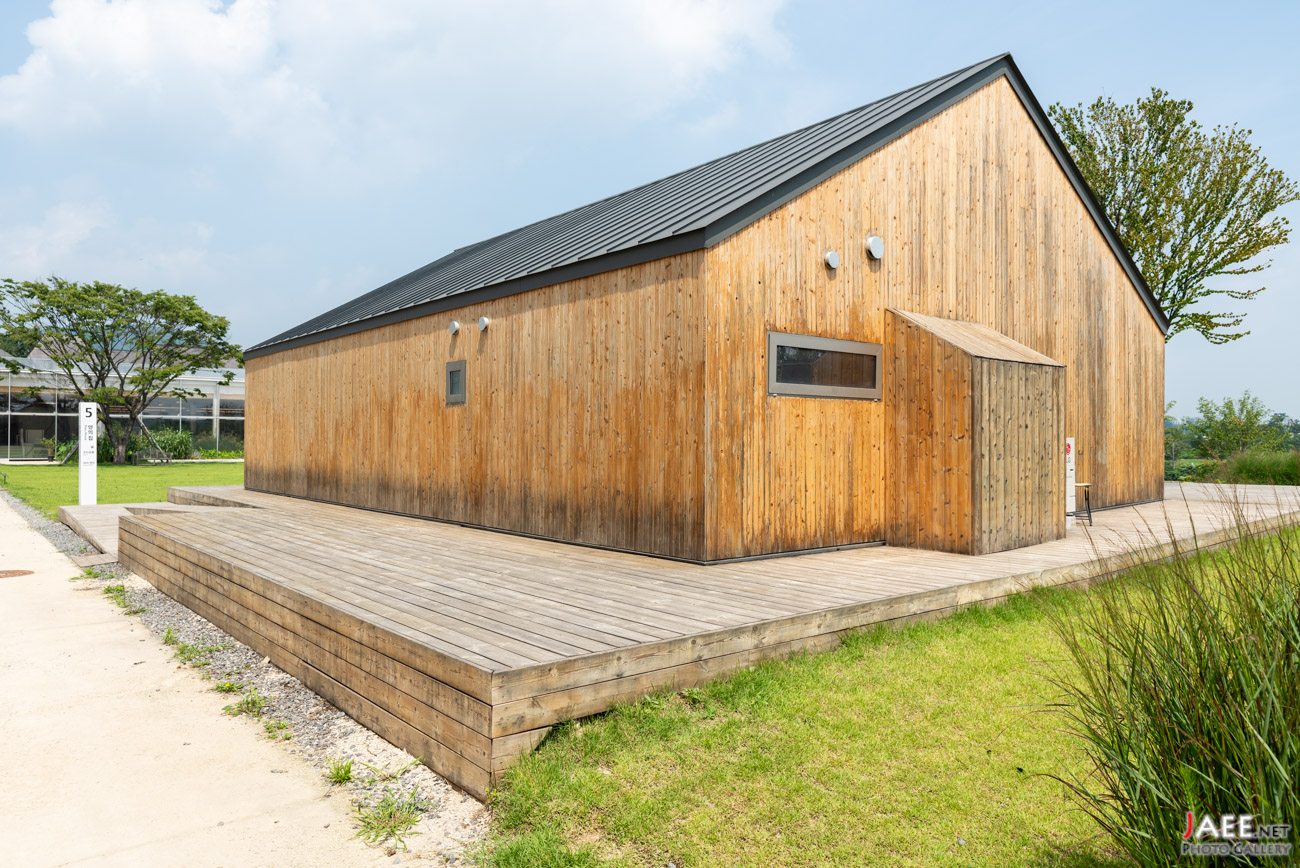
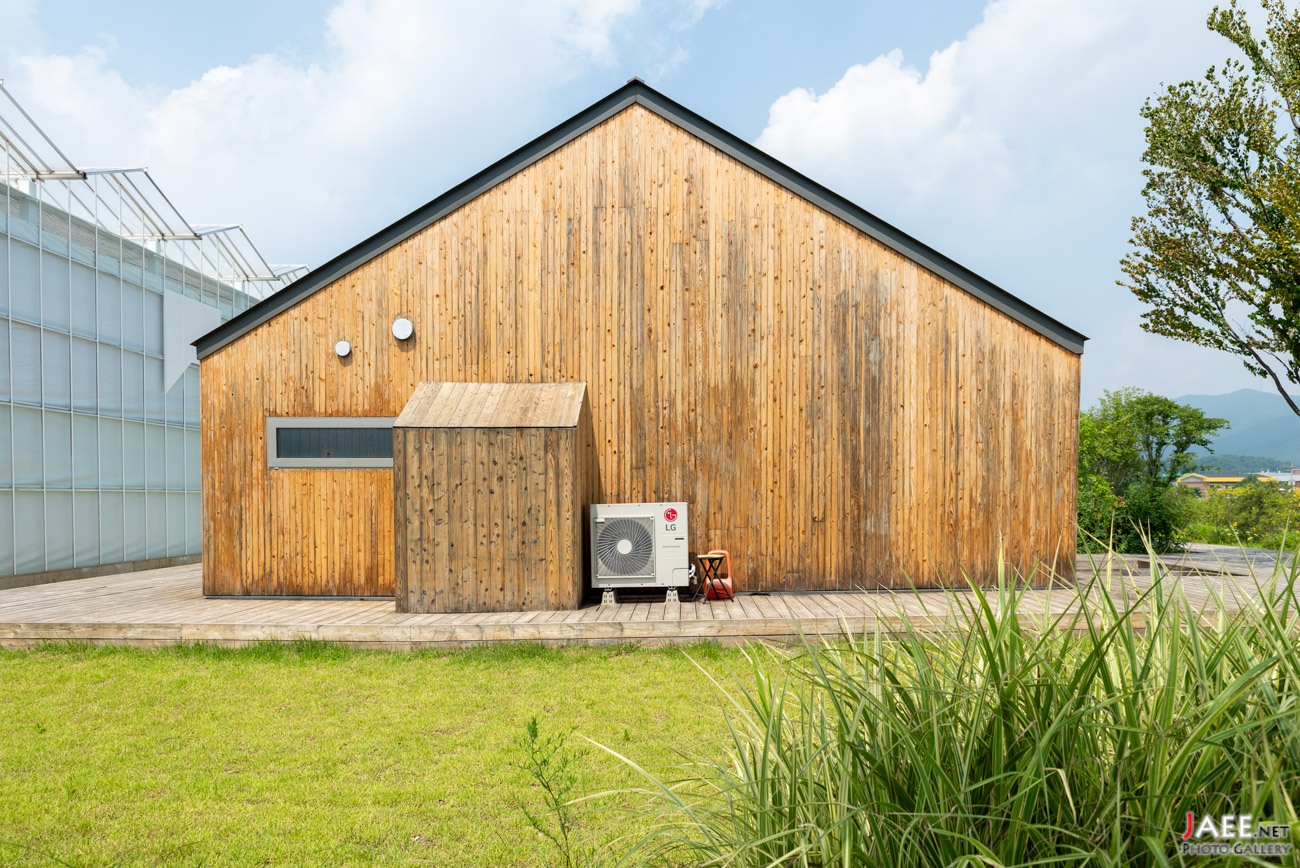
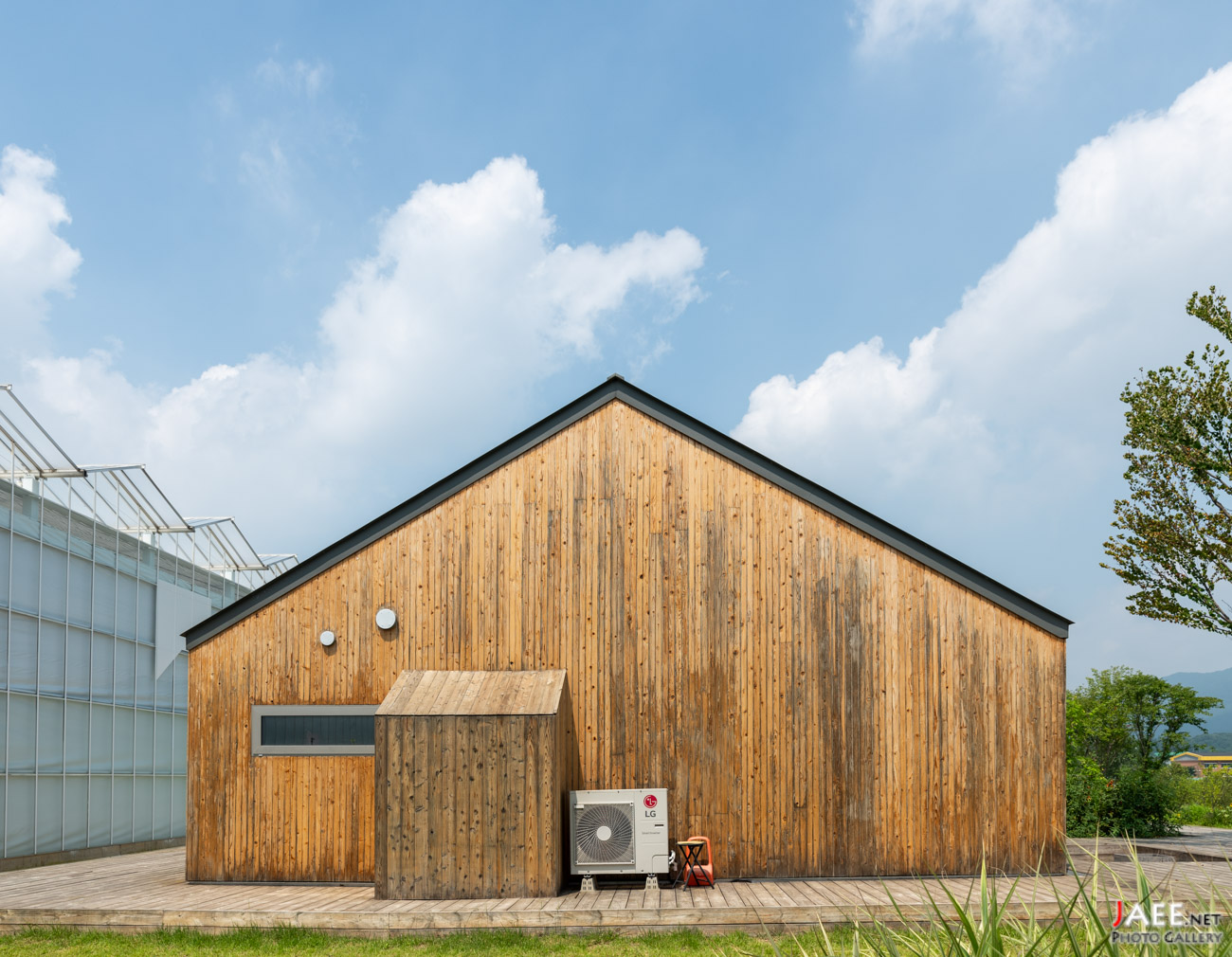
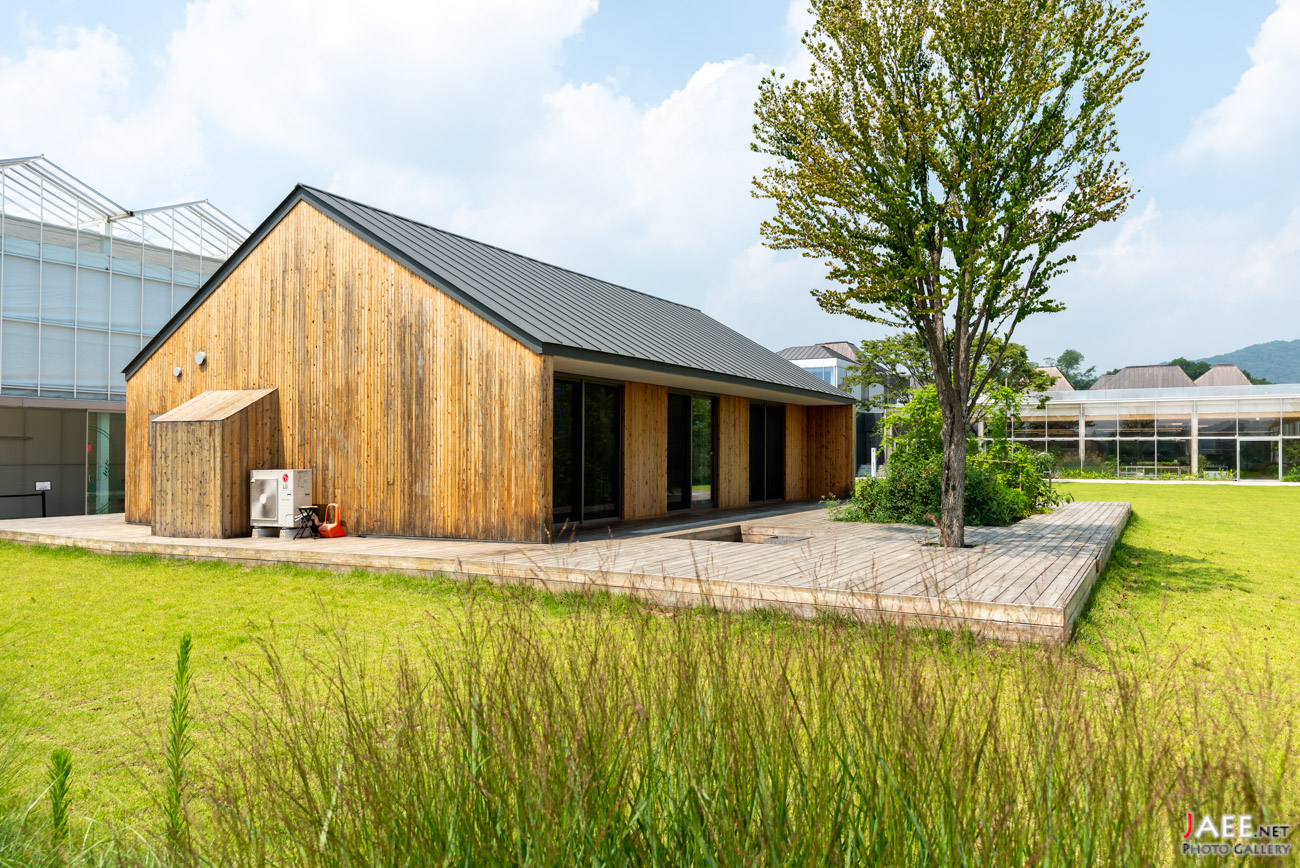
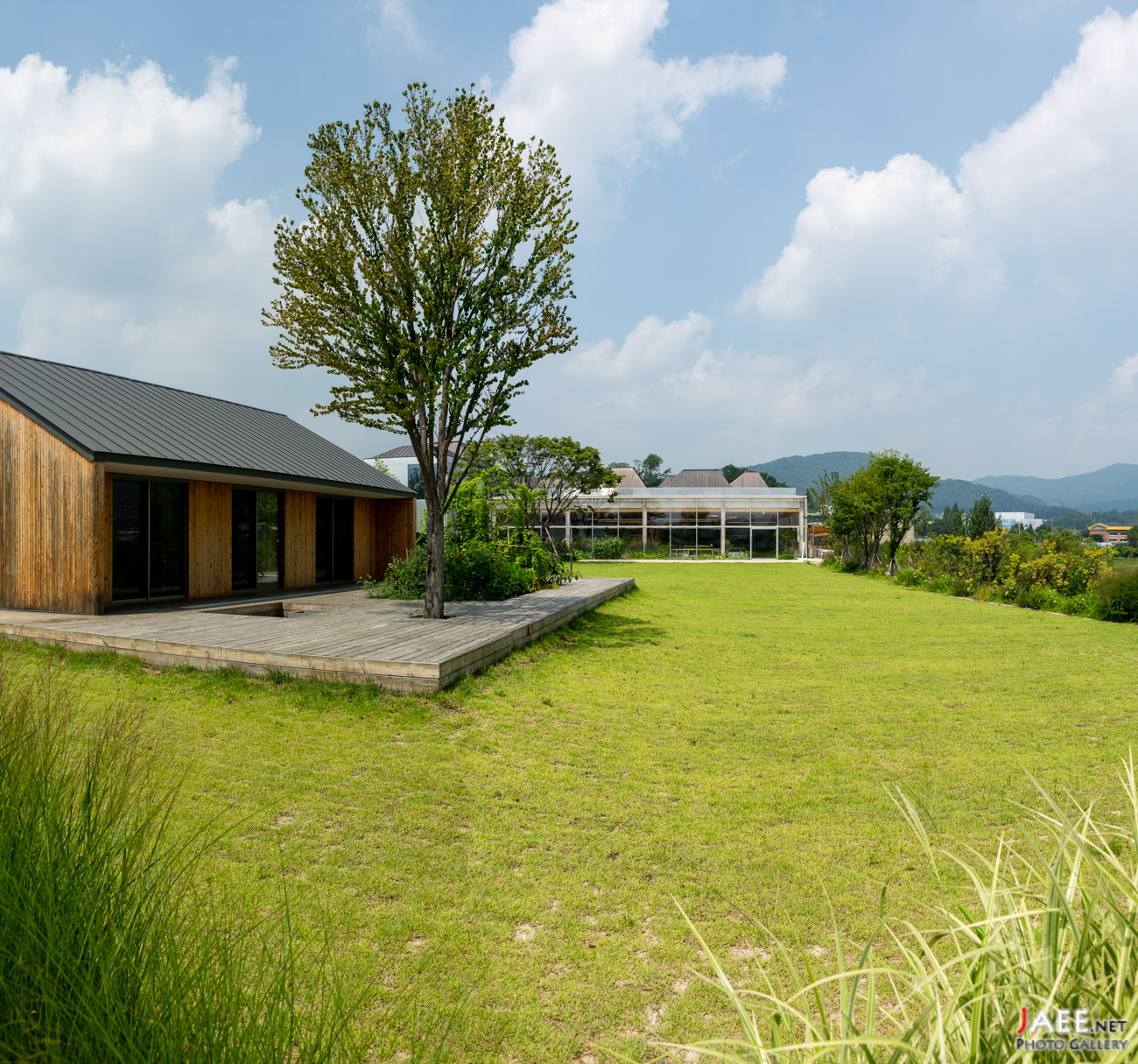
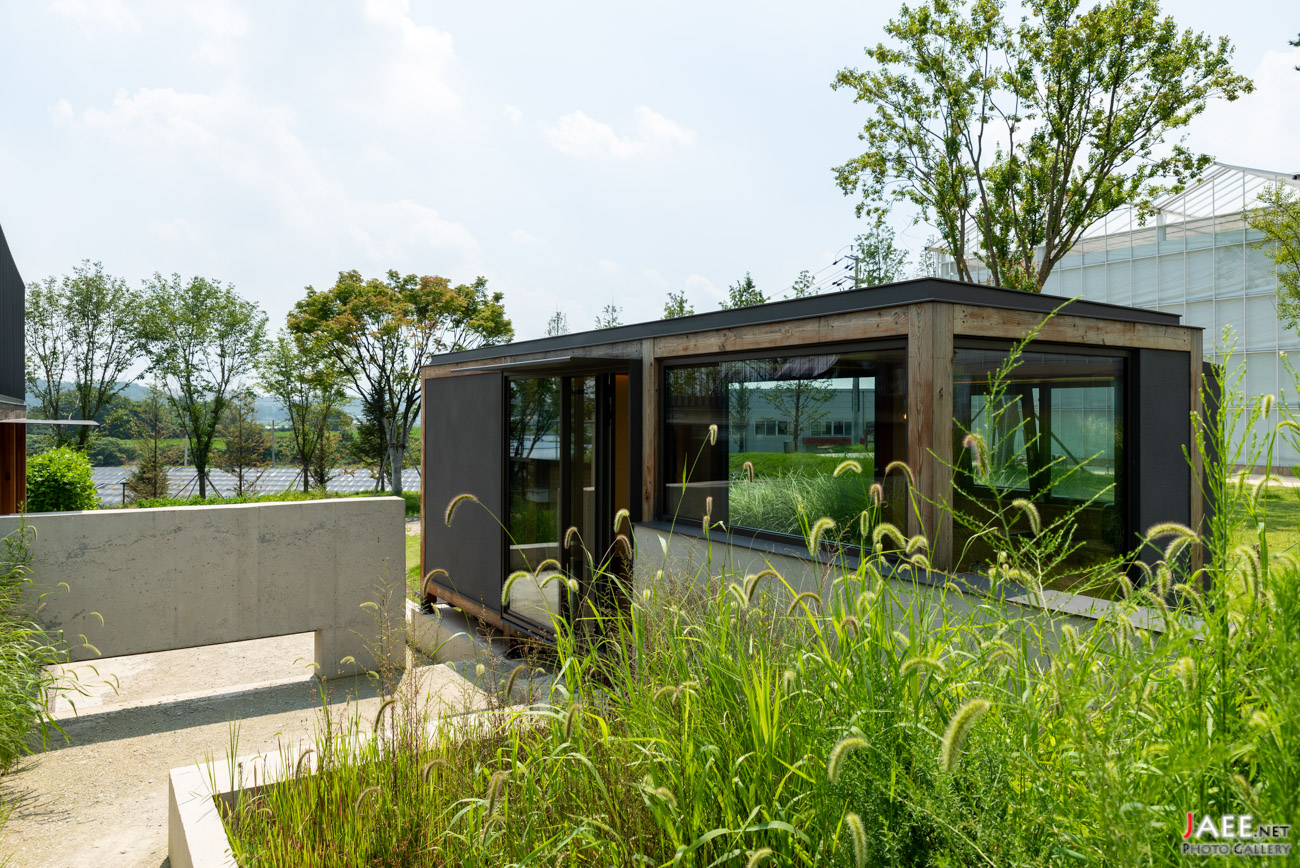
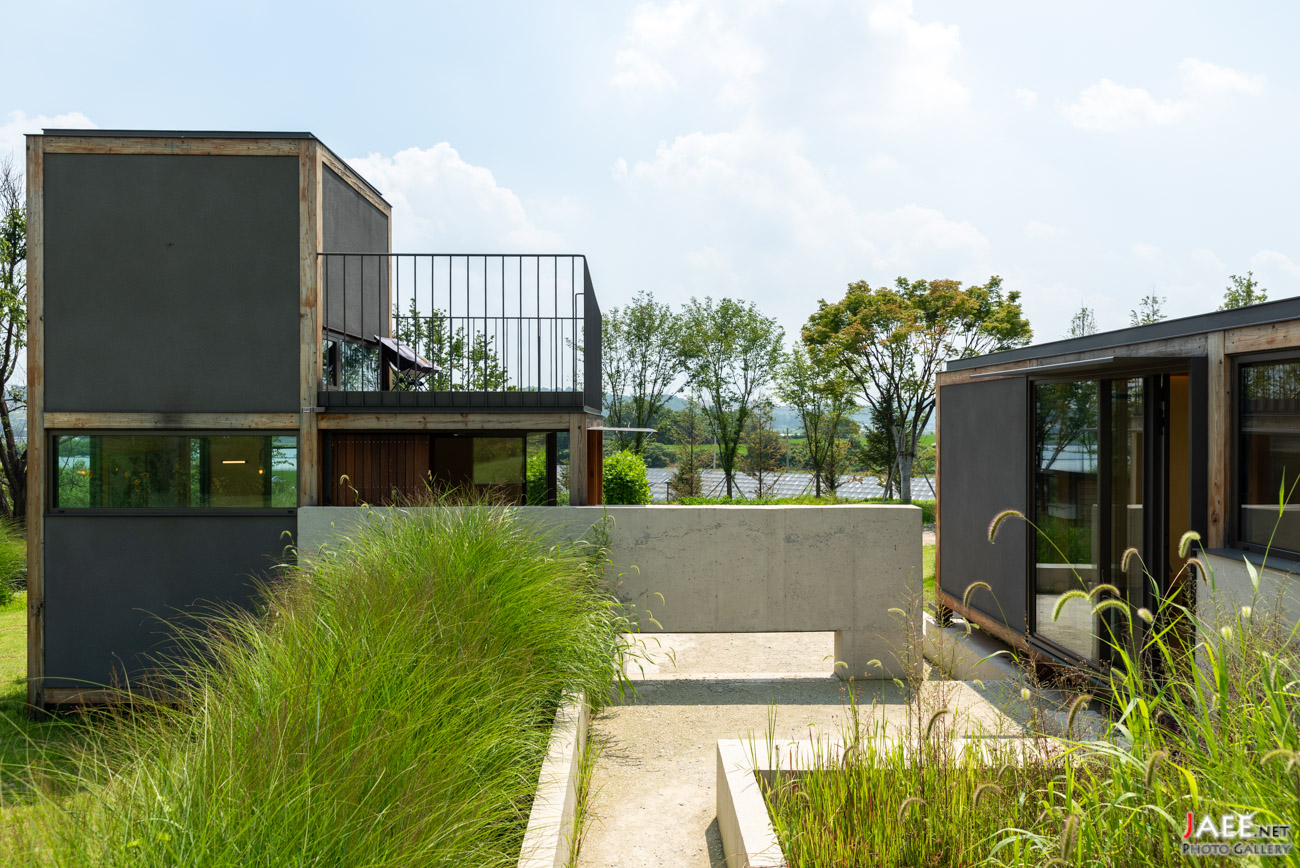
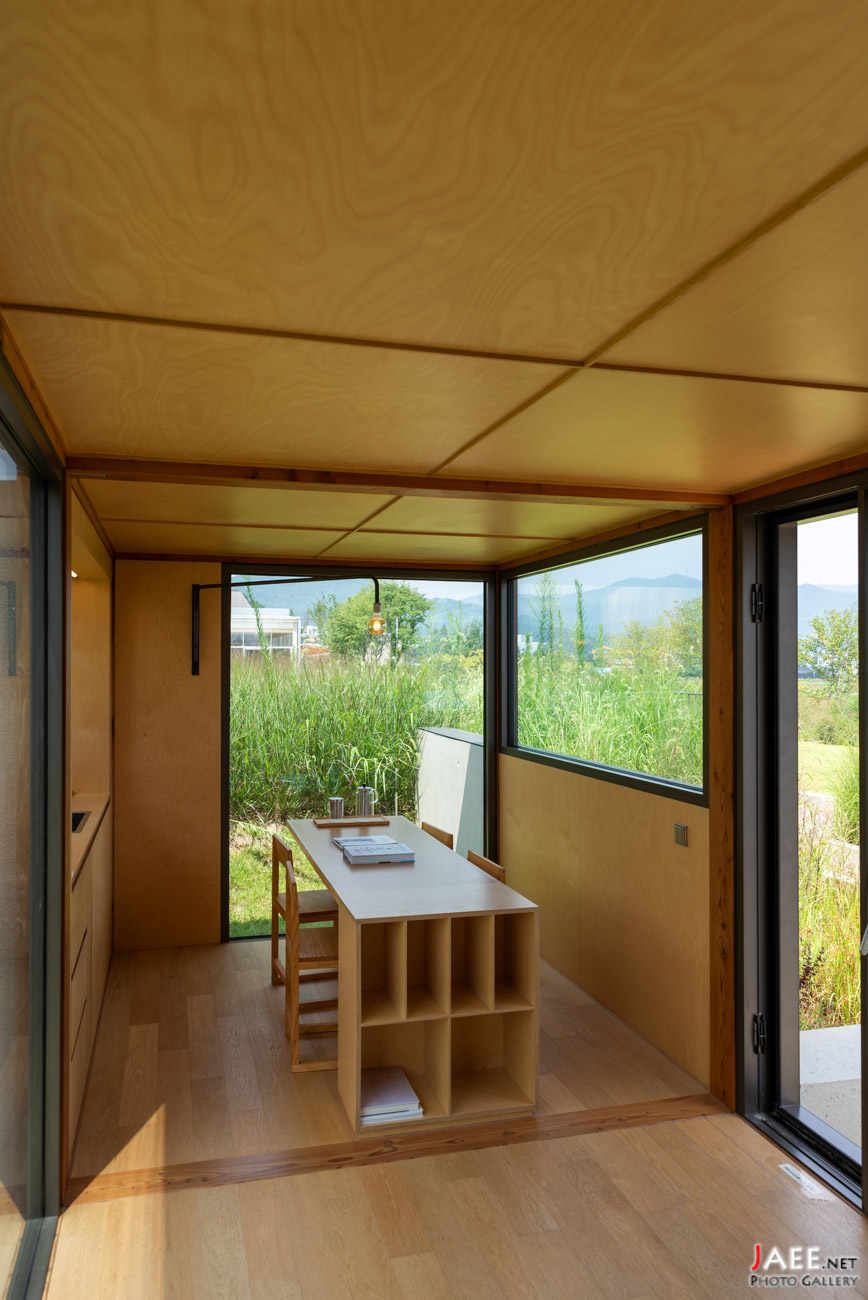
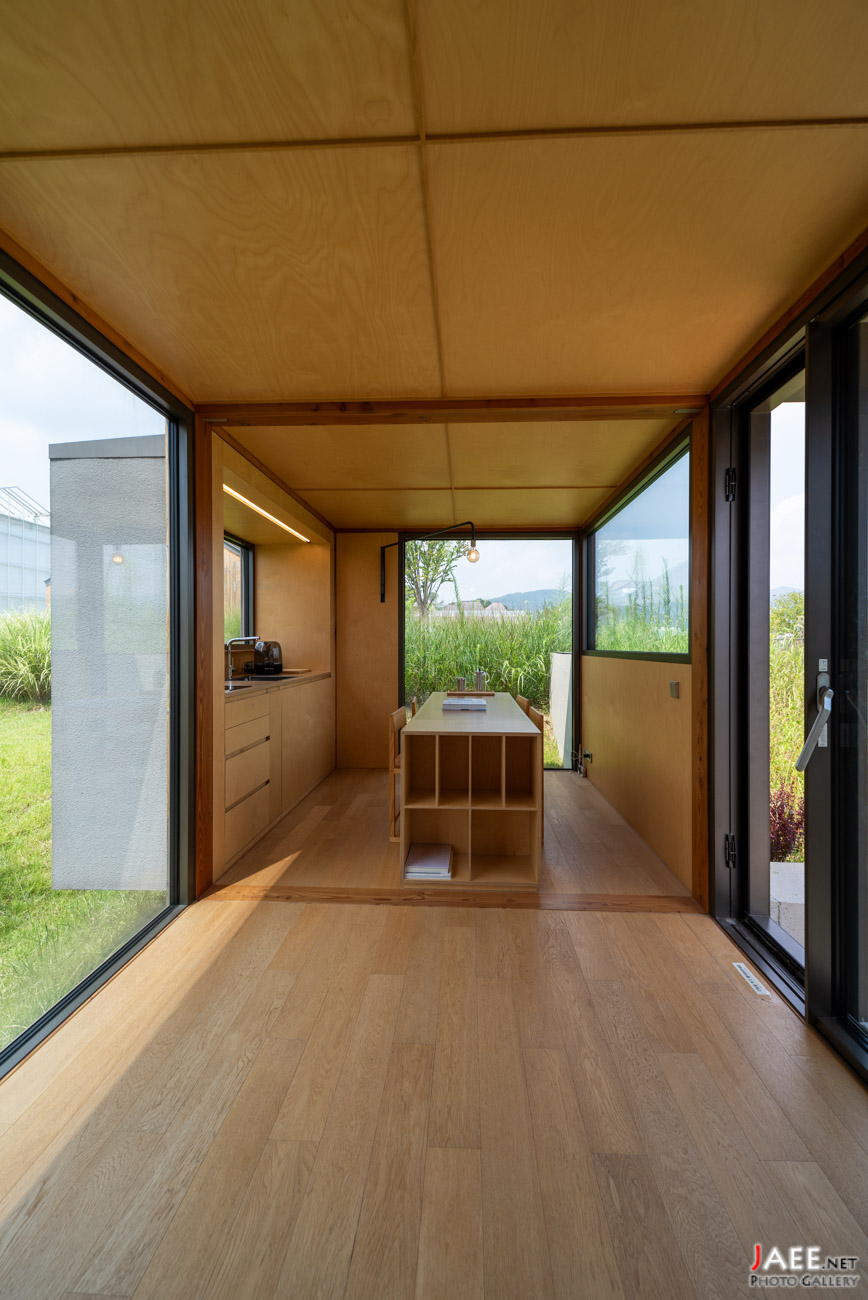
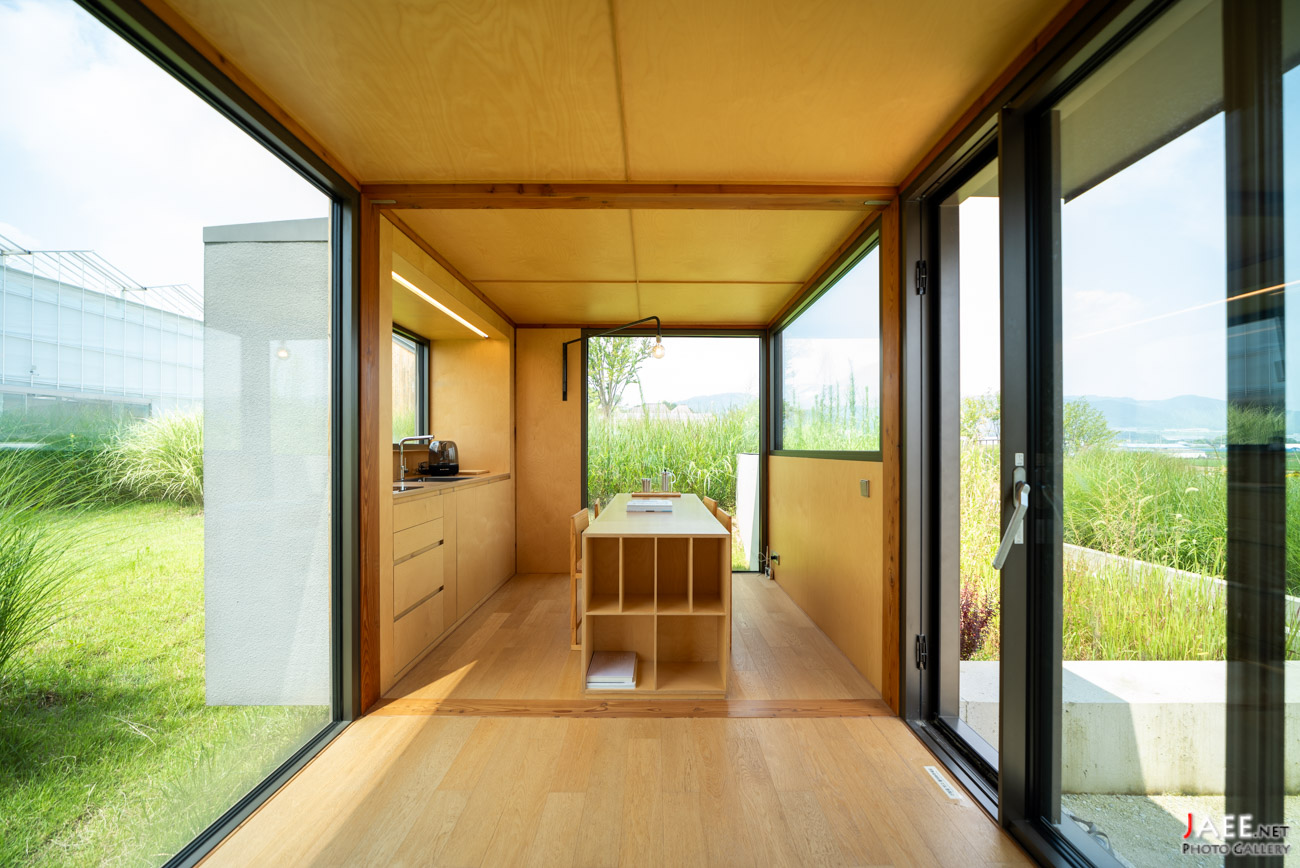
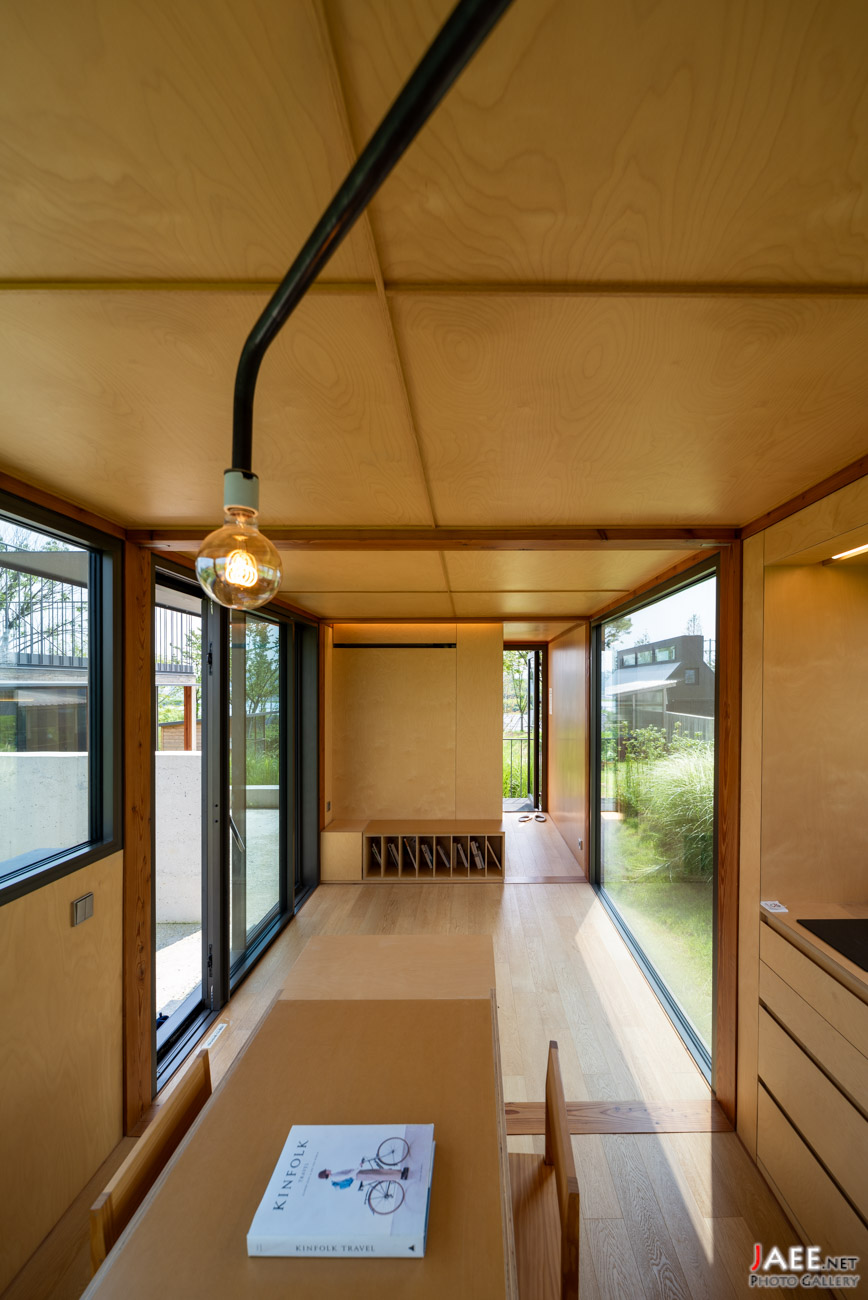
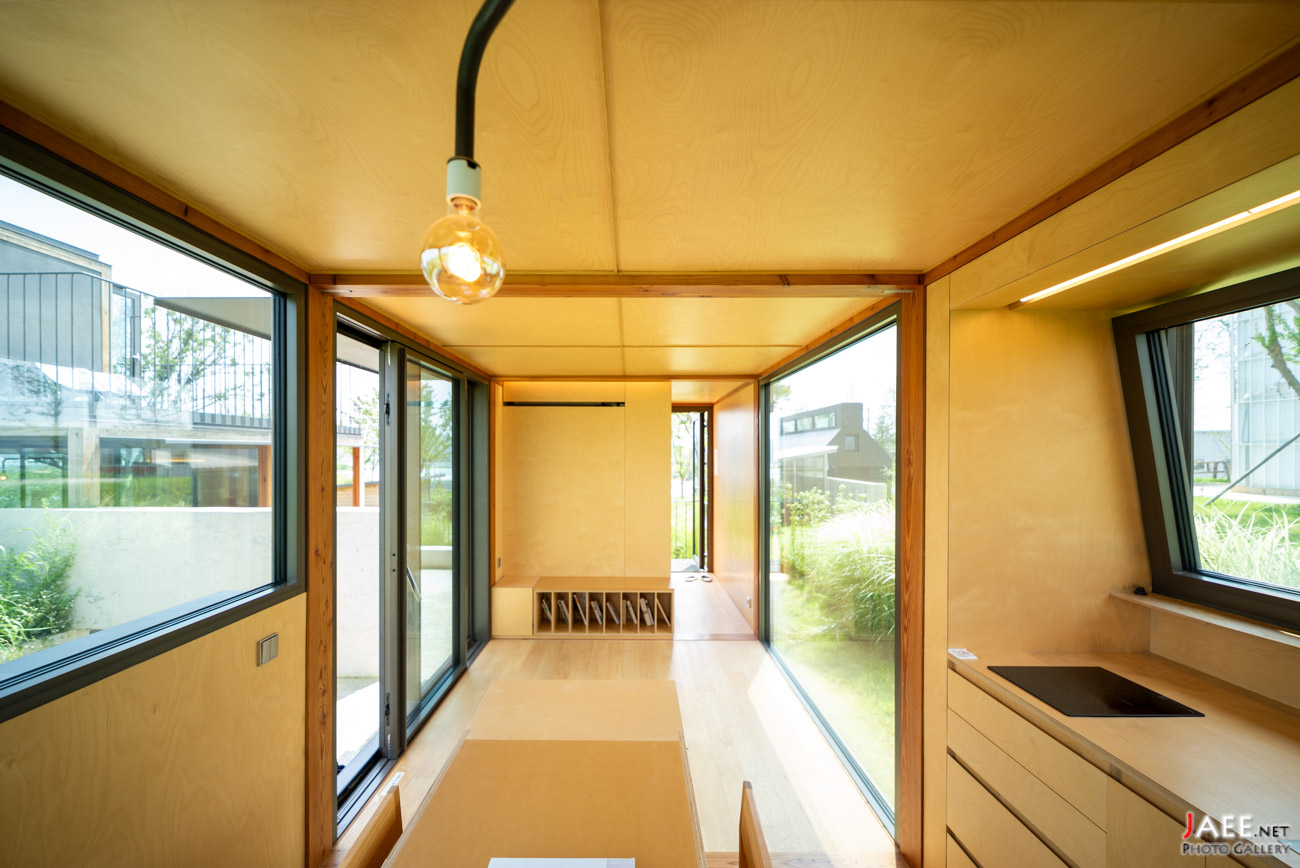
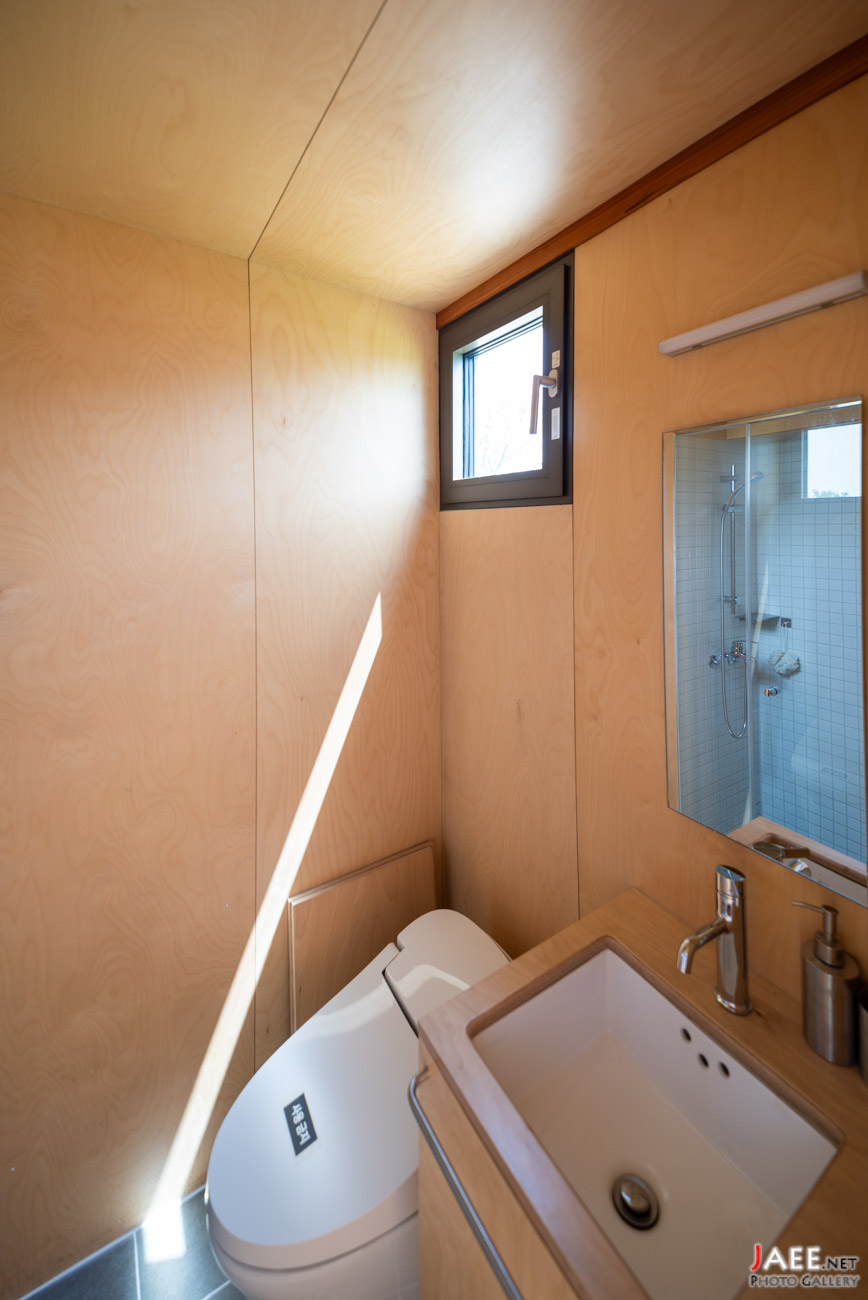
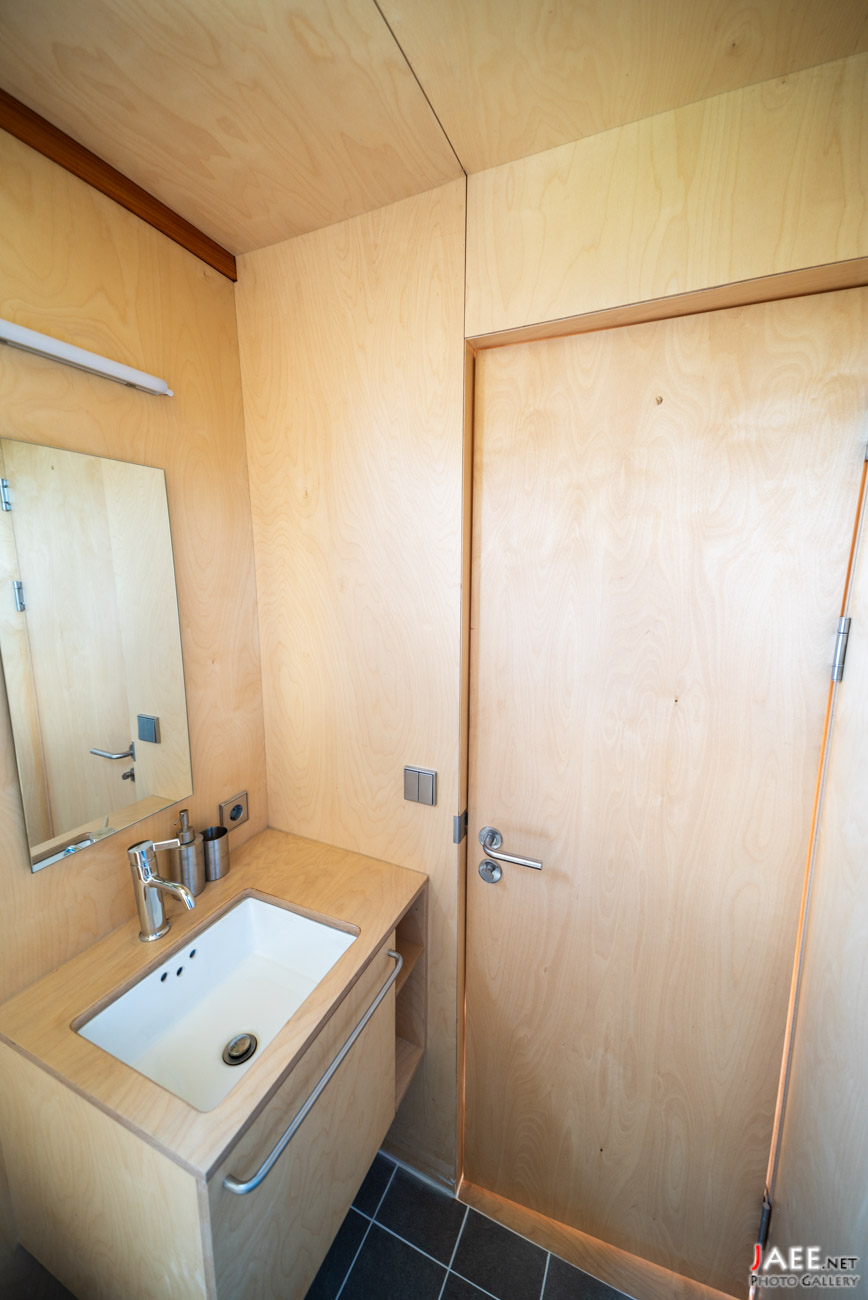
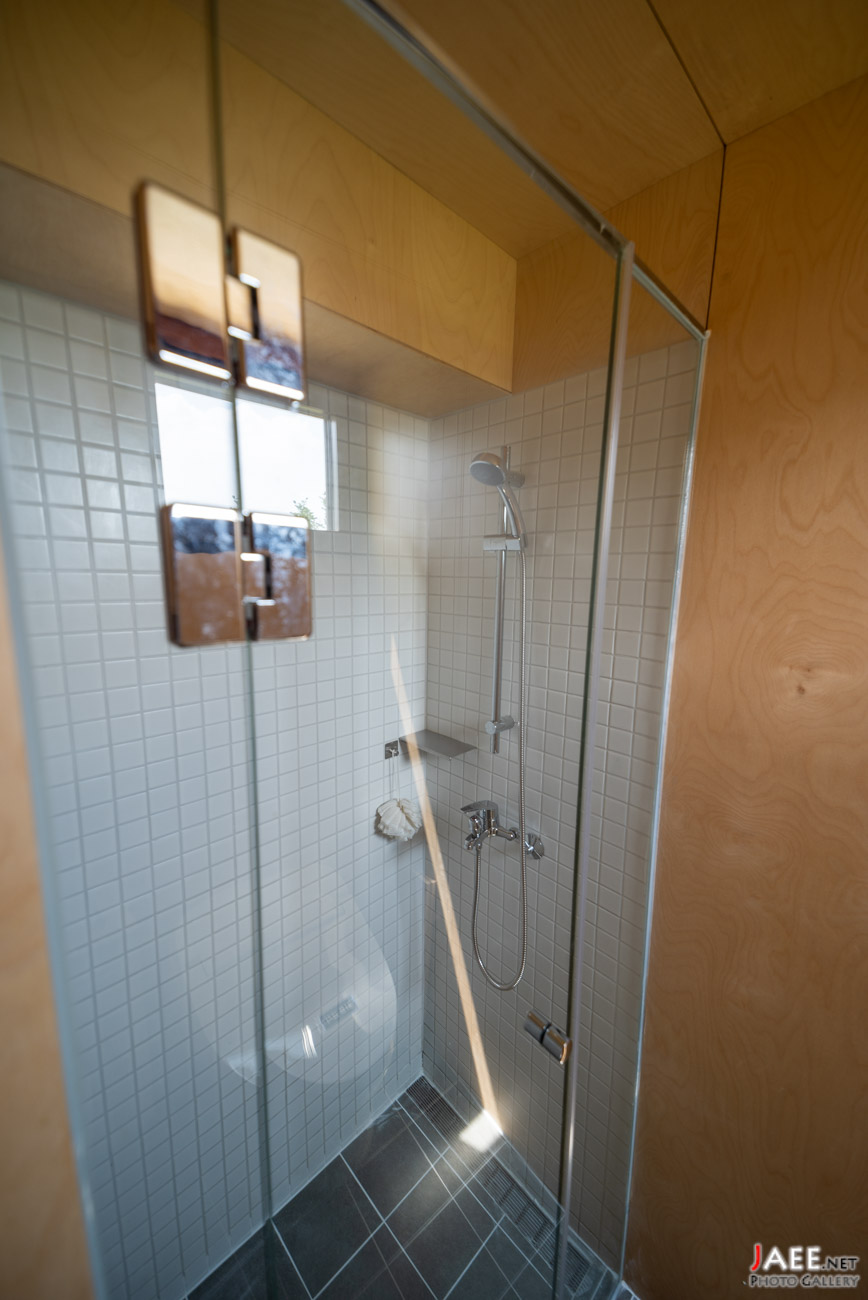
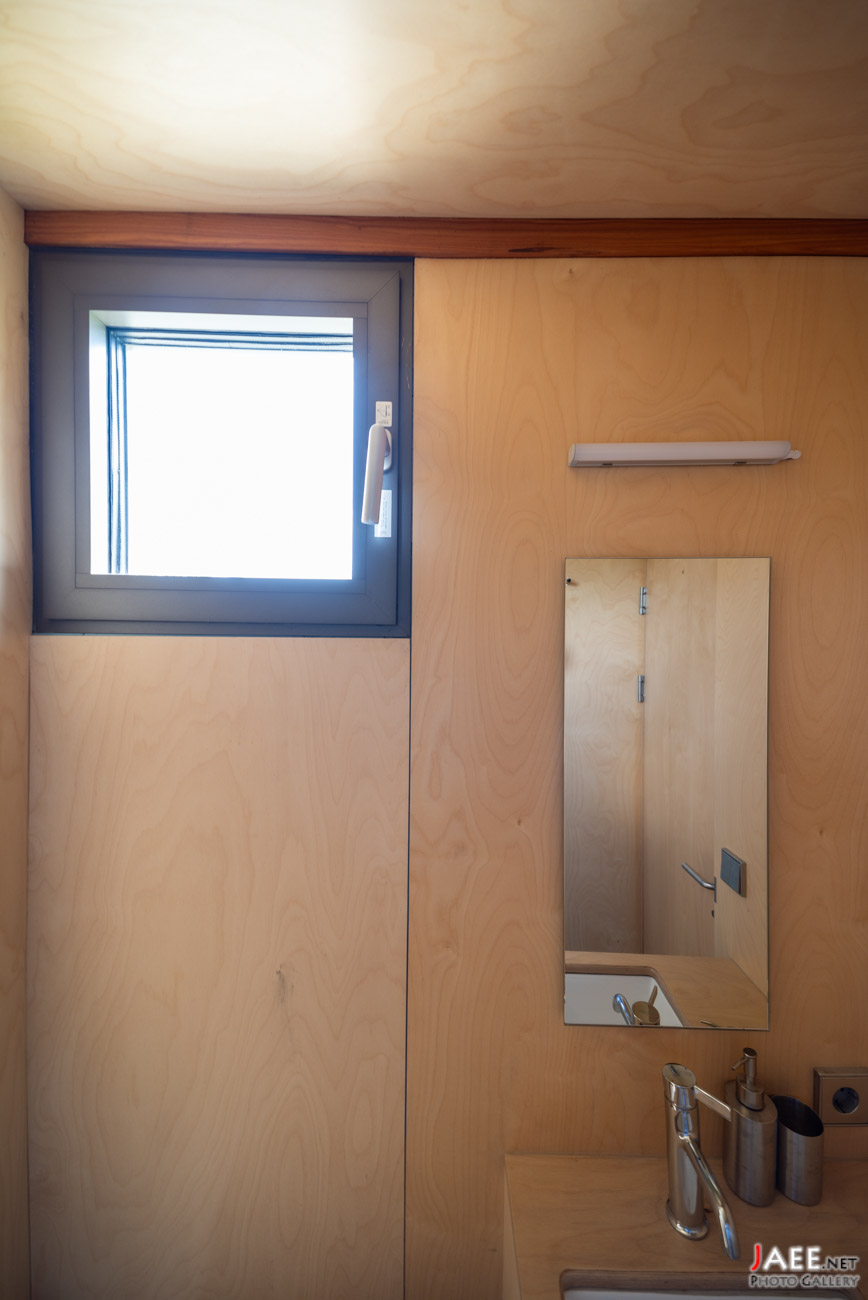
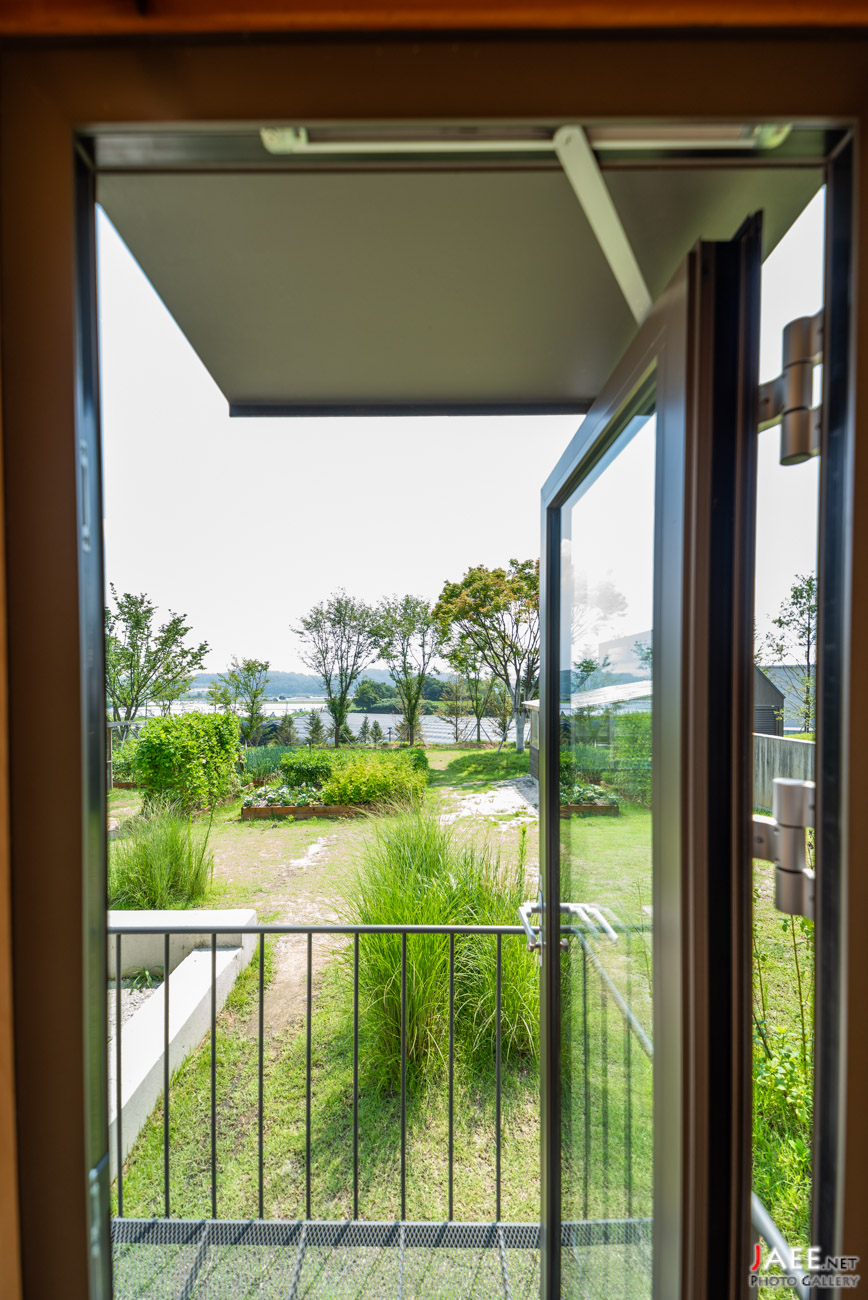
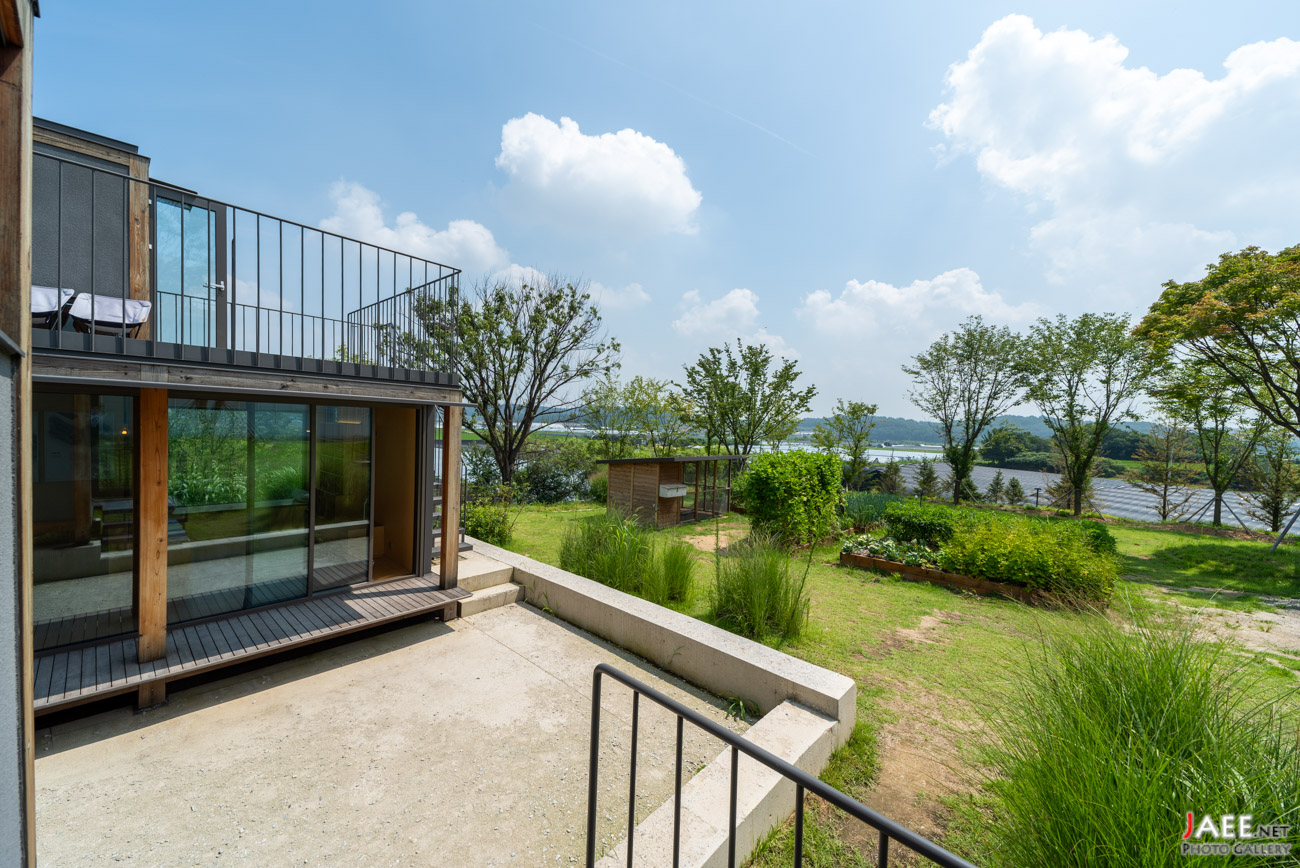
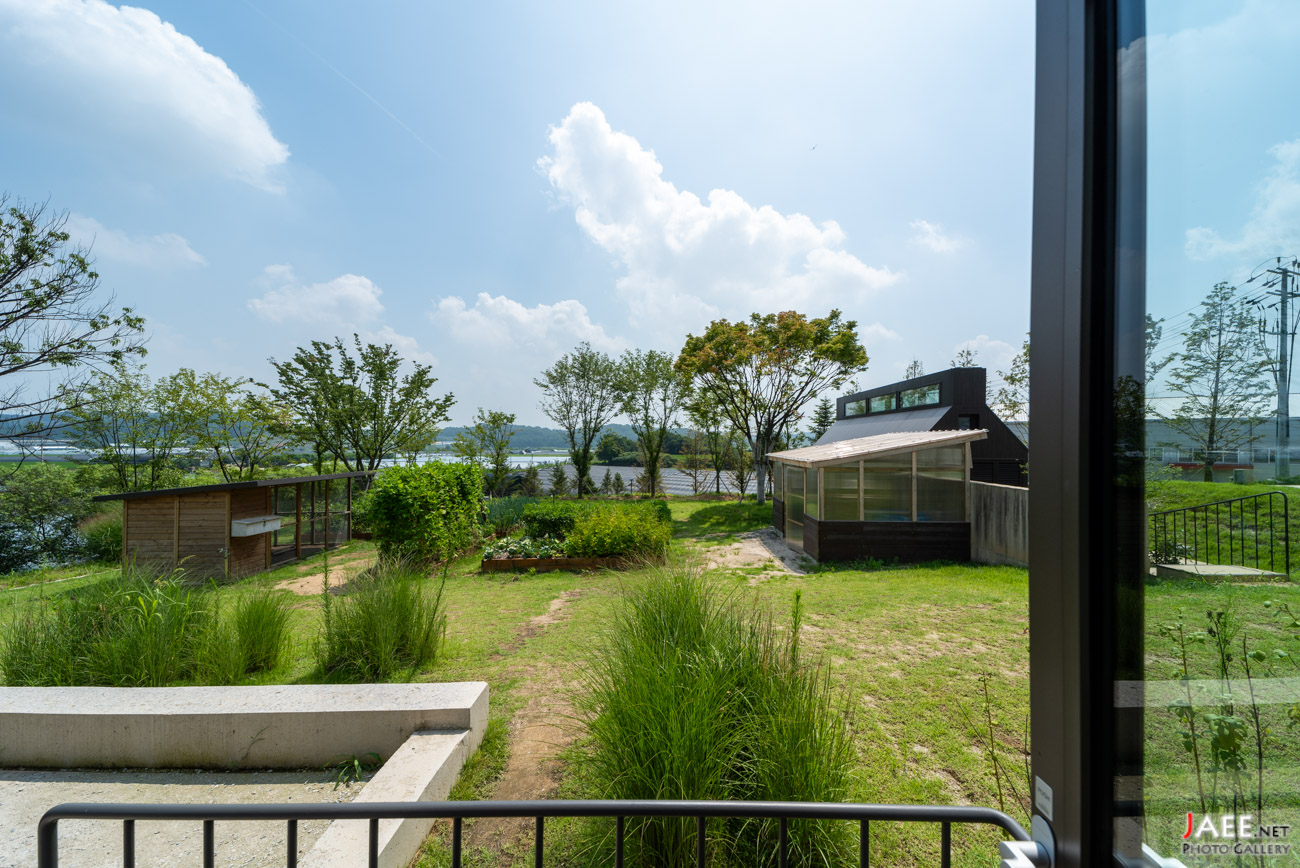
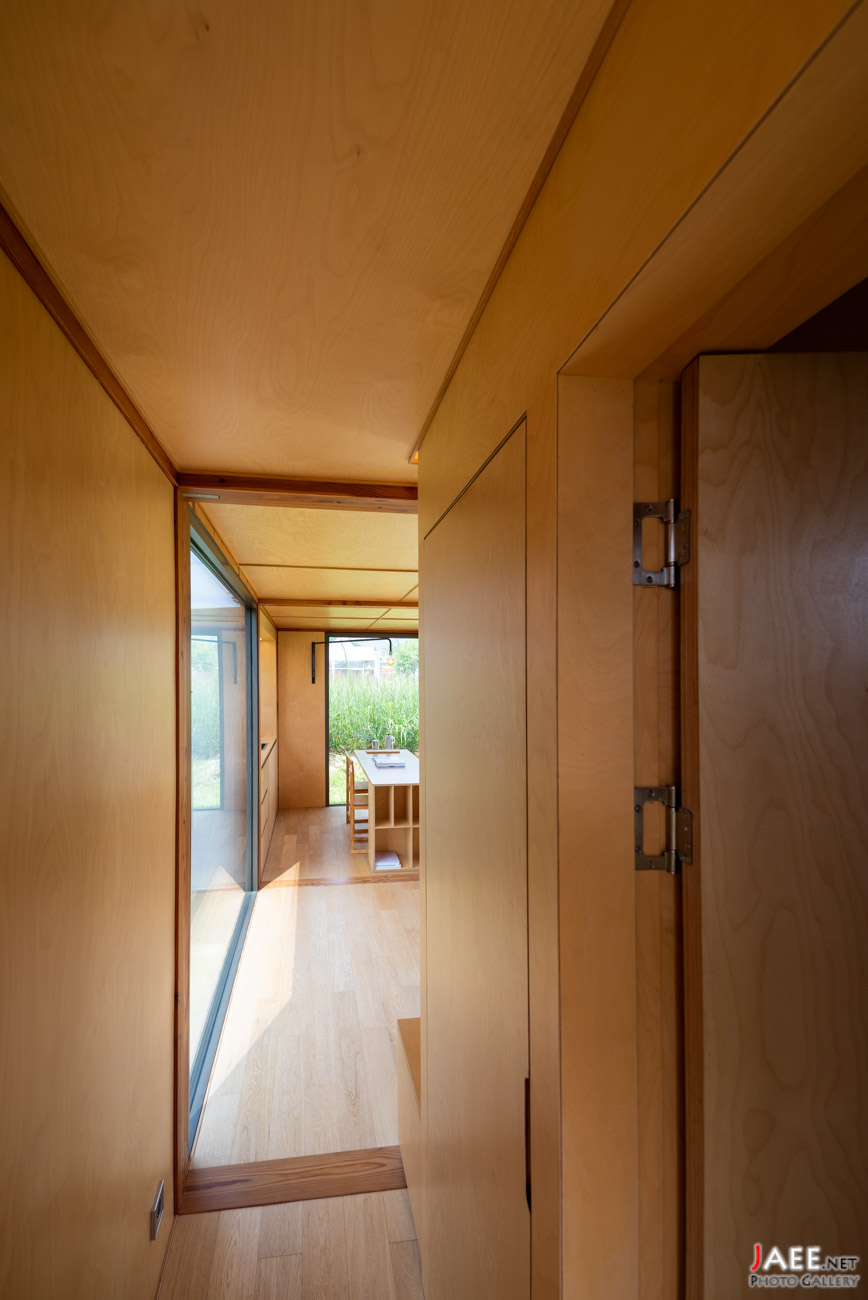
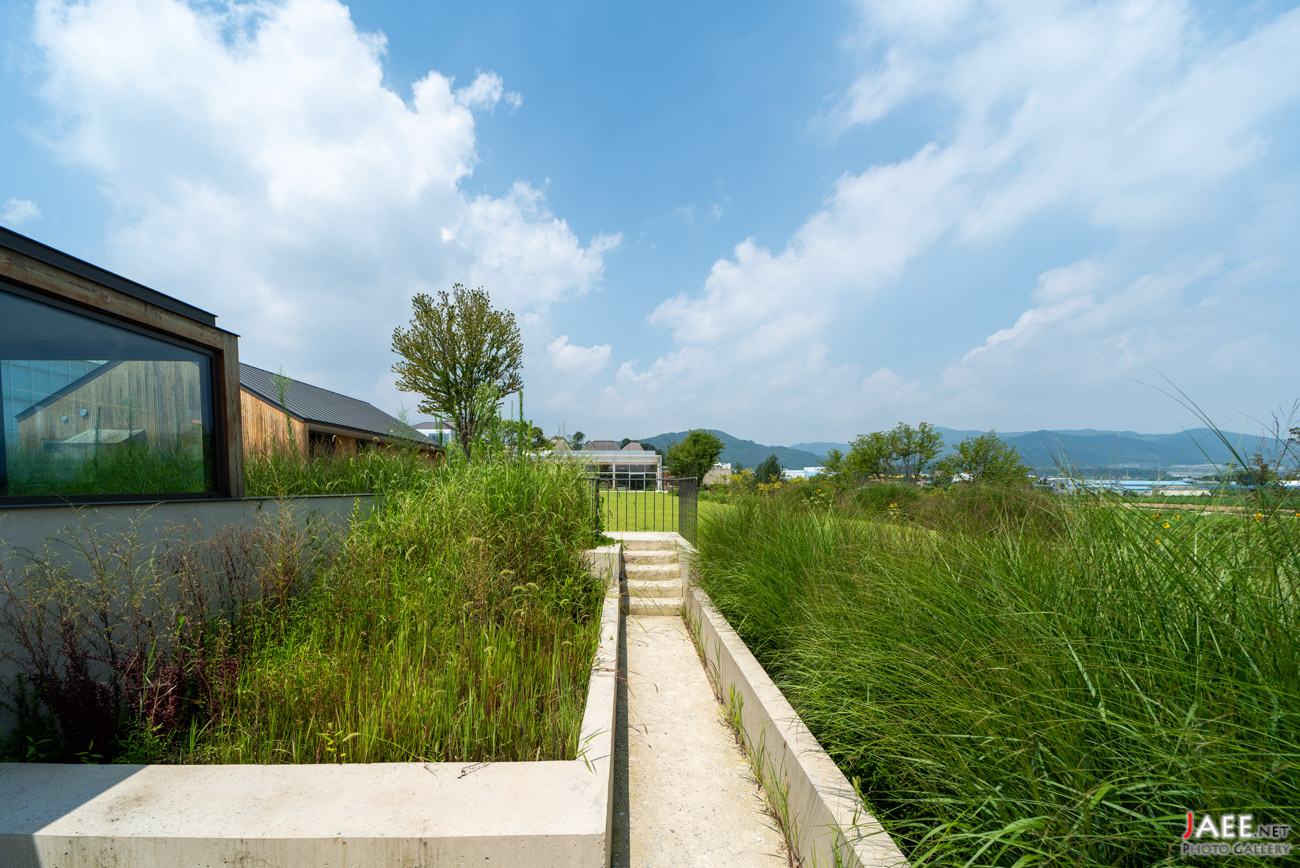
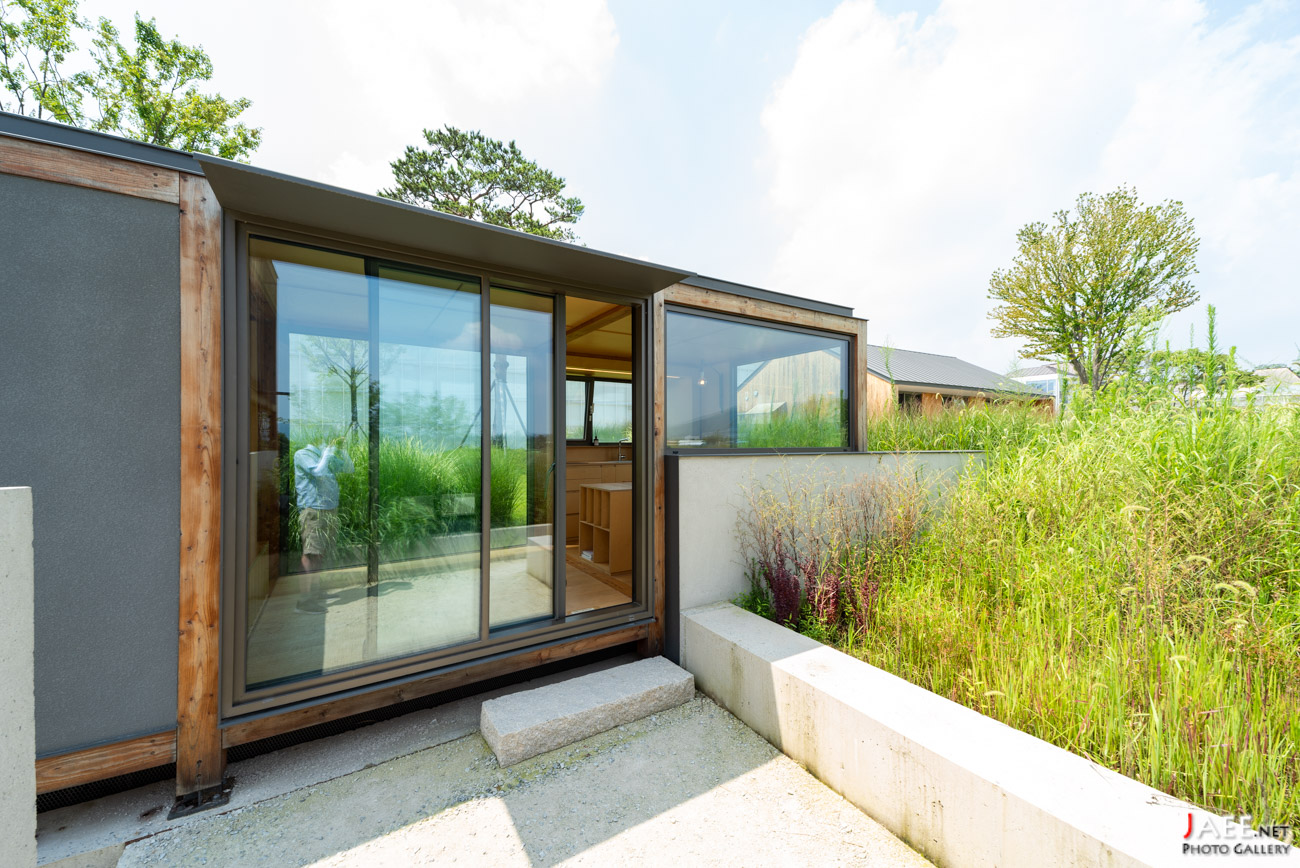
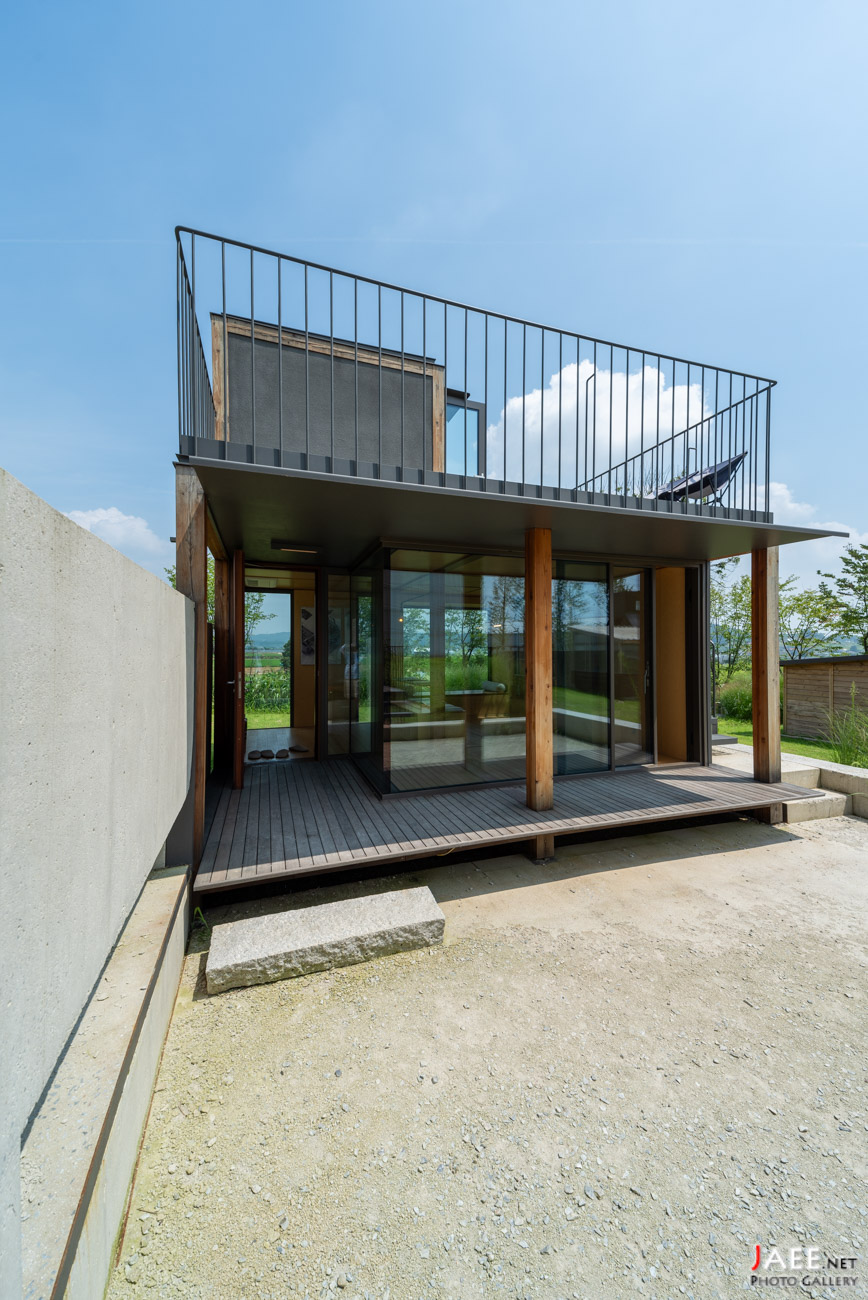
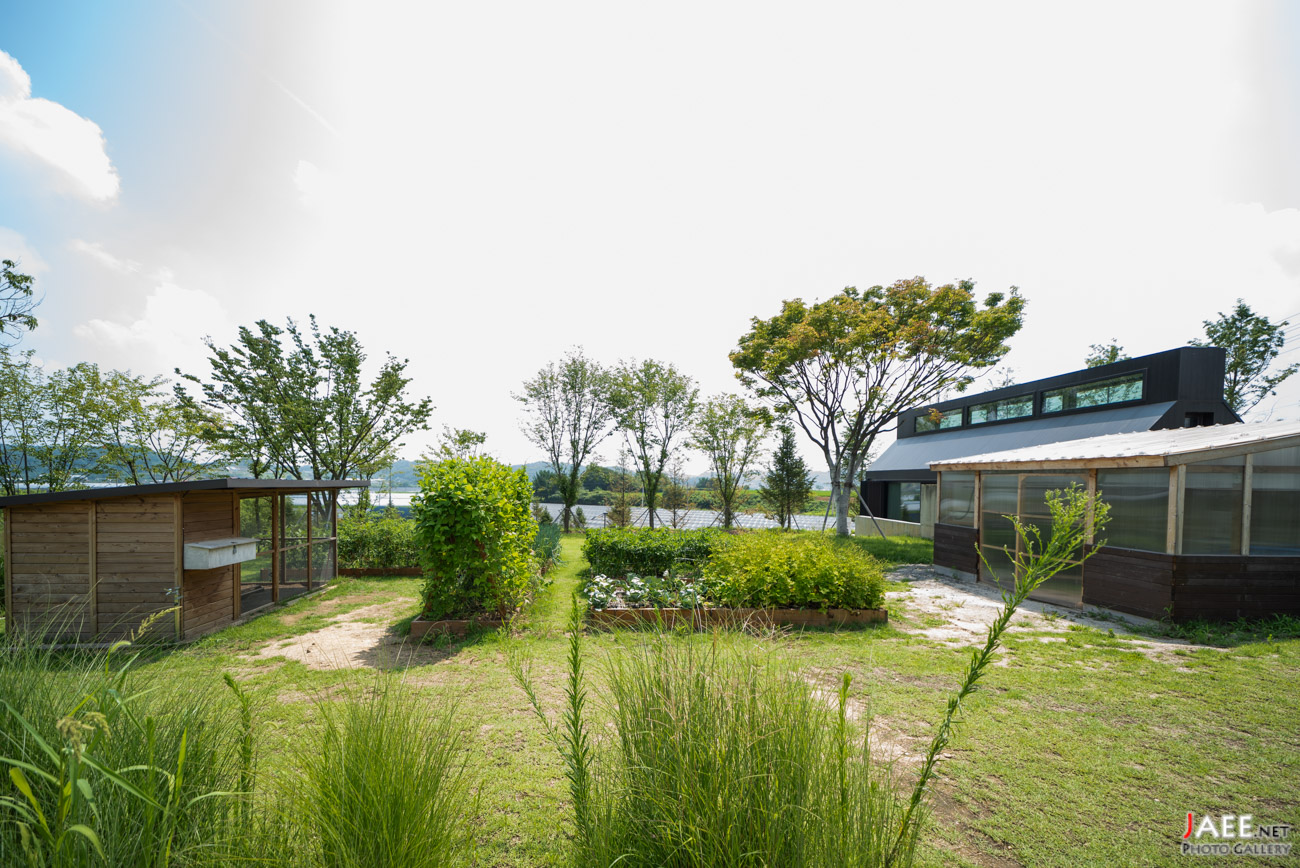
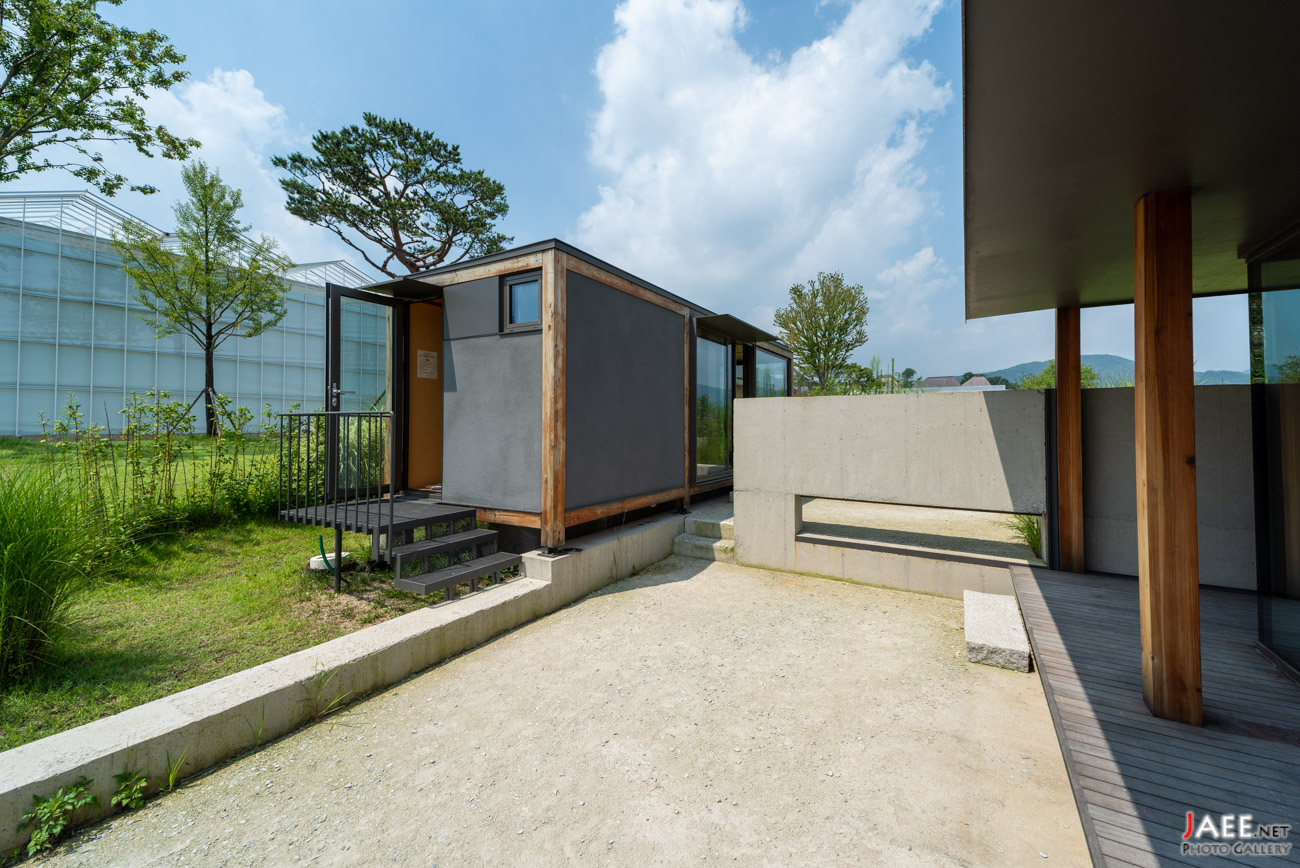
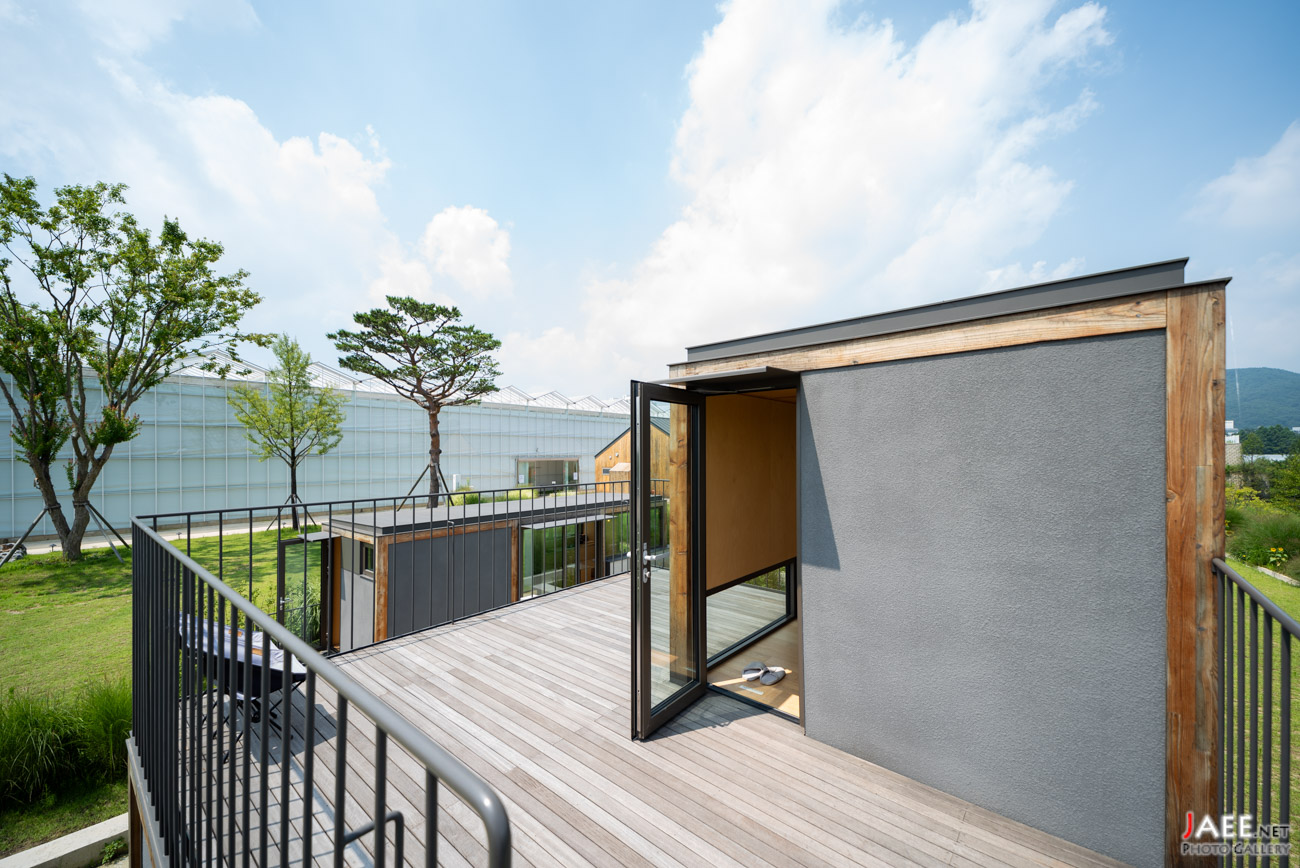
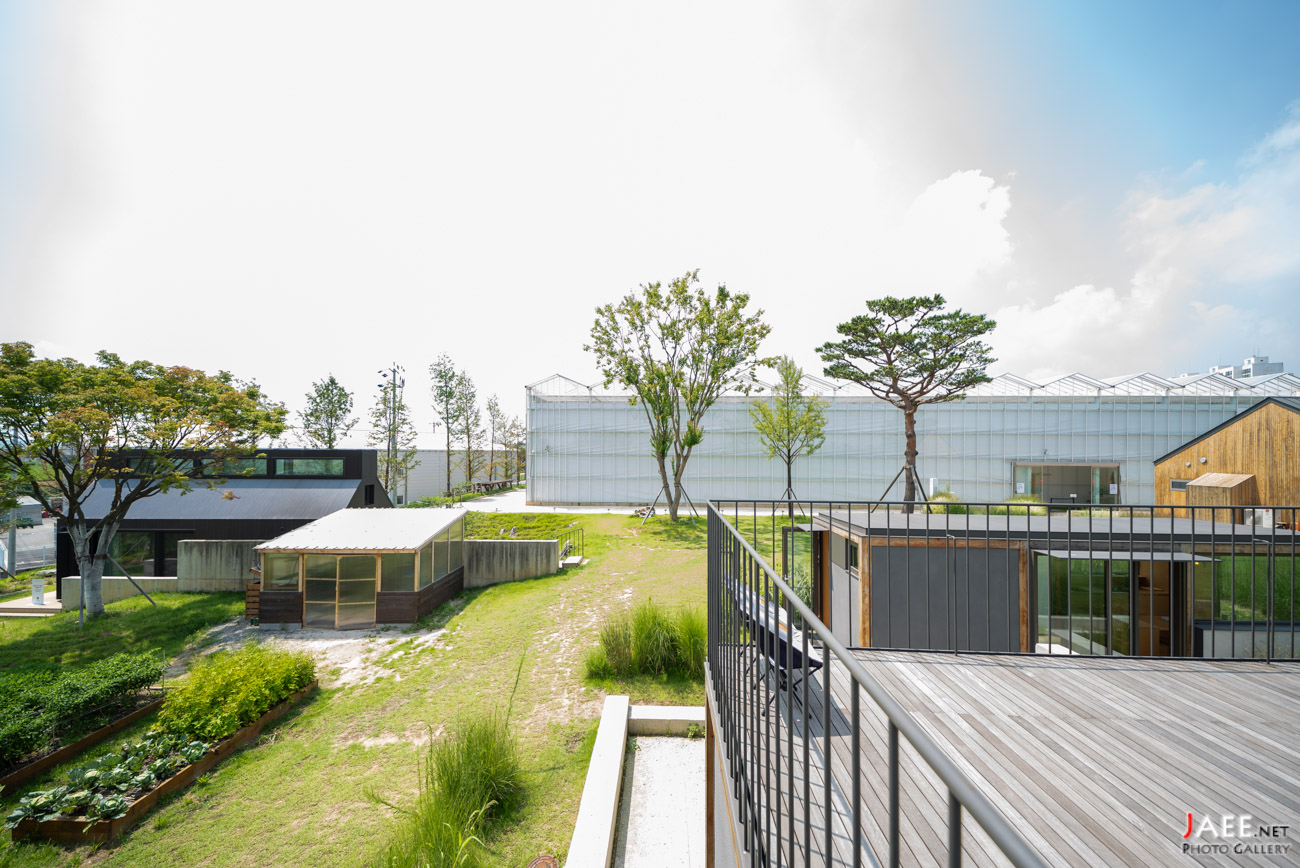
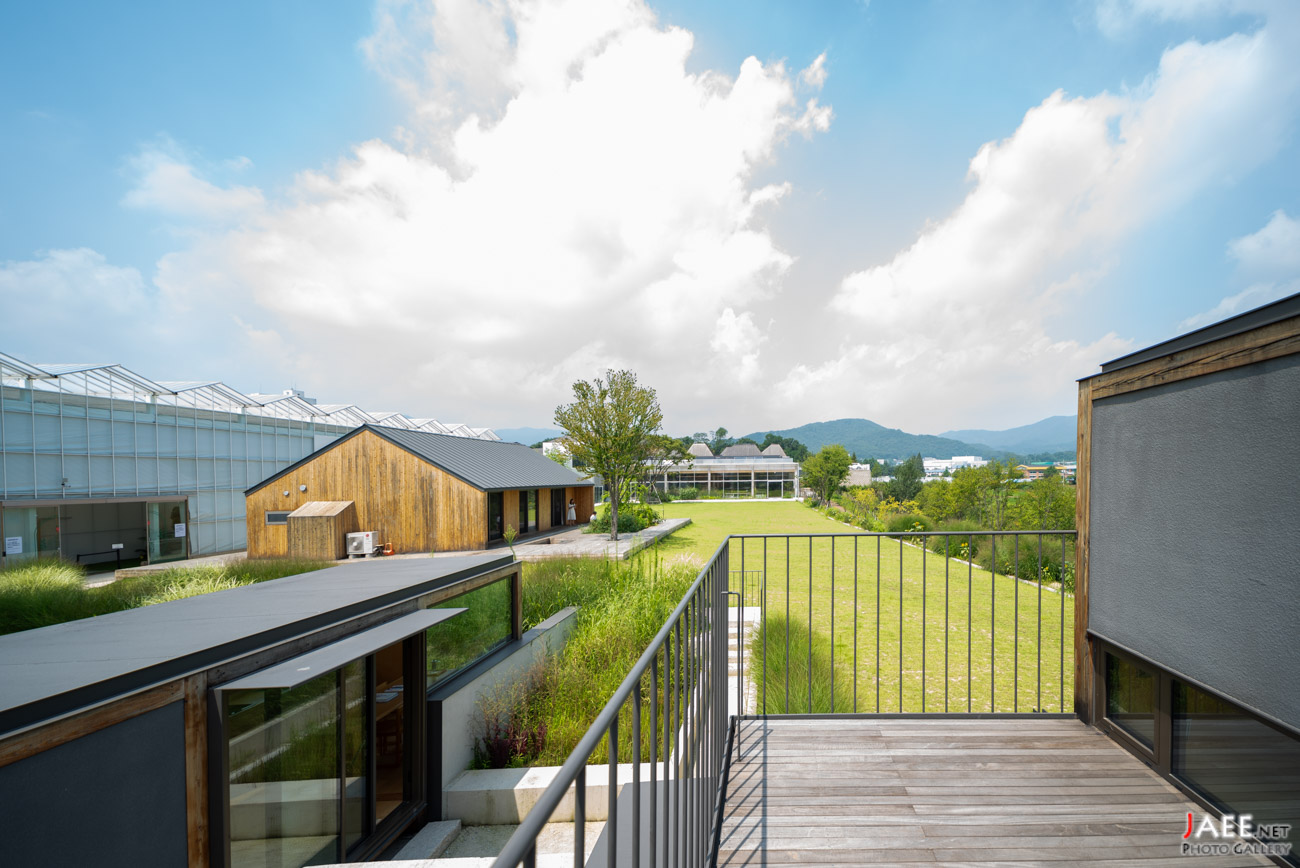
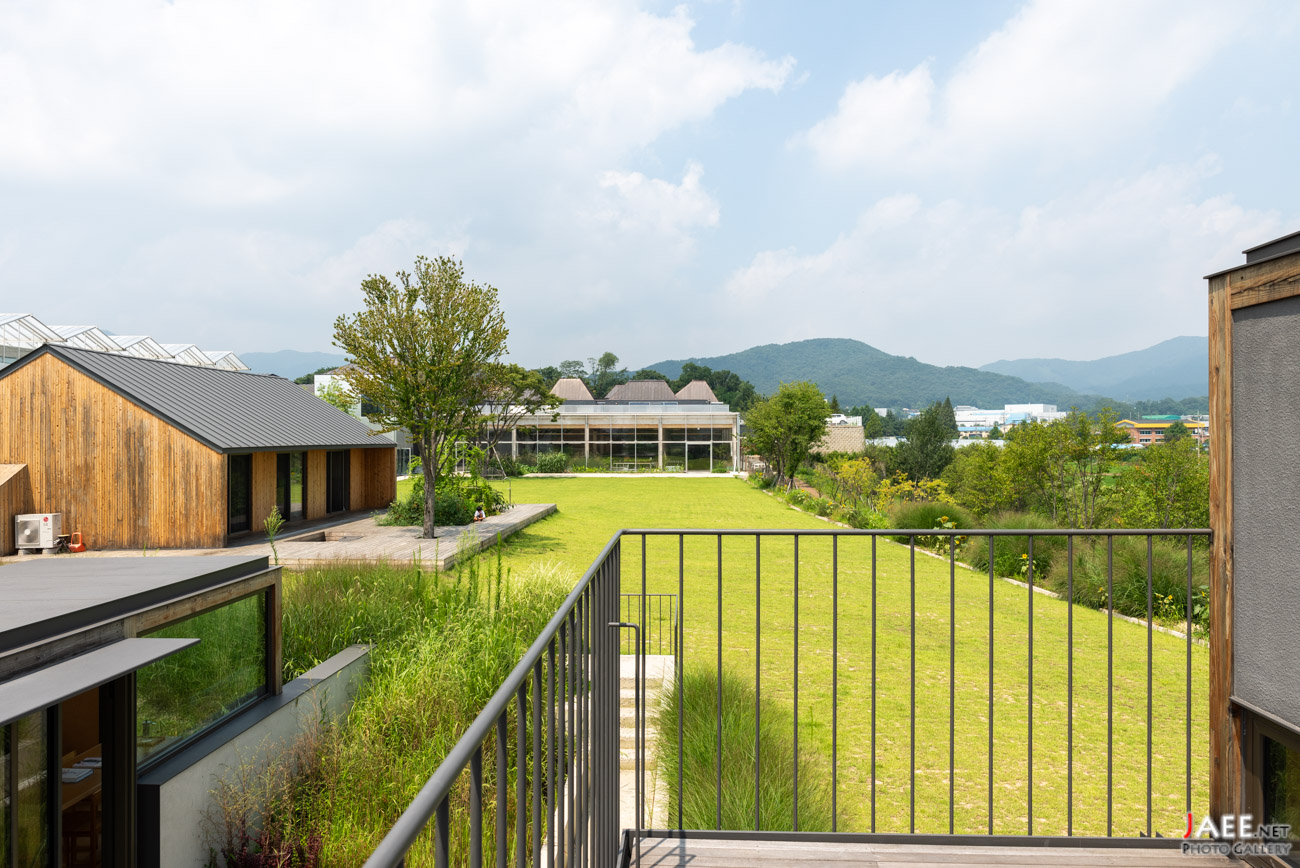
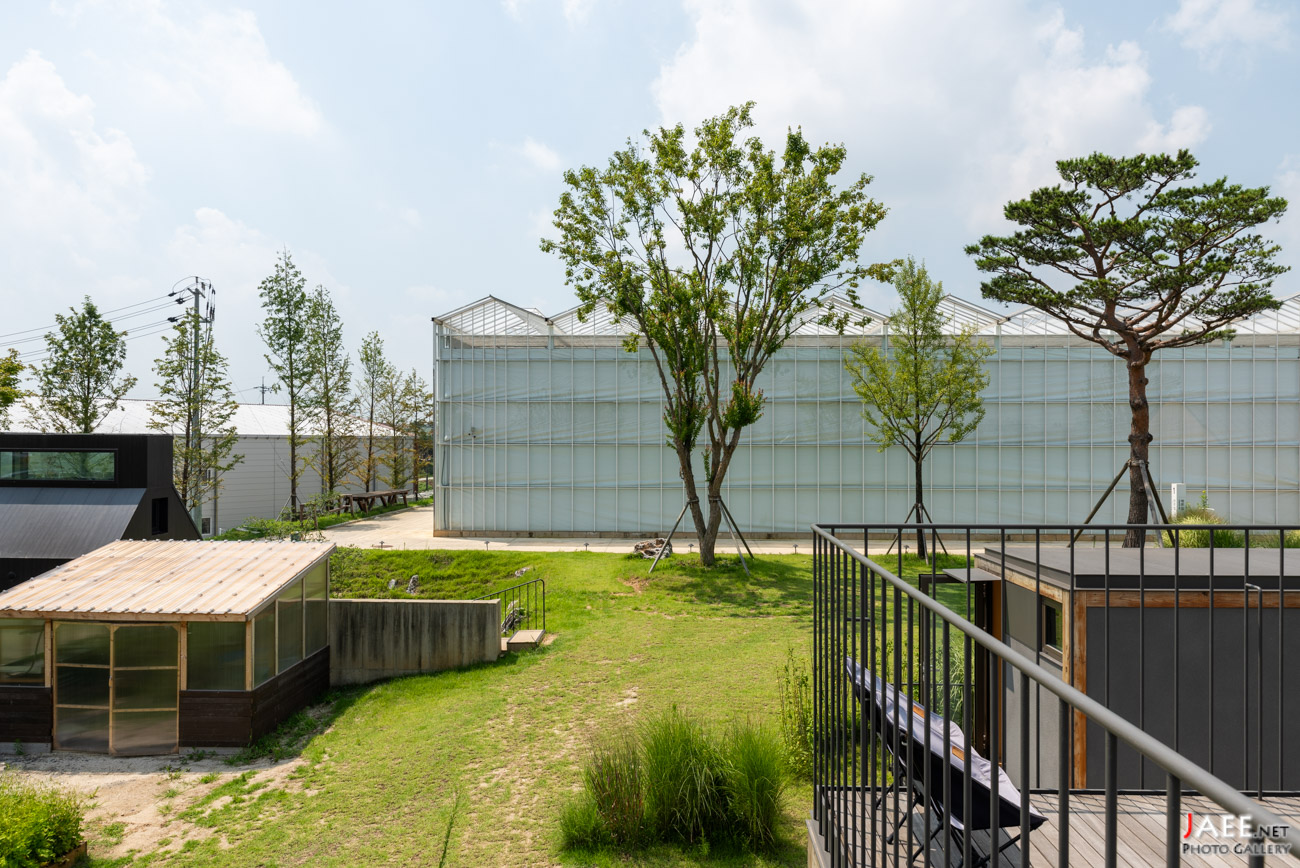
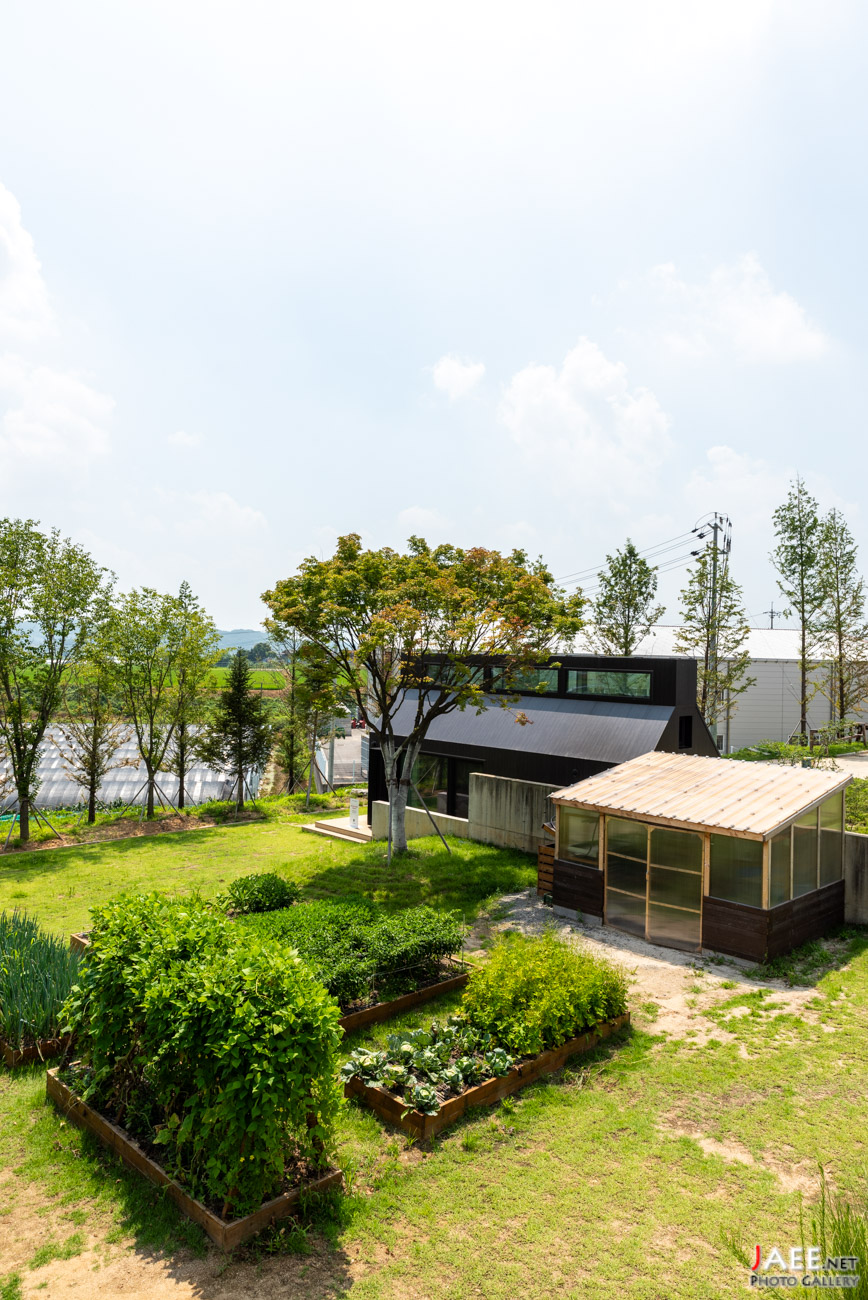
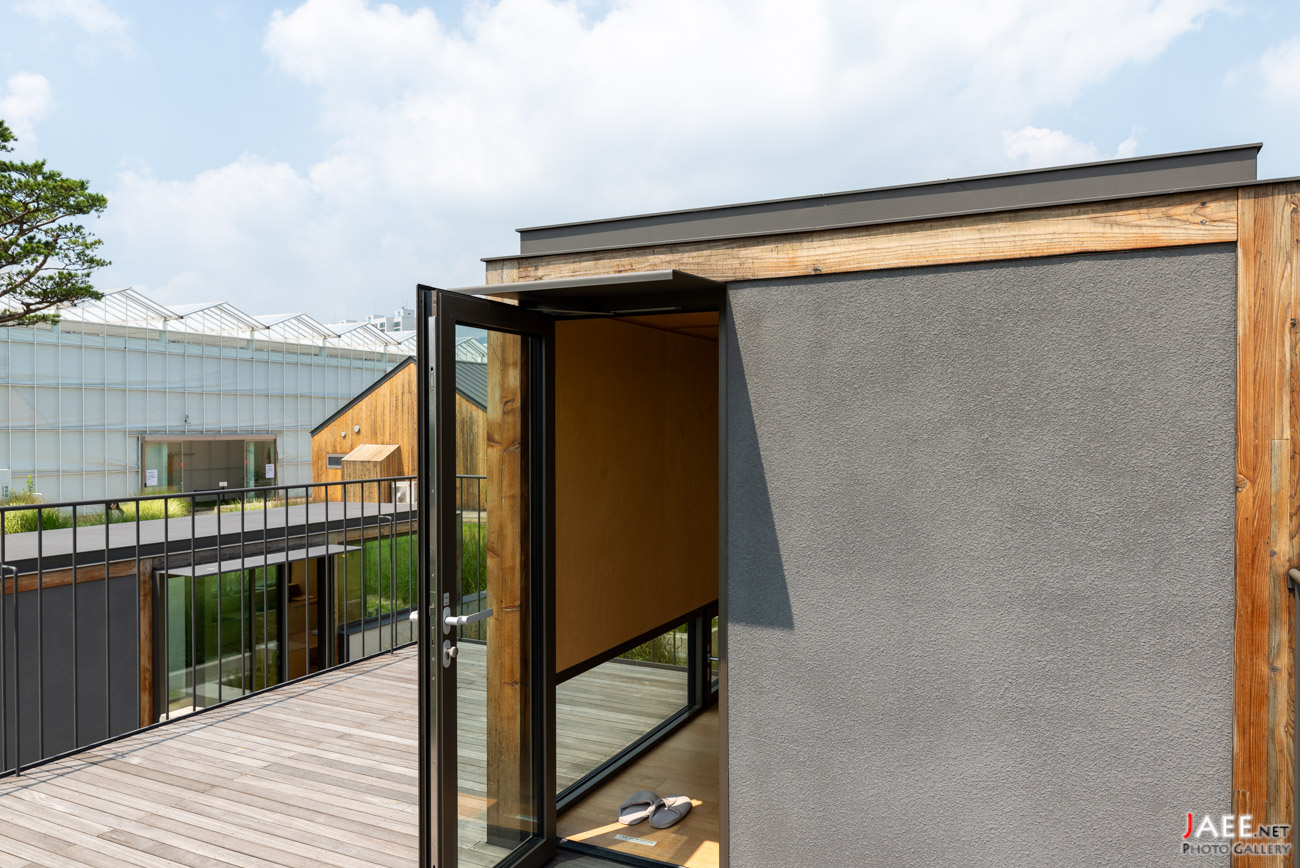
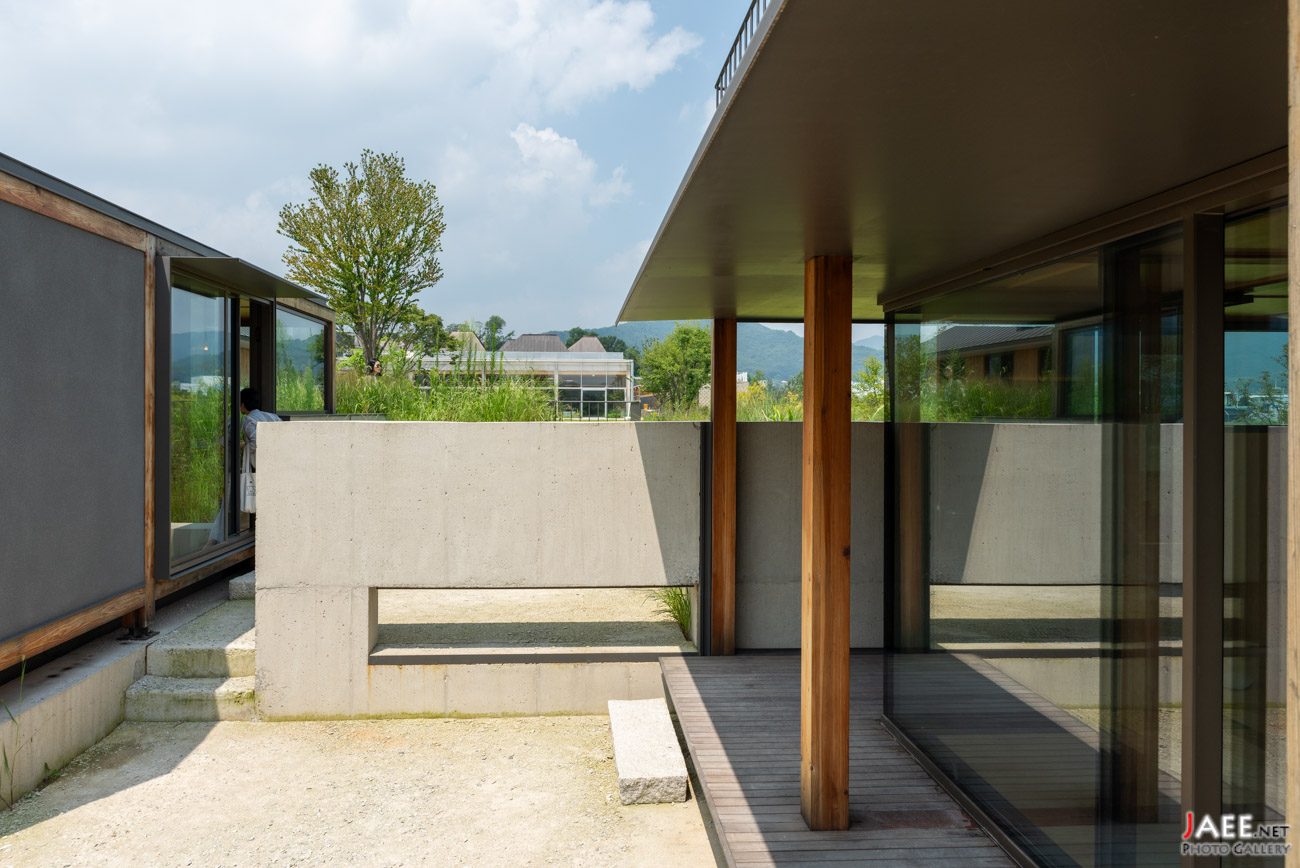
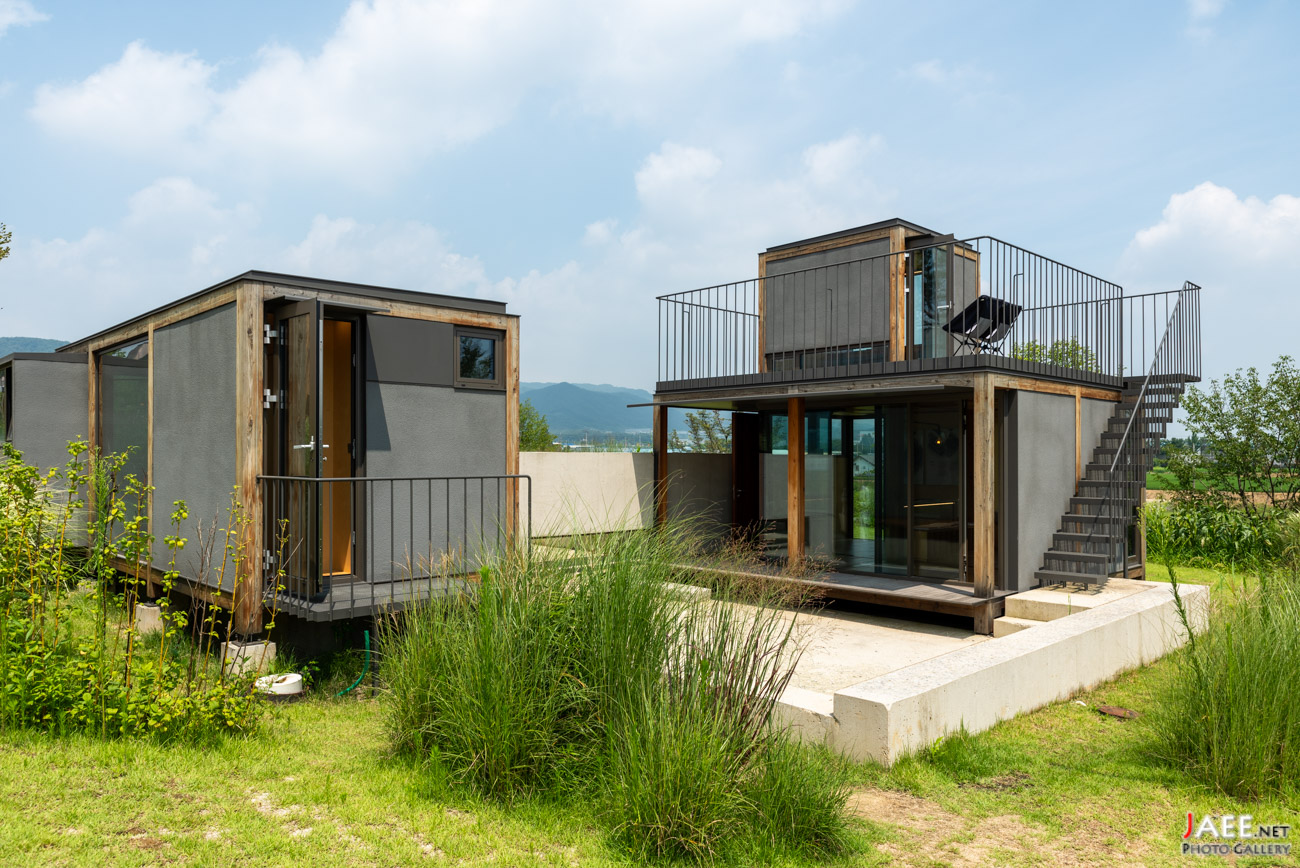
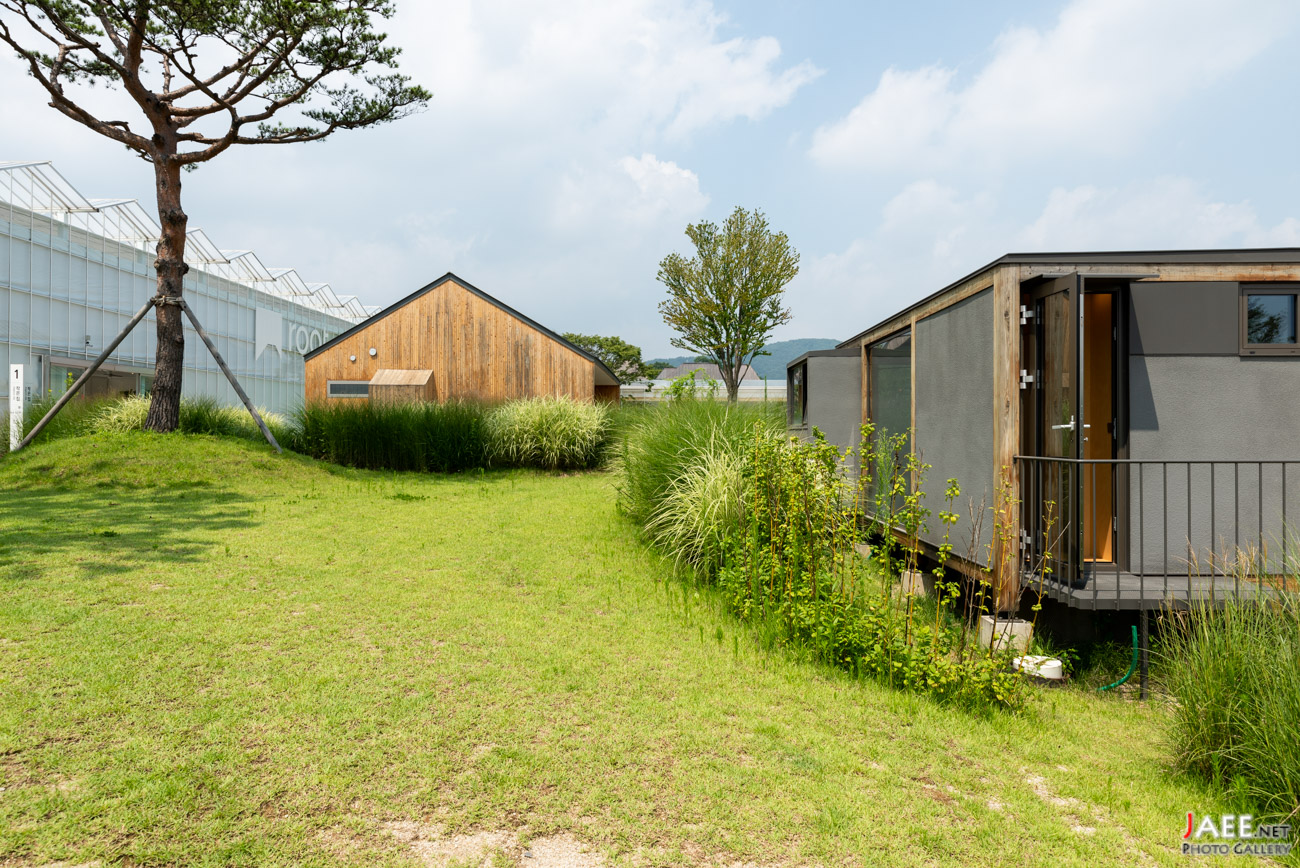
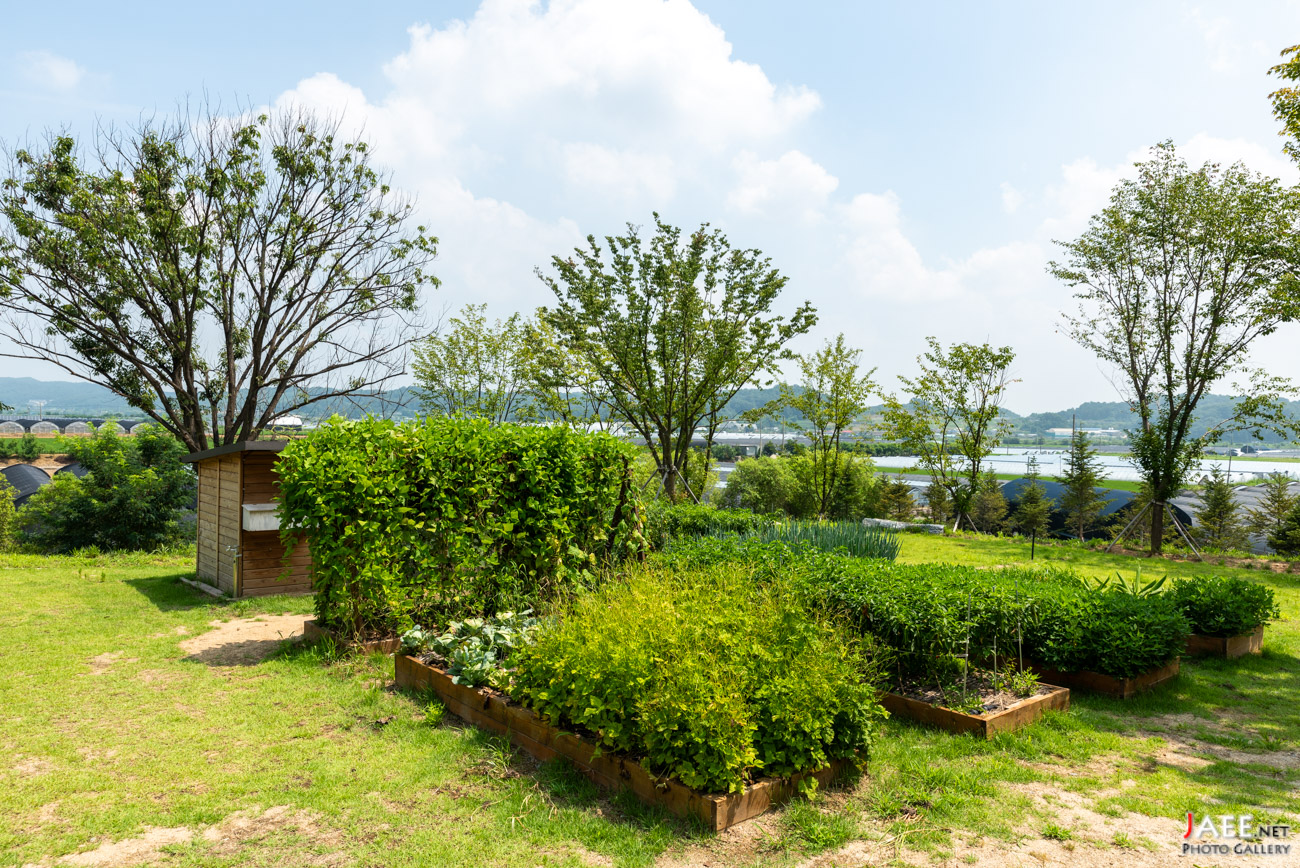
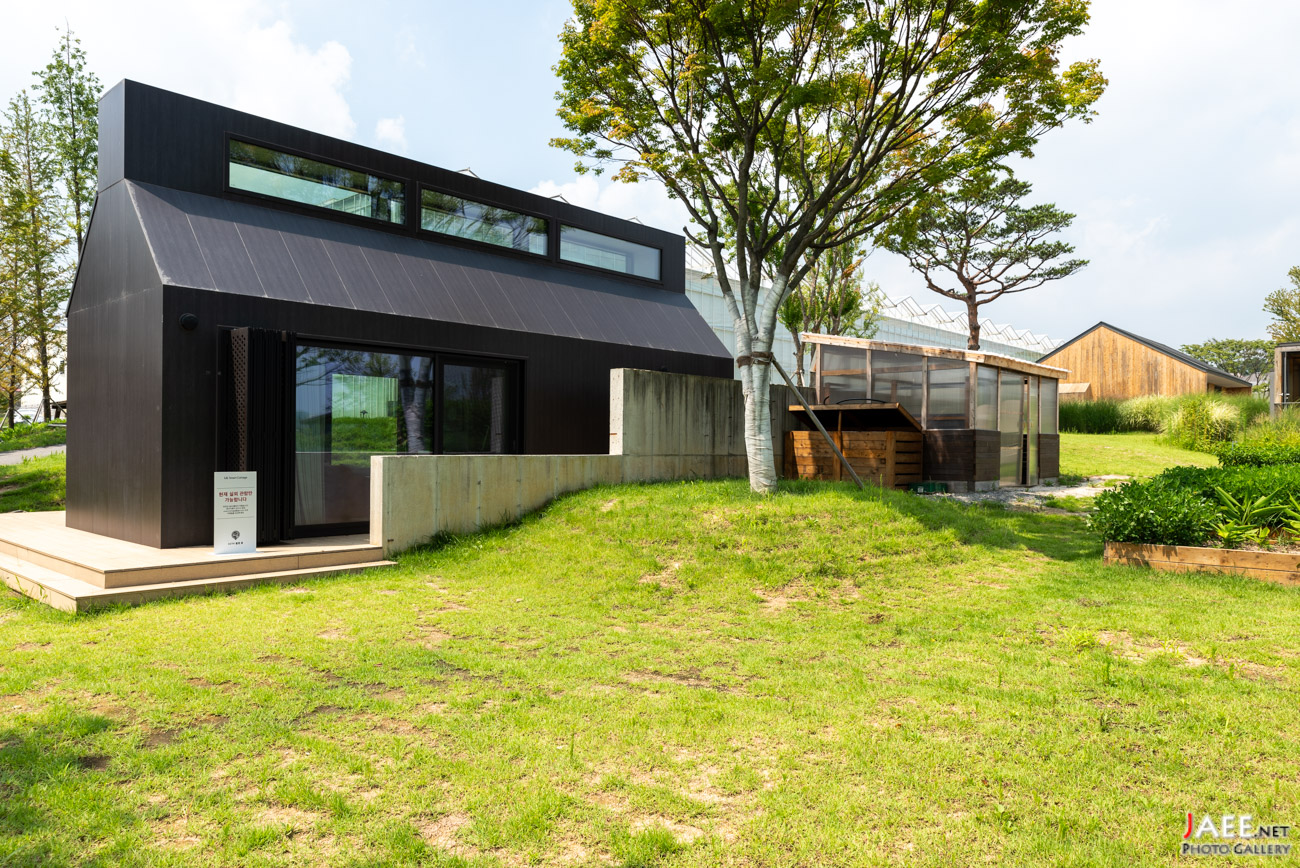
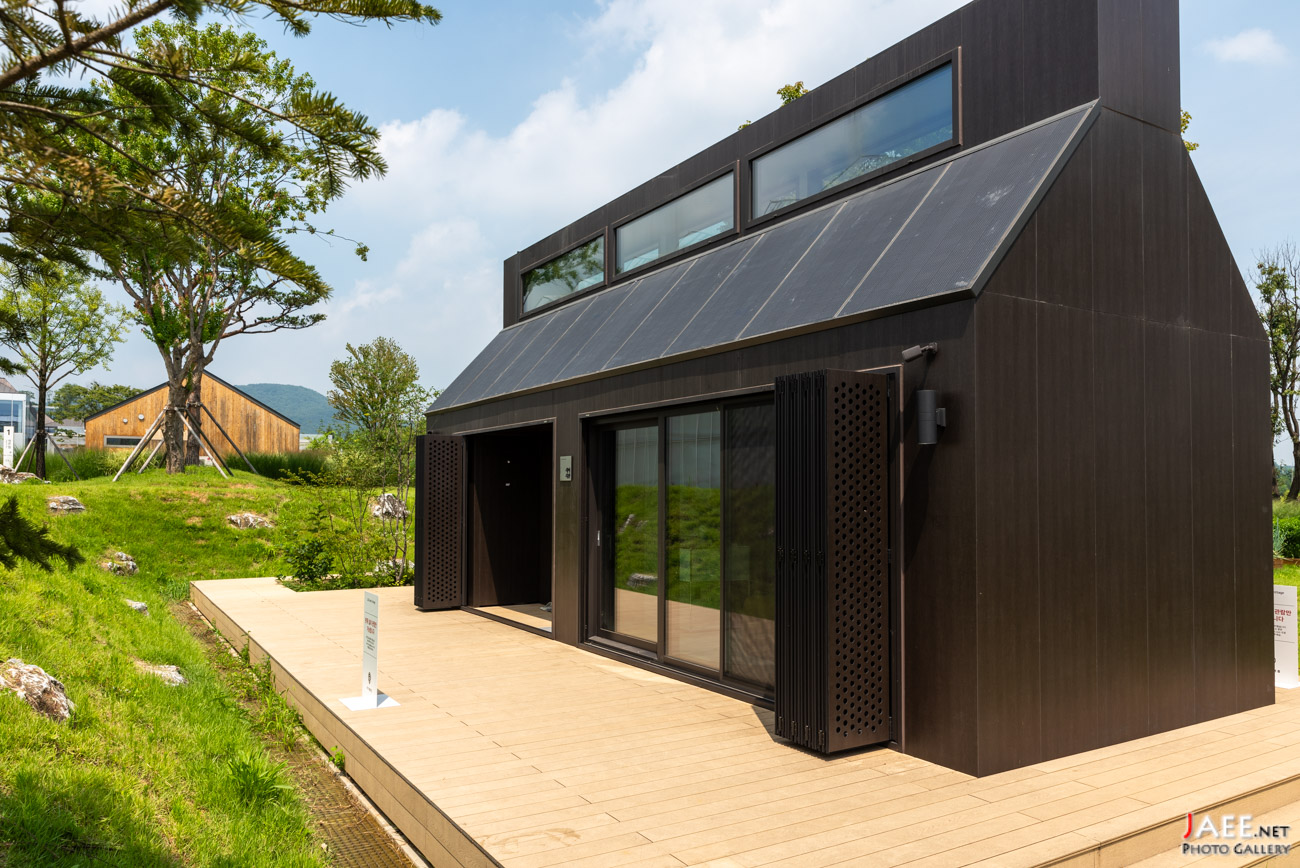
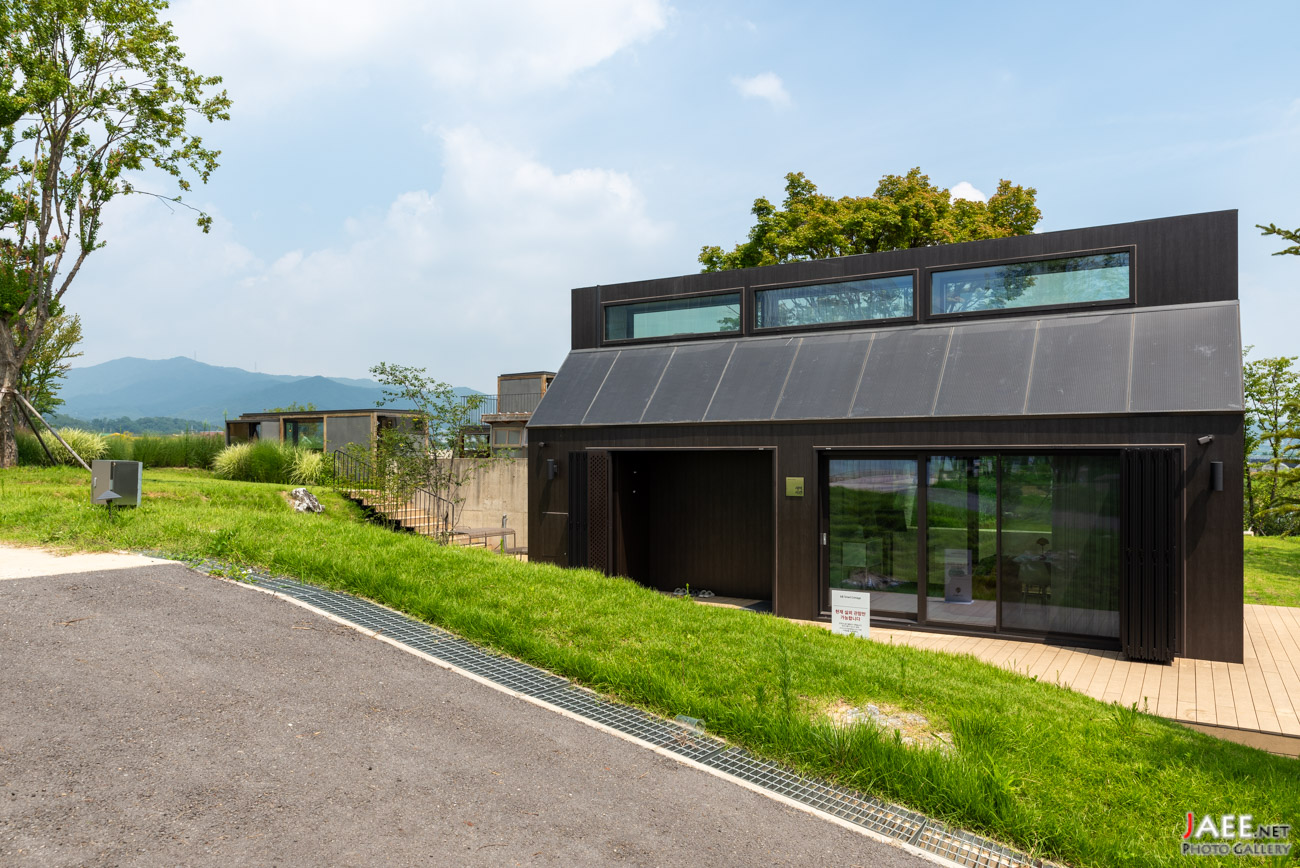
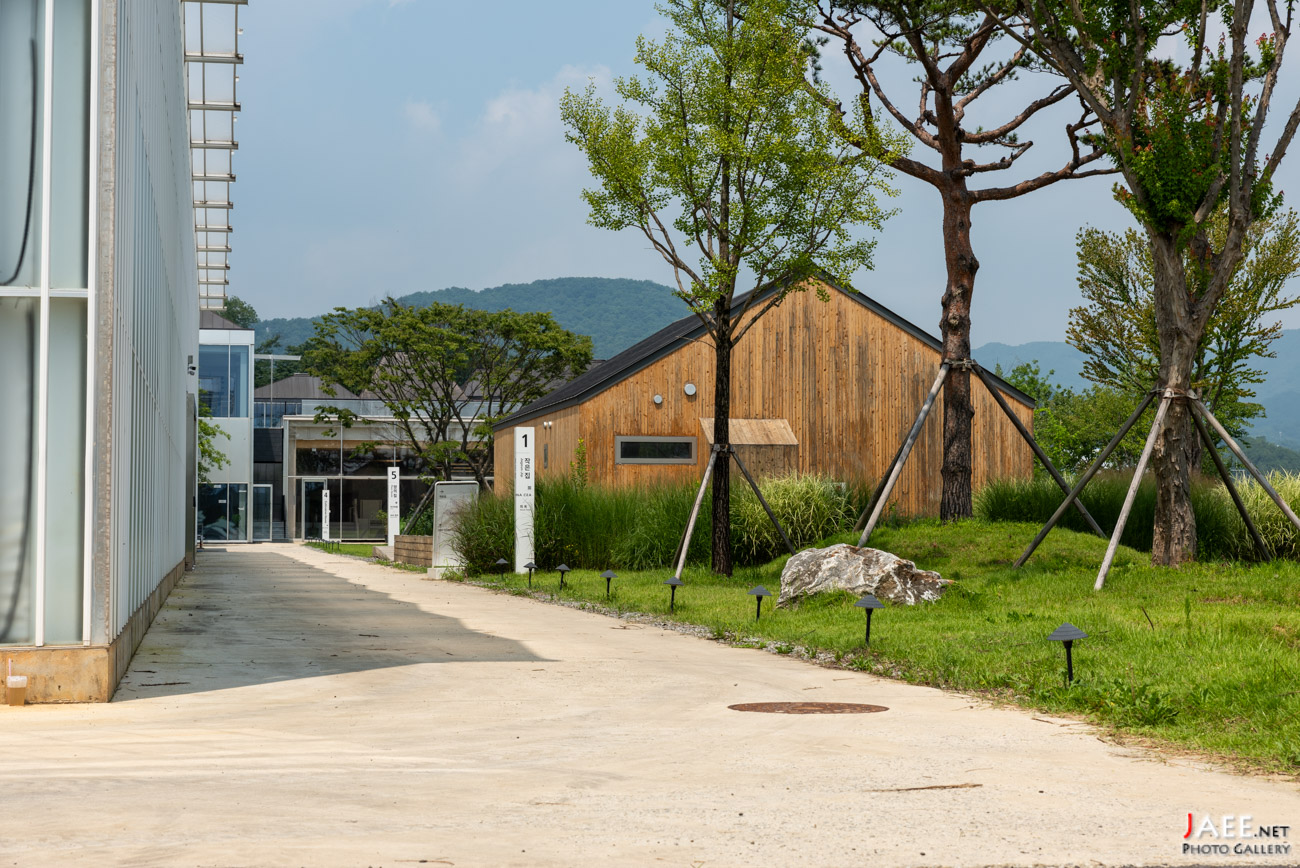
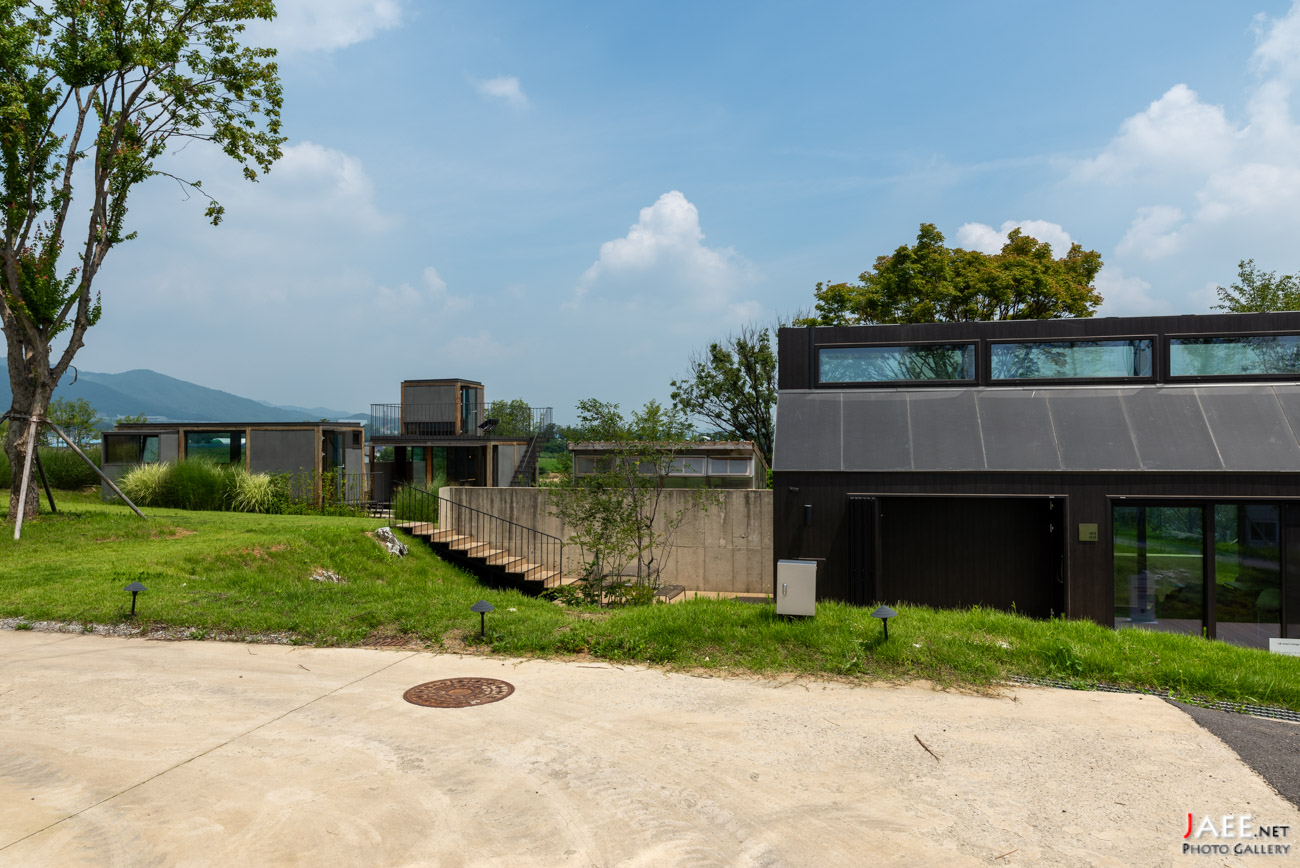
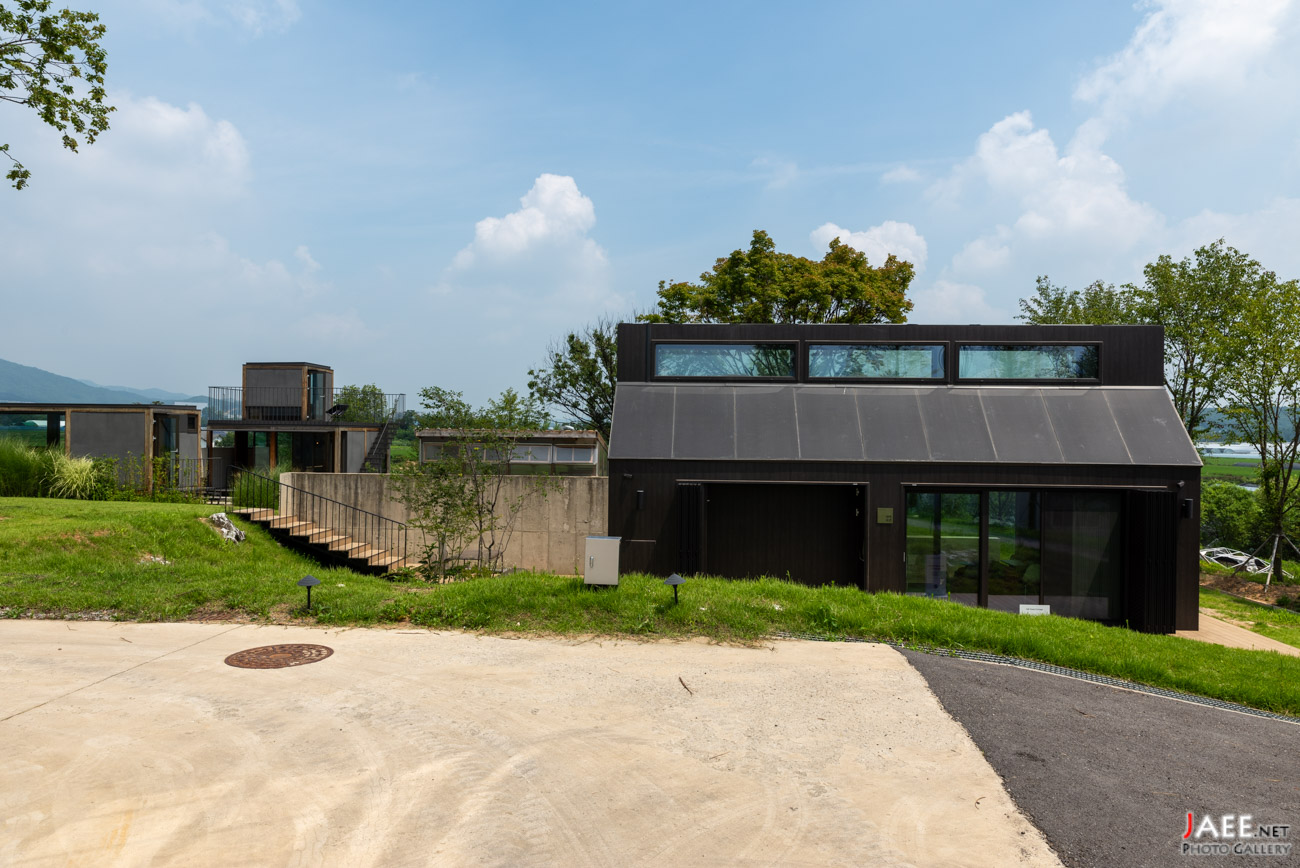
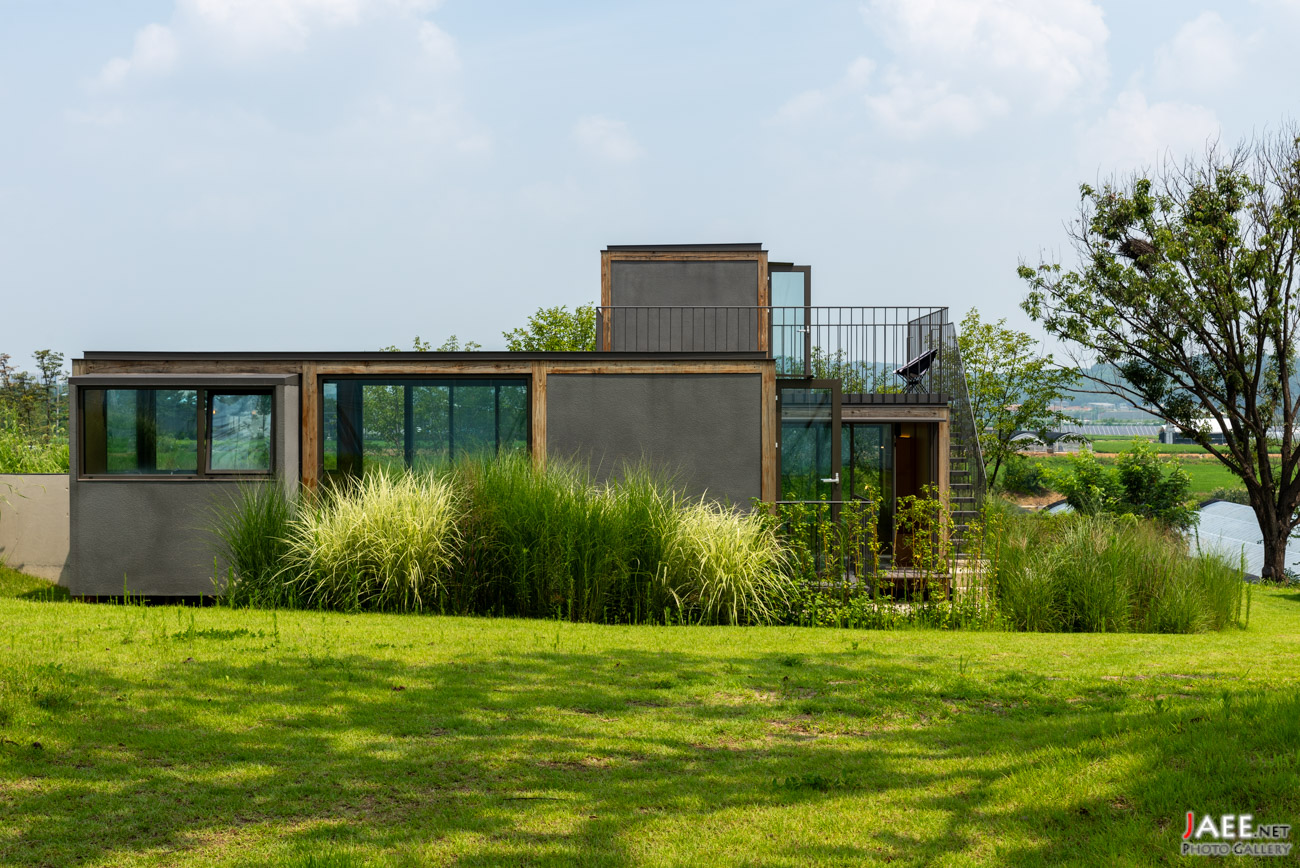
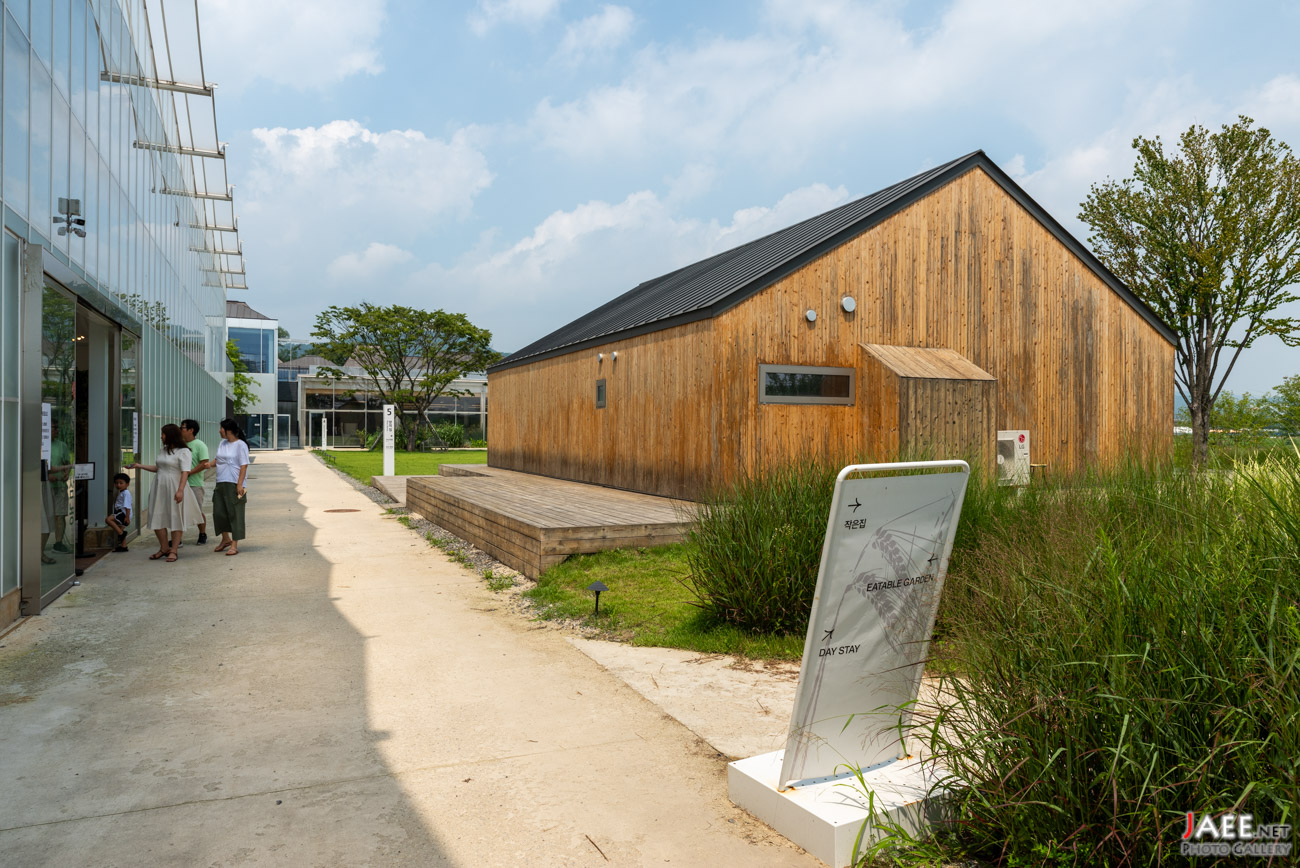
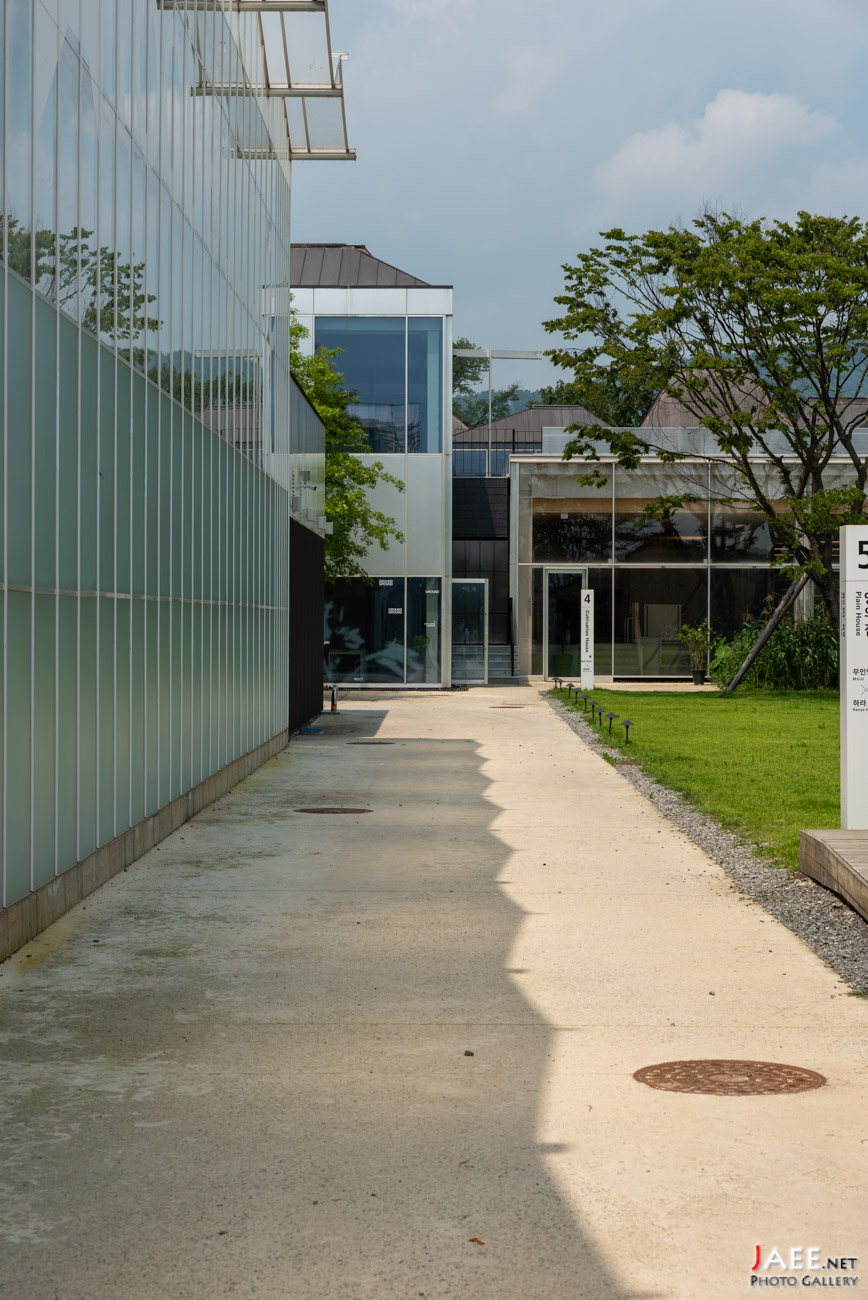
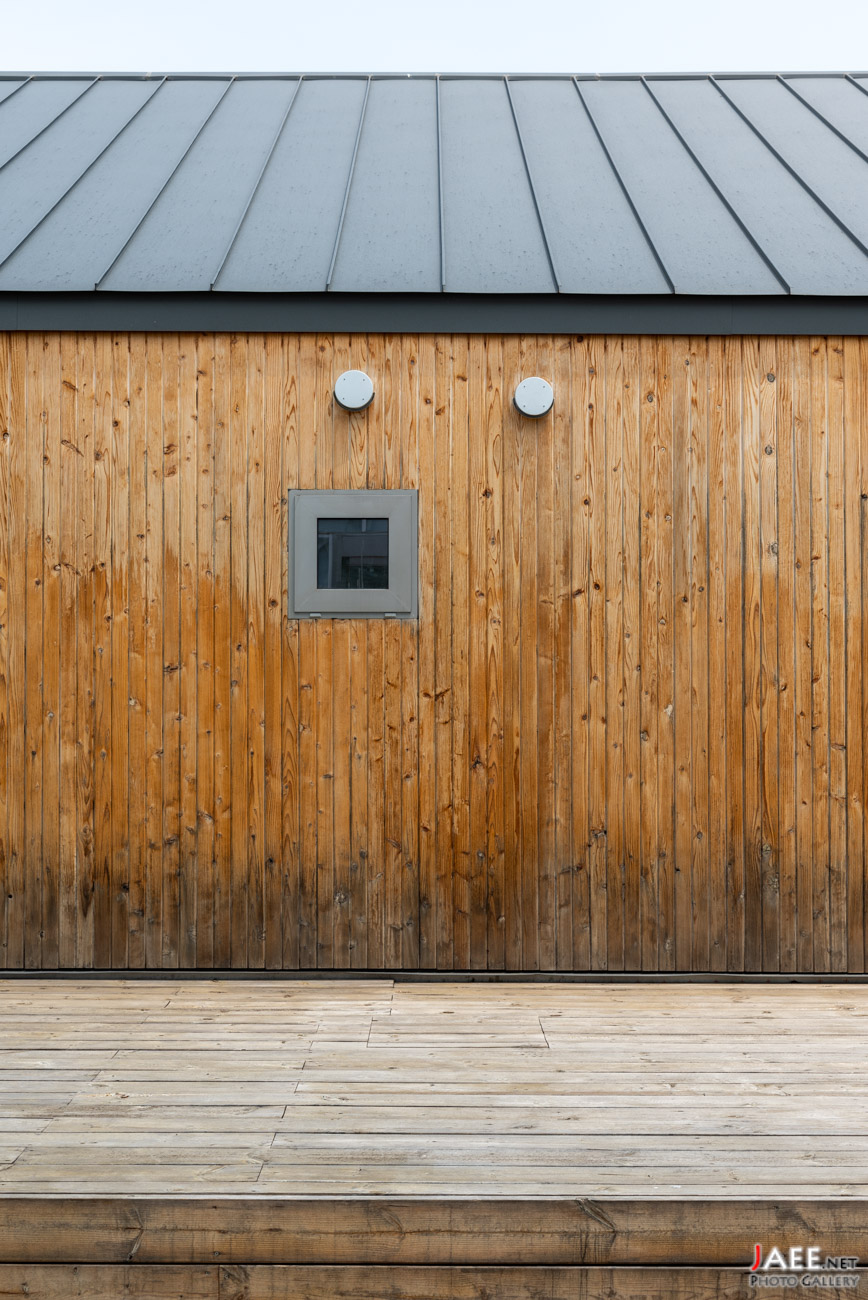
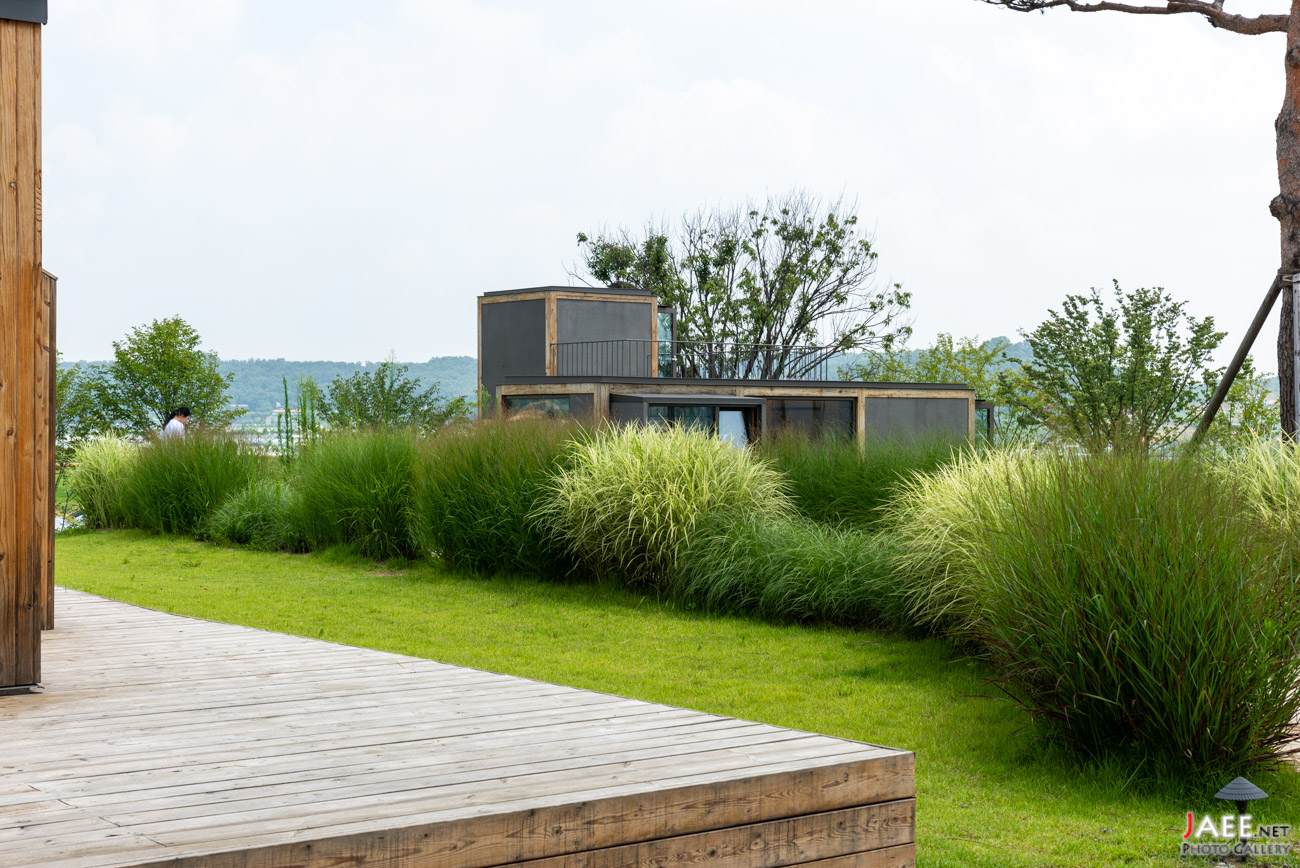
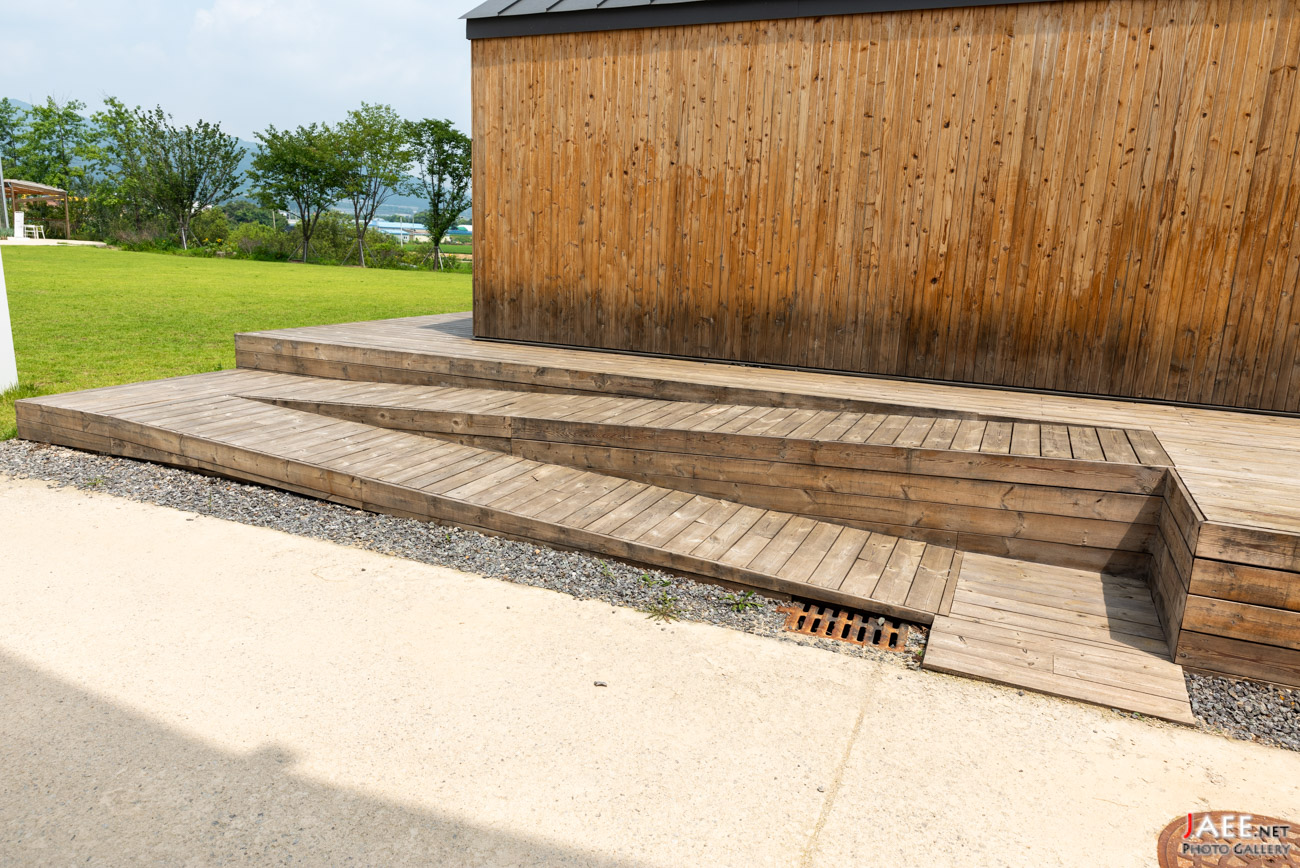
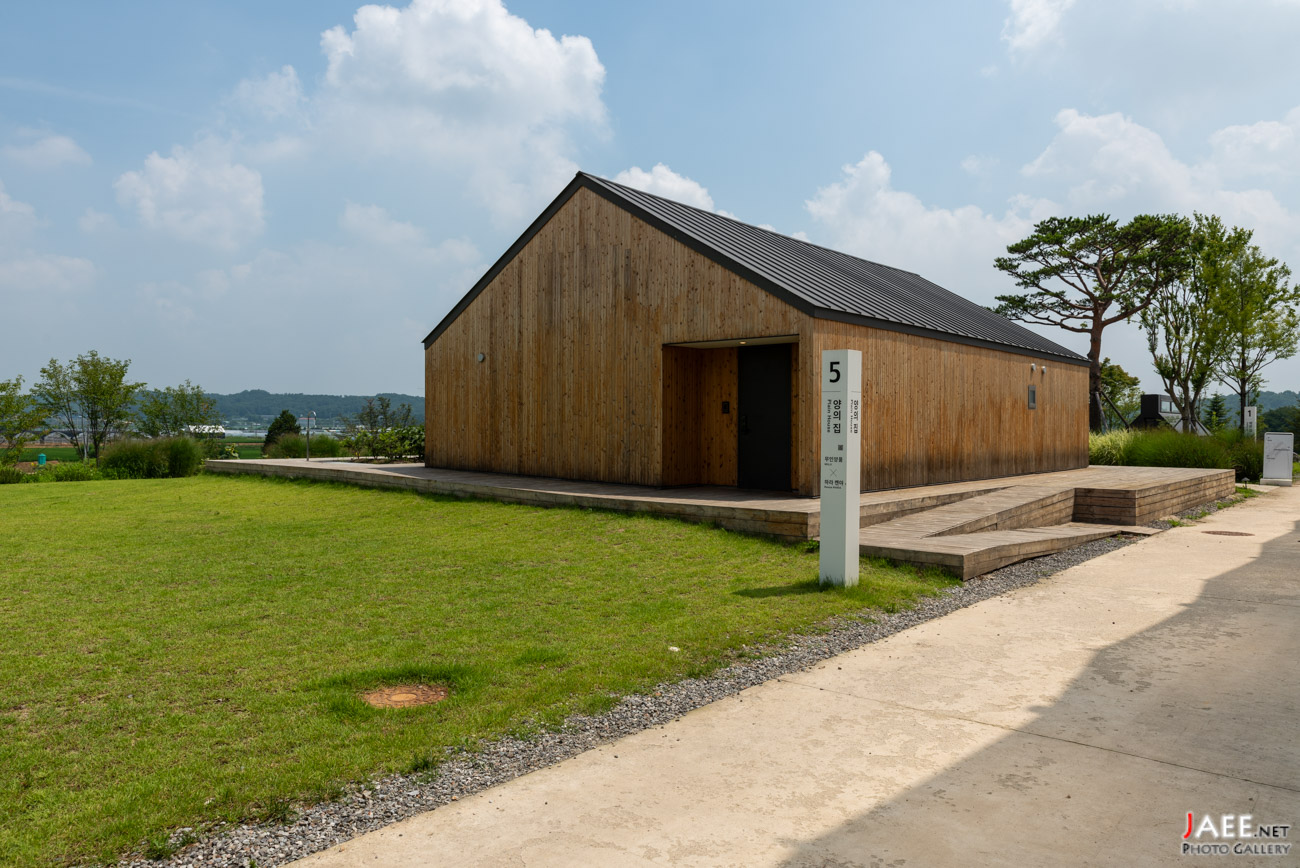
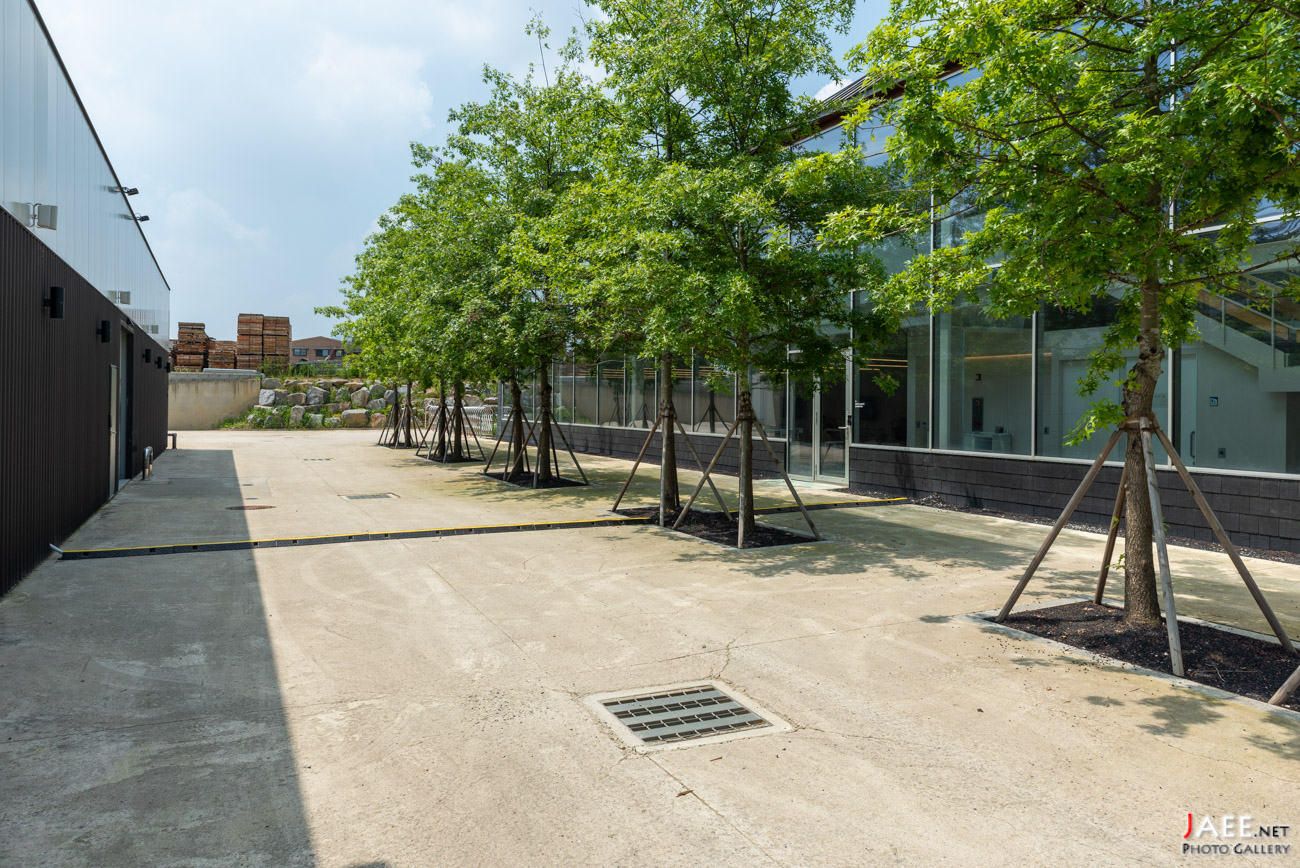
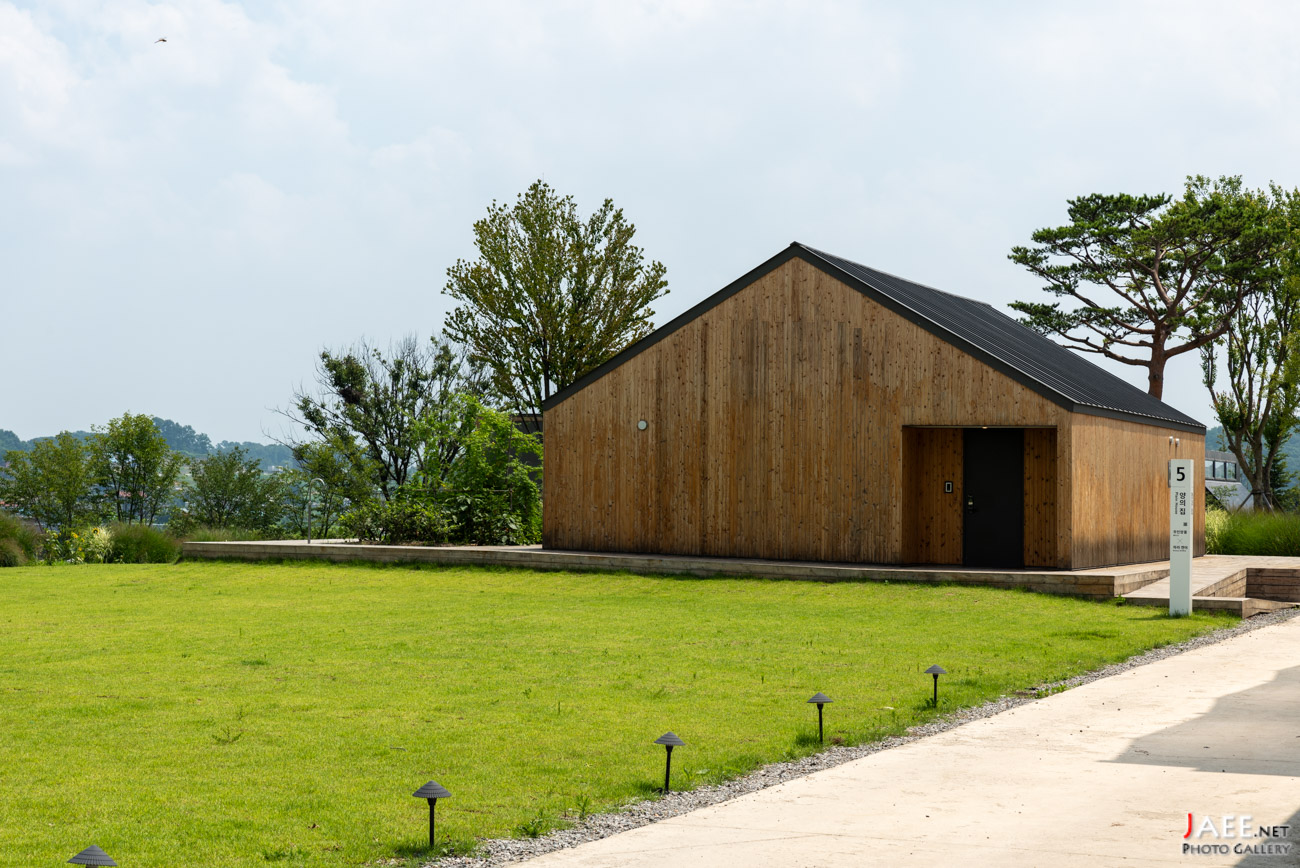
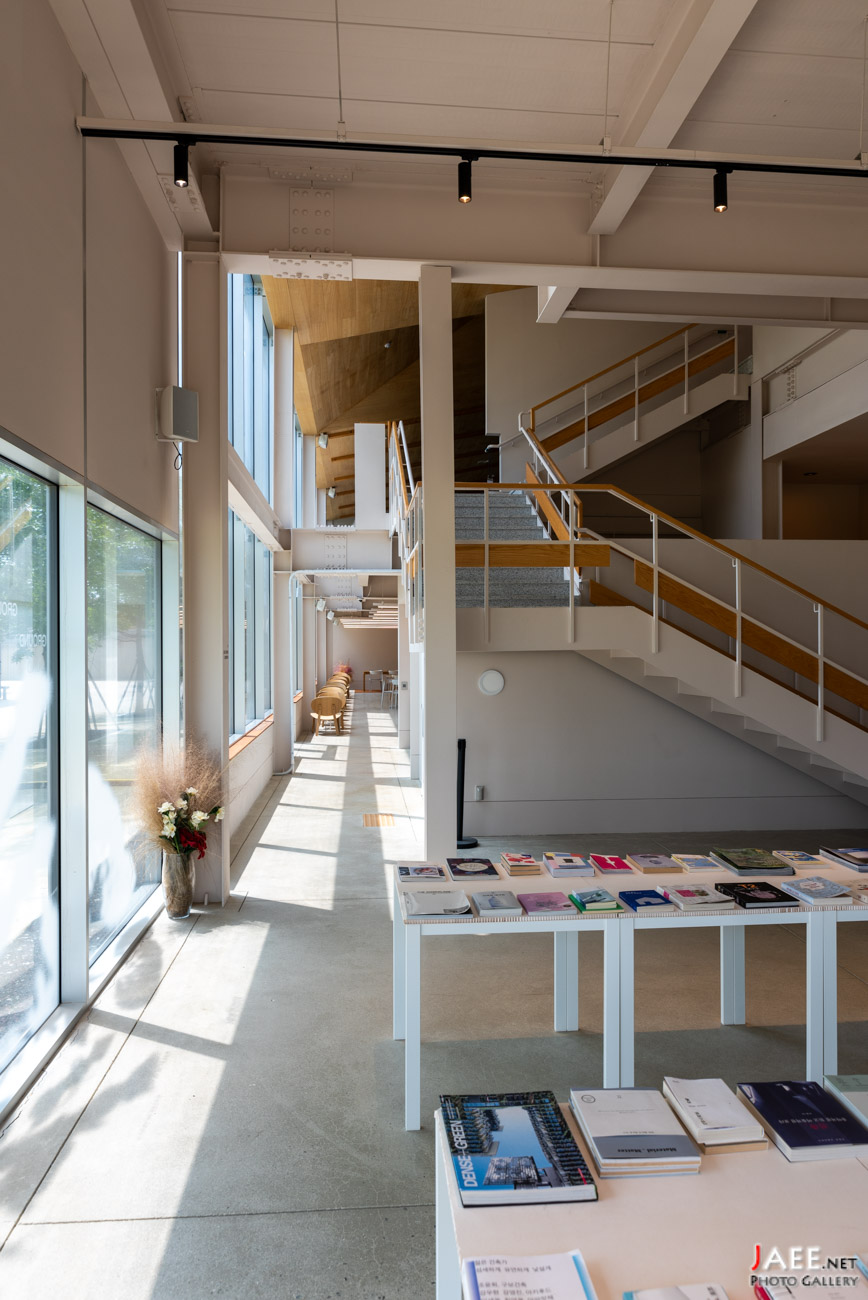
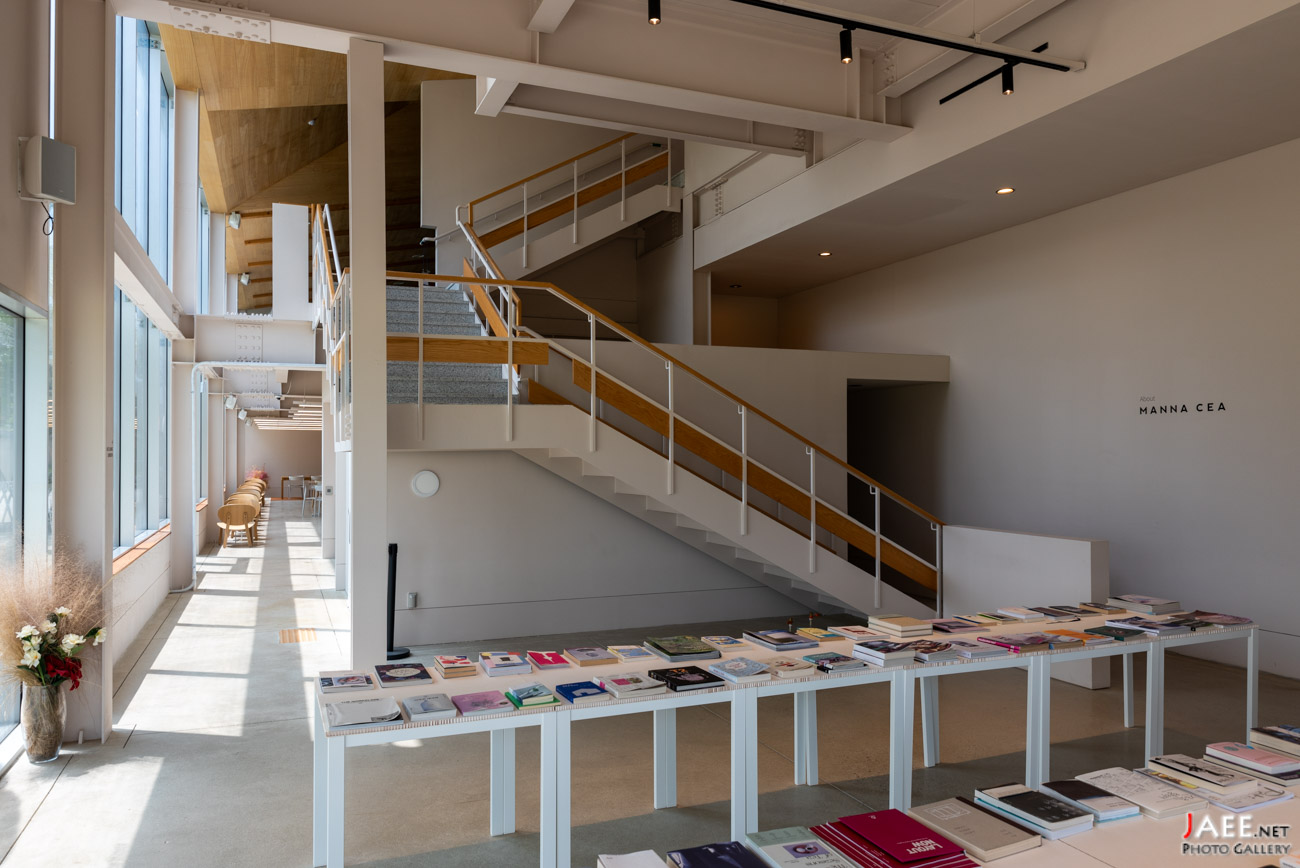
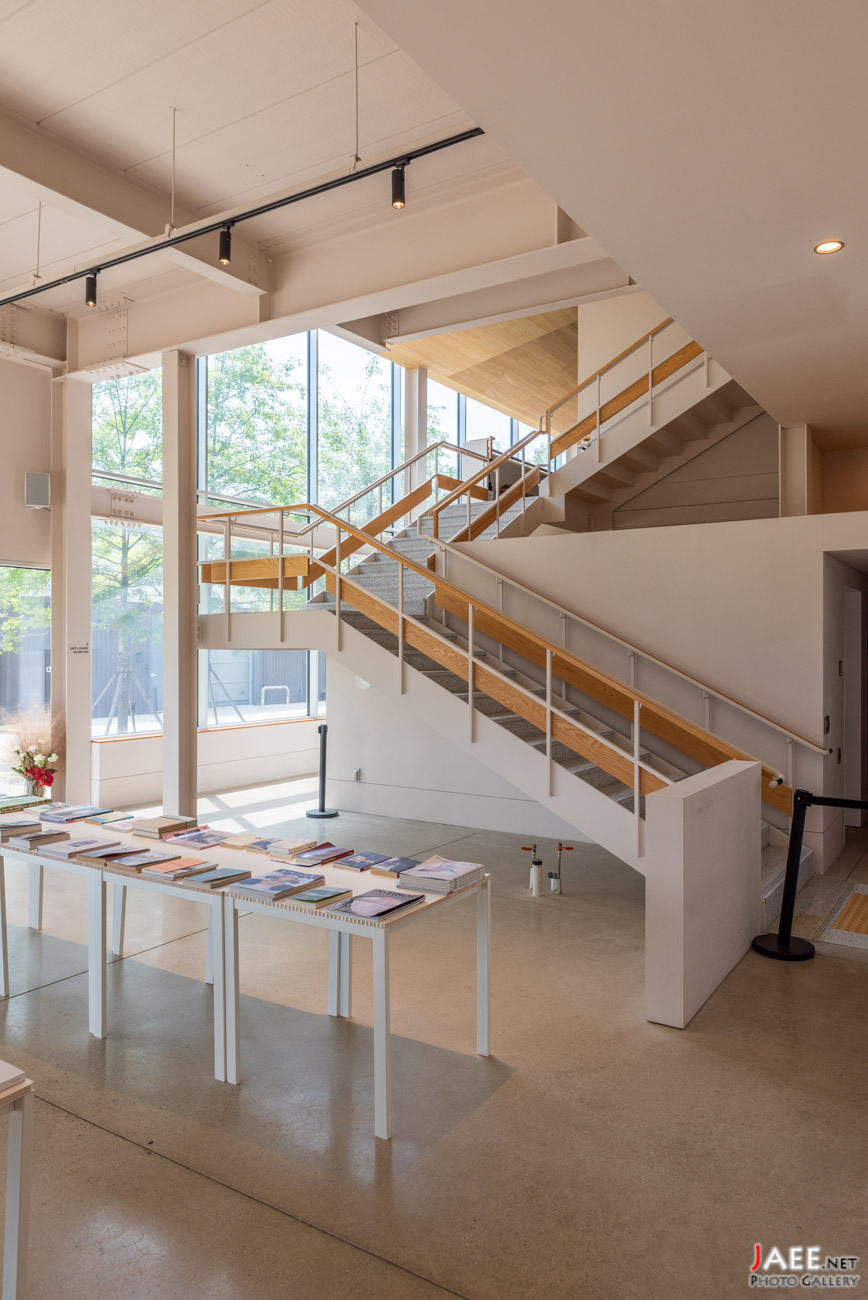
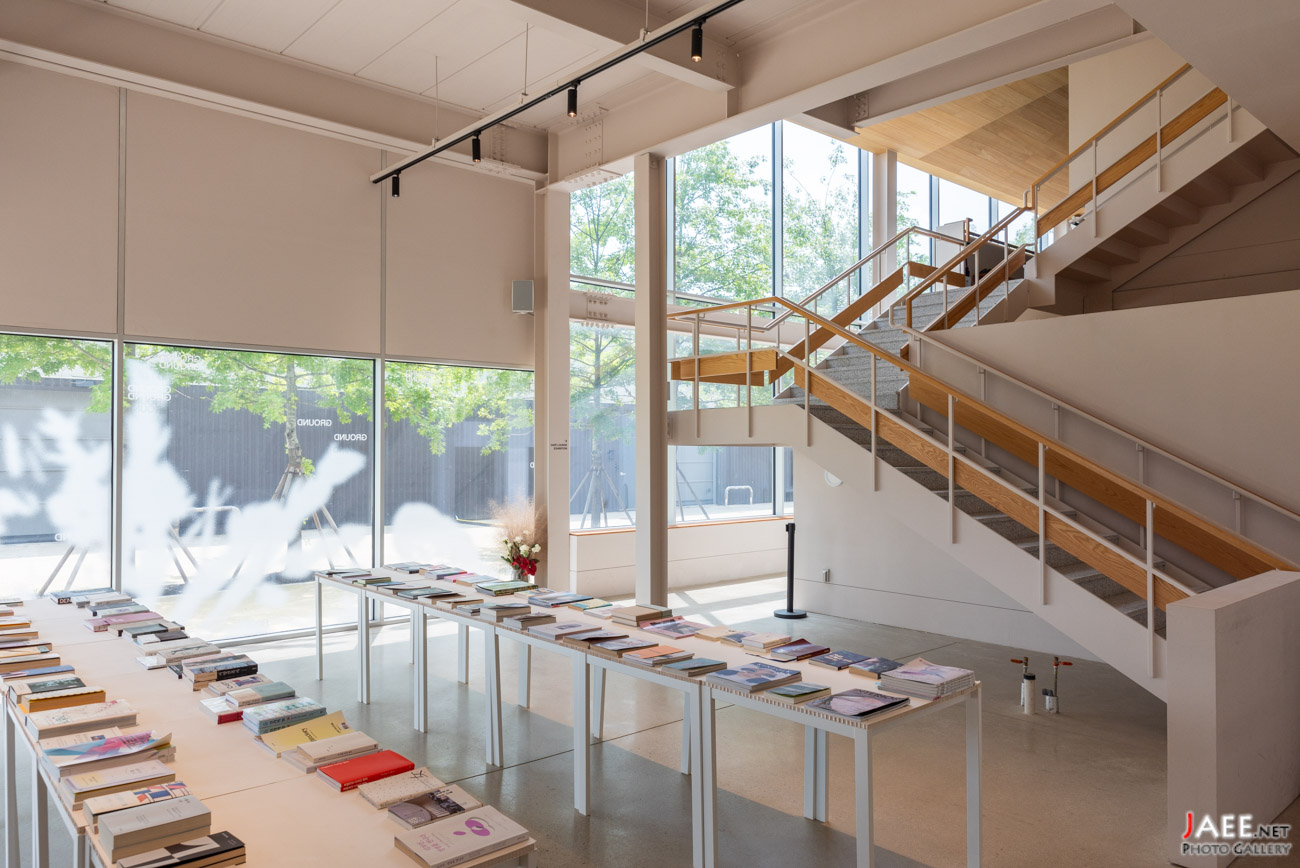
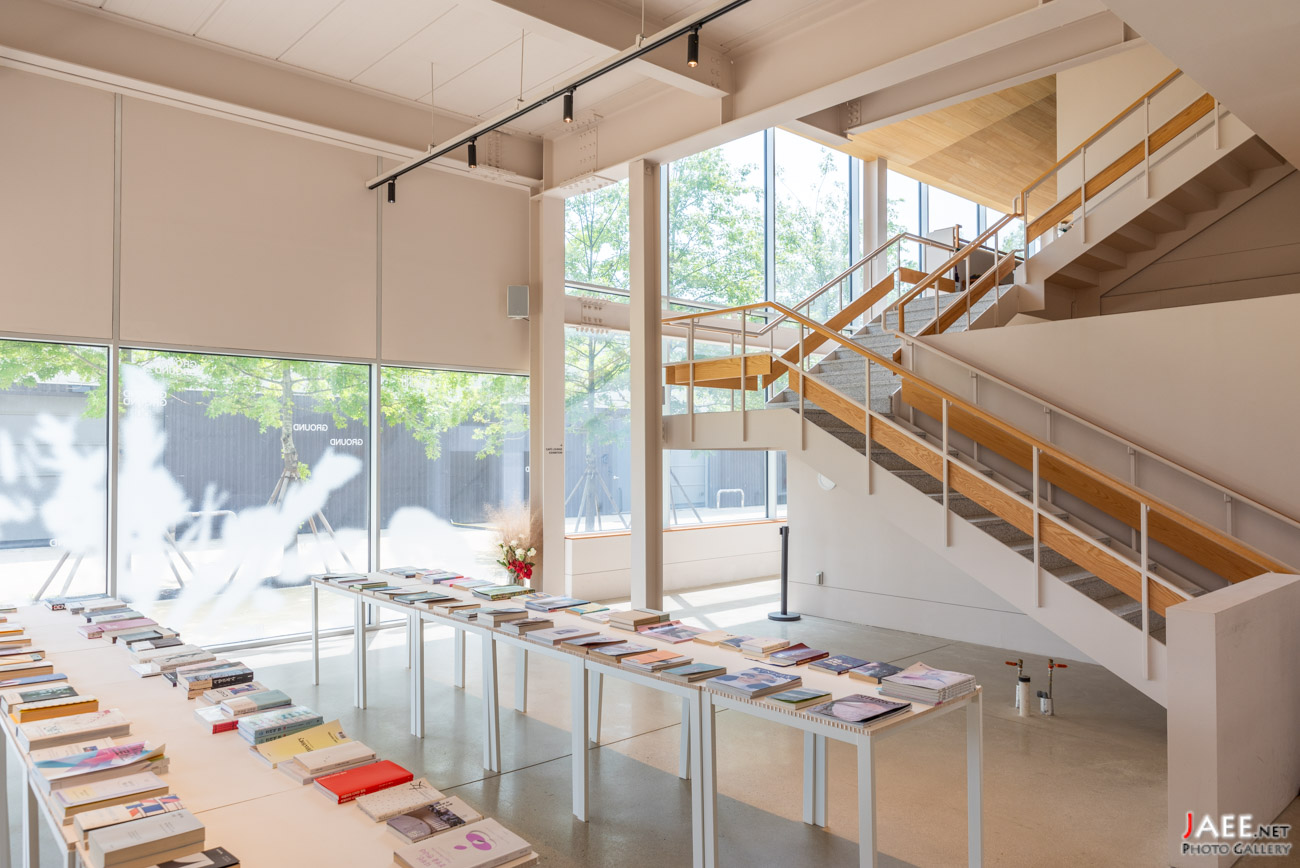
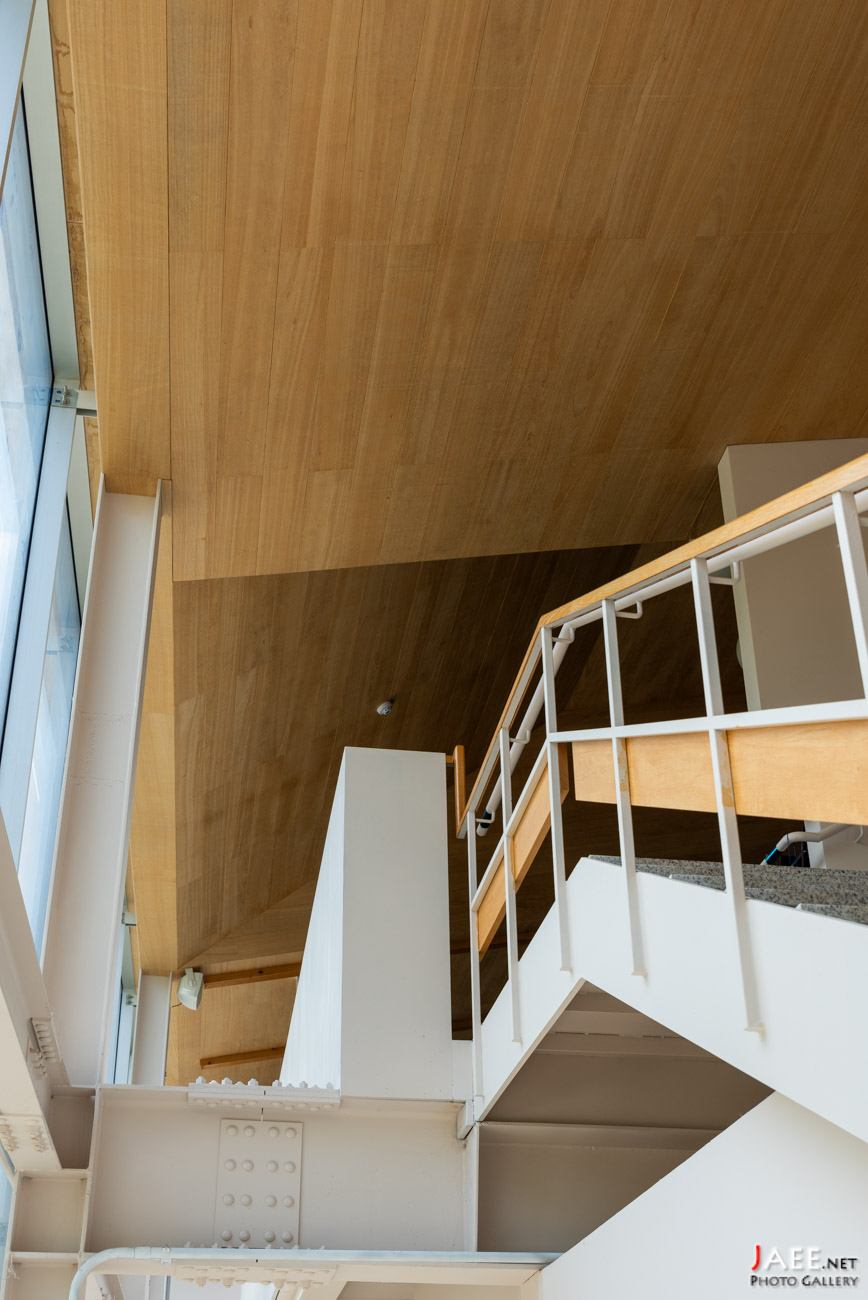
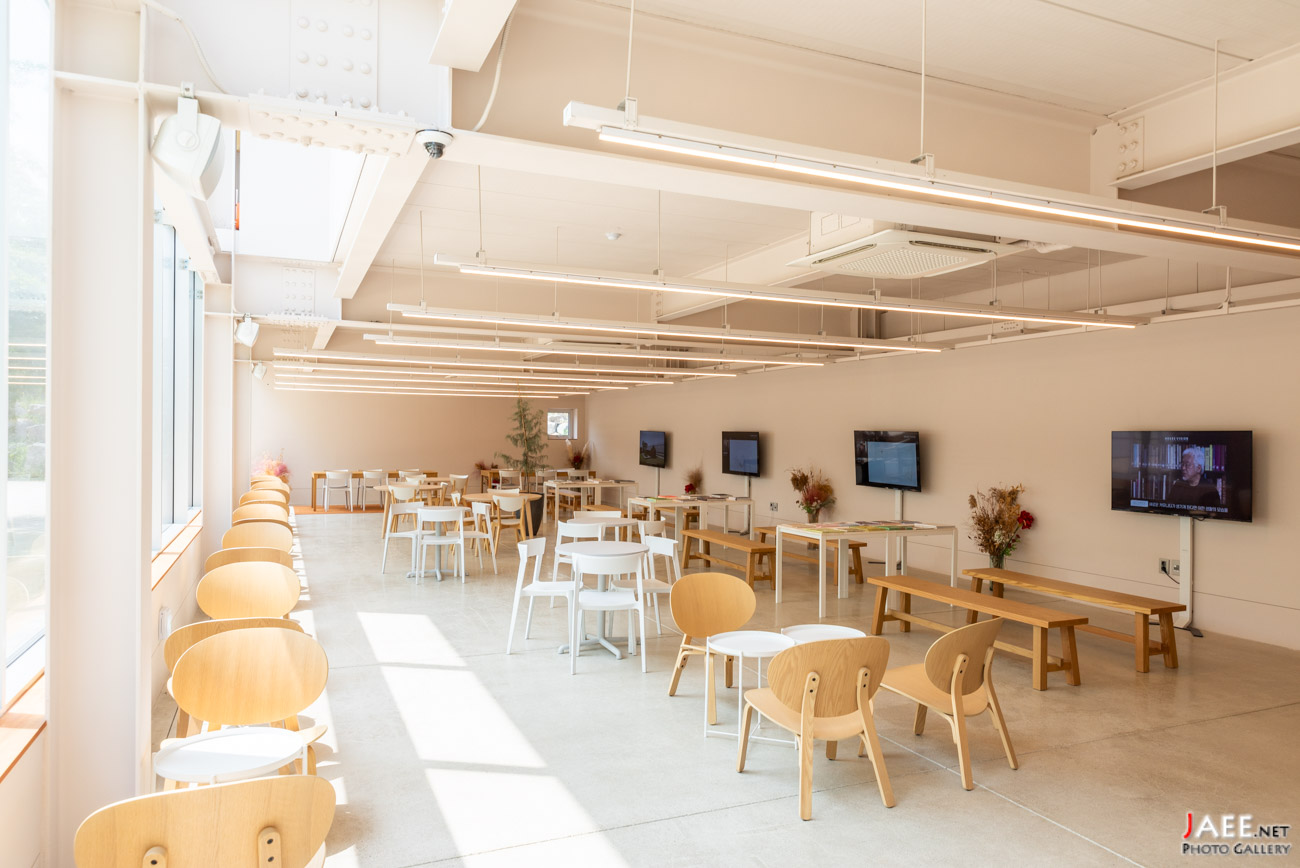
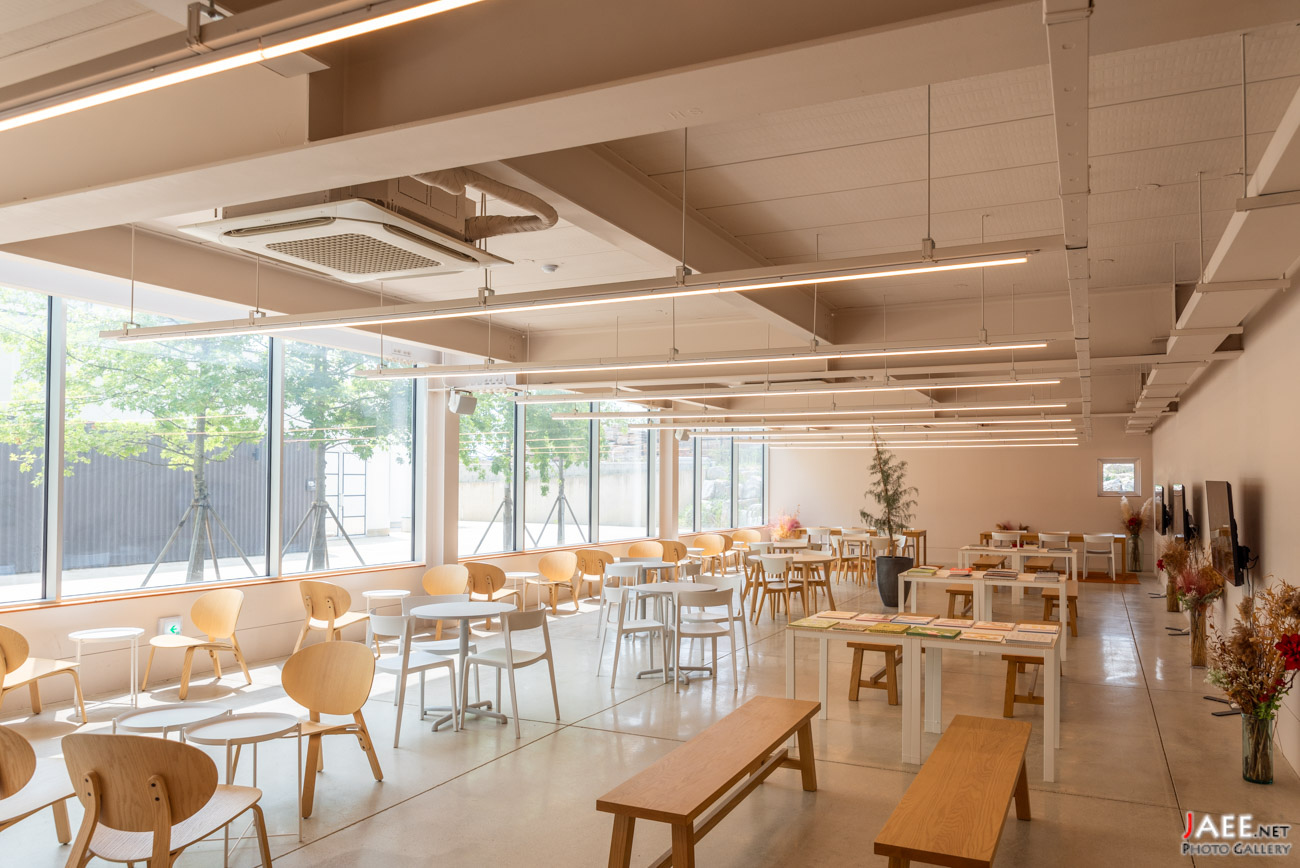
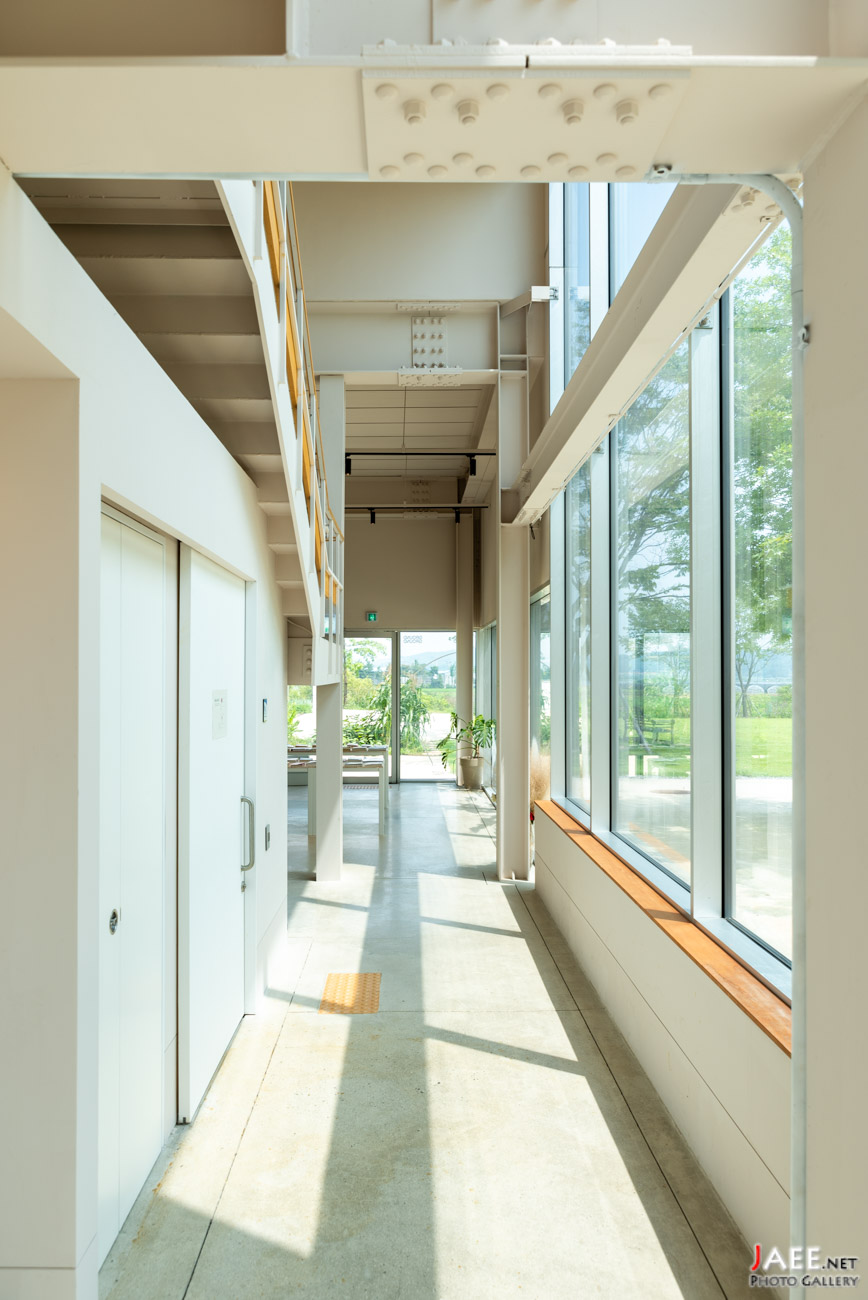
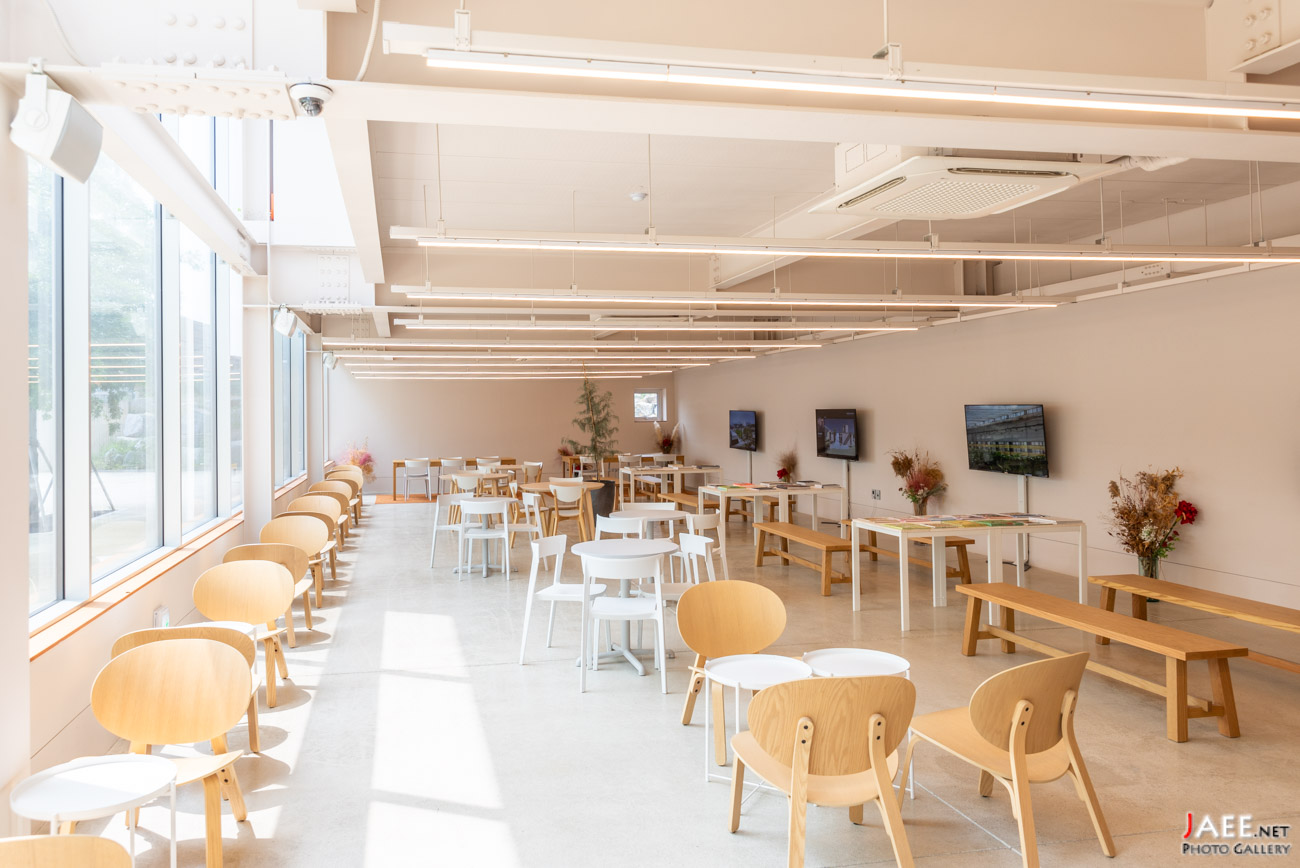
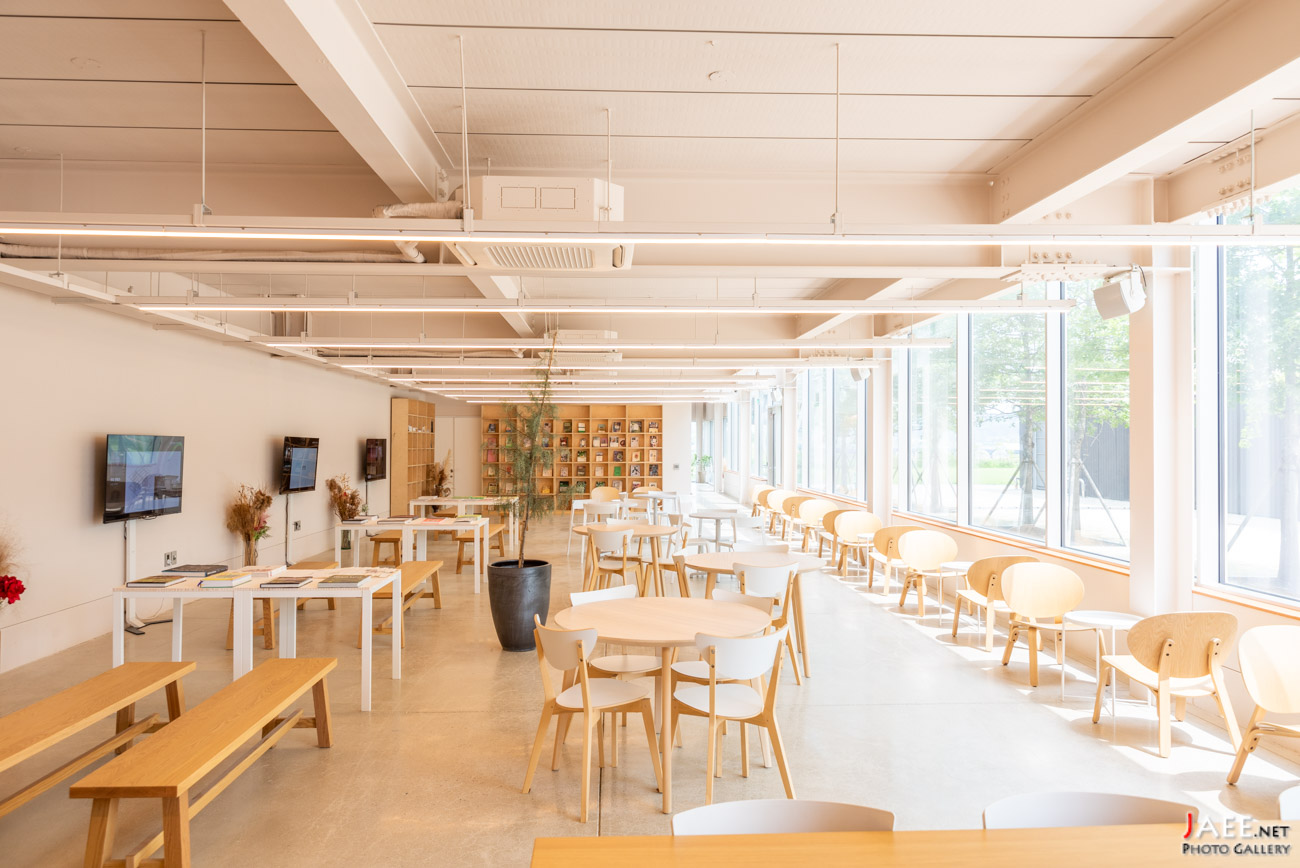
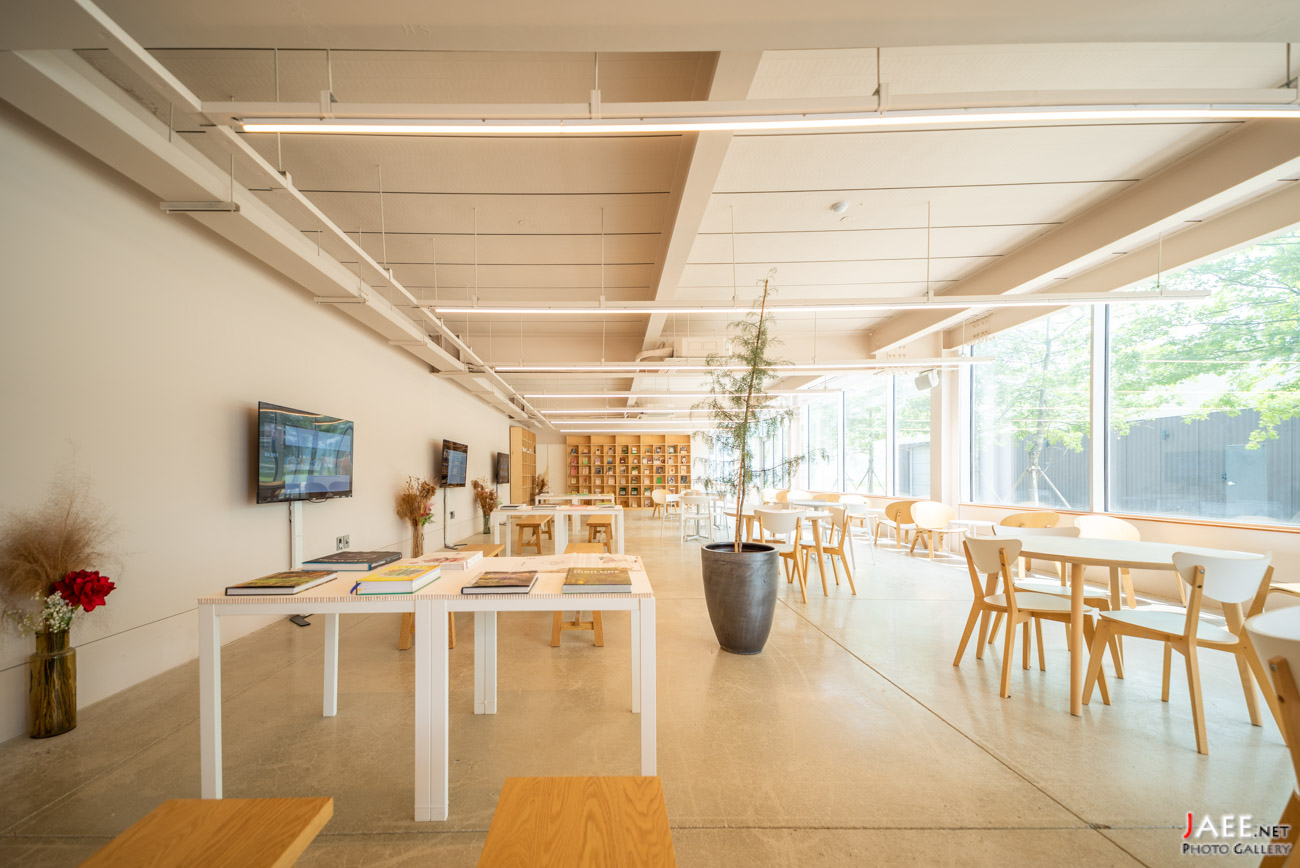
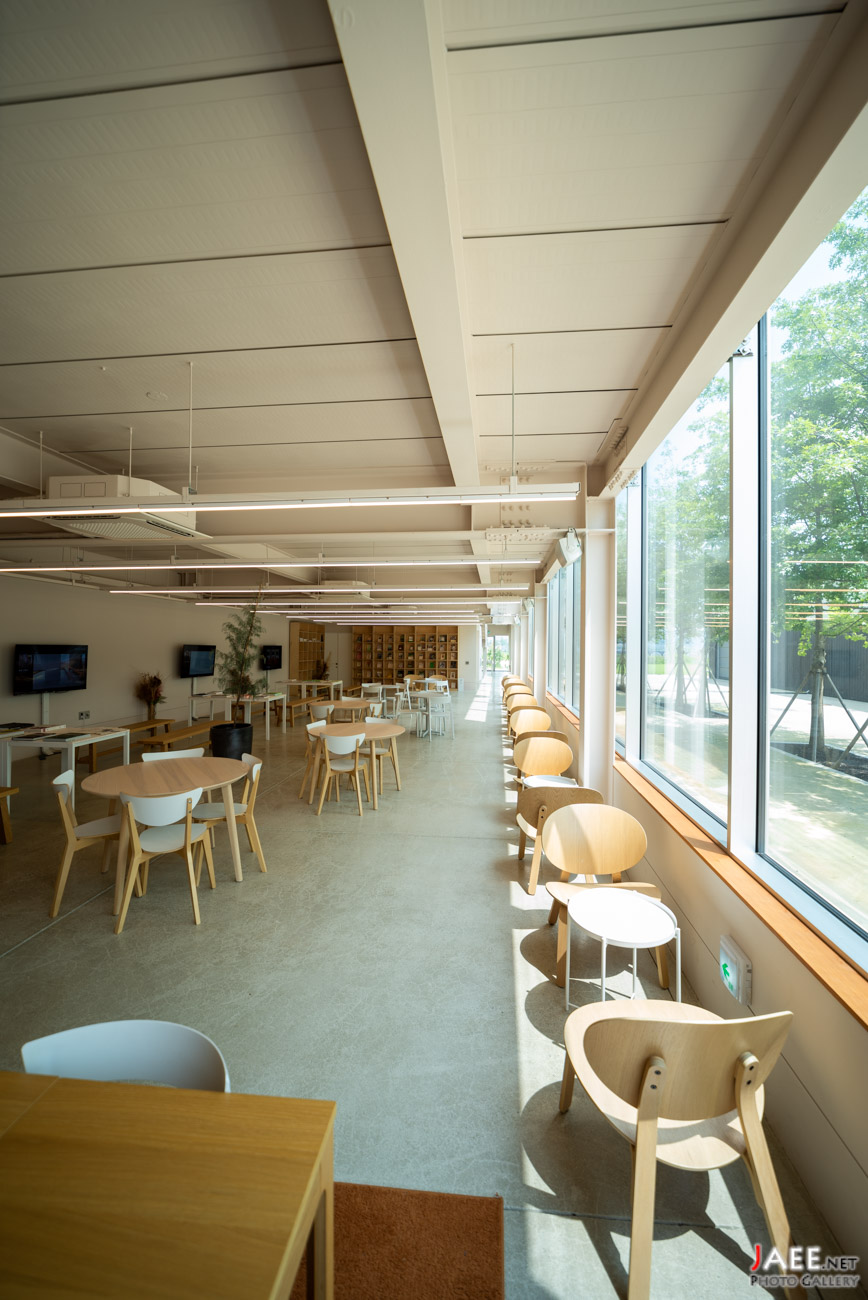
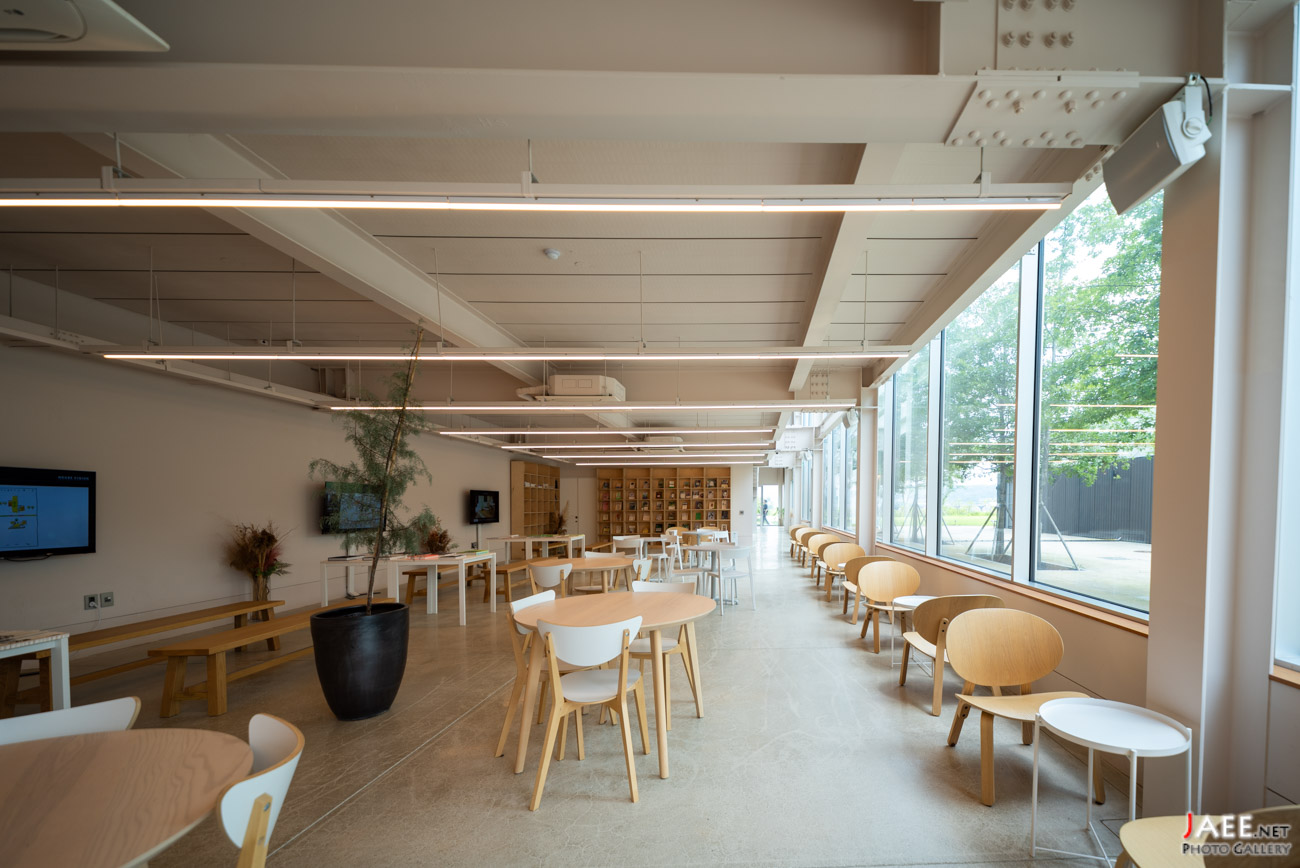
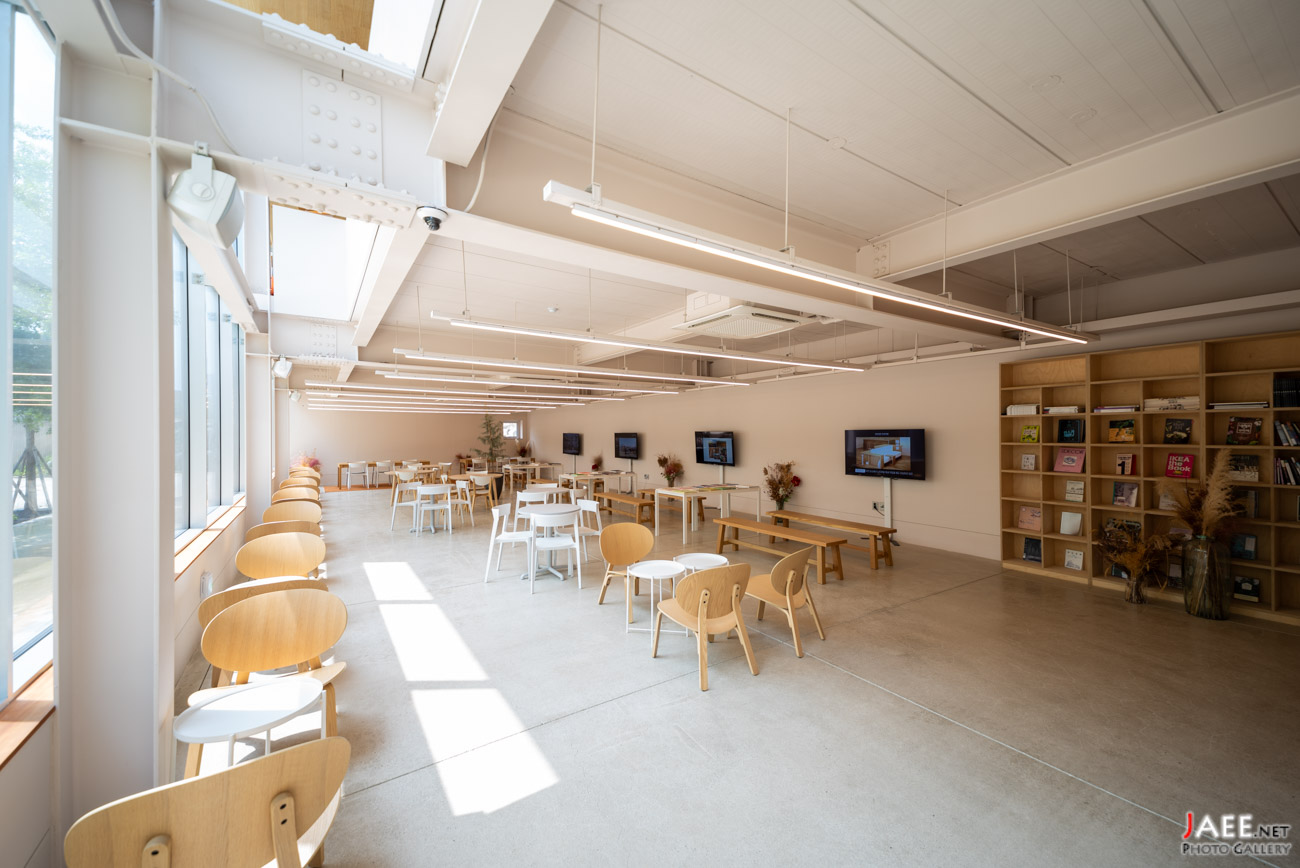
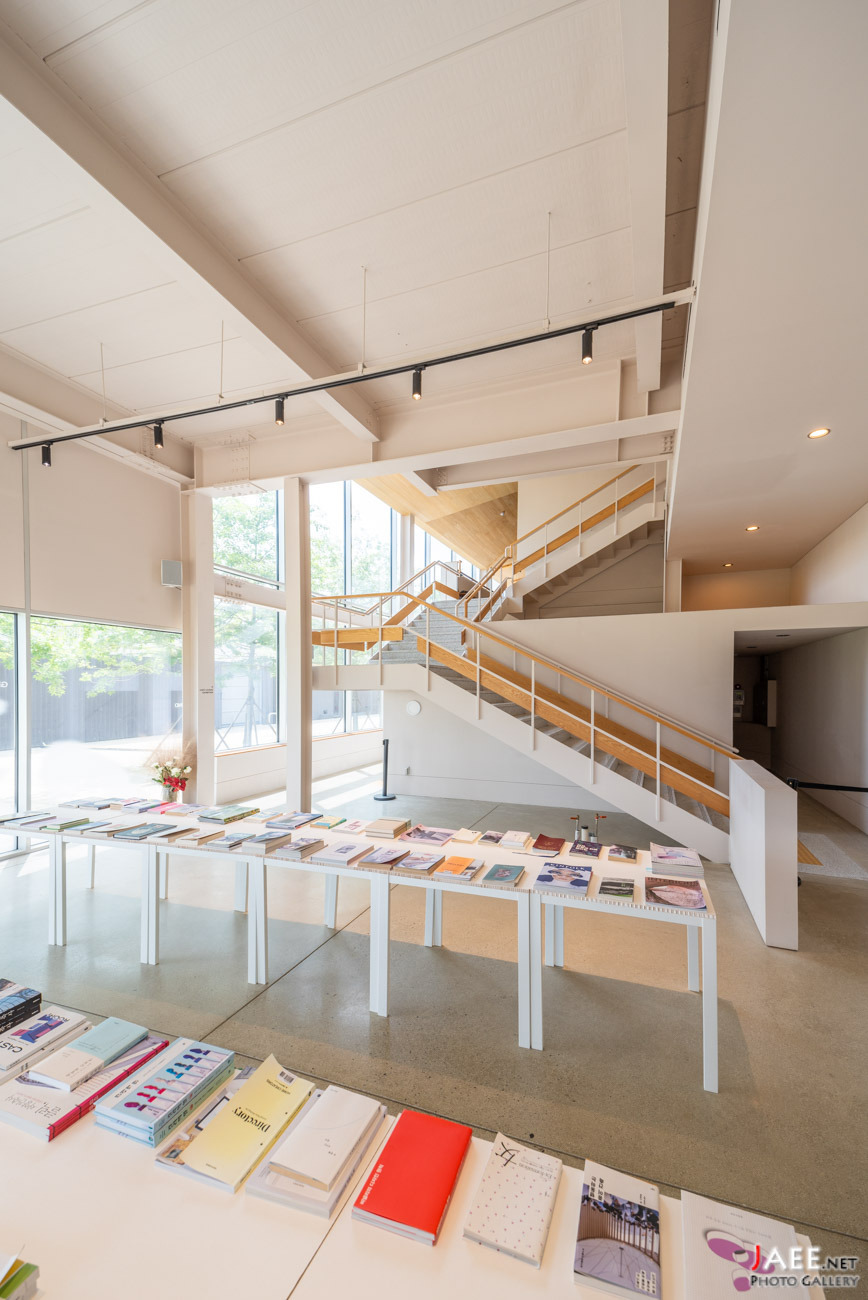
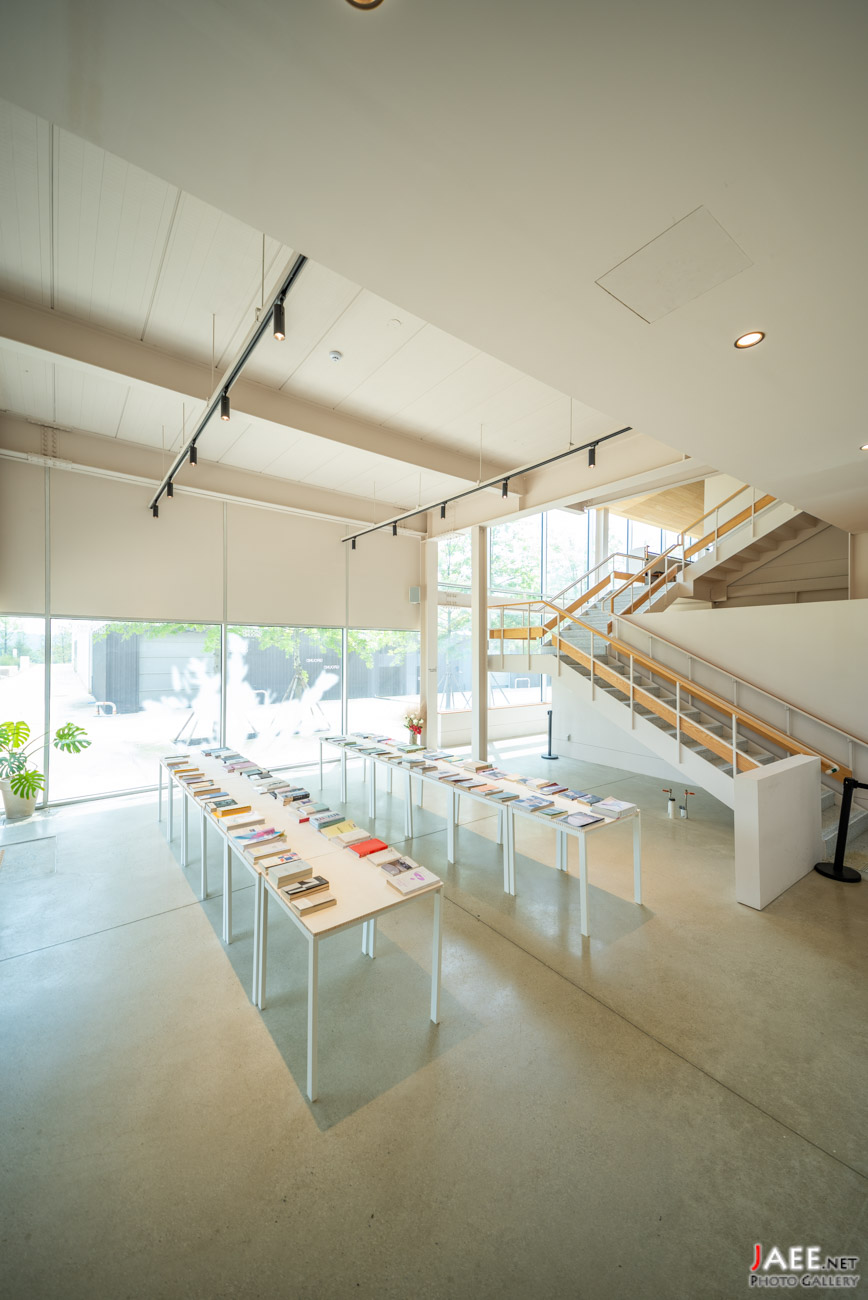
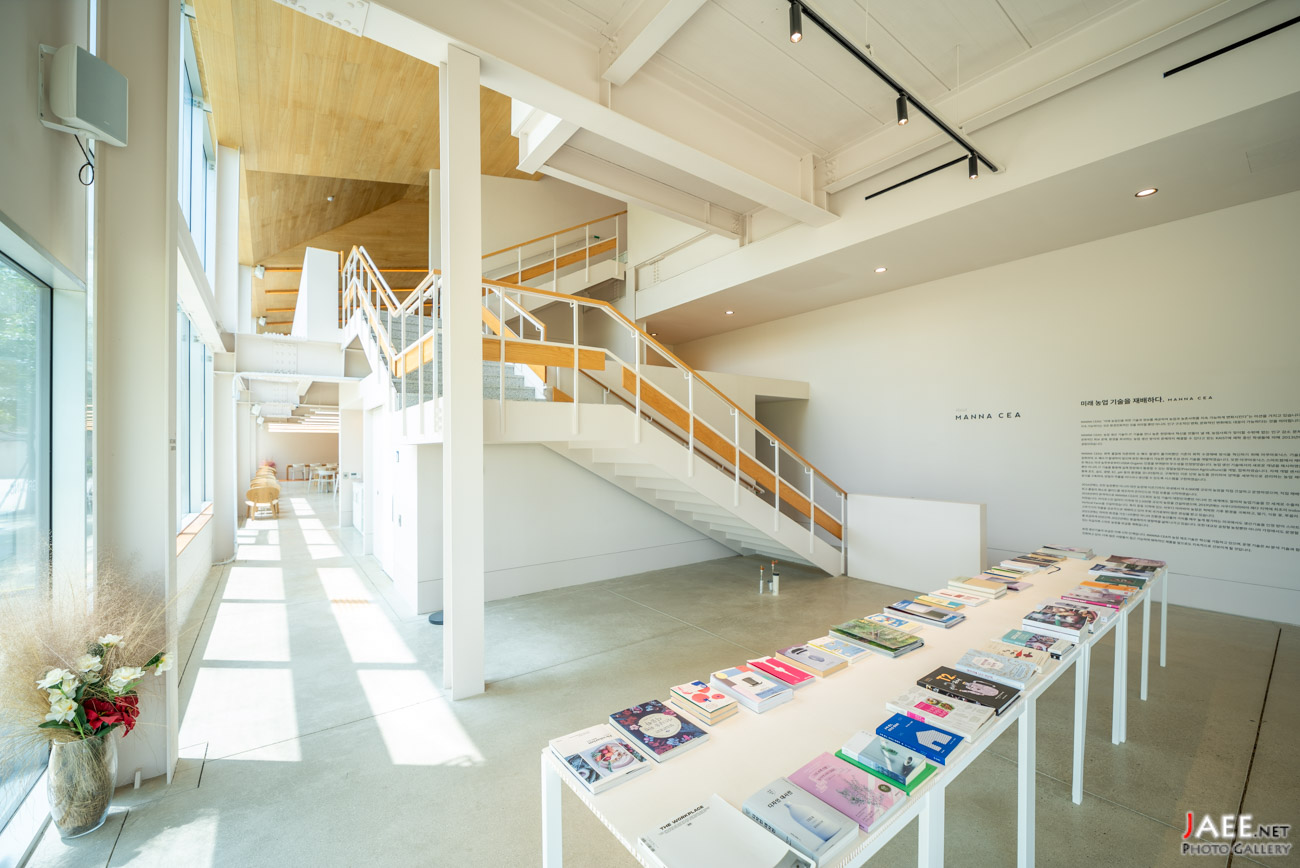
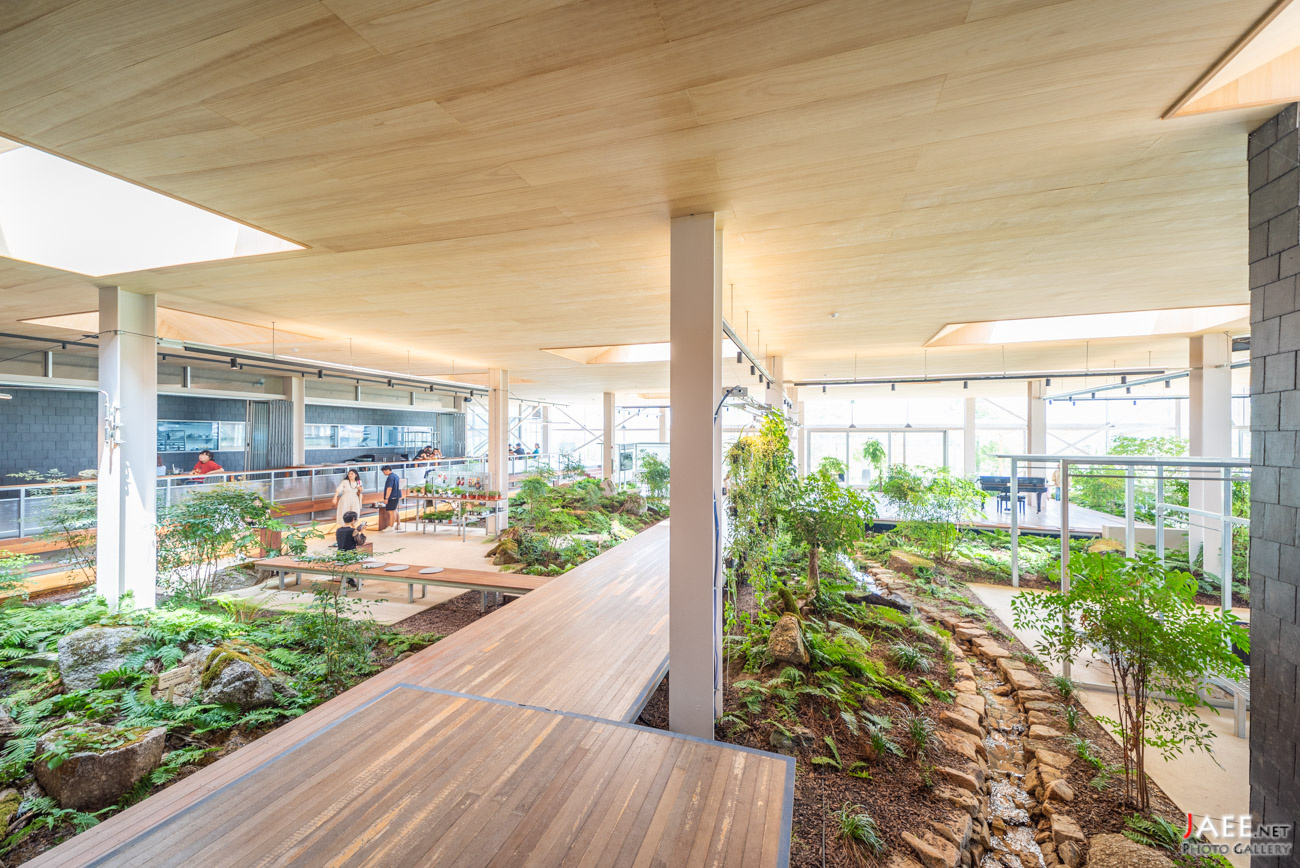
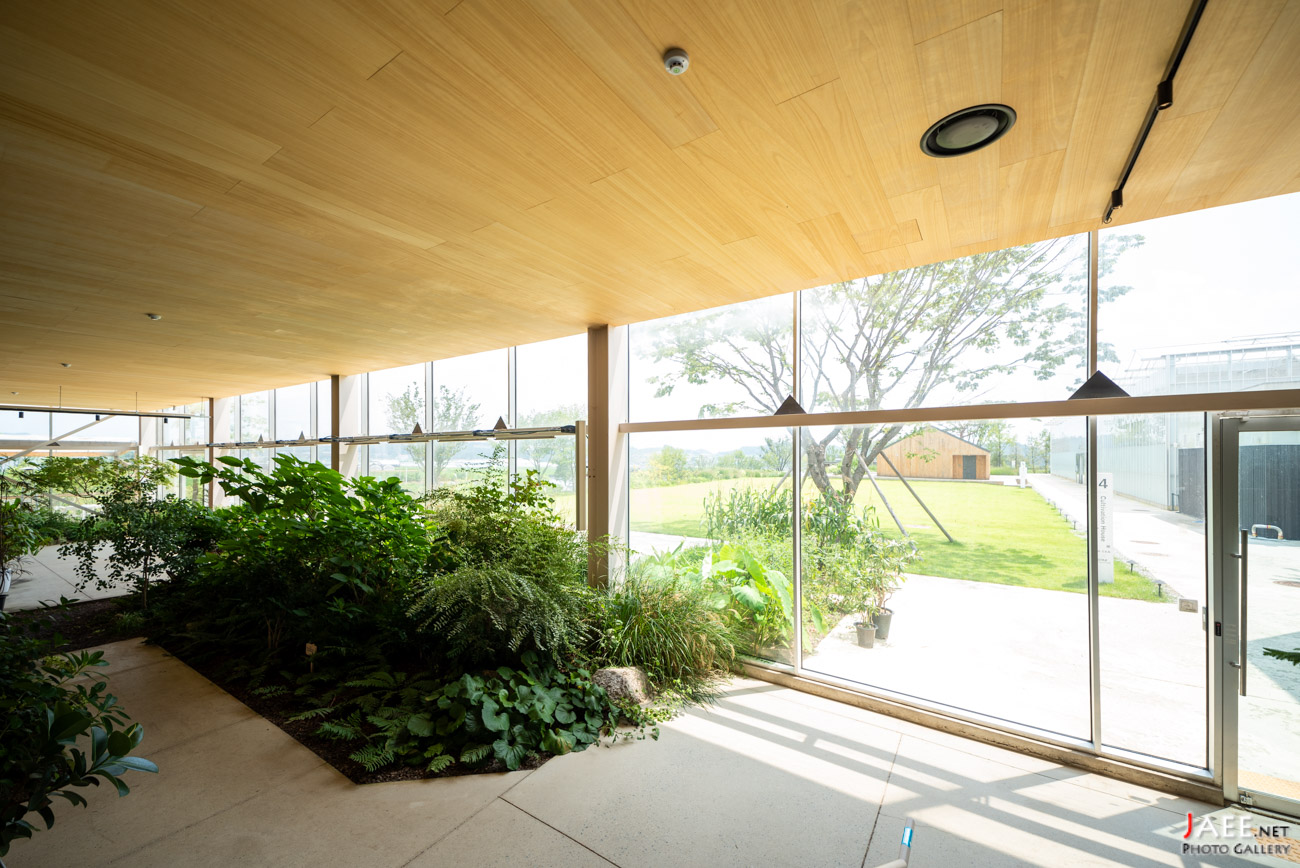
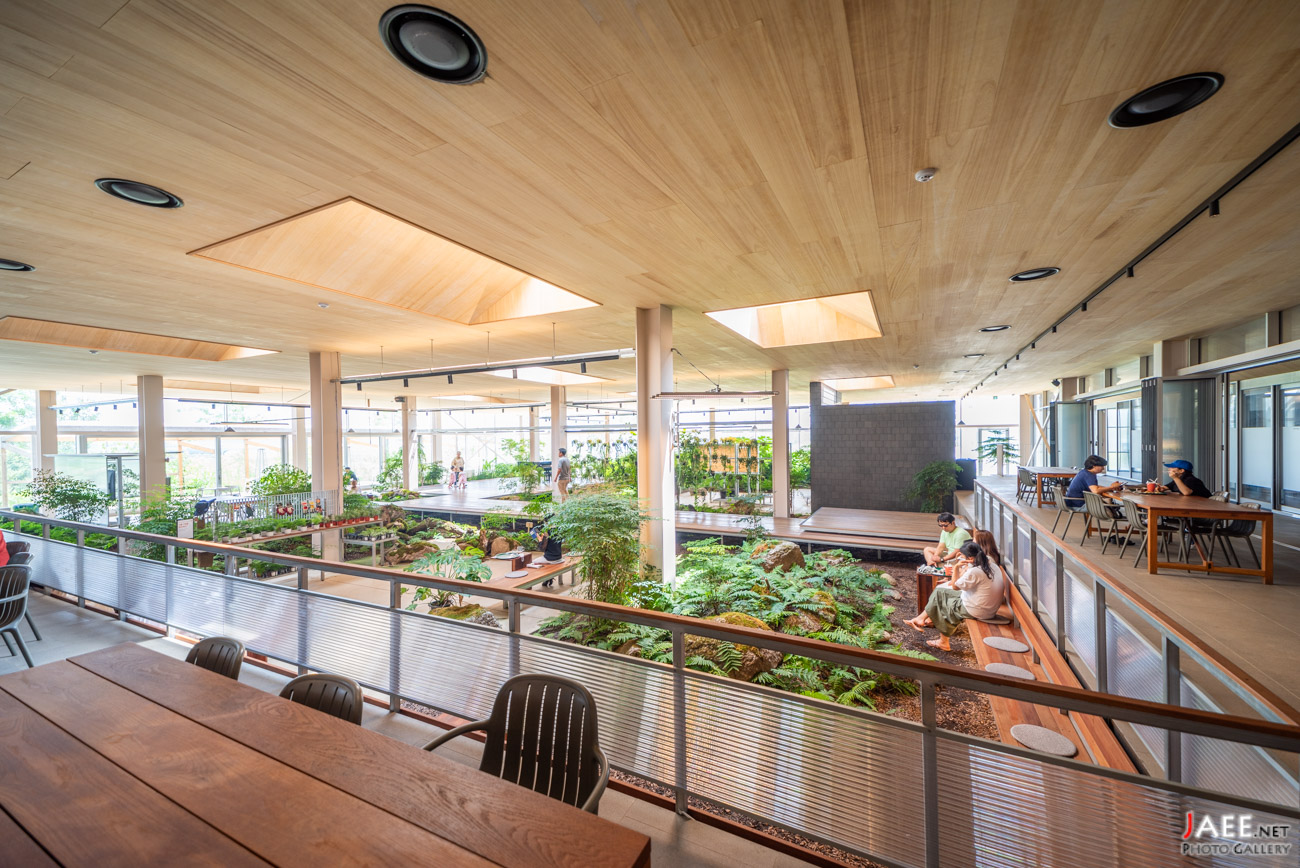
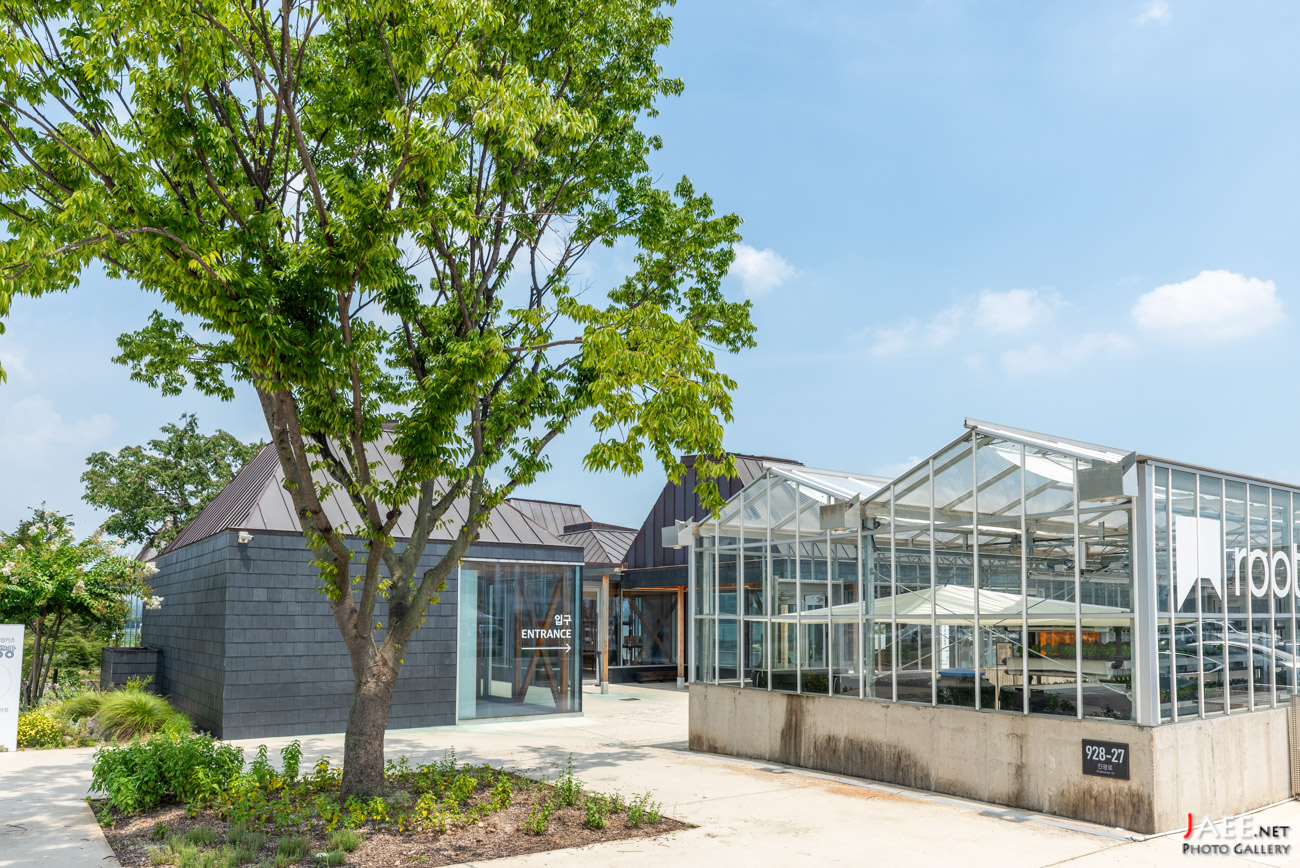
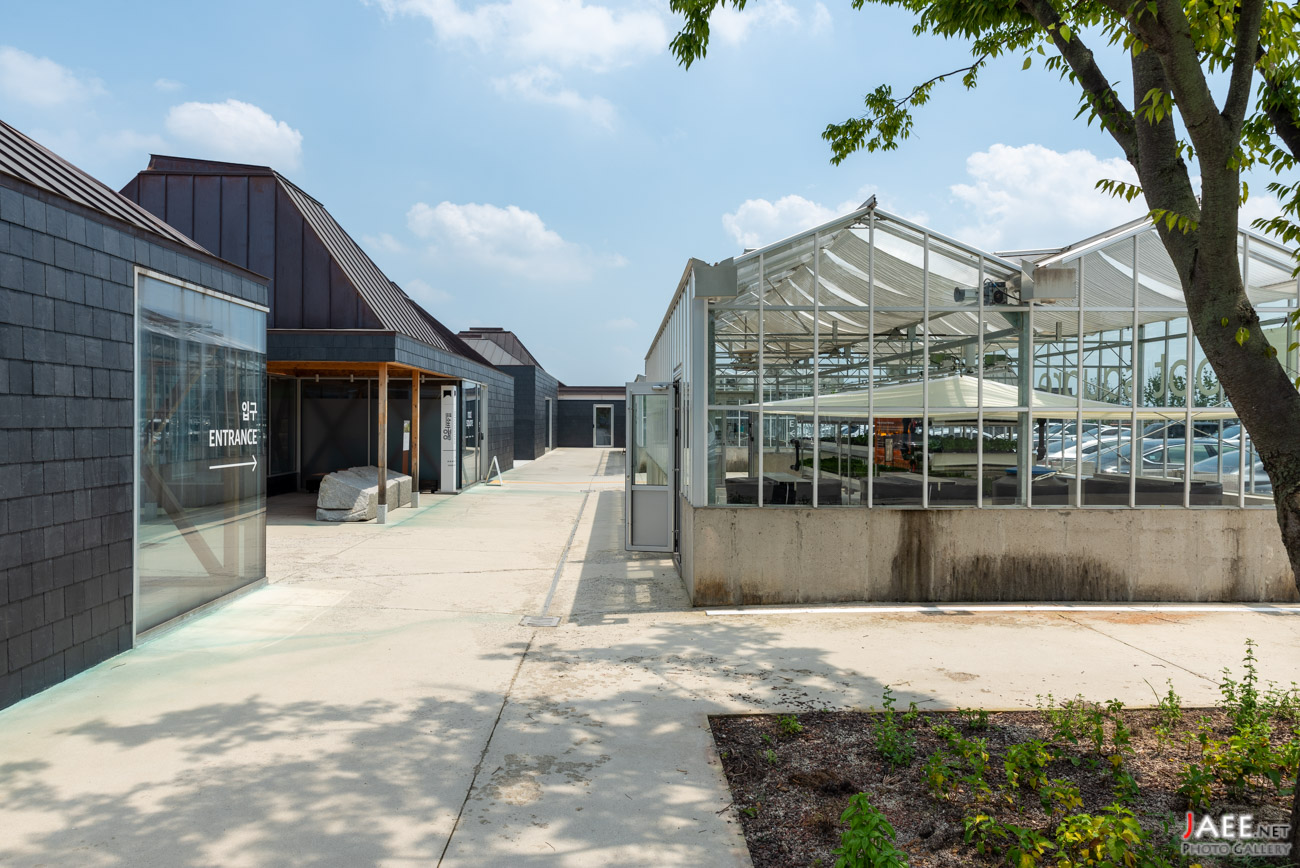
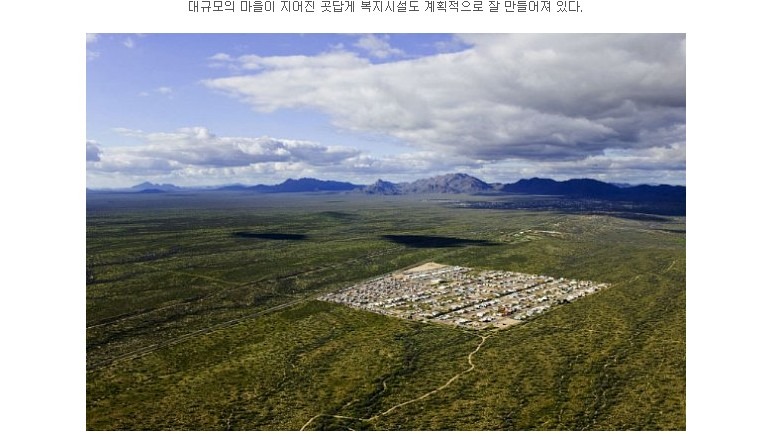
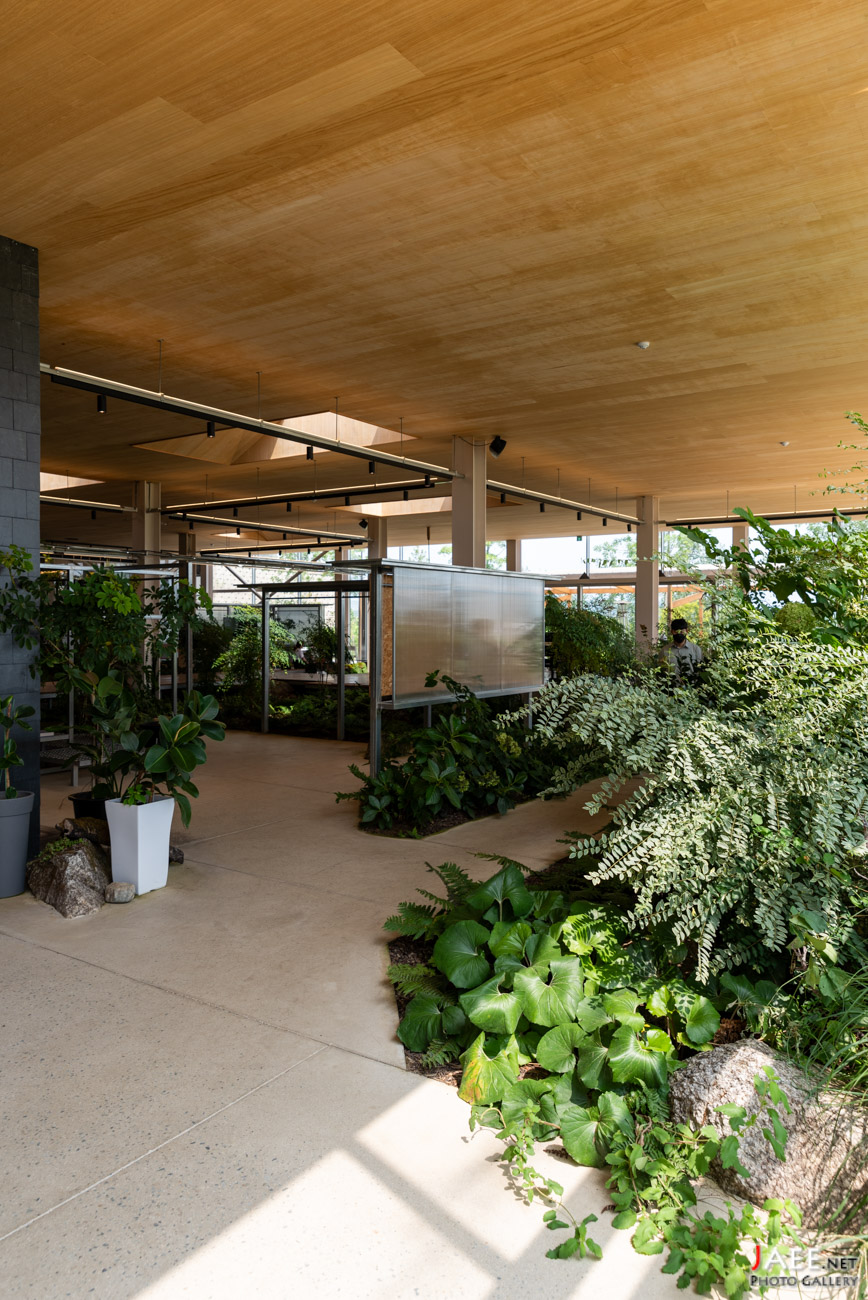
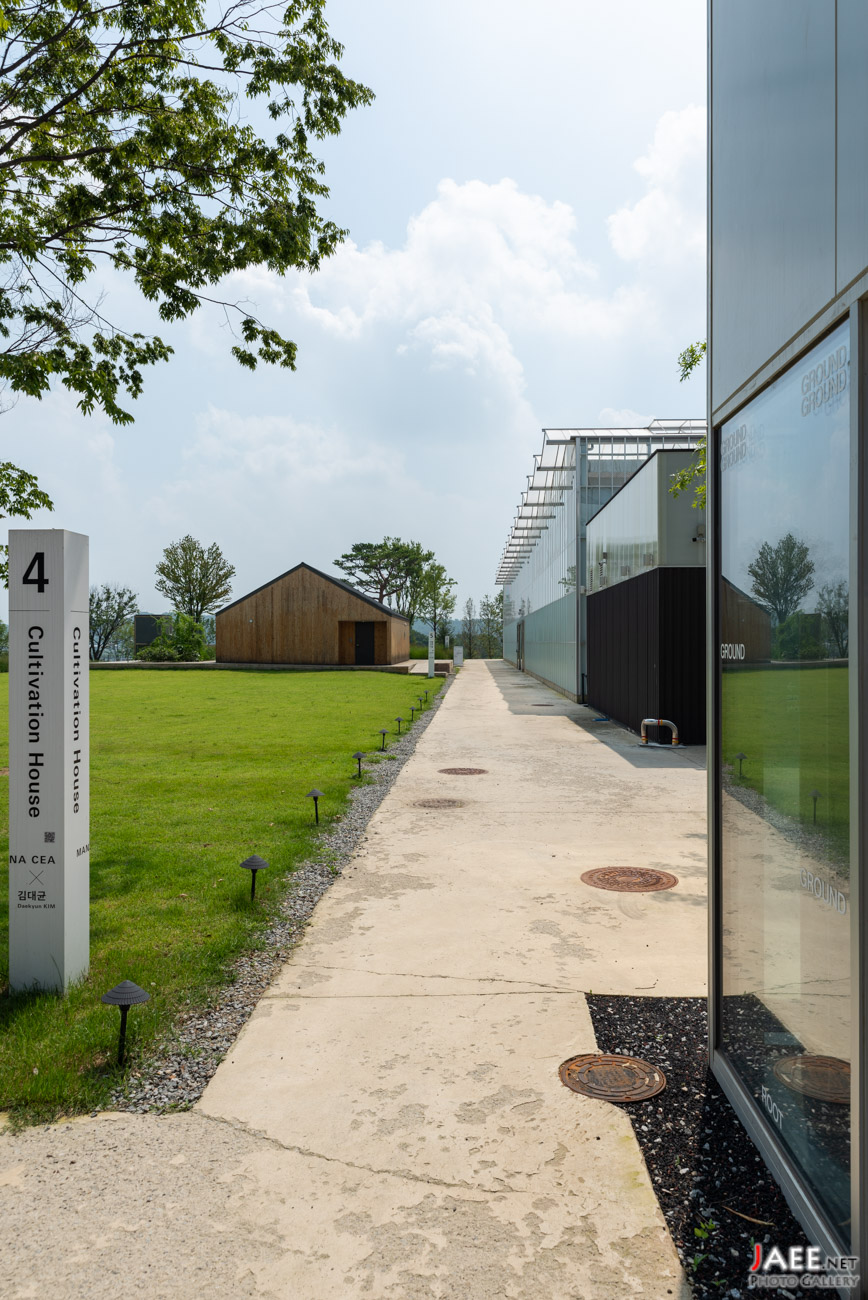
디자인 전문가인 지인 덕에 root square, 루트 스퀘어에 다녀왔는데, 농업의 미래라 칭해지는 스마트 팜과 실내정원도 볼만하지만, 특히 소규모의 전원주택, 텃밭 달린 작은 주택의 디자인과 구성에 매우 매력을 느꼇다. 

아침일찍 방문하여서인지 이용객이 그리 많지는 않았는데, 오후가 되며 점점 사람들이 늘어났다. 

운영을 잘 하여 이런 디자인 마인드가 있는 곳들이 더욱 활성화 되었으면 하는 바람이다. ^_^. jaee.net. 2023.7 

본 포스트의 줄글 및 사진의 저작권은 모두 Jaee.net에 있습니다. 무단 발췌와 도용을 금합니다. All Rights Reserved by Jaee.net. since 2000.

2023.7.작성.

웹서버, FTP서버, NAS, RAID, 홈서버 등의 고민

banner_tsX59_770x300.jpg


아키텍코리아 내용과는 조금 관련이 있는 개인적인 고민인 듯 해서 몇자 적어 본다.

지난 10년간 개인적으로 서버를 돌리면서 생기고 해결해온 고민을 정리한다.


0. 첫 홈페이지. 당시엔 하이홈 등의 개인 홈페이지 분양이 유행이었으나, 누군가에게 나의 데이터를 완전히 무료로 넘겨준다는건 좀 찝찝하고, 내홈페이지에 있는 광고가 싫었다.


1. DDNS서비스를 이용(http://z80j.dyndns.org)하고 개인 PC에 IIS를 돌리고 간단한 사진 겔러리를 떰네일러로 구성-대학원 연구실의 고정 아이피를 이용.


1-1. 윈도우즈 95의 공유폴더의 한계를 느끼고 NT의 연구실내 공유 방식 사용 및 데이터 공유 및 자료 뿌리기.. 이후 웹 서버 구성과 동시에 IIS 의 FTP서버 구성.


2. 웹 사이트 내, 게시판의 필요성을 인지하고, IIS에서 돌아가는 간단한 CGI기반의 게시판을 사용, 탑보드였나?.


3. 제로보드의 디자인과 기능에 매료되어, PHP를 사용하게 됨. 물론 IIS에서도 동작함, 하지만 당시엔 너무나 번거로웠음.


3-1. ServU FTP 사용, OS를 새로 설치하여도 ServU가 설치된 디렉토리만 카피하면 작업끝, IIS에 이해 이전이 편리.


4. APACHE, PHP, MySQL 로 최신버젼을 구비하여 완전 메뉴얼로 설치, 제로보드의 안정화, 약간의 스킨 디자인 및 수정, 대문 디자인


5. 하드웨어 사항은 일반 PC, DDNS 클라이언트, 가끔씩 IP주소가 바뀌면 약 하루에서 이틀간 jaee.net(도메인 구매)으로 접속 중단, 물론 DDNS로 접속하면 OK


6. 엔토피아(초당 약 40M)를 지원하는 아파트에서 일반 가정용 전기로 서버 돌림(최대 소비전력 약 300W). 일년에 1~2번 아이피 주소 변경 및 Jaee.net 도메인 접속 중단.


7. DNSEVER발견 이후 JAEE.NET으로 24시간 365일 문제 없이 접속 가능, 정전시 복구되면 자동 부팅되며, 아이피 주소 업데이트 자동완료.


8. WINDOWS 서버 2000 에서 2003으로 이전 및 설치가 편리한 APMSETUP 사용(보안 면에서는 단점이 많지만, 누가 나처럼 유명하지 않은 사람을 공격하랴! ^_^)


9. 윈도우 보안 자동 업데이트 등의 사용으로 해킹 등은 한번도 문제가 된 적이 없음.


10. 하드 디스크 3~4개 정도 동시 동작 및 각 하드 디스크의 노후화가 문제되어 약 100기가 정도의 MP3 및 작업 데이터 소실.


11.  RAID 5 구성 및 하드디스크 AS 및 신품 구매 640G X 4 => 1.6Tera 의 데이터 볼륨 구성 (현재 1.5년째 구동중)


12. 서버의 기반을 이루는 OS를 오래 사용하다 보면, 어쩔수 없이 프로그램을 설치해야 하는 경우가 있고, 너무 오래되면 느려지는 경향이 있어,

종종 OS를 새로 설치하고 싶지만, 서버를 구성하는 APM과 파일데이터 DB등을 이전하려고 하면, 1년 전의 세팅을 모두 기억하지 못하는 경우도 있고,

몇일 걸려 작업할 각오를 해야만 함.

이에 대한 대안으로, VMWARE(하드 8G 짜리의 가상머신을 OS위에 설치하고 가상 머신 안에 APM과 웹데이터 설치 및 프로그램 설치의 최소화) 발견 및 설치.

이후 8G만 이전하면 서버 이전 완료가 될 것으로 예상하였음. 하지만 2년쯤 지나고 나니 가상 머신을 지원하는 프로그램의 업데이트로 인해, 완전 재설치의 필요성 대두.


13. 이직으로 인한 가족 전체 중국 이주. 서버는 베프집에 배치 및 메인터넌스 없이 전기 및 랜선만 공급. 원격(RADMIN)으로 파일 업데이트 및 보안패치, 제로보드 업데이트. FTP 데이터 중국에서 전송 및 개인 작업 데이터 및 사진데이터 전송.


14. 약 2테라바이트의 자료의 안정성 및 사용 편의성의 문제 대두 및 하드디스크 노후화(1.5년. 개인적으로 2년이 한계점이라고 생각함) 및 용량부족 (주로 사진RAW+JPG)


14-1. 현재 일일 평균 접속자 300여명, 각 포탈에 검색으로 크롤링 해옴. FTP 사용자의 감소(컨텐츠의 감소 및 한국에서의 개인 활동 감소)


15. 대안 작전 구상.


16. 기본 요건 정리.


– 커스텀 도메인 (Jaee.net) 사용 혹은 추가 도메인 사용.

– 자료의 안정성 및 데이터 손실 방지 최우선. (10여년간 사진생활의 데이터 손실, 구석기 시대로 다시 돌아가는 상황 방지)

– FTP 운영. 기존 회원 약 120여명 (가능하면 회원 데이터 유지)

– 웹사이트 운영. (제로보드 동작 가능한)

– 한국 사용자 및 중국 사용자 동시 고려. (현재 해결 대안 없음)

– 서버의 한글 파일 명 및 중국 파일명 동시 지원. (현재 해결 대안 없음)

– 저전력, 소형 서버로 가정내 불화 방지. (^_^.. 사실 이정도 전기세로 불화까지 발생하랴, 차라리 소음이 문제이거나 공간에 대한 문제이겠지)

– 어둠의 경로로 구한 기본 프로그램 사용 금지. (OS, 웹서버, FTP서버 등)

– 서버내의 자료의 실시간 사용 가능(더블클릭) 및 언제든 정리 및 업데이트 가능.

– 메인터넌스 최소화. (팬교체, 파워 Failure 등으로 뛰어 다니며 부품 구해야 하는 상황 NO, 중국에서는 쉽지 않다.)

– 가장 자주 교체가 예상되는 하드디스크(약1.5년~2년)의 경우, 교체시 OS재설치를 하지 않도록.

– 용량 증설의 편의성 제고. (같은 가격의 하드디스크도 1년 후에 구입하면 용량이약 2배 이상 증가)

– 이사 편리. (중국 주재 관련)


17. 대안


– 일반 PC의 서버화

– 저가형 서버

– LG 외장하드(NAS)

– QNAP NAS


18. 장단점 비교


– 일반 PC의 서버화

장점. 안되는게 없다. 원하는 하드웨어 및 소프트 웨어 선택 가능. 동시에 개인용 최고 사양의 컴퓨터 사용가능(새로운 스포츠카 하나 사는것과 비슷한 상황)

단점. 번거롭다. 소프트웨어 및 하드웨어 모든 부분에서 문제 발생 소지가 높다. 어둠의 소프트웨어 필수. OS등, 재수없이 RAID가 풀리면 모든 데이터동시 증발 및 복구 불가.


-중국제작 DELL서버

장점. 하드웨어의 안정성 보장. 안정된 OS선택과 안정적 운영, 메인터넌스 로드의 경량화

단점. 최신형 하드디스크의 설치 불가 및 저가형 서버로 인한 서버의 반응성 보증 불가, 일반PC서버에 버금가는 전력 소모와, 교체 부품의 고비용, 엄청난 소음과 넙쩍한 덩치


-LG 외장하드(NAS) 및 타회사 NAS

장점. 간단설치. 저렴. 최신최고용량 하드디스크 사용가능. 저전력

단점. 한글 파일명에 대한 지원 보증 불가. 웹서버 사용불가.


-QNAP NAS

장점. HOT SWAP, HOT RAID UPGRADE(하드 디스크가 새로 생기면 젤 오래된 녀석 뽑아버리고 새로 껴 넣어버리면 알아서 최대 용량 및 레이드 재구성 – 정말 최고다), 저전력36W, 저소음 36dB 정도, 한국 및 중국의 동시 미러 서버 운영가능. 웹서버 가능 FTP서버 가능

단점. 커스텀도메인 사용 보증 불가(조사중), 비싸다 (4트레이 하드제외 최고급 모델 약 120만원대), 한글 파일명 혹은 중국어 파일명 중에 선택해서 하나만 사용가능, FTP회원 재 가입 절차 필요. 제로보드가 제대로 동작하는지는 보증 불가(조사중)


19. 결론


위의 잡다한 내용이 골치아프고, 읽기 싫으신 분, 소규모 건축 설계 사무실을 운영중이시고, 데이터 관리가 안되시는분, 고화소의 디지털 SLR을 Raw 방식으로 촬영하시는분,

데이터가 손실될지 걱정되시는분(물론 본인도 게런티 할 수는 없다), 종종 하드디스크의 용량을 신경 안쓰고 편하고 저렴하게 하시려는분들은, QNAP NAS 를 사용하시면 된다.

(한국에서는 조금 비싸게 팔리는 듯 하다. 타이완 물건인듯.)

http://www.qnap.com


현재 본인은 QNAP NAS로 기울고 있기는 하나 기술적 문제 미해결로 시간 지체 중, 이번 여름엔 반드시 문제가 생길것으로 예상되기 때문에, 조만간 결정 및 실행해야 함.


– 커스텀 도메인 사용 가능 여부 조사 (Embedded Linux상에 DNSEVER용 자동 업데이트 클라이언트 사용 가능 여부 조사, QNAP에서 동작하는 오픈소스 프로그램으로 제작된 클라이언트 존재 유무 조사 )


– 제로보드 동작 유무 조사 (아래는 동작조건)

PHP

  • PHP 4.x ~ 5.x (단 PHP 5.2.2 버전에서는 사용할 수 없음) <– 이상없음
  • XML 라이브러리 필수 <–불확실
  • GD 라이브러리 필수 <– 문제 없을것으로판단
  • ICONV 선택 <– 문제 없을것으로판단

데이터베이스

  • Cubrid
  • Firebird
  • MySQL 4.1 이상  <– 이상없음
  • PstgreSQL
  • Sqlite2/Sqlite
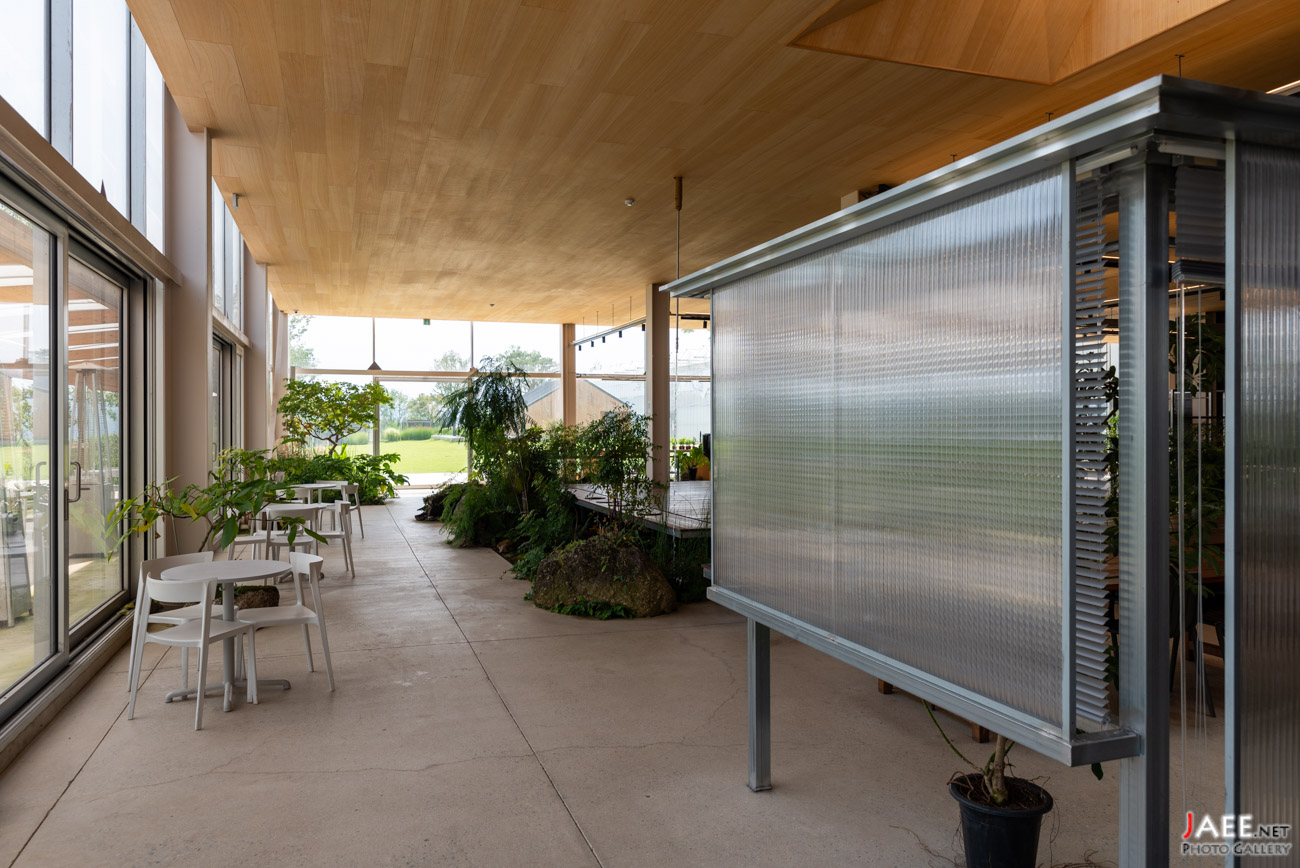
Architect Korea 이전완료

800600.png


진행의 부진함과, 이중관리의 수고를 덜기 위하여 Jaee.net으로 이전하였습니다.


그간 수고해 주신 선생님들에게 다시한번 미안함과 감사함을 전합니다.


언젠가는 더 준비된 모습으로 다시 시작 할 수 있으면 좋겠습니다.


당분간 글은 웹 상에 공개할 예정입니다.


자료가 필요하신 인스트럭터 분들은 말씀하여 주세요. Xml형식으로 제공하여 드리겠습니다.


감사합니다.

벽체 중심선 그리는 리습

기본도면을 그리고 난뒤에 중심선을 그려야 하는 때가 있습니다.

이럴때 거리 재고 중심에다가 선을 다시 그리는 경우가 있는데..이럴경우 사용하는 리습이 있습니다.

wc라고 치시고 난뒤에 벽체 양쪽 선을 클릭하면 중심에 선이 하나 생깁니다.

이선을 레이어를 중심선 레이어로 변경하면 한 번에 해결됩니다.

유용하게 사용되니 필요하신분 사용하시기 바랍니다.

캐드 2009 실행오류

캐드 2009를 실행하면 명령어창에 오류 메세지가 뜹니다..

아마도 기존에 사용하고 계시던 부분의 리습이 충돌을 일으키는 듯 하며, 일종의 바이러스입니다..

acad.lsp  acaddoc.lsp acadapq.lsp 이런것들이 작업폴더에 생성이 됩니다. 무지하게 짜증이 나는데 해결방법은 여러가지가 있지만

간략하게 사용되는 방법만 소개하도록 하겠습니다. 

“실행오류” 라는 메세지와 함께 도면 오픈이 느려지는 경우는 cad바이러스로 인한 증상이라고 합니다.

 http://www.archioffice.co.kr/  

위의 (주)한국건축정보기술 홈페이쥐에 들어가시면 홈페이쥐 왼쪽 메뉴바에

‘cad 바이러스’ 라는 메뉴로 들어가시면

cad 바이러스 증상에 관해 설명되어 있으며 ‘cad 바이러스 checker’ 설치하여 치료 하실 수 있습니다.


내컴퓨터 및 작업 드라이버에서 찾기 해서 모두 삭제 하시는 것도 하나의 방법이긴 하나 번거롭습니다.

어렵게 acad.mnl 파일을 편집하는것도 있으나 여기선 생각하도록 하겠습니다.

익스플로어 버젼이 낮으면 실행이 되지 않을수도 있으니 실행이 되지 않으면 익스플로어 버젼을 높여서 다시 해보시기 바랍니다.


캐드파일 캐드로 열지않고 버젼확인하기

캐드 버젼이 다양합니다.

협력업체랑 작업하다가 보면 안열린다 버젼이 안맞다 여러가지 경우가 있죠

일일이 다 열어서 저장 다시 하는것도 번거롭죠.특히 파일용량이 커서 열때 시간이 많이 걸리면 더 번거롭고

개인적으로 파일저장방식을 여러가지로 해서 더 복잡합니다.

111.jpg

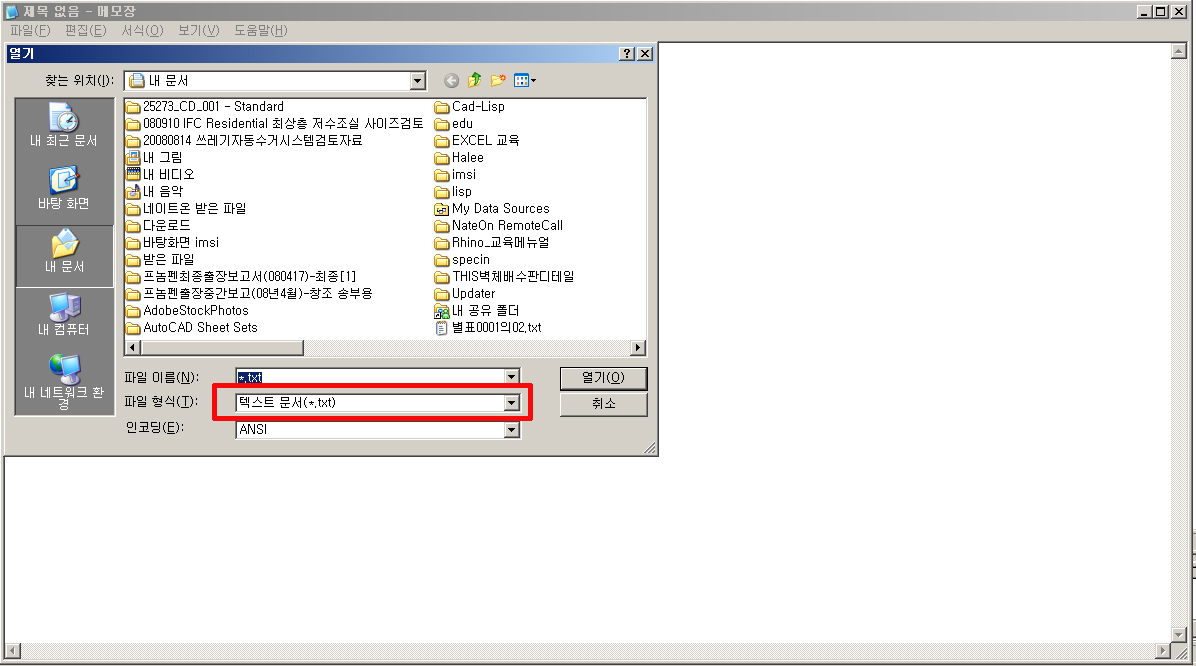
먼저 위와 같이 메모장을 열고 열기를 누릅니다.

그리고 파일형식에서 텍스트문서가 아닌 아래와 같이 모든 문서를 선택합니다.

222.jpg


그리고 확인하고자 하는 캐드파일을 열어봅니다…

333.jpg


그럼 위와 같은 이상한문자들로 가득한 상태로 파일이 열립니다.

빨간색으로 표현한 부분을 보면 AC1018이라고 적어놓은 부분이 있습니다.

이 내용을 가지고 버젼을 확인할수 있습니다.

아주 정확하게는 할수 없지만 어느정도는 구분이 가능합니다.

AC1015 = 2000/2000i/2002,

AC1018 = 2004/2005/2006,

AC1021 = 2007/2008/2009

이렇게 알수 있습니다.
 
캐드버젼이라기 보담 저장된 캐드파일버젼이라고 보시면 됩니다


참고가 되시길..

수퍼해치(블럭,이미지,외부참조등으로 해치 패턴넣기)

해치를 넣다가 보면 자기가 원하는 패턴이 없을경우도 있습니다.

이런경우에 블럭을 해치패턴으로만들수가 있습니다.
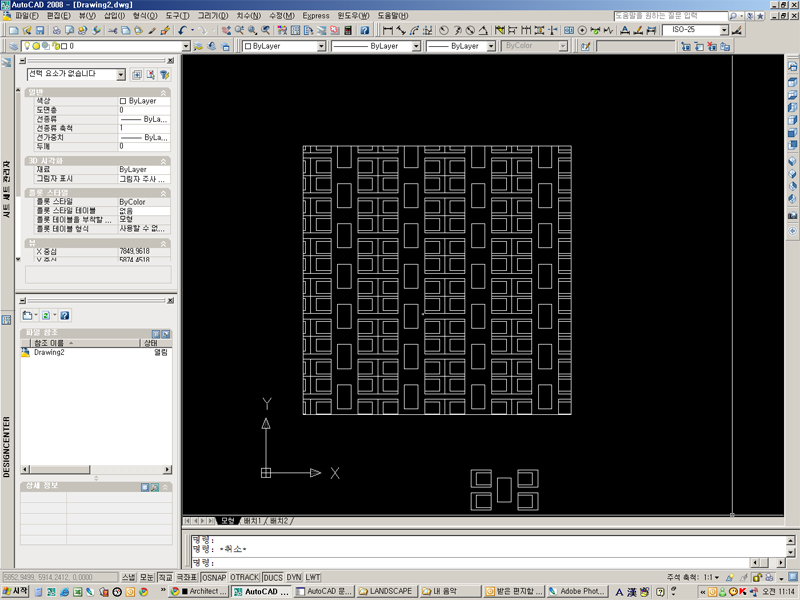
아래 그림의 소파를 해치 패턴으로 사용하는 과정을 한번 해보겠습니다.
2222.jpg
먼저 가구를 블럭으로 만듭니다.
만들때 이름을 정하시고 기억을 해둡니다.
제가 가구블럭 이름을 fur이라고 해서 만들어 보겠습니다.
블럭만드실때 기준점 잡는거 잊지 마시기 바랍니다.
명령어창에다가 superhatch라고 칩니다.
또는 위의 툴바에서 아래 그림과 같이 클릭합니다.
11111.jpg
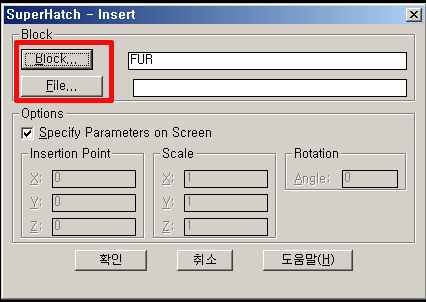
그러고 나면 아래의 그림이 나옵니다.
333.jpg
수퍼해치를 하게 되면 이미지와 블럭 외부참조등 해치의 패턴으로 사용 할수 있습니다.
여기서 블럭하나만을 설명드리겠습니다.
나머지는 동일한 방법이니 필요시에 따라 같은 방법으로 적용하면 됩니다.
위 그림에서 블럭을 클릭합니다.
444.jpg
위의 그림에서는 블럭중 fur이 선택되어있습니다.
다른 블럭을 하실려면 블럭이나 파일을 클릭하셔서 필요한 블럭이나 파일을 선택합니다..
이후에 명령어창에서 나온대로 추가사항들을 체크하면서 엔터를 합니다.
그러면 아래와 같은 그림이 나옵니다.
666.jpg
가구 블럭으로 해치가 완성되었습니다.
제가 이작업을 한 명령어창을 아래에 그림으로 보여드리겠습니다.
5555.jpg
좀 복잡해 보이긴 하지만 잘 읽어보시면 별 내용은 없습니다.
나머지것도 한번씩 해보시기 바랍니다.

해치(Hatch)-3

납품하고 난뒤의 여유가 생겨서 오늘 글을 업무중에 쓰게 됩니다.

다른 사람들 웹서핑하고 있고 저도 마찬가지네요.ㅋㅋ
나중에 해치는 질문을 추가로 하시는 분들에게 답글을 달기로 하고
3번째 시간으로 마무리 하려고 합니다.
화장실 전개도를 그릴때 타일을 그릴때 사용자 패턴으로 그리는 경우가 많습니다.
그때마다 UCS를 잡아서 하는 경우가 많은데.
세팅값을 가지고 정리하여 작업하시면 시간이 많이 줄어듭니다.
그럼 설명드리겠습니다..
명령어창에다가 HPORIGINMODE라고 칩니다.
명령어의 세팅값은 0~4까지 입니다.
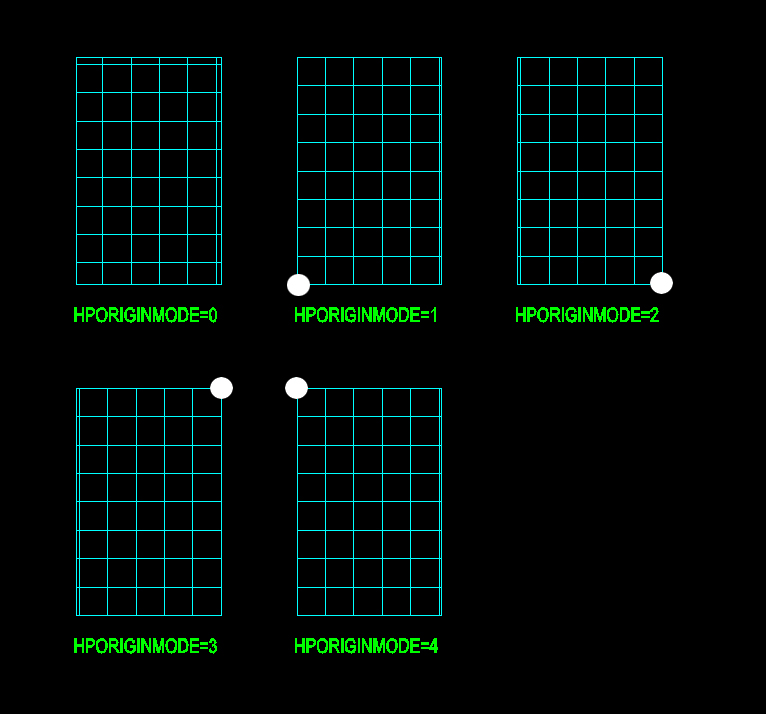
0은 좌표값 0,0,0을 기준으로 작업됩니다.
1은 좌하단  2는 우하단 3은 우상단 4는 좌상단입니다.
아래의 그림으로 확인해보시기 바랍니다.(150×150타일을 그린다고 가정합니다.)
1111.jpg
위의 흰색 점들이 HPORIGINMODE값에 따라서 원점으로 변하게 되는 것입니다.
화장실 타일뿐 아니라 벽돌이나 돌나누기 할때도 편리합니다.
돌이나 타일들 사이즈가 정사각형이 아닐경우는 해치한 곳에 다시 한번 해치를 해서 크기를 조정하면 됩니다.
예를 들어 가로는 600이고 세로가 900이라면 각도 0도로 간격 600을 하시고 그 다음에 각도 90하고 간격 900하시면 됩니다.
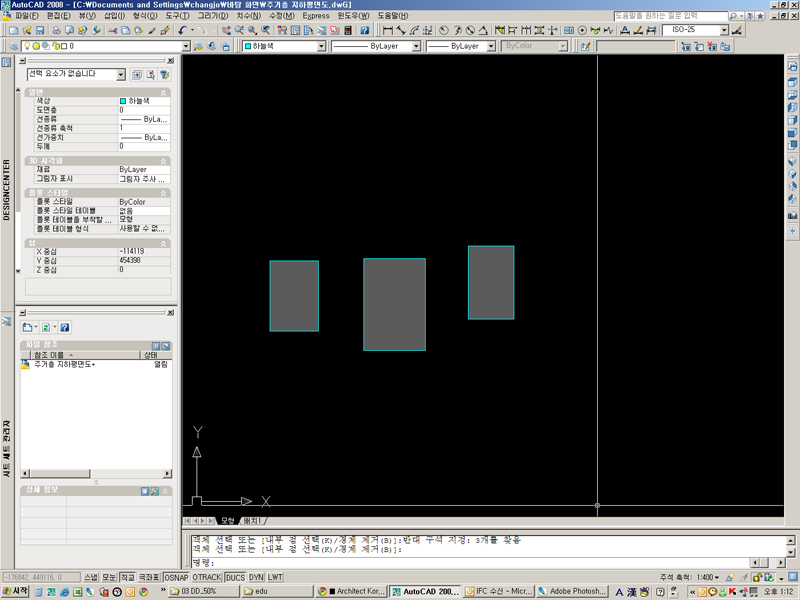
해치를 하다가 아래와 같은 화면들이 나오게 되면 아주 짜증이 납니다.
222.jpg
배치도같은 경우 그리다가 해치를 할 경우 종종 발생됩니다.
그럼 일일이 줌하여 끊어진곳 있나 해서 확인을 하는데 확인하느니 폴리라인을 그어서 해치하는게 빠르죠
이 화면을 보시면 차이공차 시스템 변수를 증가시키라고 하는게 중간정도에 나옵니다..
일반적으로 공차가 세팅값이 0입니다.
그리하여 조금만 틈이 생겨도 해치가 되지 않습니다.
변수값을 적당히 3~5정도 주시거나 1정도만 주셔도 됩니다.
그럼 틈이 조금 벌어져도 해치하면 그냥 끊어진선의 연장선상으로 해치가 됩니다.
333.jpg
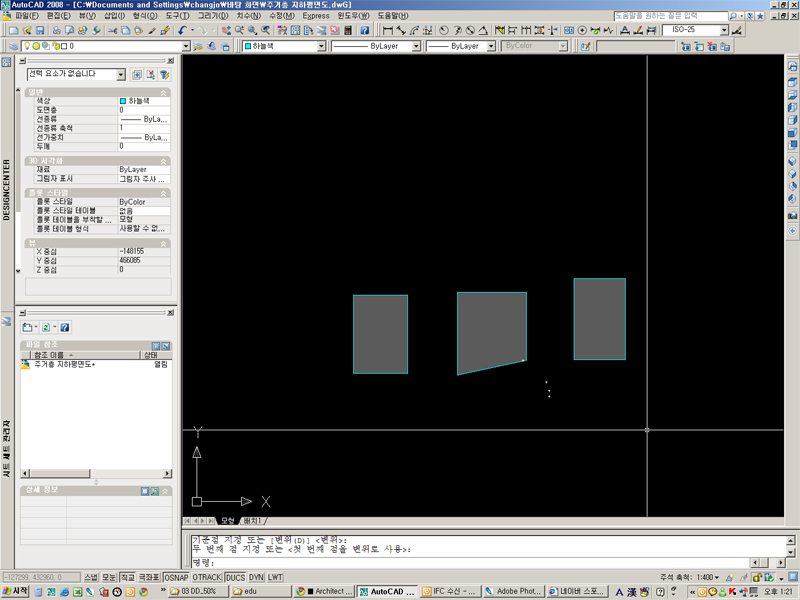
HPGAPTOL값을 어느정도 주고 해치한 후에 확대한 부분입니다.
연장선상으로 해치가 자동으로 된것을 볼수 있습니다.

해치(Hatch)-2

두번째 해치내용입니다.

명령어를 치고난뒤에 나오는 부분들 설정입니다.
1111.jpg
경계를 선택할때에 예전에는 내부의 점을 클릭하였으나 버젼이 얼마부터인지 기억이 나지 않지만. 폴리라인을 클릭하여도
해치가 되도록 바뀌었습니다.
폴리라인이 여러개인 경우 통째로 드래그 하여 선택한 후에 해치 명령어를 마무리 하면 편해지죠
그 아래의 경계 제거는 일반 카피나 무브나 명령어 후의 remove랑 같다고 보시면 됩니다. 선택사항 보기는 
현재 선택된것을 다시 보여주는 거구요
아래와 같은 화면에서 해치를 사각형 3군데 모두를 해야 한다면. 그냥 폴리라인 세개를 같이 크로스 선택을 하면
3개의 사각형이 해치가 바로 됩니다.(점 선택으로 할려면 각각 내부점을 3번클릭해야 합니다.)
경계 제거나 선택사항 보기등은 한 번 해보시면 금방 이해가 되실겁니다.
333.jpg
해치 명령어를 완료하게 되면…
아래와 같은 그림으로 마무리가 됩니다.
555.jpg
그럼 이제 두번째 옵션을 살펴보겠습니다.
222.jpg
옵션의 주석부분은 2008에 추가된부분인데 모두가 2008이상을 쓰게 되면 그렇지 않아도 상관없지만…그때 설명하도록 하겠습니다.
주석 축척등과의 관계도 있고 해서 나중에 설명하도록 하겠습니다.
연관은 해치를 넣고 난뒤에 stretch로 조금씩 조정해야 할때가 있는데 그때마다 해치를 새로 하게 되면 번거롭습니다.
연관 부분을 체크 하시면 stretch명령어에 따라서 해치가 자동으로 변경됩니다.
두번째 위의 그림에서 연관을 넣고 난뒤에 그립으로 끝점을 이동시키거나 stretch를 하면 아래와같이 나옵니다.
해치를 새로 한것이 아니라 자동으로 크기가 조정이 됩니다.
666.jpg
이제 개별해치 작성에 대해서 살펴보겠습니다.
위의 그림처럼 세개의 사각형을 해치하면 한꺼번에 하는 경우가 대부분입니다.
먼저 세개의 사각형에 해치를 옵션없이 한꺼번에 넣습니다..
일반적인 경우는 명령어 없이 선택하면 아래와 같은 상황이 나옵니다.
777.jpg
세사각형 내부의 해치가 모두 선택이 되어 있는 것을 볼수 있습니다..
이번엔 옵션에서 개별해치작성을 클릭한 후 해치 모습입니다.
888.jpg
선택된 사각형 내부만 선택이 되지요
상황에 따라서 연관과 개별해치 작성은 필요하신부분을 선택하여 해치를 작성하시면
생각보다 꽤 많은 작업시간을 줄일수 있습니다..
제가 반복해서 계속 이야기 하는 내용이 캐드는 툴이다..
조금 더 효율적으로 사용하면 된다는 거죠
그다음 옵션 화면에서 그리기 순서는 앞으로 하시던 뒤로 하시던 편하신 대로 하면됩니다.
일반적으로 뒤로 보내는 것이 일반적이기도 하구요
옵션화면의 특성상속은 해치를 넣고자 하는 패턴이 그 파일에서 있다면 굳이 해치종류를 찾을 필요 없이
캐드 화면에서 특성상속을 누르고 그 해치 패턴을 클릭하면 그 해치 패텬이 해치됩니다.
안타깝게도 레이어는 그렇지가 않네요.(단순히 해치패턴만 같아짐)
그라데이션 내용은 굳이 필요가없을거 같아서 생략합니다.
옵션창에서 나머지 부분은 생략하겠습니다.
몇가지 세팅 값은 내용이 길어져서 다음글에 올리겠습니다.
생각보다 해치 내용이 많아서 길어지네요.

해치(Hatch)-1

해치를 하다보면 생각대로 잘 되지 않을경우가 종종 생깁니다.

모든것을 해결할수는 없으나 부분적으로 세팅을 조금 조정함으로서 어느정도는 조정할수 있습니다.
자료실에 제가 지금까지 모은 해치 패턴을 올려 놓겠으니 필요하신분은 사용하시면 됩니다.
해치할때 생기는 몇가지 상황에 대해서 설명을 드리겠습니다.
첫번째 창호에 해치를 넣을때 생기는 부분입니다.
1111.jpg
저렇게 생긴부분 해치를 넣을때 일반적으로 발생하는게 해치를 넣을때 유리부분과 프레임 부분이 모두 해치가 들어가는 경우입니다.
프레임 부분에 해치를 넣겠습니다.. 
222.jpg
위와 같이 나오는 경우가 많습니다.
이런경우는 창호선을 폴리라인으로 그린후에 옵셑해서 그릴경우 잘생기는데 왜 이런현상이 생기는지는 저도 모르겠습니다.
rectangle로 할경우는 잘 생기지 않거든요.
먼저 해치명령어를 칩니다.
그리고 아래그림에서 오른쪽 아래부분을 선택하면 추가 옵션들이 나오게 됩니다.
333.jpg
아래와 같이 추가 옵션이 나오게 됩니다.
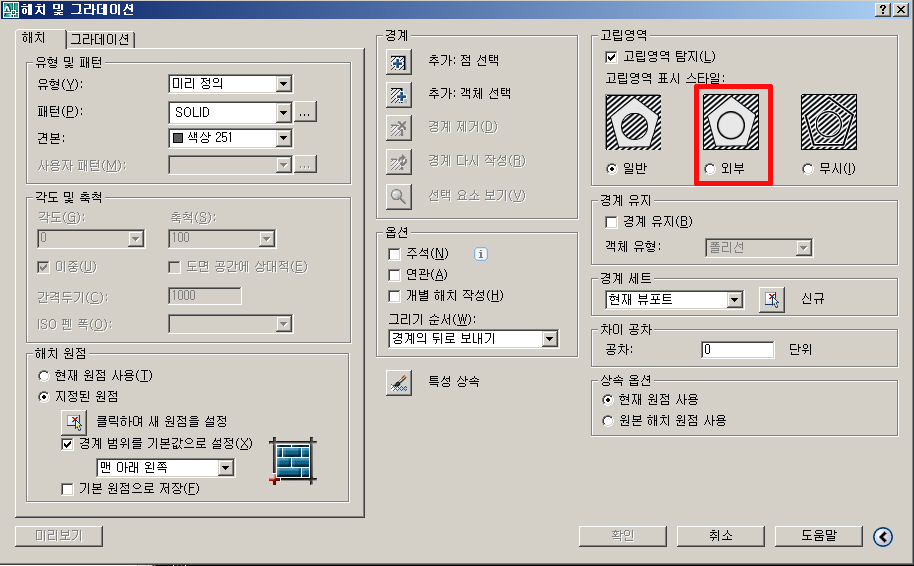
444.jpg
빨갛게 체크 된부분이 일반이 아니라 외부로 체크를 하게 되면 아래와 같이 원하는 부분이 해치가 되어서 나옵니다.
5555.jpg
많은 분들이 이부분을 알고 계시리라 생각되지만  다시 한 번 정리하는 의미에서 올립니다.
해치 부분에서 몇가지 더 정리해서 글을 올리도록 하겠습니다.

3D를 2D로 누르기 리습과 Z레벨 0으로 하는 리습

파일명이 리습명령어입니다.

앞부분에서 언급한 레이어 필터와 더불어 많이 사용하는 리습입니다.
용량을 어느정도 줄여줍니다.
그리고 OSNAP이 안잡힐경우에 Z0을 사용하면 잘 잡힐것입니다.
파일이 여러명이 만지다가 보면 이런경우가 종종 생깁니다.
그때 사용하시면 됩니다.

파일 열기 할때 팜업창이 뜨지 않고 명령어창에서 패스경로를 입력하라고 할 경우

캐드를 사용하다가 보면 다운이 되고 그럴경우 시스템 변수가 바뀌게 됩니다.

그중 하나인 경우입니다.
파일 열기를 누르면 기본적으로 팜업창이 떠서 거기서 파일을 골라서 열게 됩니다.
111.jpg
이렇게 나오게 되는 경우가 있습니다.
완전 도스상태로 돌아가는 ……난감해지죠..
변수값이 바뀌어서 그렇게 된겁니다.
명령어창에다가.
filedia라고 치시면 변수값이 0으로 되어있을 것입니다.
그럼 변수값을 1로 바꾸어 주시면 아래와 같이 정상적으로 파일 열기가 가능합니다.
222.jpg
변수 값이 여러가지가 있지만 실제로 사용하는 것은 그다지 많지 않습니다.
캐드 버젼이 올라가면서 자주 쓰게 되는 것들이 조금씩 생기게 됩니다.
필요하다고 생각되는 부분은 변수 설정에 대해서 조금씩 업뎃하도록 하겠습니다.

제01강. 건축, 인테리어 계통에서 사용되는 컴퓨터 프로그램에 대한 간락한 소개(작성중)

안녕하세요. Alias_2020입니다.

강의 목록 작성후에 첫 강의 하는데에 한달도 넘게 걸리네요. ^_^

나름 바빠서…..


오늘은 건축 인테리어 계통에서 사용되는 컴퓨터 프로그램에 대한 간략한 소개를 드리려고 합니다. ^_^

말그대로 간략한 소개이며, 직접적인 사용법이라기보다는 개요.. 및 전체 업무의 흐름을 파악하기 위한 강좌라고 생각해 주시면 되겠습니다.

앞으로의 강의도 어느정도의 개략 설명이 따르고 꼭 필요한 부분은 구체적인 설명을 드리거나 본 사이트에 있는 링크 등을 사용해 볼까 합니다.

자.. 그럼 건축디자인 및 인테리어 디자인 계통에서 사용되는 프로그램은 어떠한 것들이 있는지 살펴 볼까요? ^_^


——————————————————————————————————–

제01강. 건축, 인테리어 계통에서 사용되는 컴퓨터 프로그램에 대한 간락한 소개


01. Autodesk AutoCad

CAD 라고 하면 컴퓨터(Computer)의 조력을 받아서 하는(Aided) 디자인(Design)인데, 원 의미에 의하면 컴퓨터로 하는 모든 디자인 행위를 전부다 캐드라고 불러야 합니다.

하지만 이 언어가 발생한지 오랜시간이 지나고, 지금의 디자인 툴들이 제공하는 현란한 GUI(Graphic User Interface)에 의해서 의미가 변질되어 왔습니다.
 

그래서 요즘에는 오래전 부터 사용되어온 AutoCAD 만을 캐드라고 부를 경우가 대부분입니다.


오토캐드는 정확한 디자인과 제작을 위해서 사용되어 왔습니다. 따라서 기본목적에 충실하게 정확한 치수에 강합니다.

건축계에서는 일반적으로는 손으로 스케치를 선행하고 메스 모형이나 스터디 모형을 제작해 가면서 디자인을 발전시킵니다.

이후에 캐드는 정리된 디자인을 정확하게 도면화하여 타인에게 전달하기 위한 도구로 사용하는 경우가 많습니다.
 
최근 캐드의 사용역사가 꽤나 되어가면서, 소위 캐드 세대들이 계획에 참여하게 되고, 이들이 작업을 하면서 자신에게 편리한 오토캐드로 직접 디자인 단계부터 사용을 하는 경우가 많아서, 디자인 창의성을 말살당하는 경우가 종종 발생한다고도 볼 수 있습니다.
 
하지만 이는 관점의 차이에 따라 많이 다르게 해석될 수 있습니다.
 
정확한 수치에 의한 디자인이 계획의 첫단계부터 고려되어 좀 더 정확한 시공과, 사용자가 사용하는 내부공간의 최종 결과물이 더 좋아 질 수도 있겠지요.

소결.
도면을 그리고 고치고 발전시키며, 타인에게 도면 정보를 전달하기 위해 사용하는 툴.
정확한 치수, 정확한 스케일, 정확한 출력, 쉬운 수정

02. Autodesk Buzzsaw

캐드 다음에 들어와서 2번을 차지한 툴이라서 대단할 꺼라고 생각하시면 안됩니다. ^_^..

최근 사용빈도가 늘어나고 있는 오토데스크 사의 서비스 중 하나입니다. 우리나라에서는 실무에서 자료를 주고 받기 위해 대부분 웹하드나 이에일 첨부 등을 사용합니다. 하지만 주고 받는 대부분의 데이터는 원본에서 조금 수정한 리비젼 버젼을 새로 주고 받고 하며, 용량이 모자라서 지난 버젼을 또 삭제하면서 용량 관리는 하고, 파일명이나 폴더 명 등으로 파일의 버젼을 관리하는 정도의 무식(?)한 방법들을 사용하고 있습니다. ^_^

뭐 그렇다고 오토데스크 사에서 제공하는 버즈소가 궁극적인 해답을 주는건 아닙니다만. 약간의 개선책을 제시하고 있으며, 실시간으로 작업을 진행하고, 리비젼 되고 있다는걸 표현해 주는 등의 진보된 시도를 하고 있습니다.

현재까지 네트웤 서버및 시스템을 연구하는 팀들의 궁극적인 목표는 어플리케이션 서버라고 합니다.

왜 갑자기 어플리케이션 서버냐구요?

여러분이 사용하는 대부분의 프로그램은 여러분의 워크스테이션에 설치하고 사용하는것입니다. 따라서 여러분이 사용할 프로그램을 설치하고, 새 버젼이 나오면 업그레이드도 시켜주고, 작업한 파일은 여러분의 컴퓨터에 세이브 하고, 관리도 합니다. 그러다가 갑자기 프로그램이 동작하지 않아서 낭패를 당하고, 저장하여 놓은 파일이 날아가는 경우도 있습니다.

최근 구글에서 제공하고 있는 구글 오피스를 사용해 보신분이면 아마 이해가 빠를것입니다.
모르시는 분들을 위해 설명을 드리겠습니다. ^_^

엑셀작업을 하기 위해서 여러분의 컴퓨터에 마이크로소프트 오피스(엑셀포함)를 설치하고 작업하는것이 아니고,
집에서 아무컴퓨터에서나 인터넷 익스플로러나, 파이어 폭스를 실행합니다. 그리고 로그인을 합니다. 그리고 웹에서 엑셀을 실행합니다.

작업을 마친후 저장할 필요없이 컴퓨터를 끕니다.(주기적으로 자동저장됩니다.)
회사에 갑니다. 또 인터넷 익스플로러를 켭니다. 구글오피스에서 로그인 합니다.

그러면 내가 작업하고 있는 파일 목록이 뜹니다. 골라서 또 작업을 계속하면 됩니다.

여기에 내가 작업을 같이 할 사람을 초대합니다. 이메일을 받은 손님은 인증을 받고, 작업권한을 득하여서,

실시간으로 파일이 업데이트 되는것을 보면서 동시에 파일을 고칠 수 있습니다.


오토데스크사에서 버즈소에 지속적인 투자를 하는 이유입니다. ^_^

나중엔 캐드를 한 카피씩 파는게 아니고, 사용권이나 로그인 권한만 팔면 되겠지요? ^_^

소결.
여러명이 한 파일에 붙어서 원격으로 실시간 동시 작업.
어플리케이션 서버, 파일관리, 버젼관리, 소프트웨어 버젼관리를 회사측에서 알아서 관리.

05. Adobe Photoshop

디자인관련 직종에서 반드시 넘어야 할, 다루어야 할 컴퓨터 디자인 툴입니다.

사실 포토샵은 사용분야가 너무나 다양하기 때문에 건축관련툴이라기 보다는 만인의, 모든 직종의 툴이라고 할 수 있습니다.

초등학생의 학교 과제 부터 노년의 사진관을 운영하시는 분까지..

또한 어느정도는 다룰줄 아시는분들이 많은 툴이죠.


건축분야에 한정지어서 말해보자면..

간단하게는 캐드 도면을 포토샵에 보내서 색칠하는것으로 주로 시작합니다.

색칠도 하고, 레이아웃을 정리하여 보고서도 만들고, 건축 프리젠테이션 패널도 제작합니다.

포토샵의 달인은 포토샵으로 건축도면도 작성 가능합니다.


3D 모델링과 랜더링 후에 리터치를 하거나, 각종의 합성물을 만들어 최종으로 결과물을 뽑아낼 때도 매우 중요하게 사용됩니다.


개인적으로는 학생들에게 가장 먼저 접근해야 할 그래픽 툴이라고 강조해 마지 않습니다.

왜냐하면..

Adobe사의 제품군은 그래픽툴로서 최고의 위치를 차지하고 있으며, 파워풀하면서도..

제품군 간의 어느정도 유저인터페이스의 호환성이 존재합니다. 따라서 하나의 어플만 다룰줄 알면,

나머지 툴은 그냥 저절로 배우게 된다는것이죠..

하지만 처음 사용하는 사람에게는 다소 혼란스럽고 어렵게도 느껴집니다.

뭐.. 맥스나, 캐드에 비하면.. 그래도 아주 접근이 쉽습니다..


포토샵이 익숙해지면 일러스트레이터, 인디자인, 플레시, 프리미어등으로 접근하기가 매우 쉬워집니다.

소결.
도면에 색을 넣으려면 반드시 거쳐가야 하는 툴..
투시도에 사람이나 하늘을 넣으려면 필요한 툴..(맥스등에서 넣어서 해도 되지만.. ^_^)
반드시 익혀야 할 툴.
그래픽 관련된 일 중에, 불가능한게 없는 툴. 

06. Autodesk 3D Max

예전에는 2차원 도면을 만들고 투시도법에 의해 3차원적인 그림 혹은 도면을 만들어 왔습니다. 혹은 스케치에 의해

일반인들이 이해하기 좋은 그림 형태로, 건축물이 지어 졌을때 어떠한 형상을 가지게 될지 표현해 왔습니다.

컴퓨터가 도입되면서 좀더 그럴싸한 표현이 가능해 진것이죠.. 그 선두가 3D Studio MAX 입니다.

오랜세월이 지나고 여러번의 버젼업을 거치며, 다양한 요구를 받아들여서, 가상의 물체를 실사처럼 표현하는것에 대해,

불가능한 것이 없을정도가 되었습니다.

여러분들이 잘 아시는 3D 에니메이션이라고 불리는 모든 제품들이 맥스를 사용하고 있고,

영화에서도 실제로 돈이 많이들어가는 폭발 등의 위험한 것들을 대부분 그래픽으로 만들어 내고 있습니다.


이정도까지는 여러분들도 다 아는 사실이고..

좀더 전문적으로 접근해 보자면… 혹은 좀더 도움이 될만한 말씀을 드리자면..


음…

무슨말을 해야하나?,,,,…..


음…

1)초보자의 경우.
모델링을 한다.. 모든 물체를 박스형태로 만들어 본다. 랜더링을 걸어본다.키프레임을 옮겨 동영상을 만들어서 avi 파일로 저장해 본다.

2)어느정도 모델링은 할 줄 아는 경우. 혹은 캐드로 제대로된 3D 모델링을 할 줄 아는 경우.
모델링 후에 바닥에 plane 한판을 깔아본다. 혹은 캐드 모델링후의 데이터를 맥스에서 임포트한다.
sky light 하나를 띄운다.  랜더창의 advanced light 탭의 light trace 옵션을 켠후에 랜더링을 걸어서 결과물을 확인한다.

3)숙련자의 경우.
모델링을 하며 개체수가 최소가 되도록 작업하며, 스캔라인랜더러, 멘탈레이렌더러, Vray 랜더러의 차이점을 숙지하고 있으며, 필요에 따라 골라 사용할 수 있다. 동영상 제작이 가능하며, 움직임의 Valocity를 조정하며, 무덤덤한 카메라진행이 아닌 좀더 역동적 동영상 제작이 가능하다. 네트워크 랜더링을 언제나 바로 시작할 수 있다.


공부의 방향을 잡아보는데 도움일 될 듯한 내용이라 적어 보았습니다.
건축과 학생들도 학년에 따라 적절한 요구(과제)를 해야 할것이라 생각됩니다.

소결.
가상공간에 3차원적 제품을 만들어서 실사처럼 표현, 3차원 동영상 제작가능.

물체가 눈에 보이는 원리에 대한 심층적 이해가 필요.

가장 익히기 난해한 툴.


07. Adobe Illustrator

08. Corel Draw

09. Adobe Indesign

10. Adobe Acrobat

11. Adobe Flash

12. Adobe Premiere

13. After Effect

14. Sketch up

15. FormZ

16. Microsoft Office, Power Point, Excel, Word

17. Windows OS,  파일서버와 팀 웤

18. Plotter 사용법, 대형 프린팅 퀄러티 컨트롤


2008.10.23일 최종수정…

이화여자대학교 ECC관

DSC_6252-.jpg

DSC_6281-.jpg

DSC_6272-.jpg

DSC_6278-.jpg


친환경, 생태, 그린 등으로 불리워지는 에너지 절약형 건축물이 시도되고 있다.

이화여자대학교의 발주, 도미니크 빼로(Dominique Perrault Architecture, France) 와 범건축이 설계, 삼성물산 건설부문(박덕규 팀장)에서 시공한 ECC회관.

6개월간의 시운전 결과 20% 정도의 에너지 절약 효과가 있었다고 한다.

설비부분의 신기술 도입은 Peter Klaus, HLPP 에서 담당하였고,

지열 에너지 활용(Soil Energy) – 건축물 기초 부분에 환수 파이프를 설치하여, 냉 난방 부하에 조금 보탬을 준다.

구체 축열(Concrete Core Activation) 시스템과 우수 재활용(Rainwater Re-use)(화장실 변기등)시스템을 사용하였다.

인테리어 부분은 비용 절감을 위해서 많이 노력한 흔적이 보였지만..
 
발표회의 설명에서 보면.. 바닥재 만큼은 고급(호주산 목재) 를 사용했다.


옥상정원 부분의 조경 일부분이 다운된걸 보면, 실험적인 부분도 있어 보이고,

초기 설치, 보수와 유지 비용측면에서 에너지 절약과의 절충점을 찾아 가고 있는듯 하다.


멀지않은 시기에, 에너지 절약 및 유지 보수 비용이 적은, 지속가능한 건축물 디자인은 필수 요건이 될 것이다.