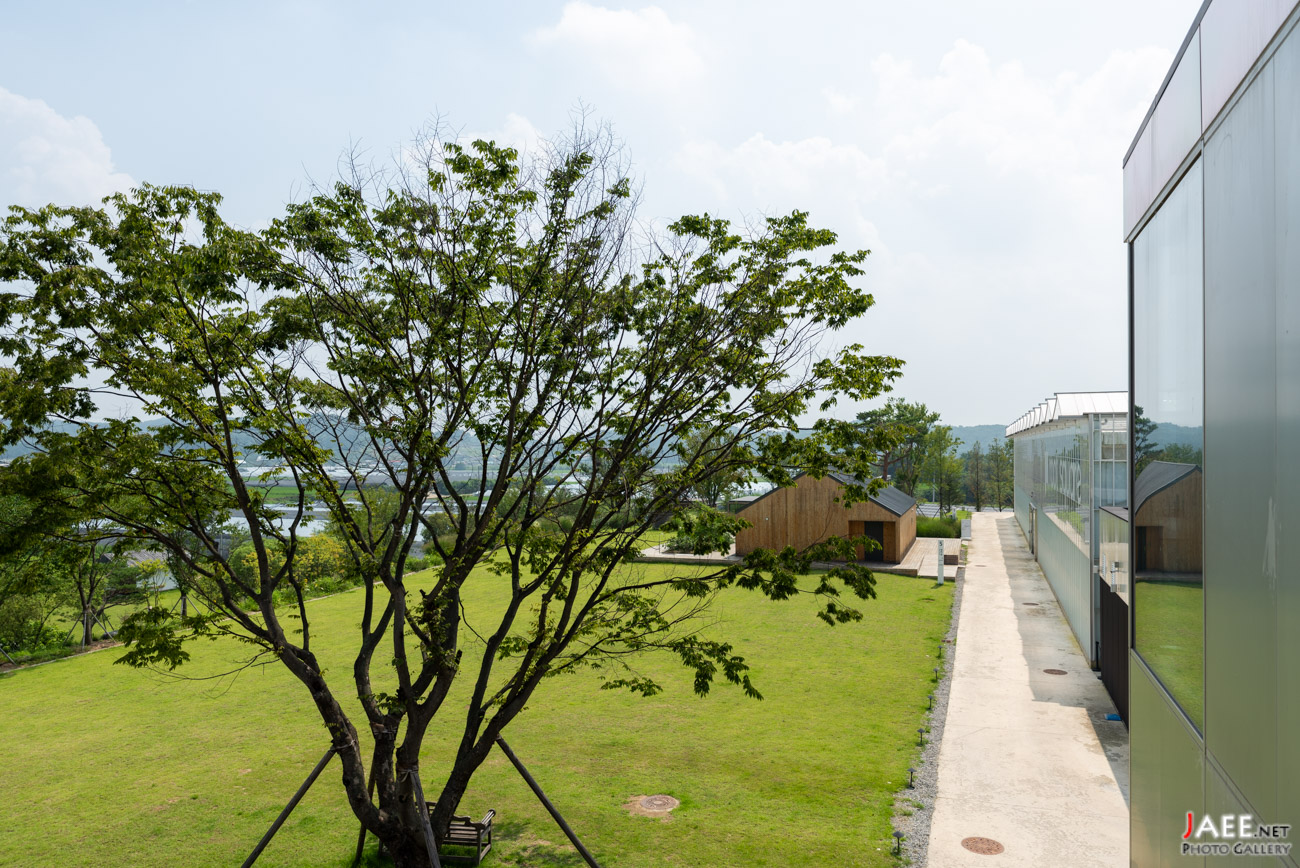
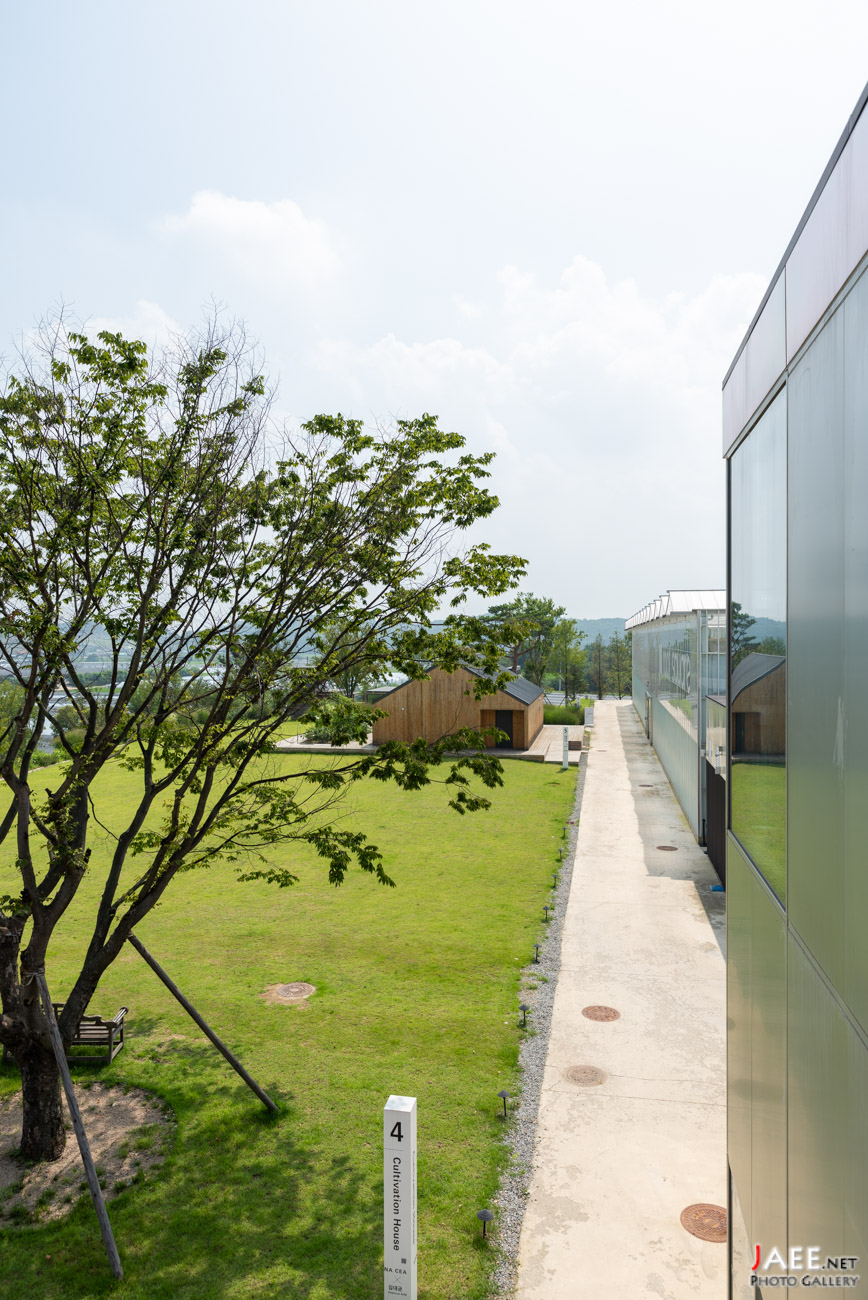
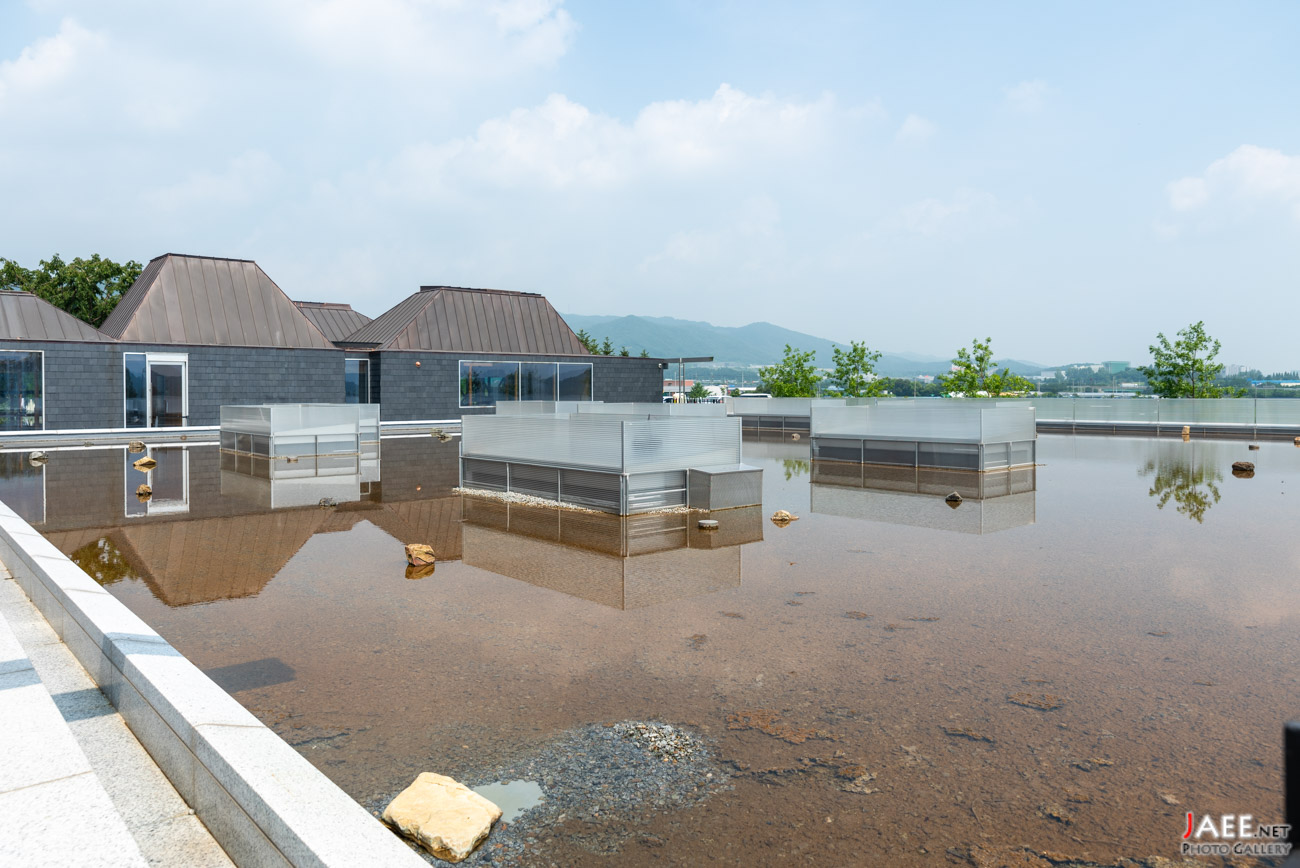
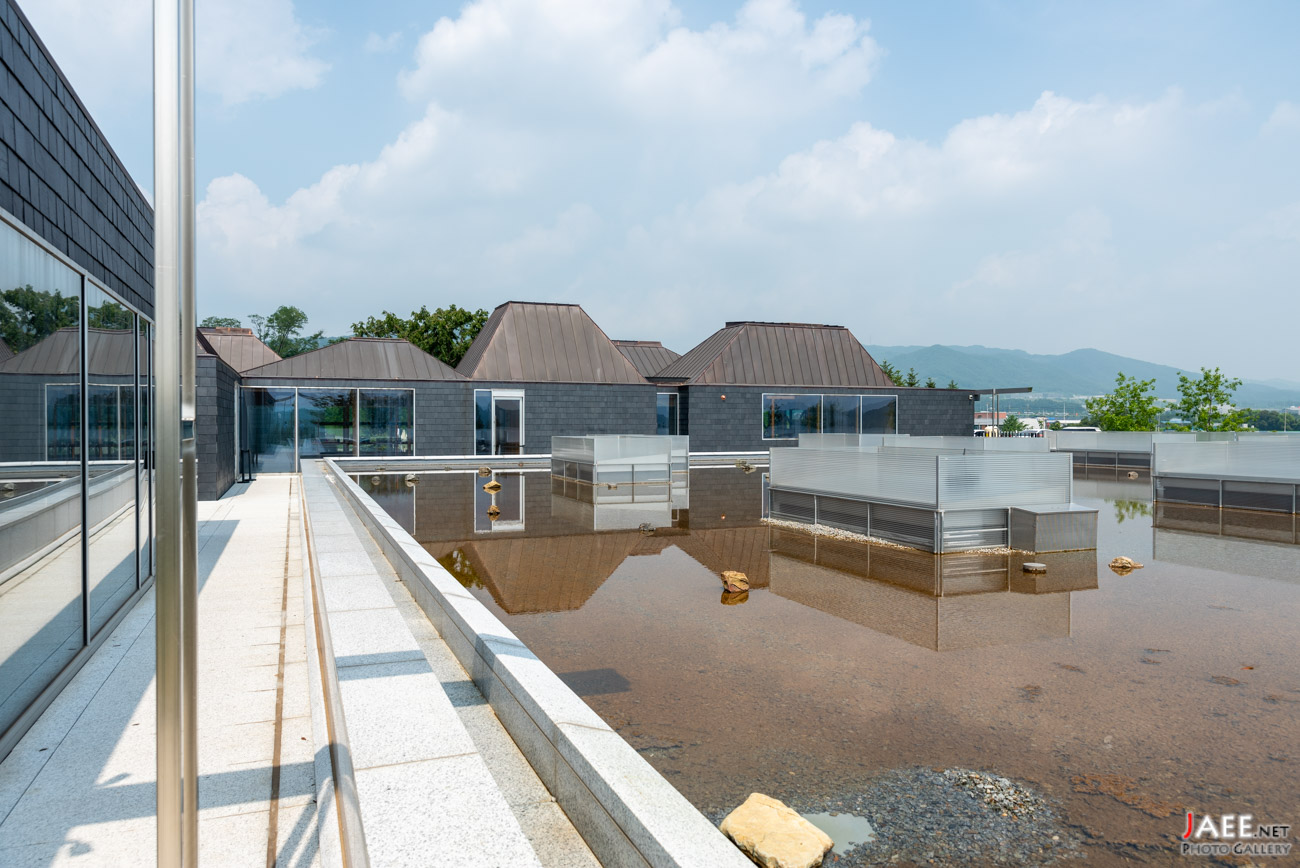
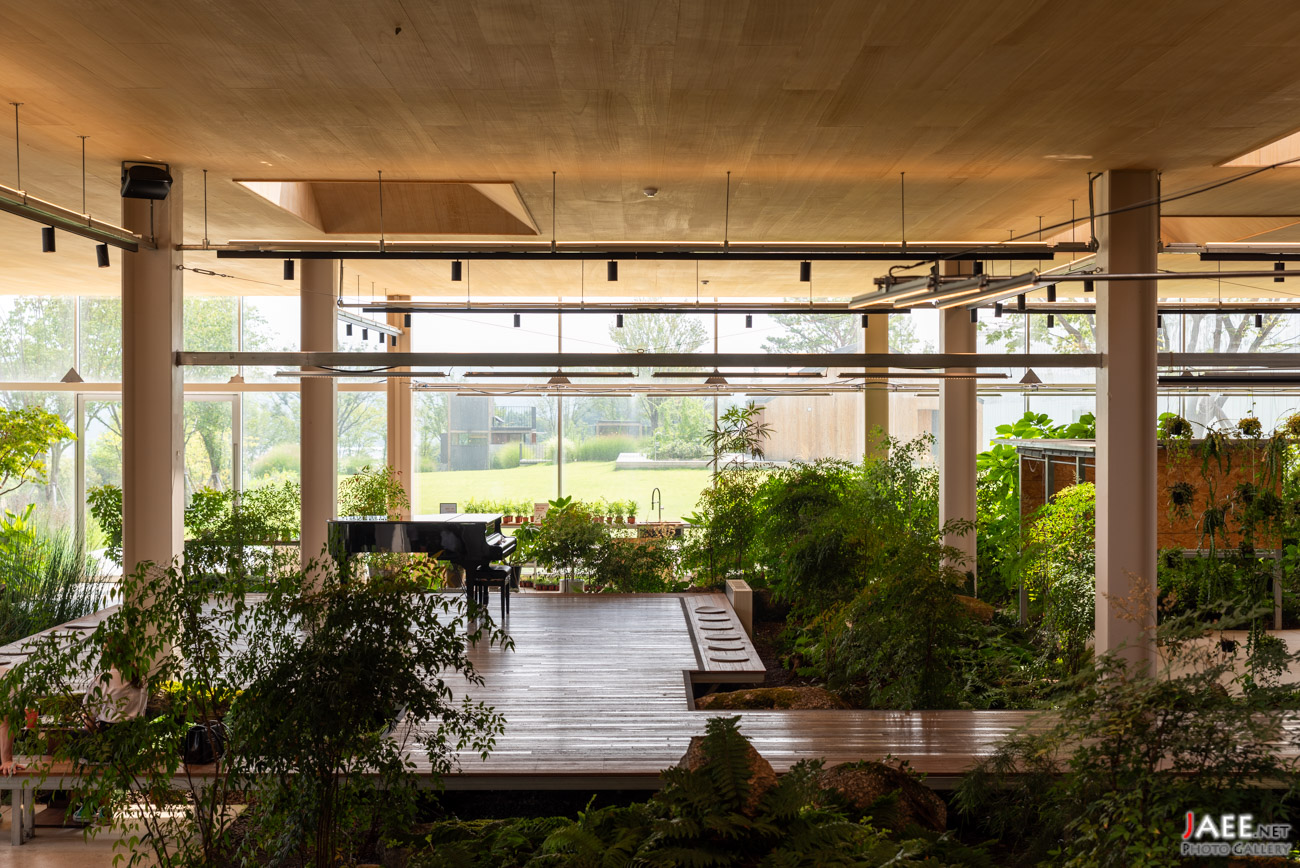
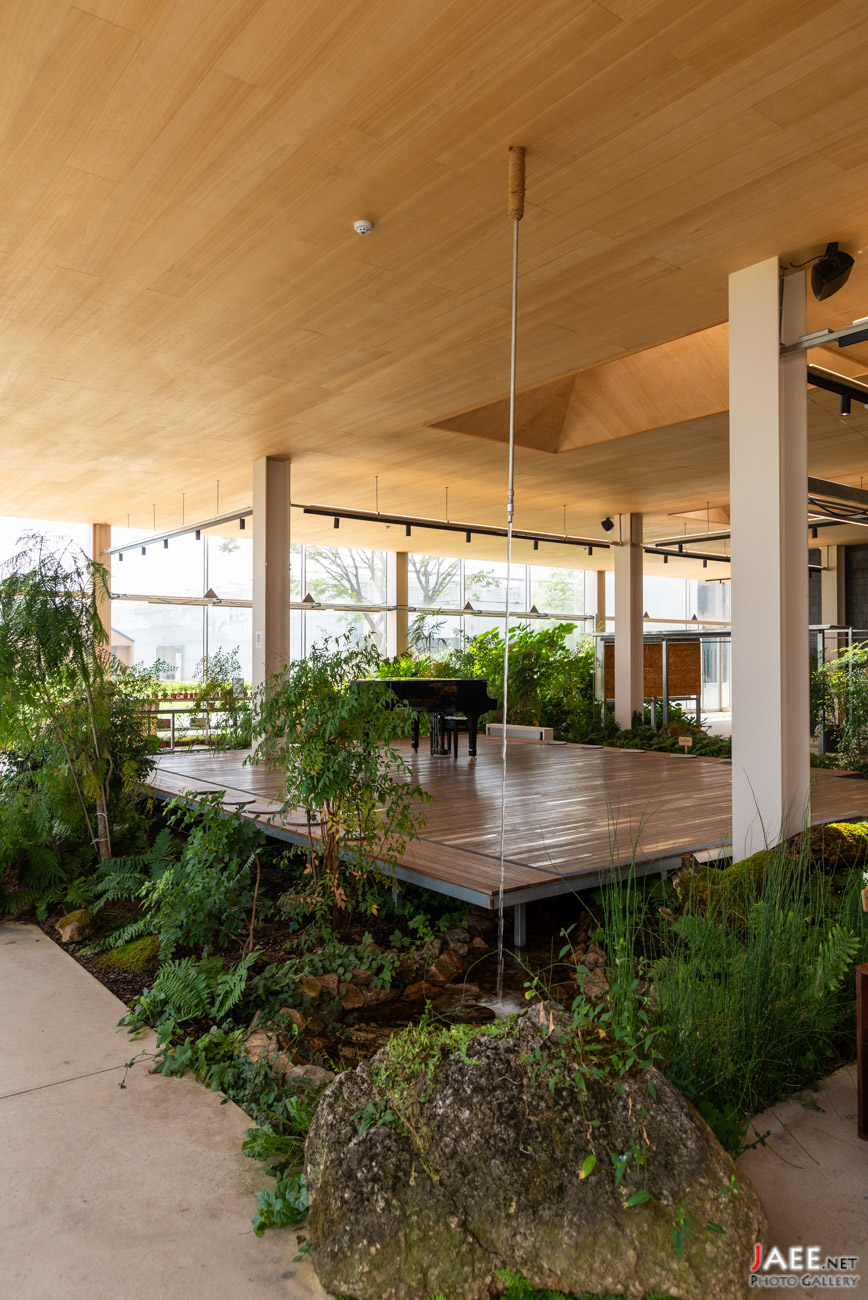
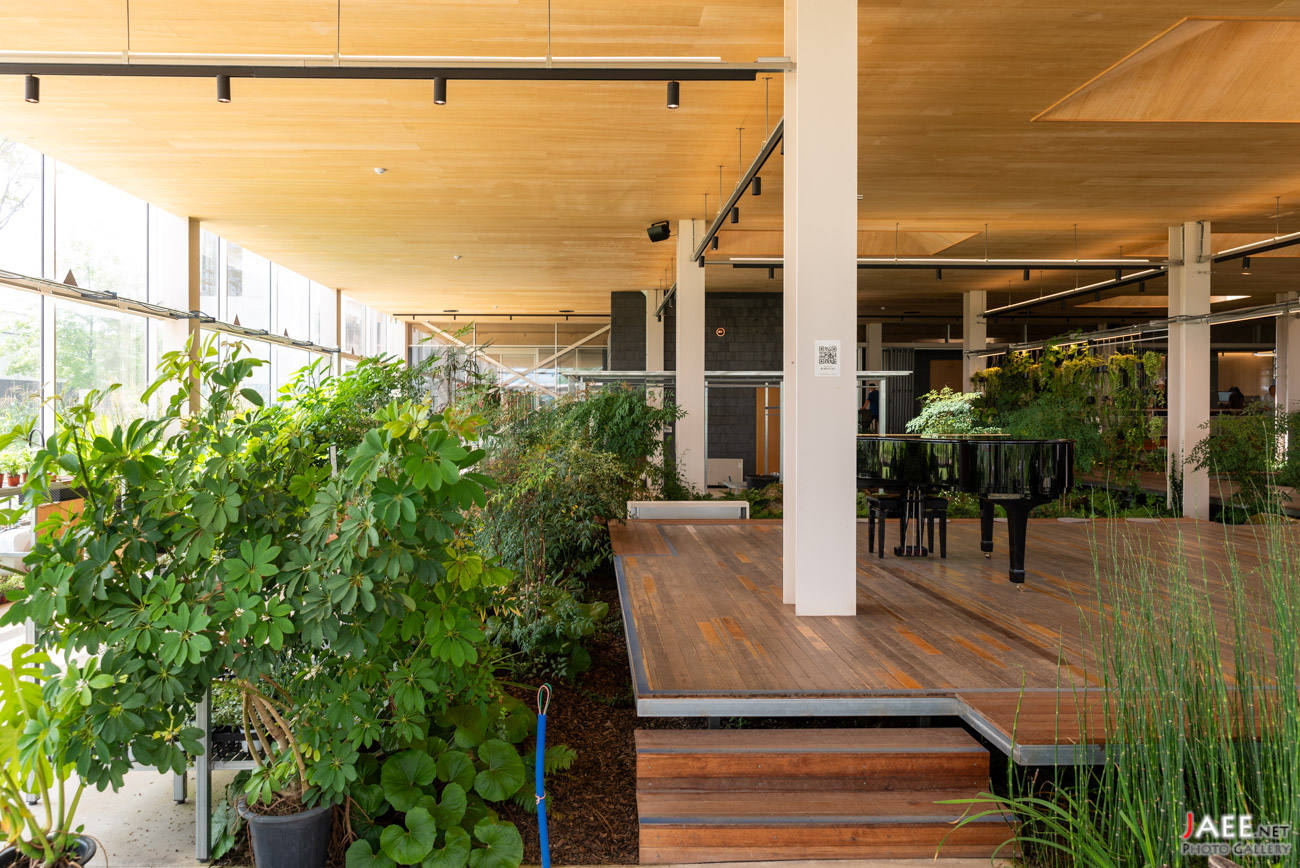
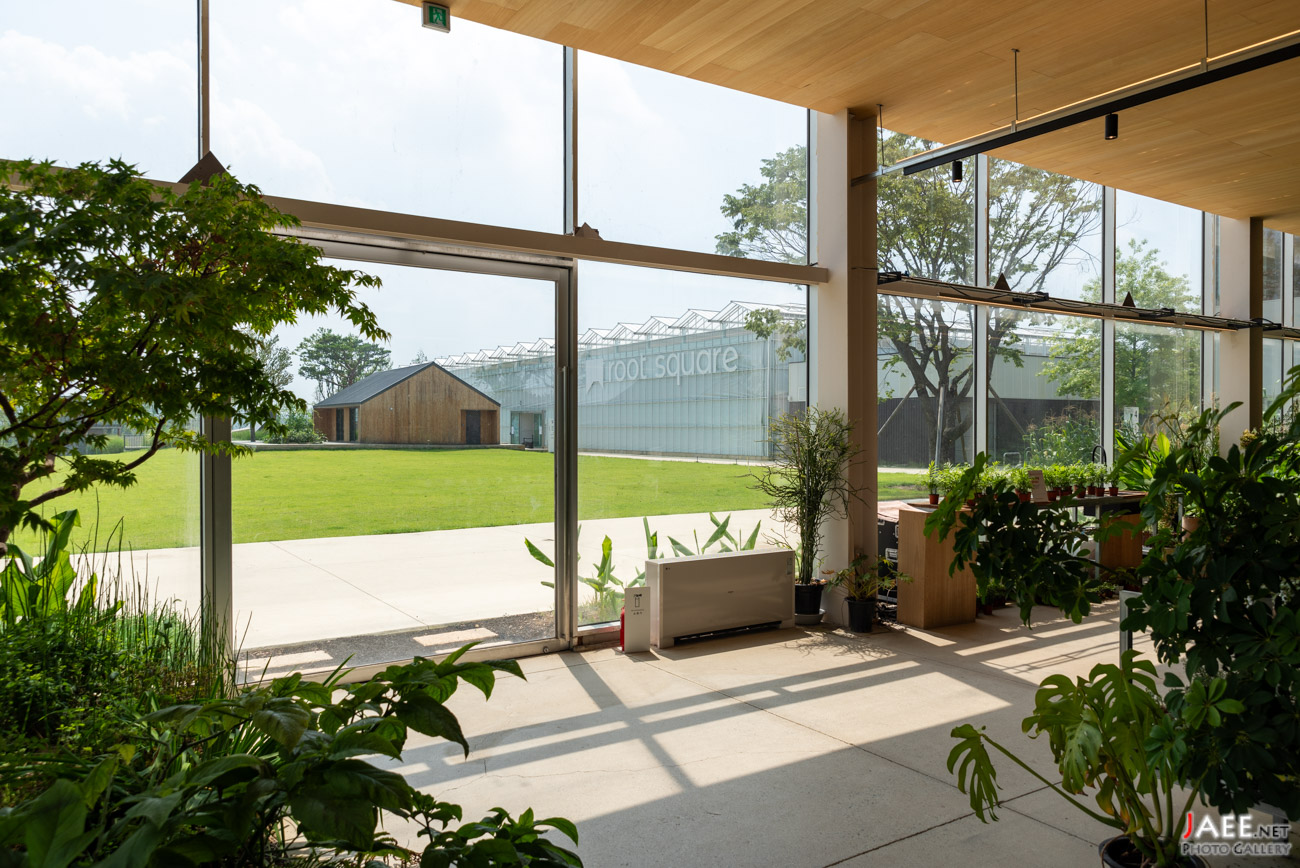
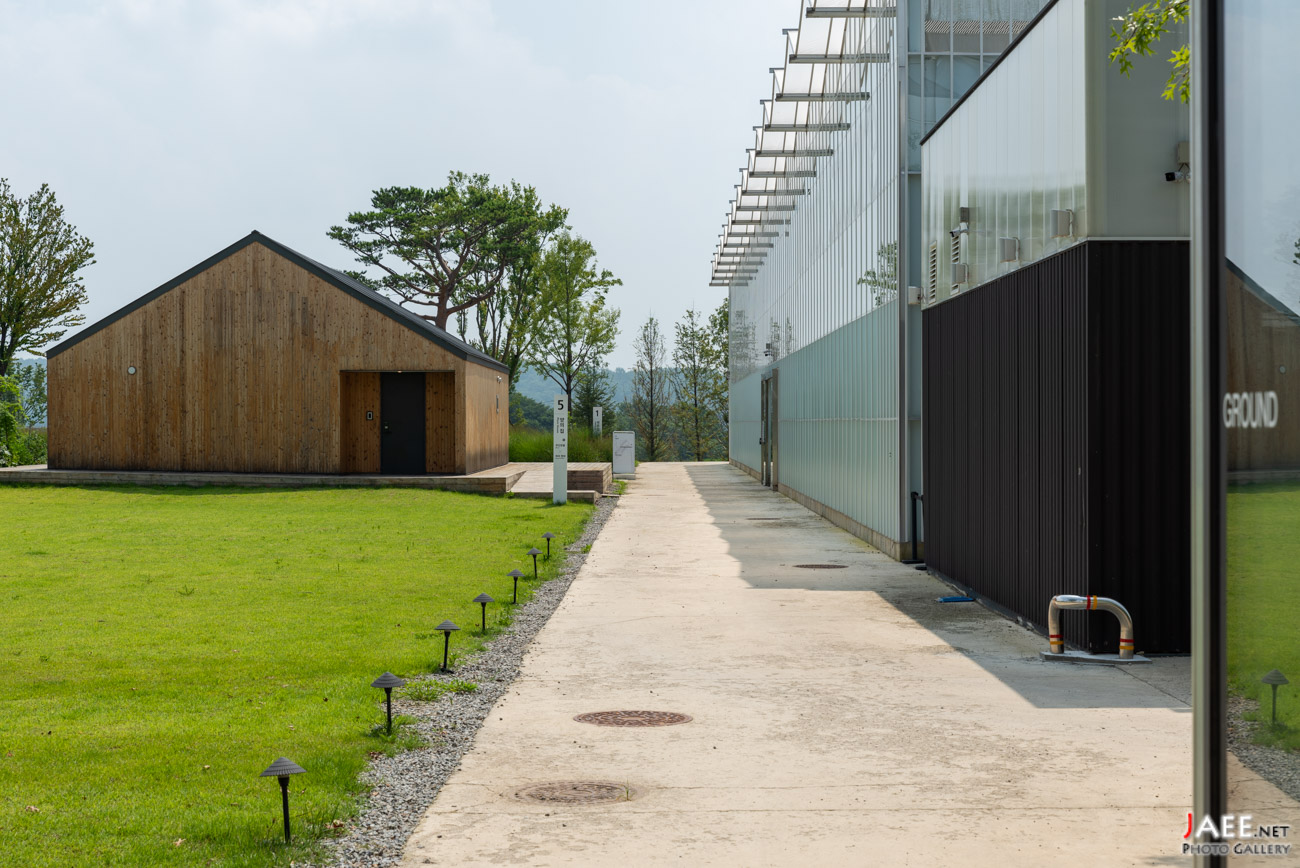
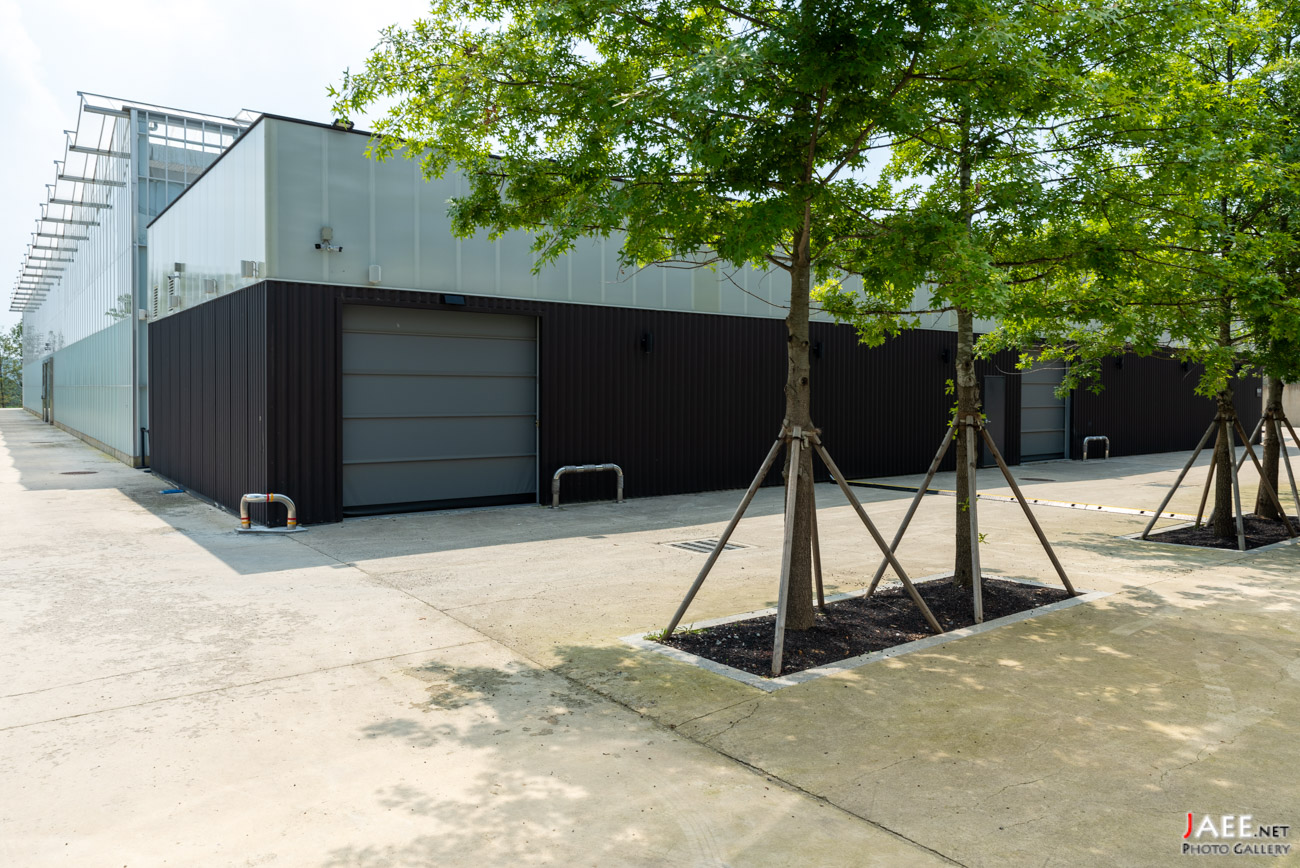
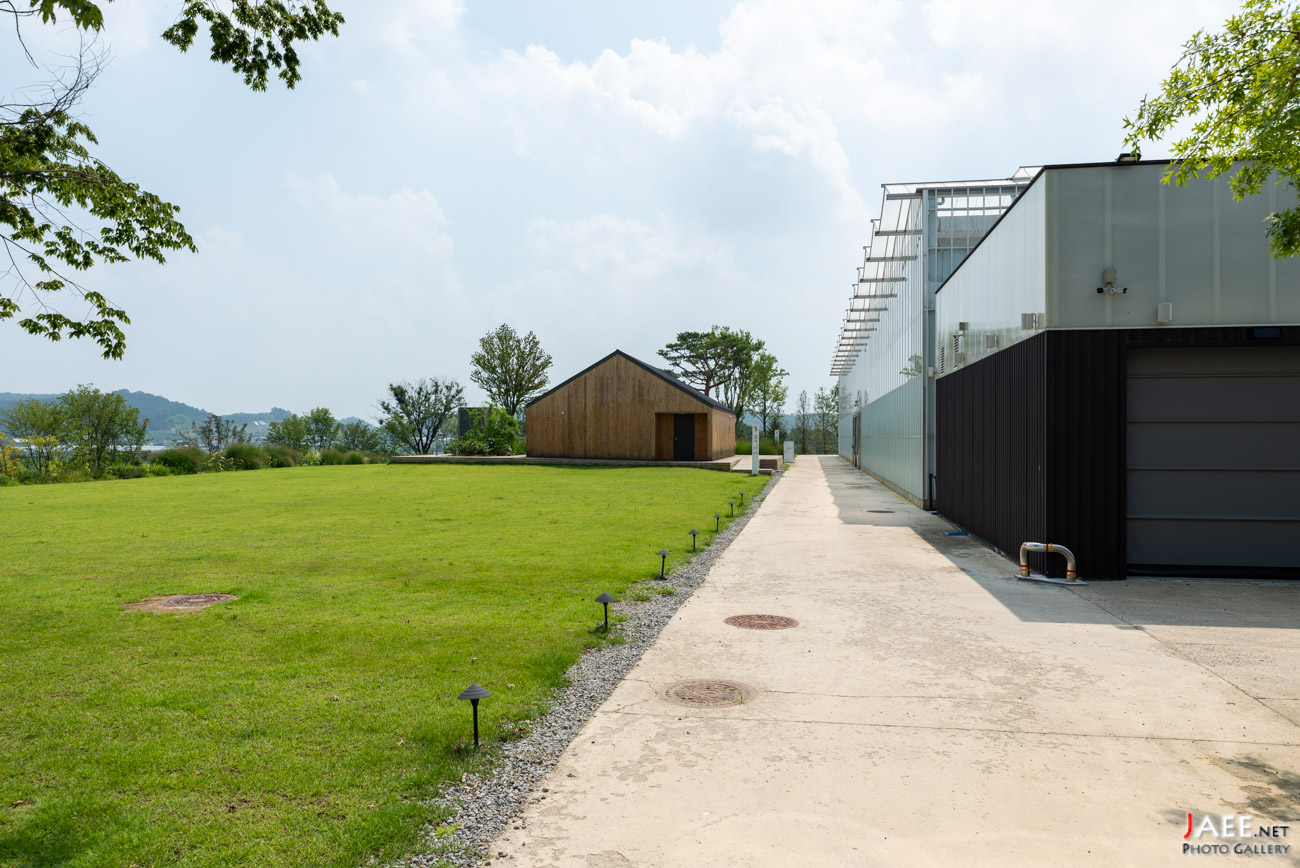
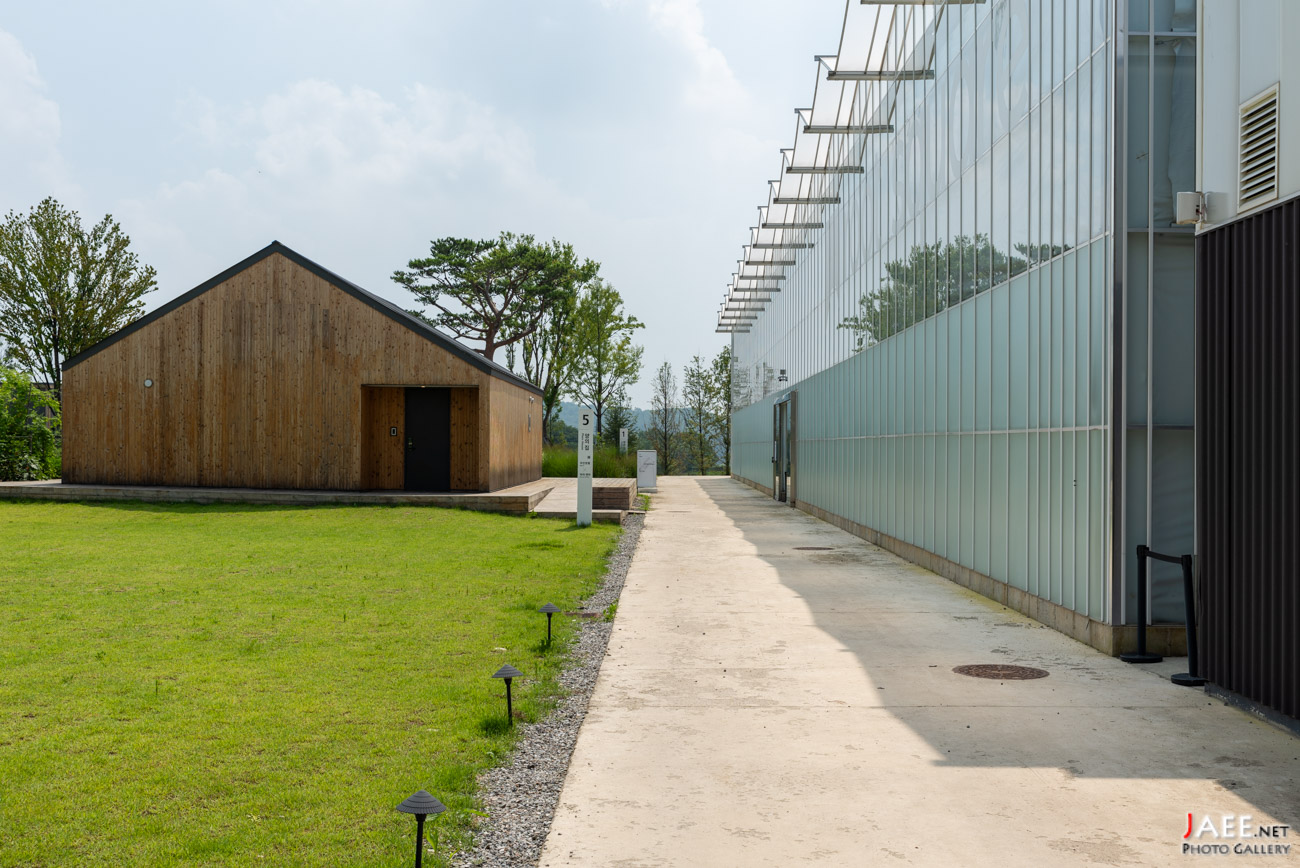
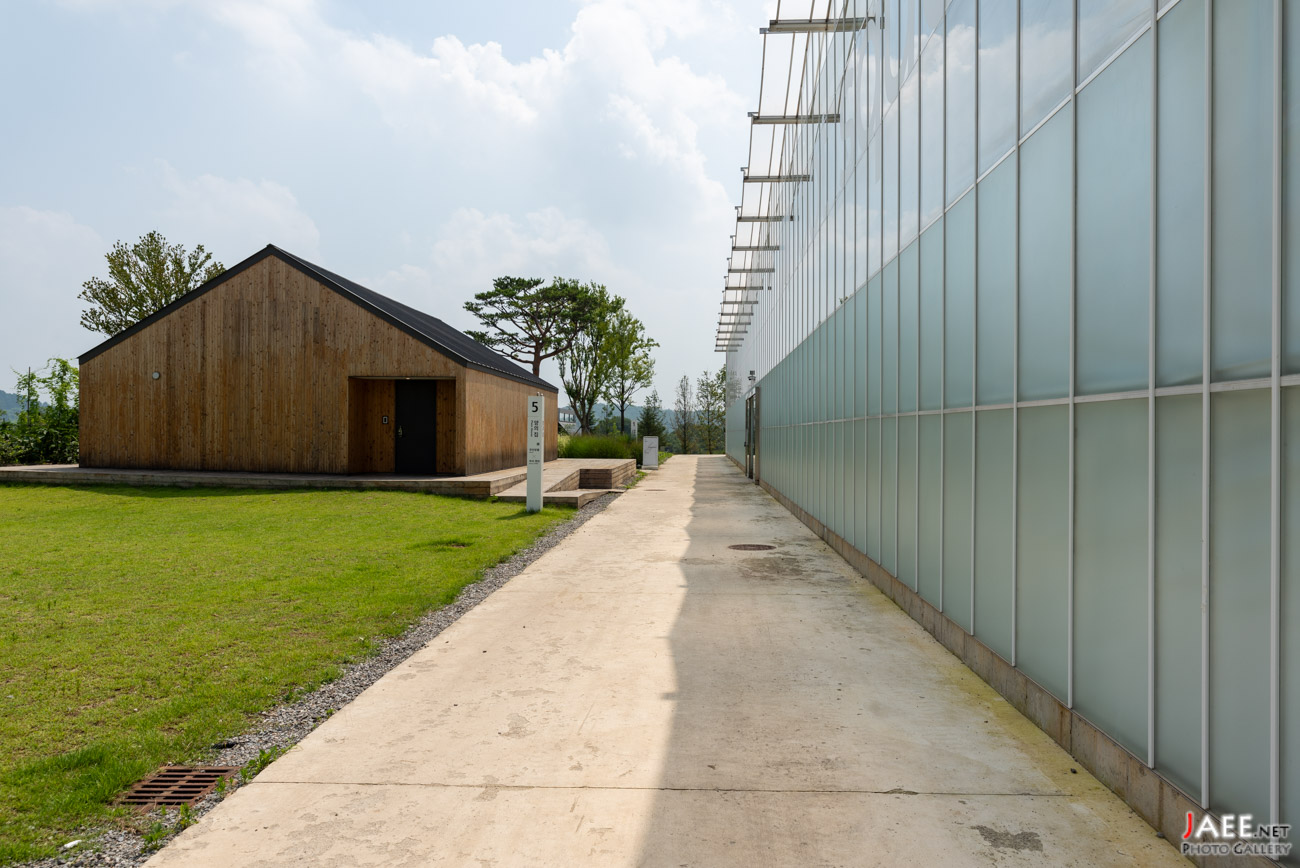
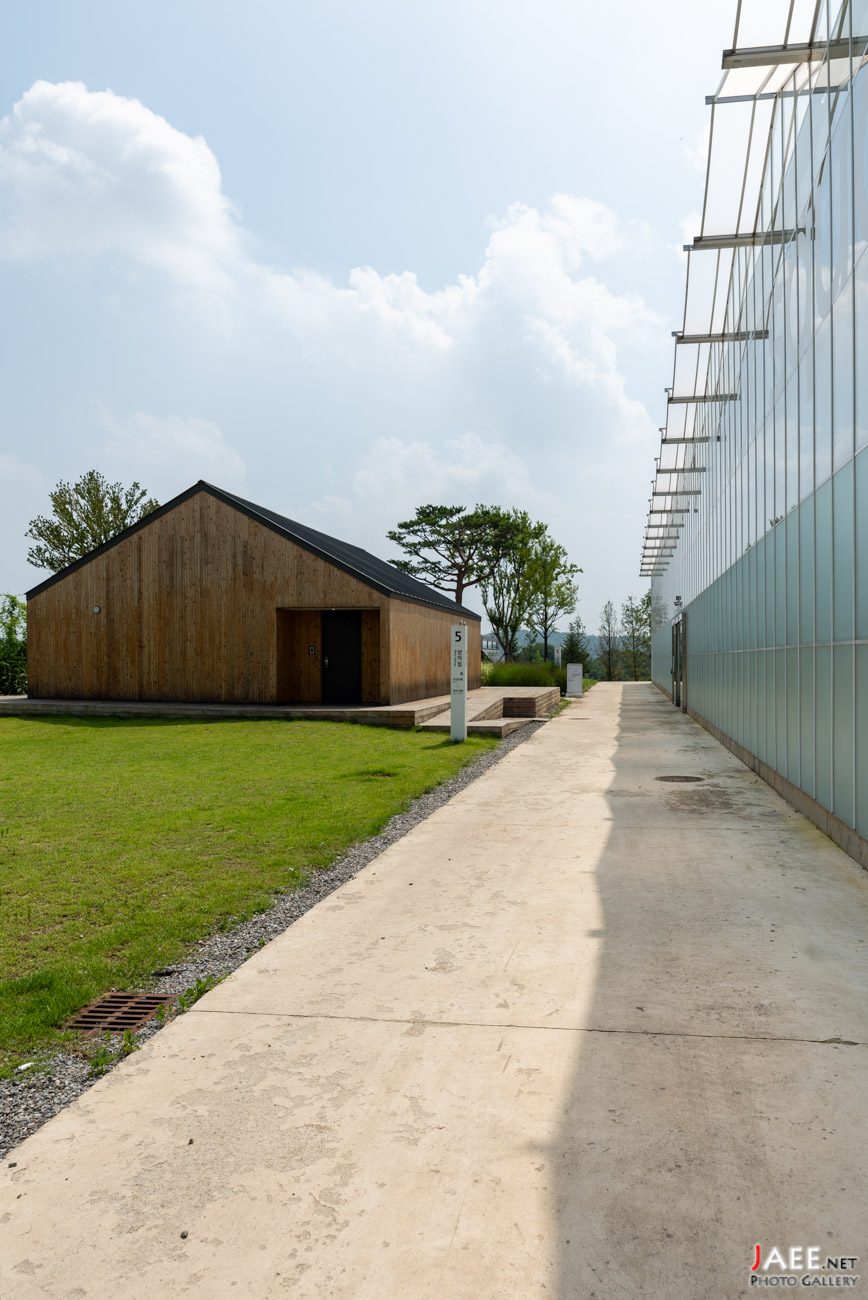
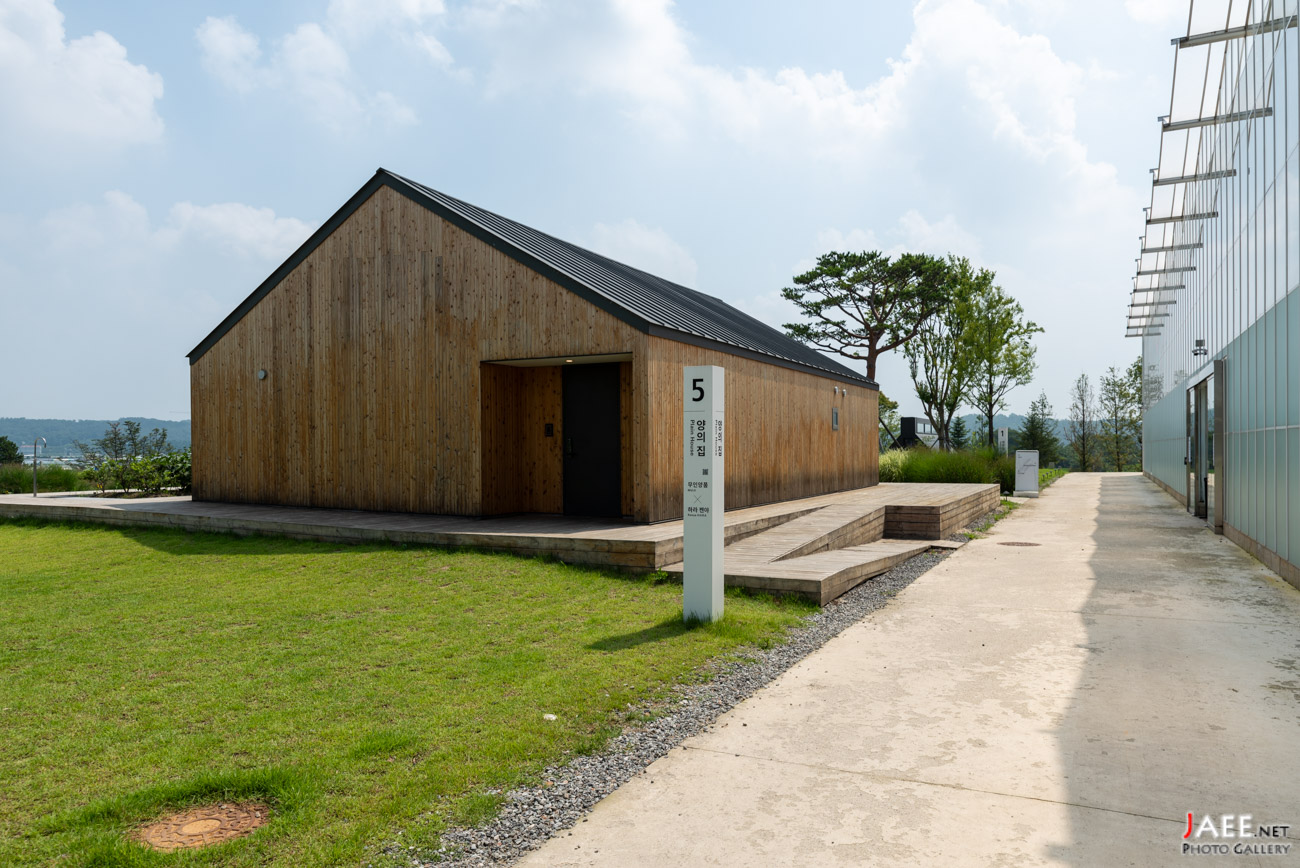
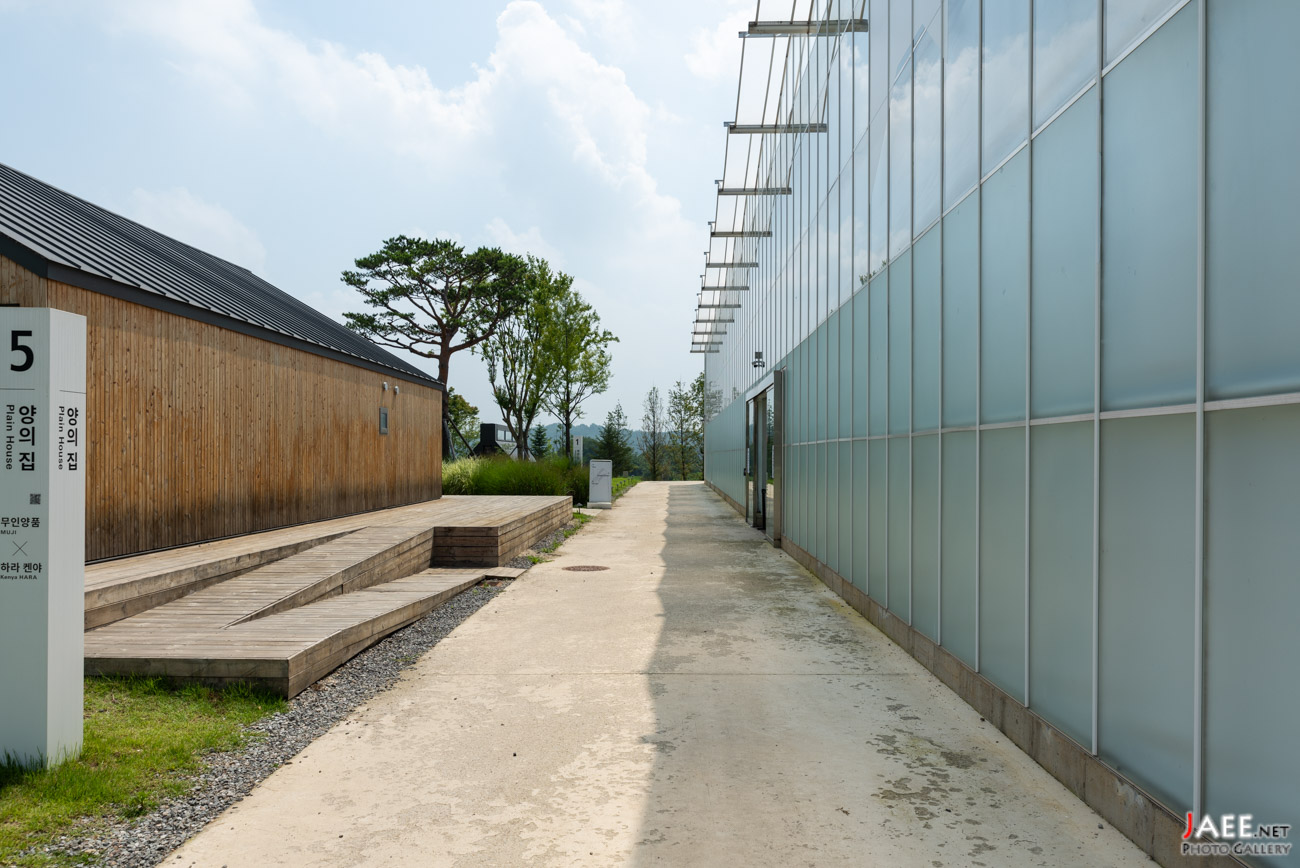
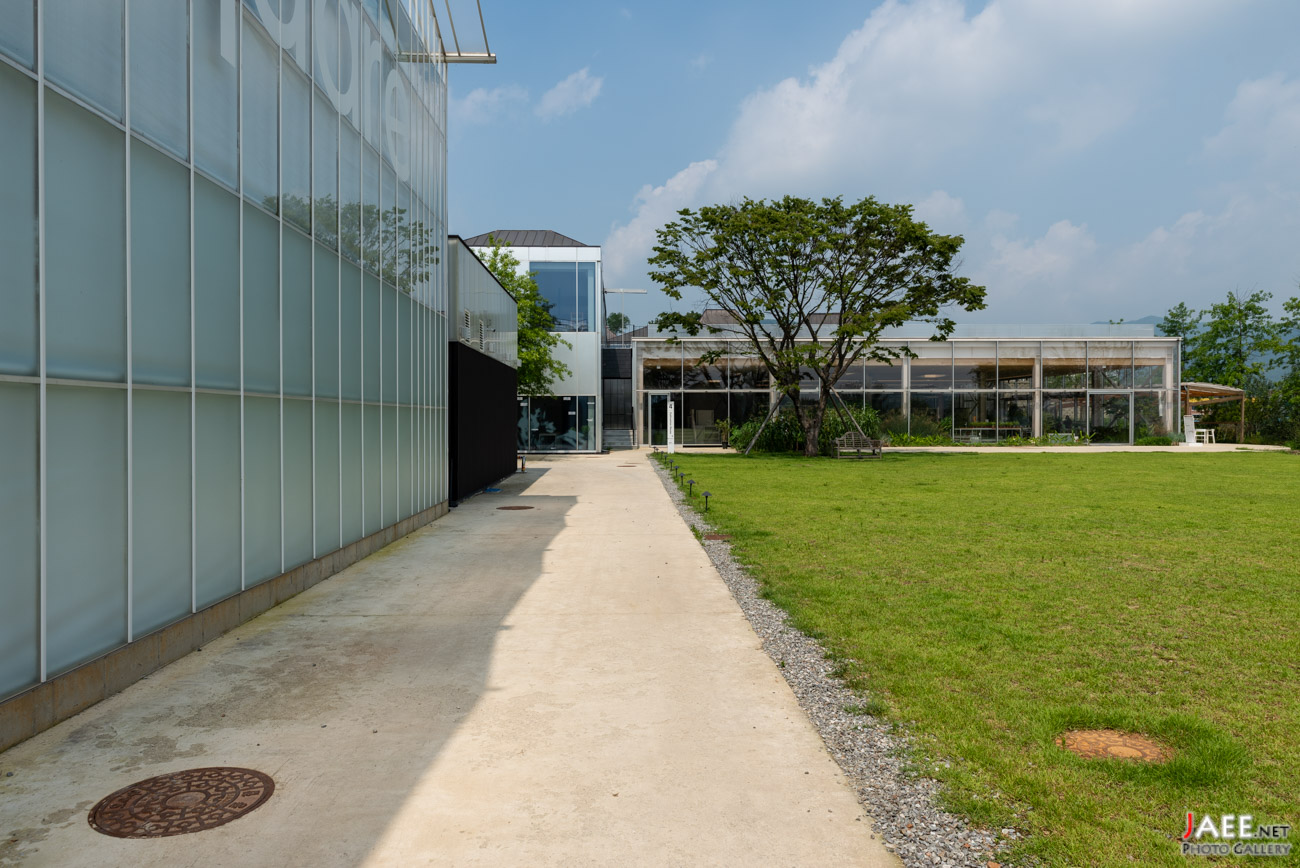
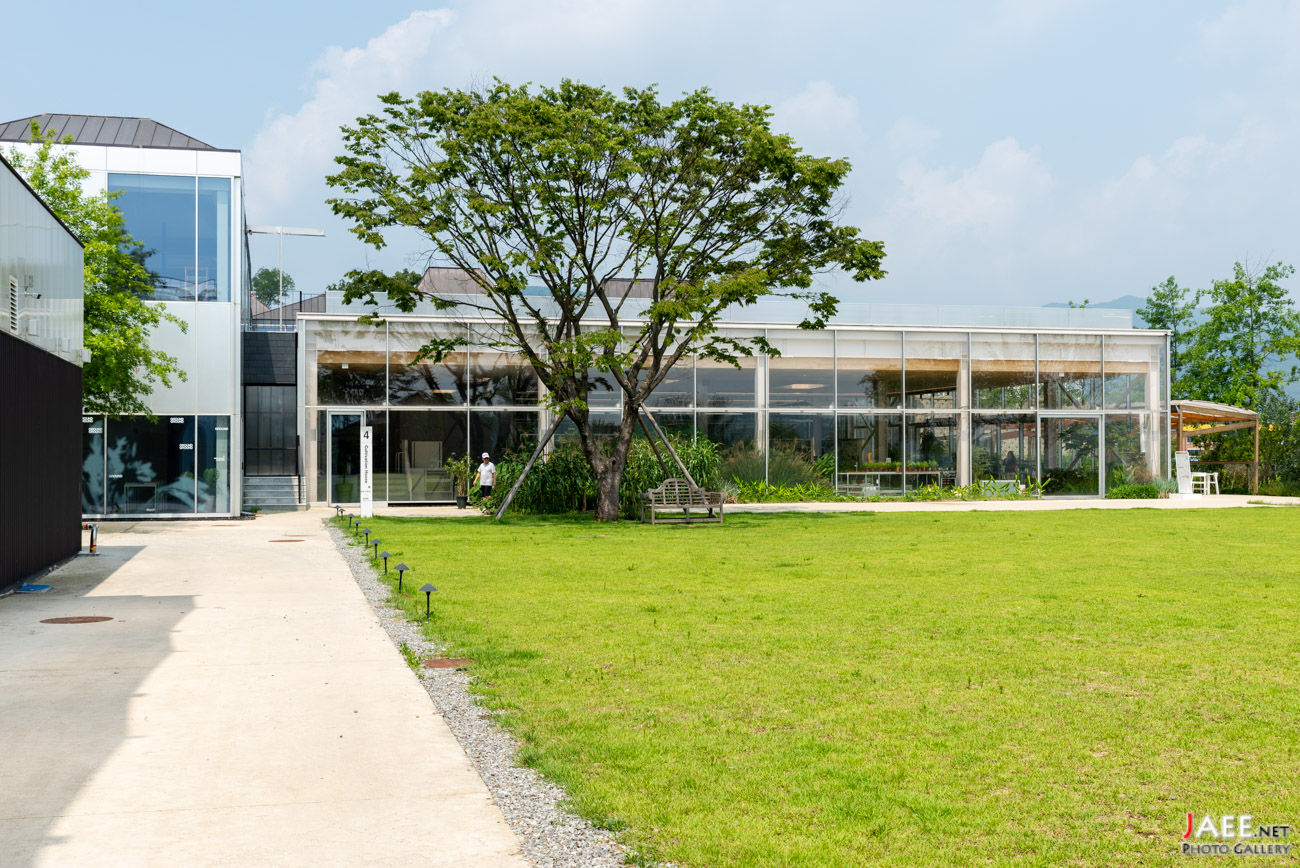
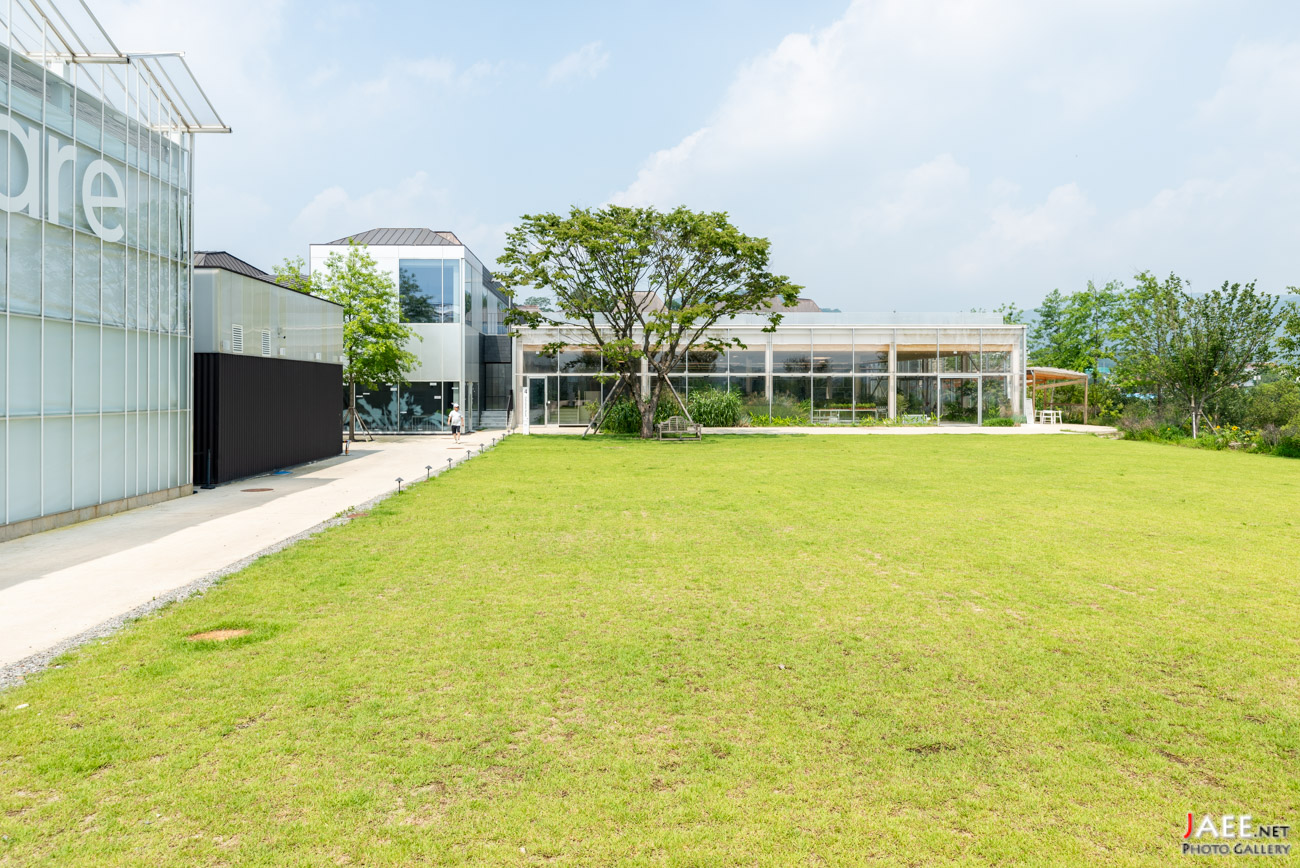
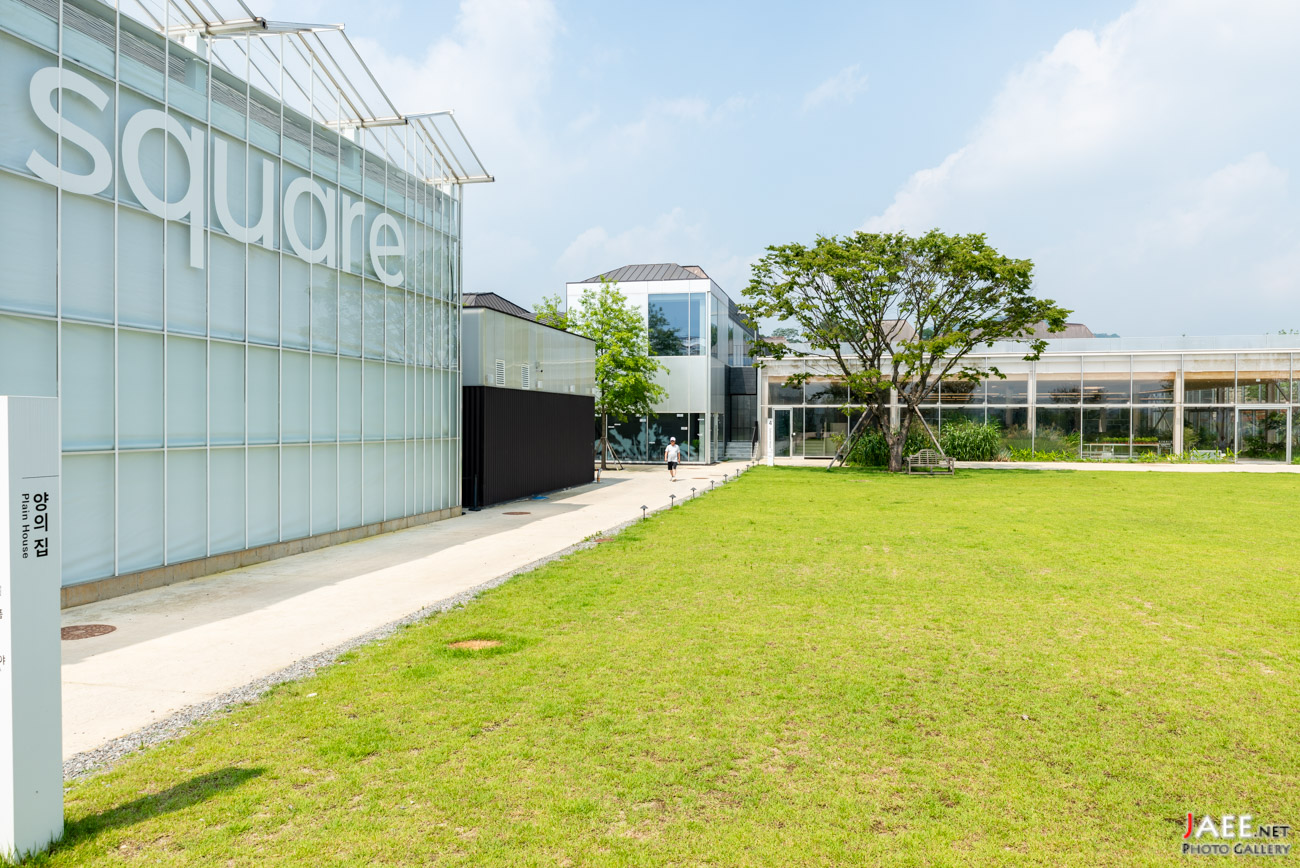
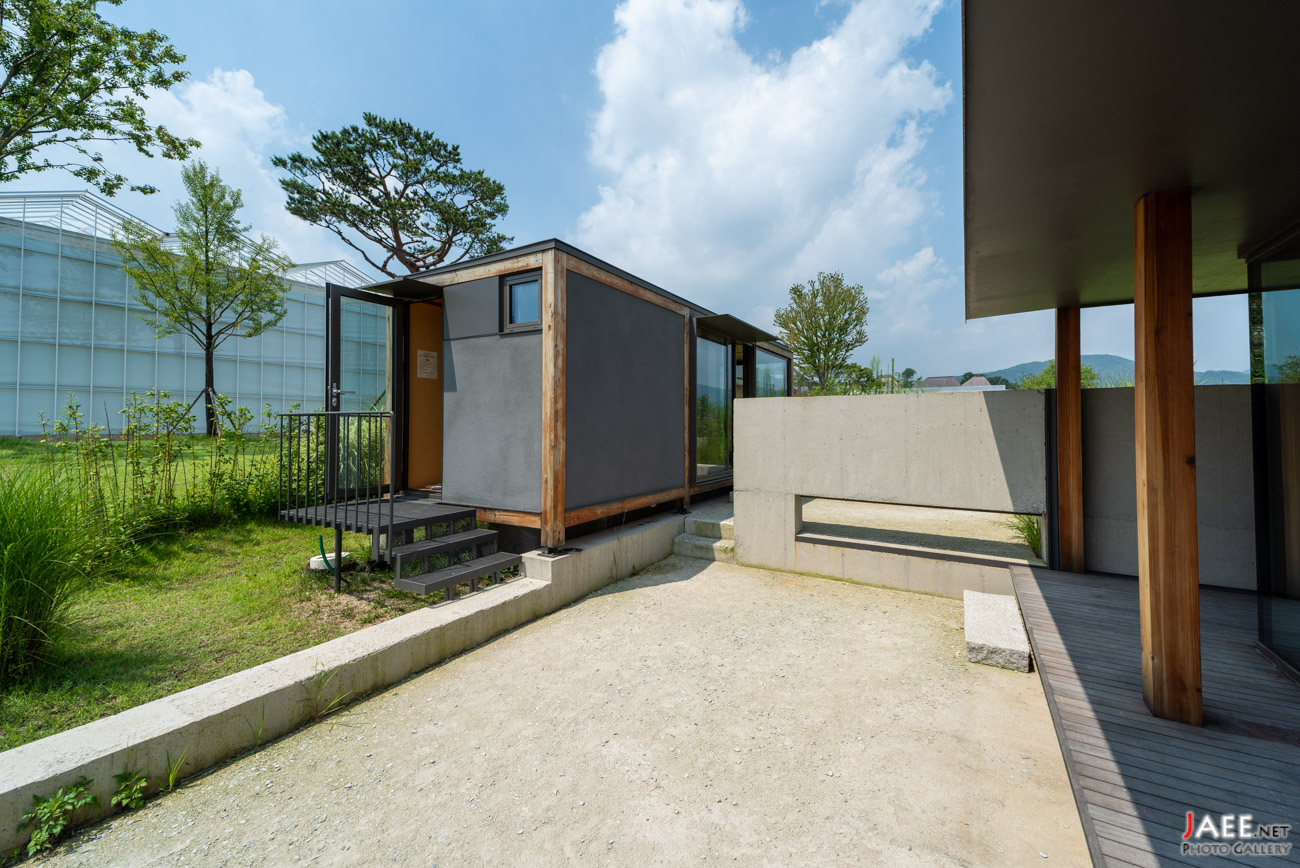
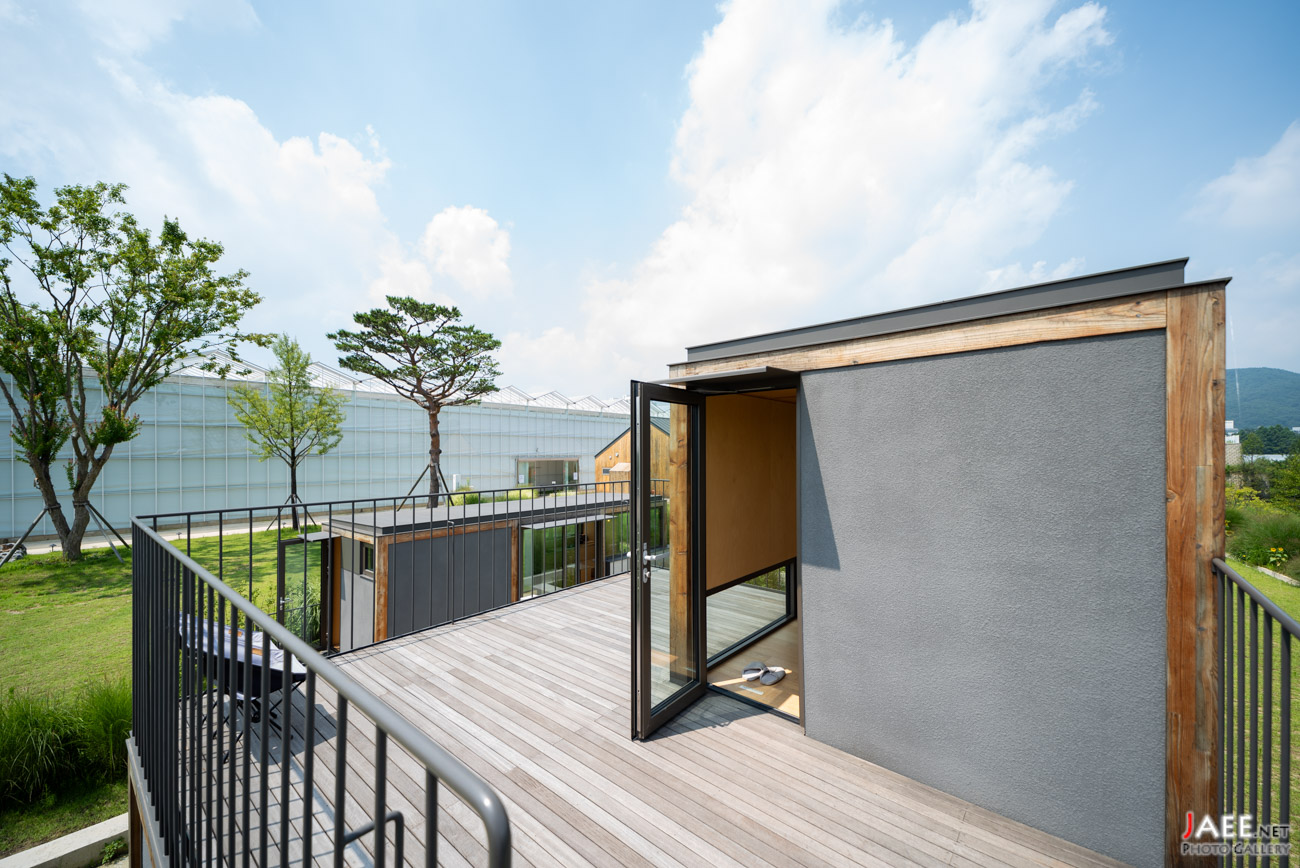
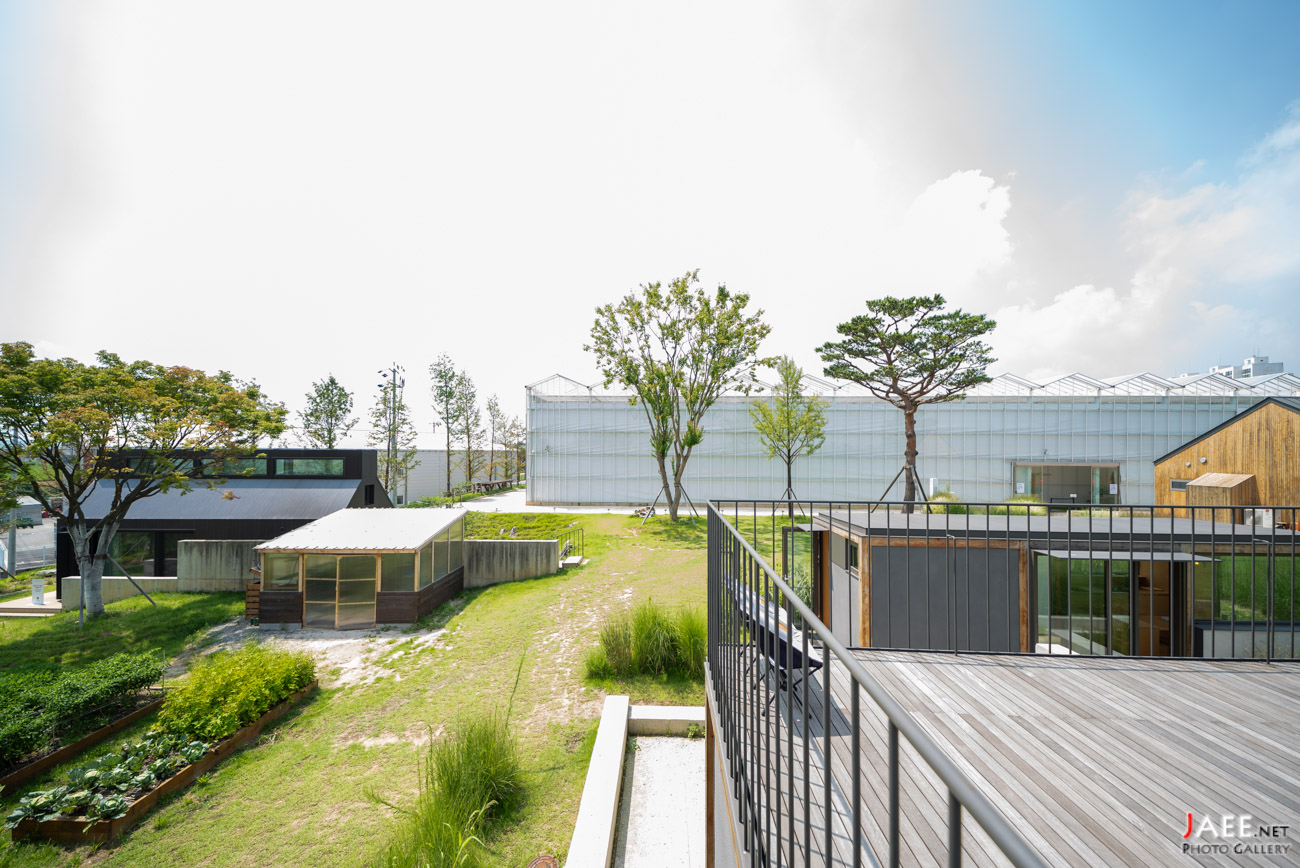
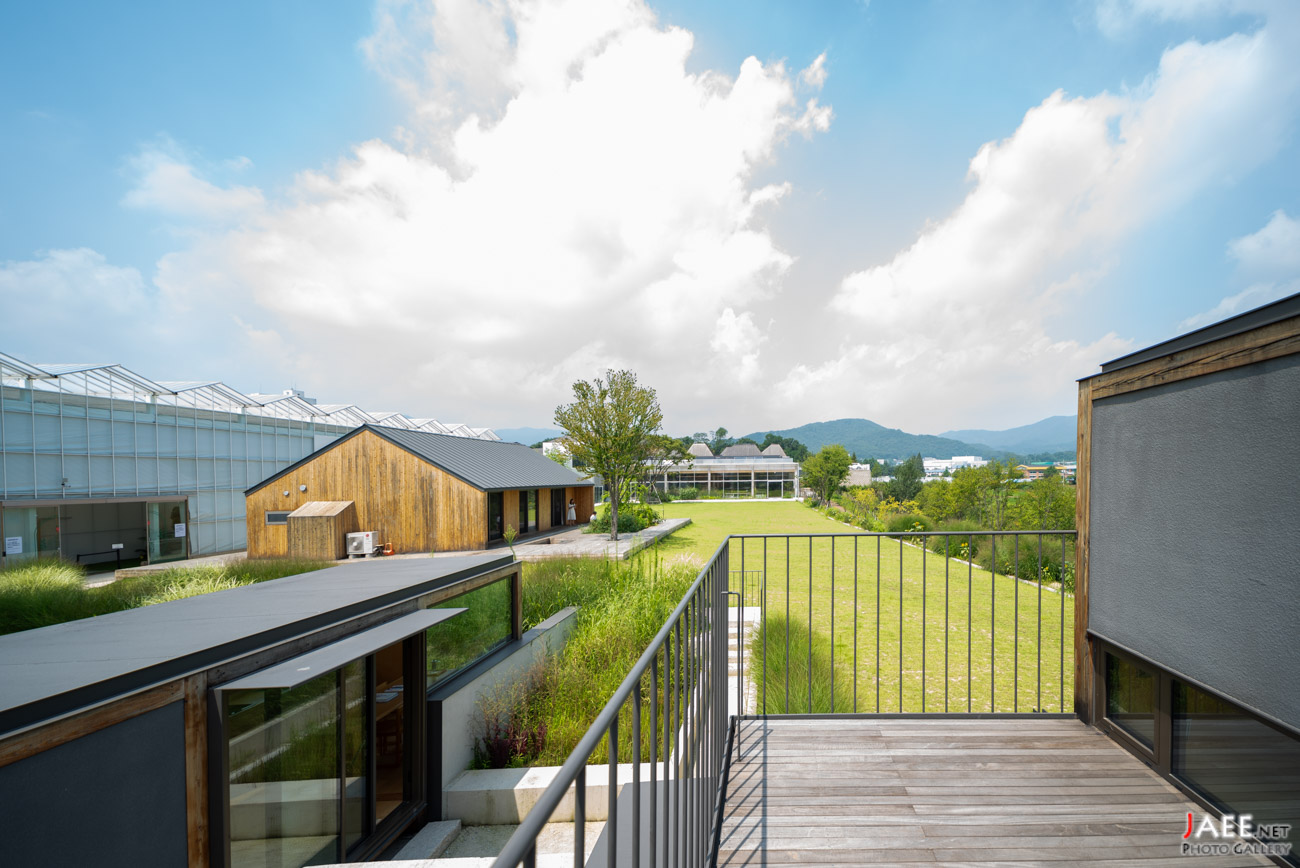
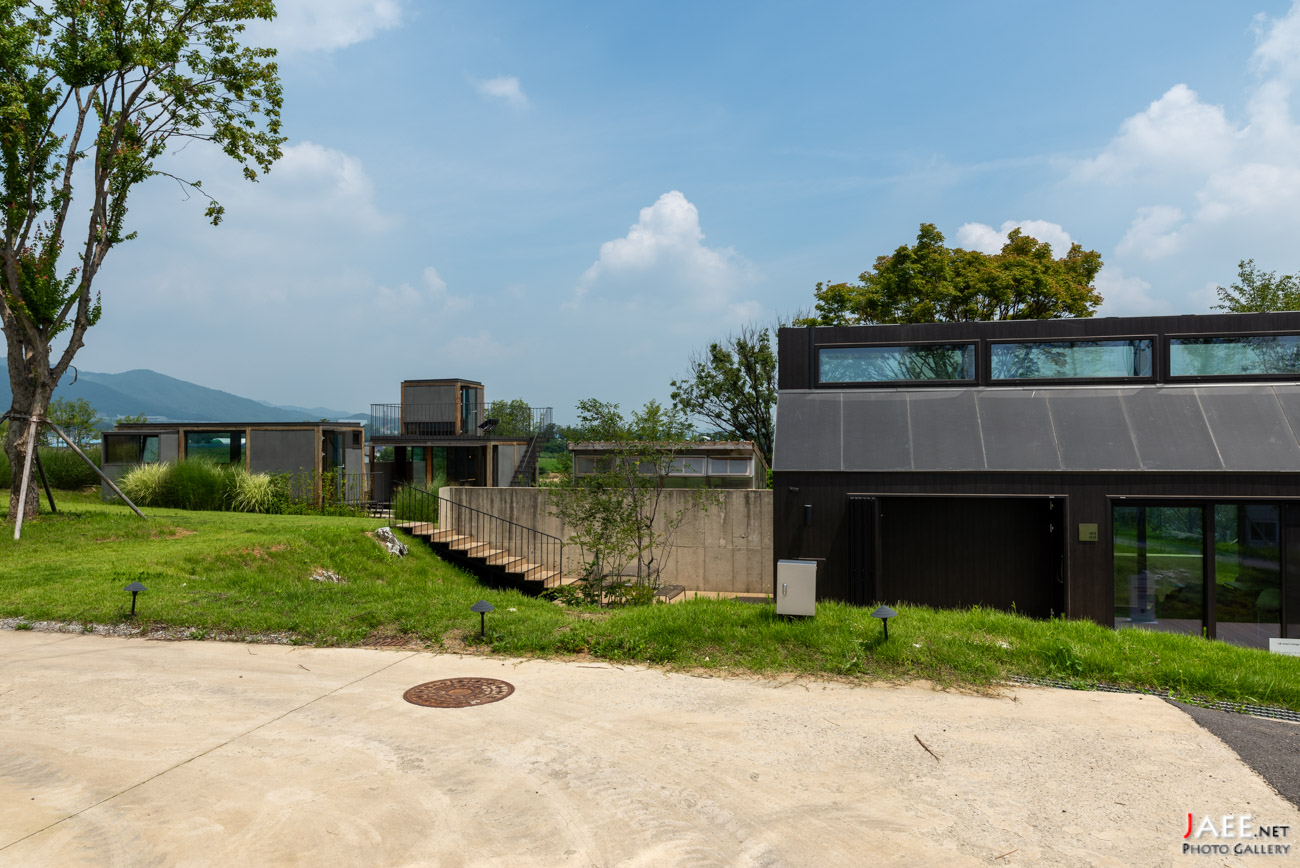
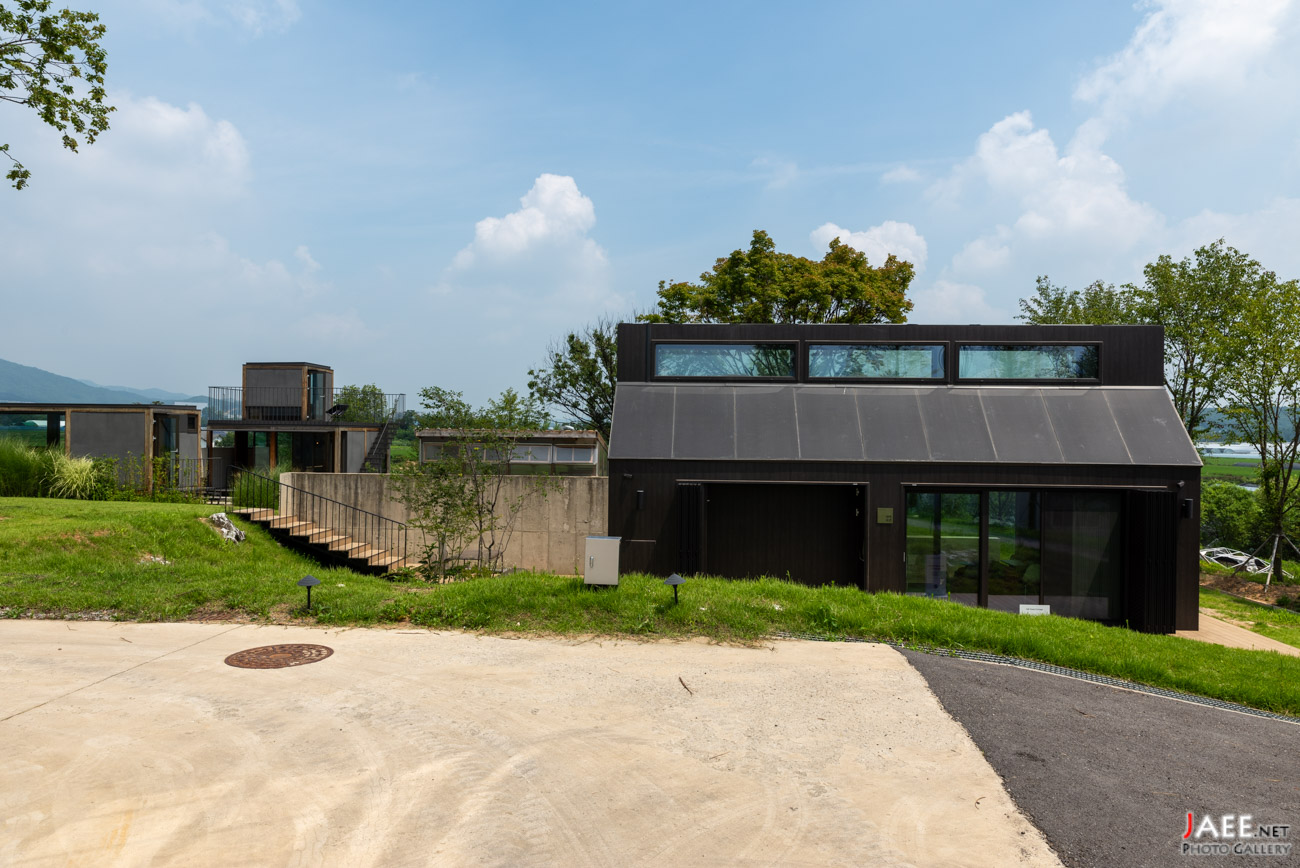
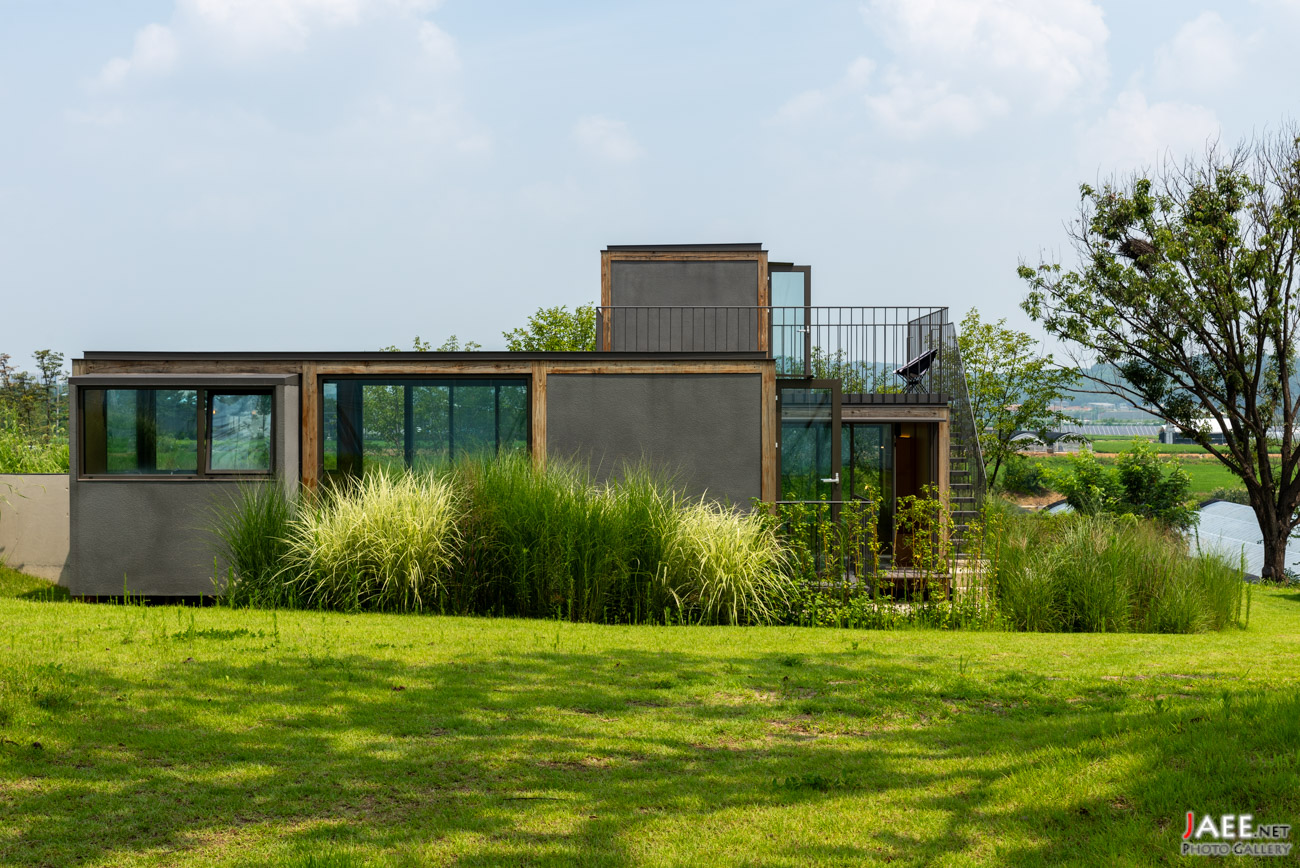
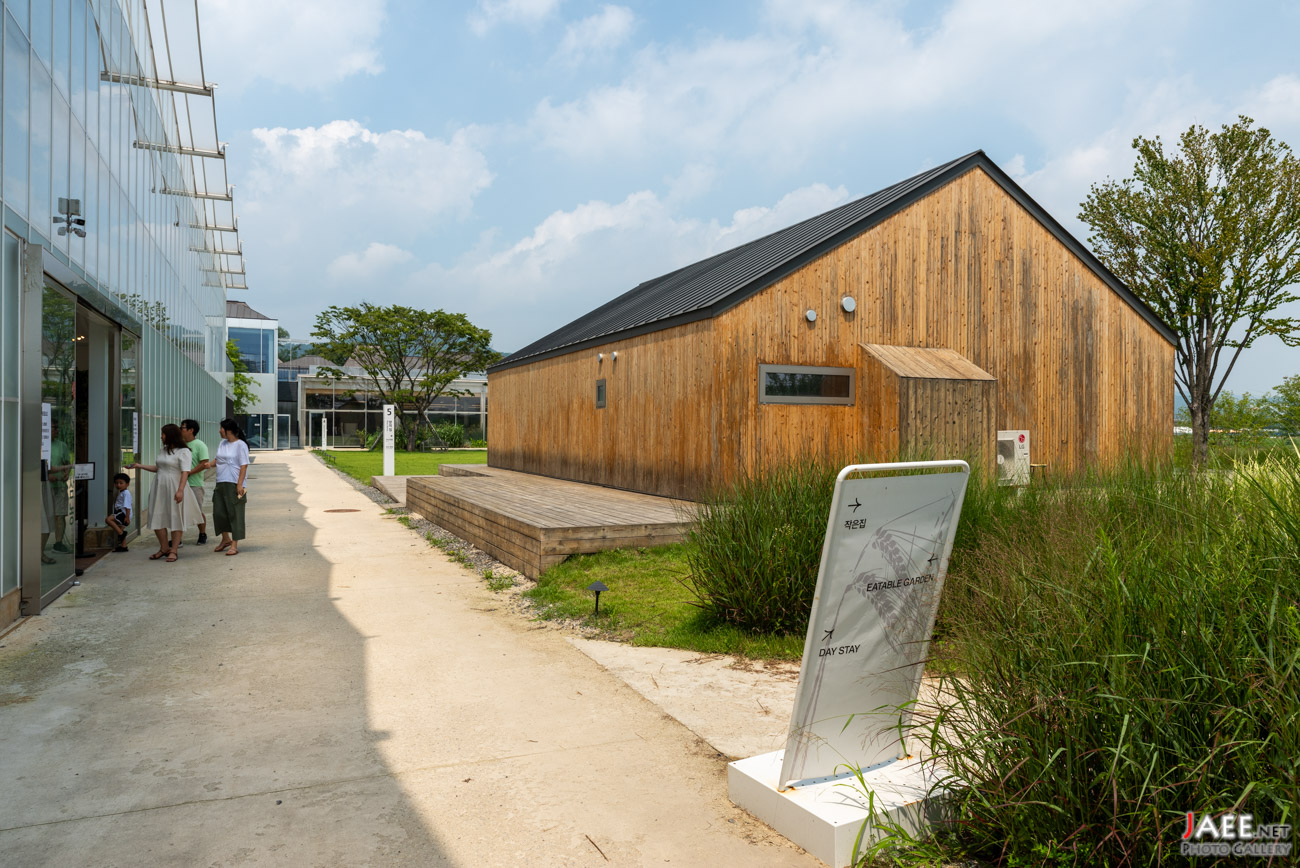
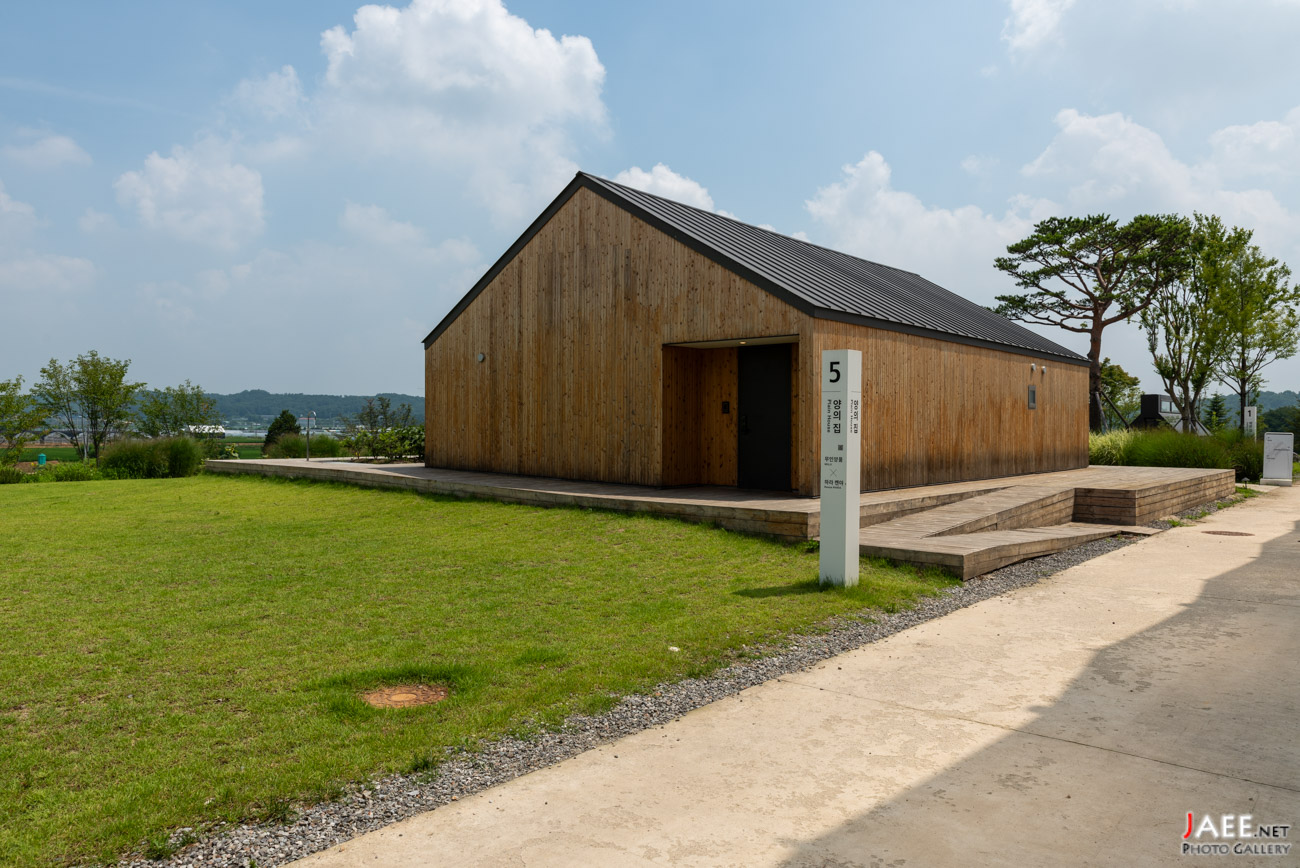
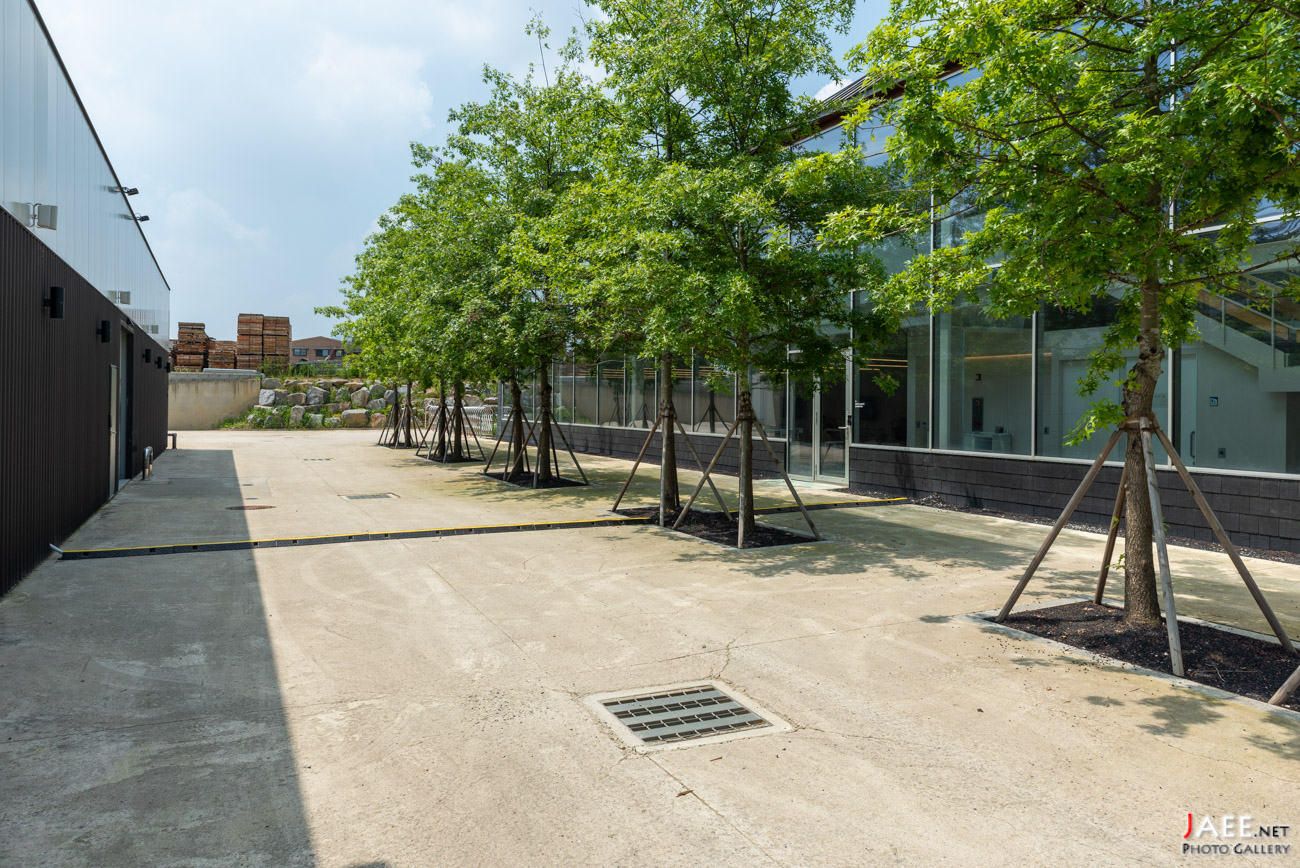
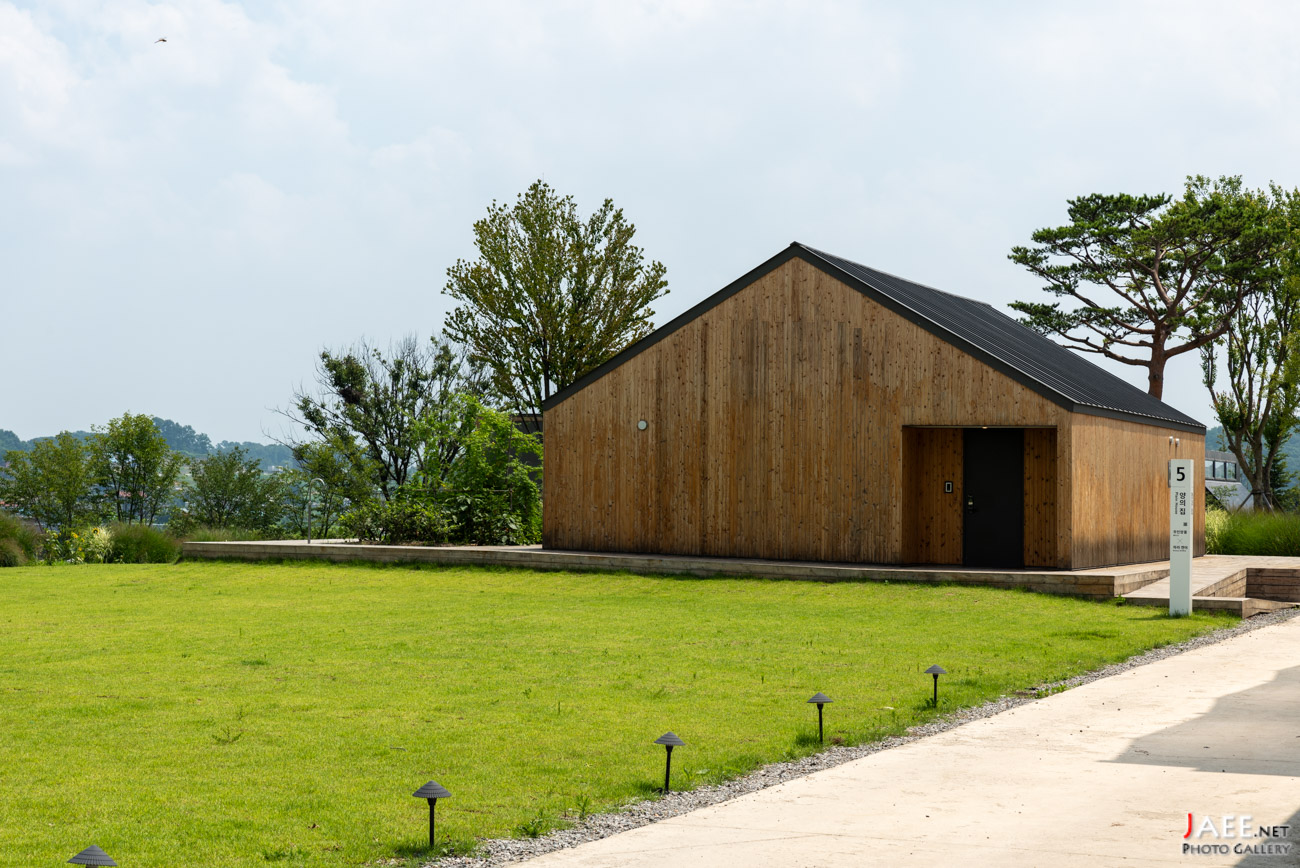
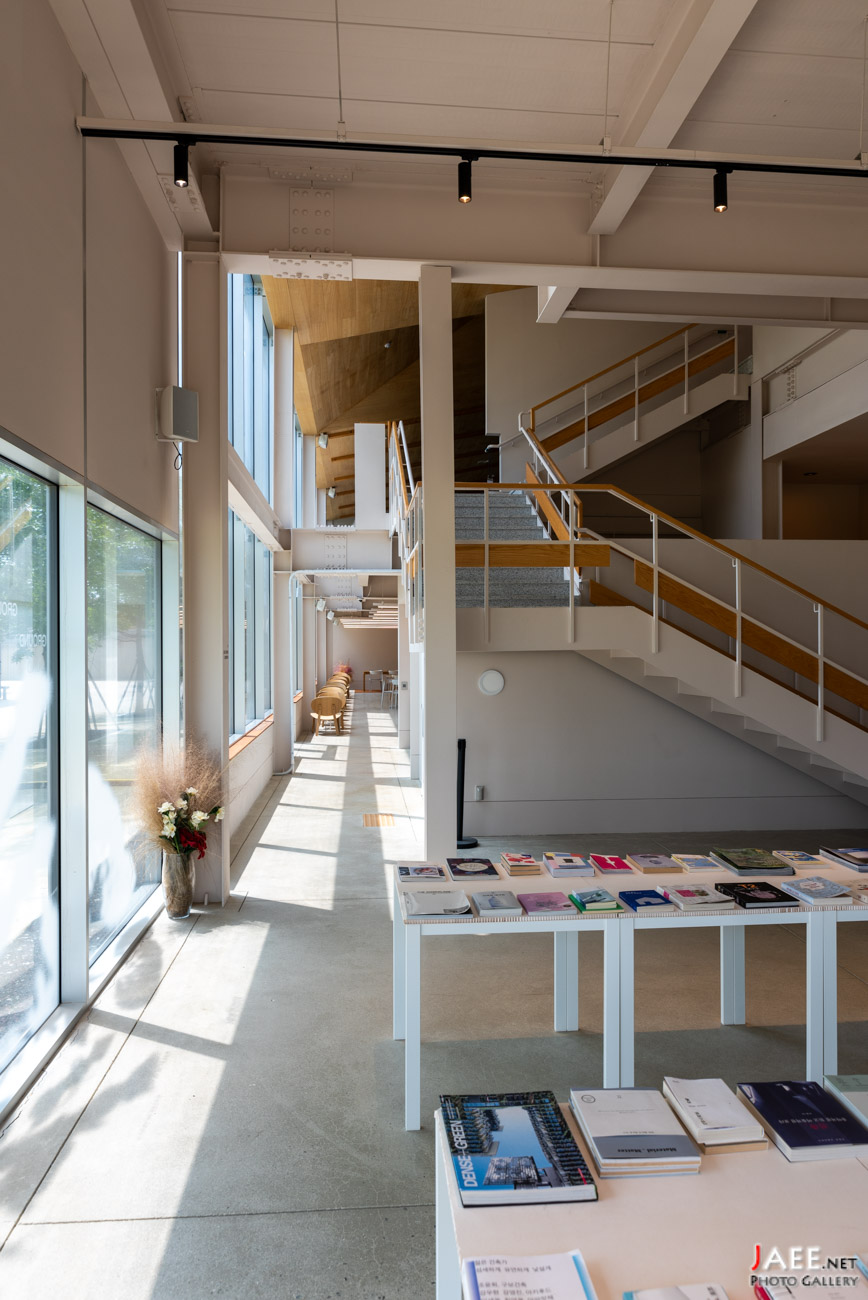
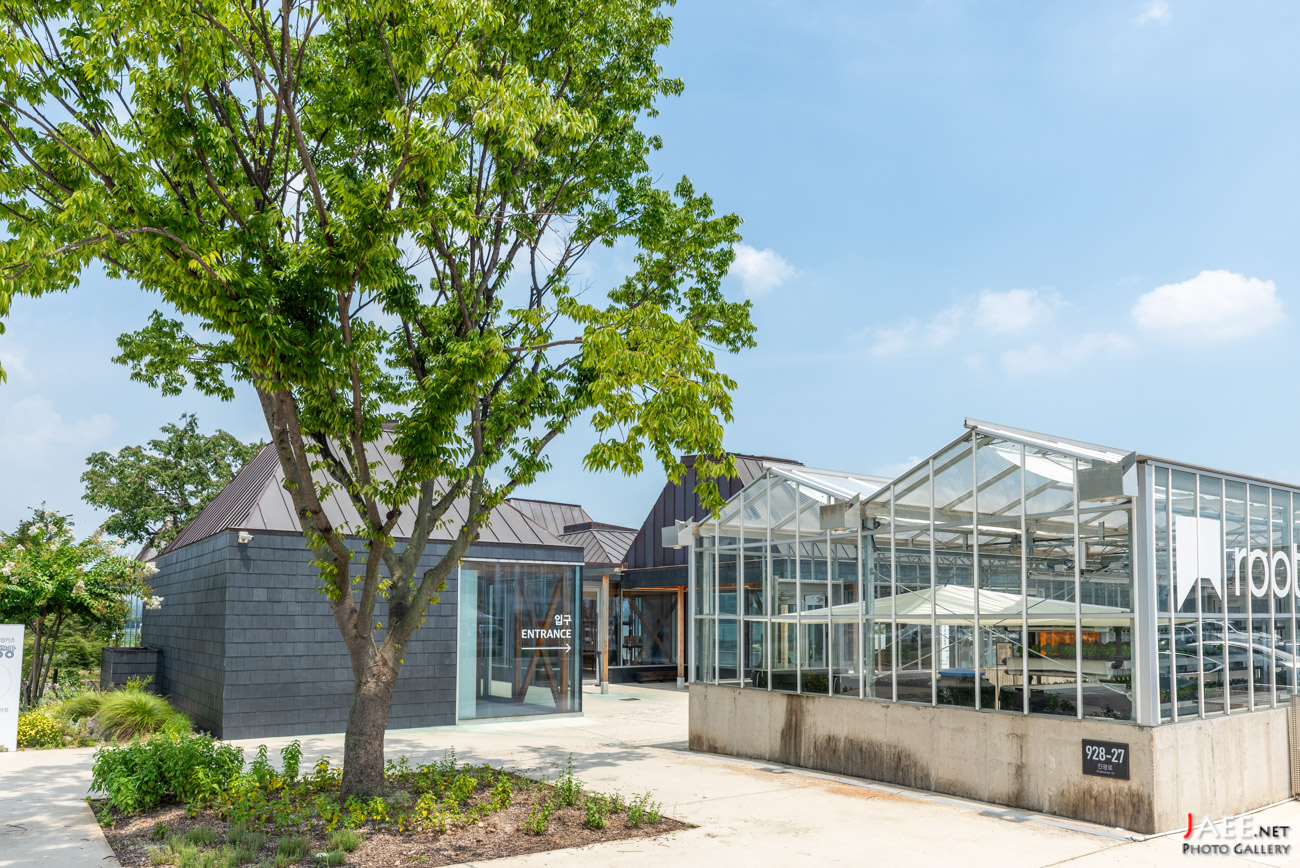
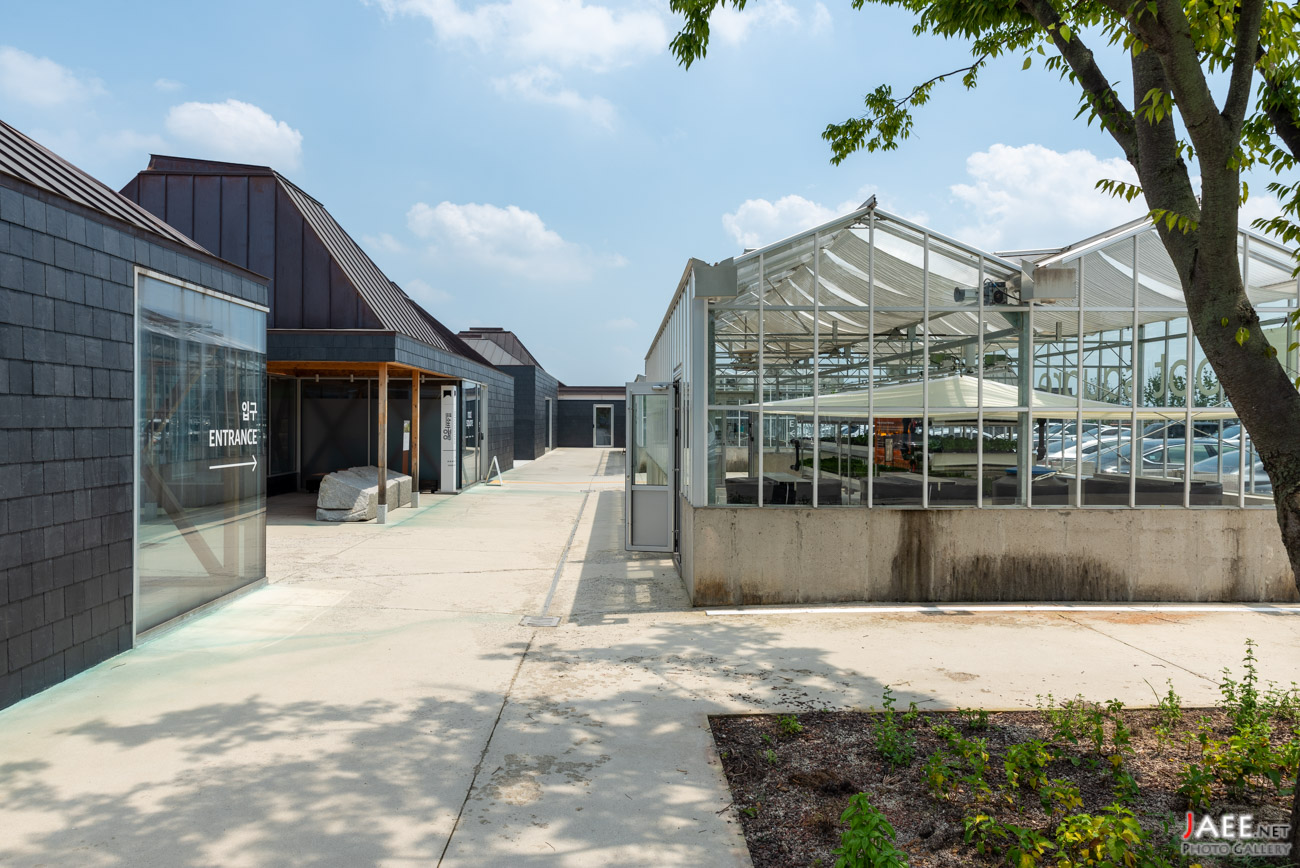
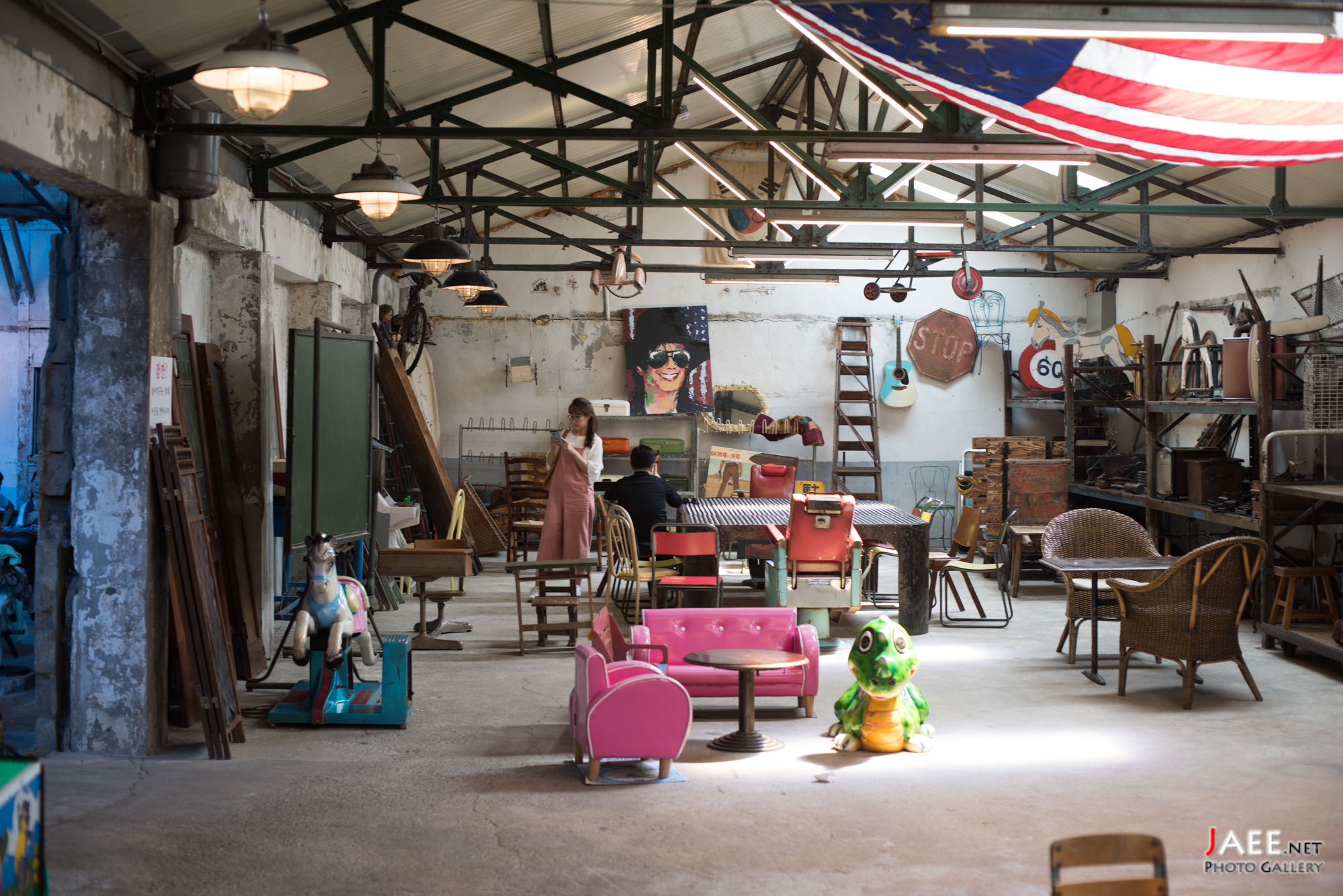
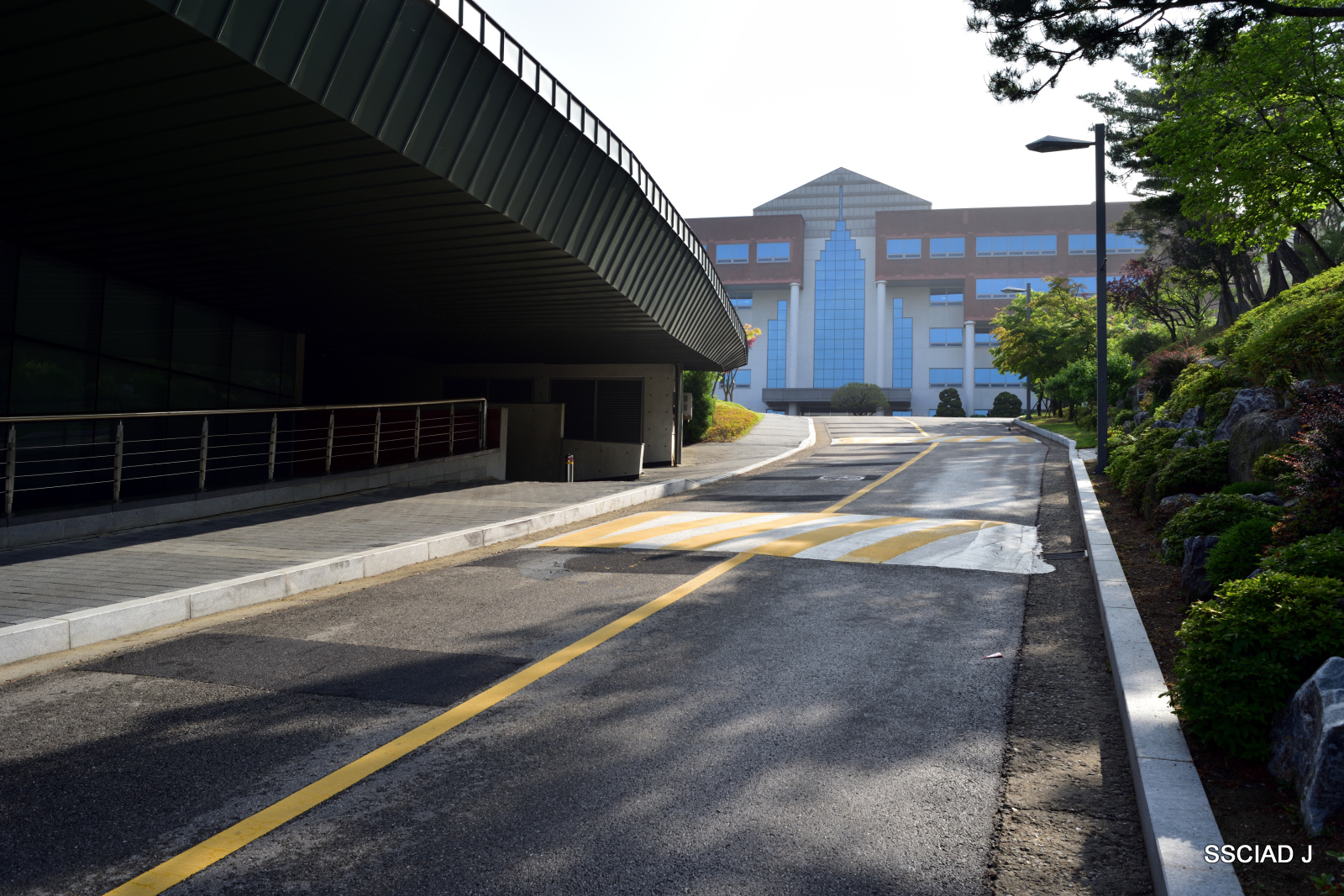
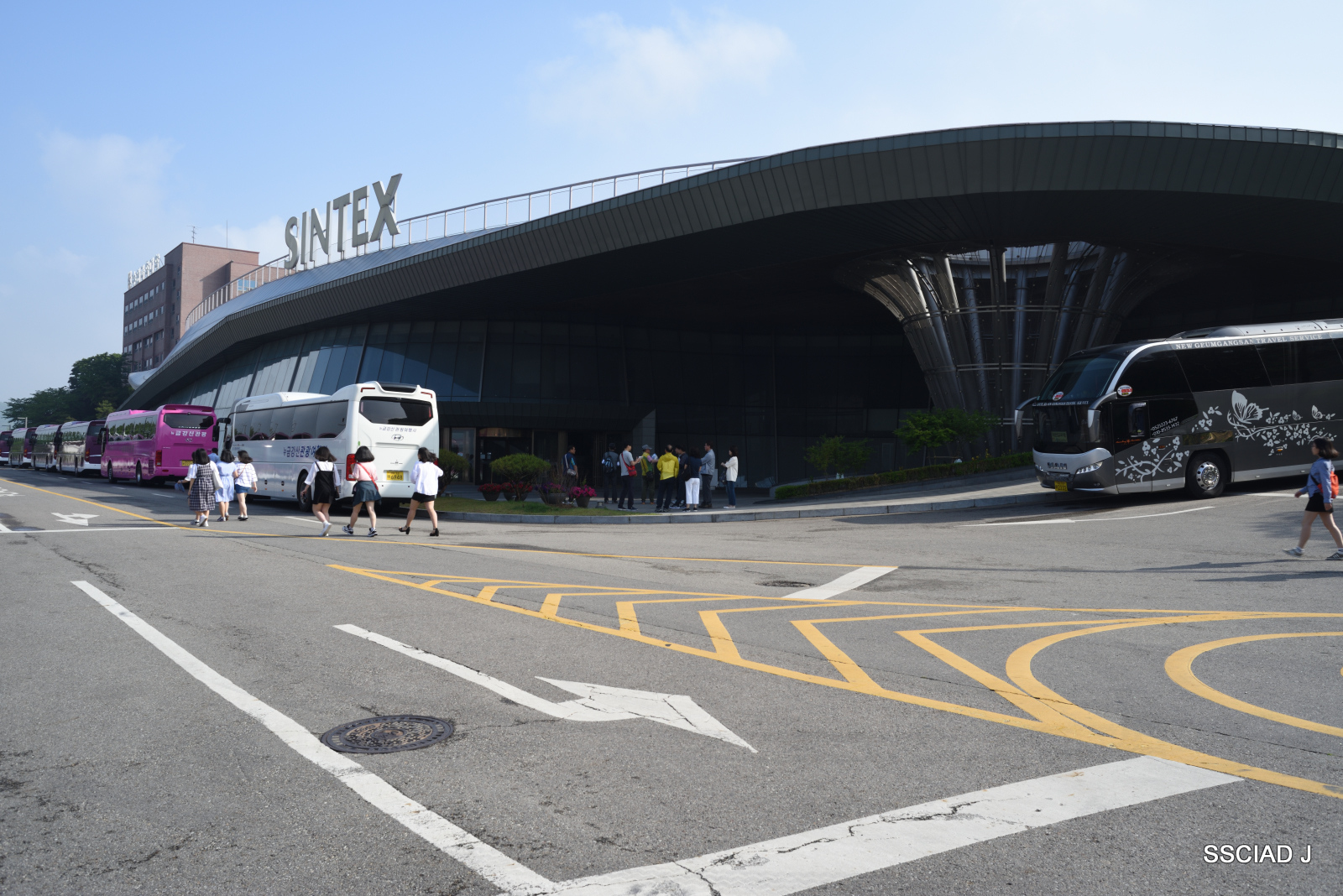
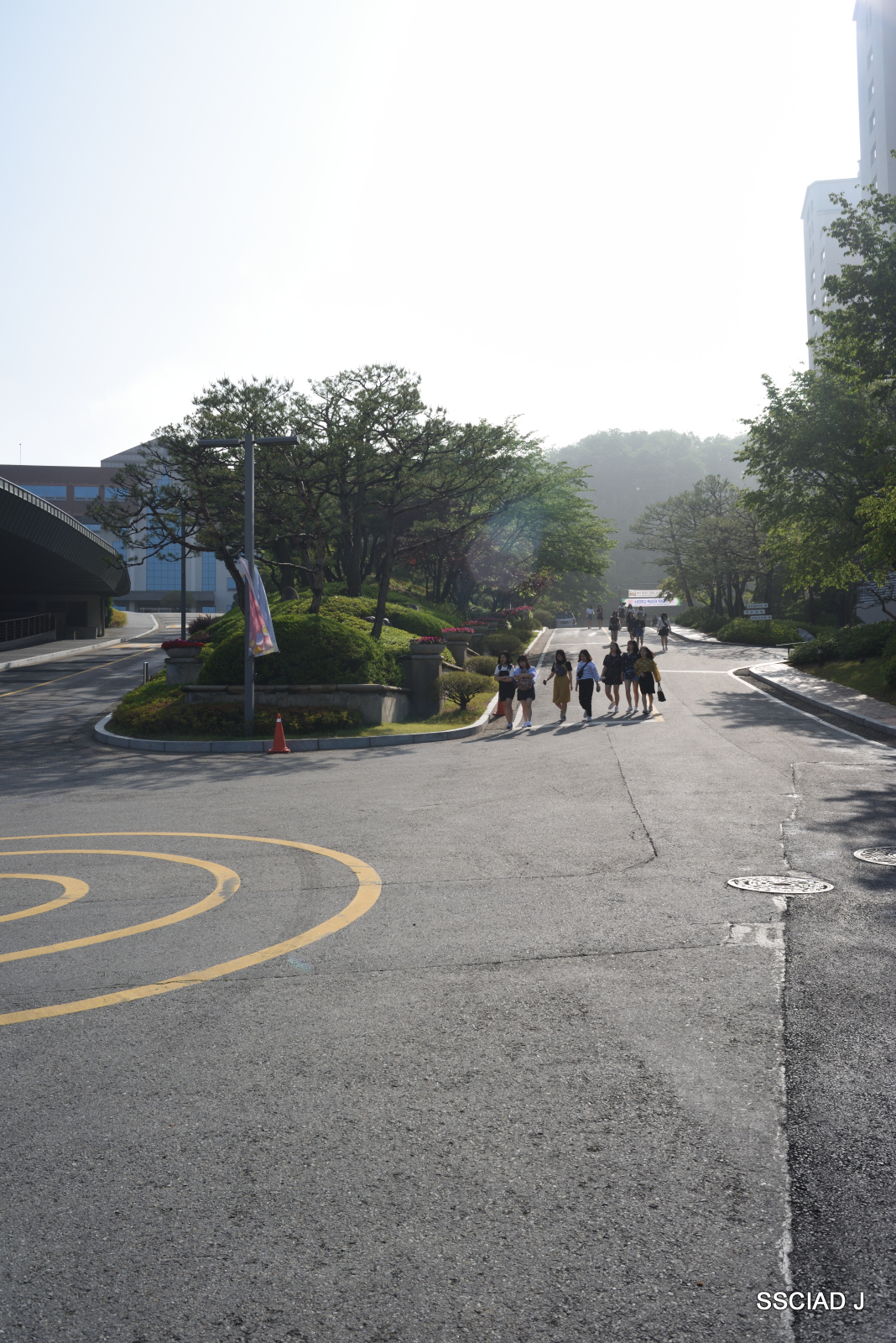
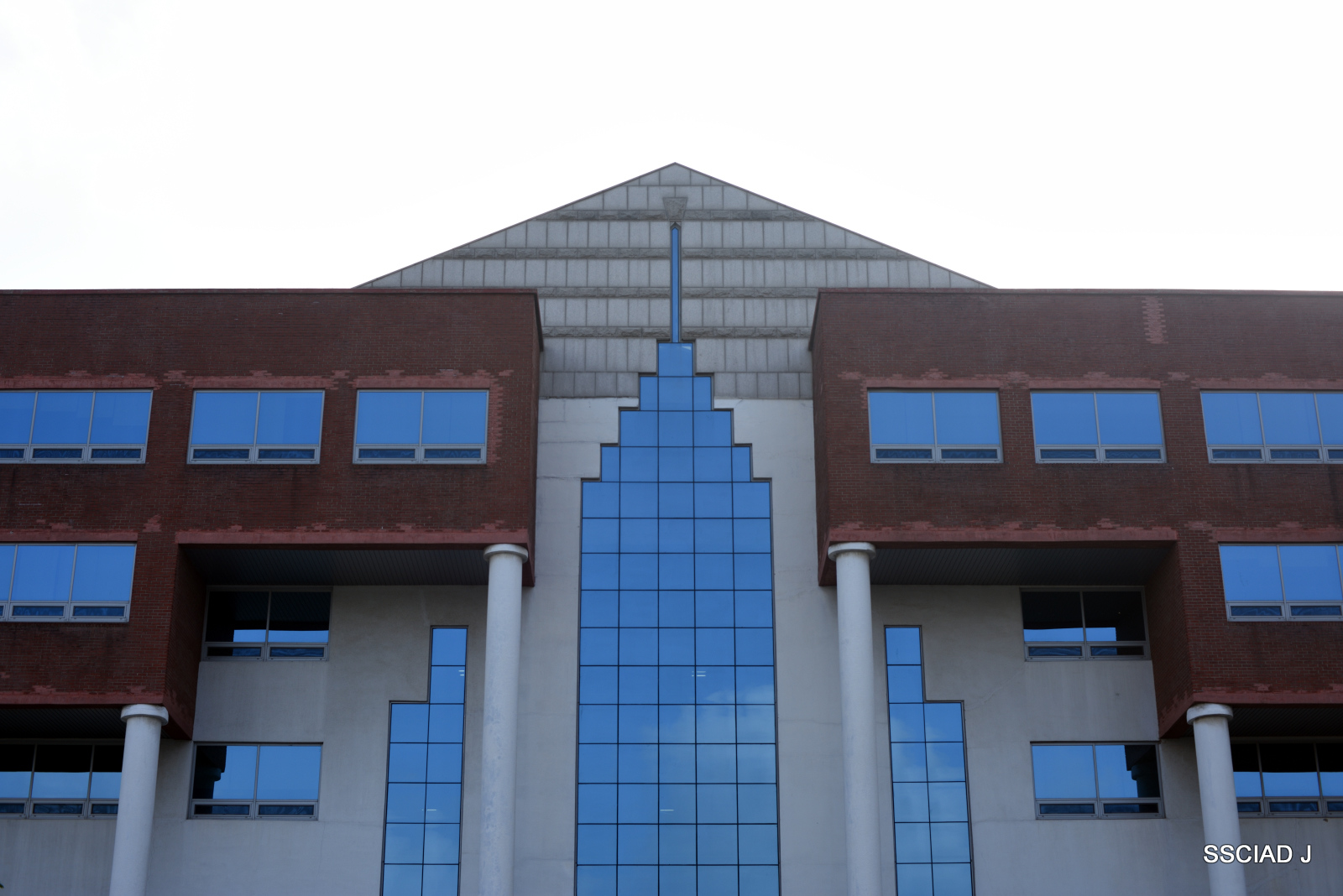
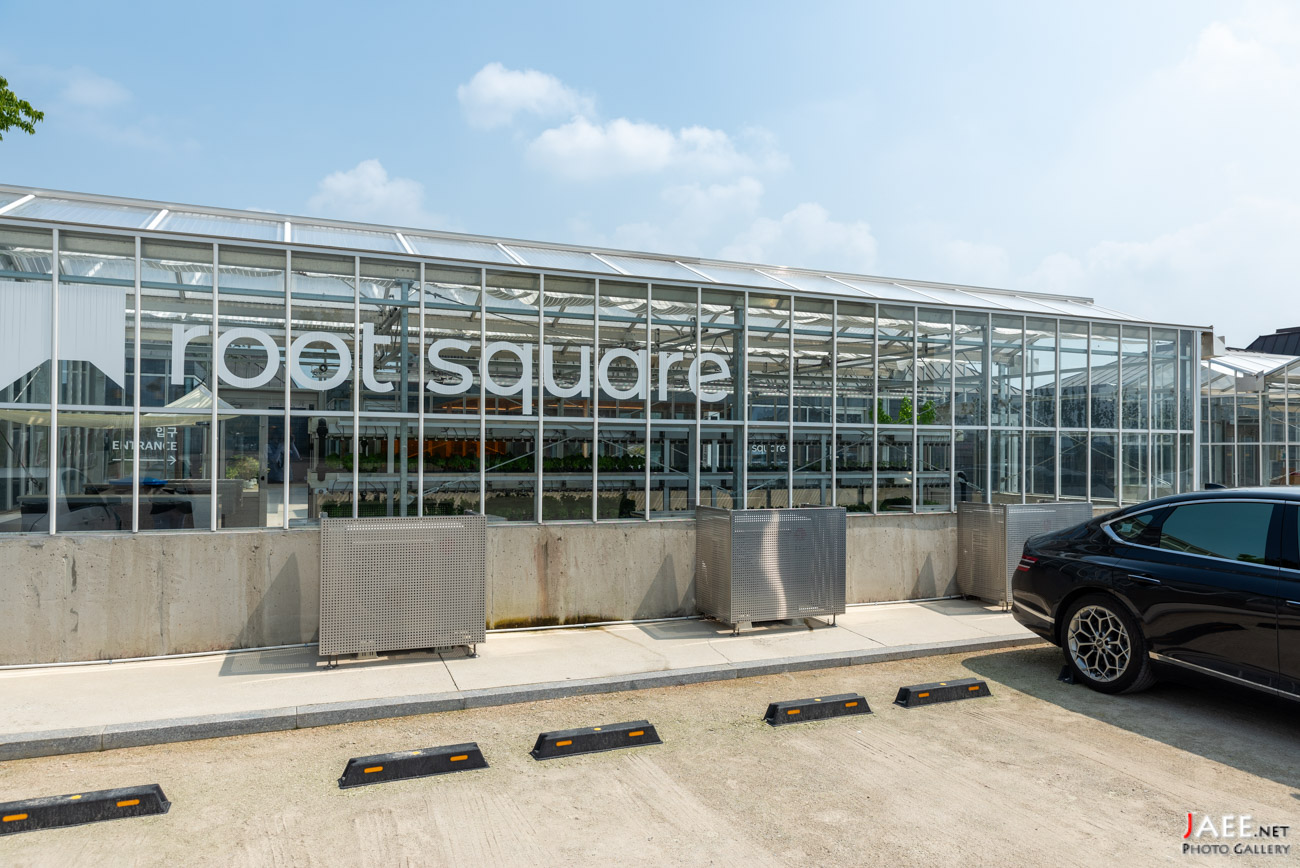
root square

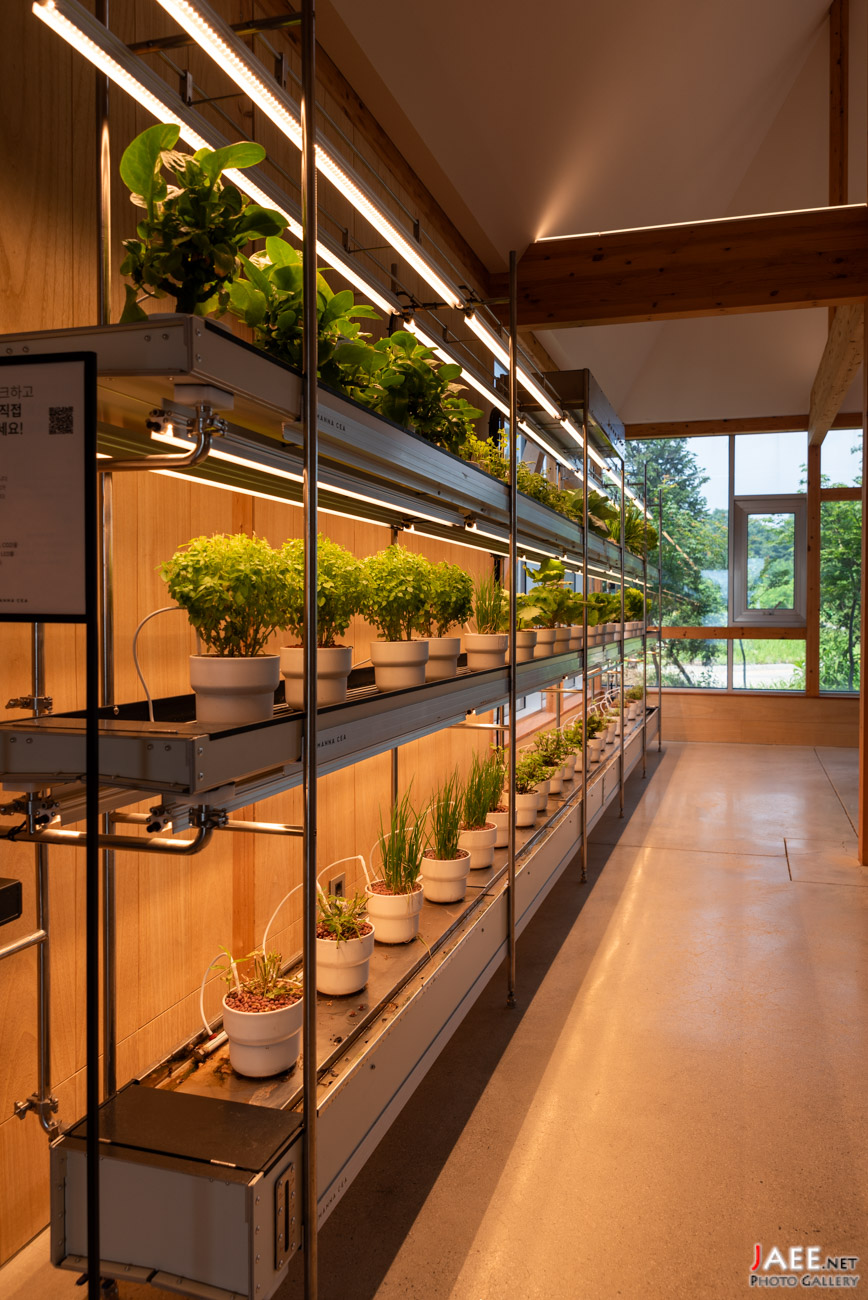
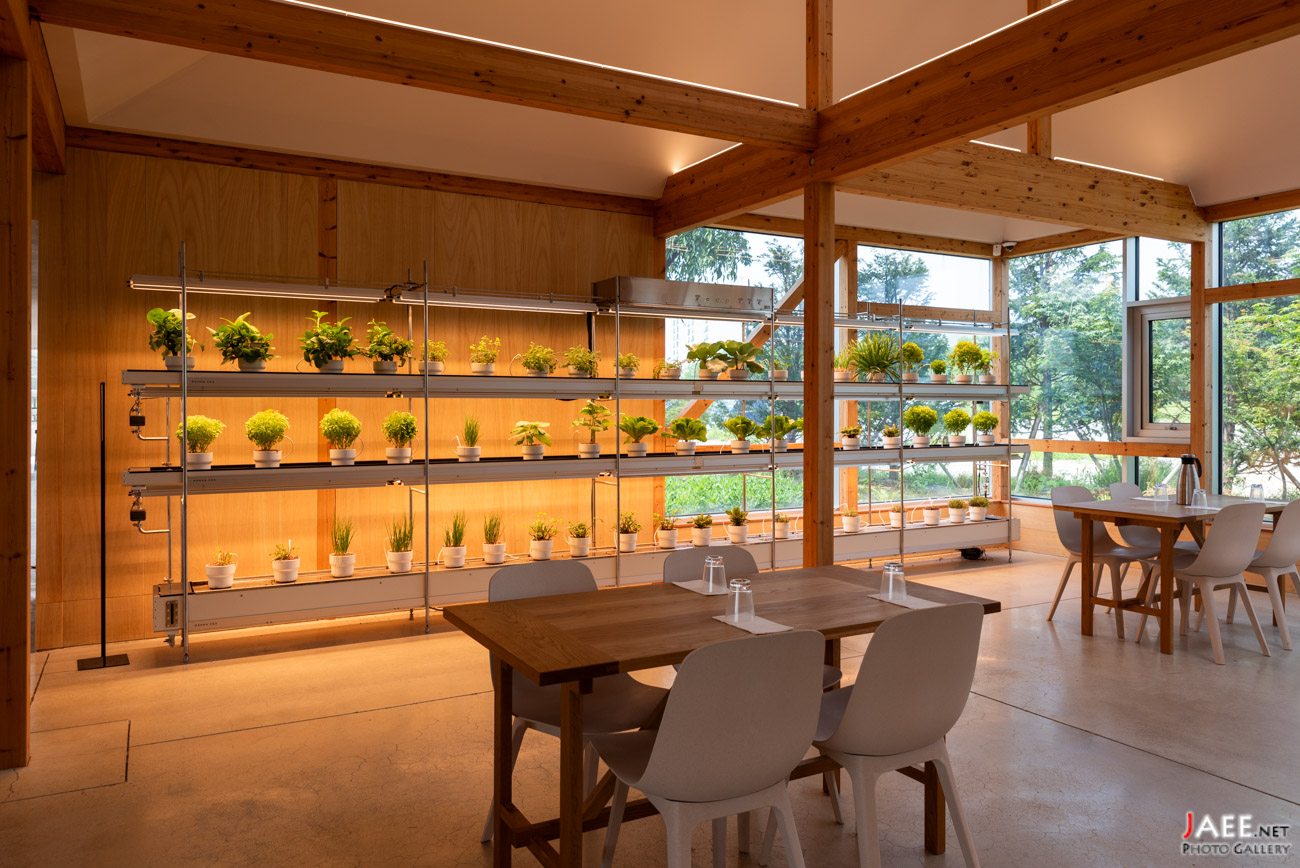
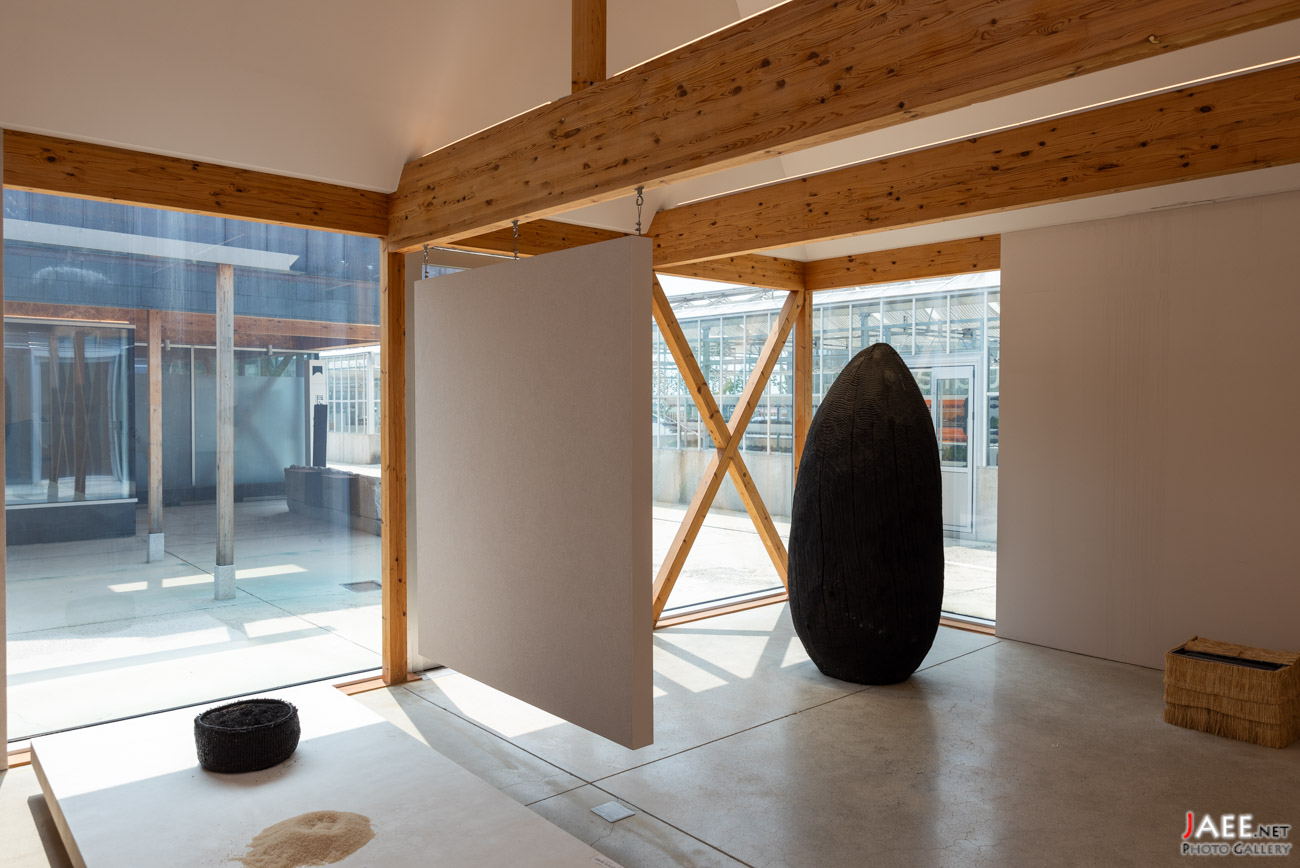
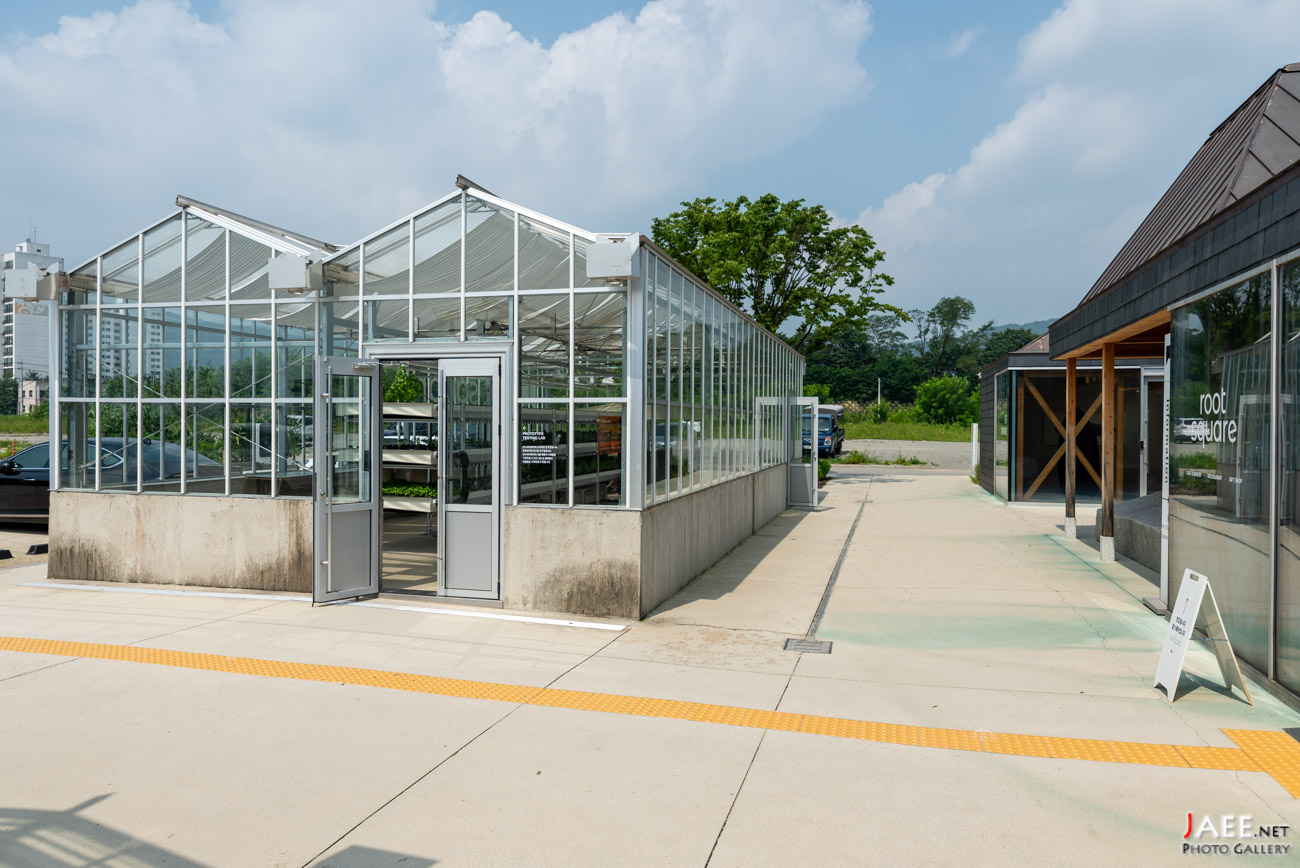
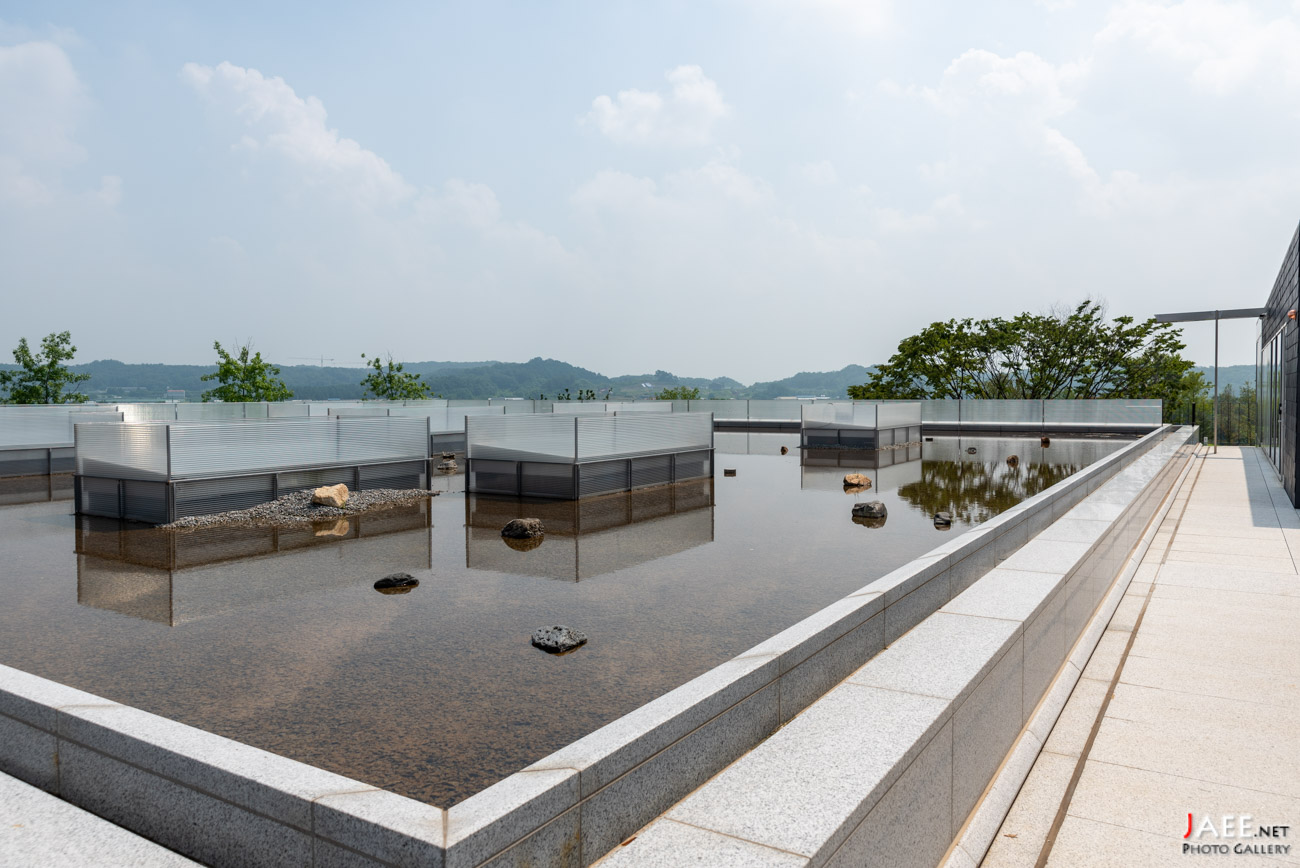
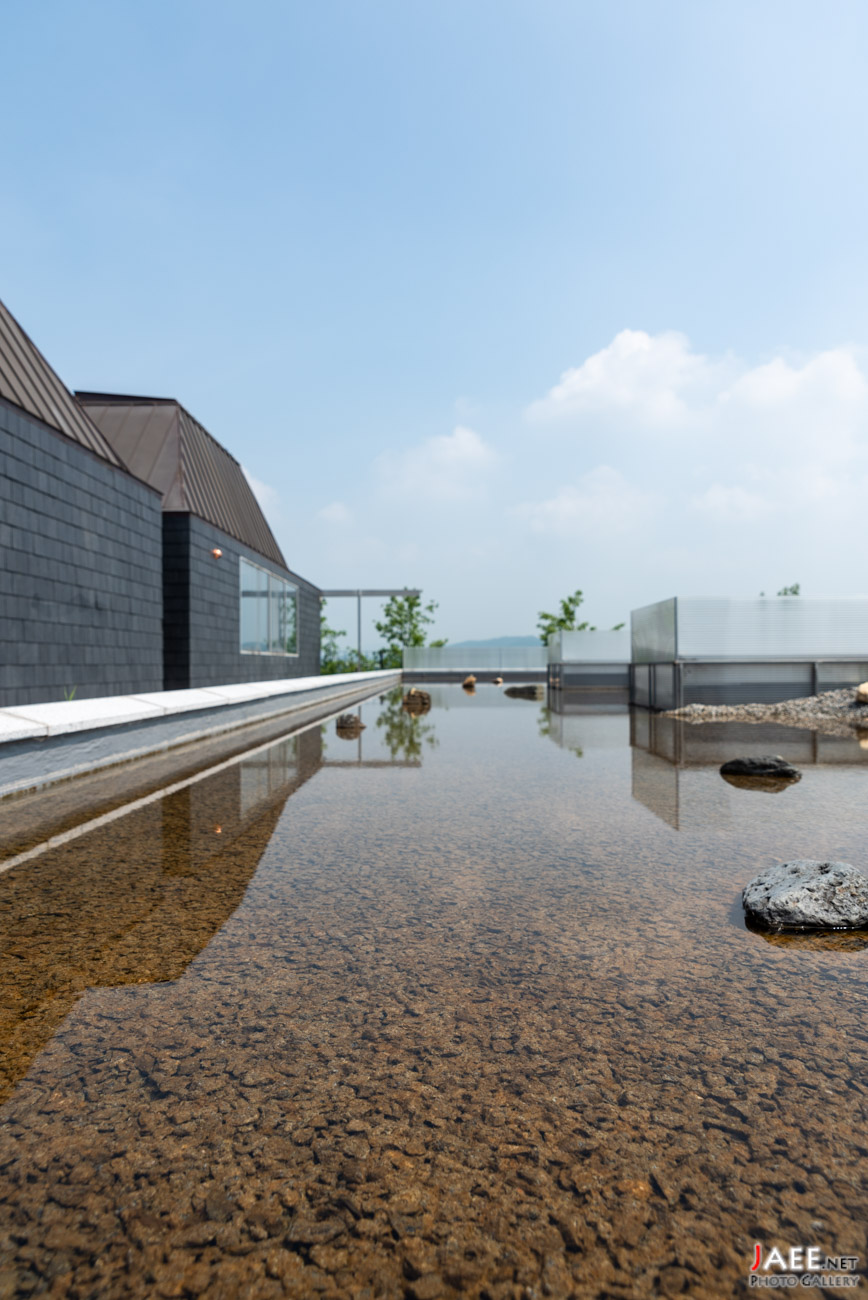
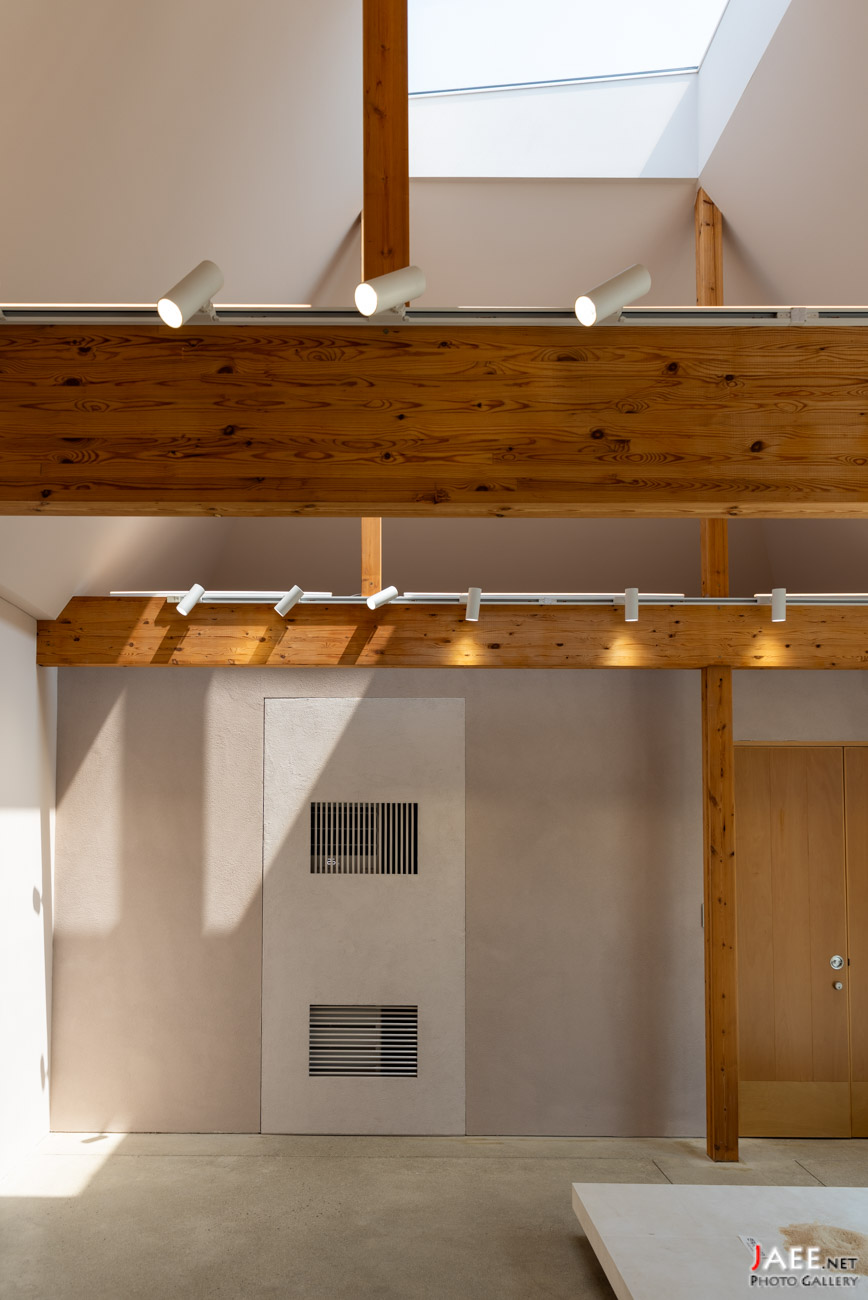
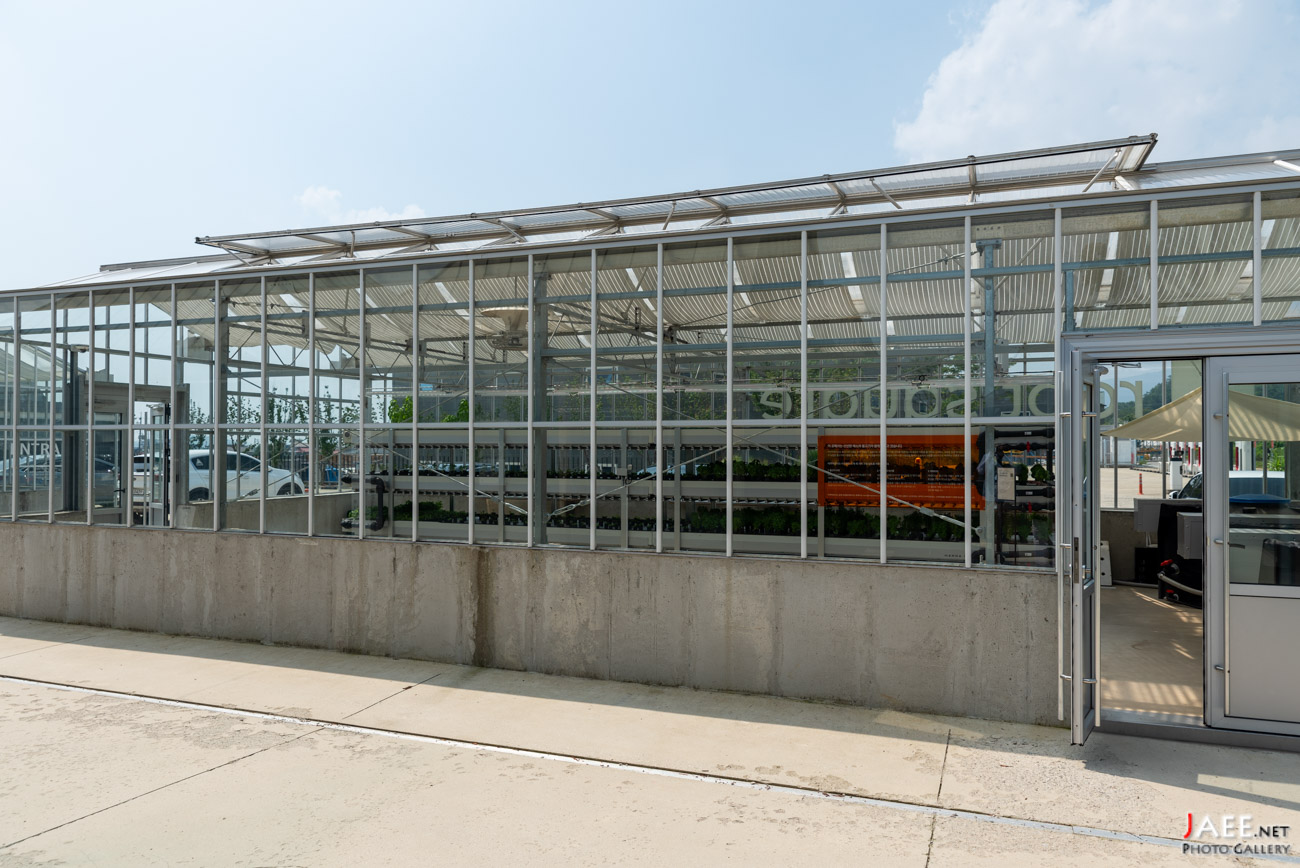
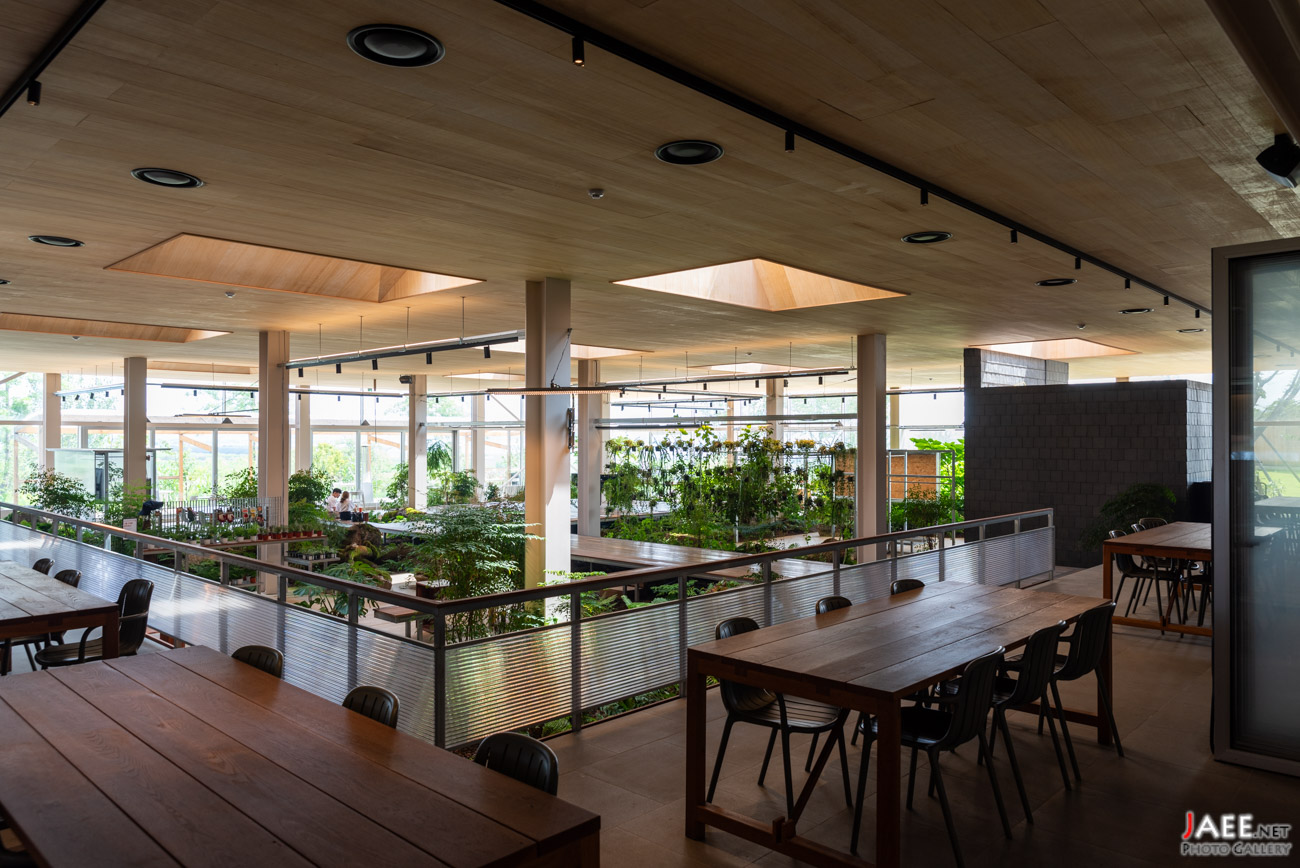
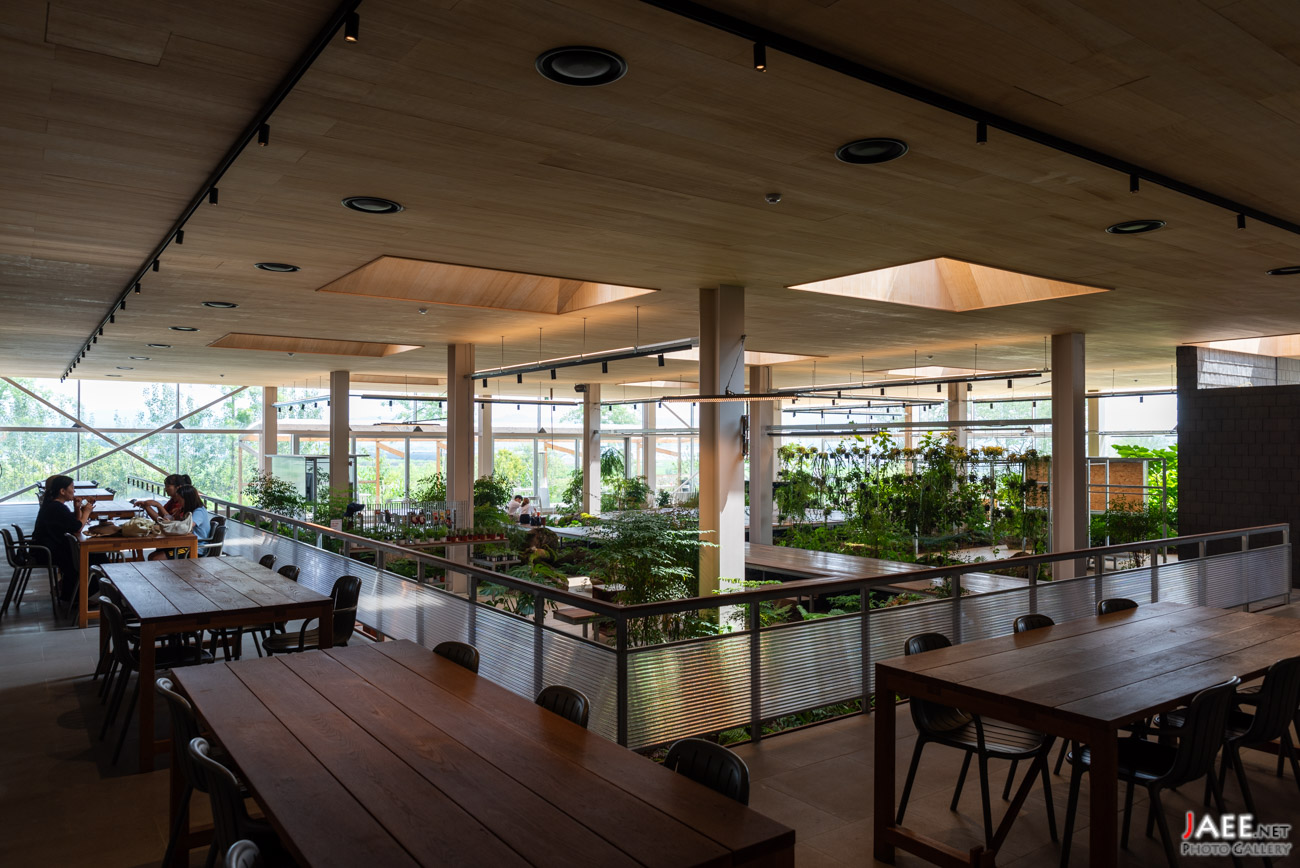
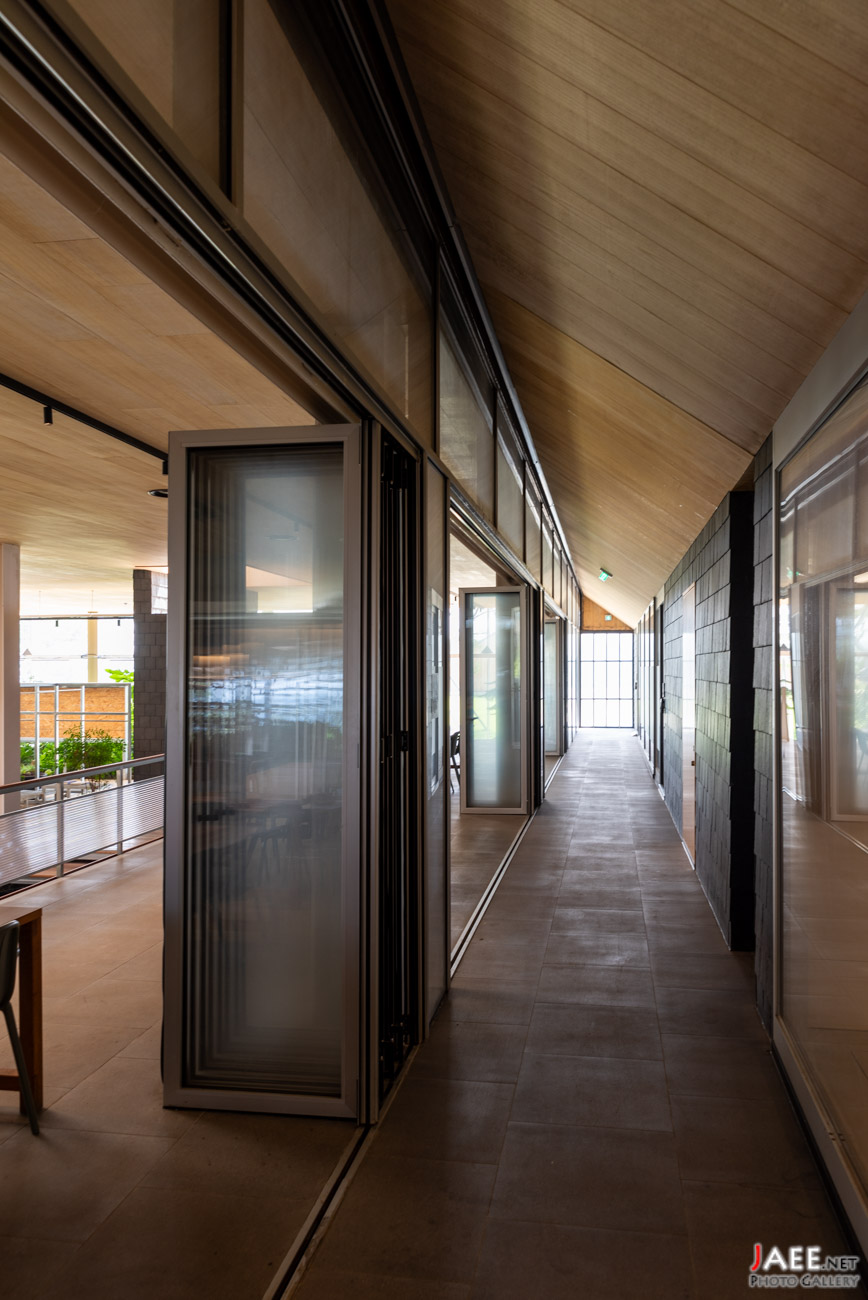
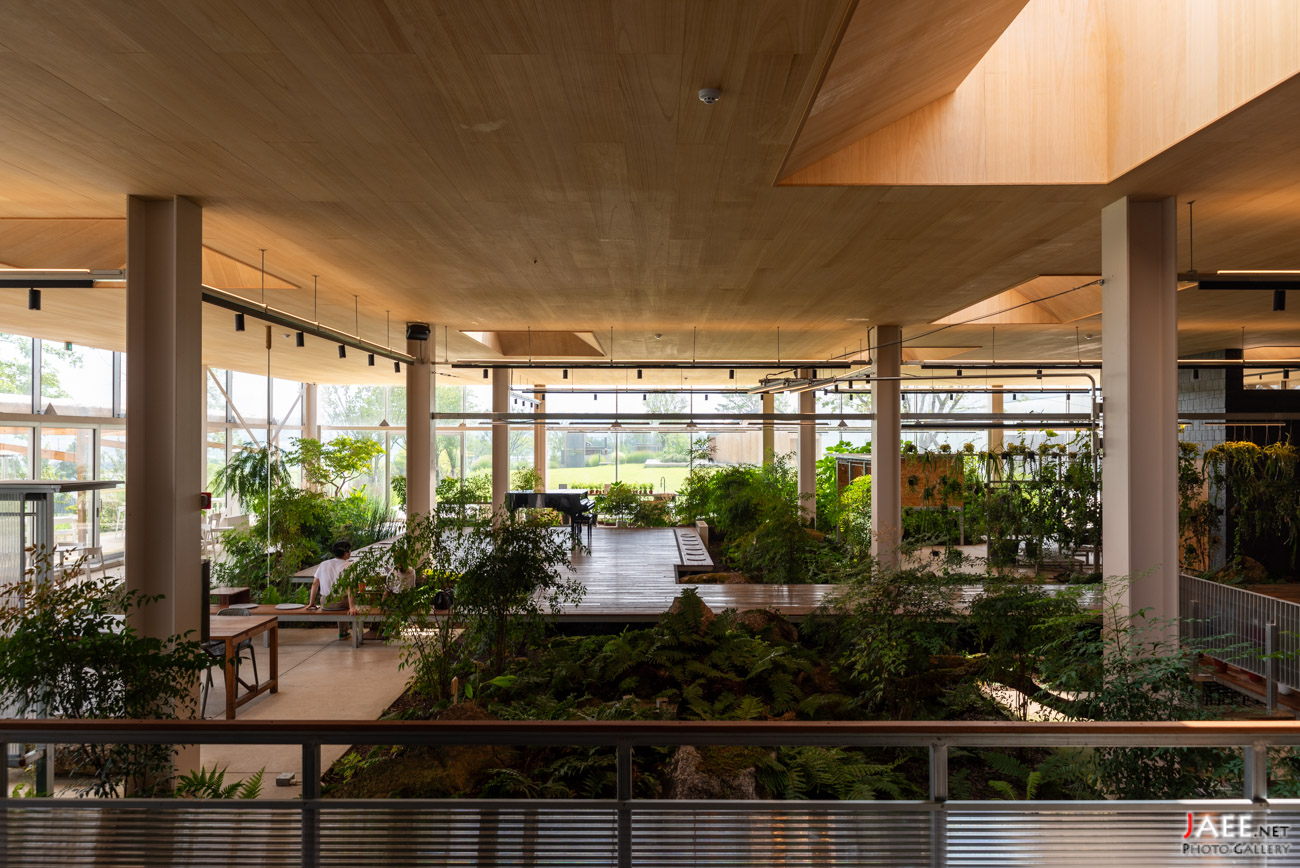
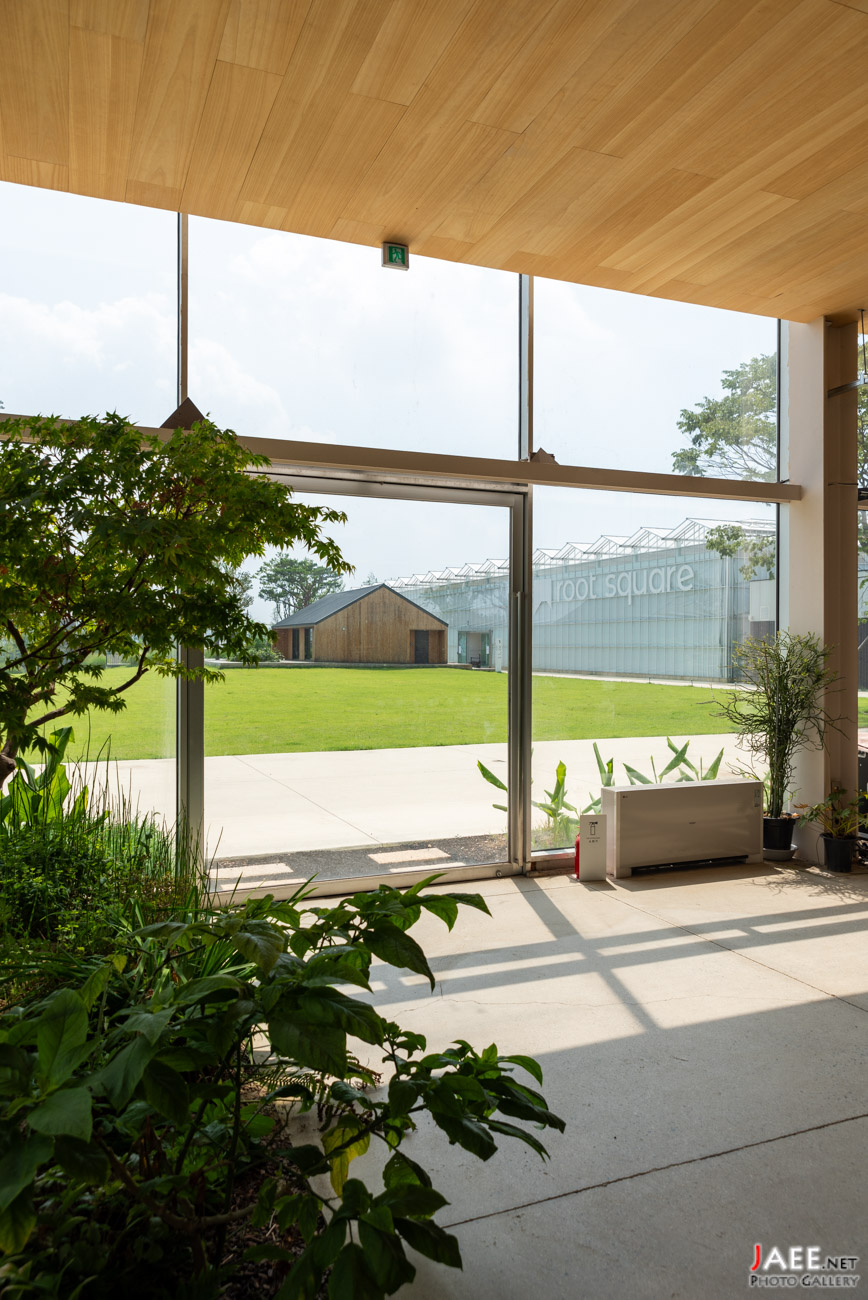
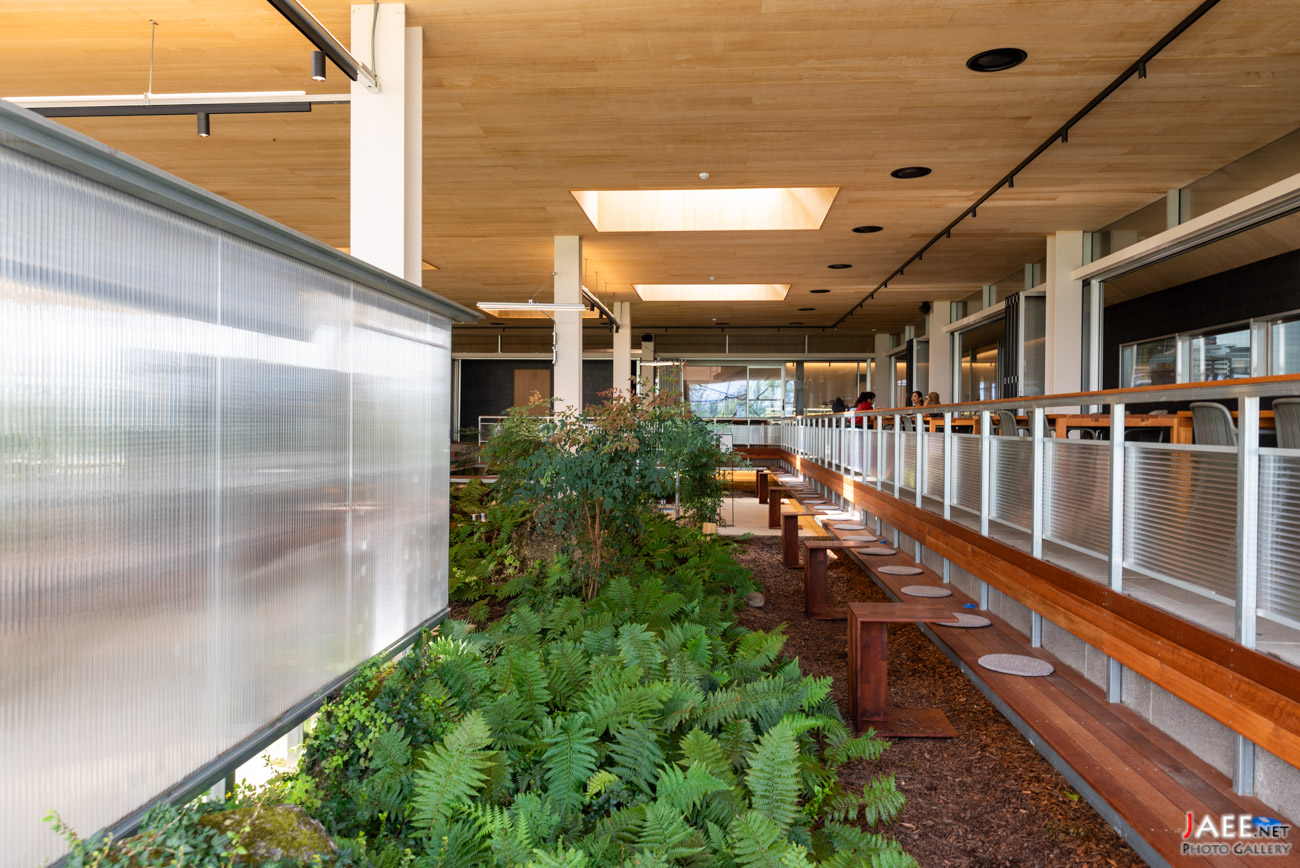
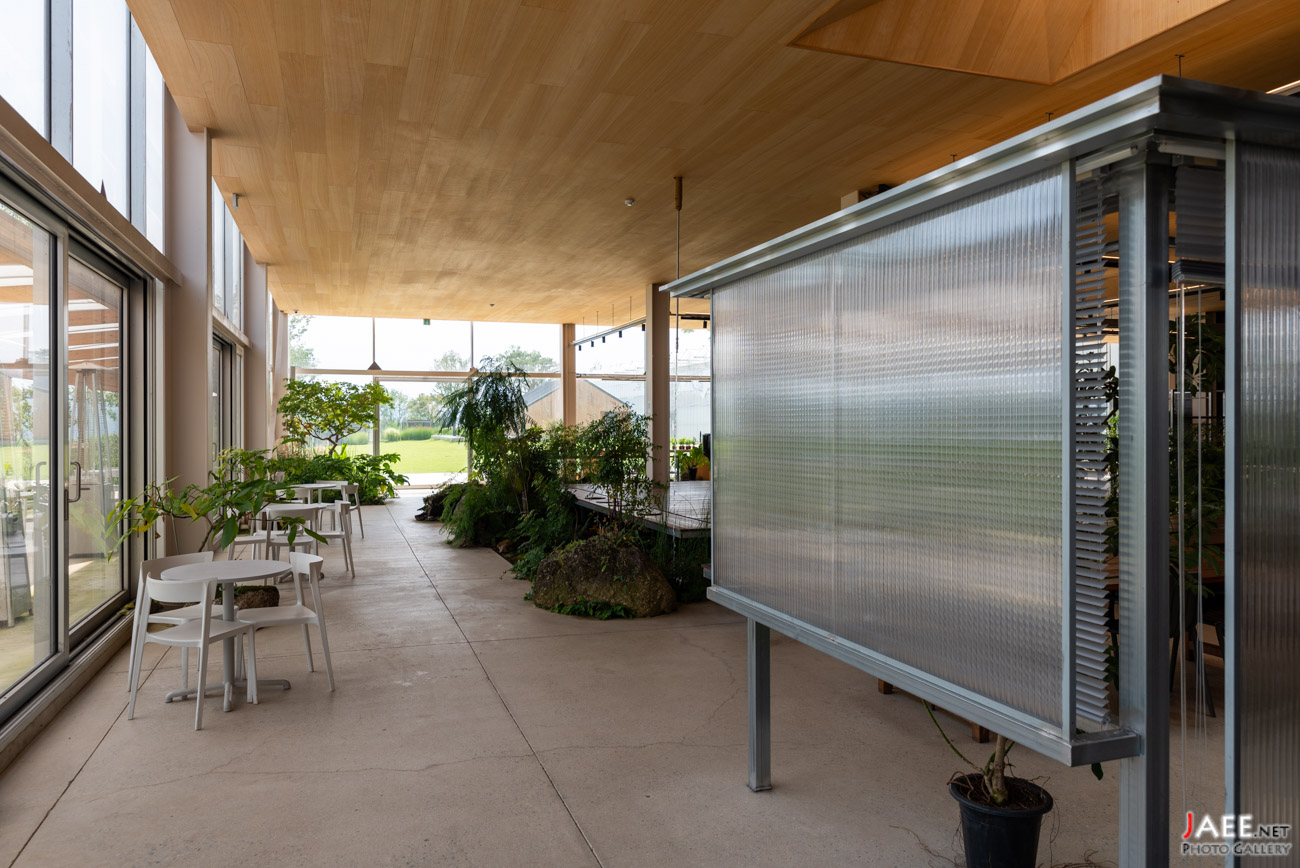
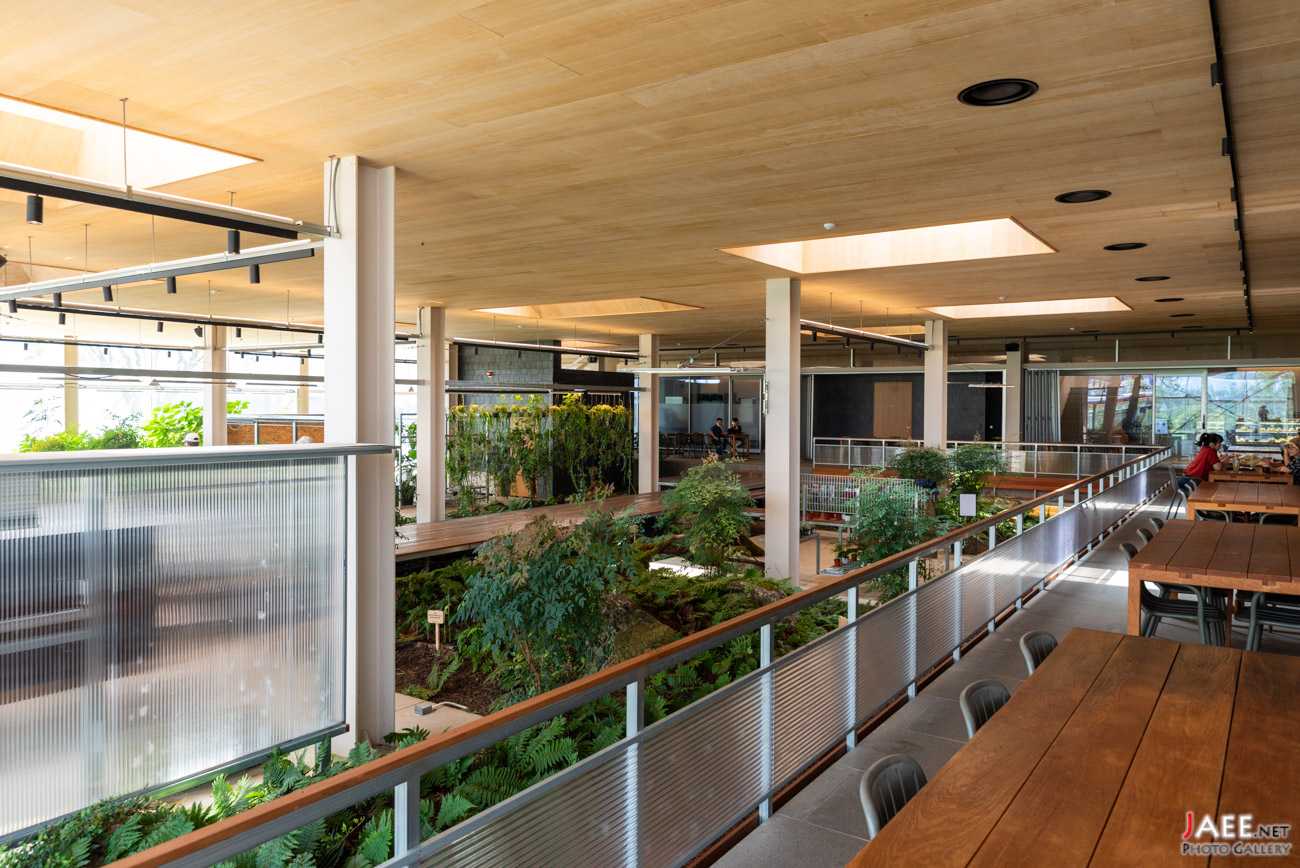
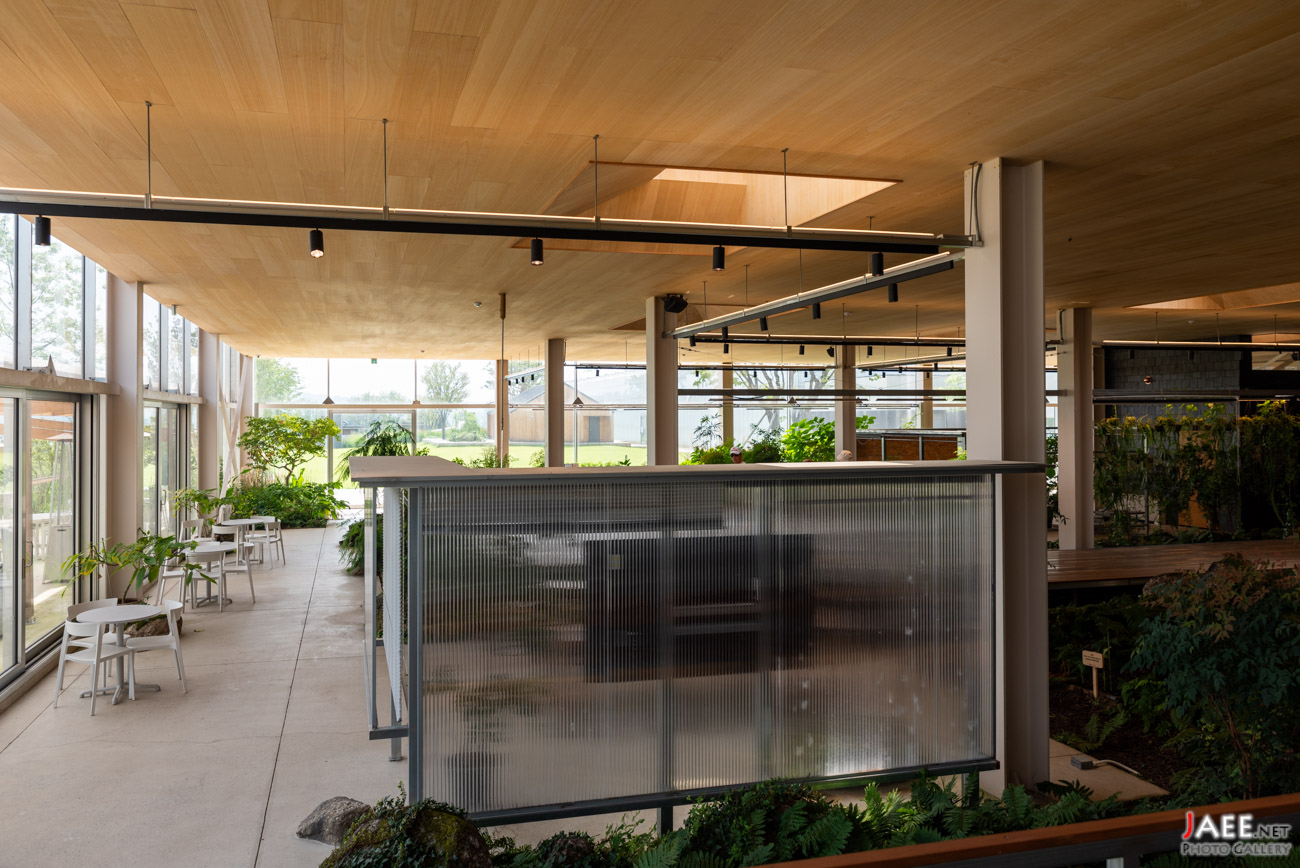
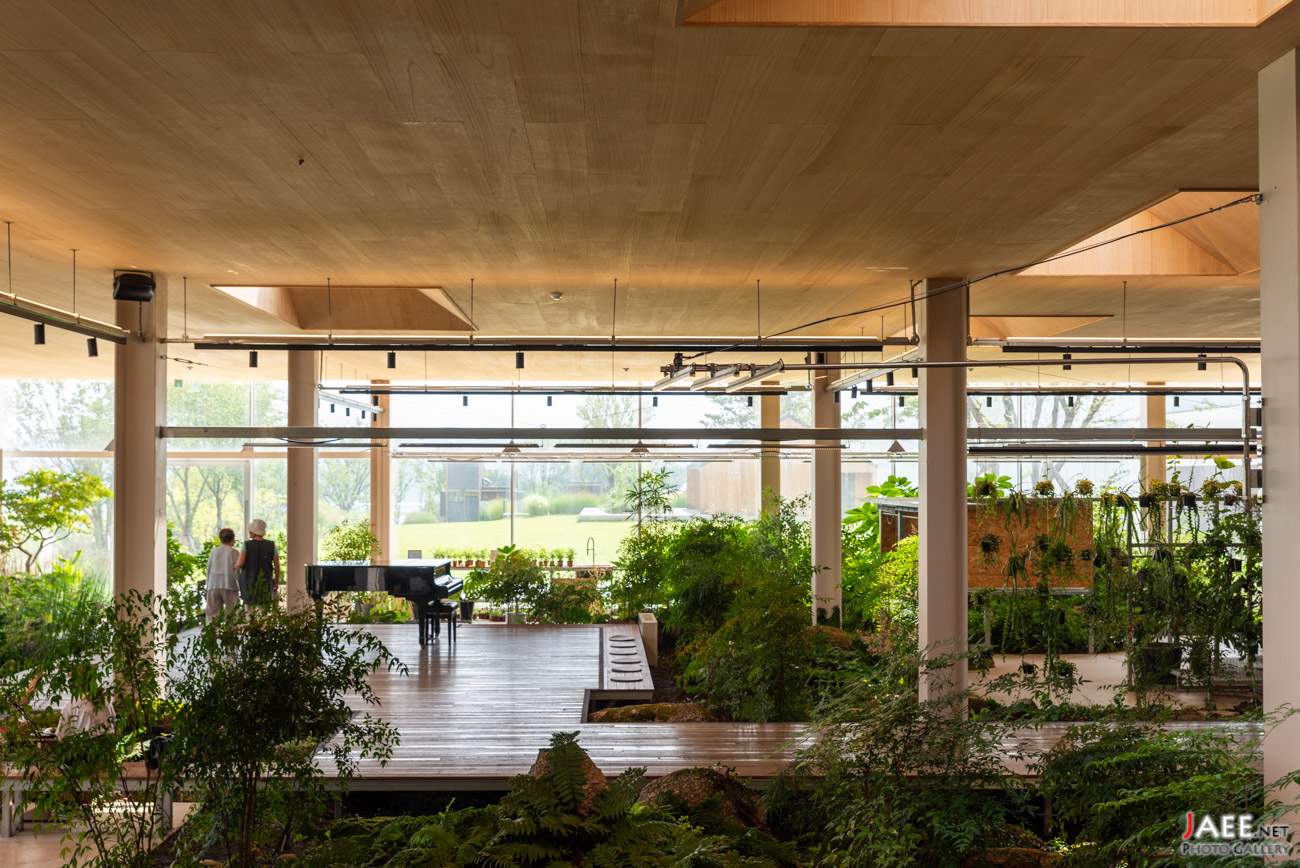
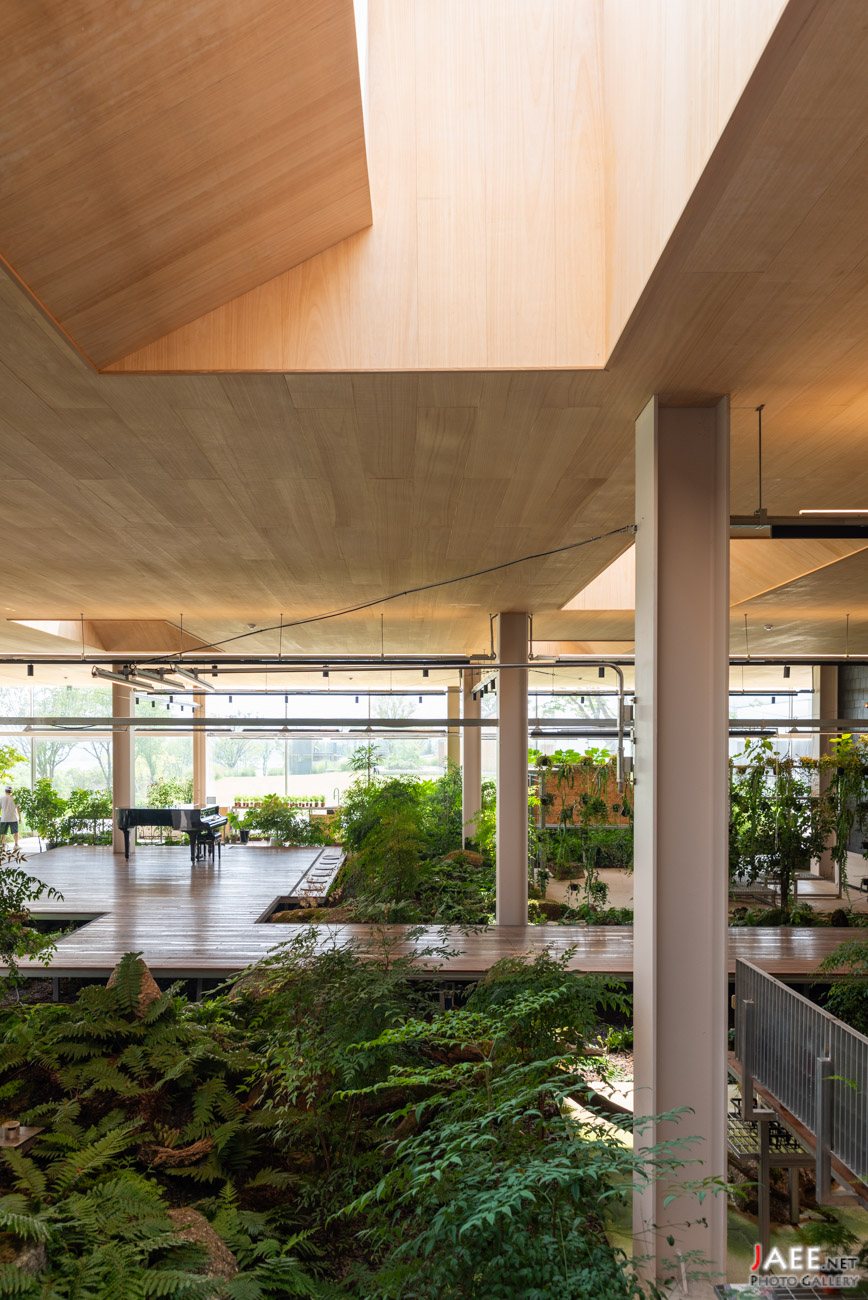
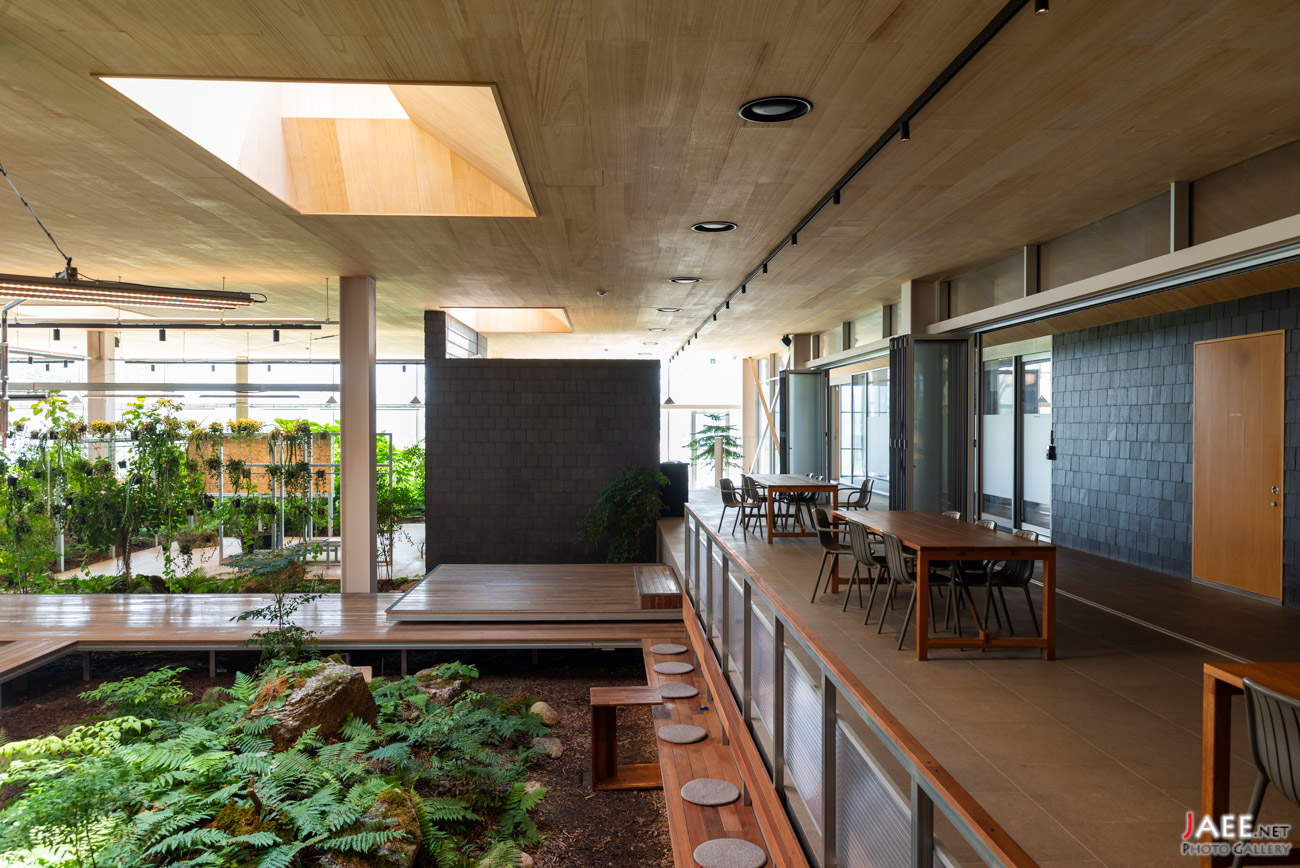
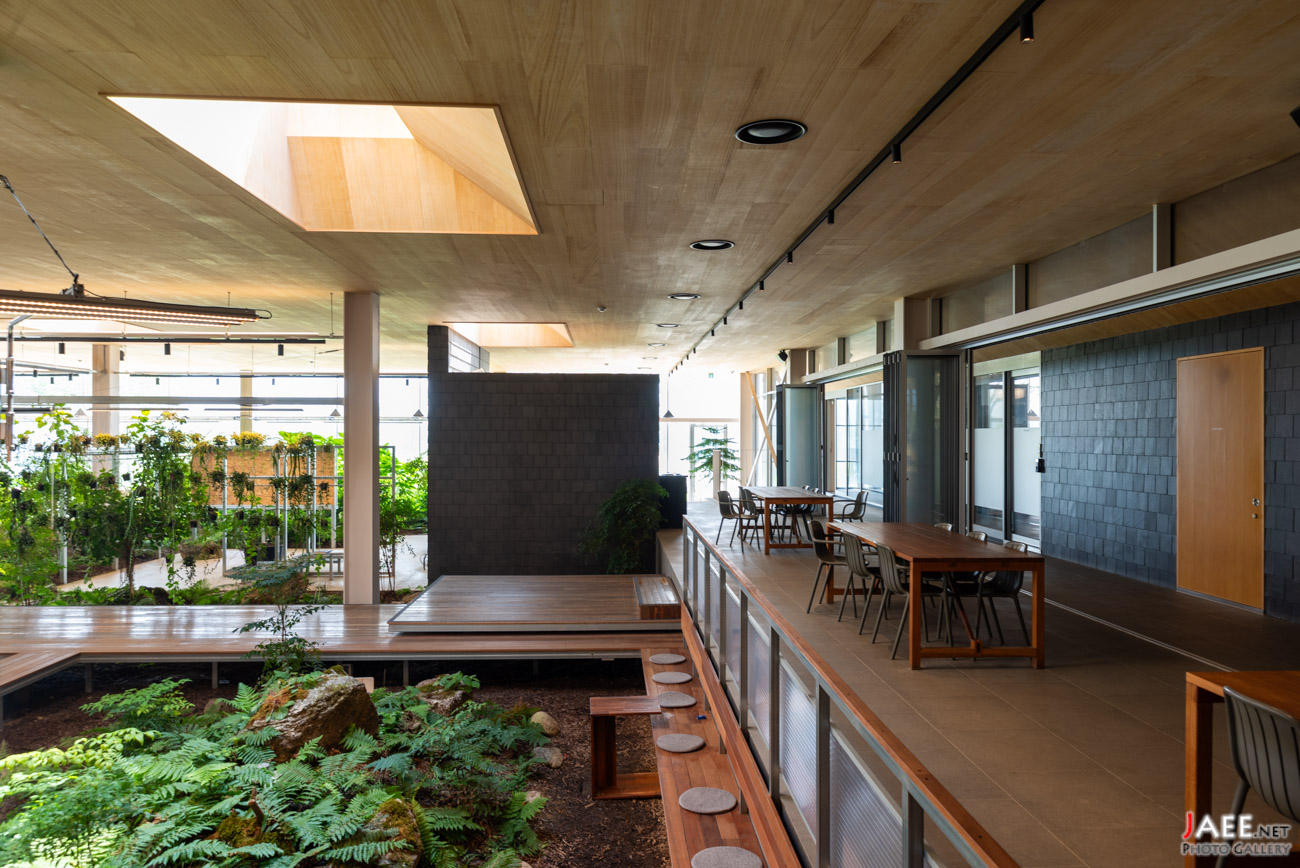
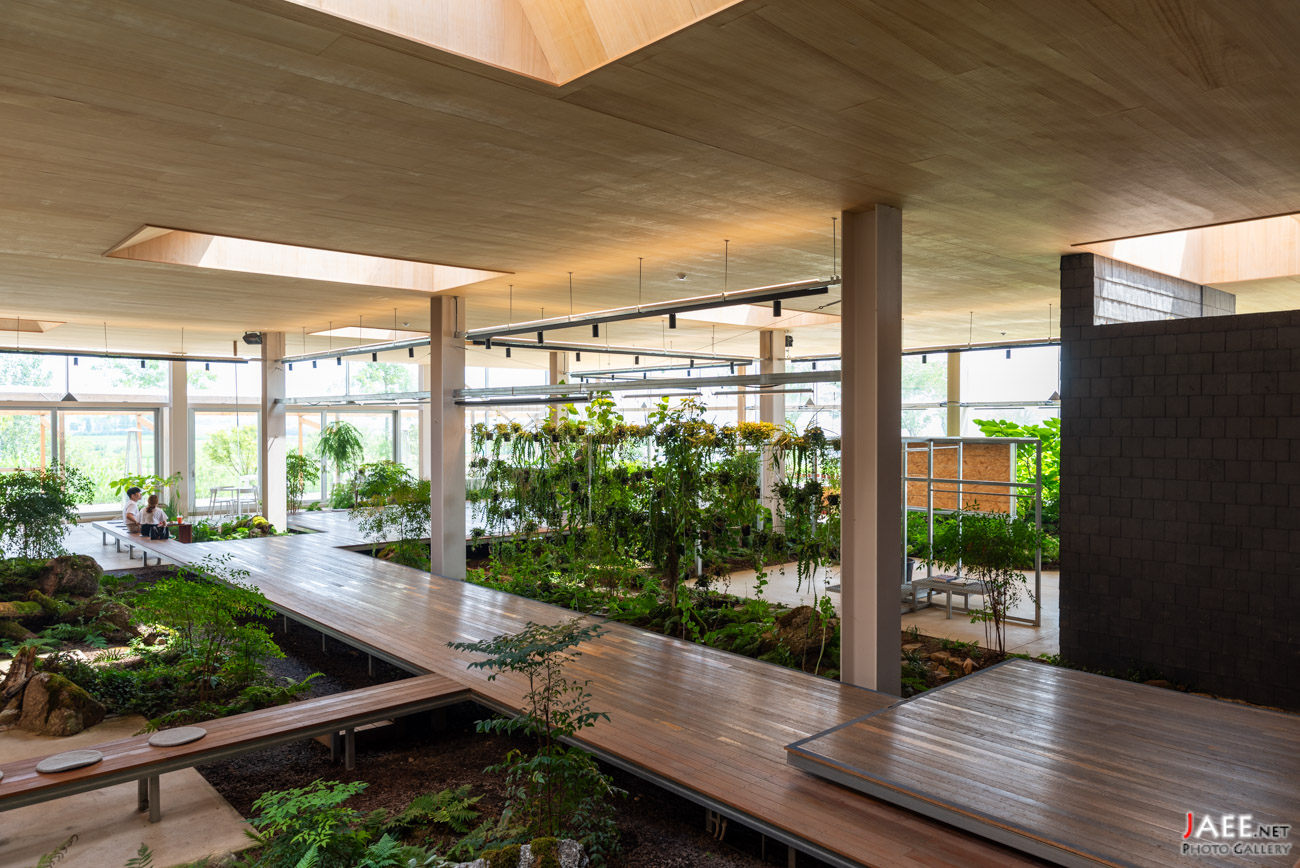
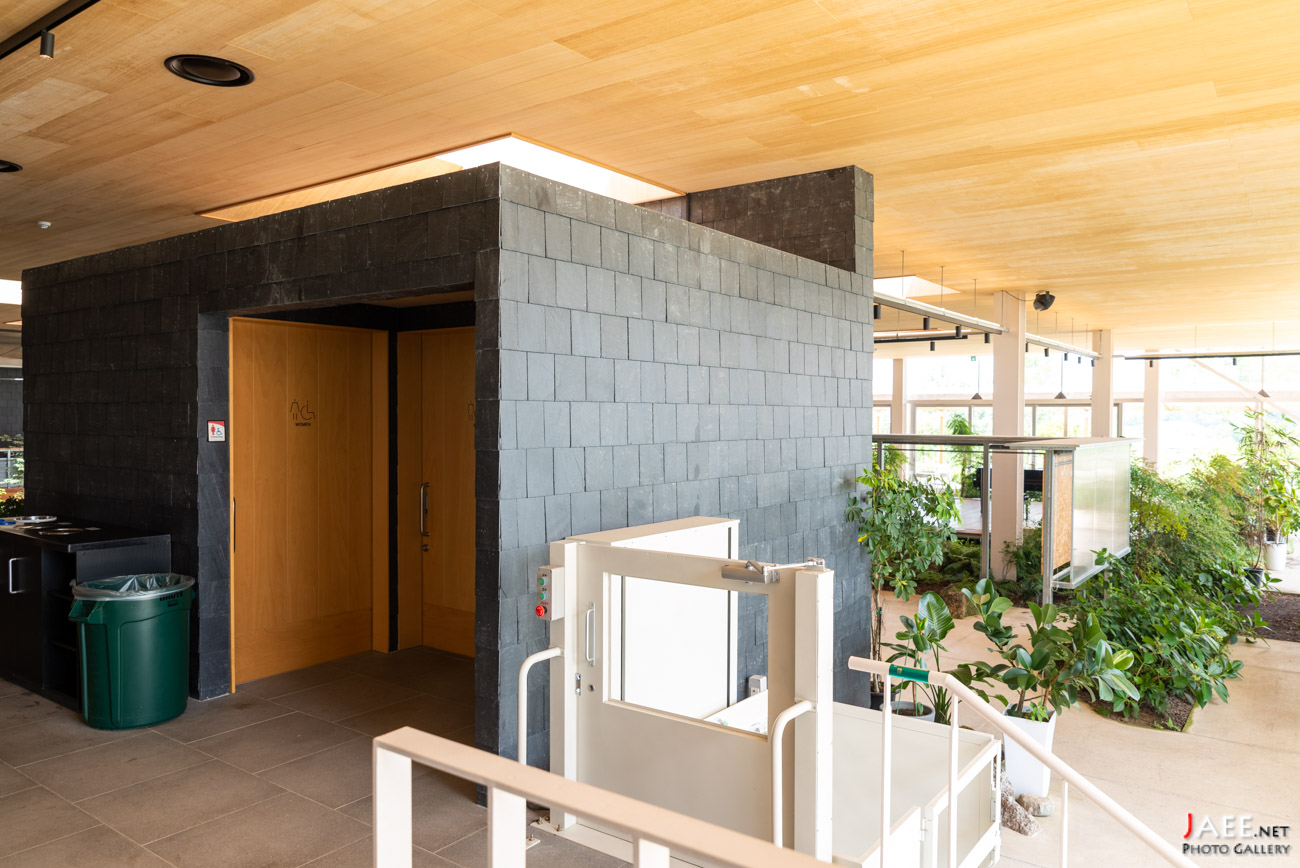
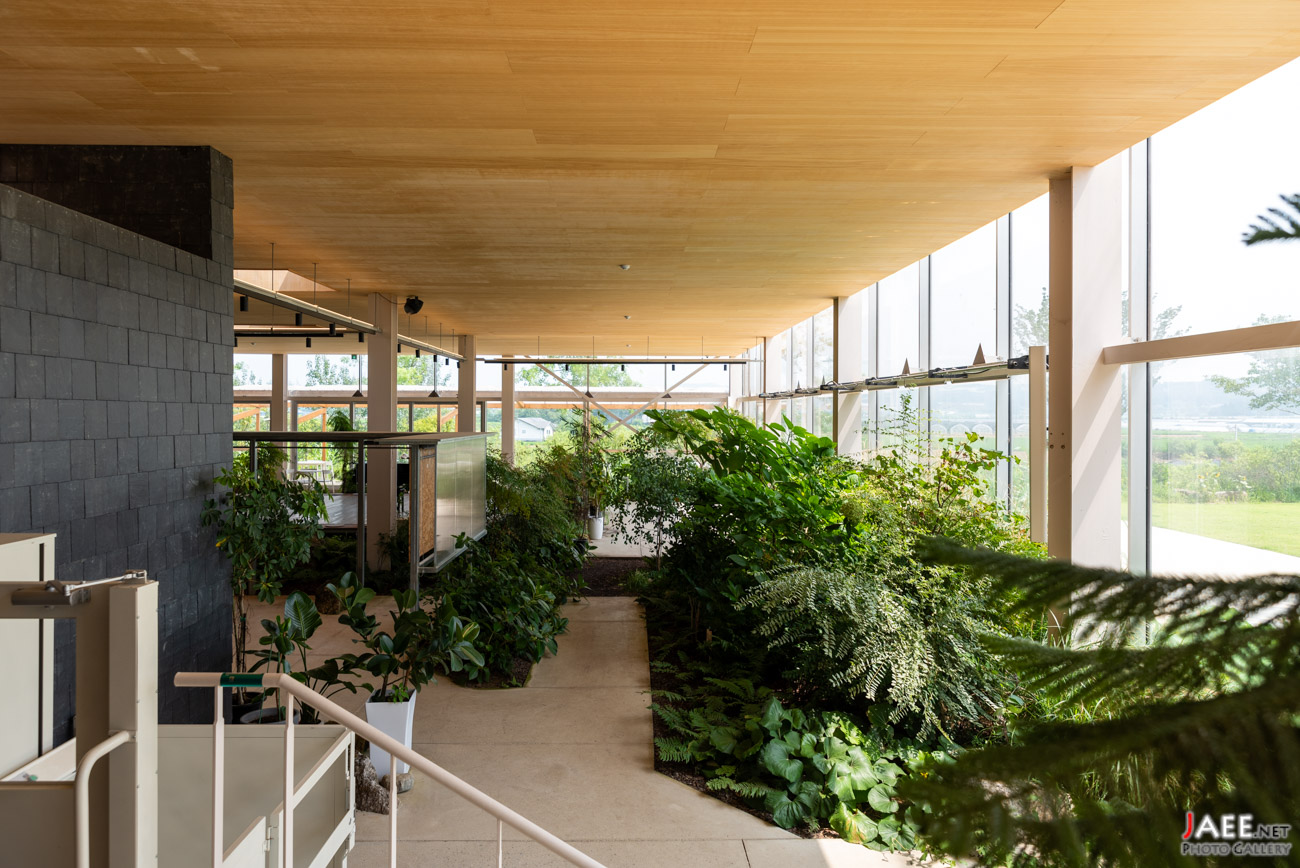
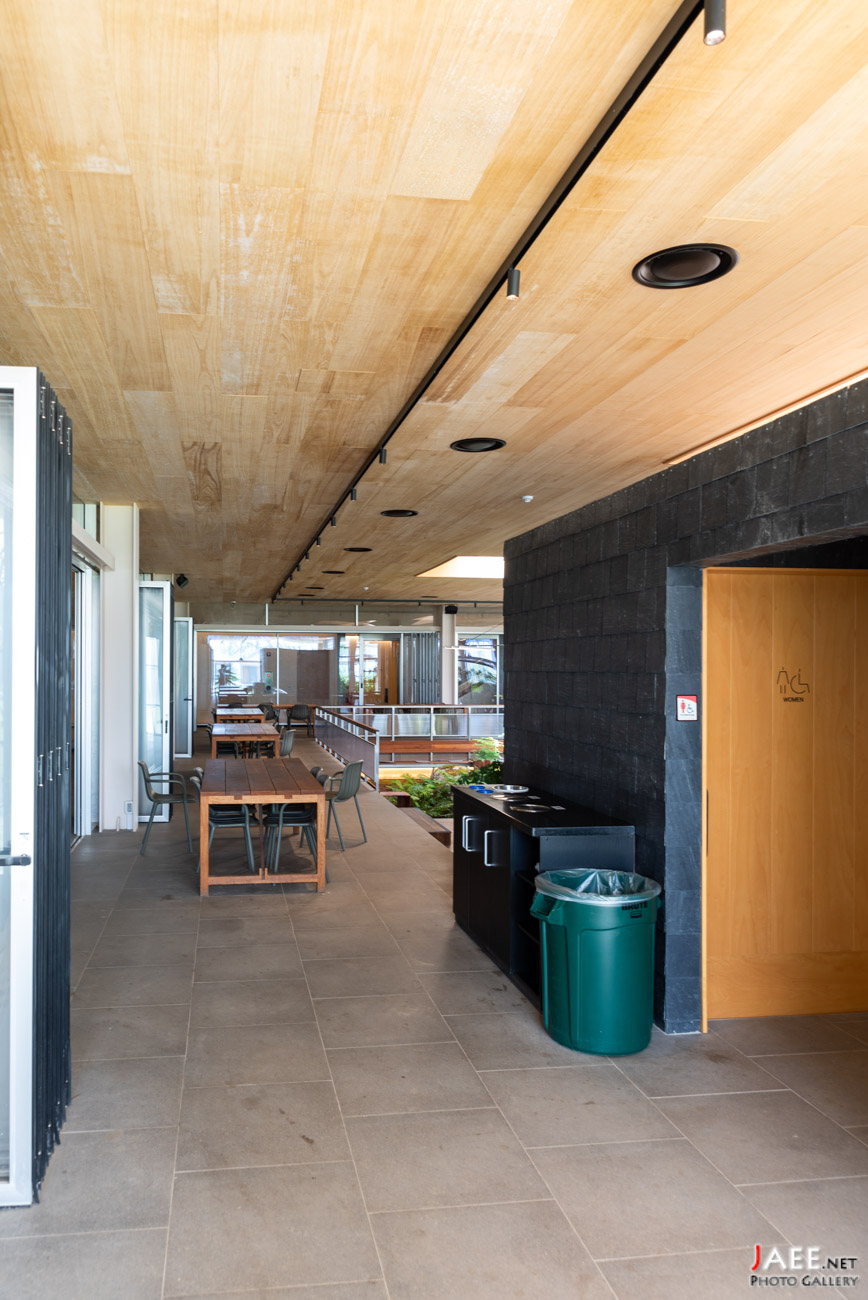
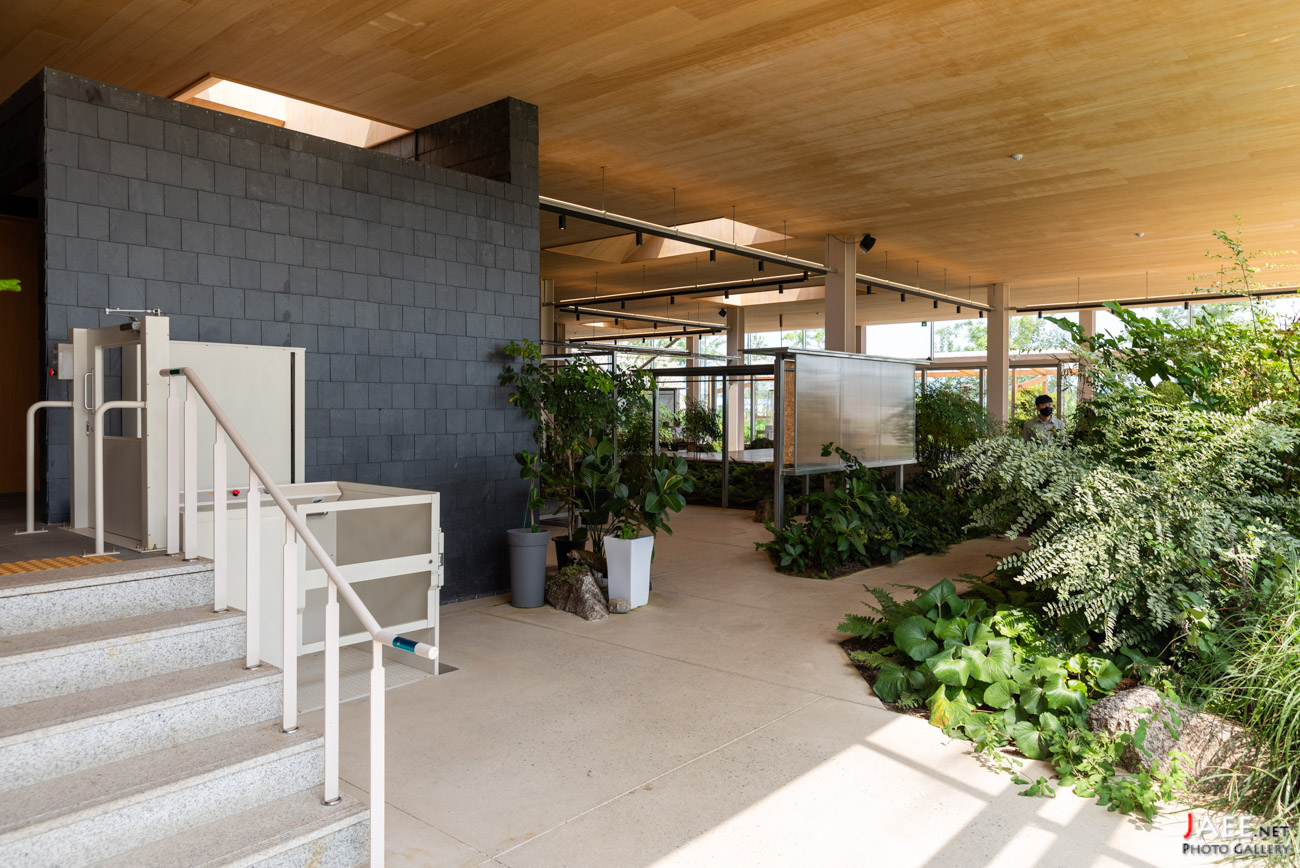
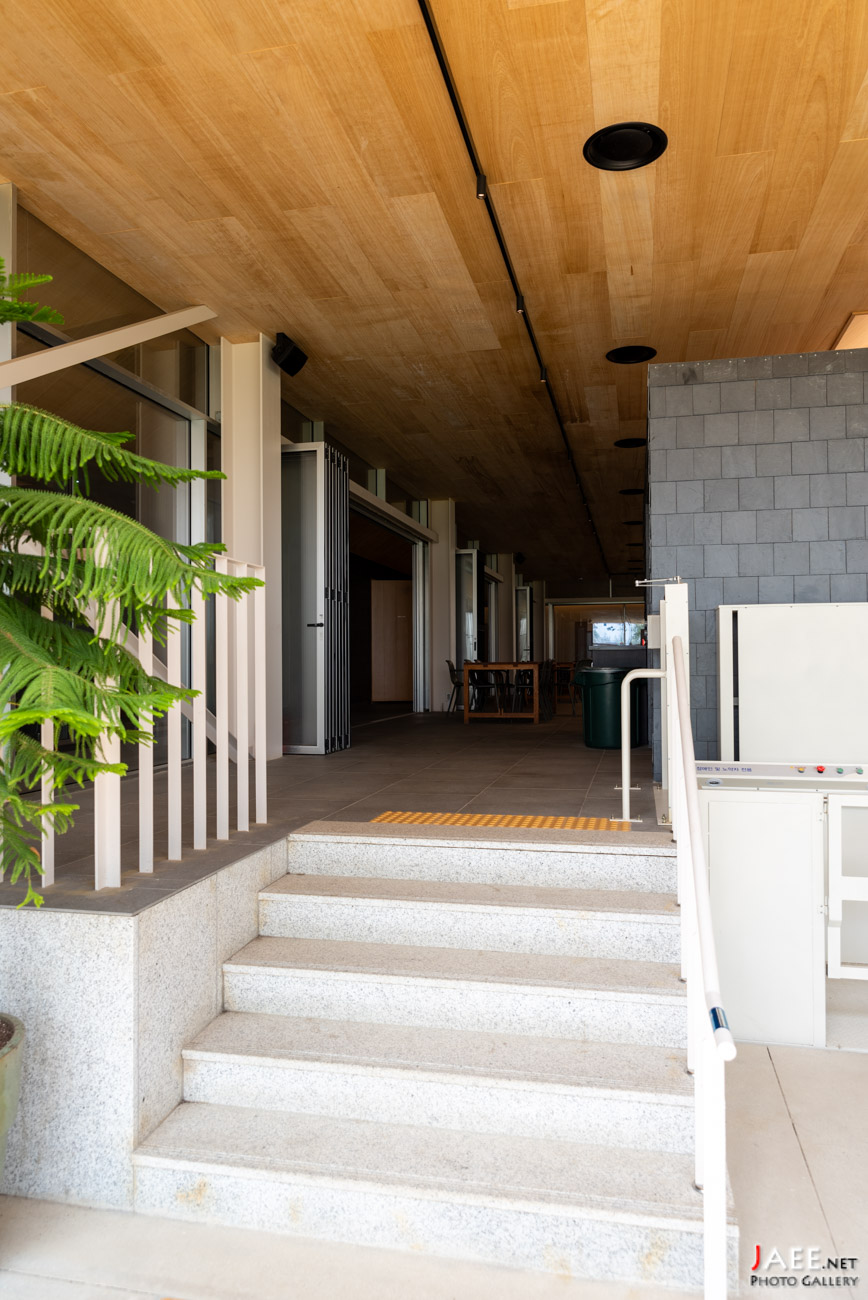
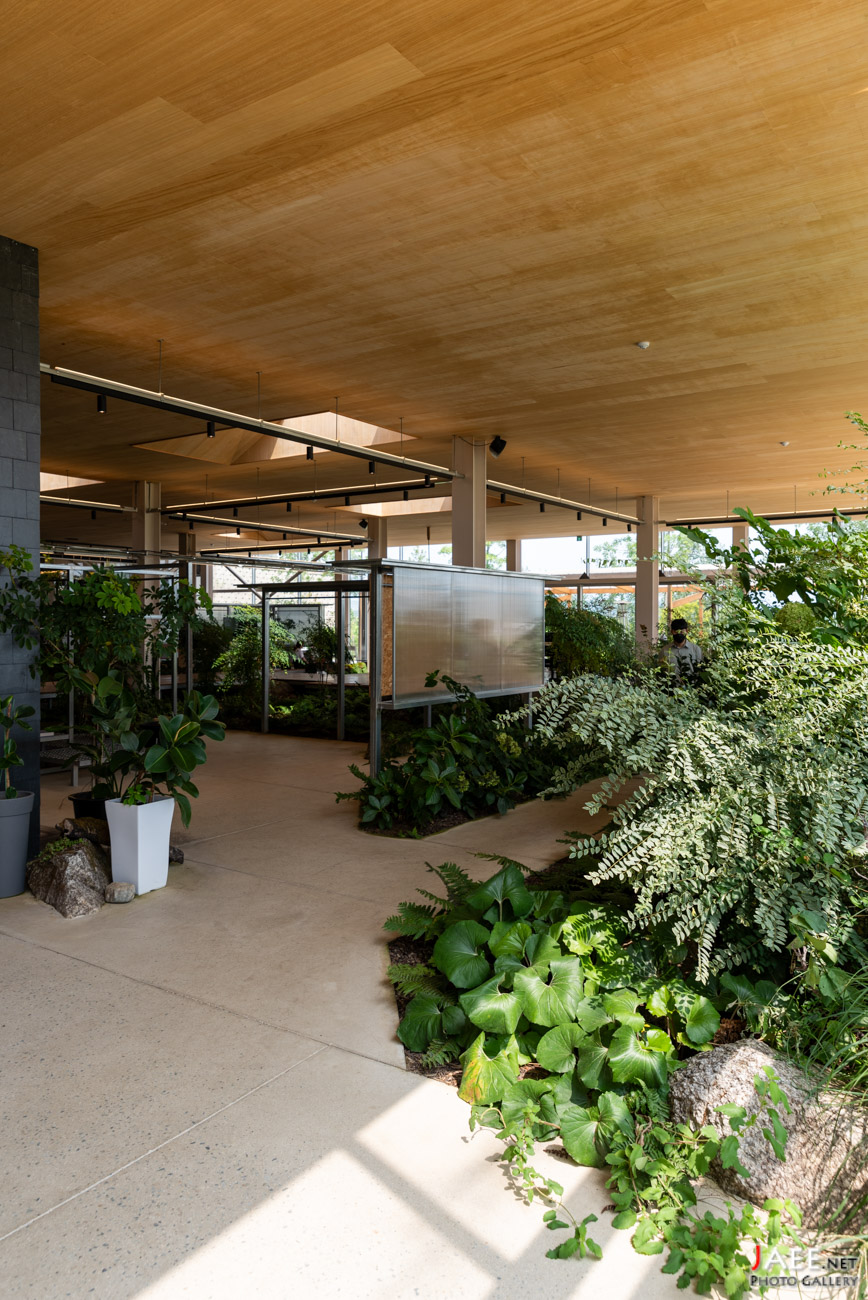
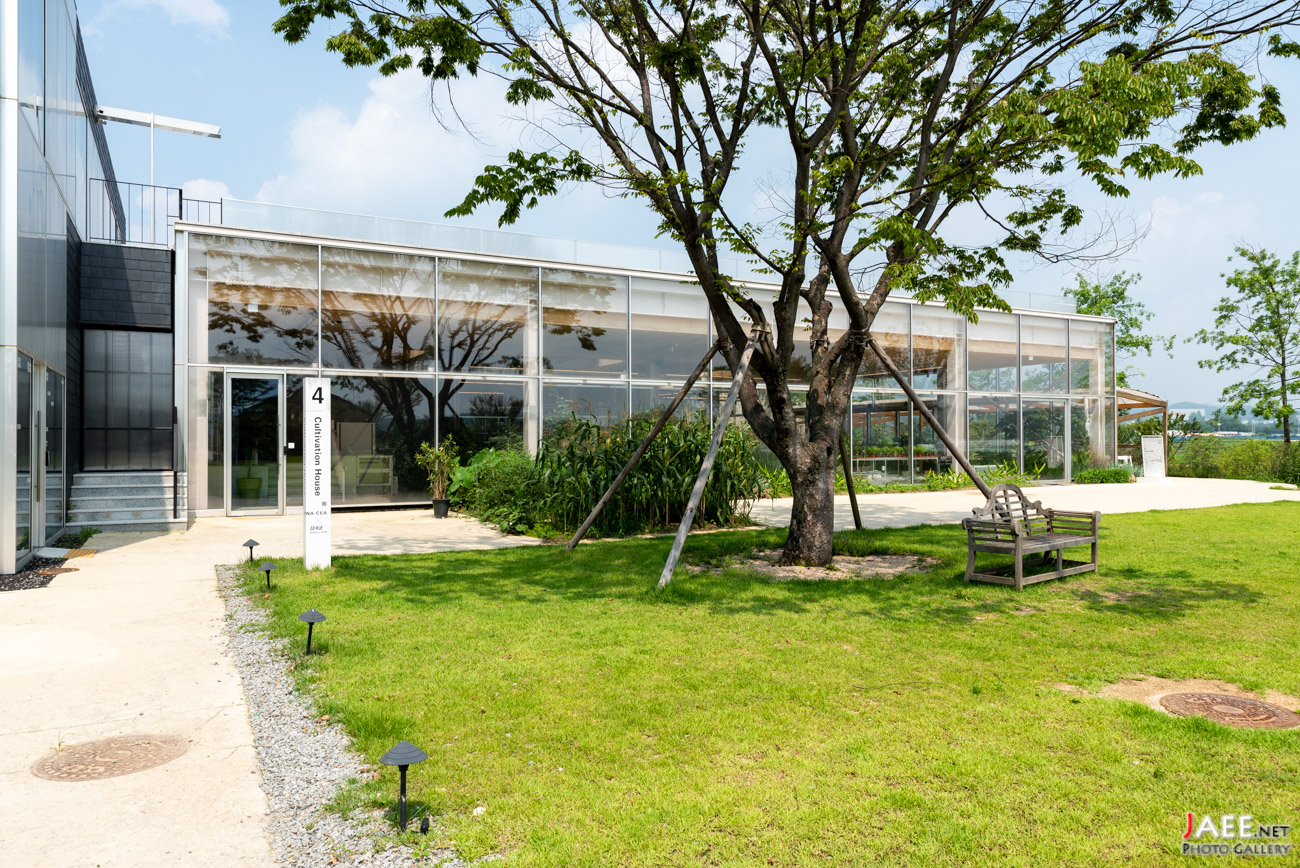
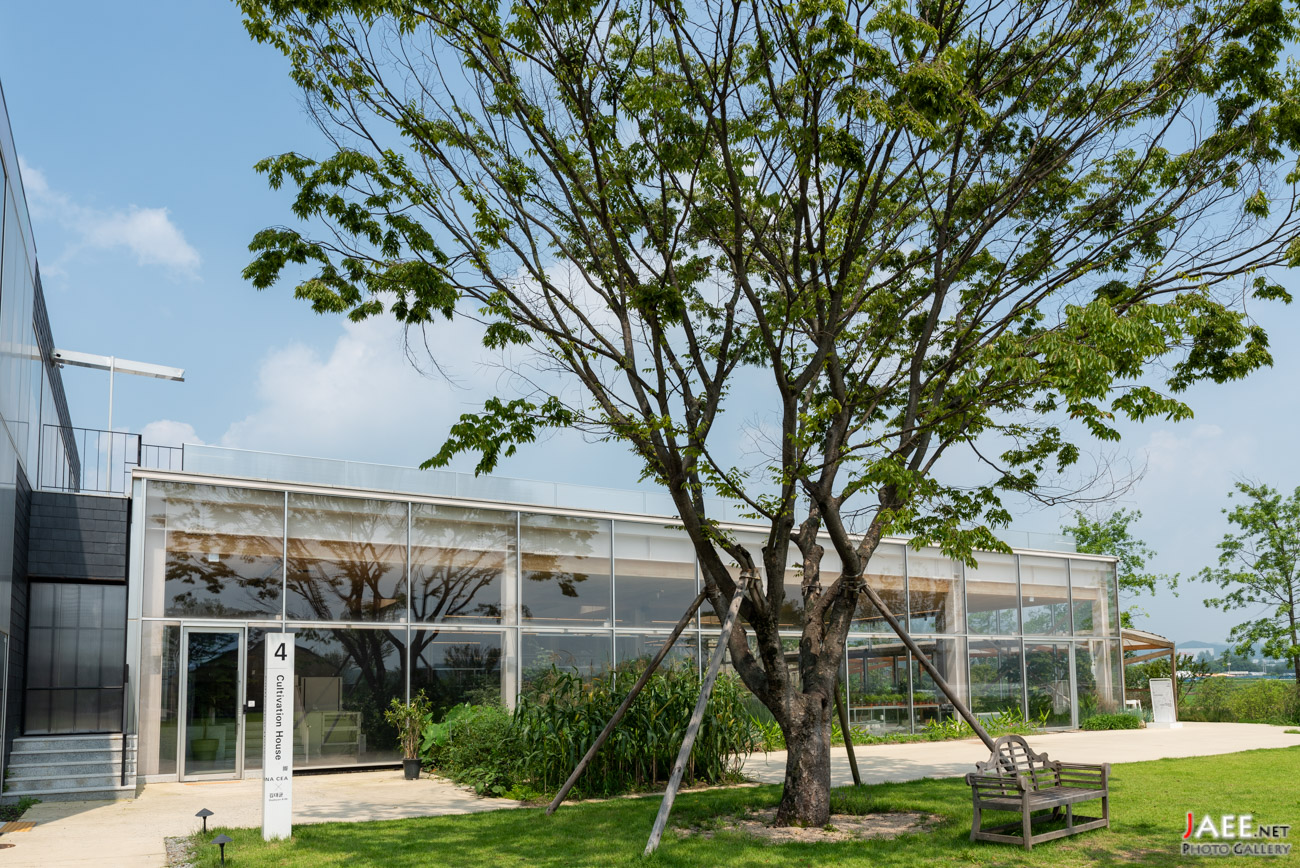
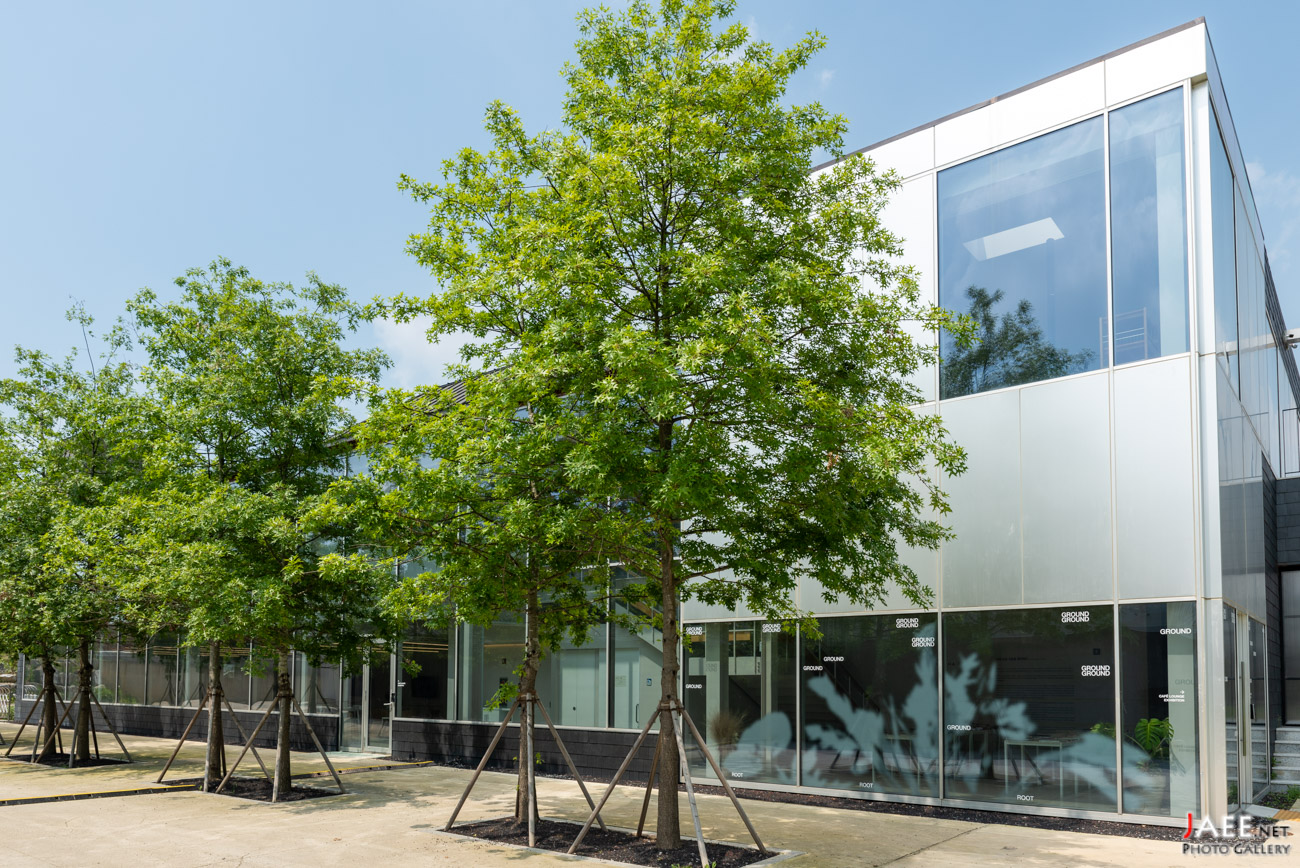
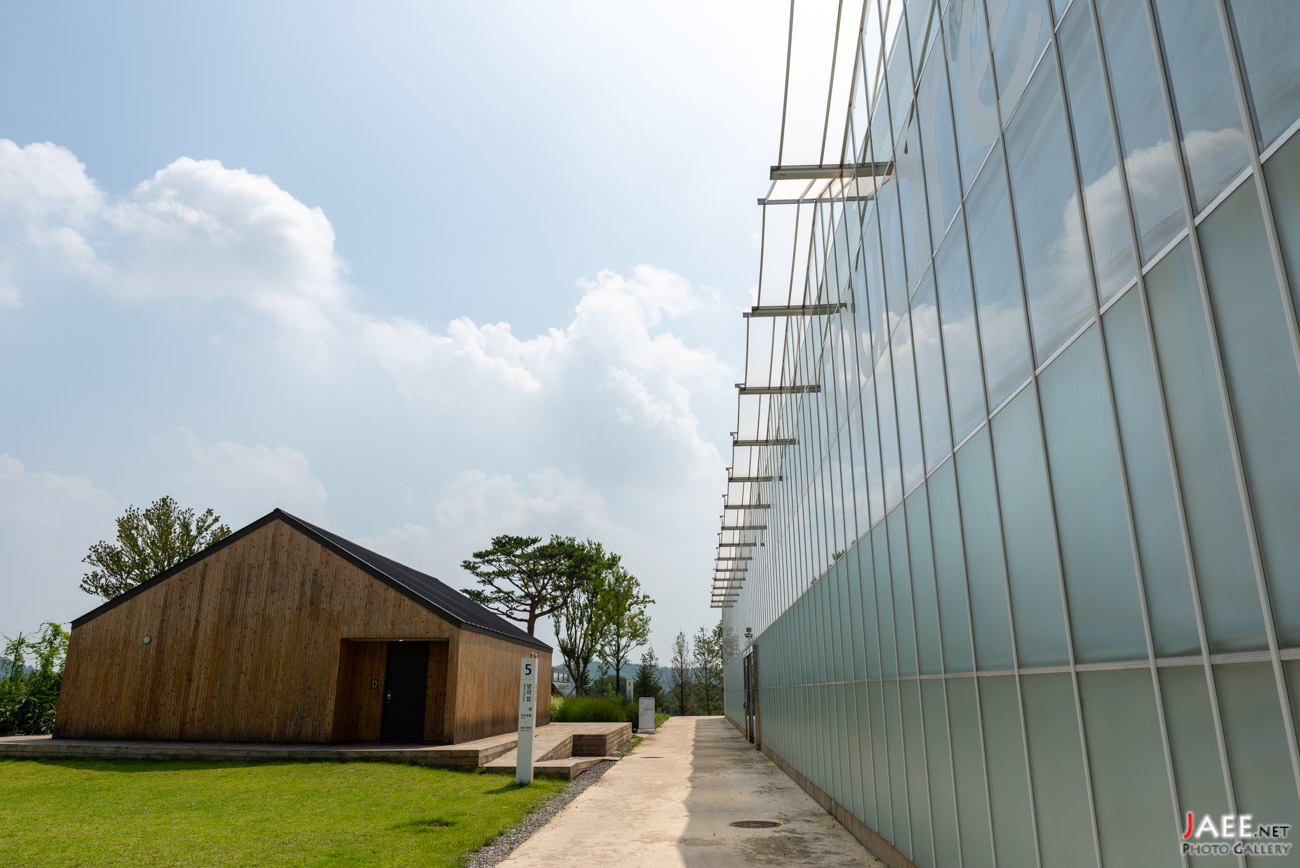
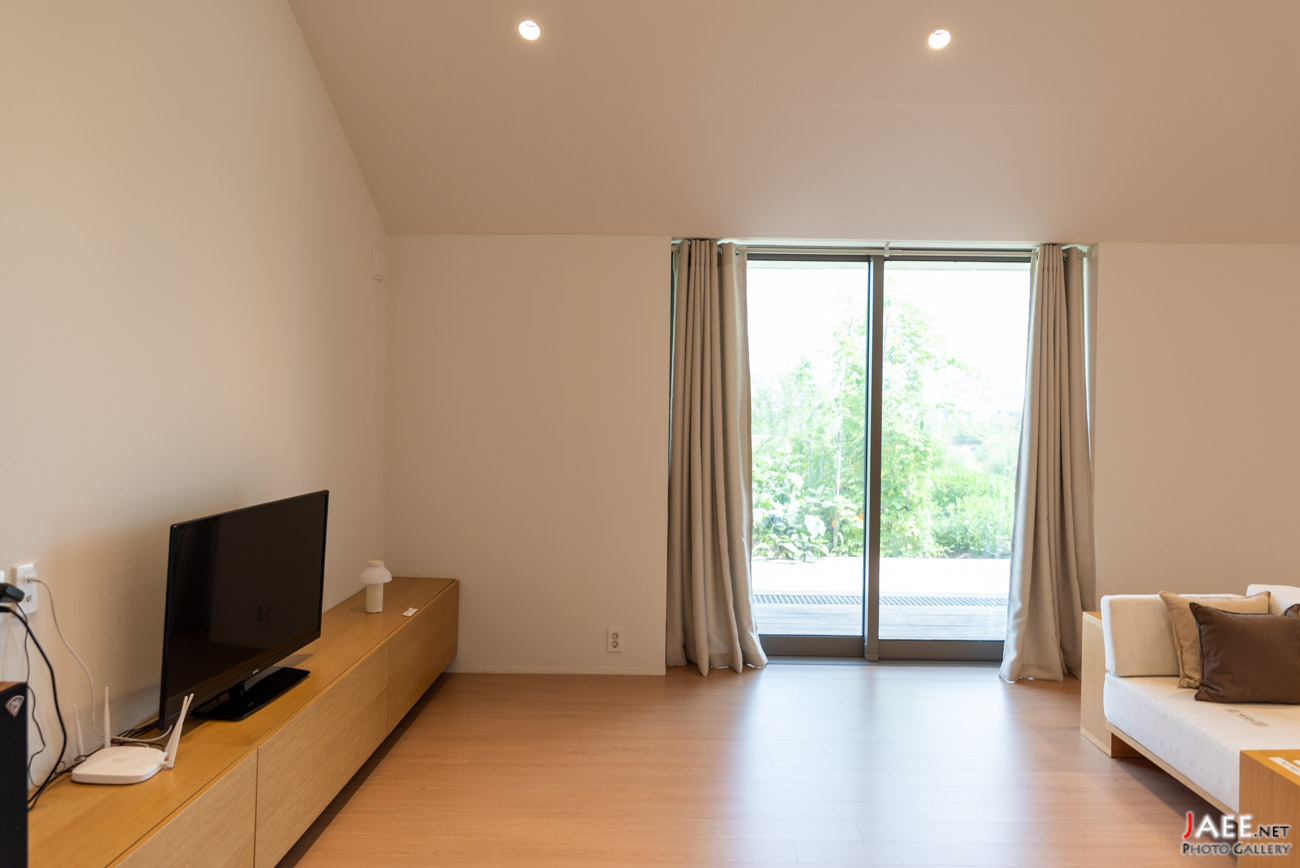
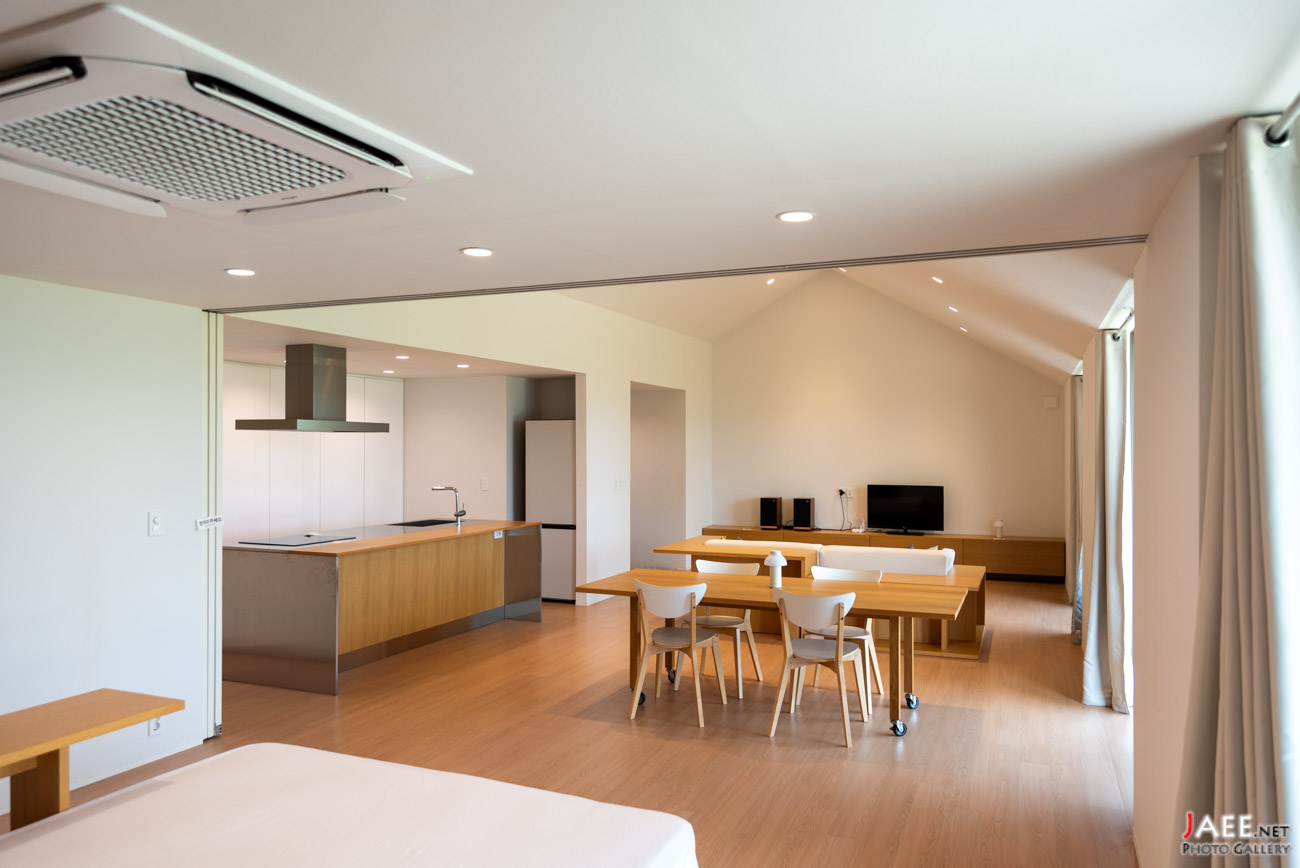
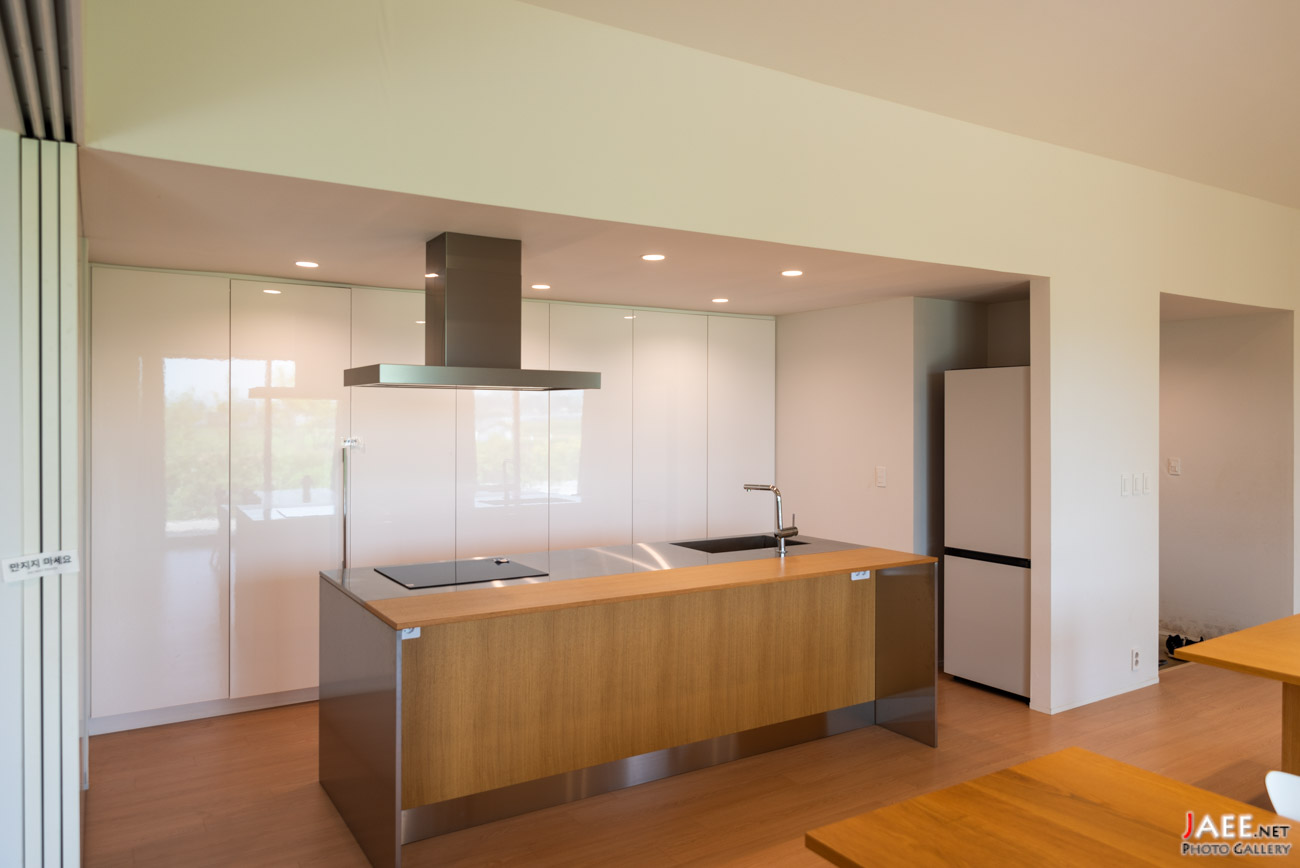
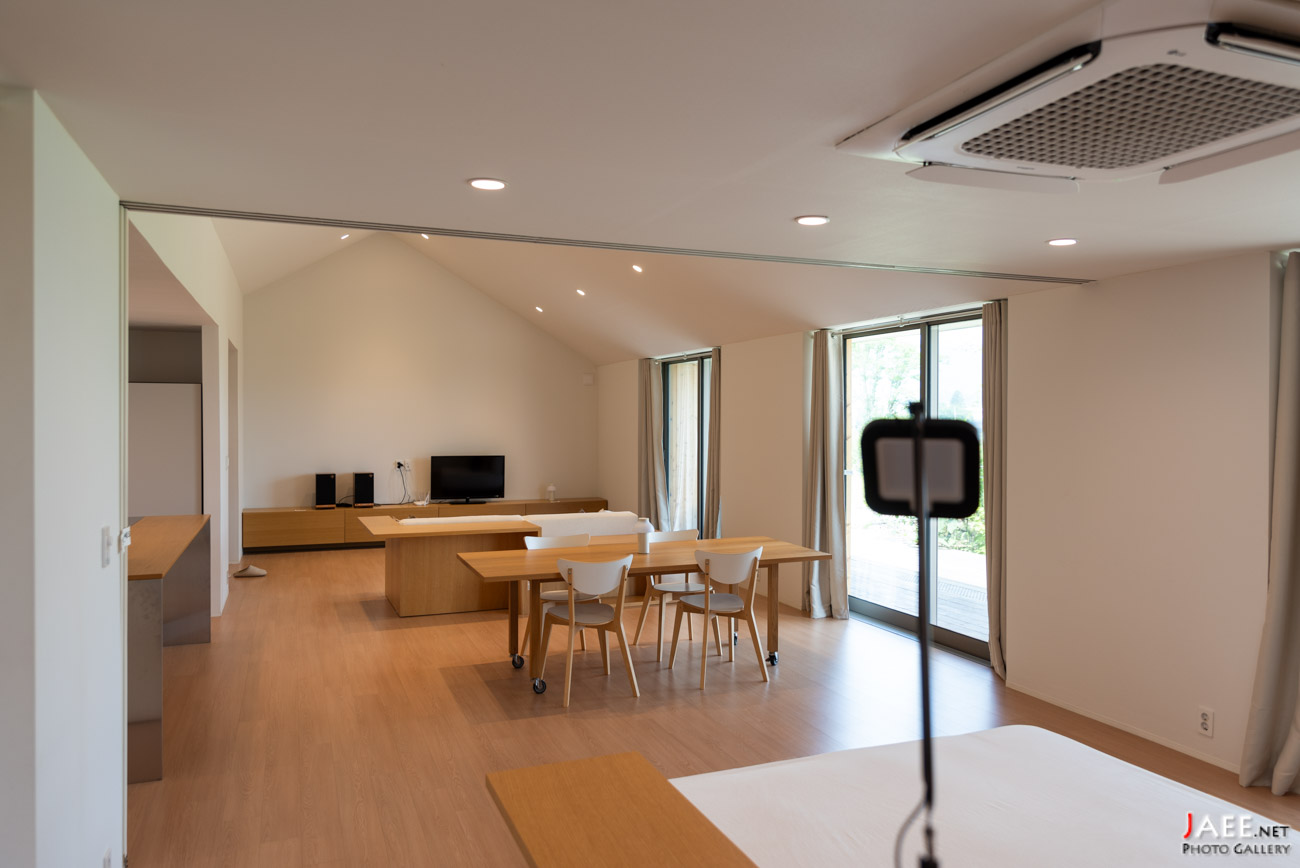
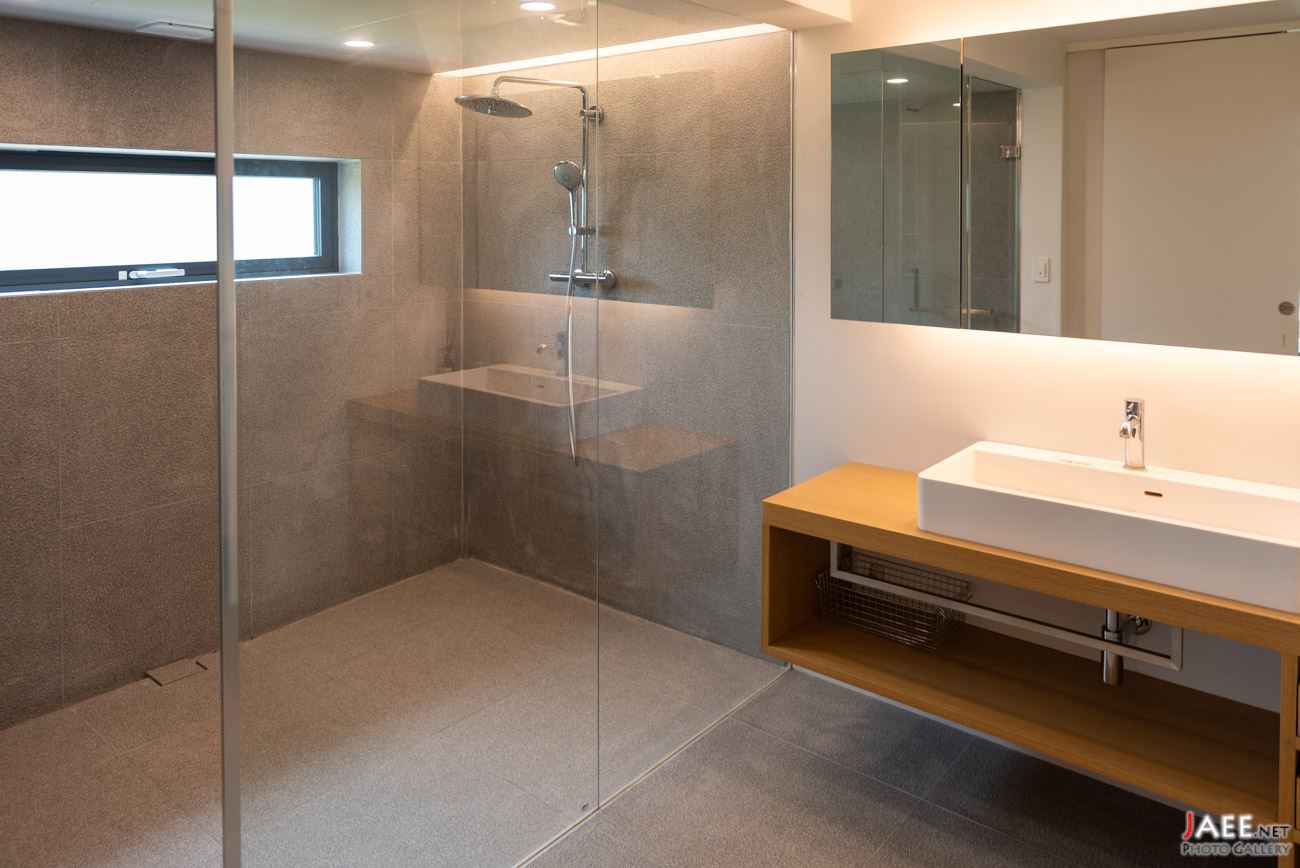
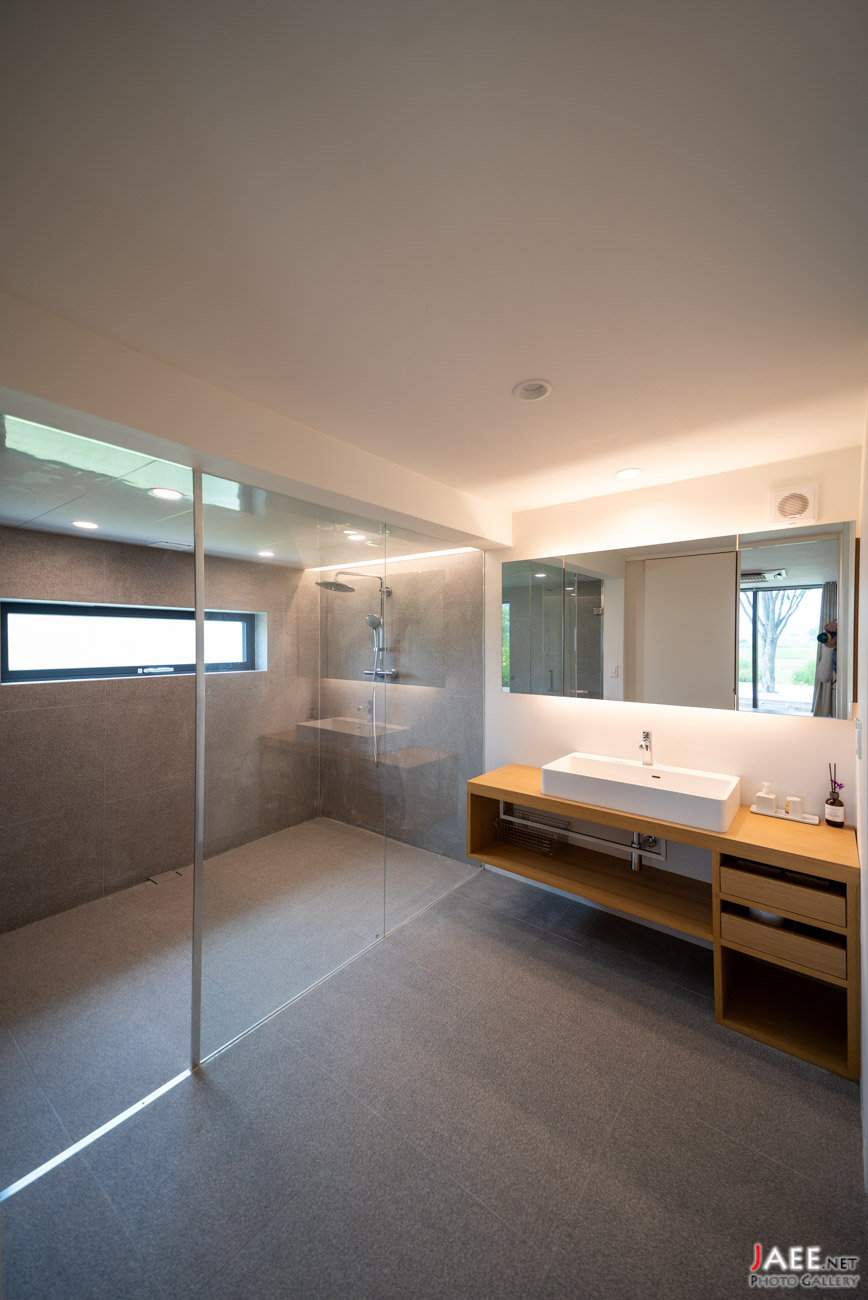
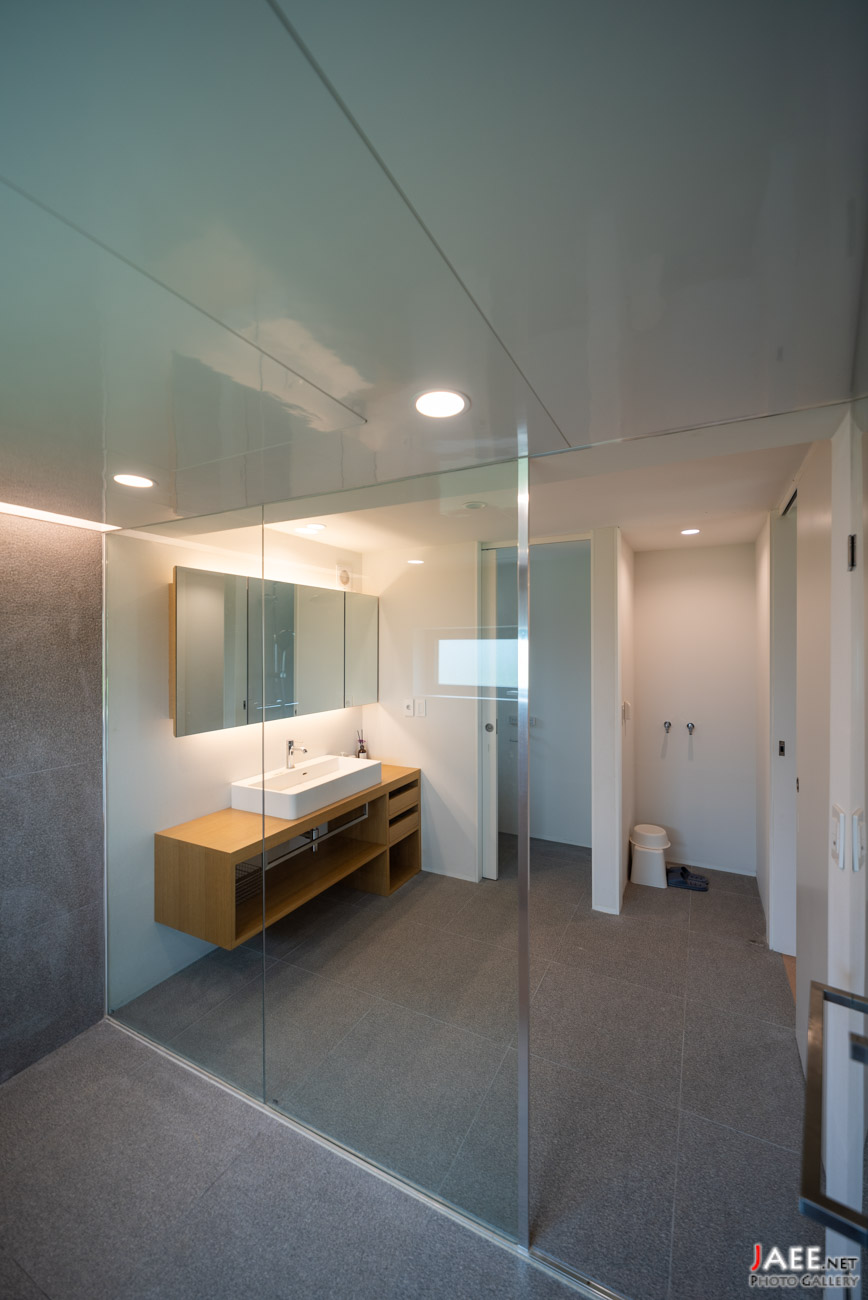
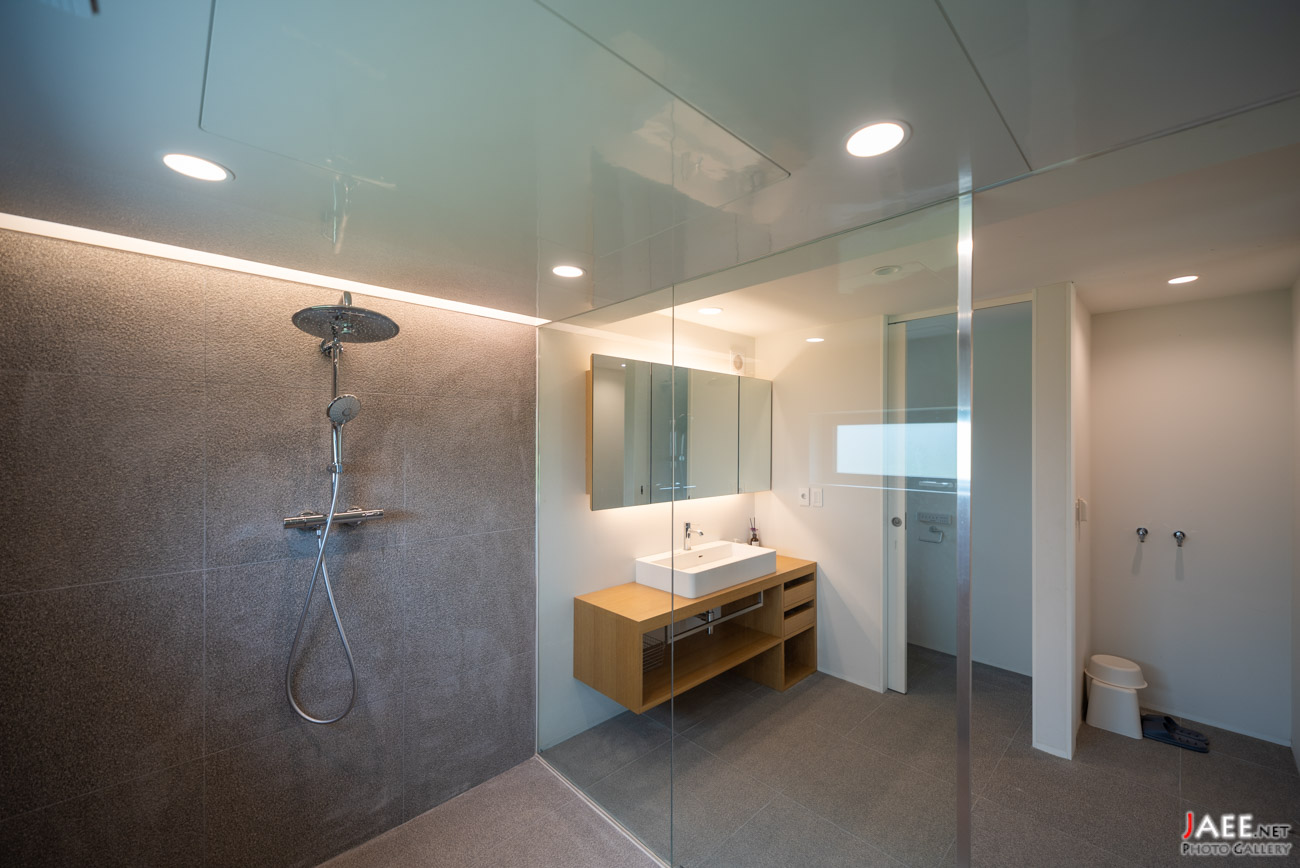
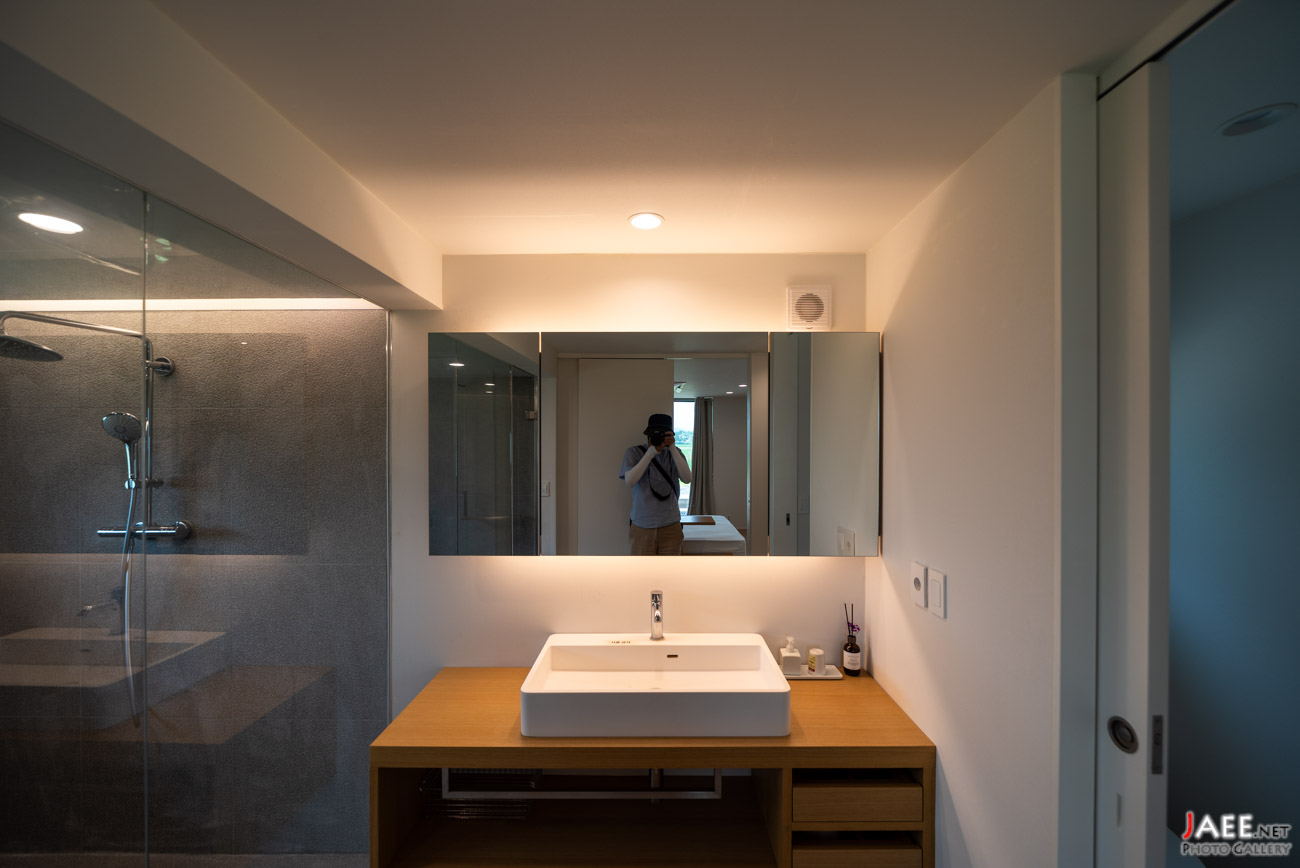
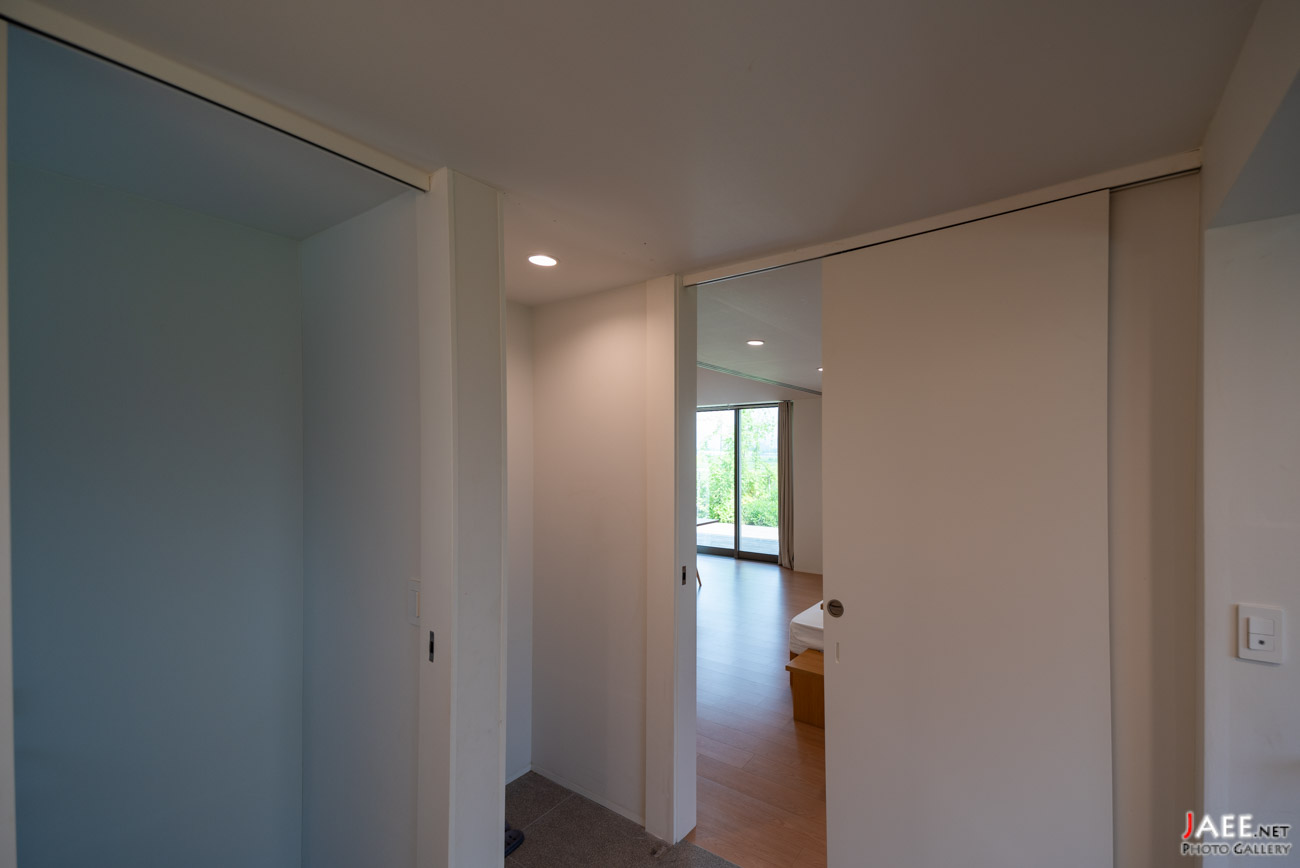
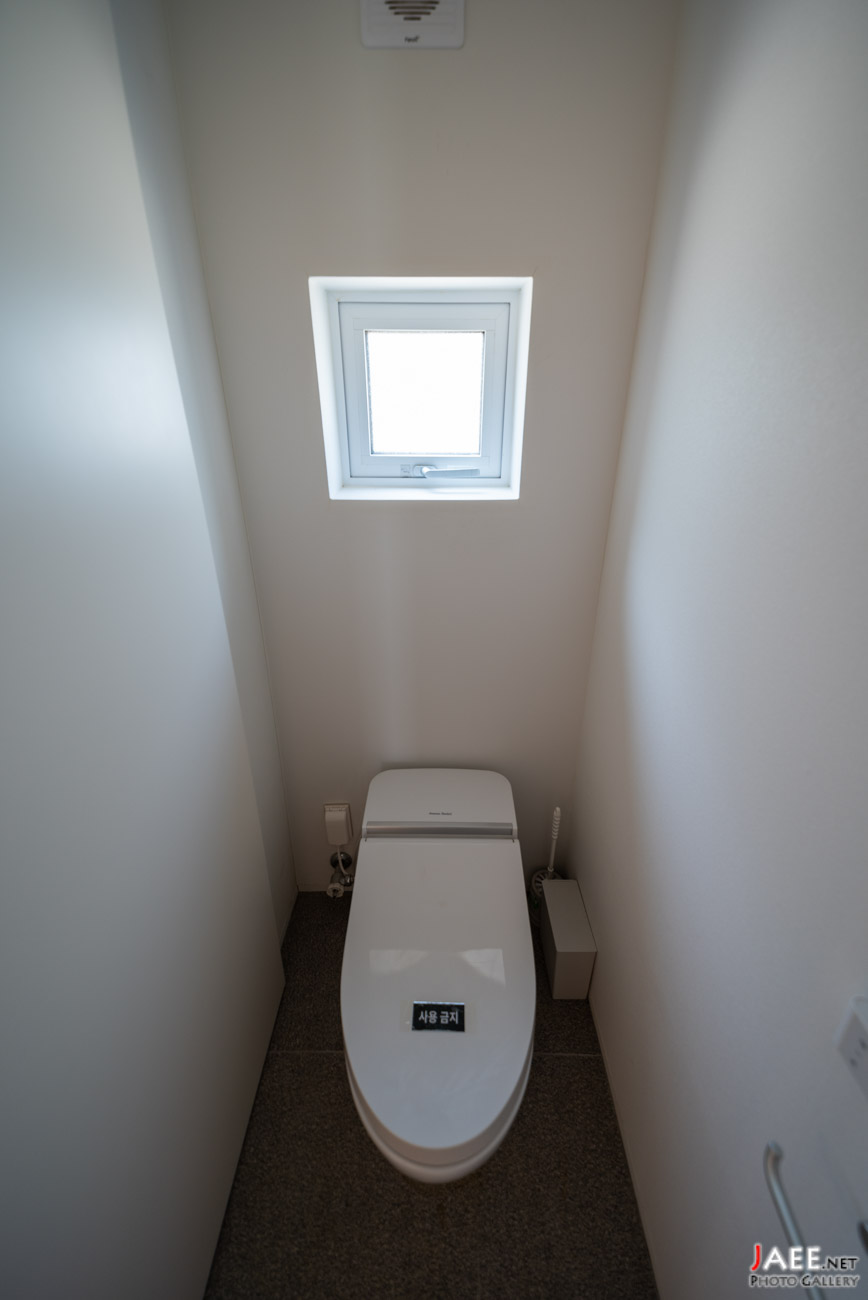
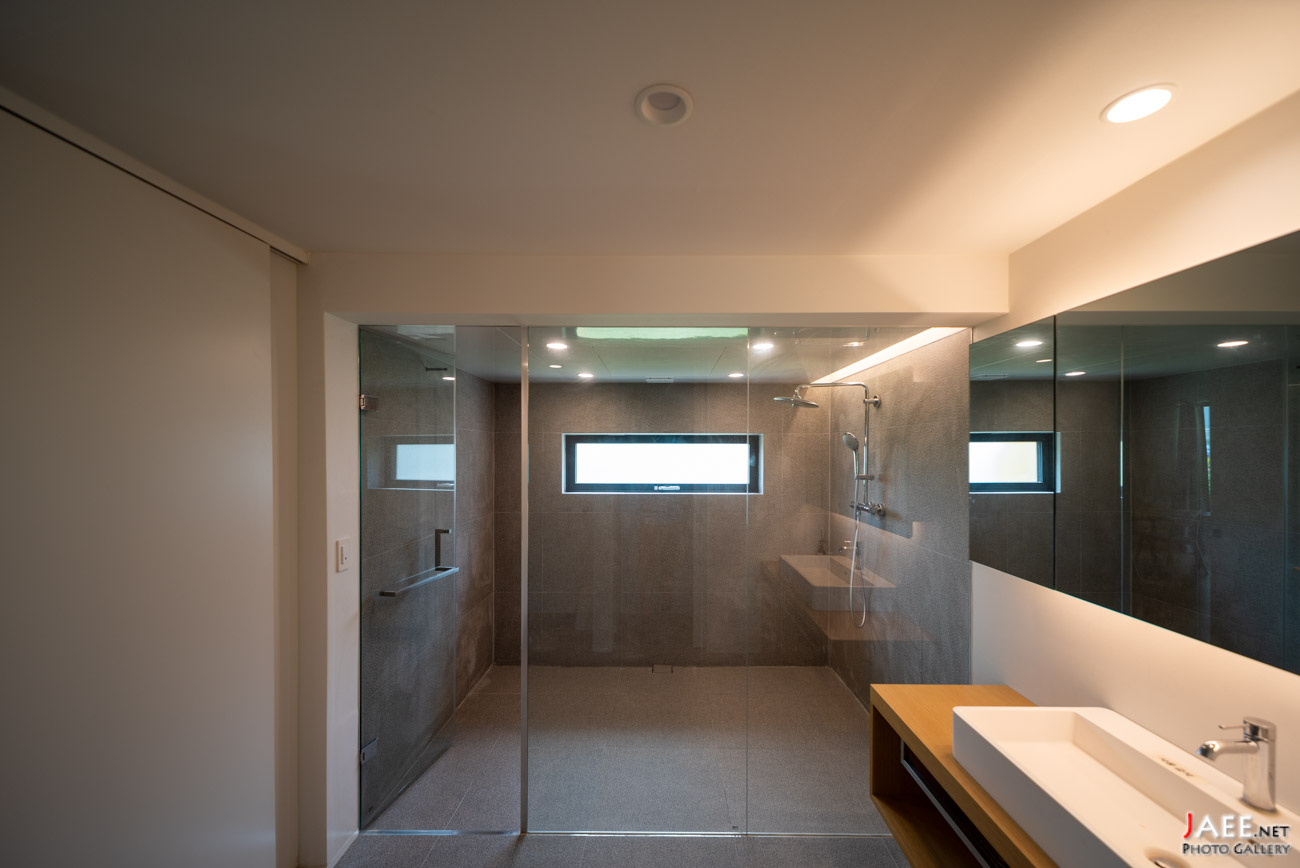
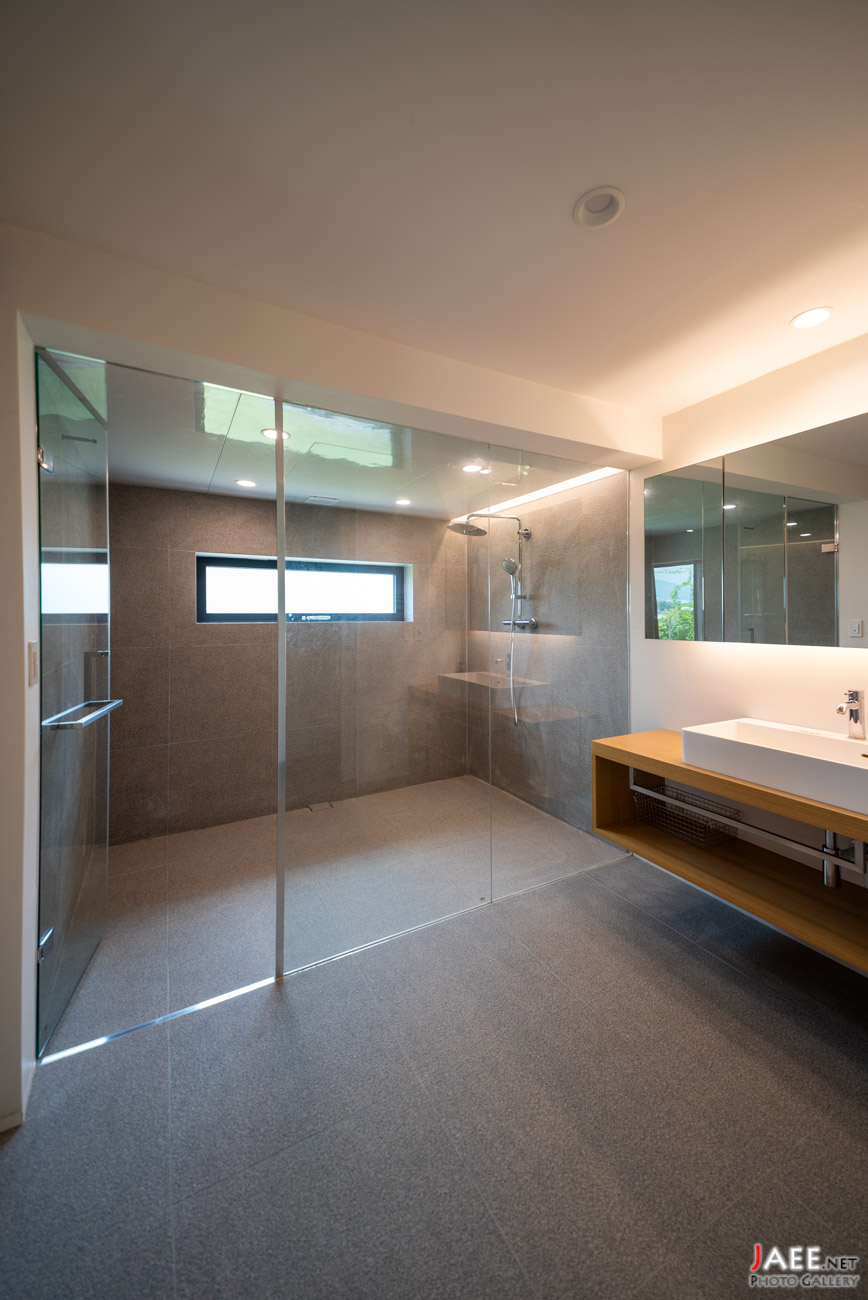
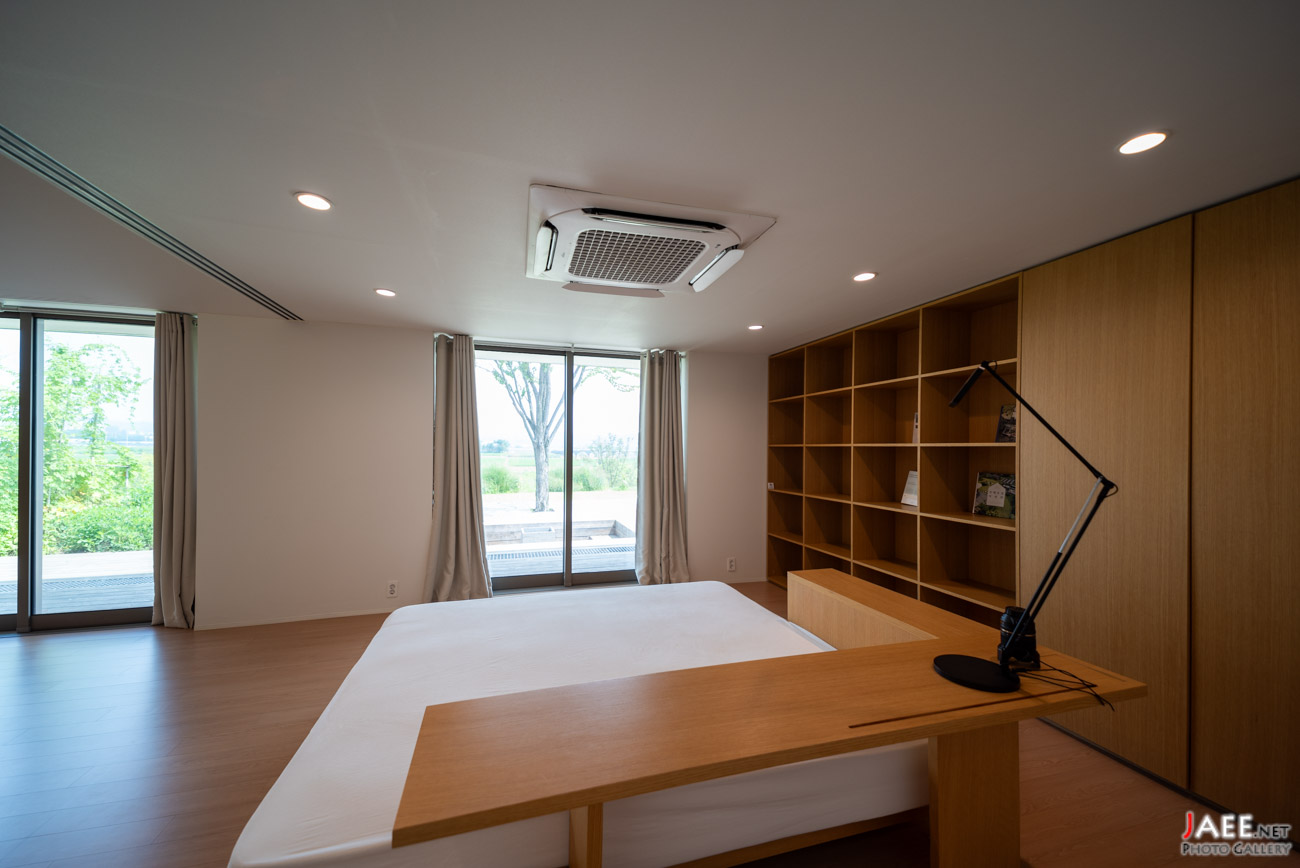
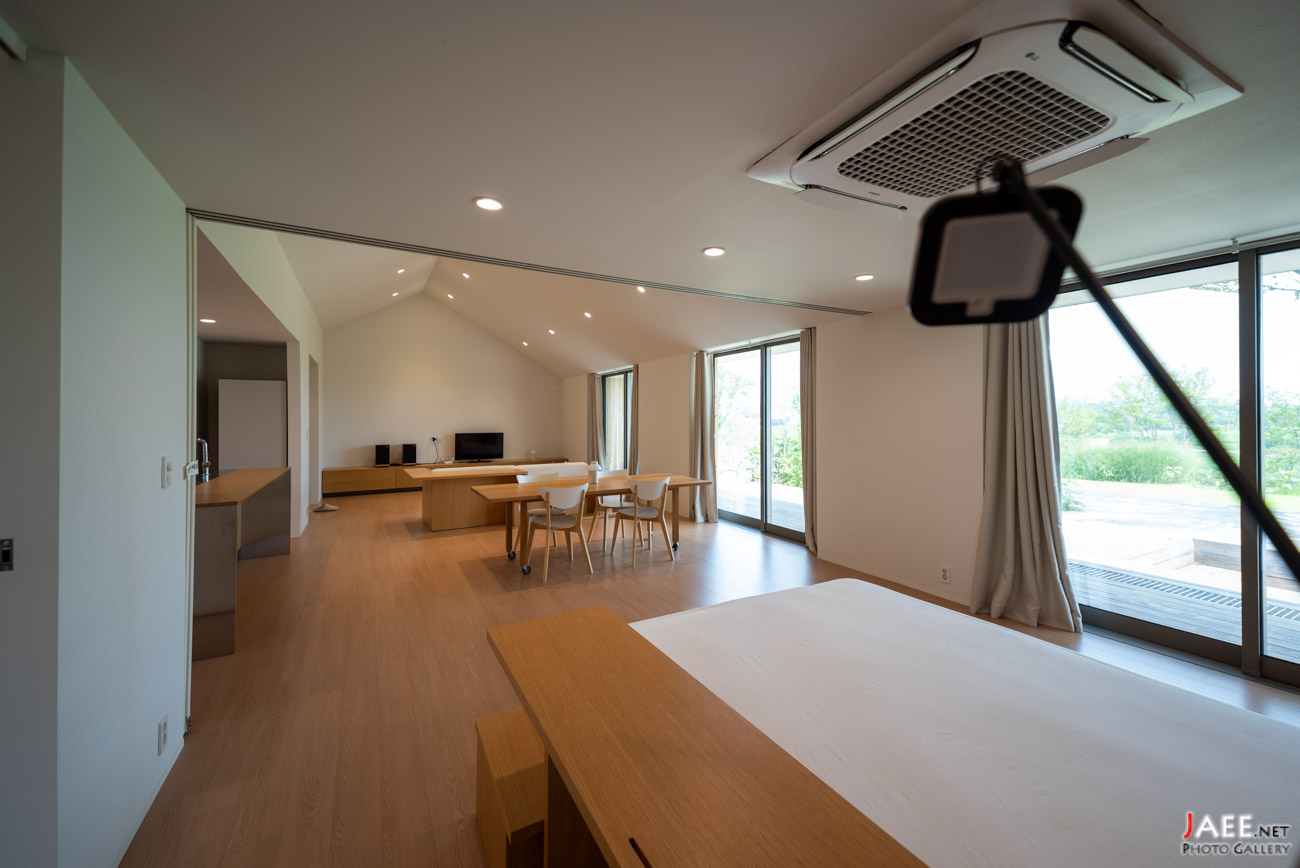
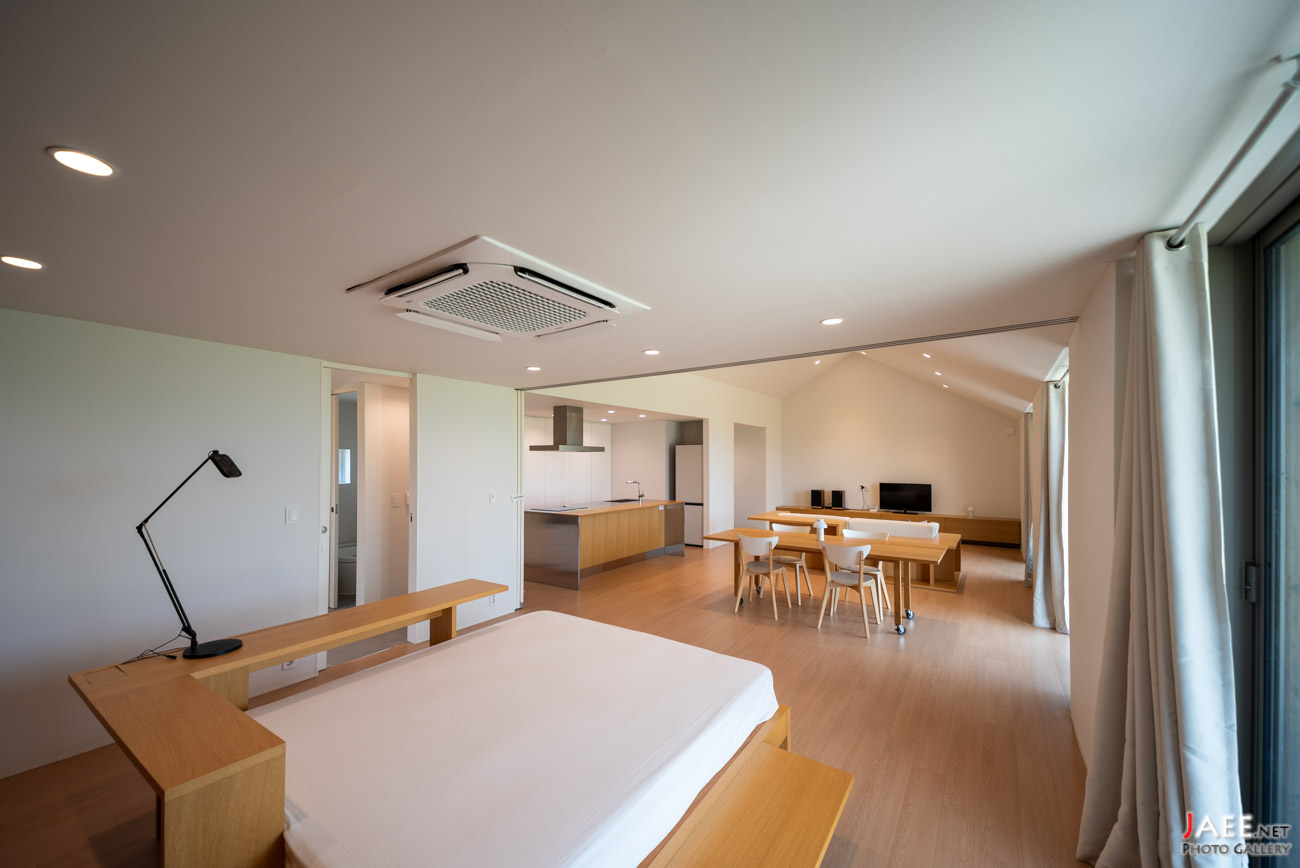
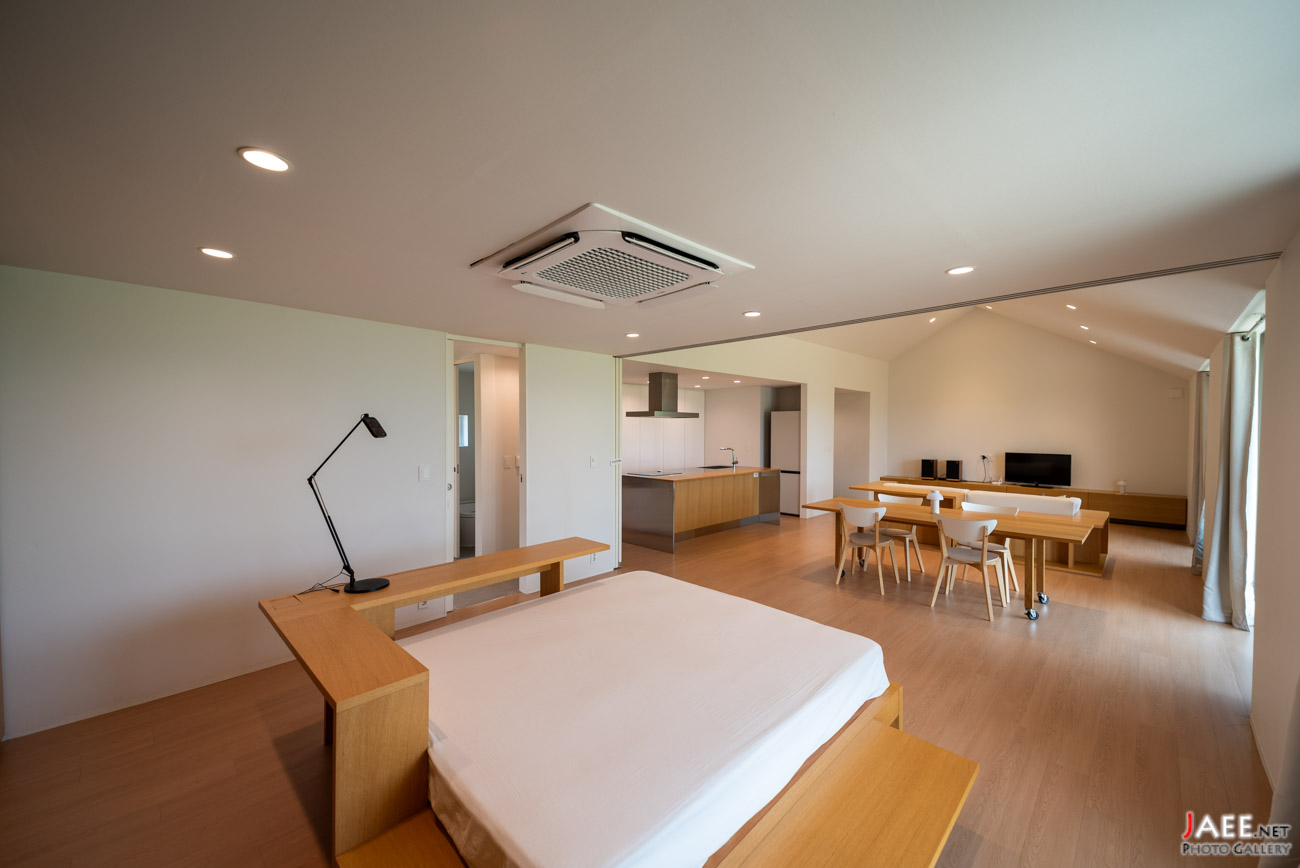
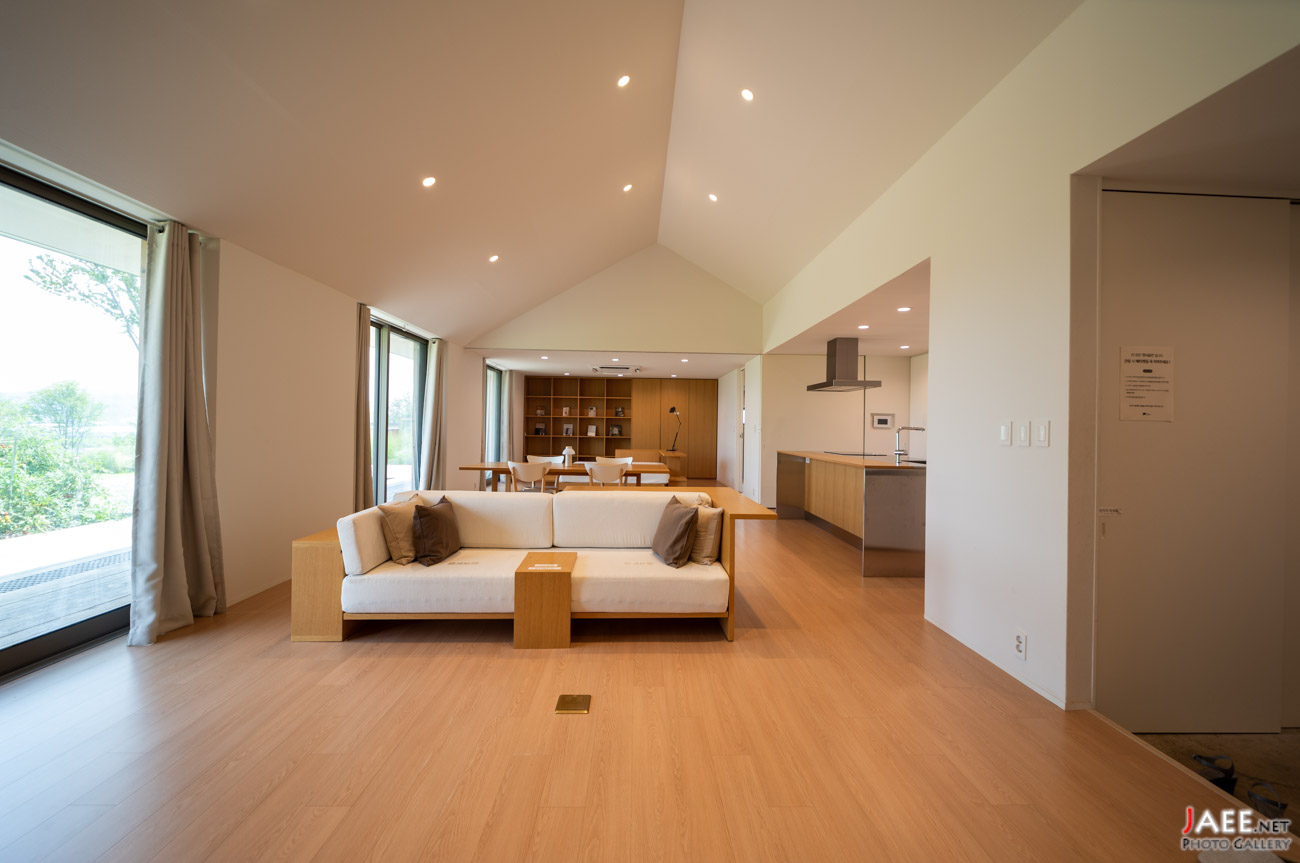
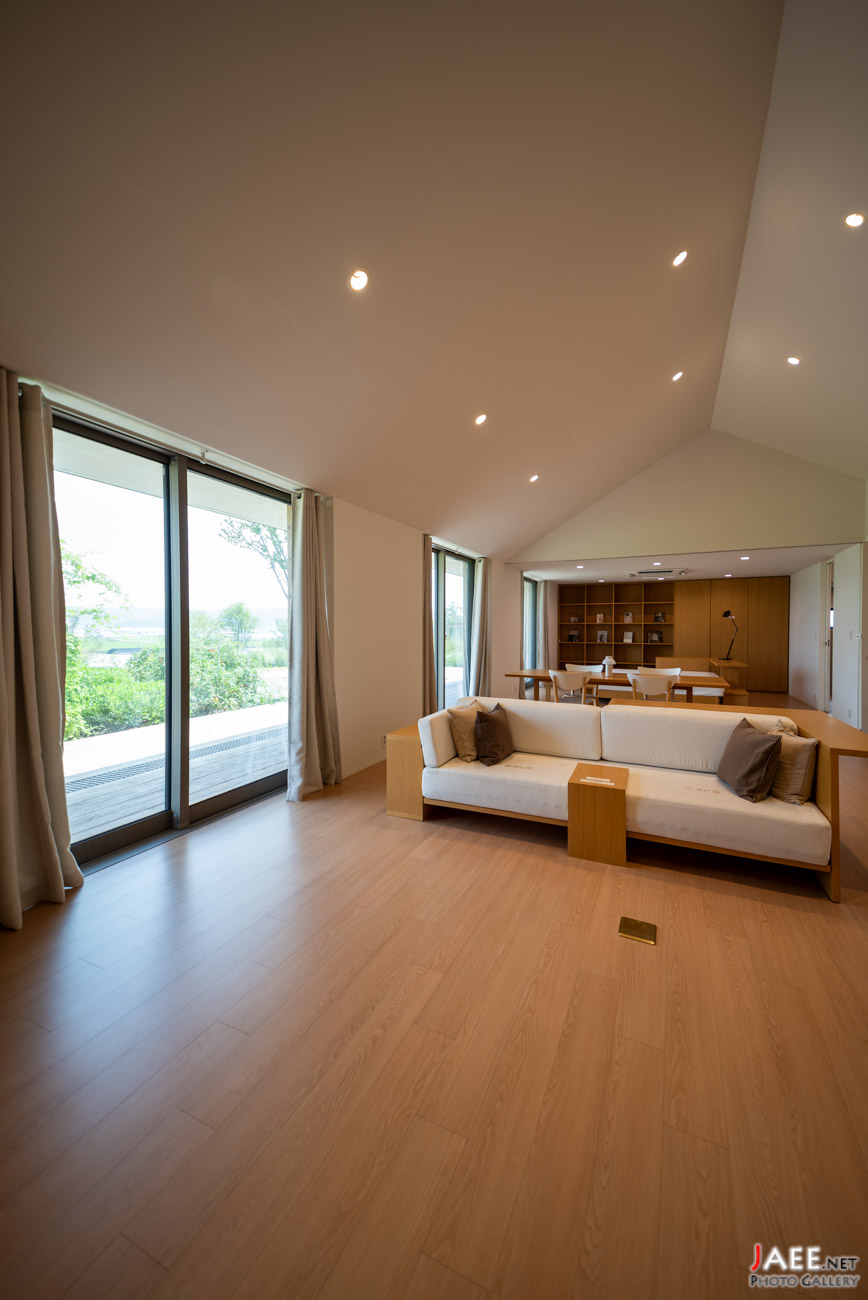
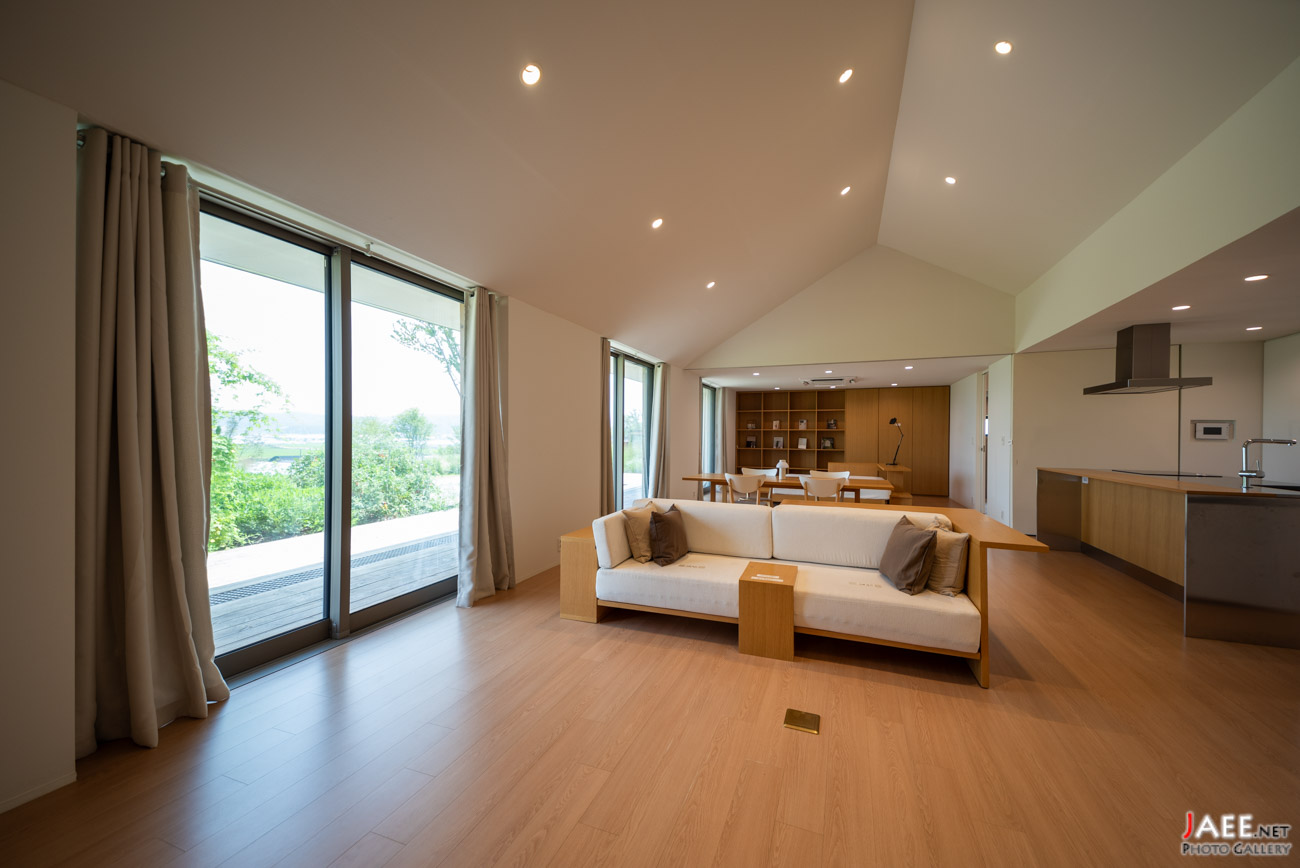
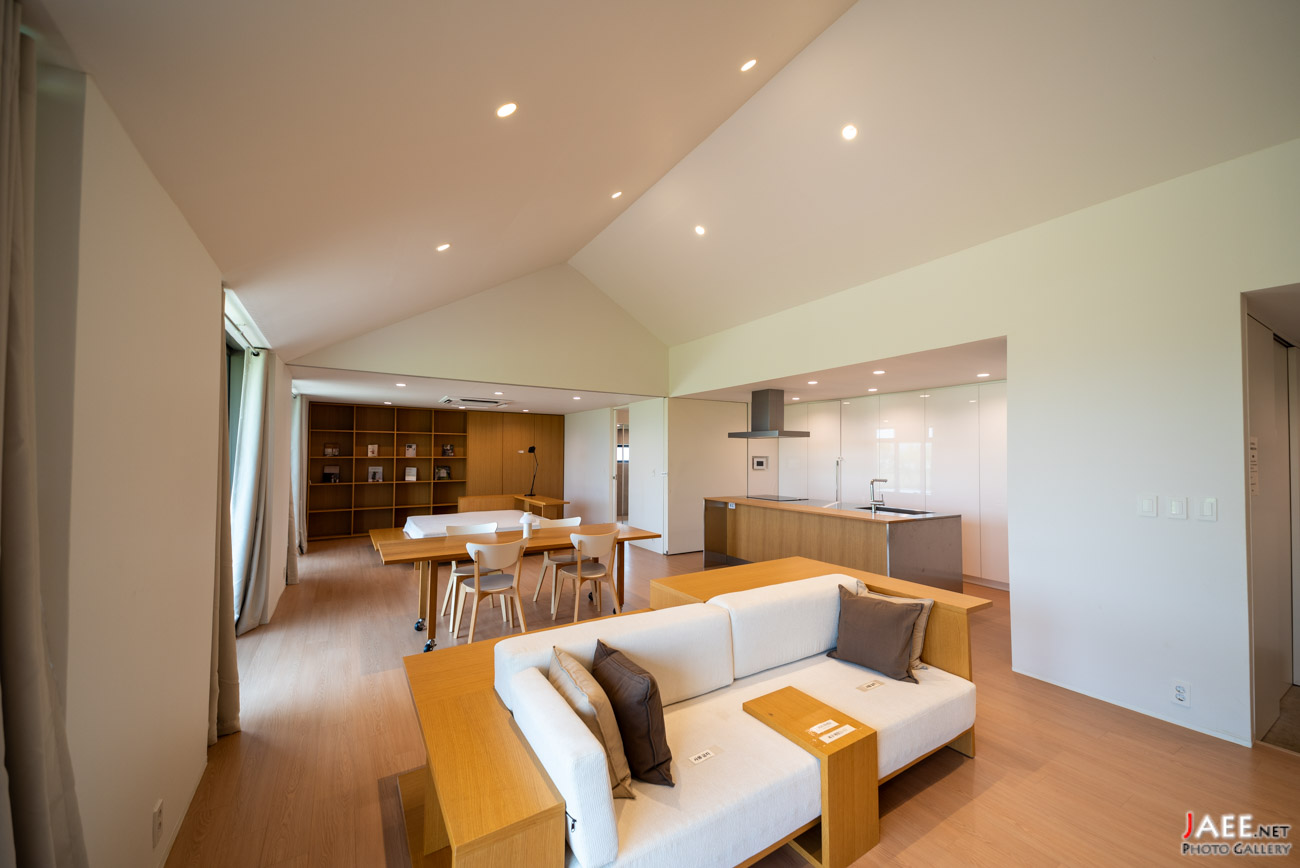
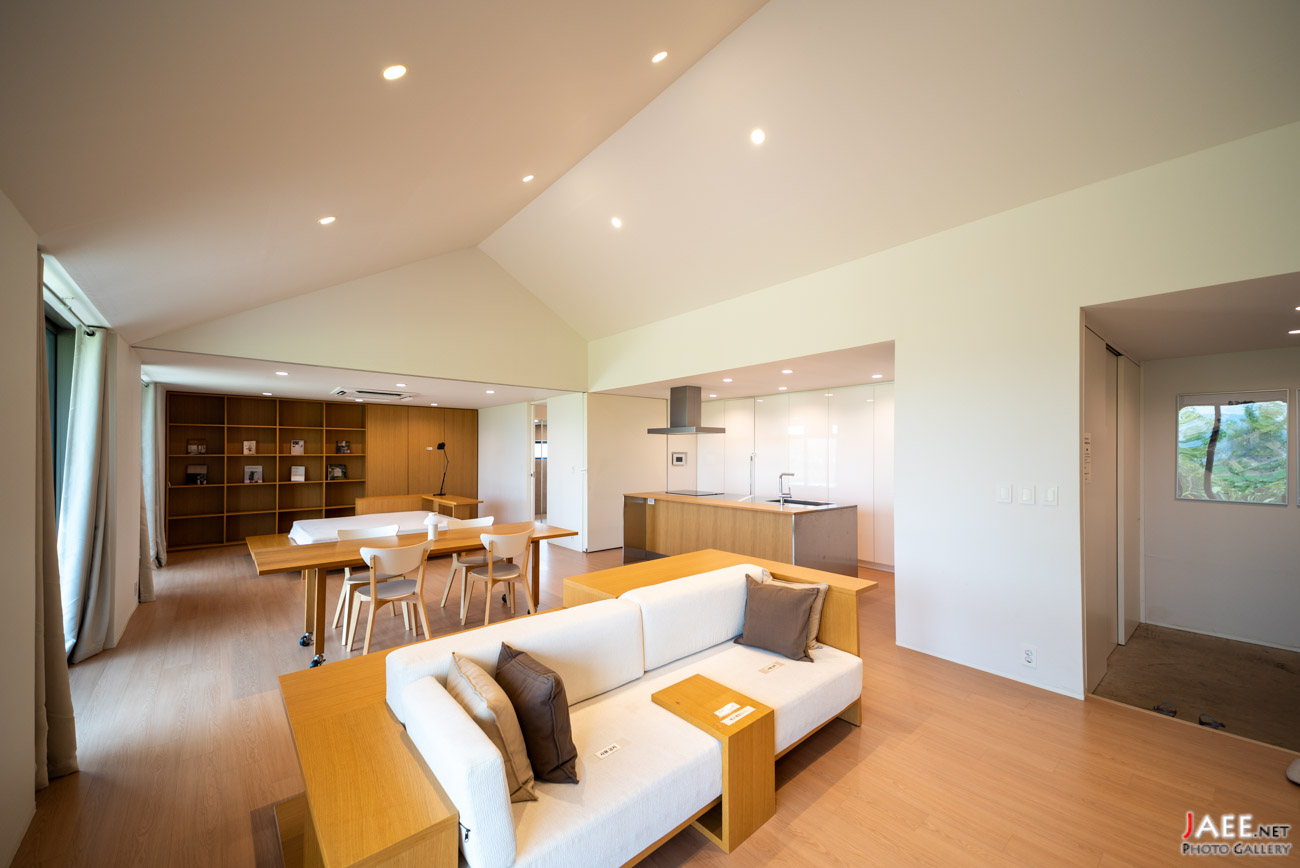
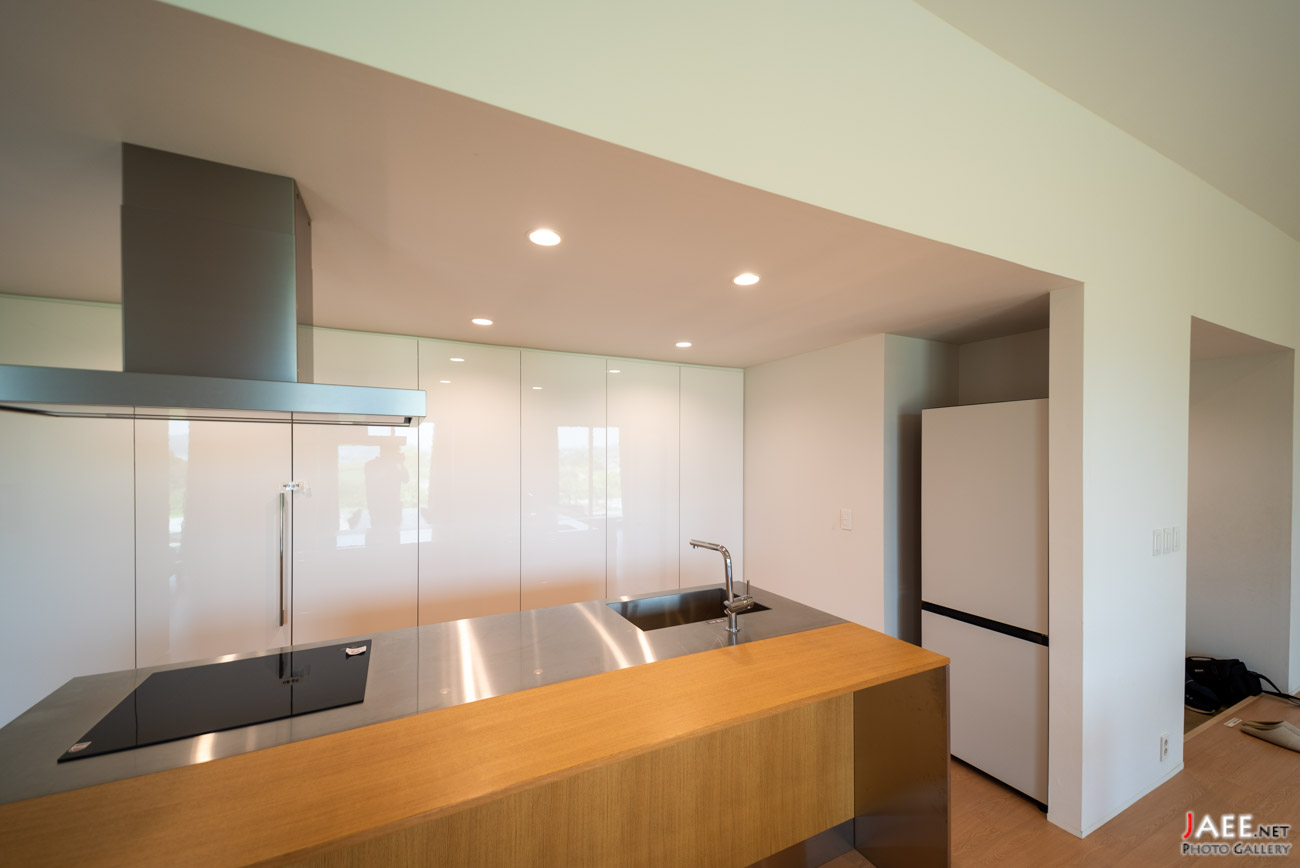
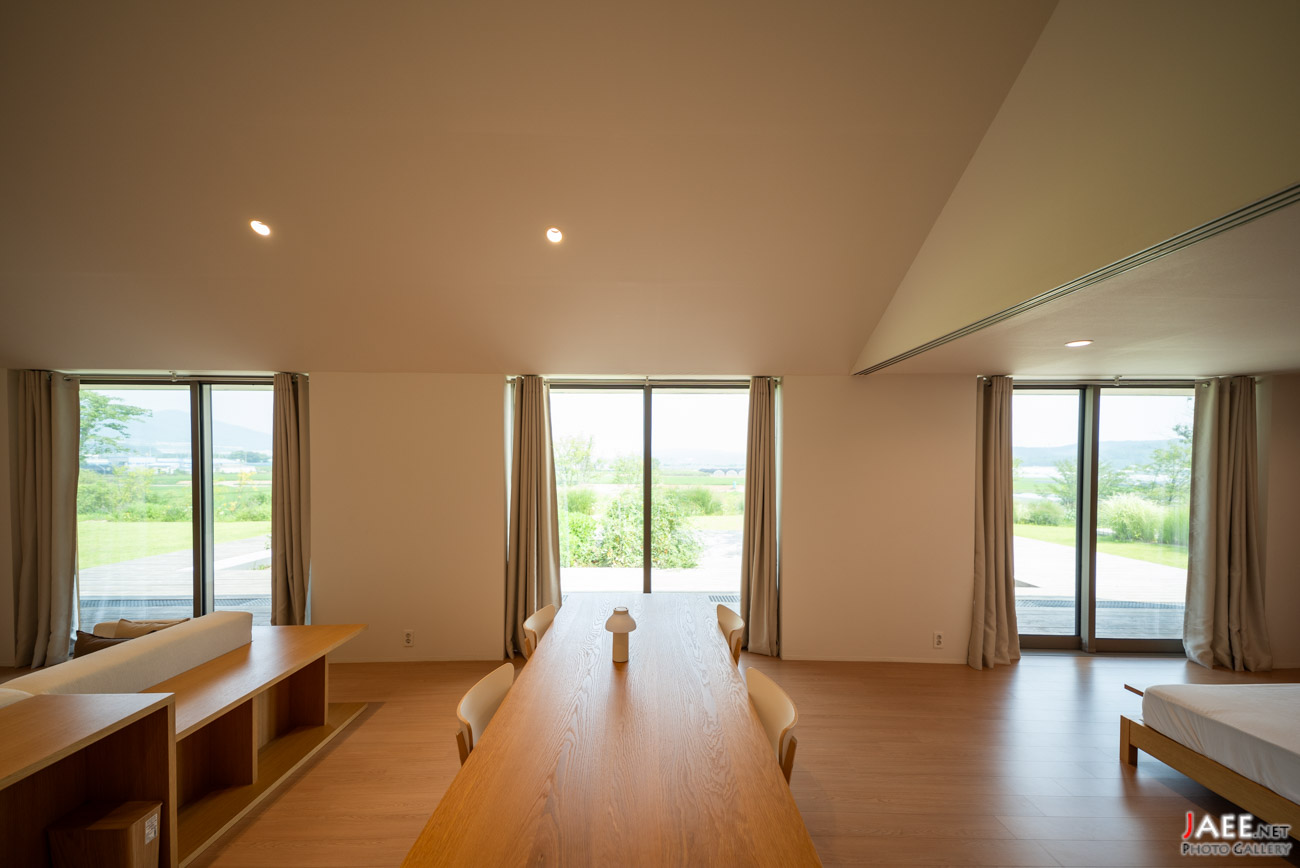
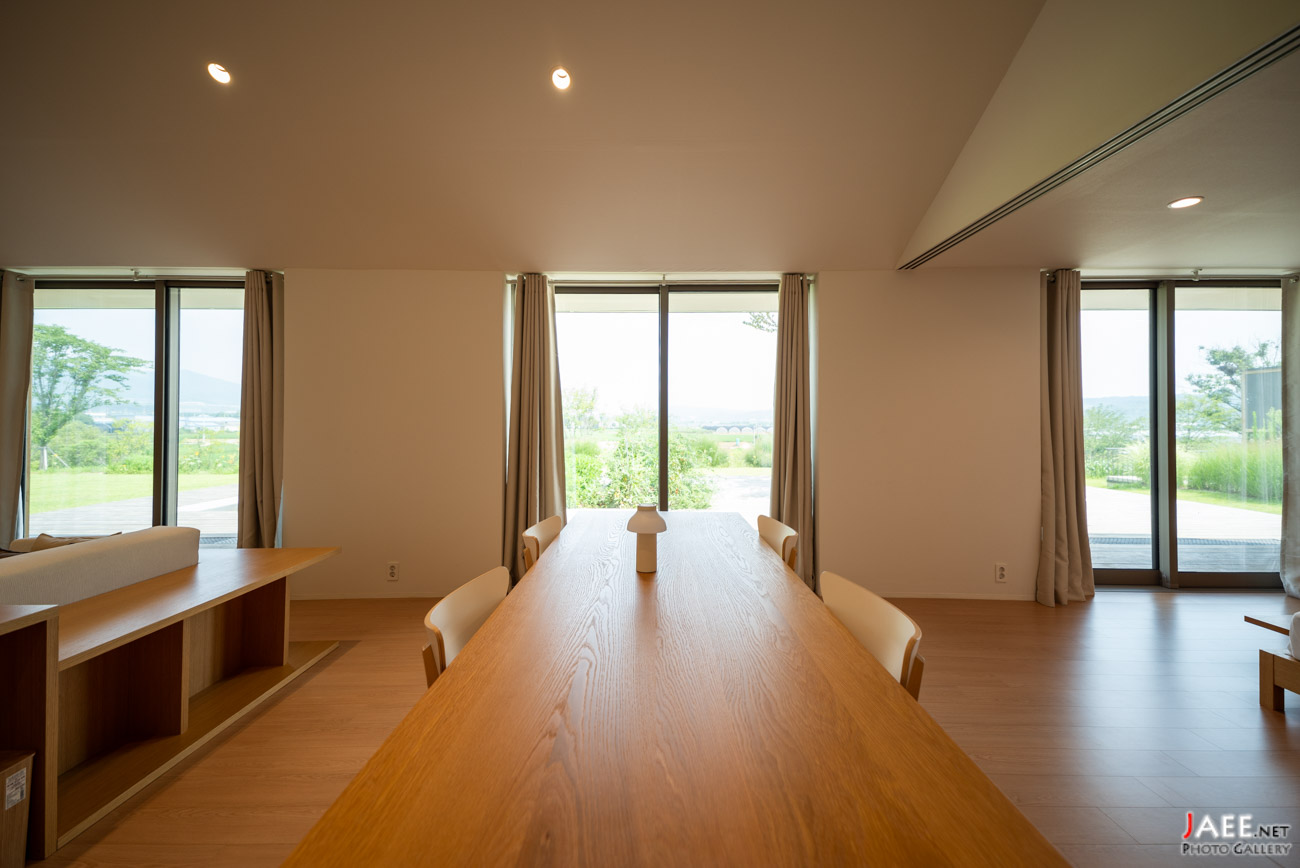
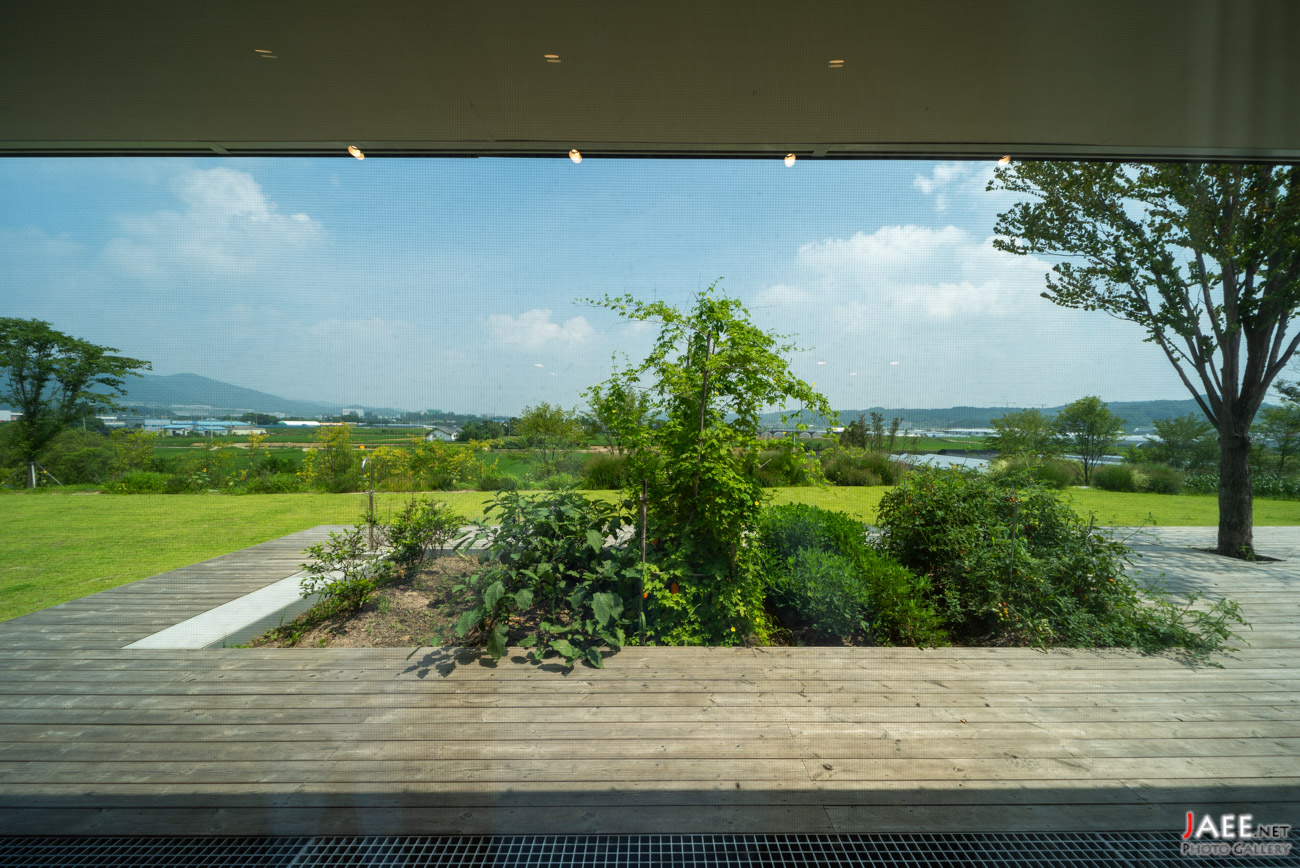
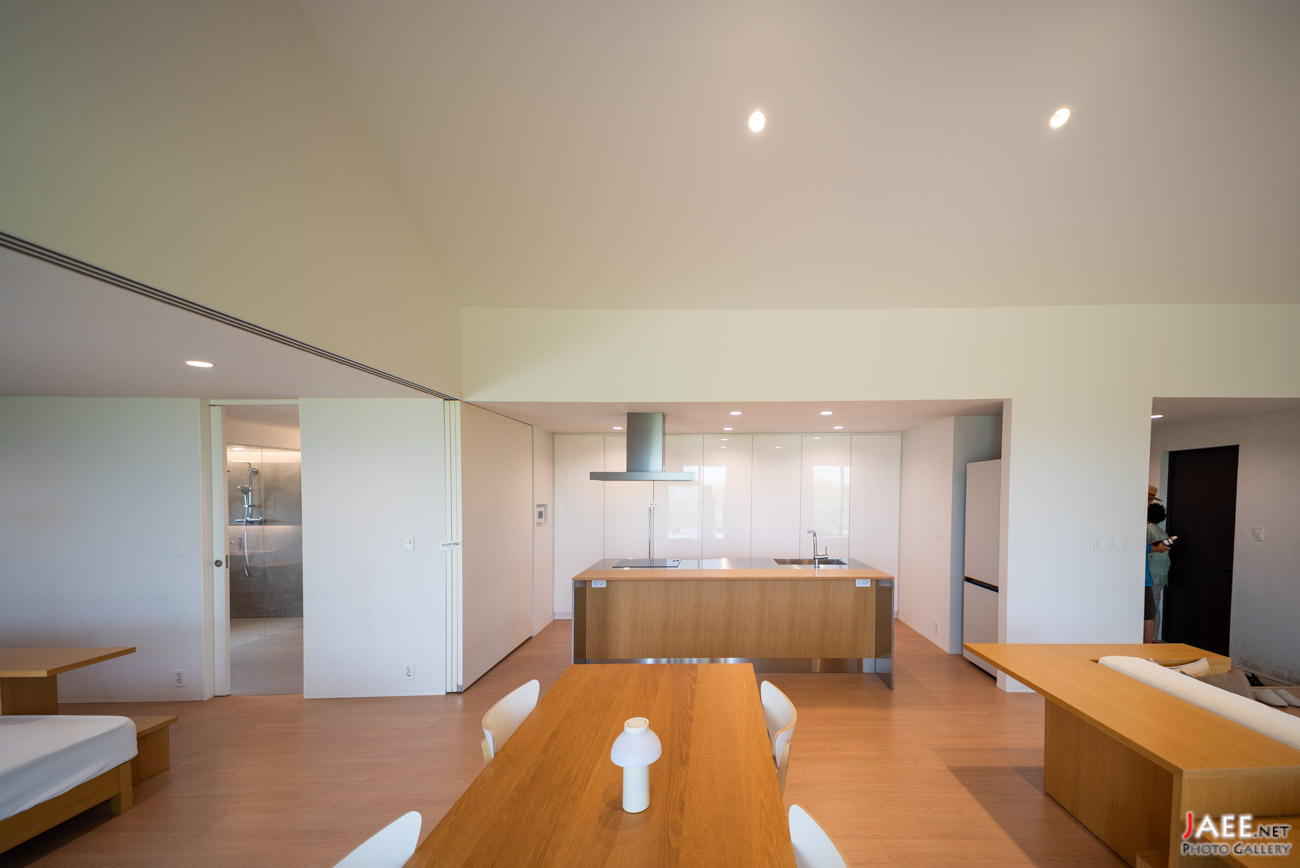
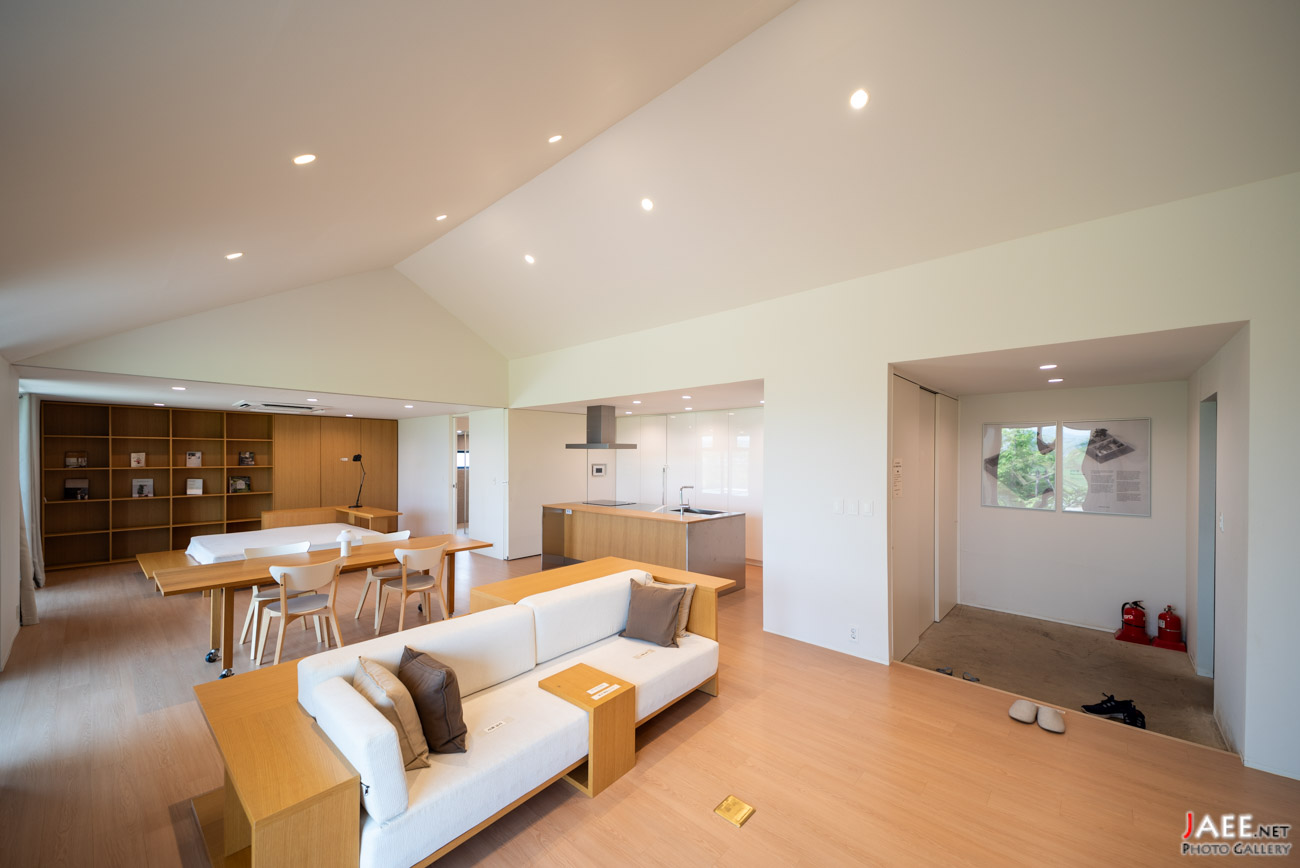
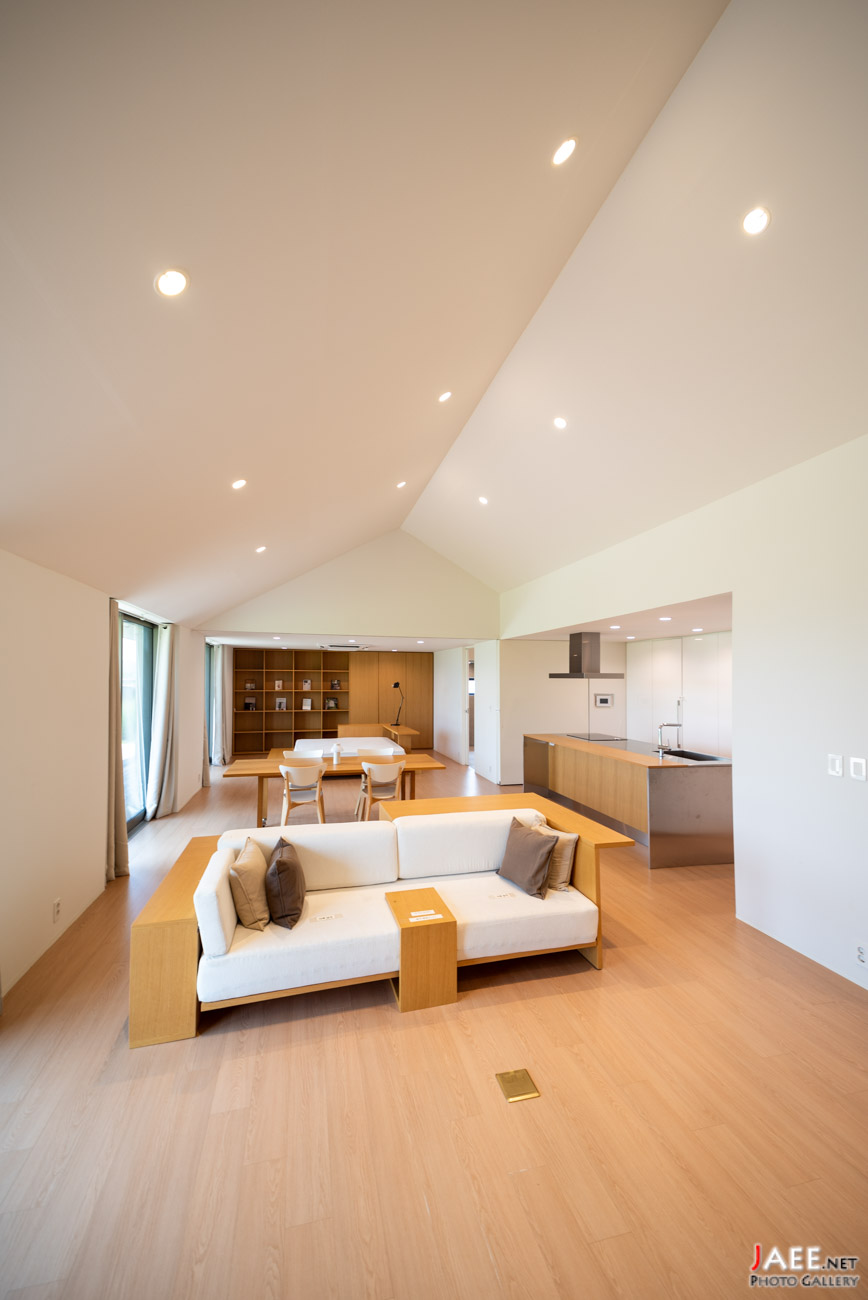
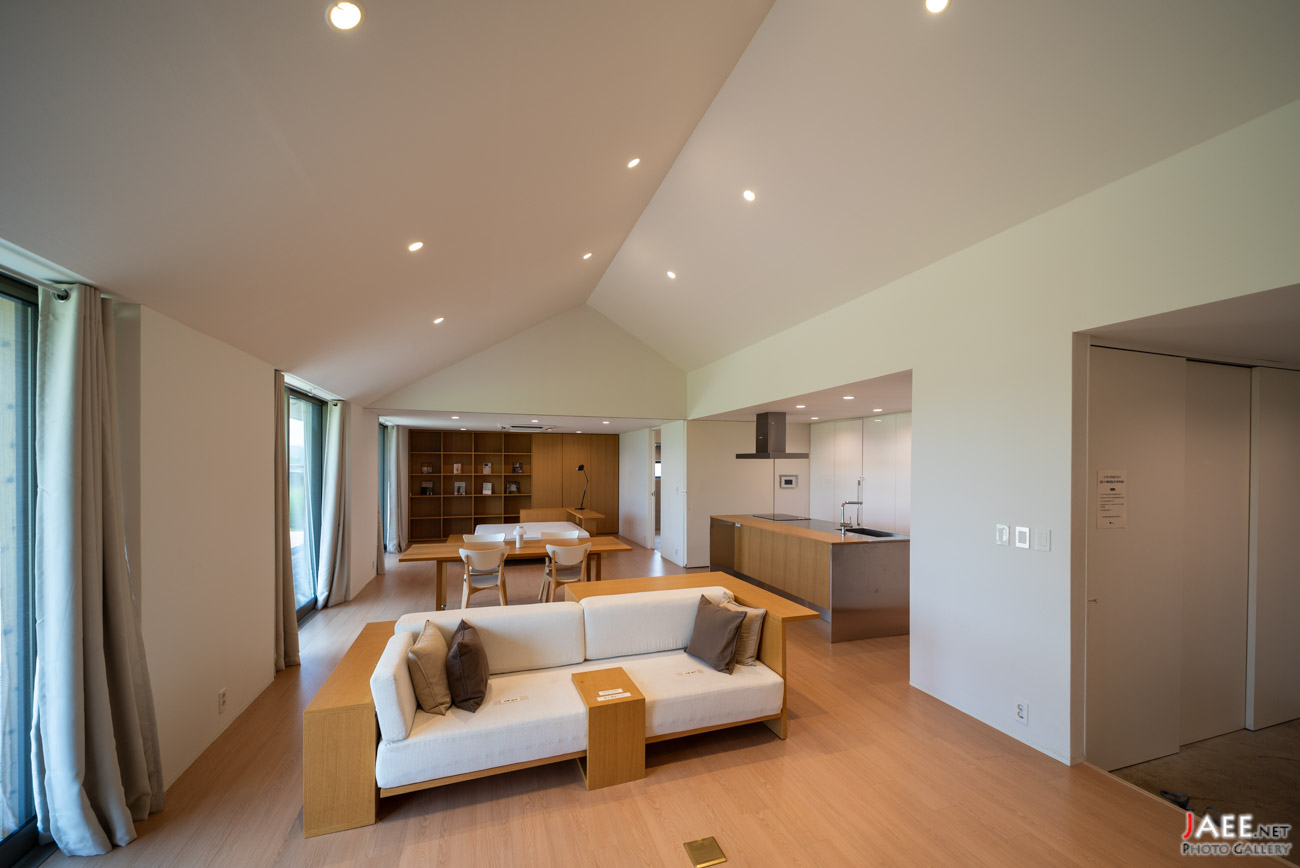
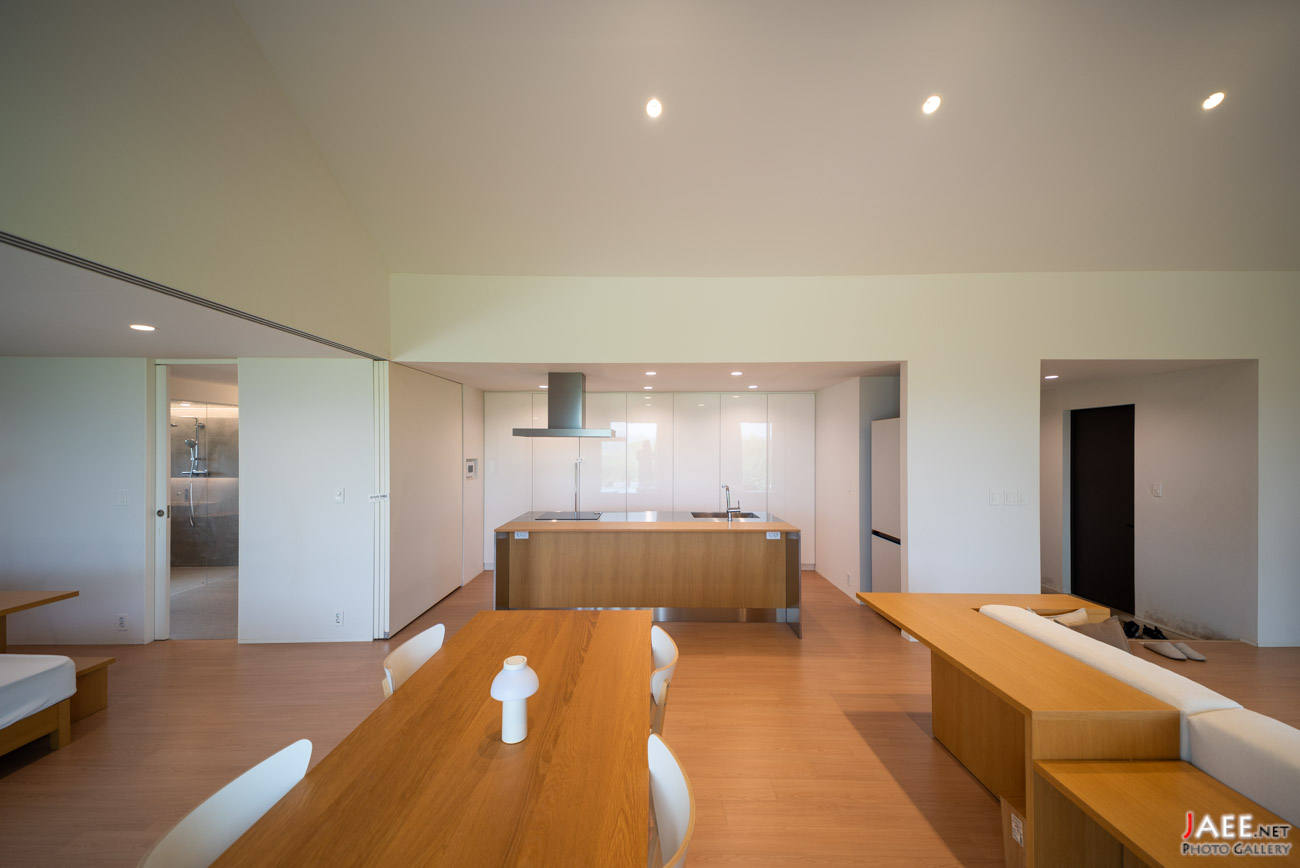
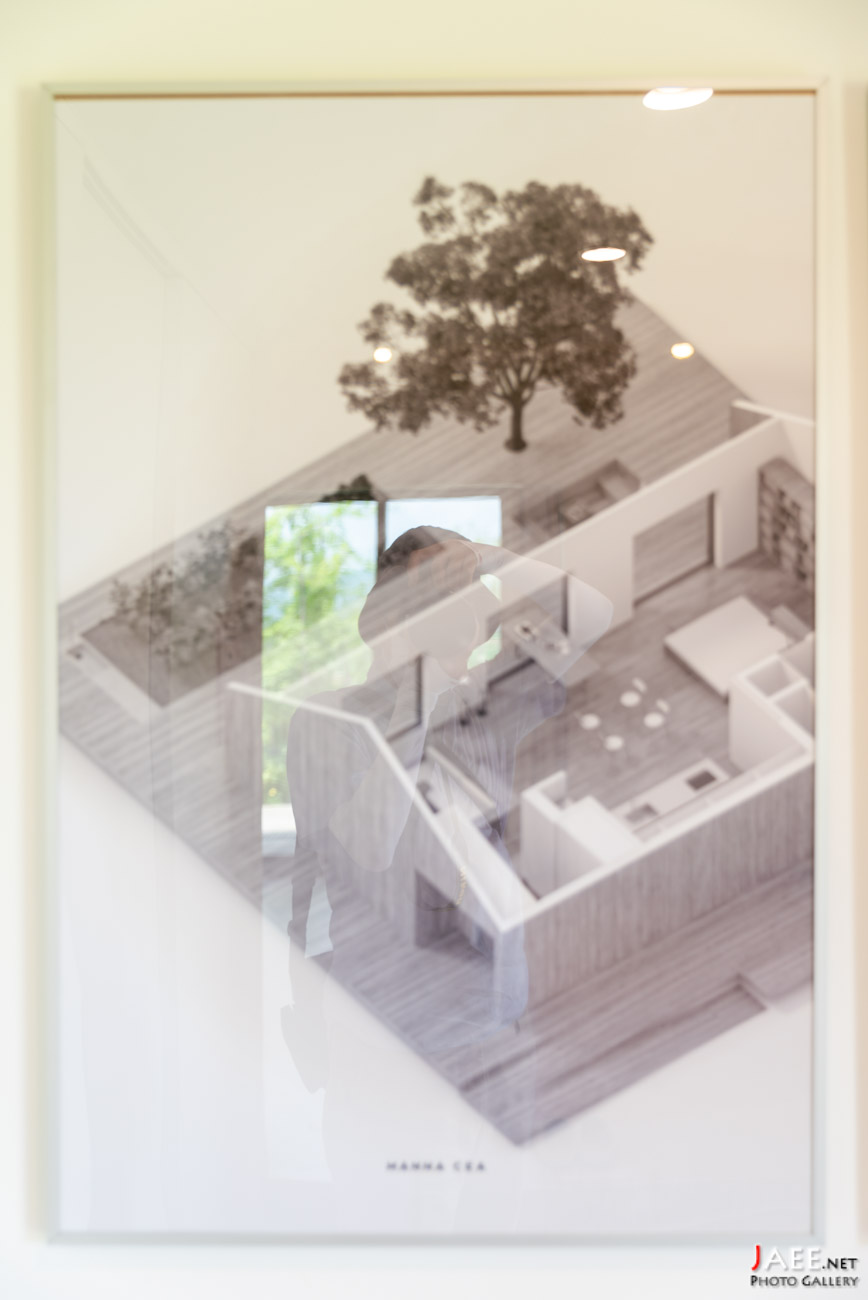
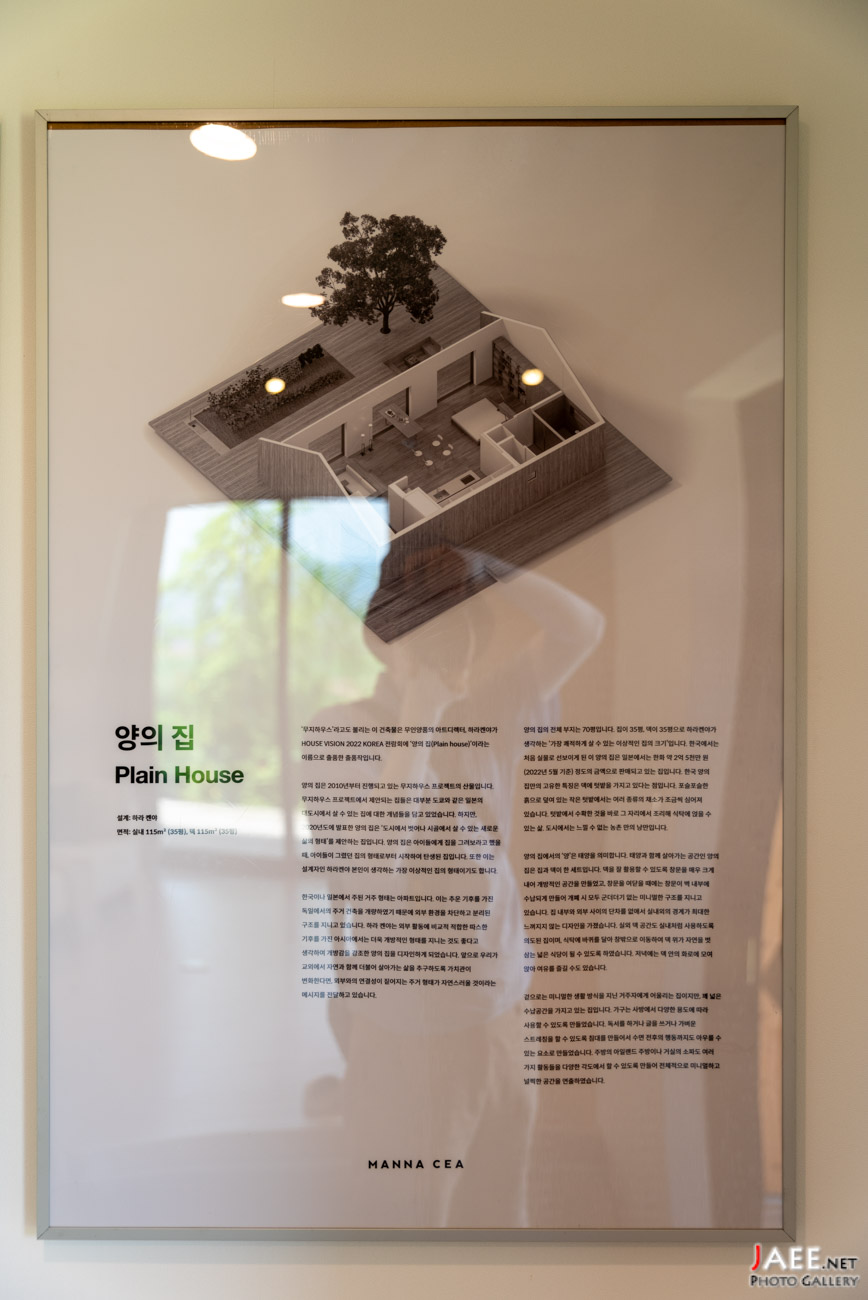
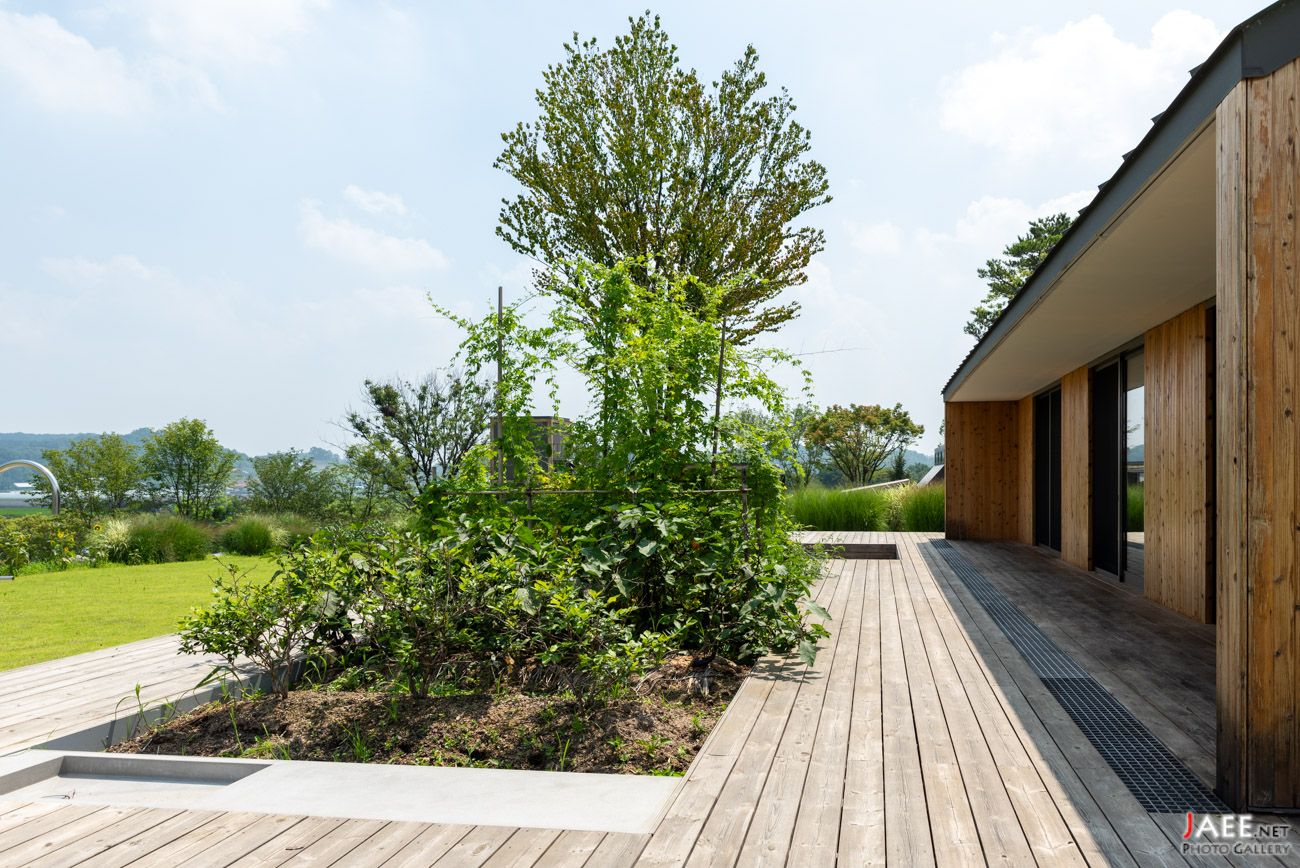
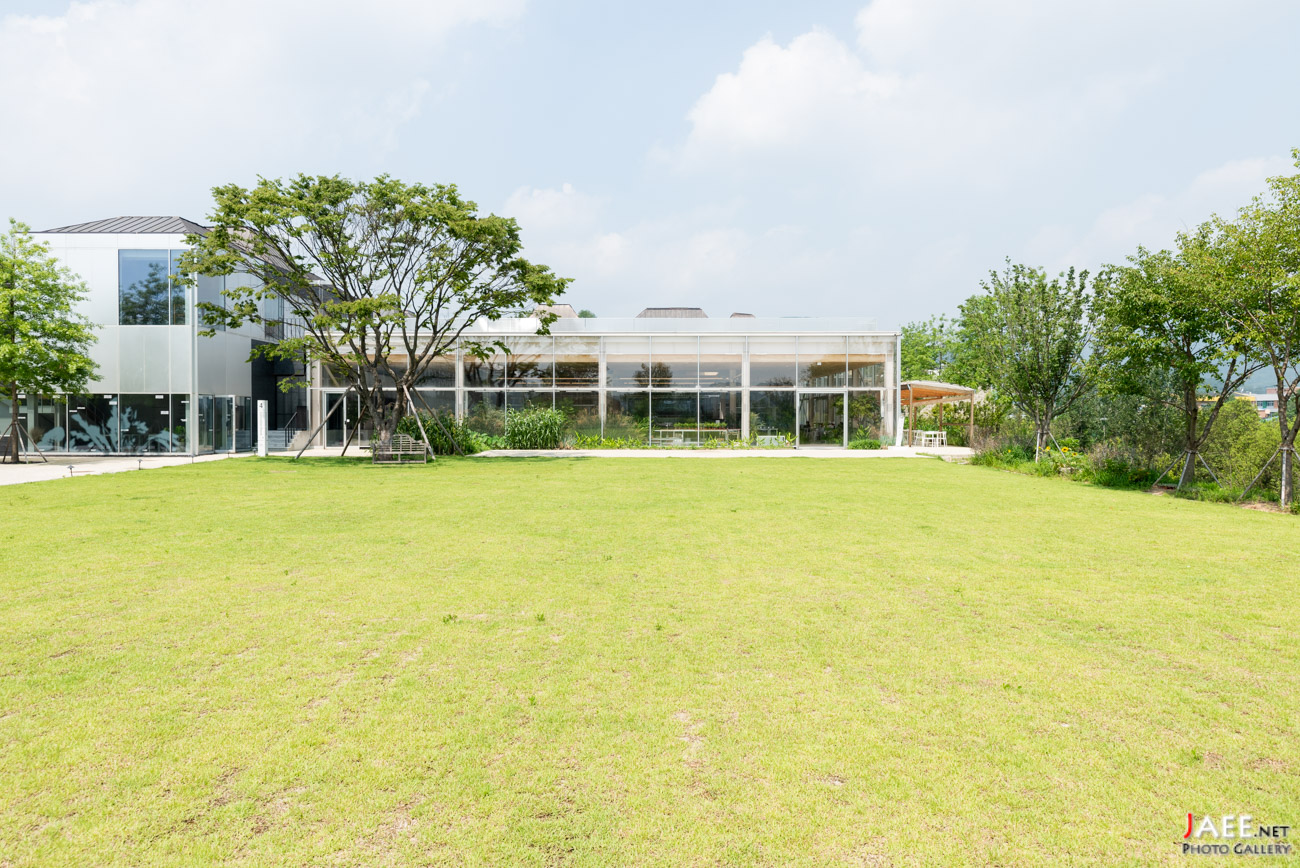
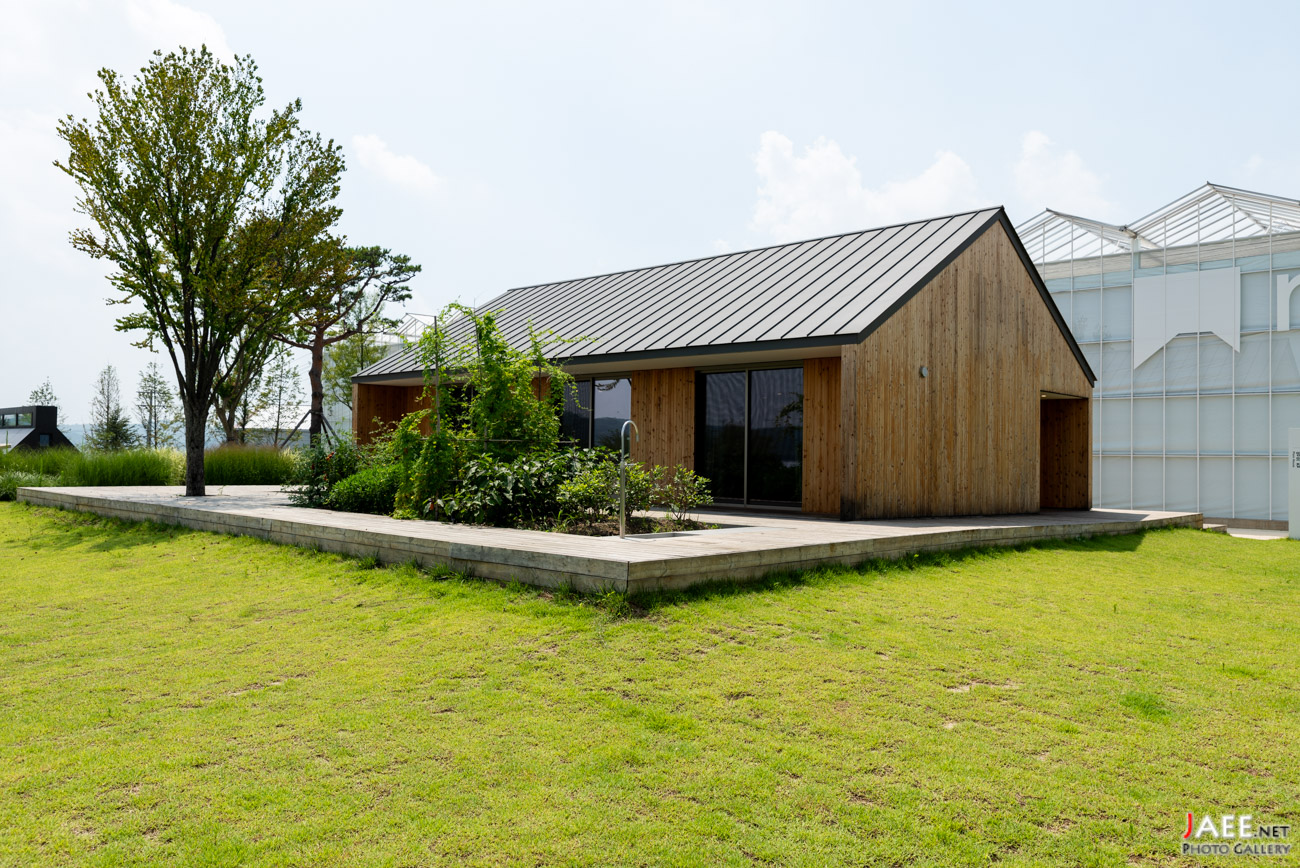
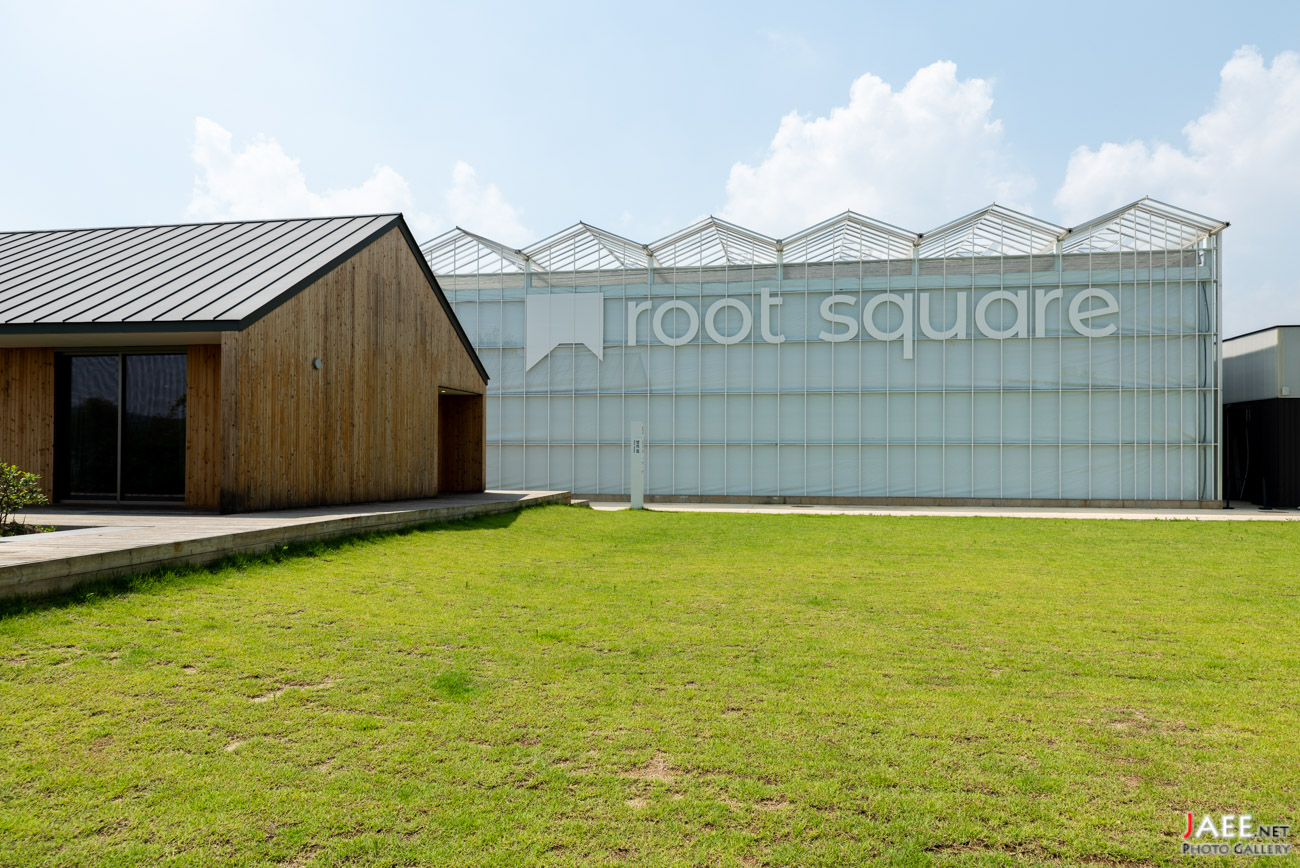
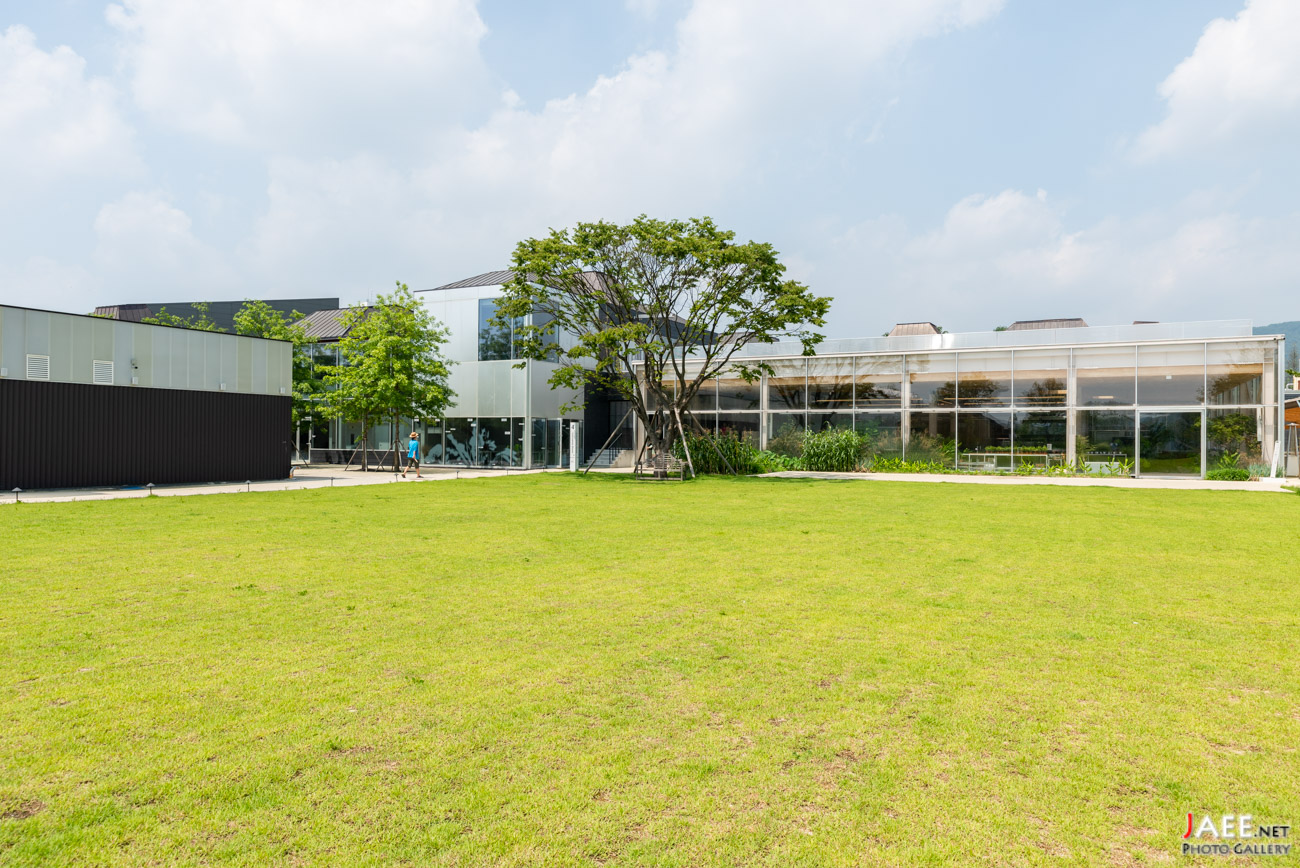
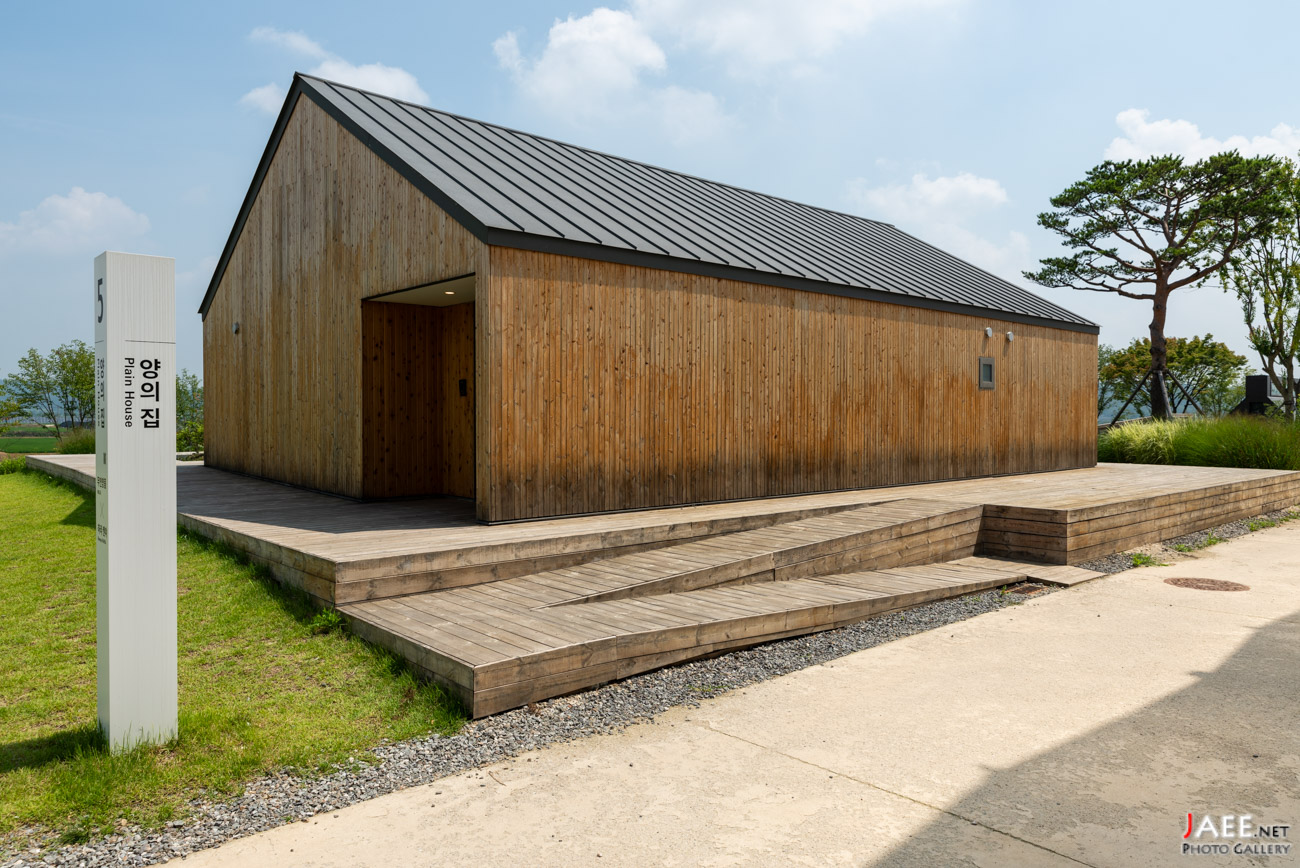
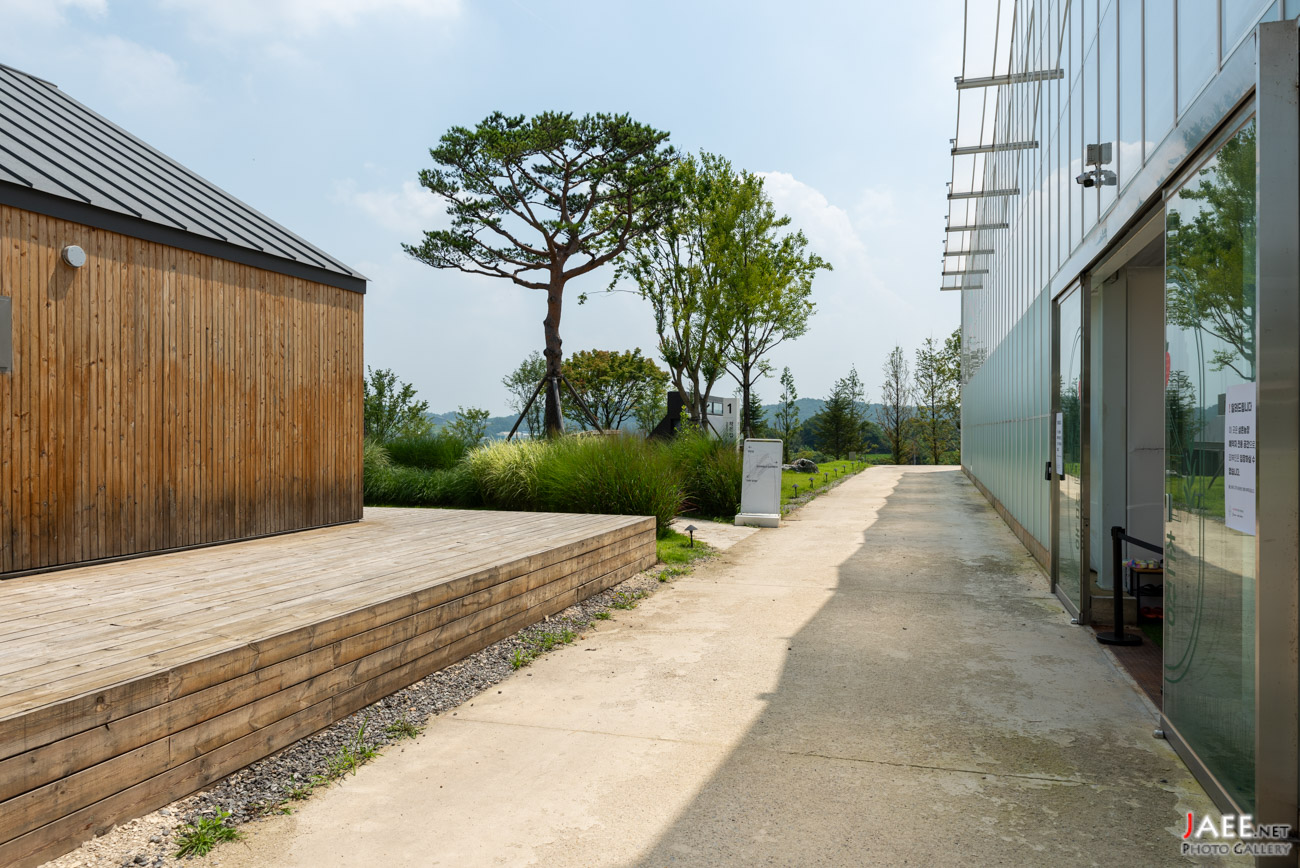
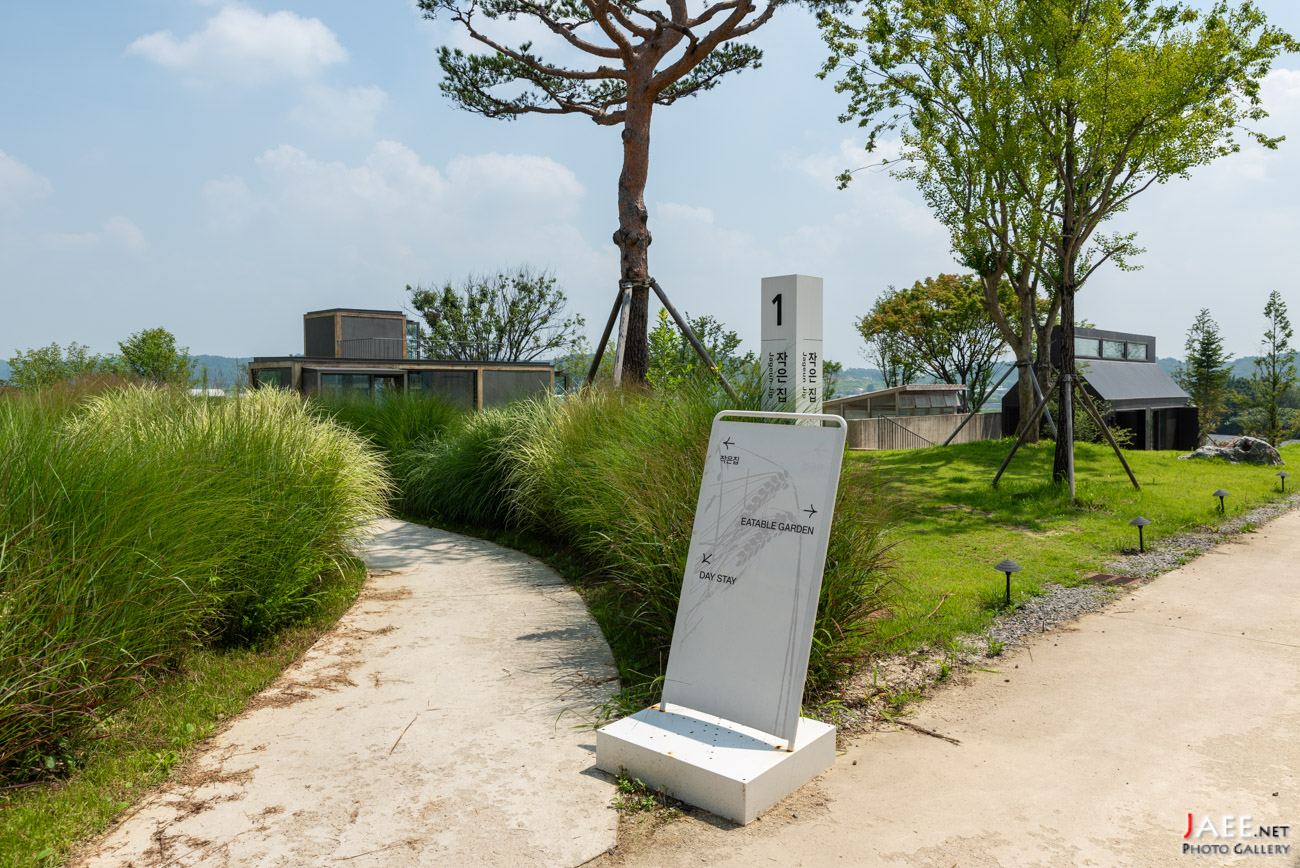
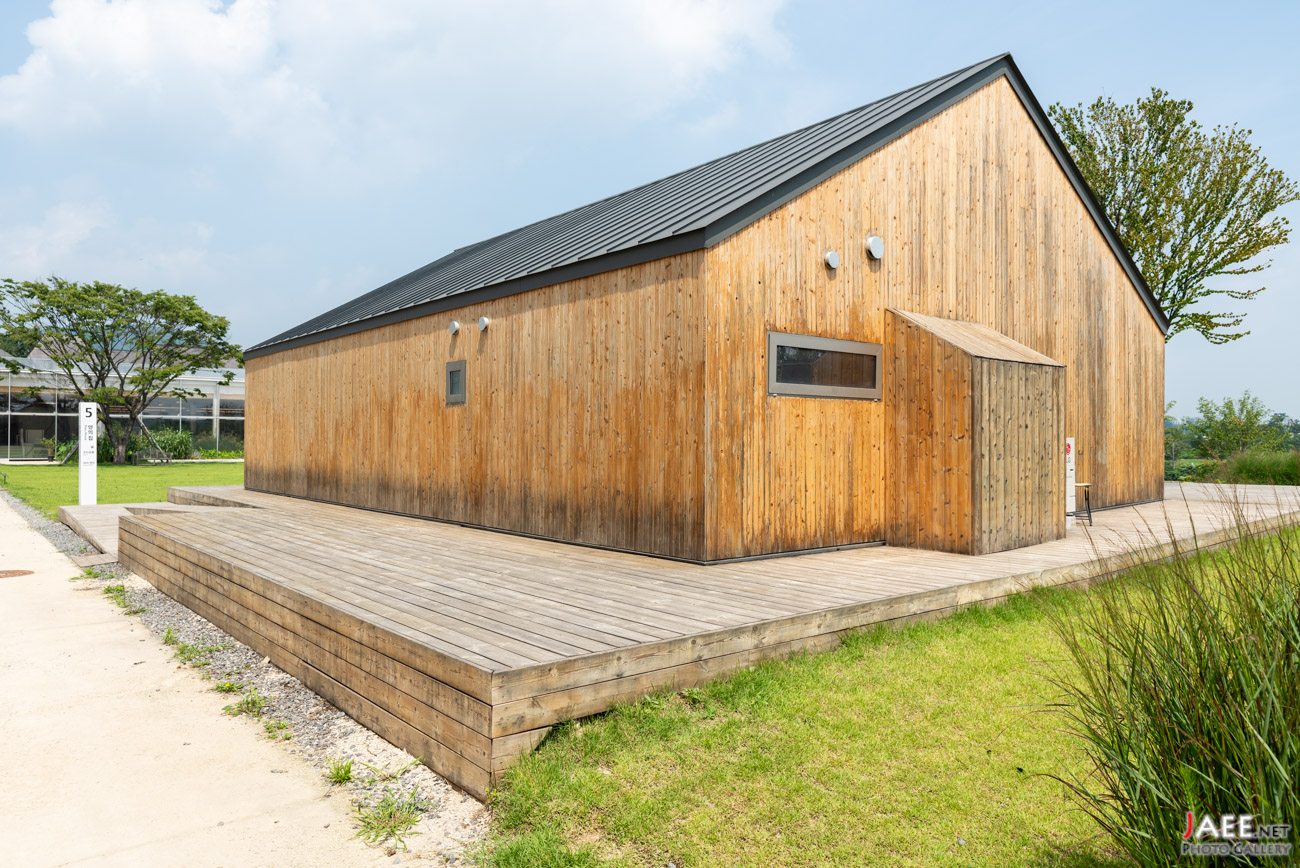
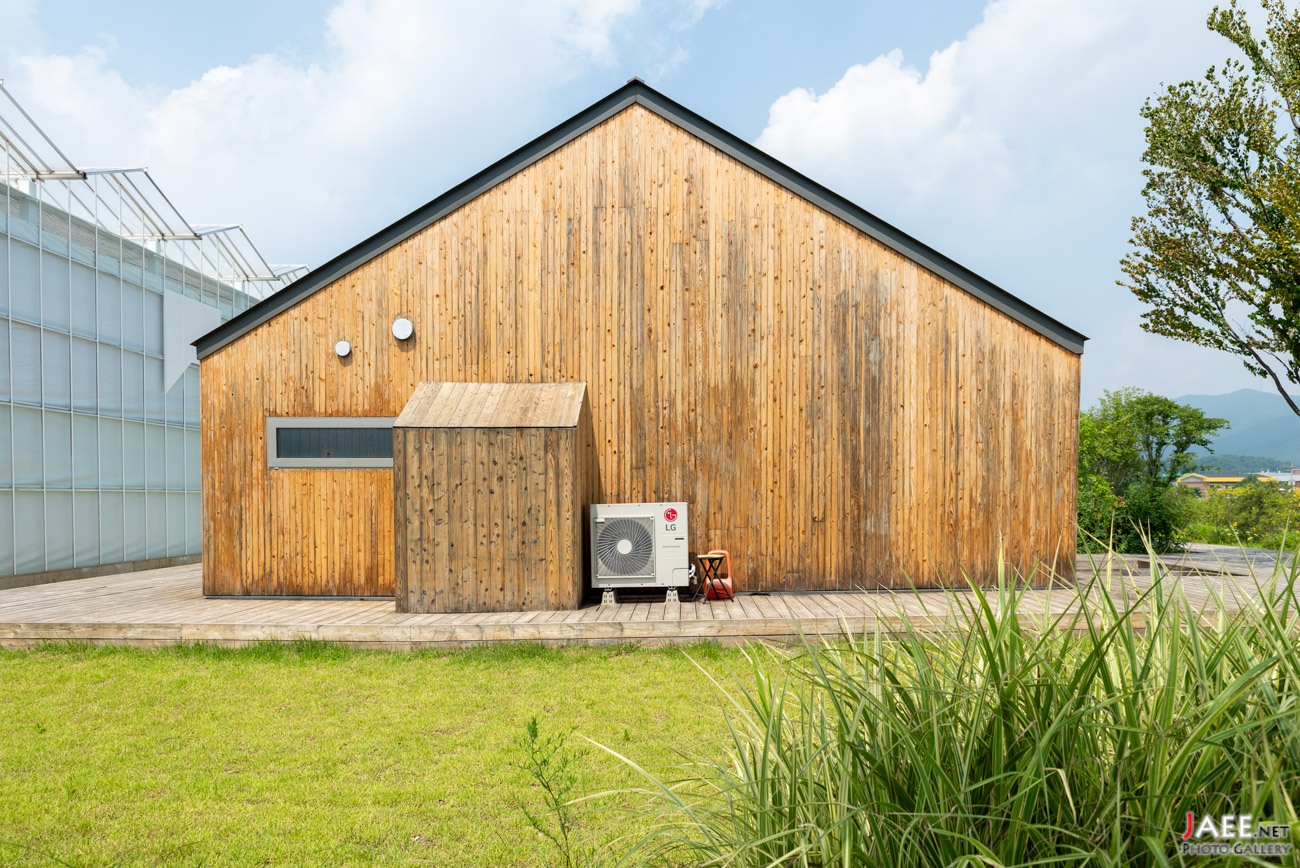
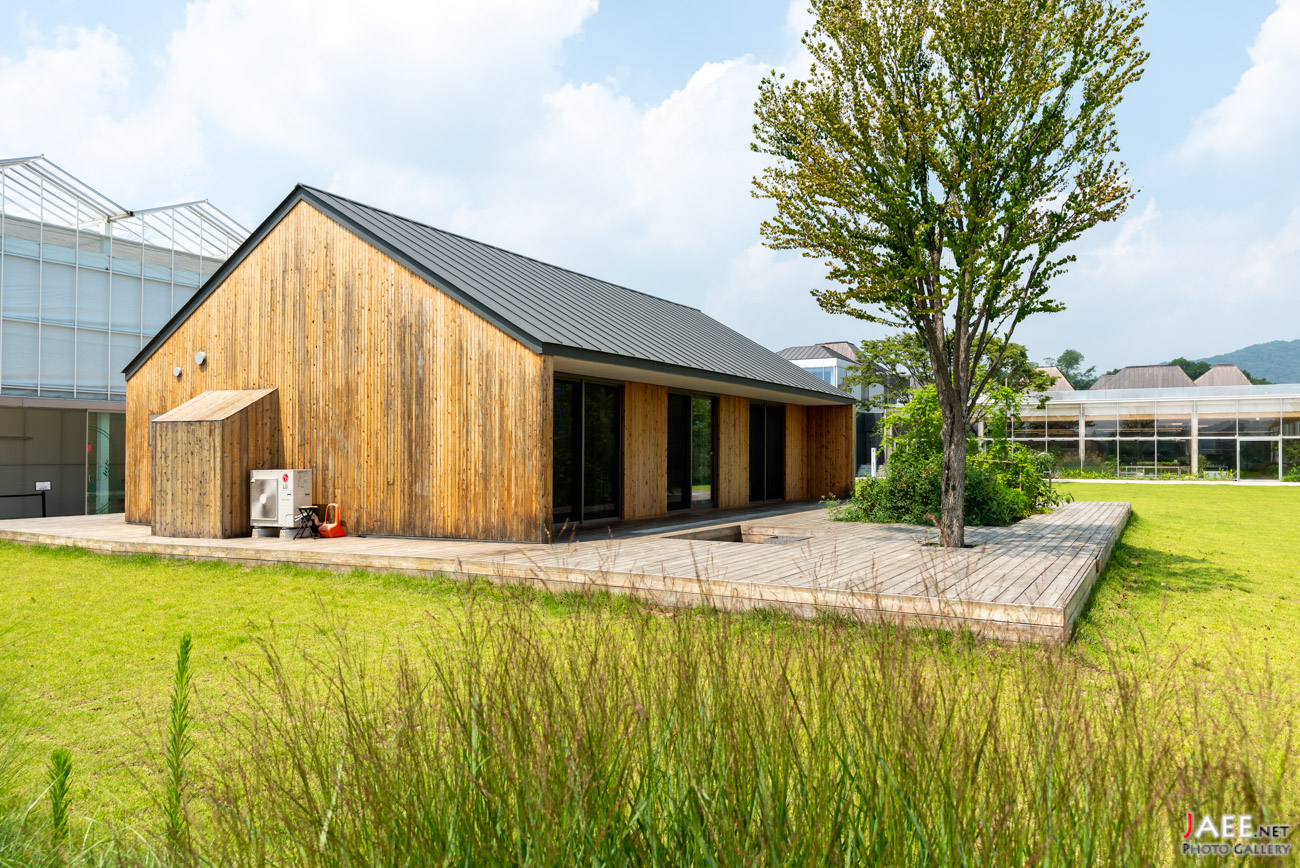
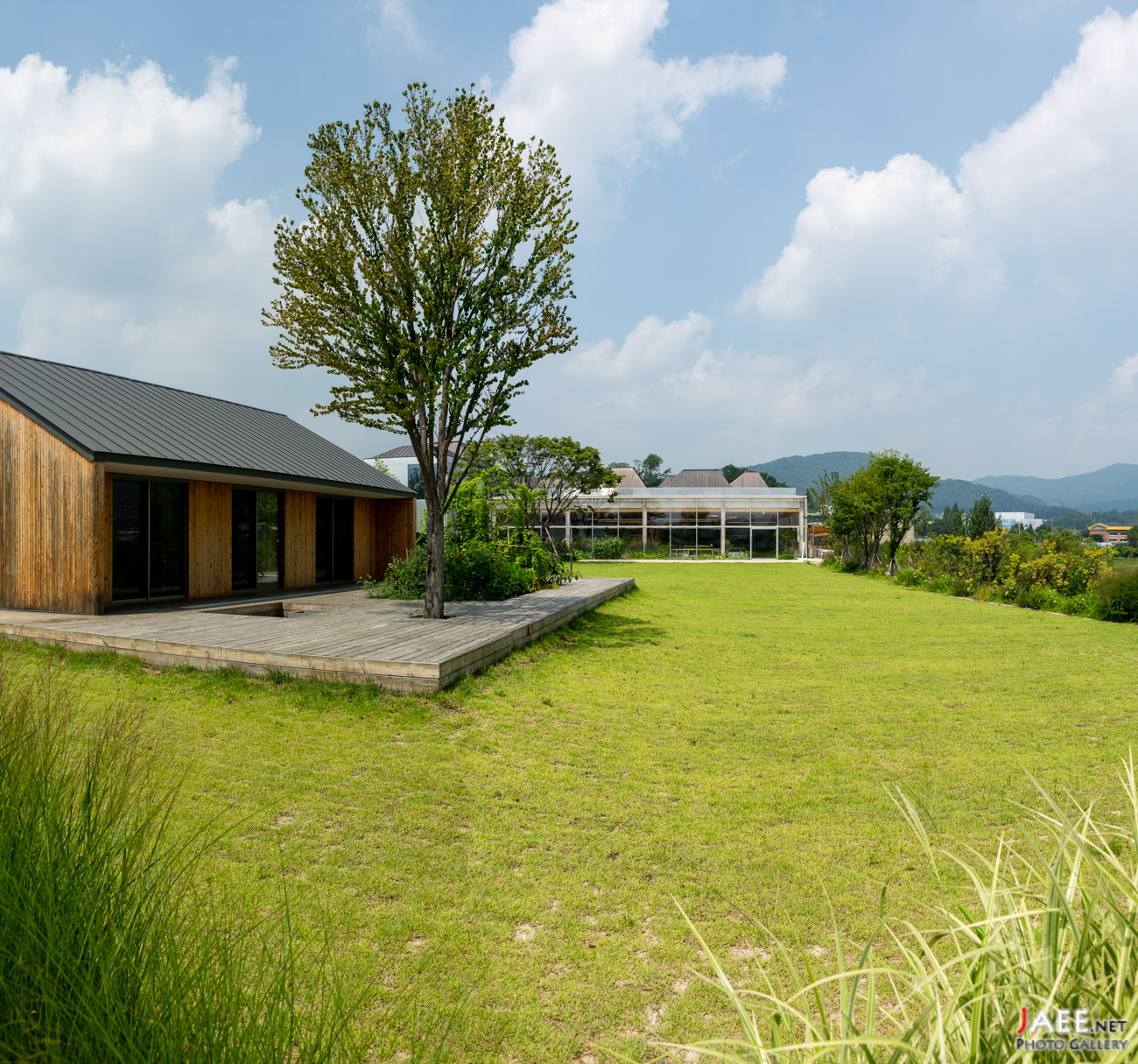
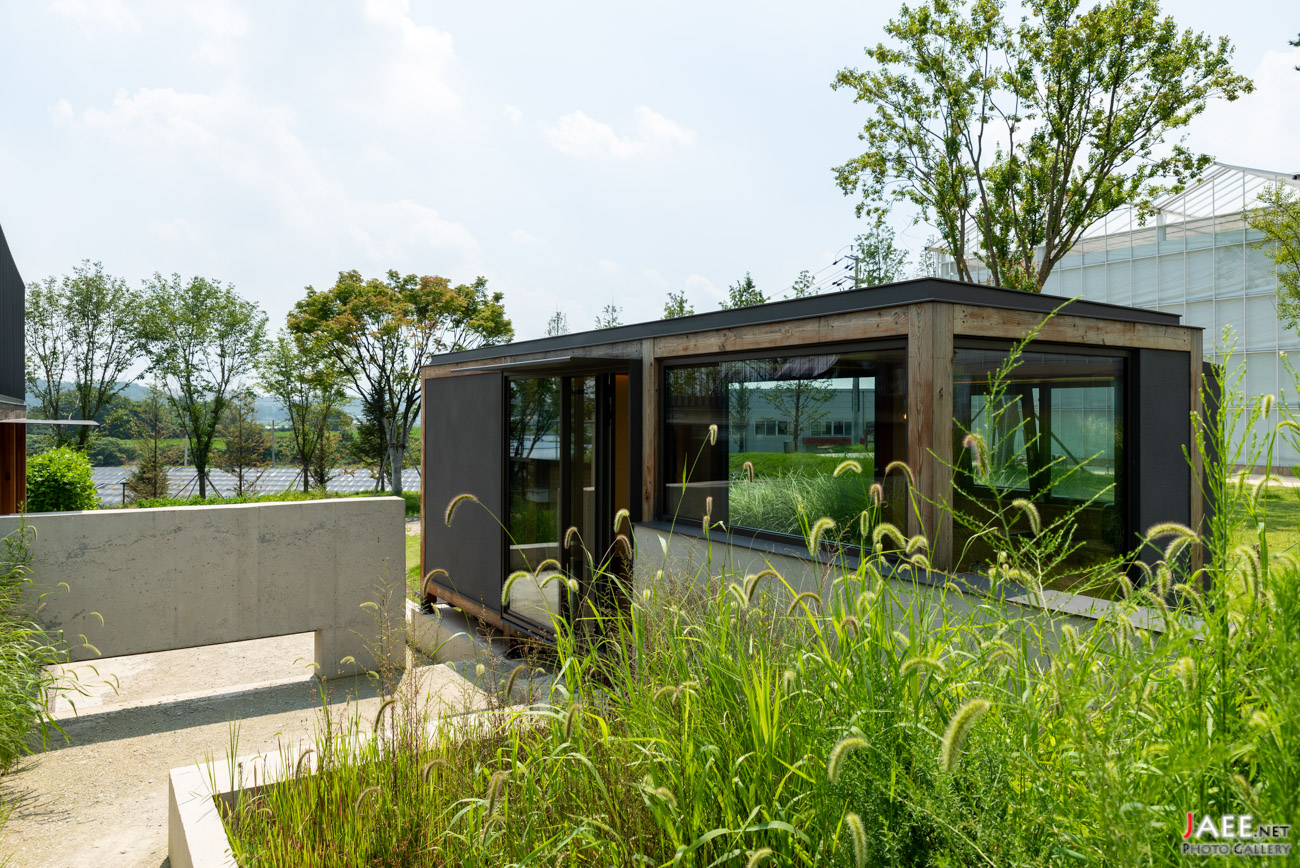
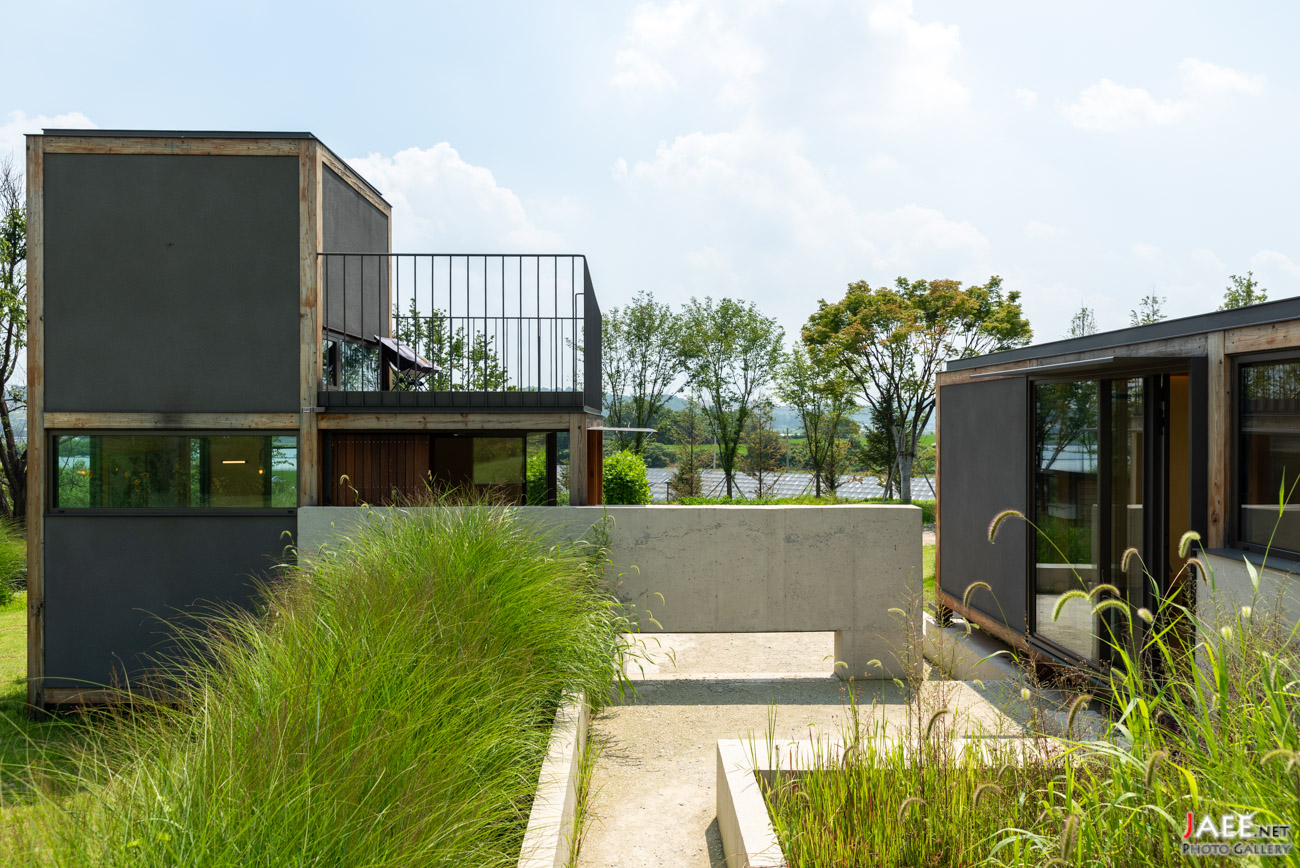
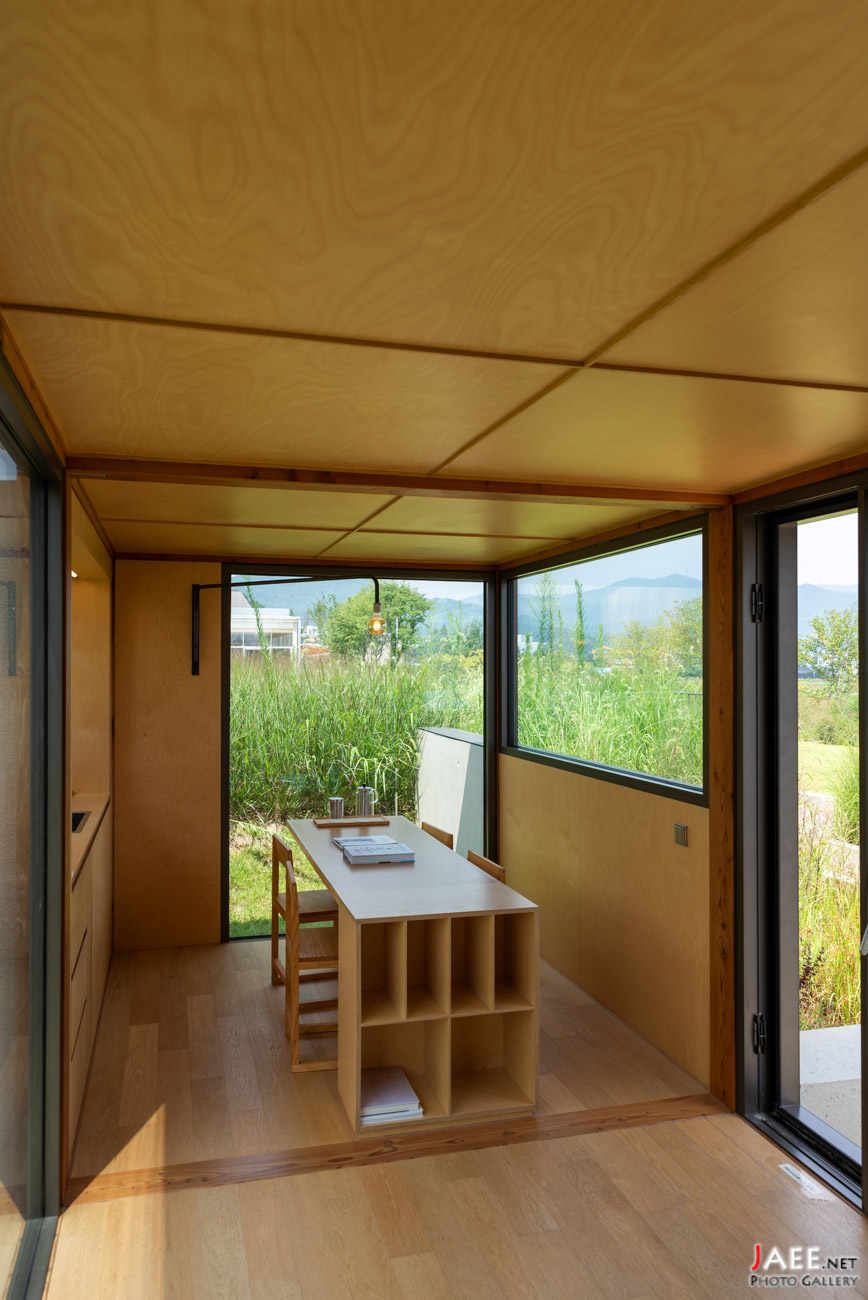
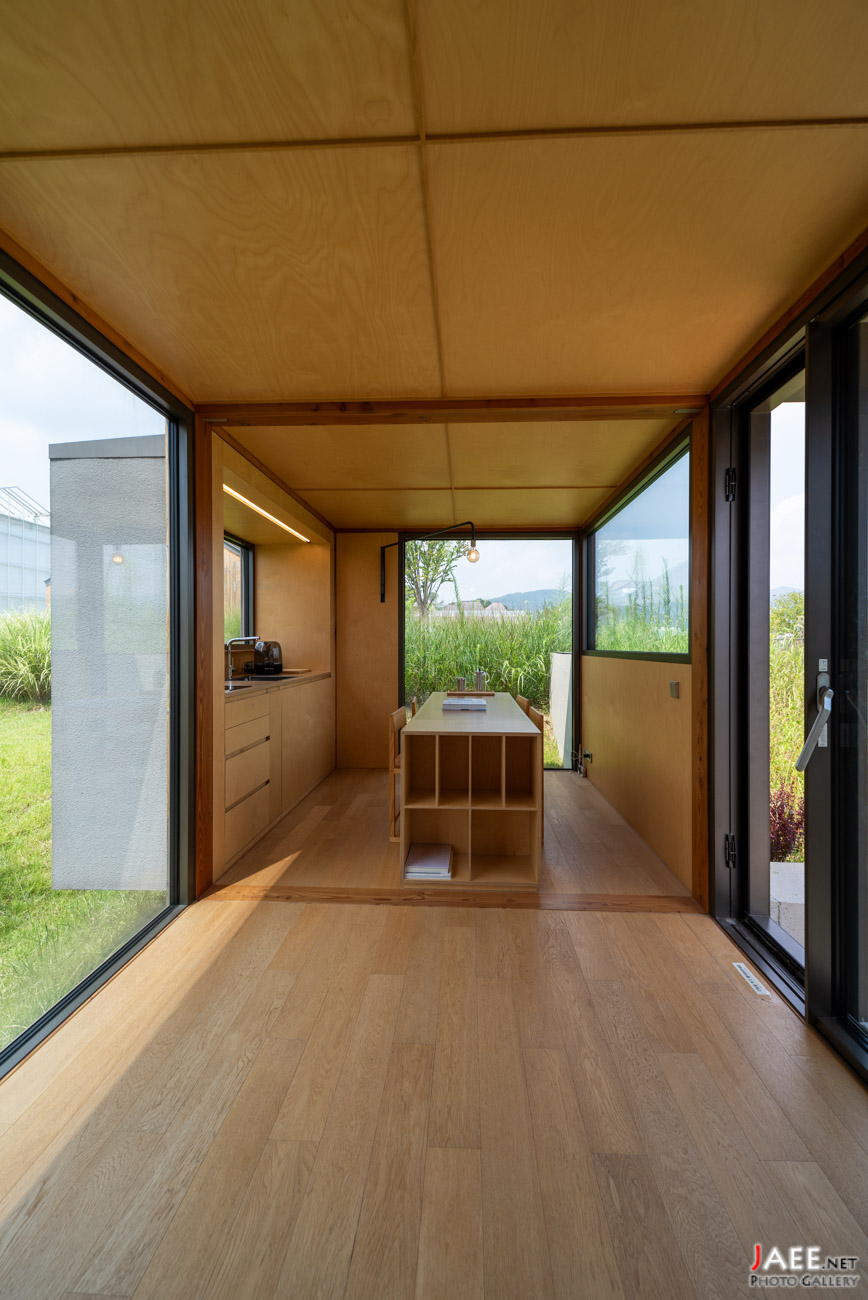
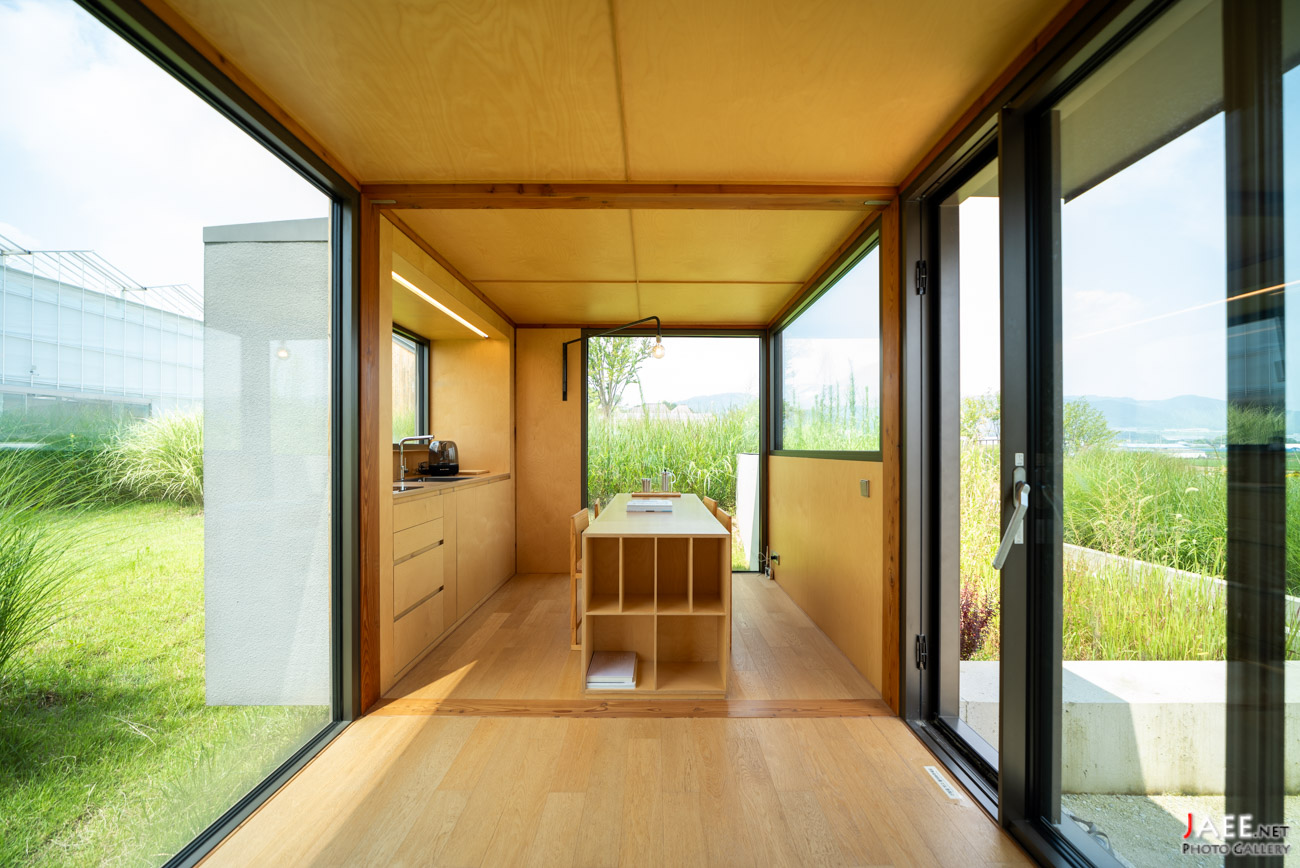
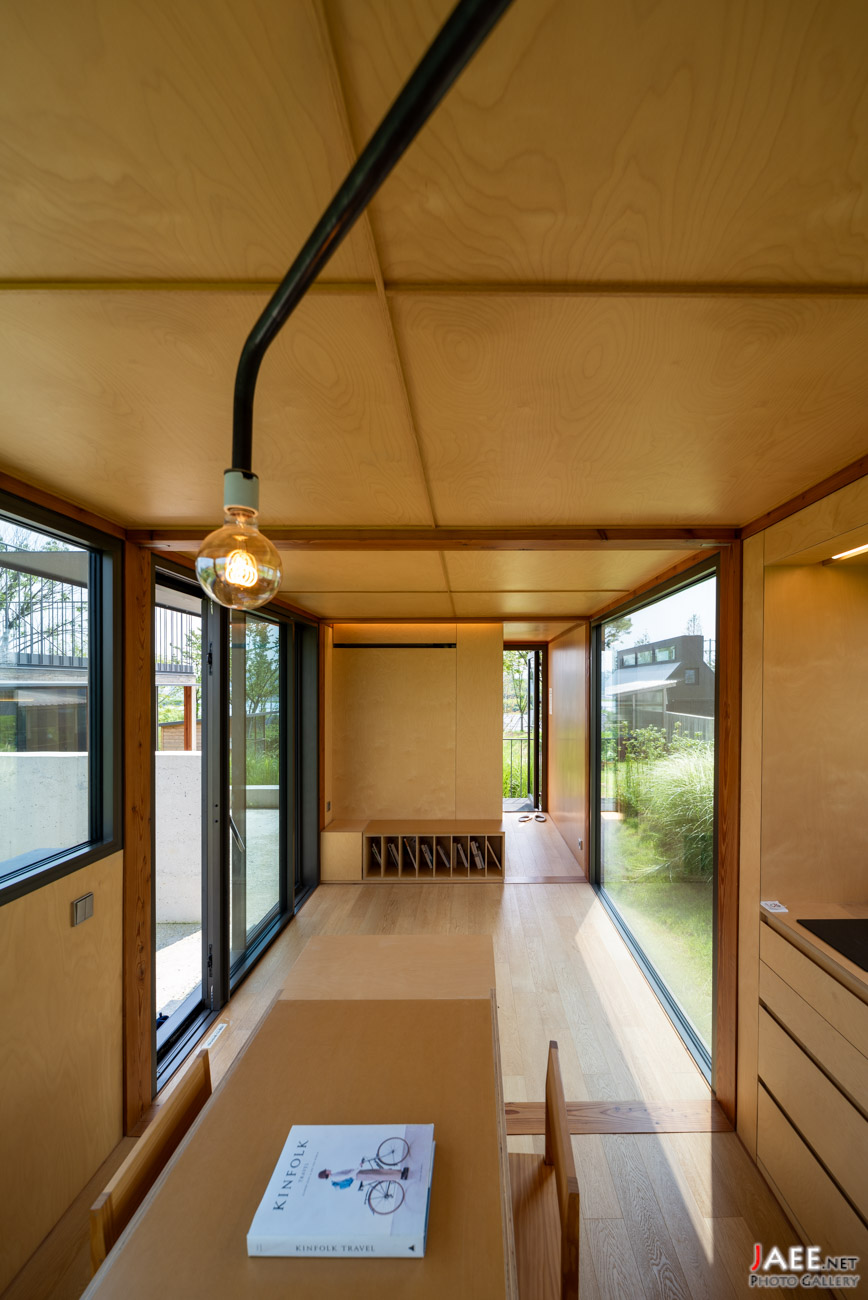
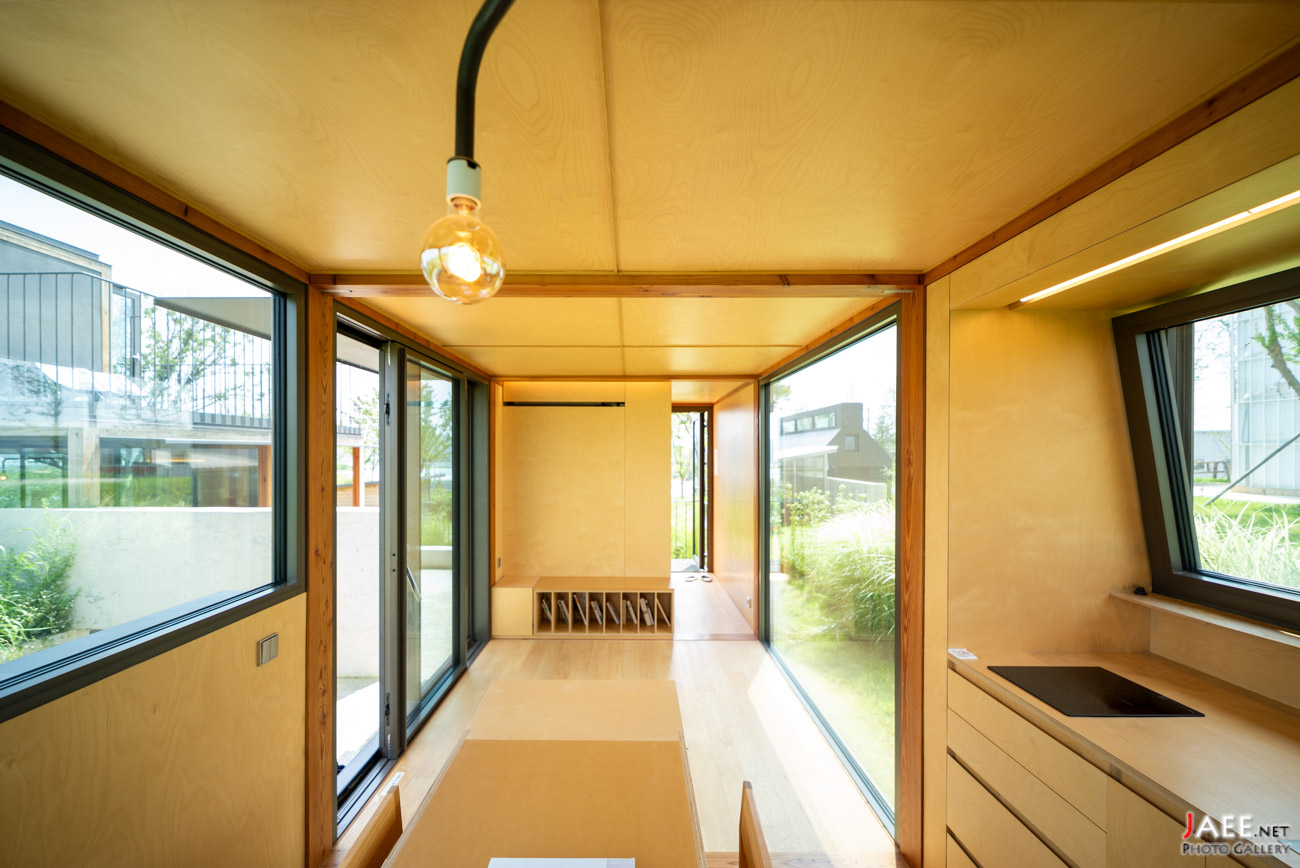
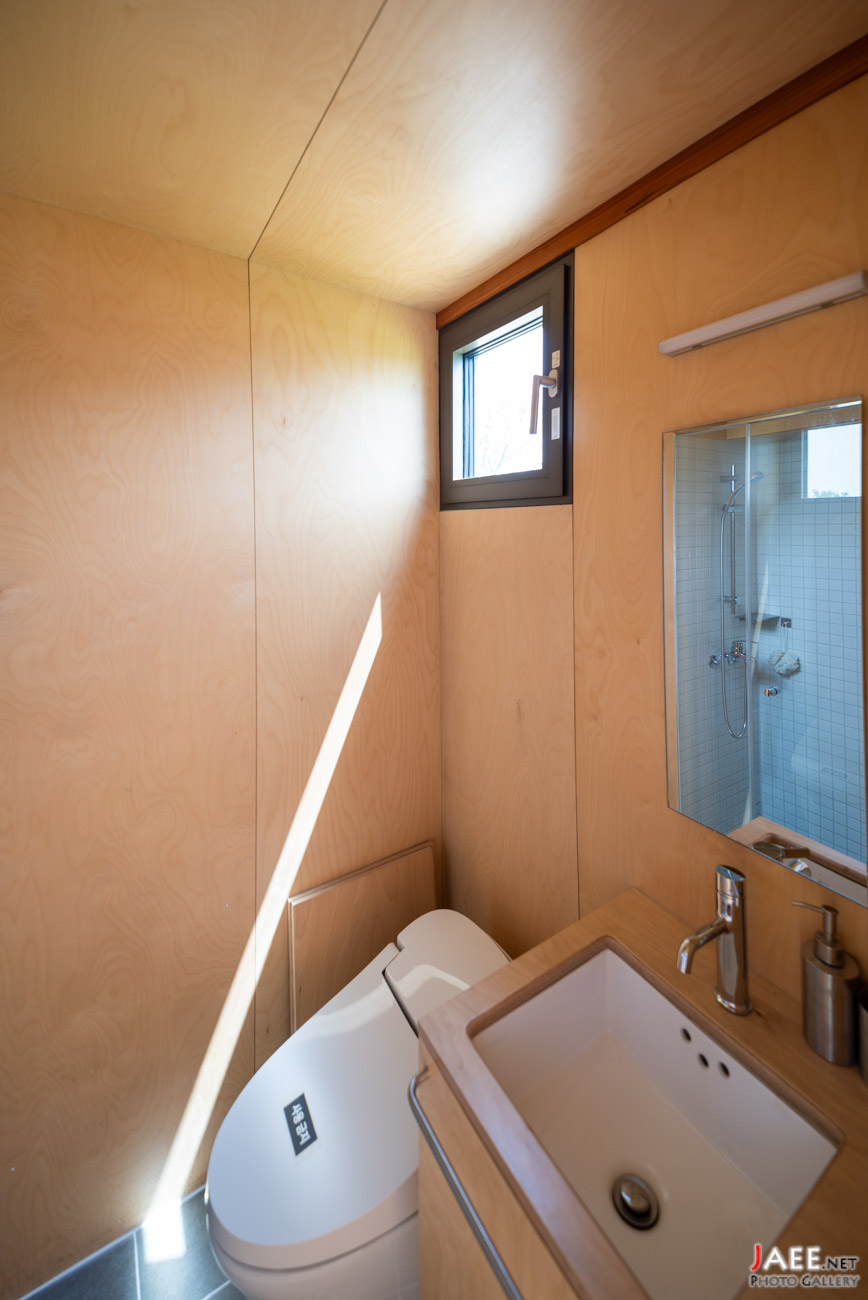
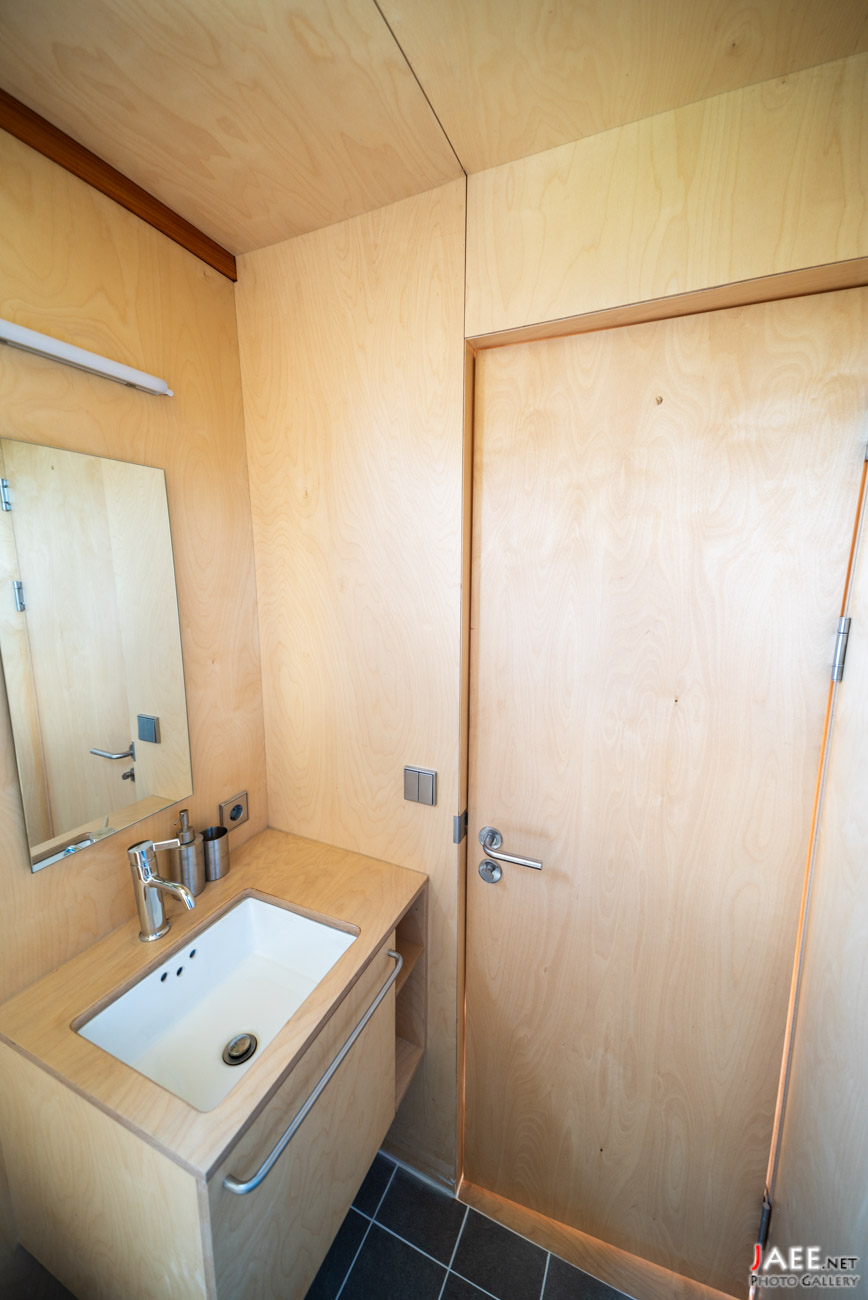
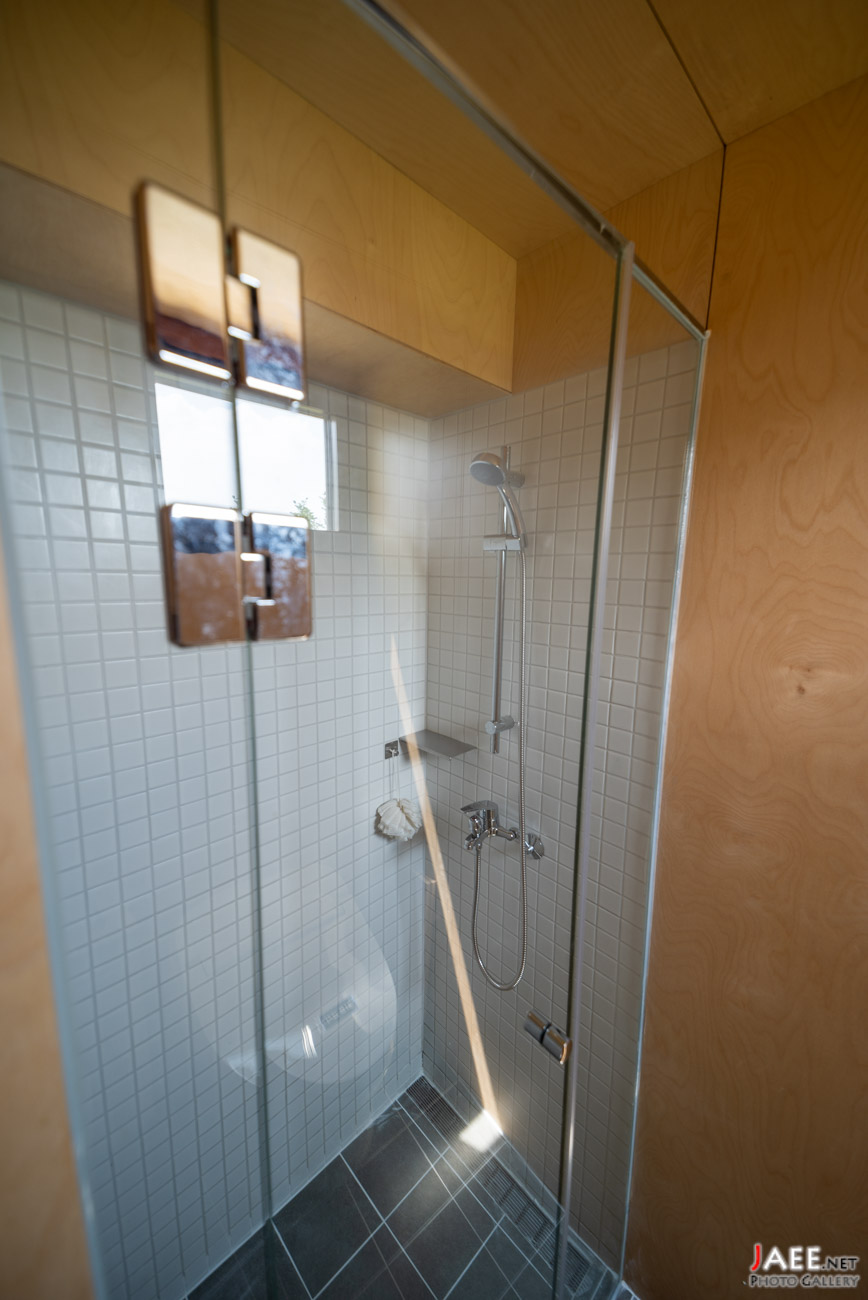
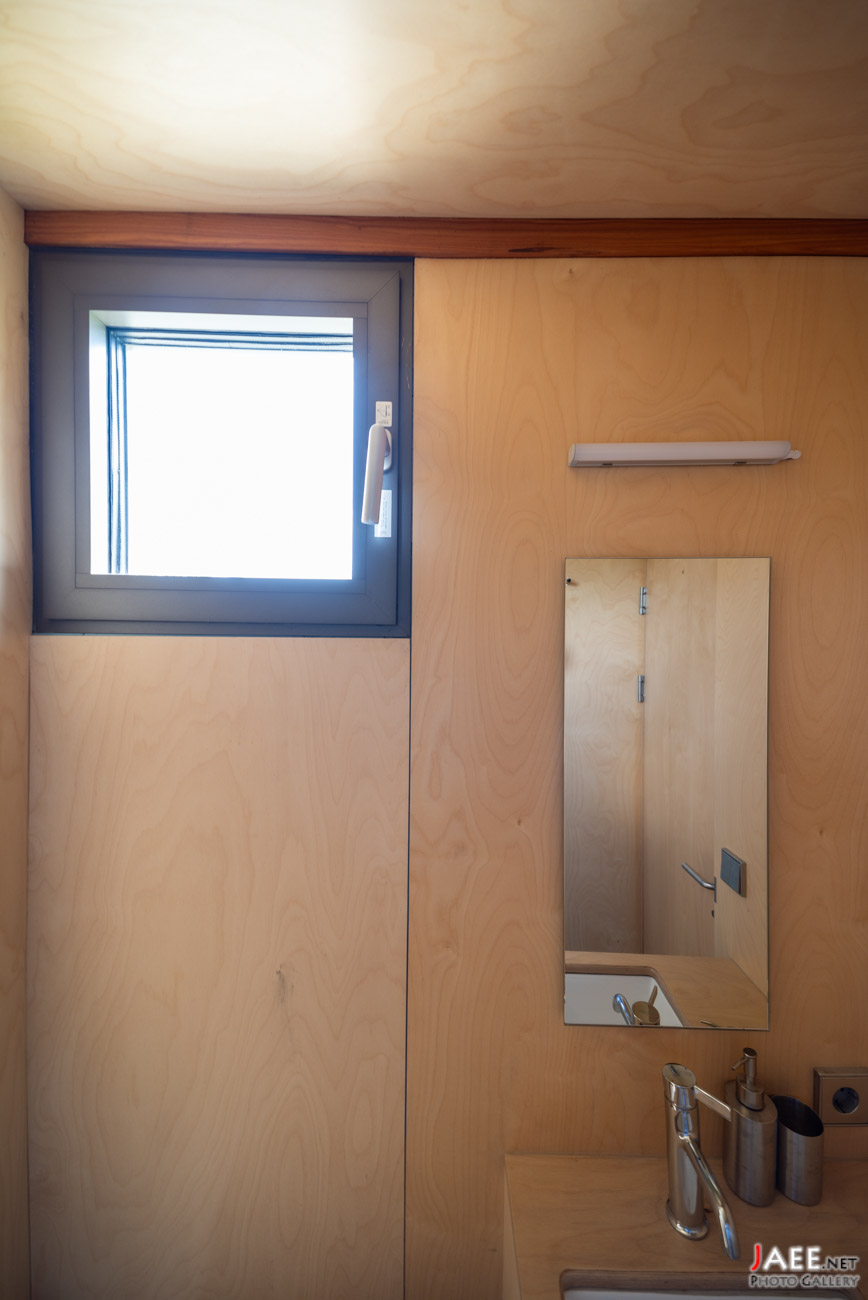
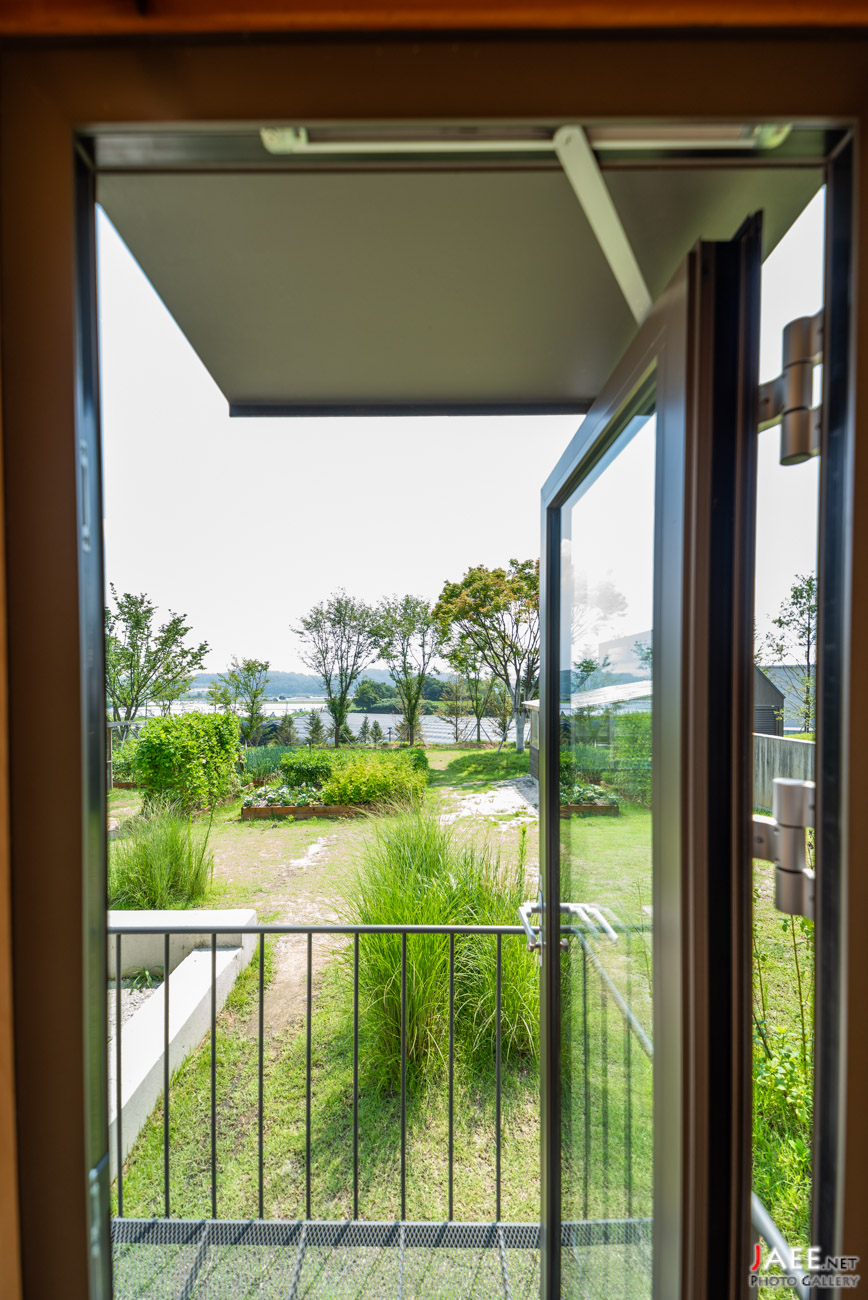
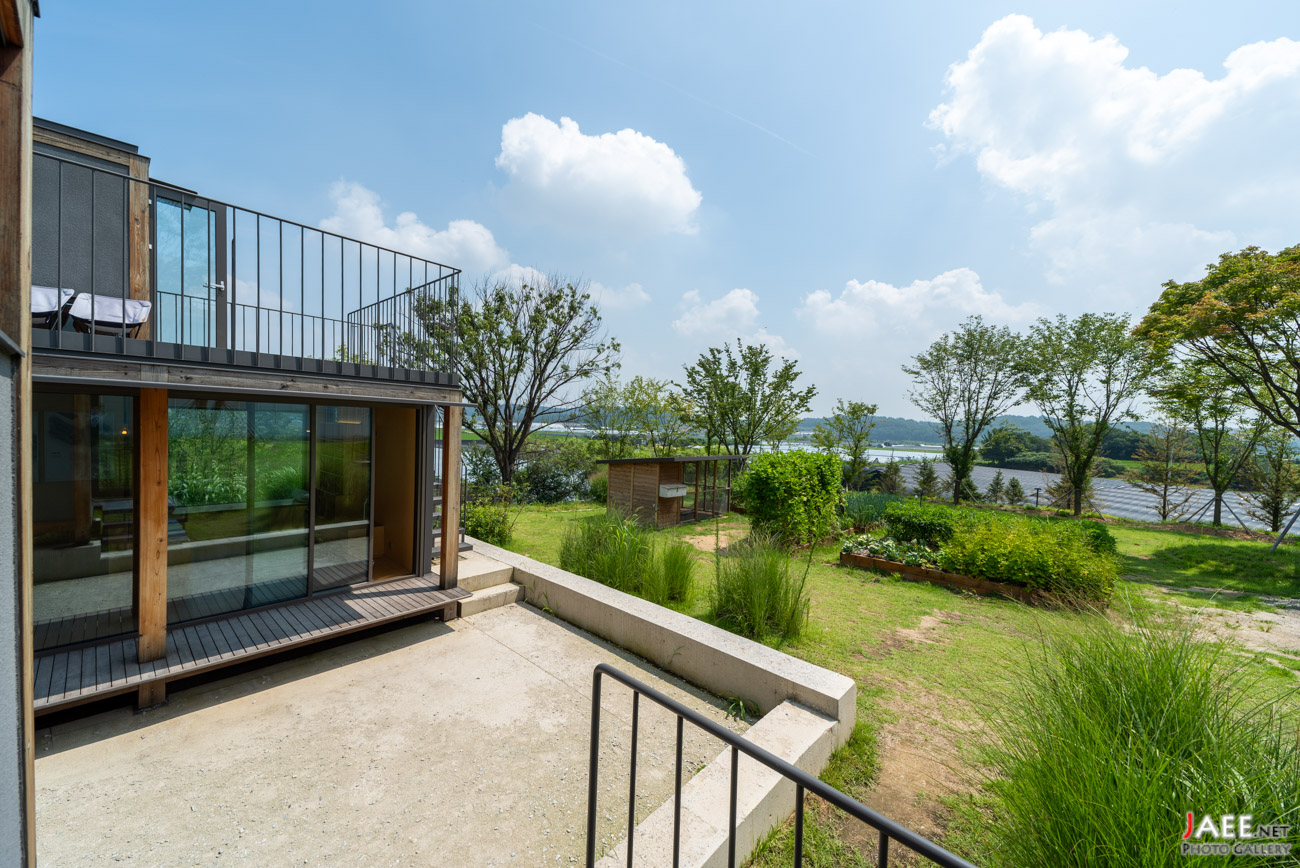
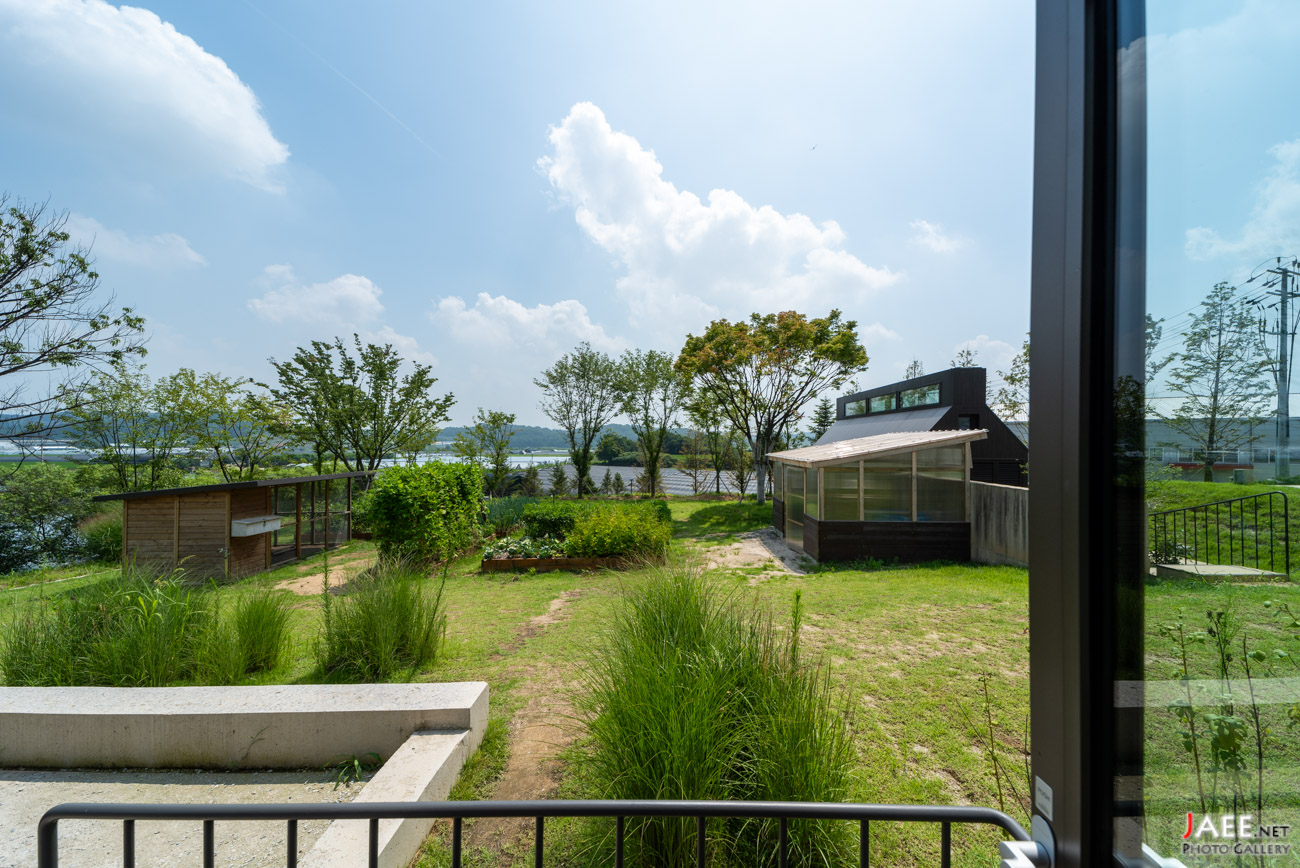
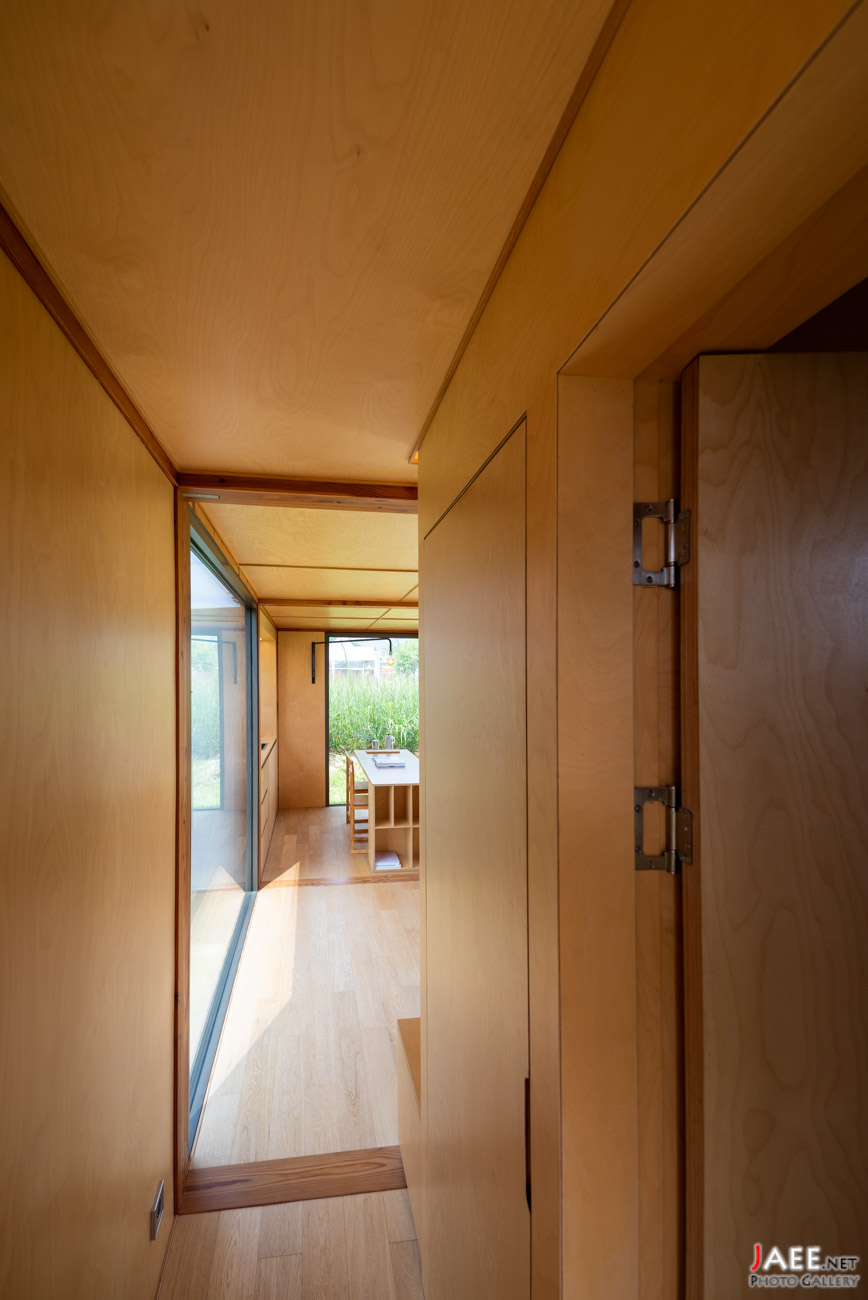
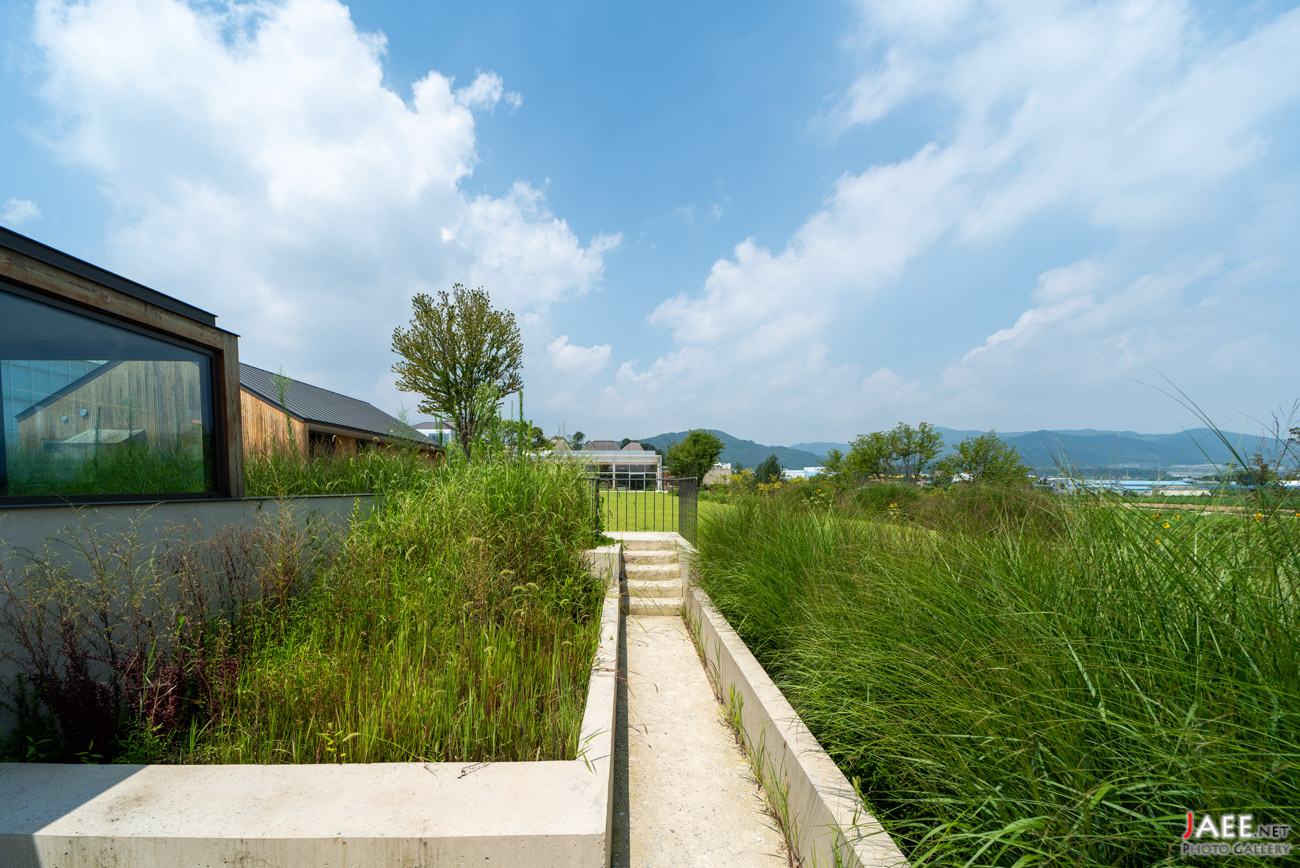
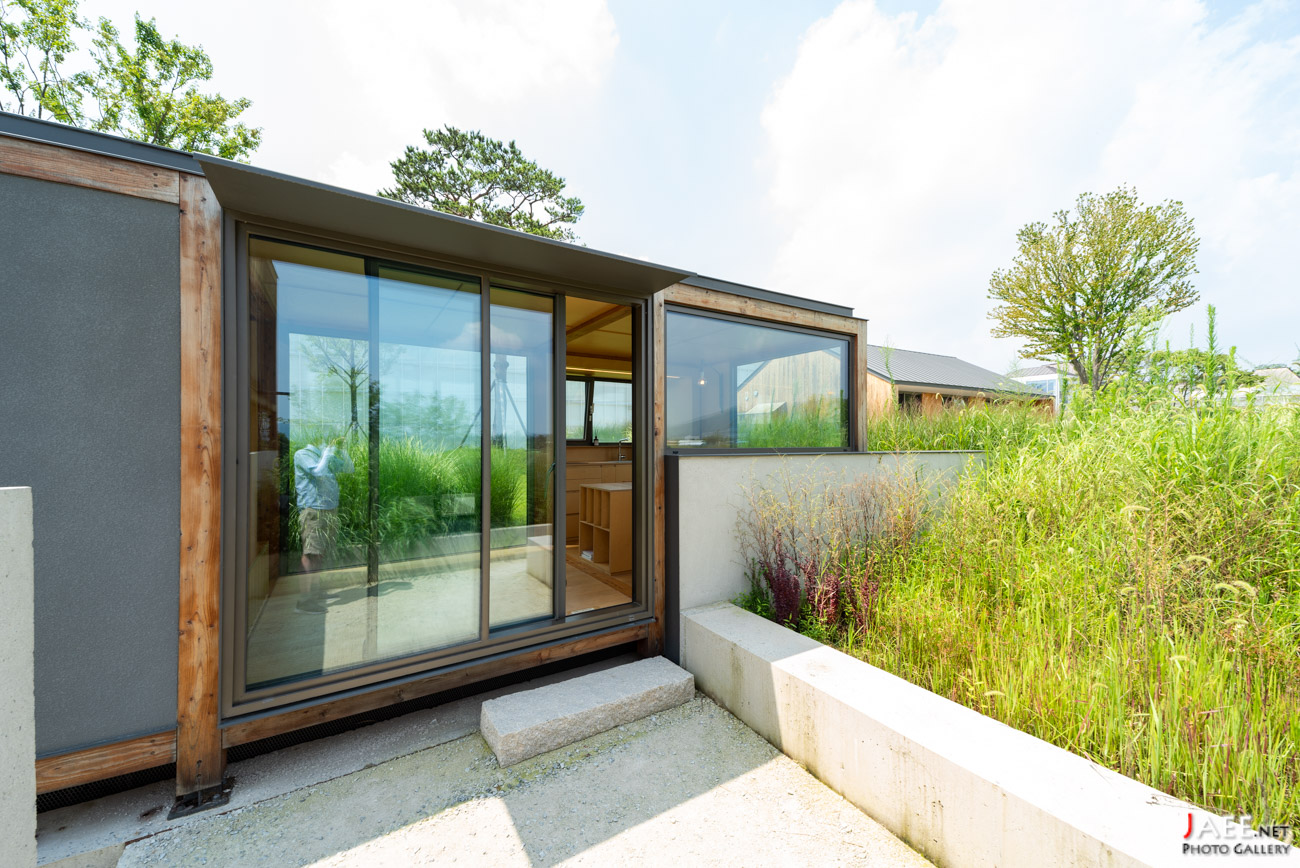
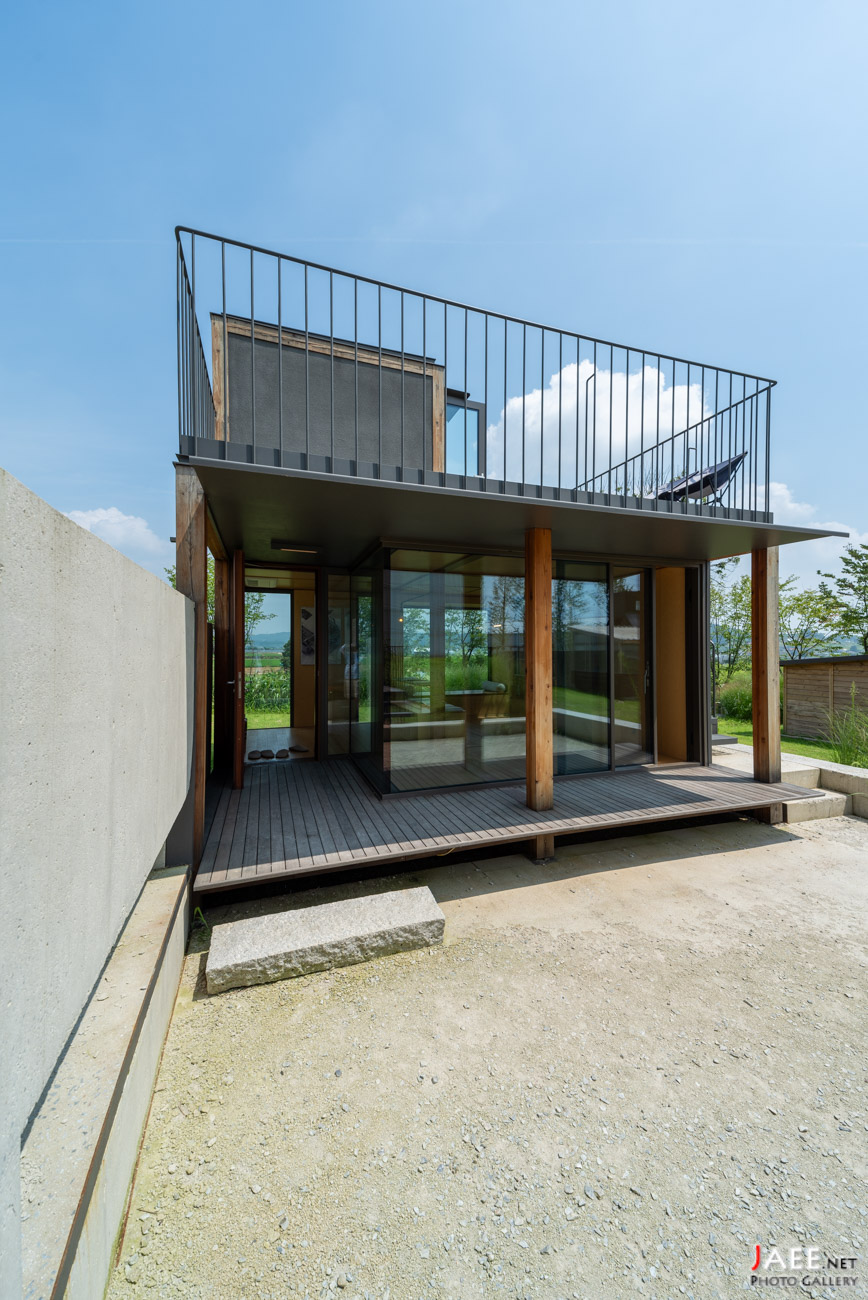
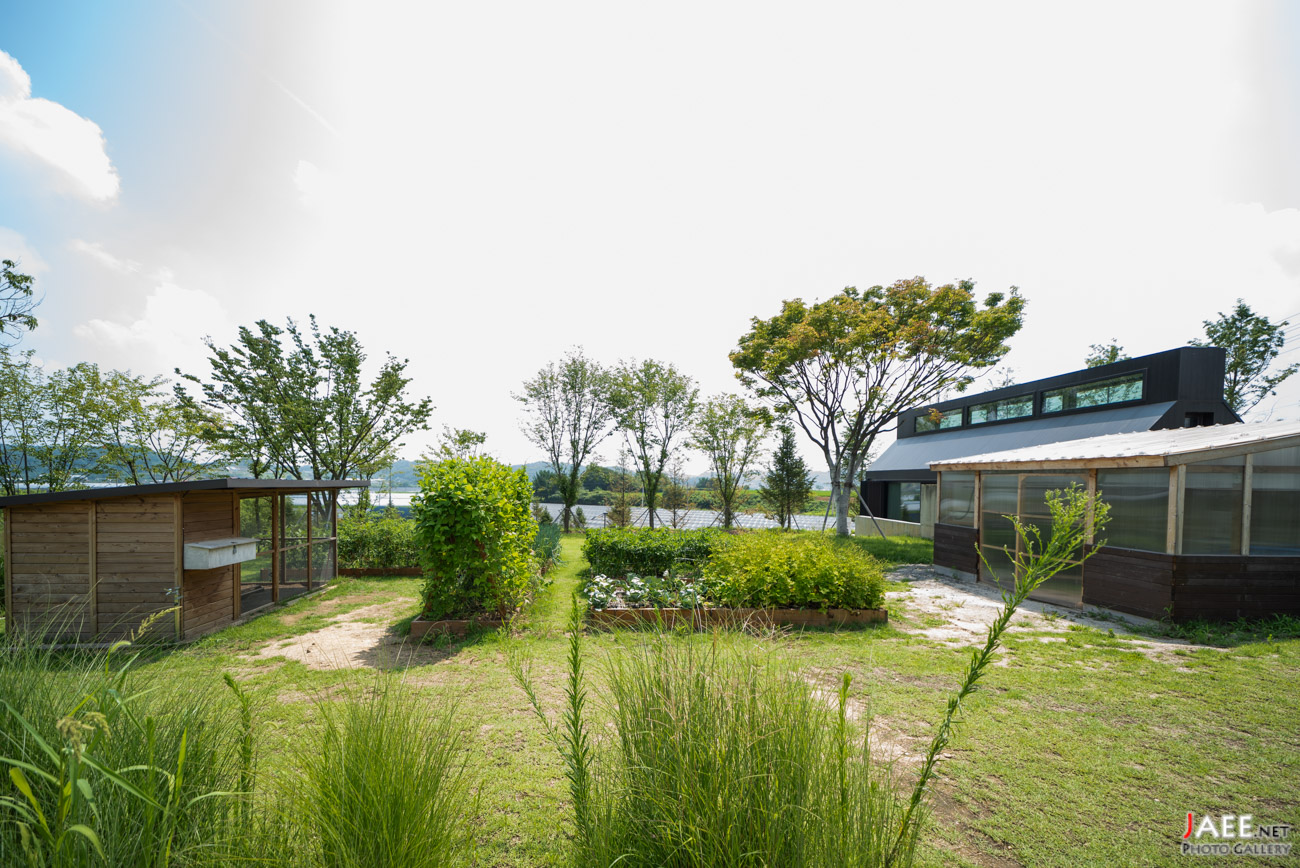
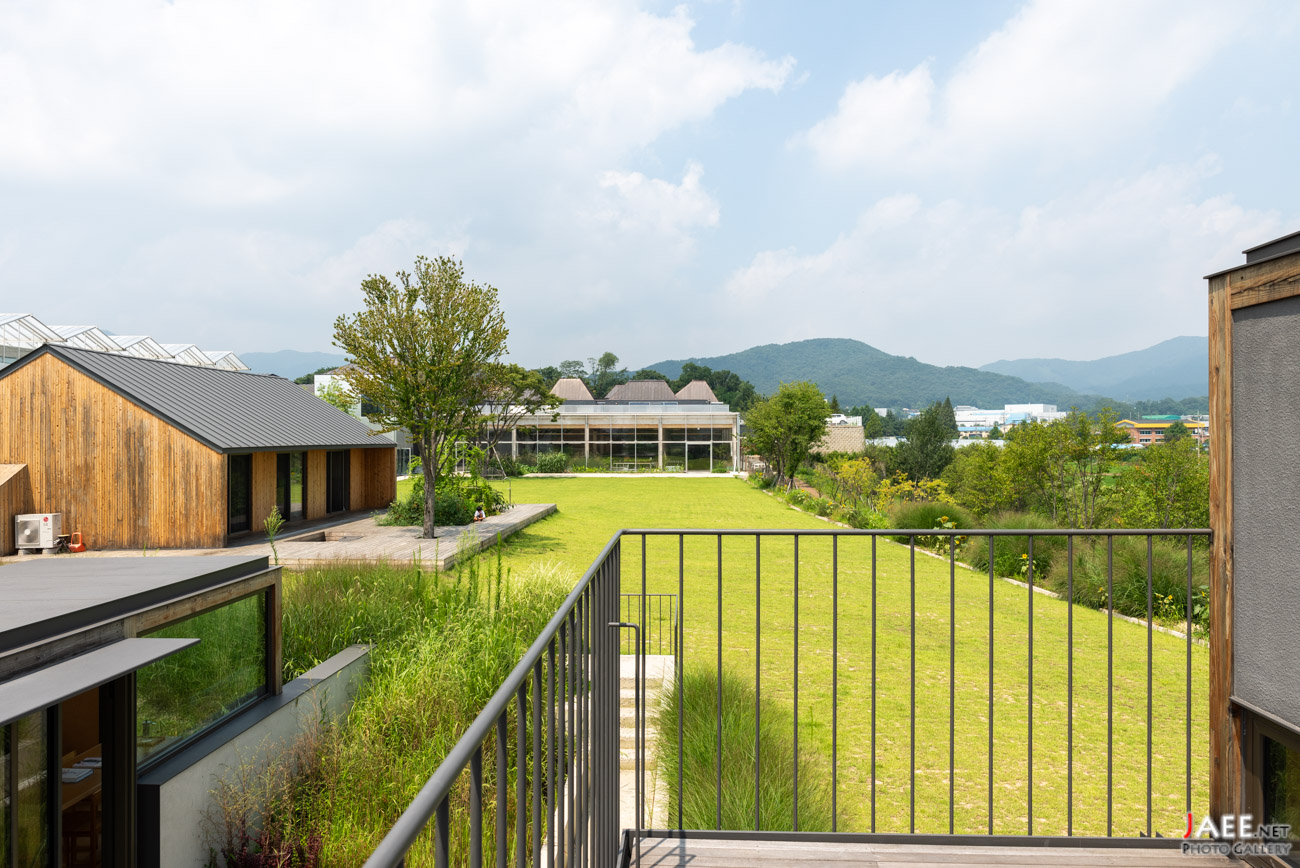
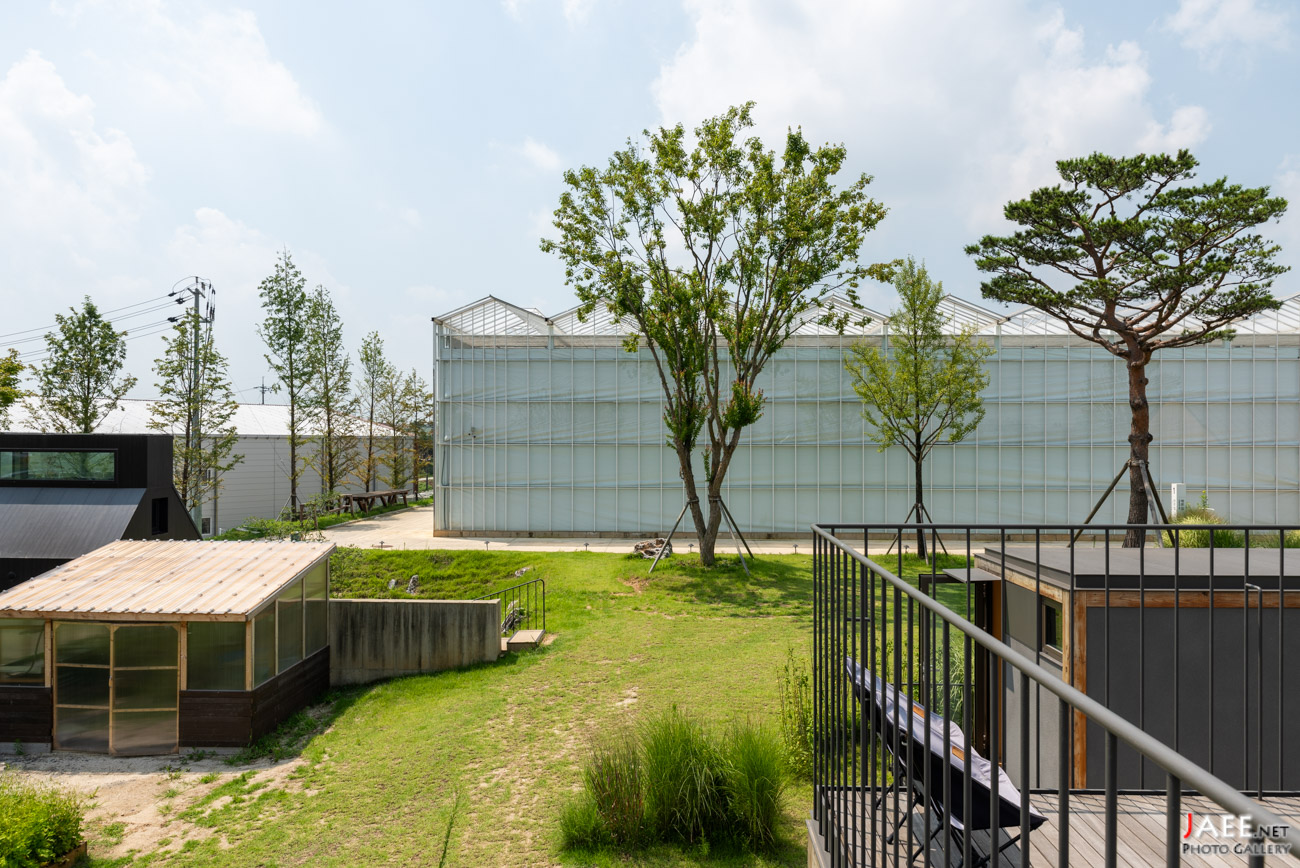
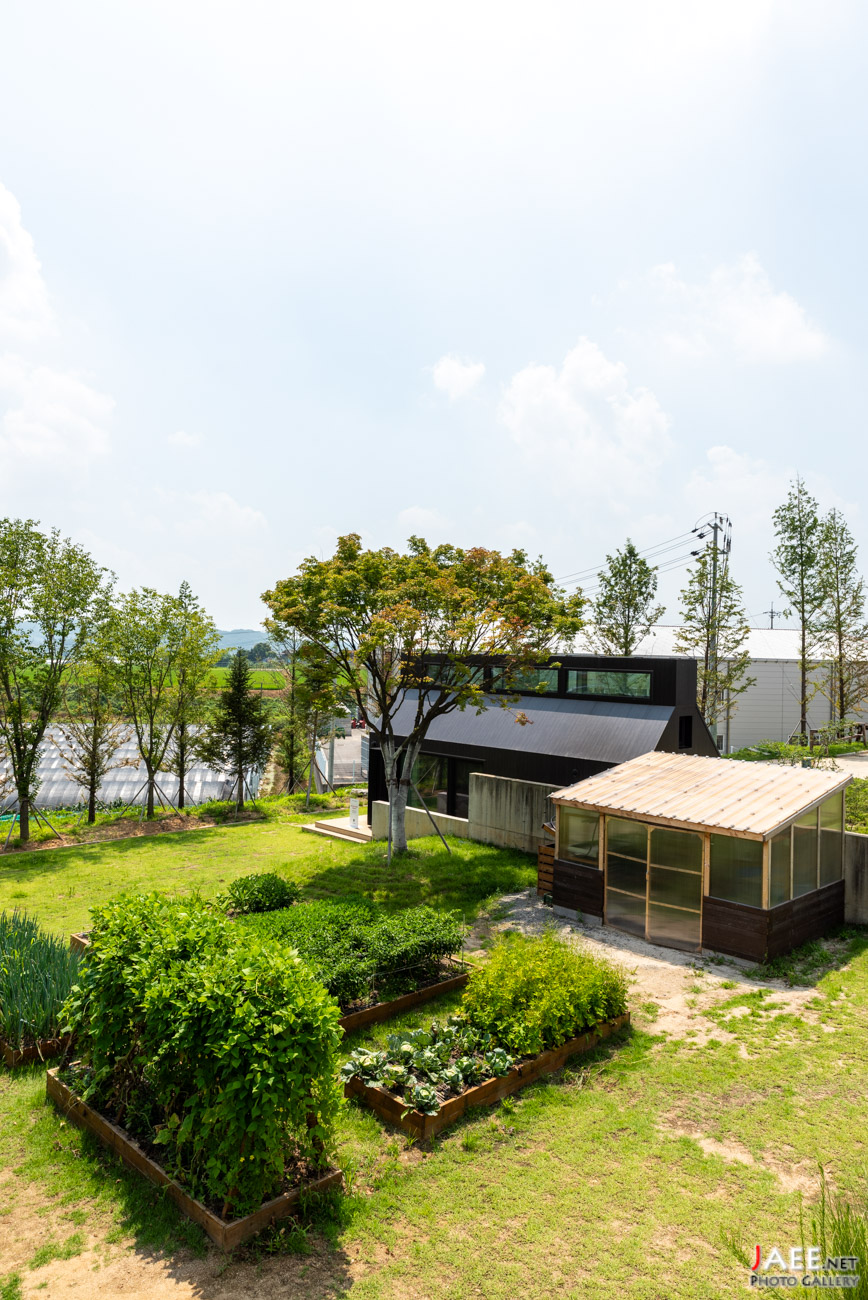
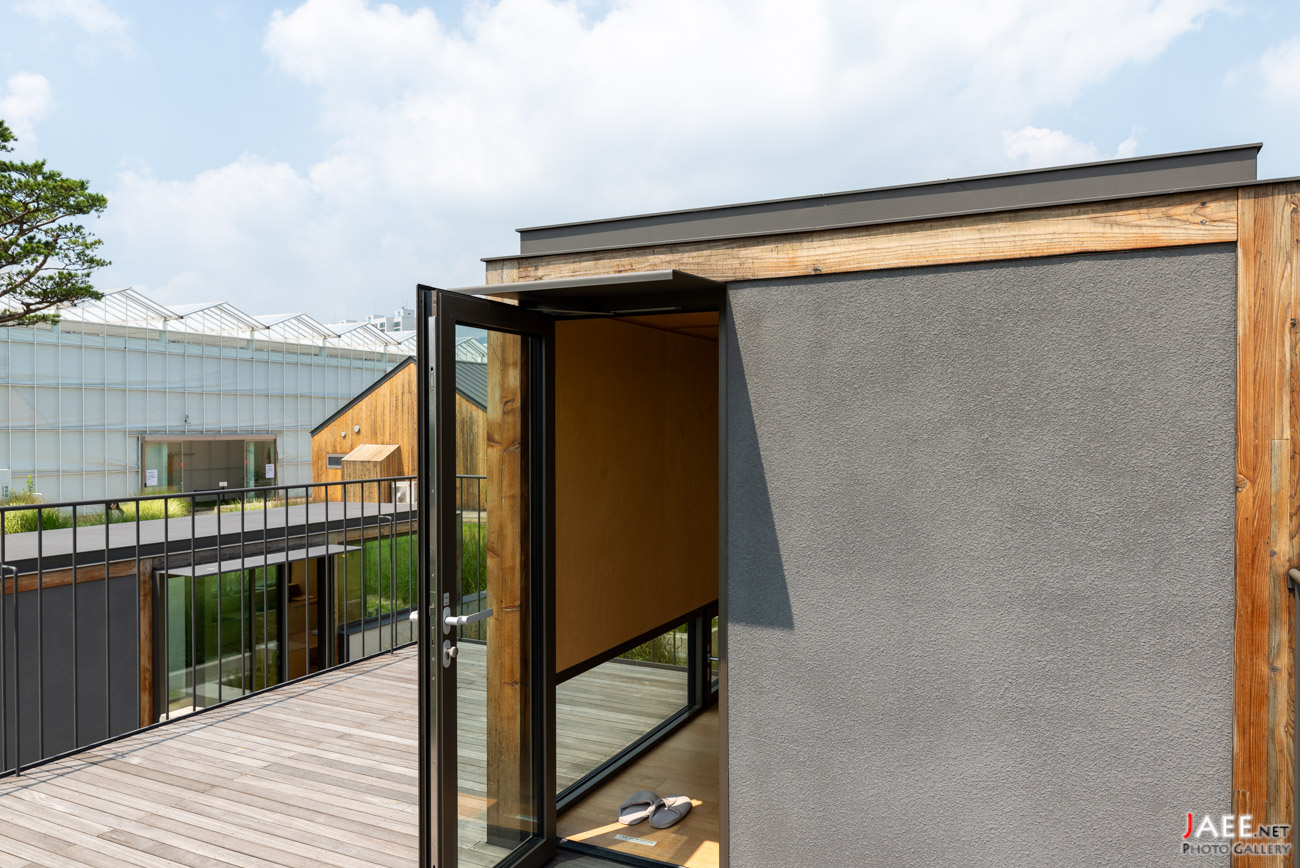
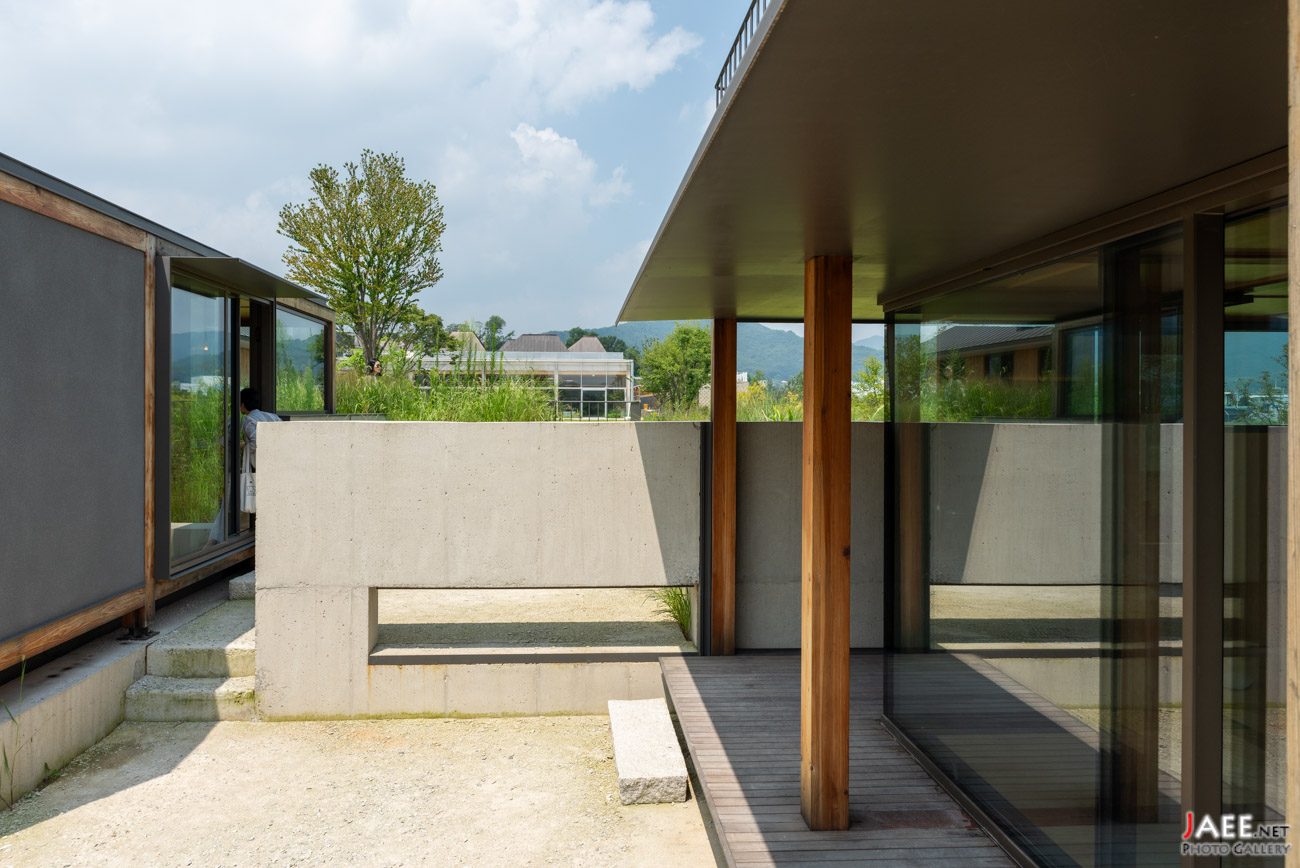
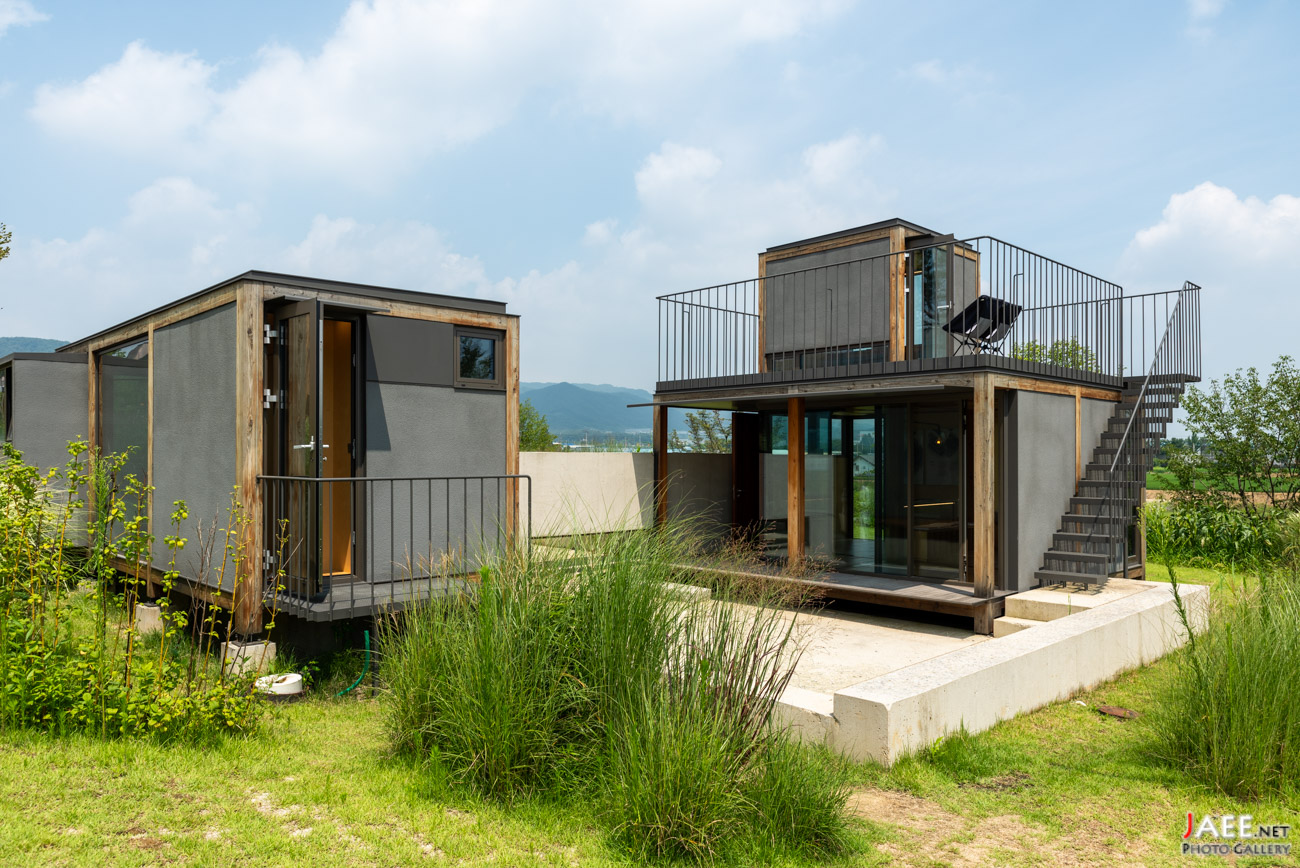
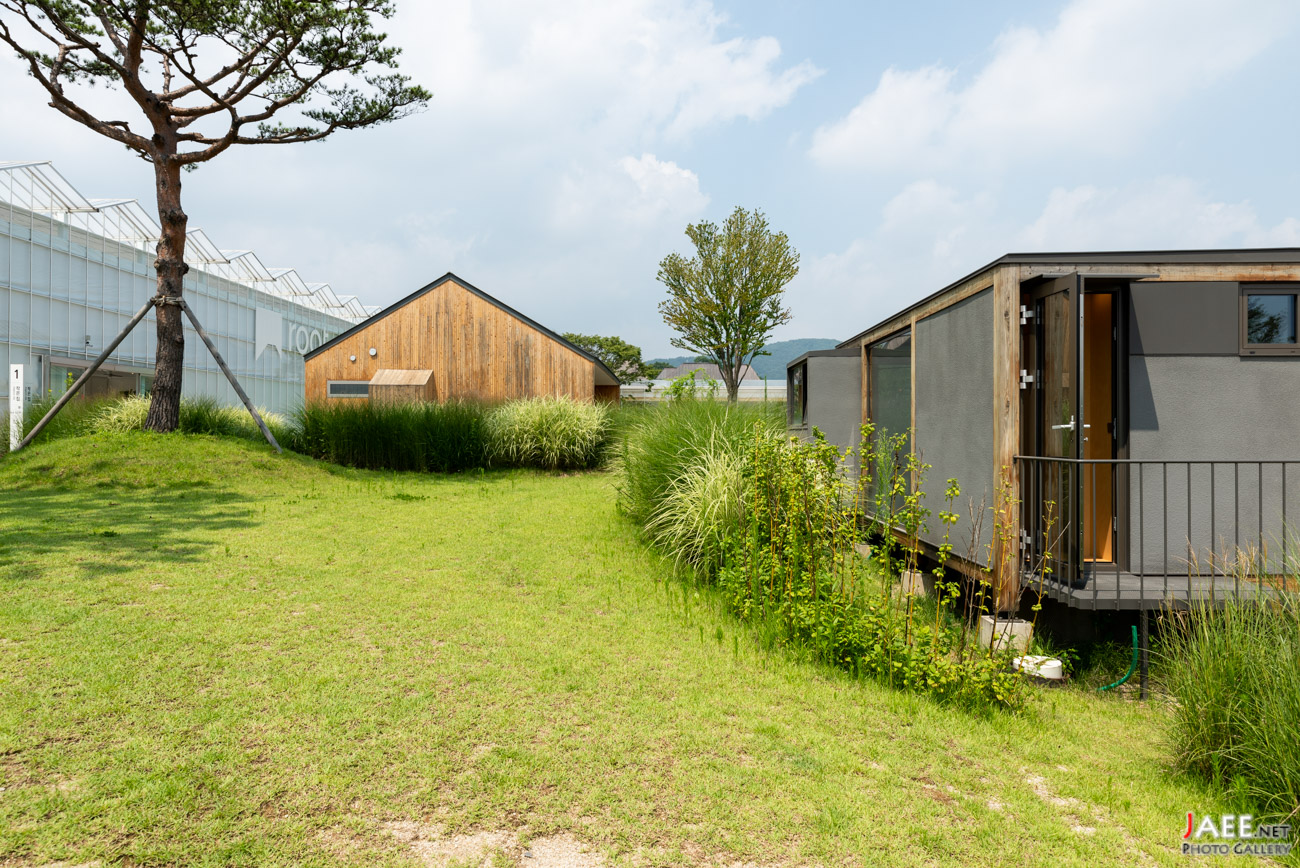
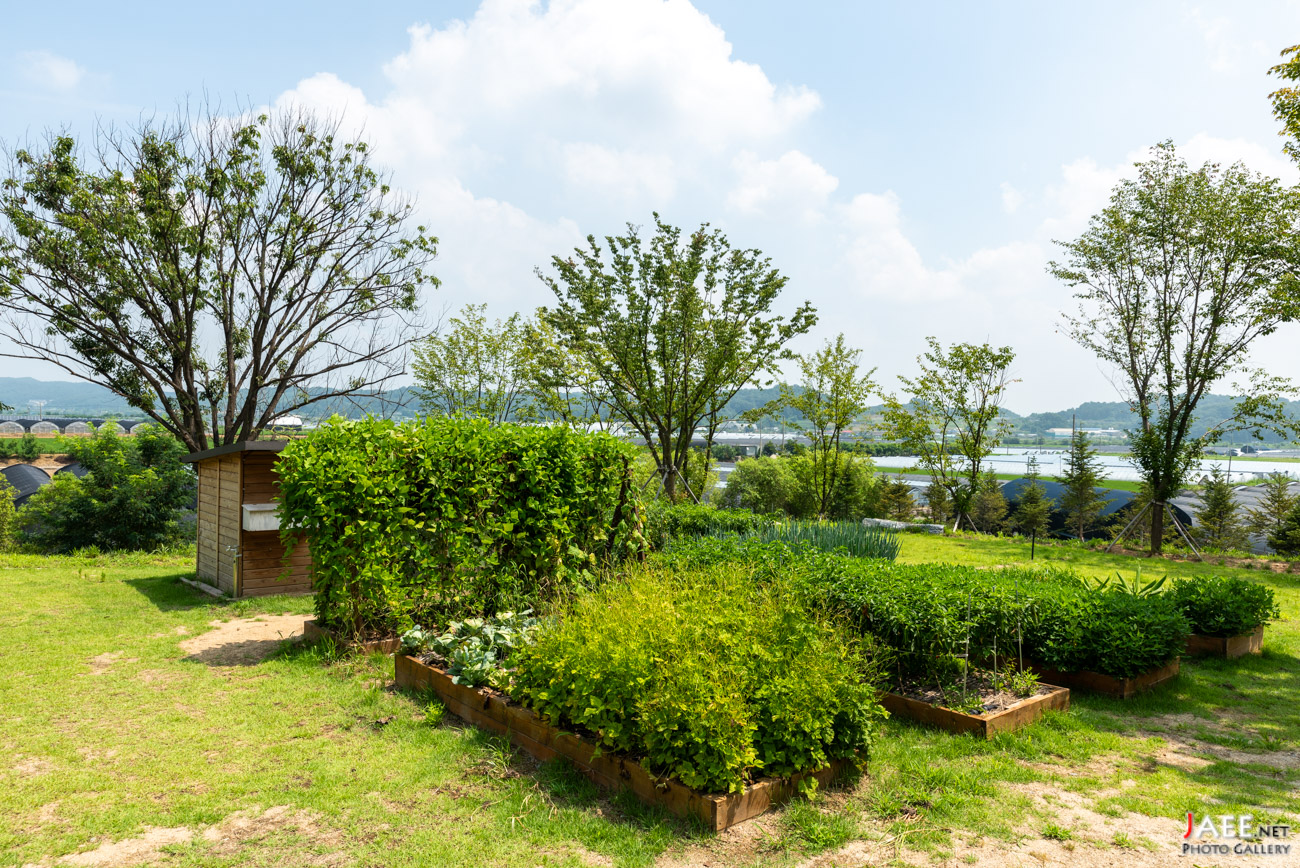
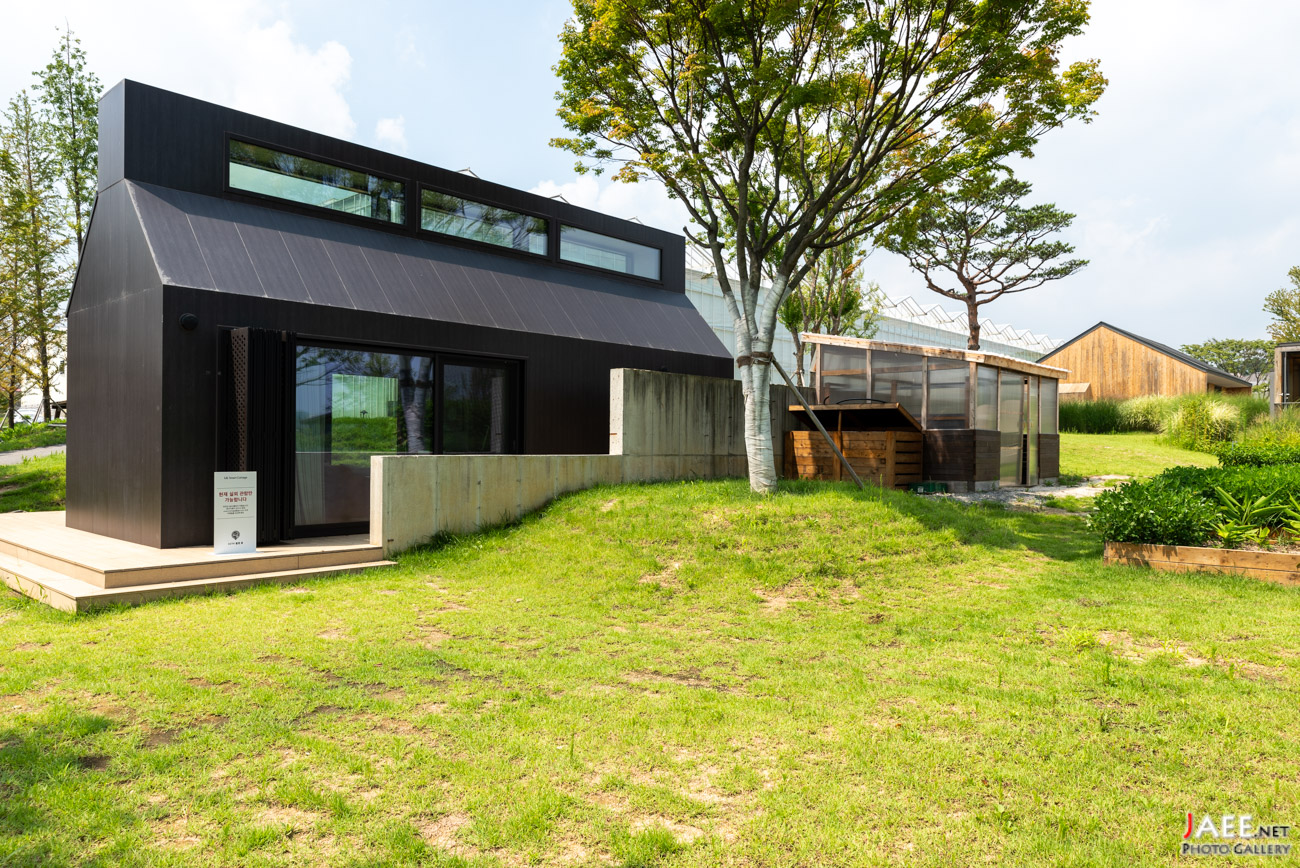
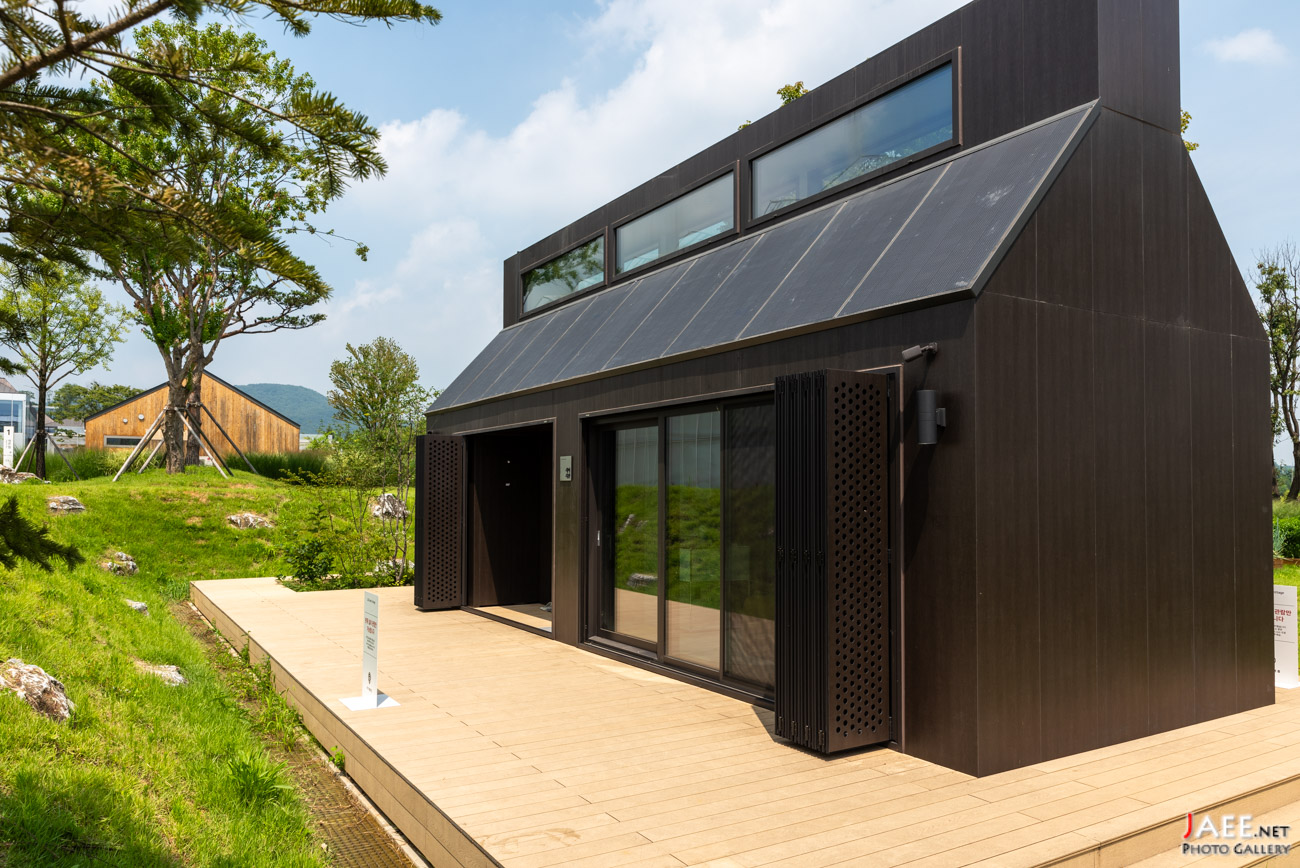
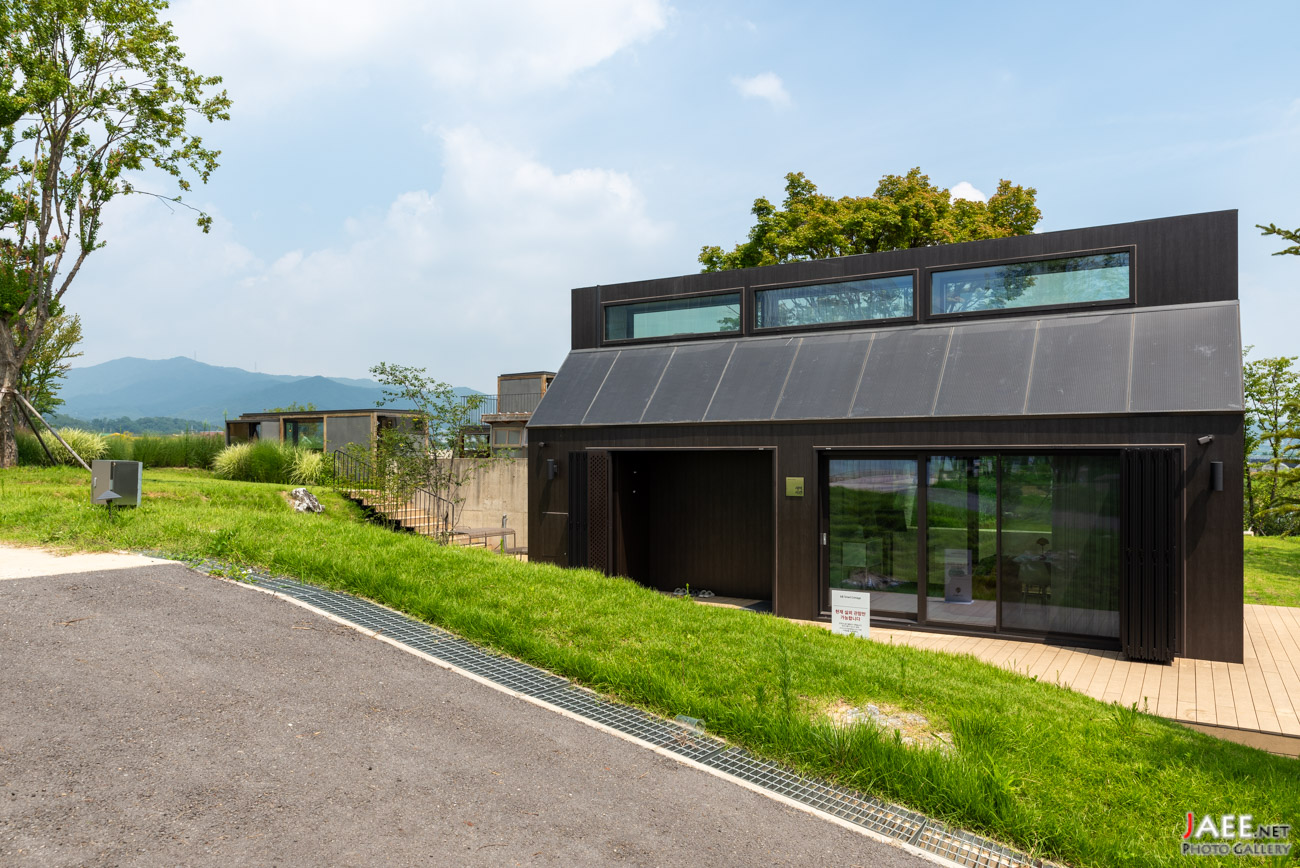
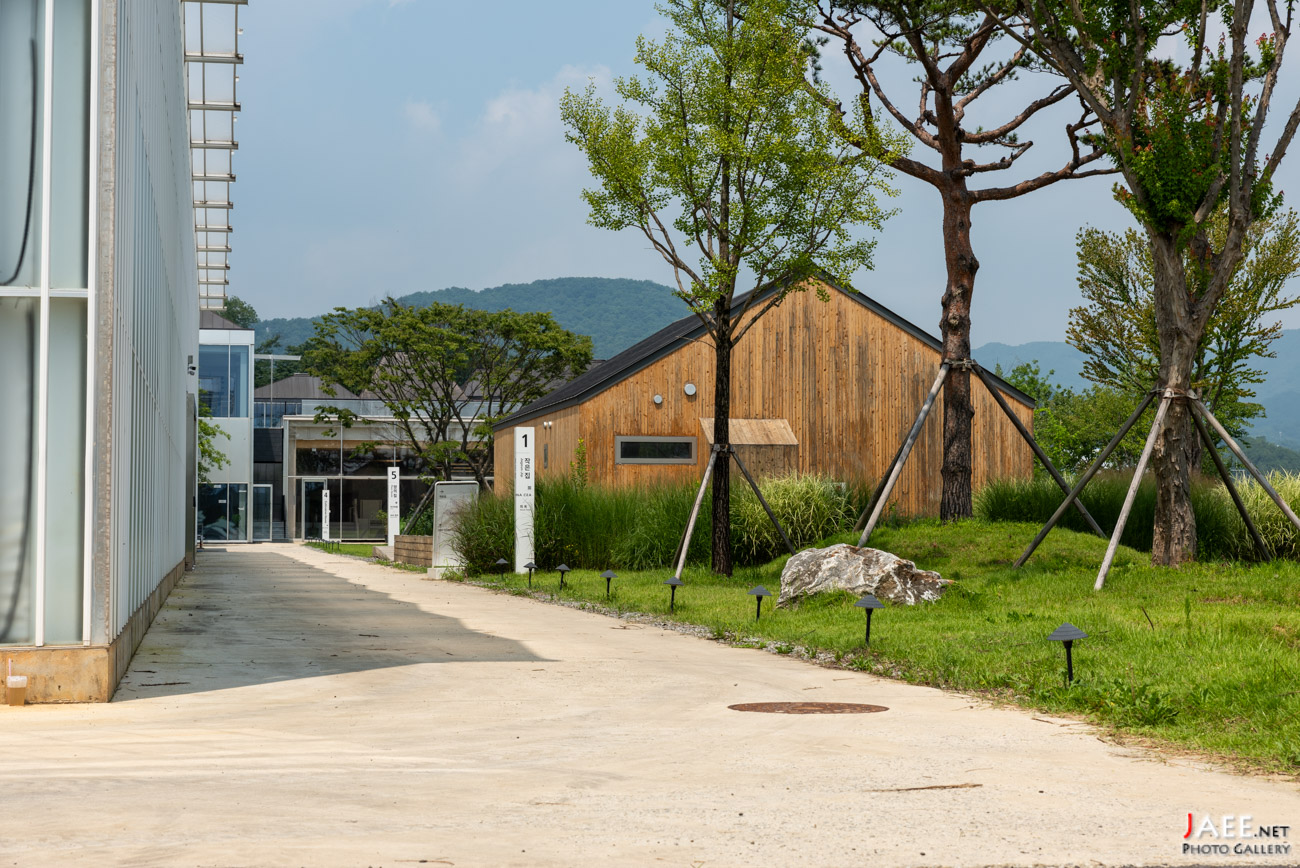
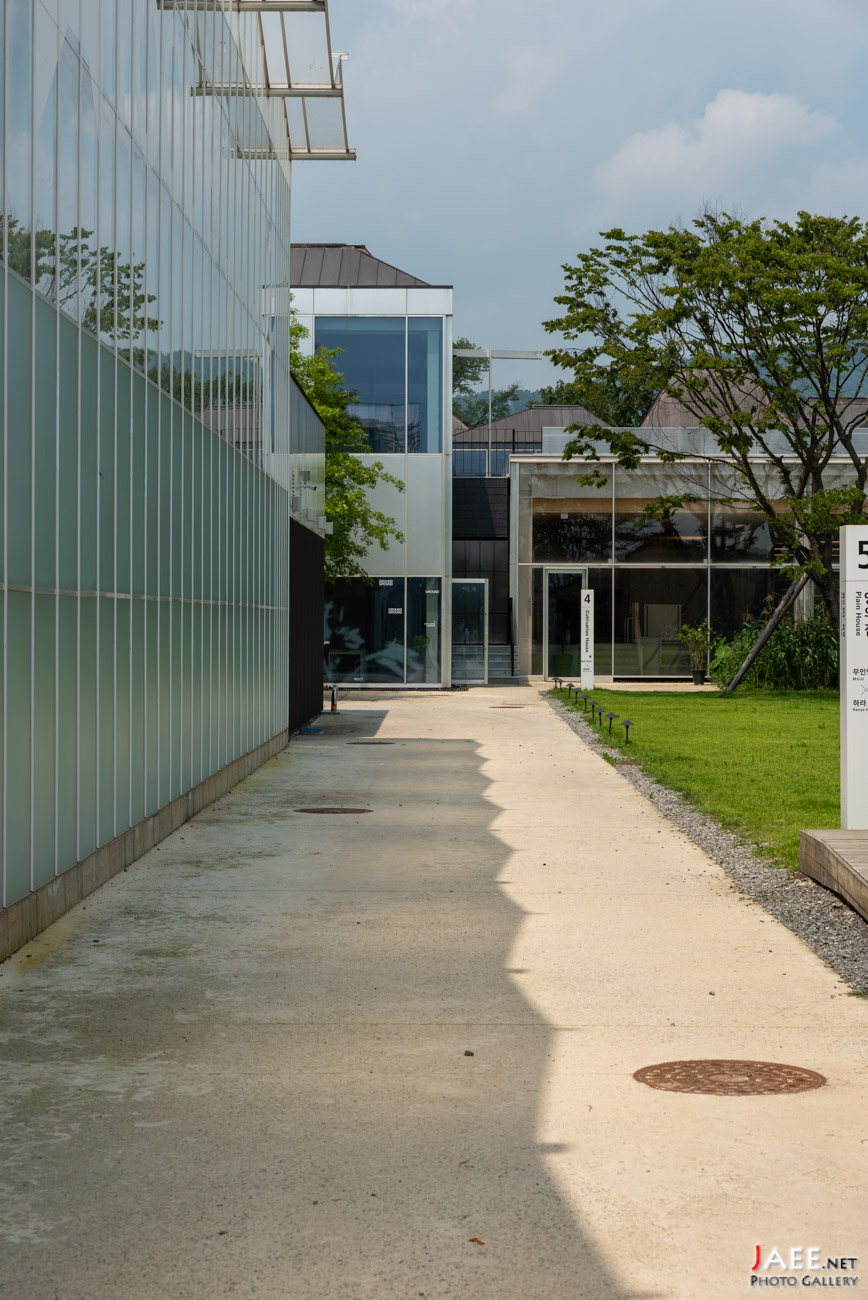
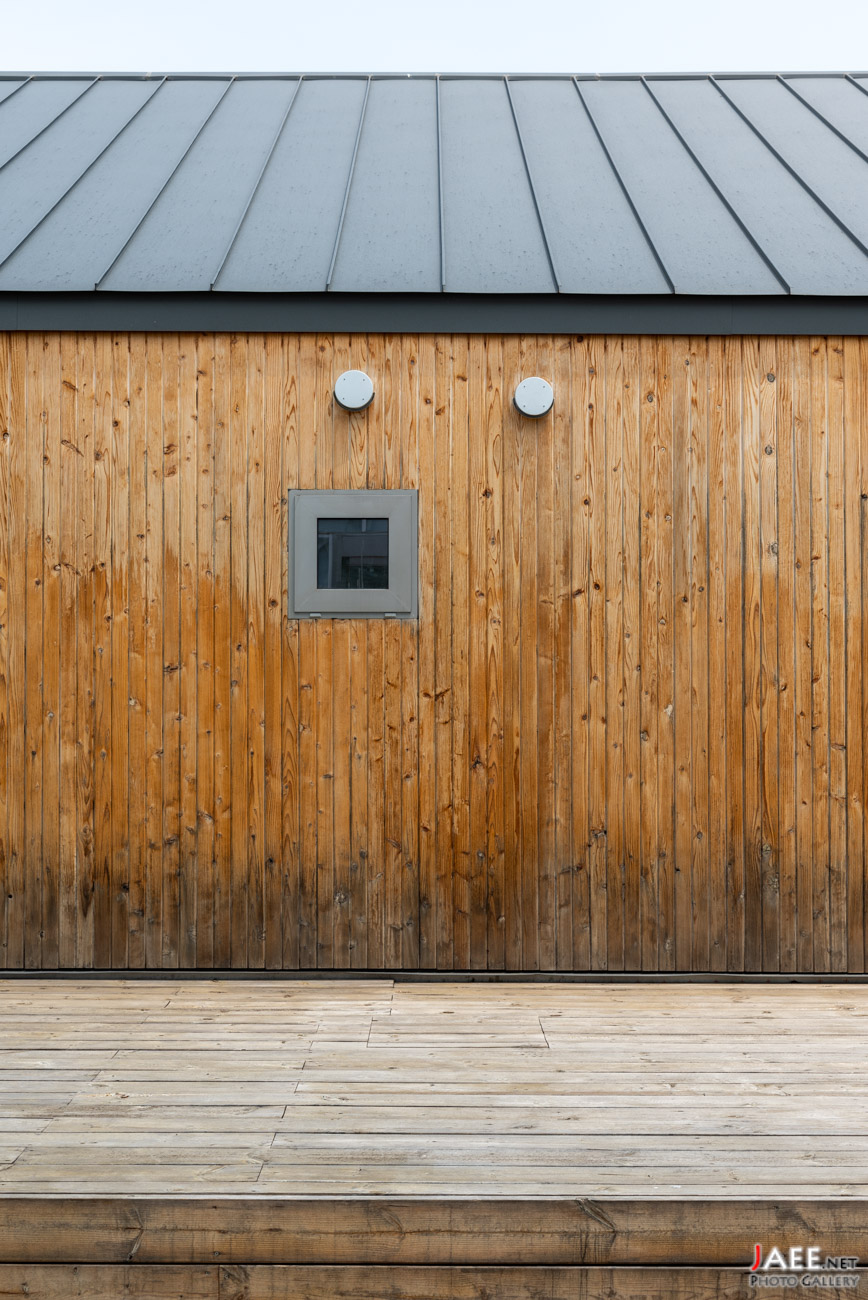
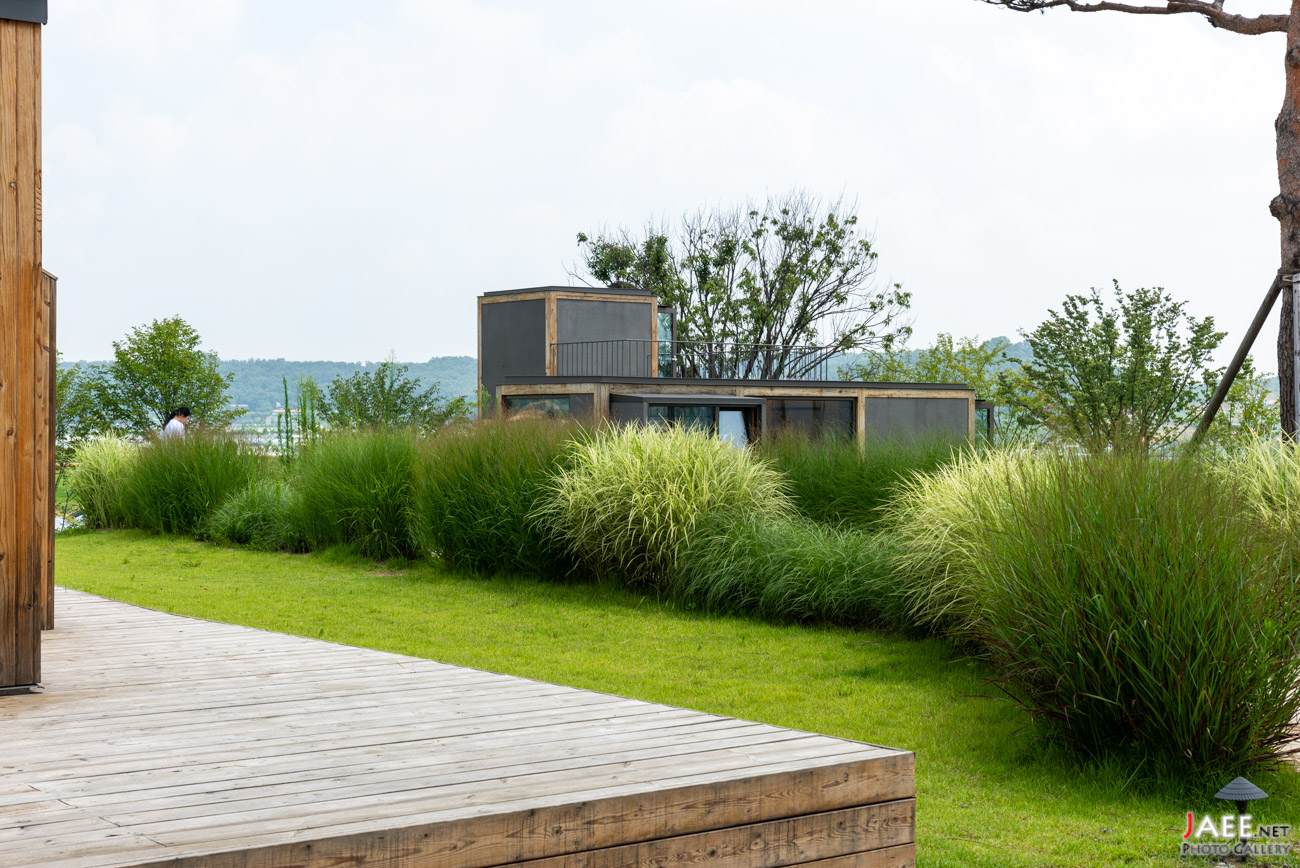
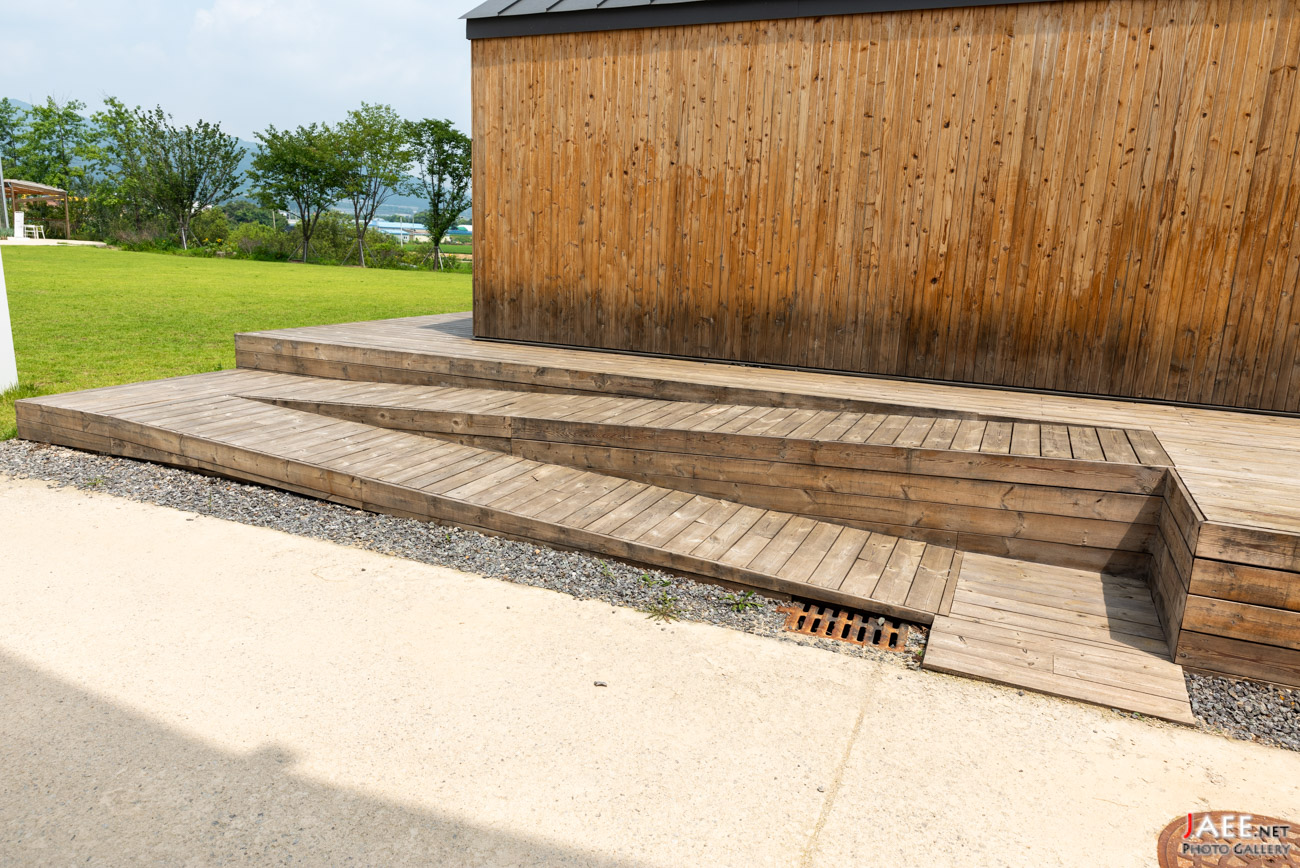
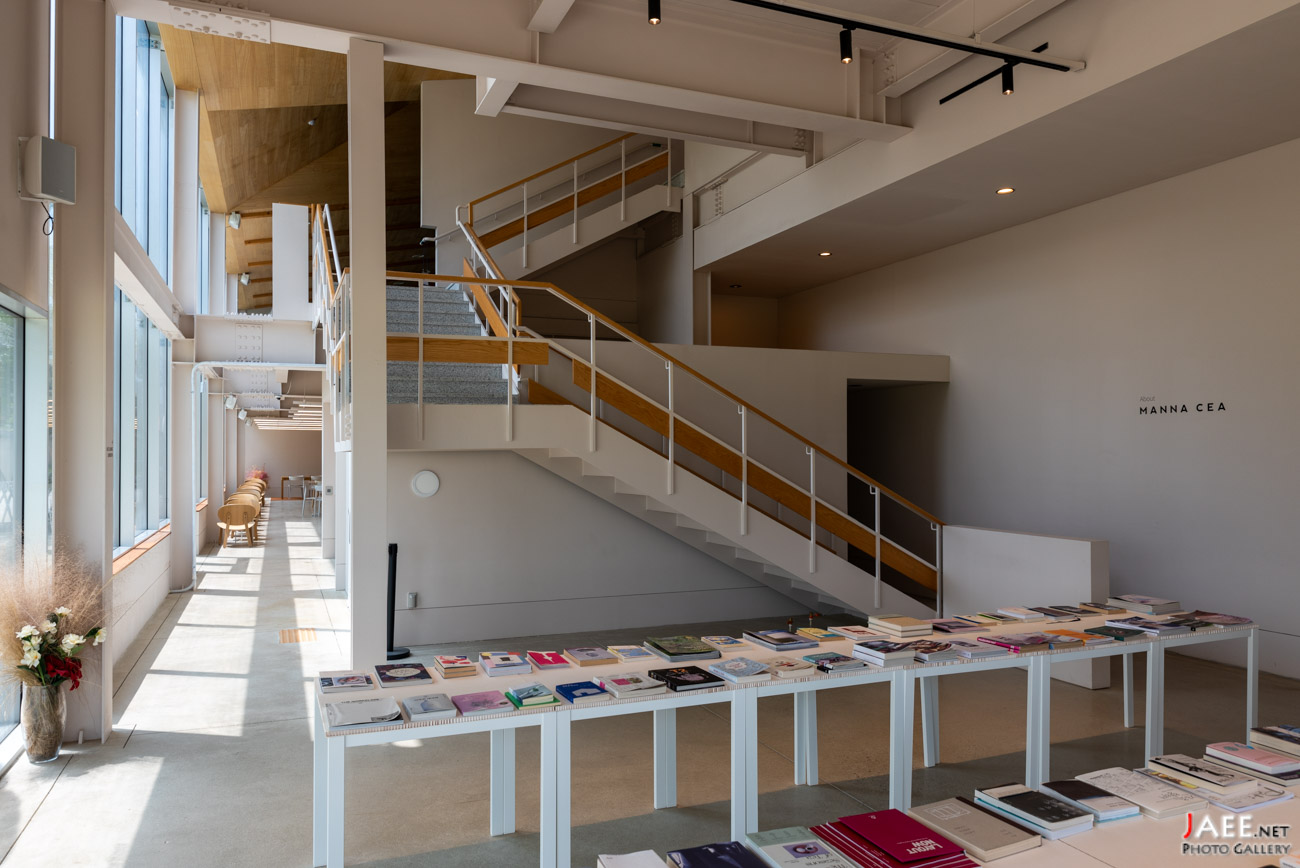
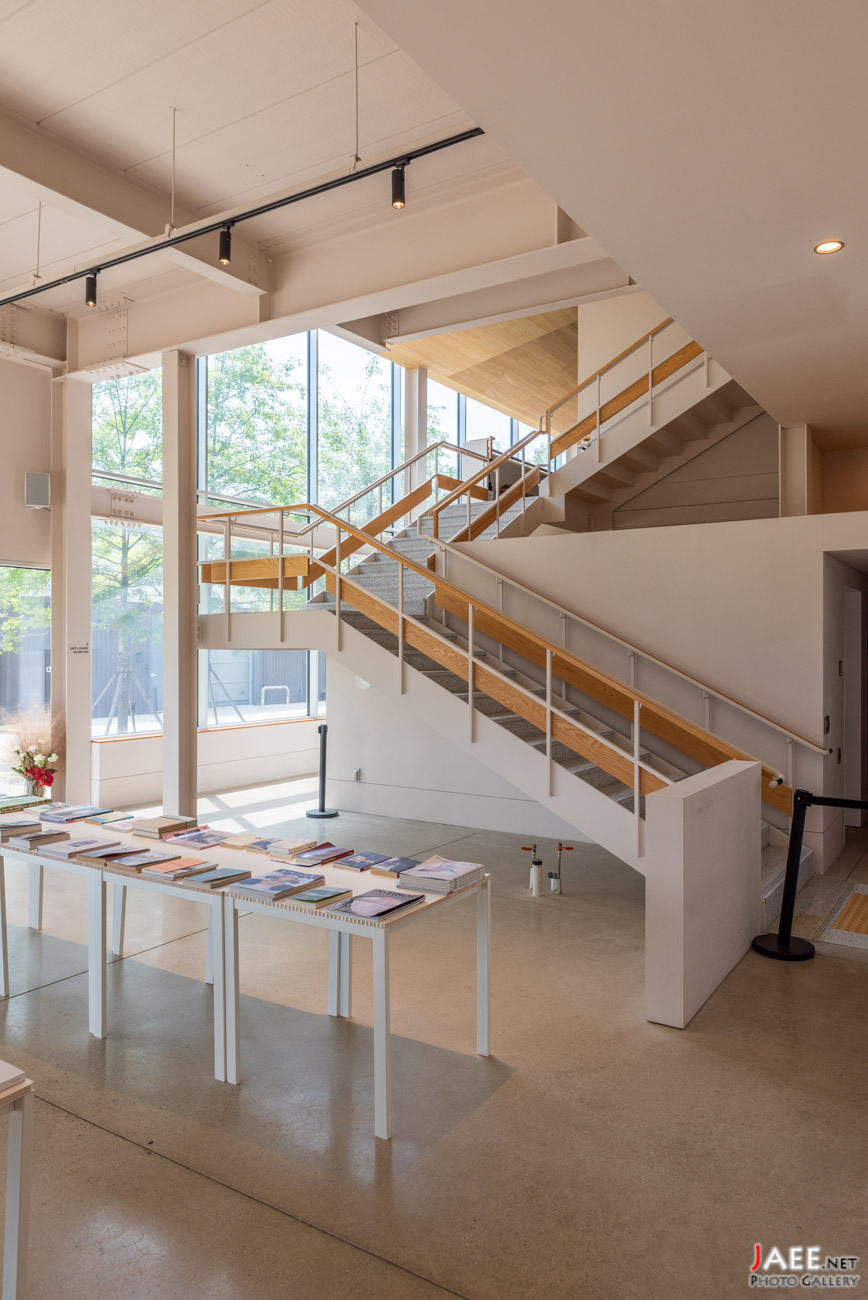
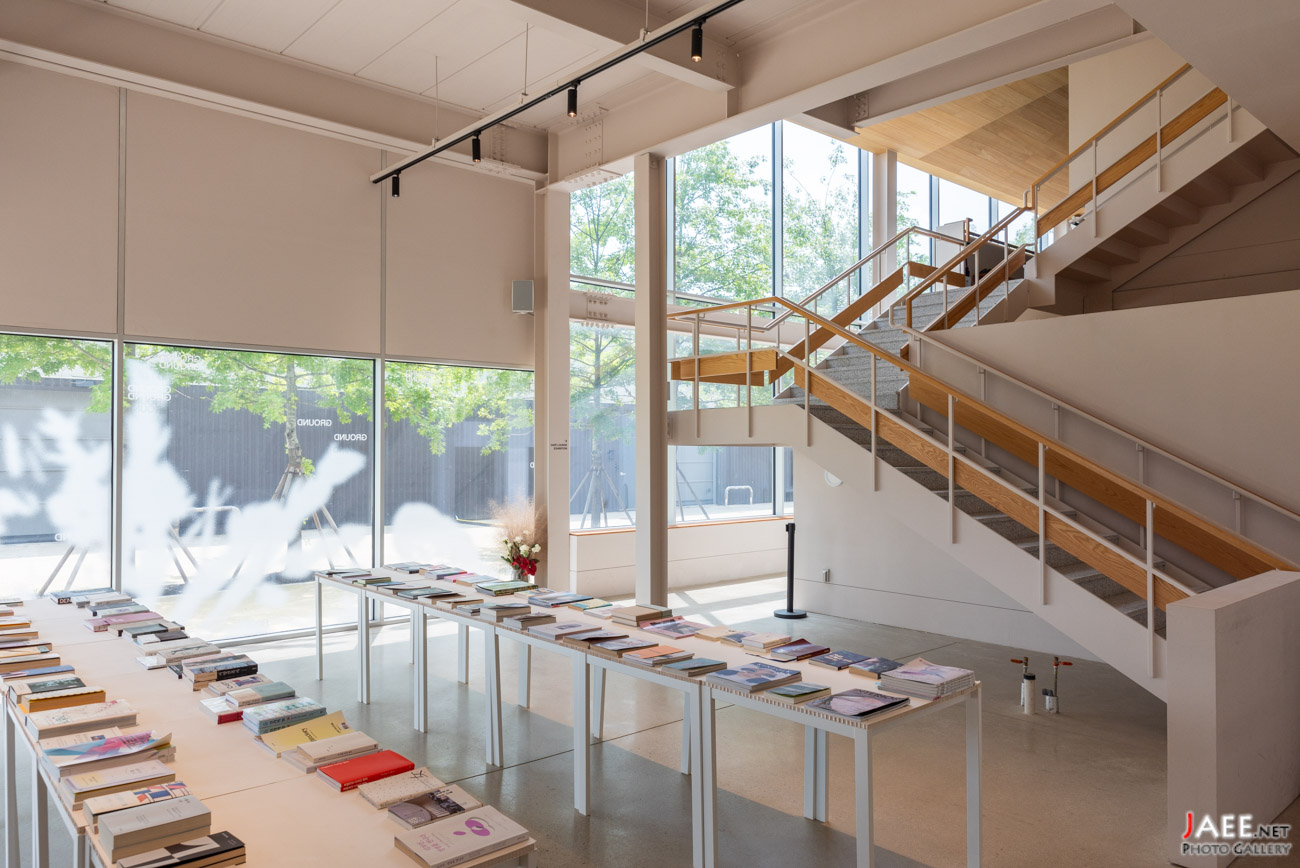
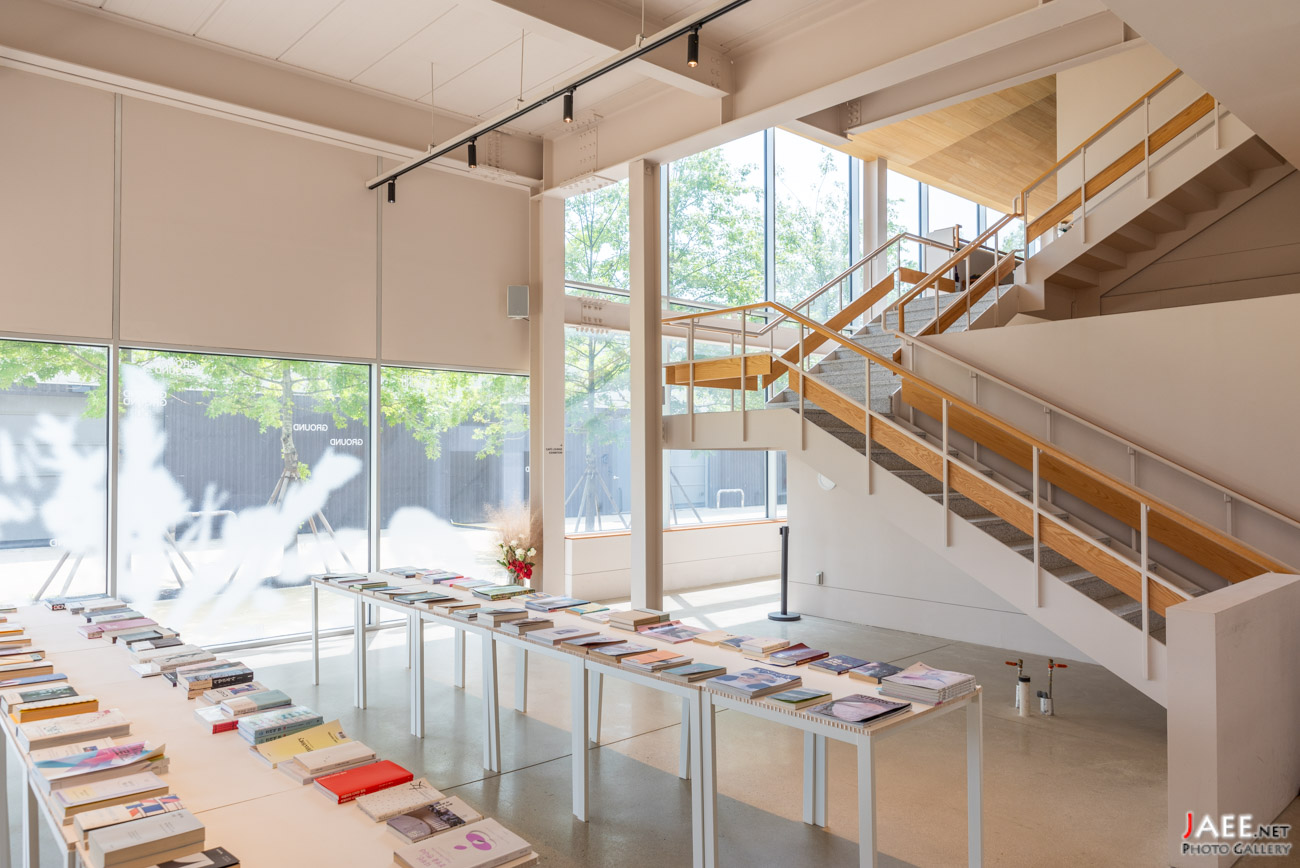
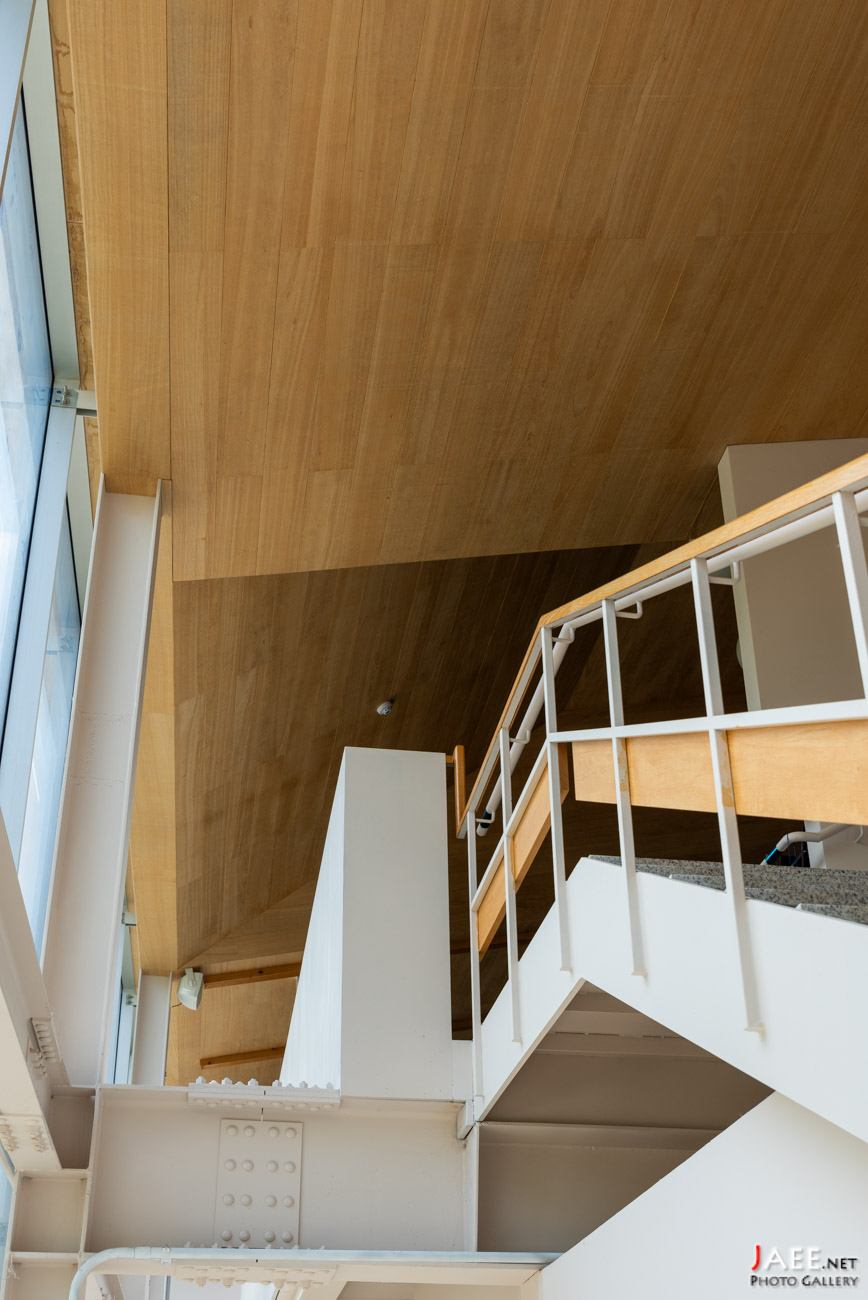
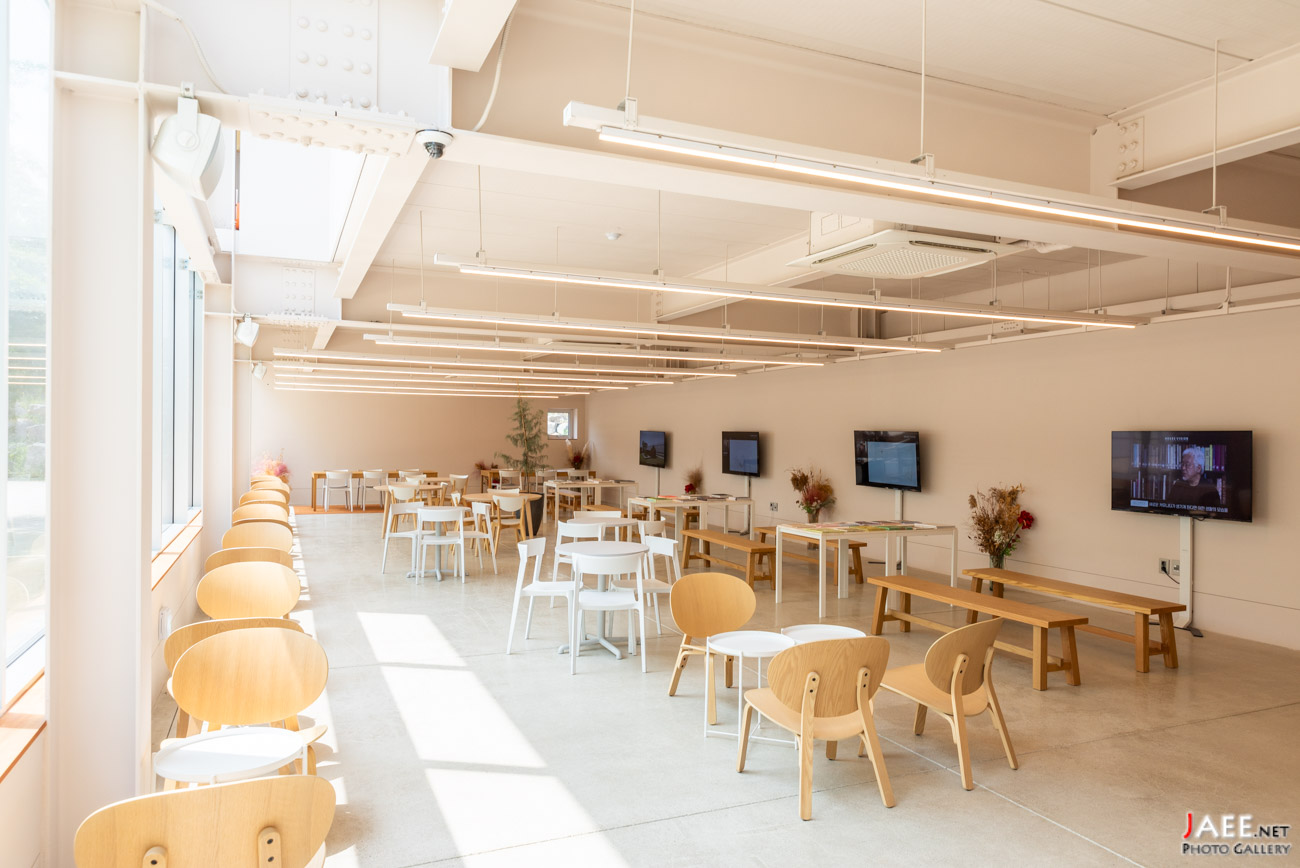
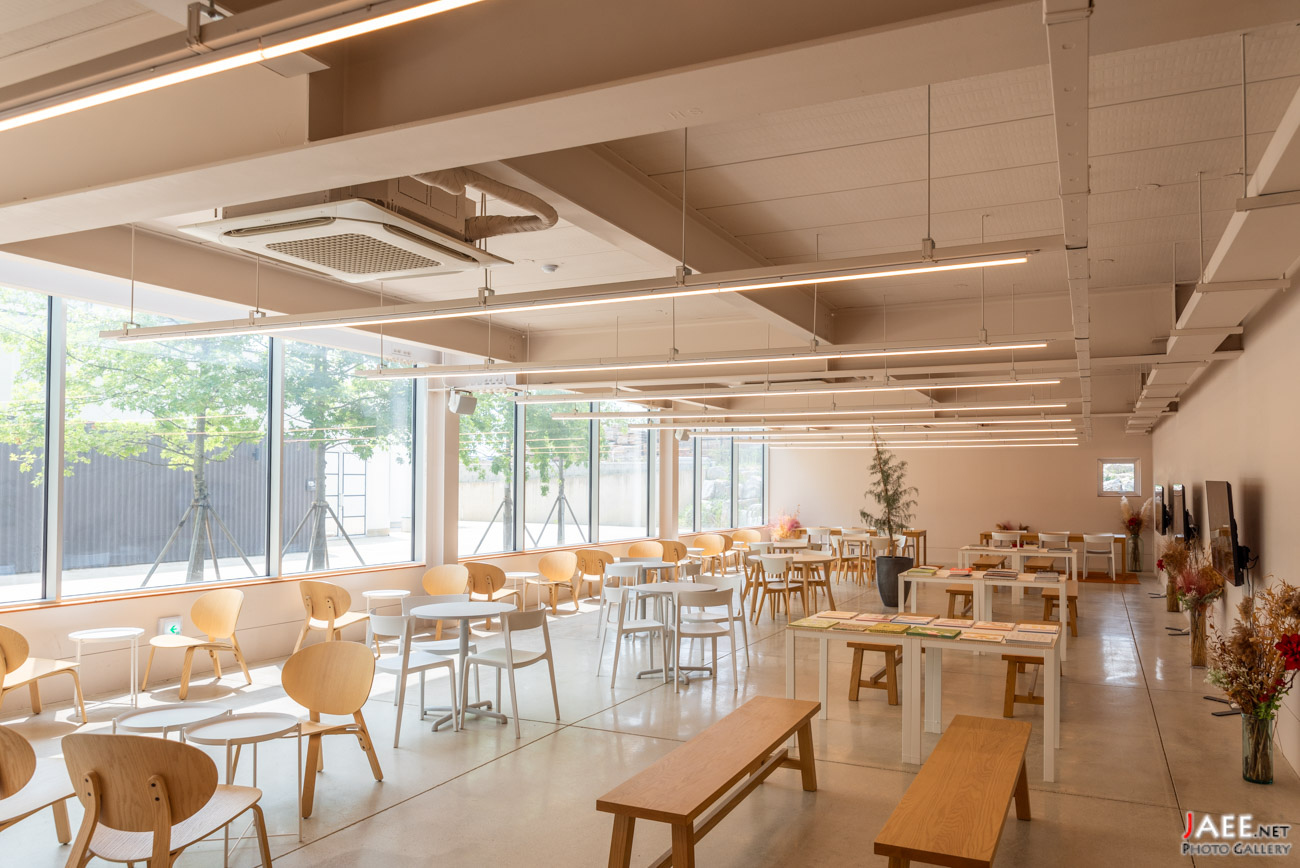
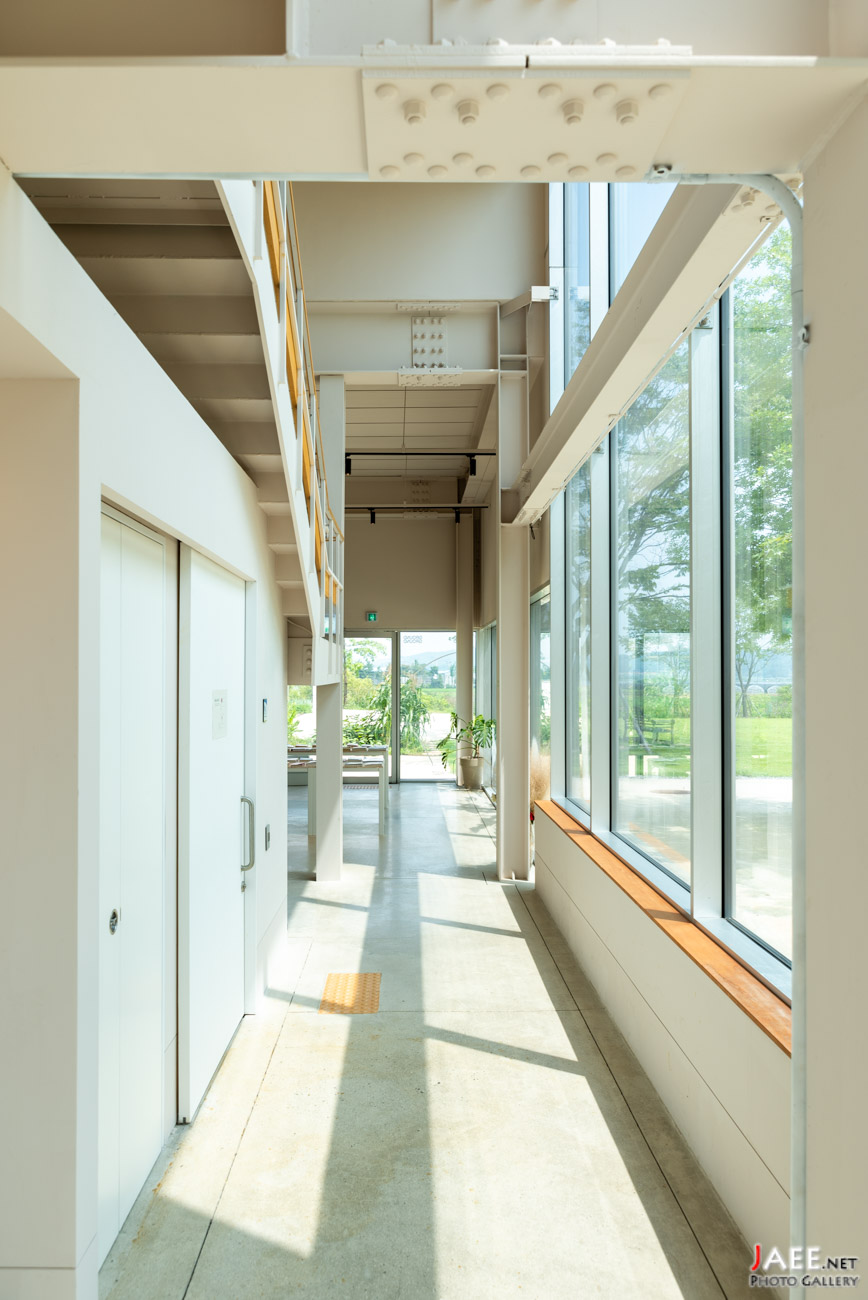
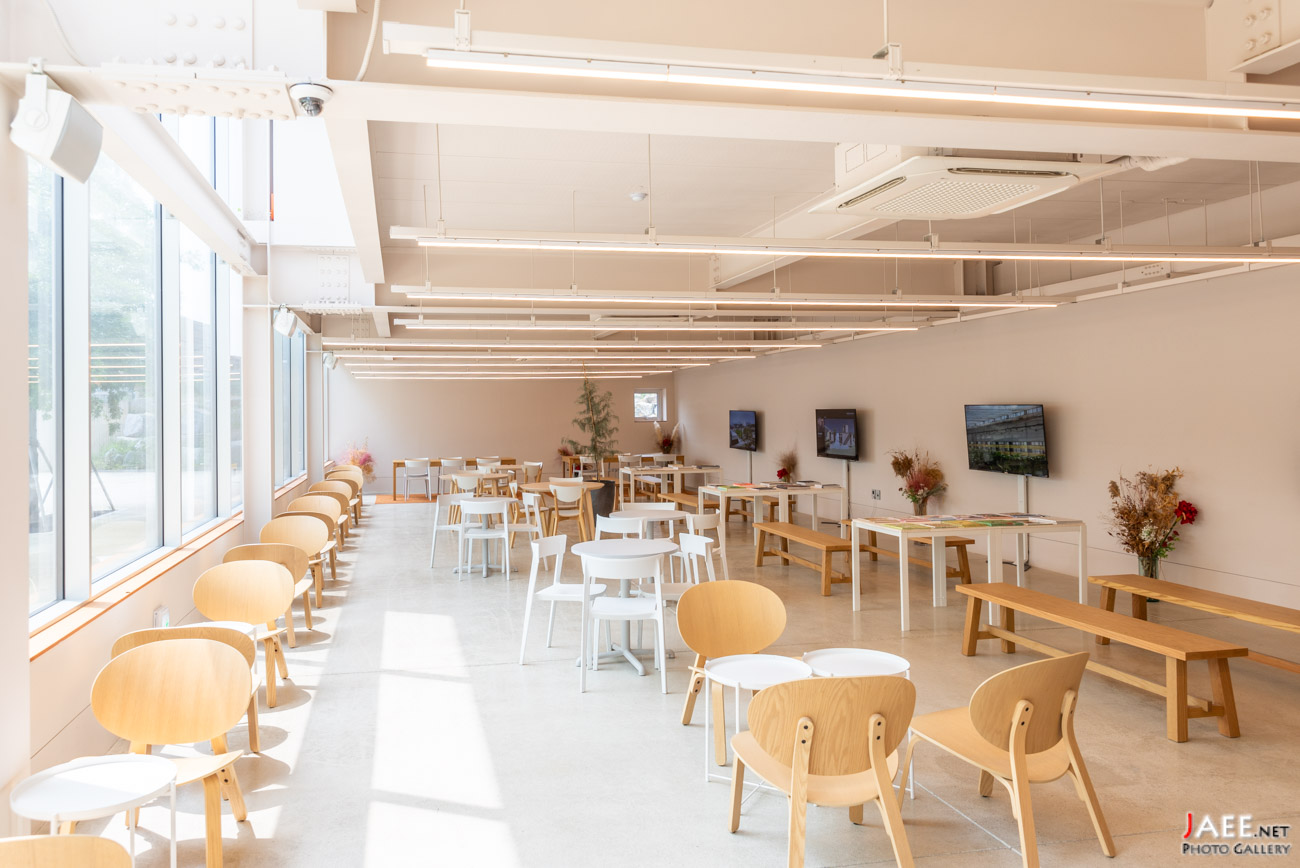
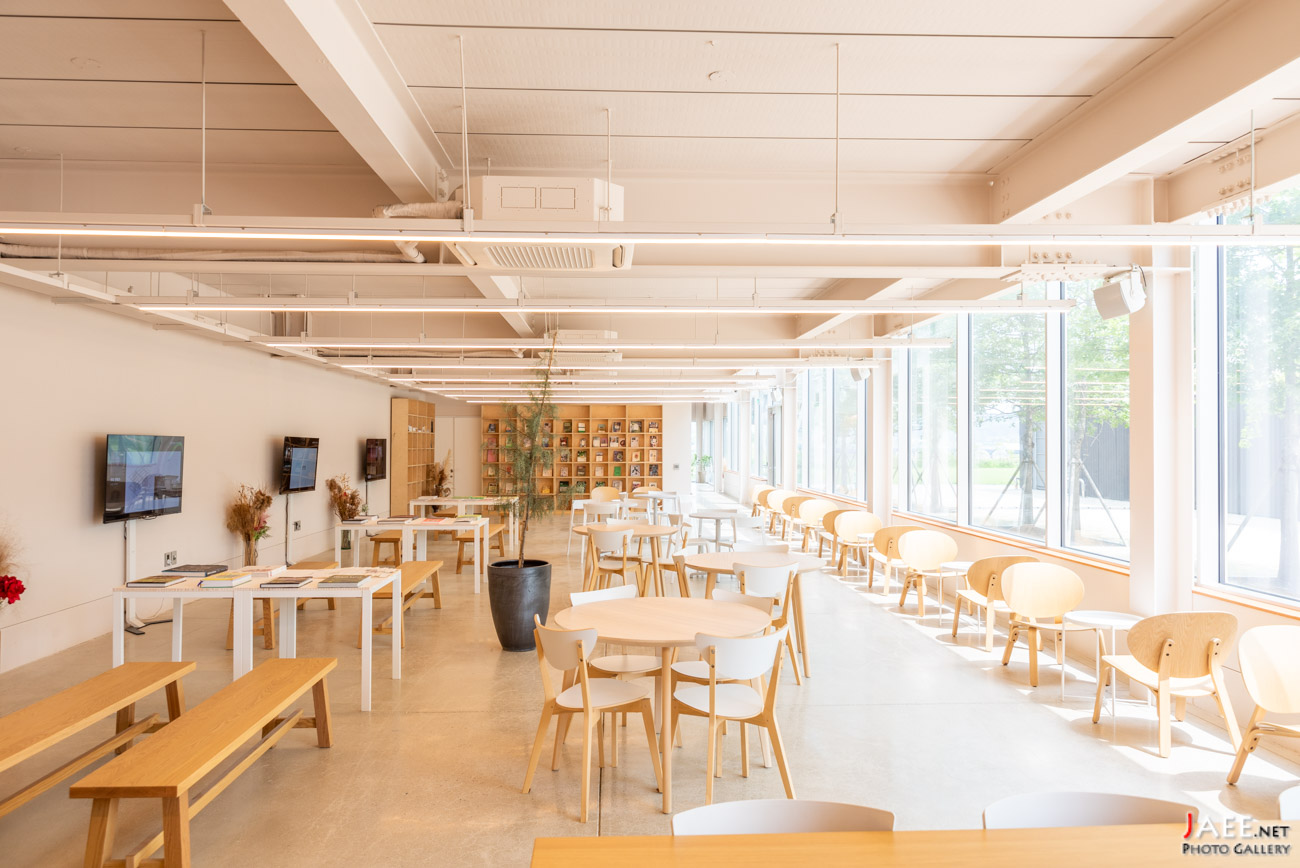
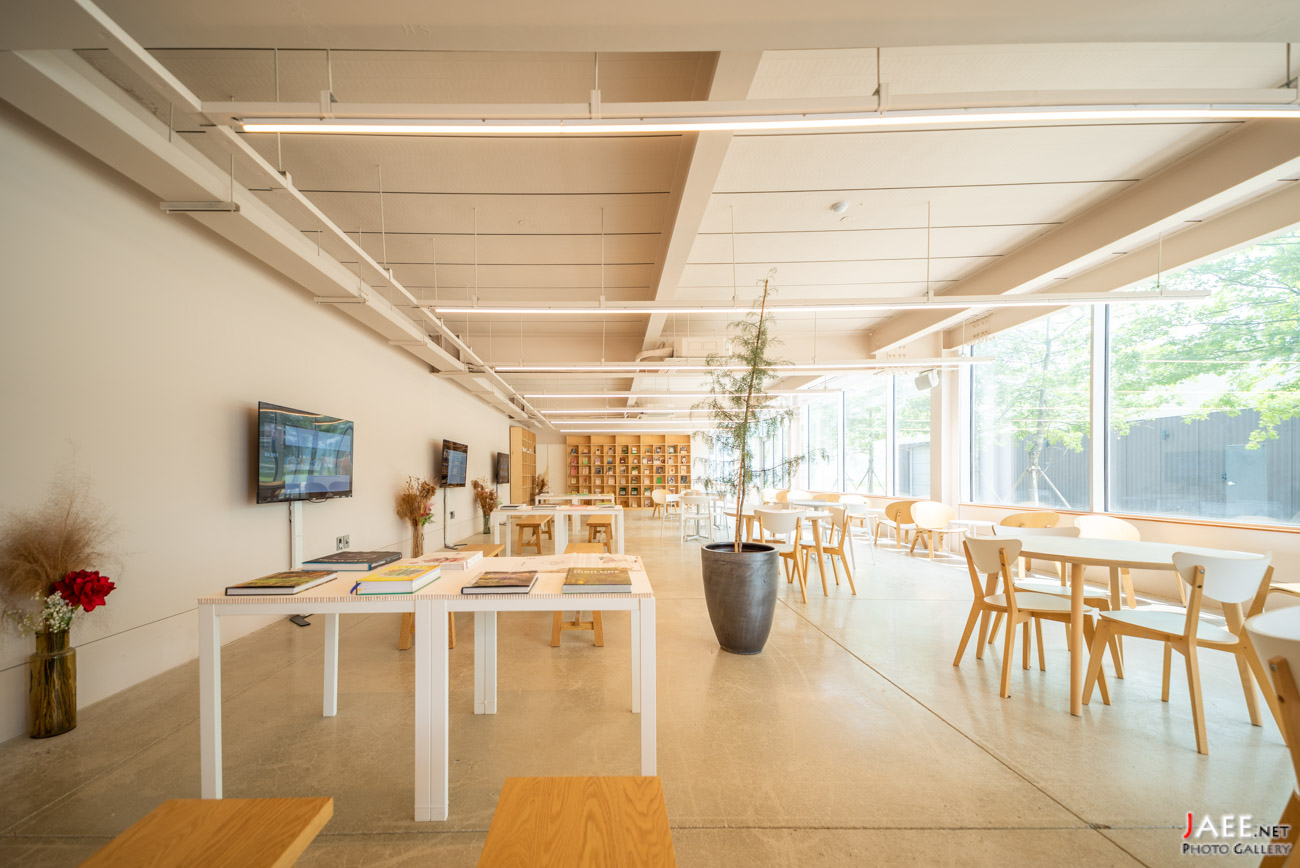
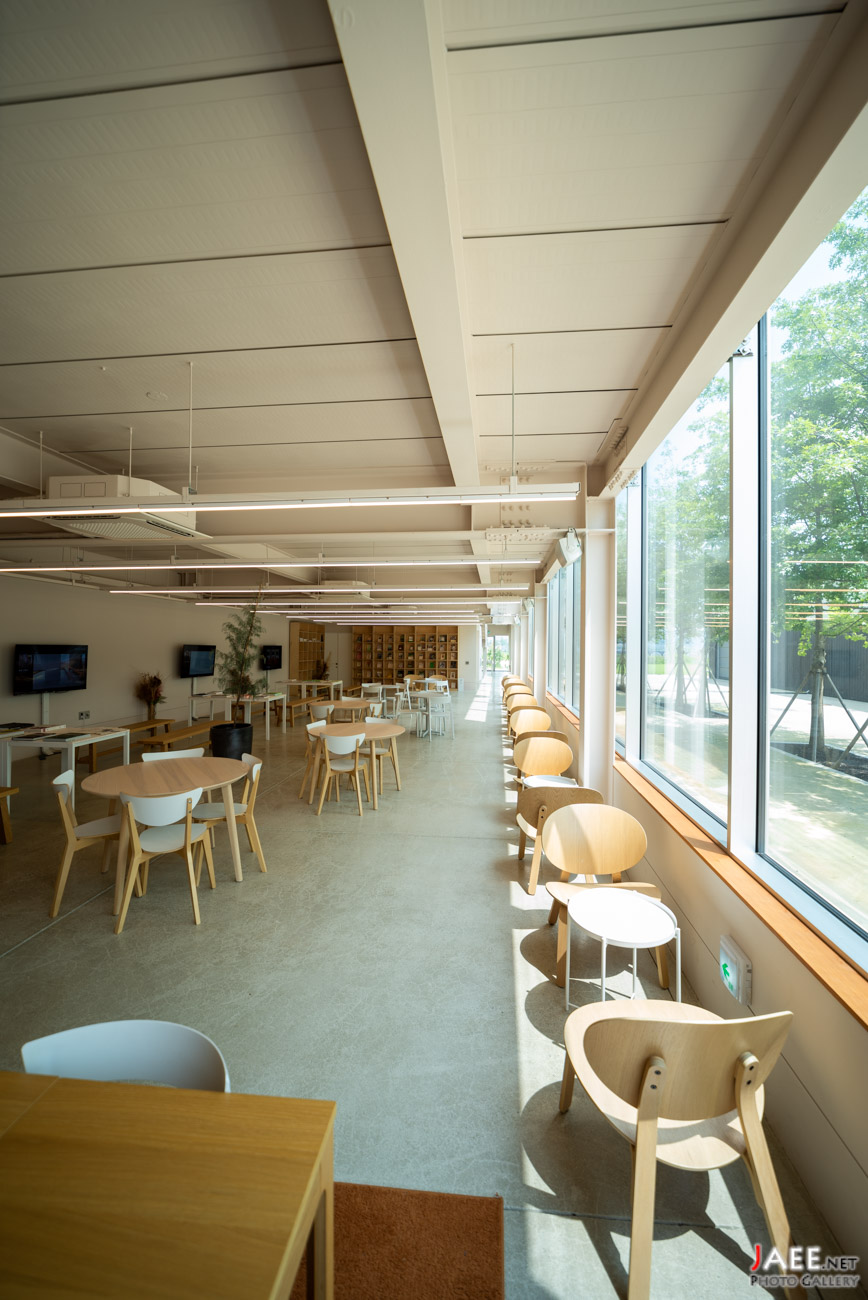
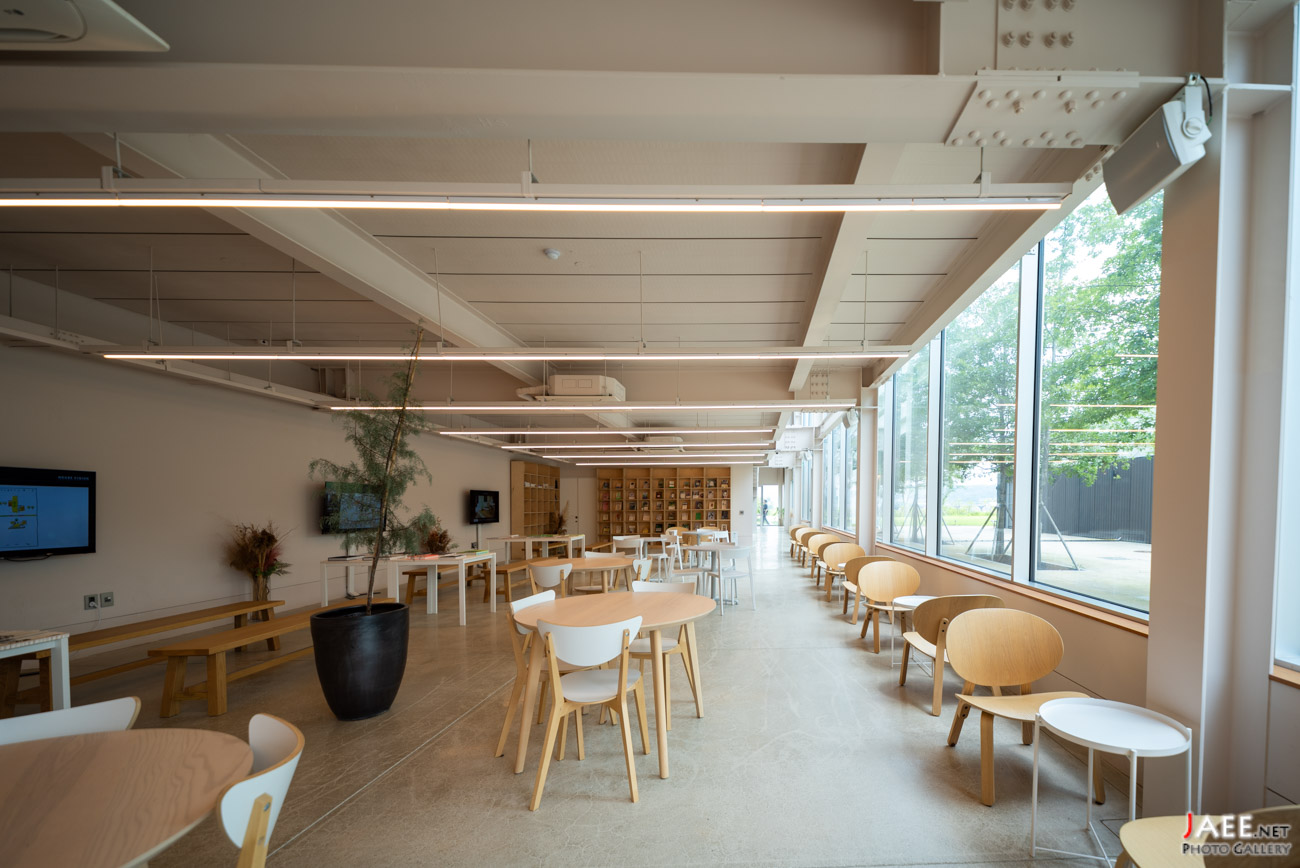
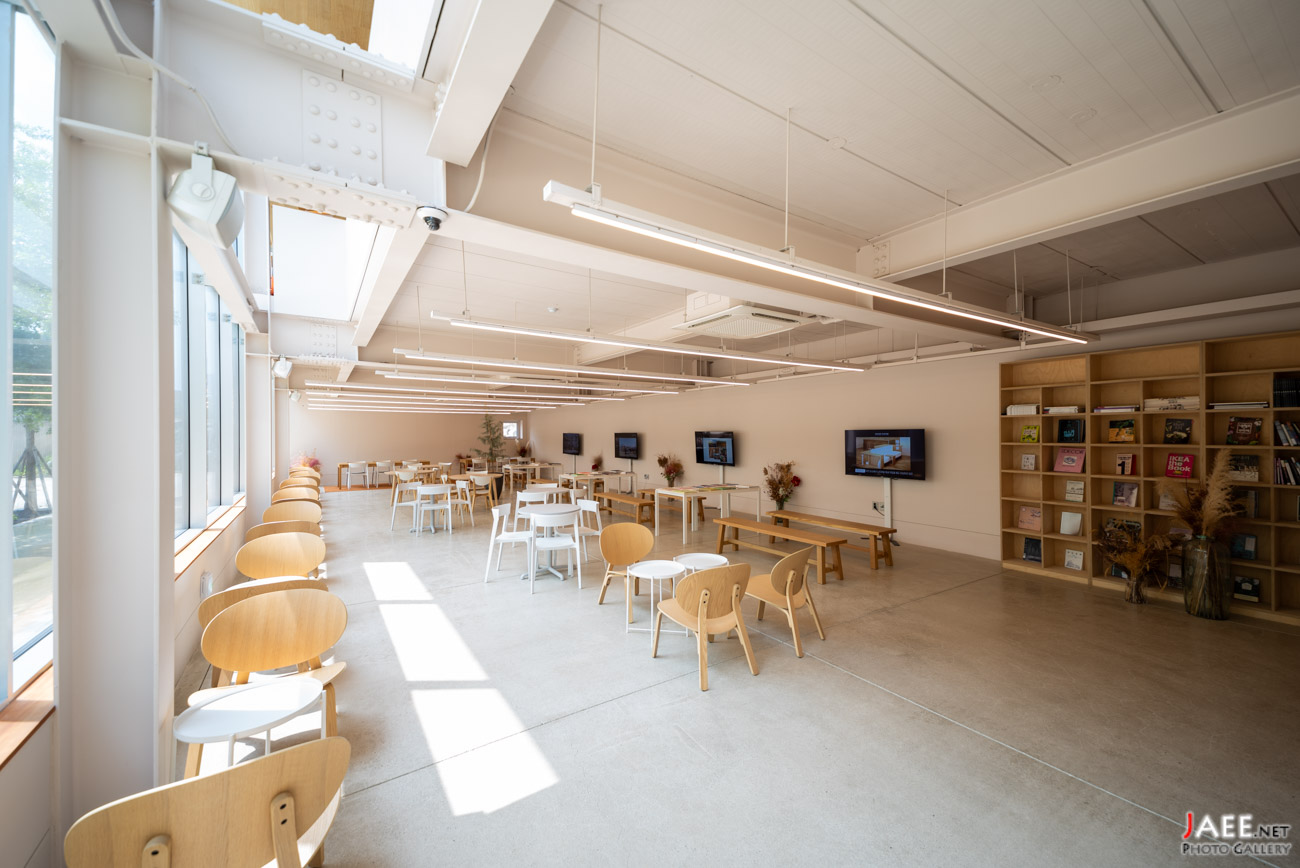
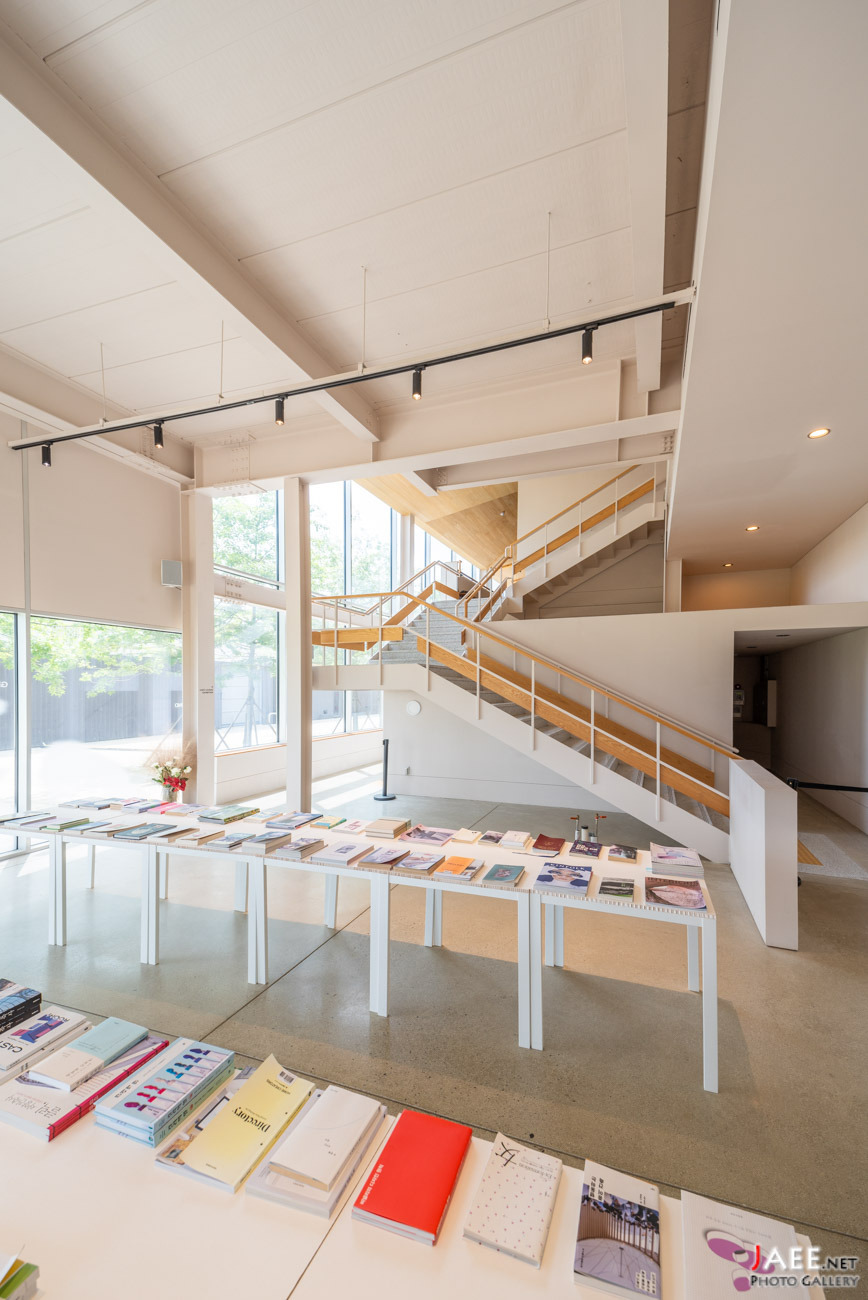
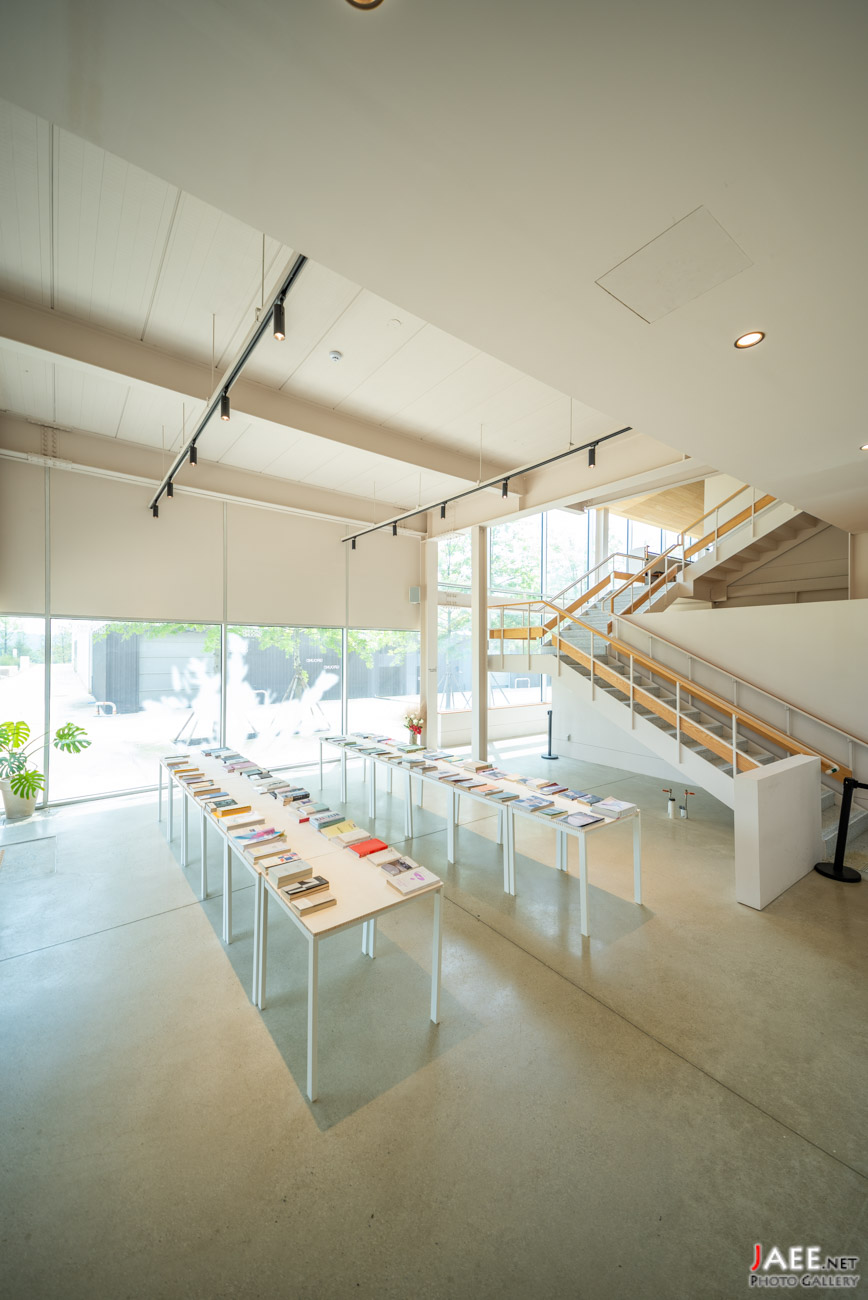
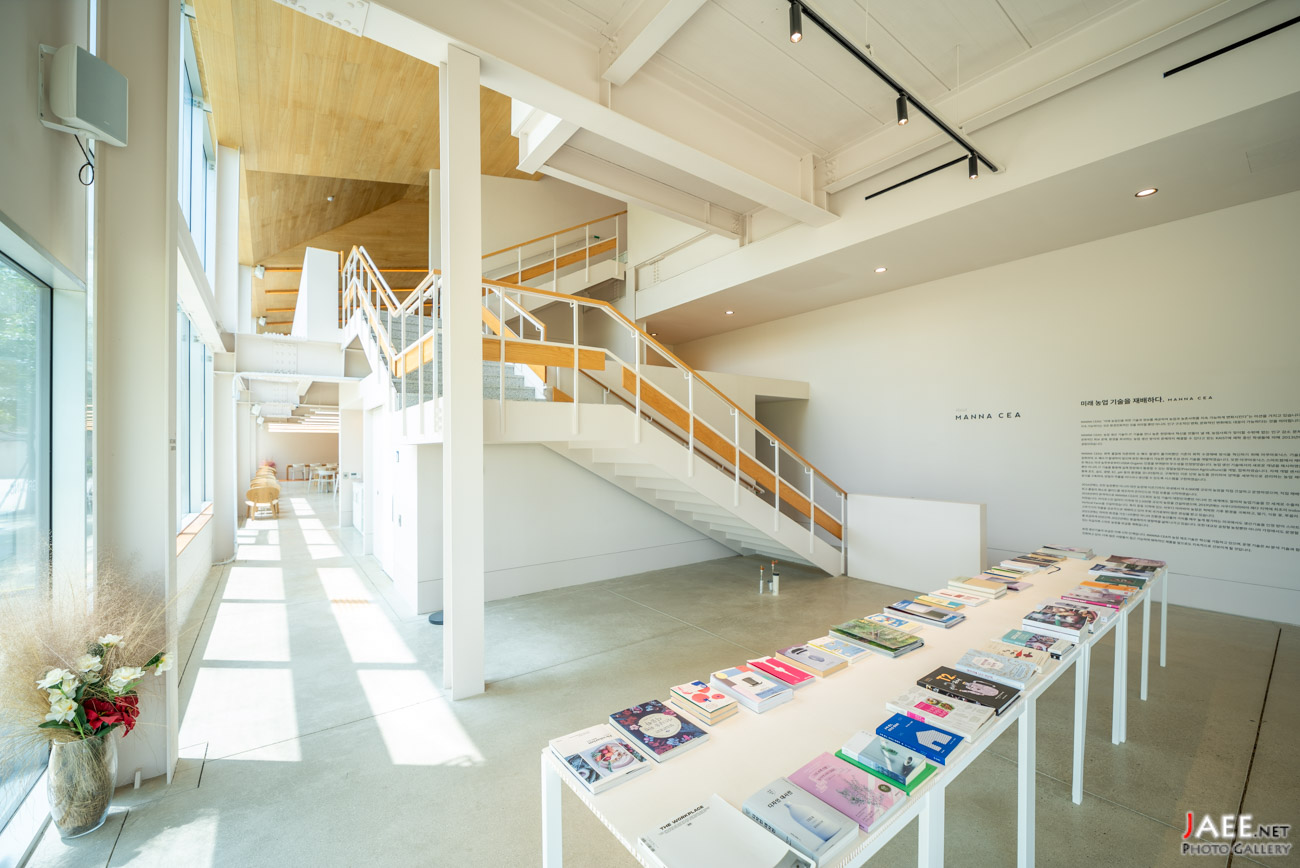
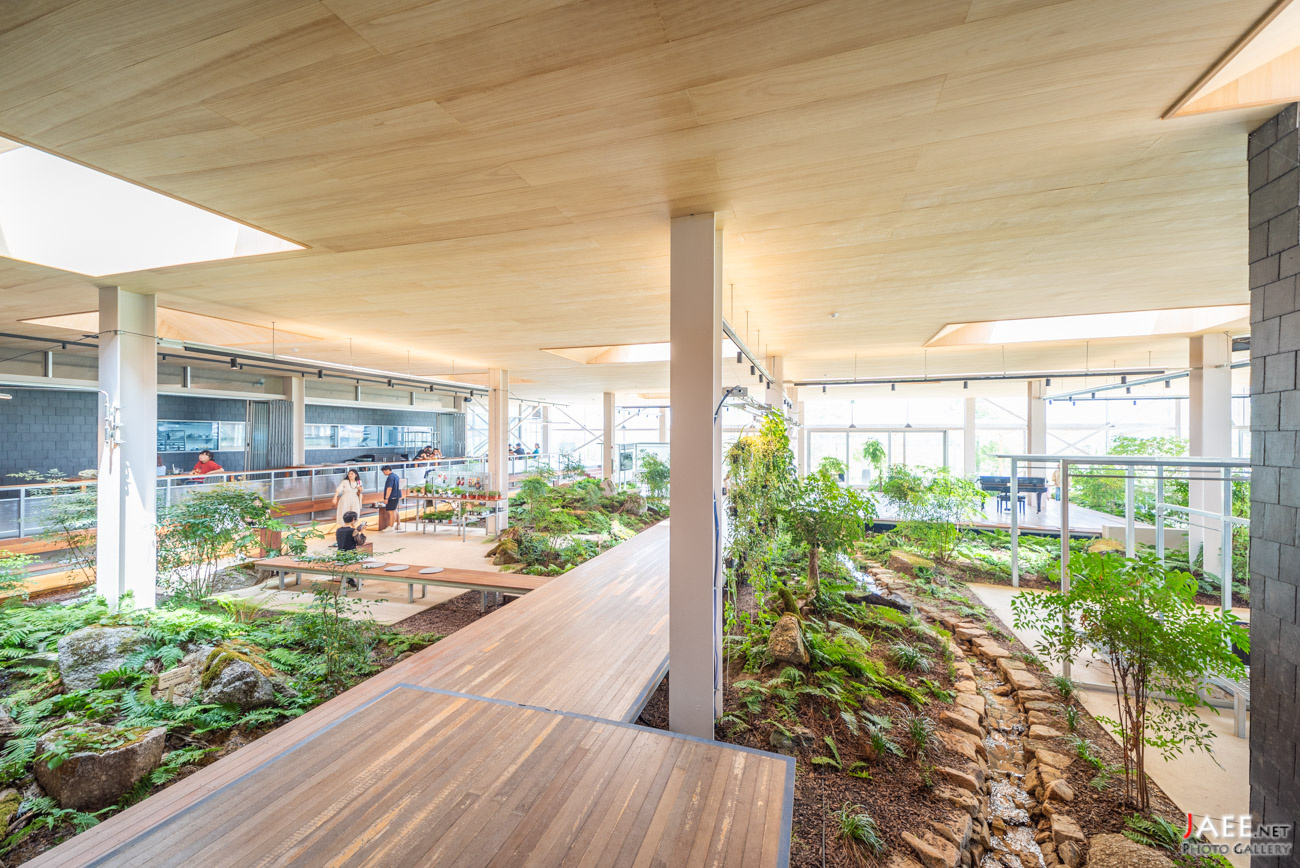
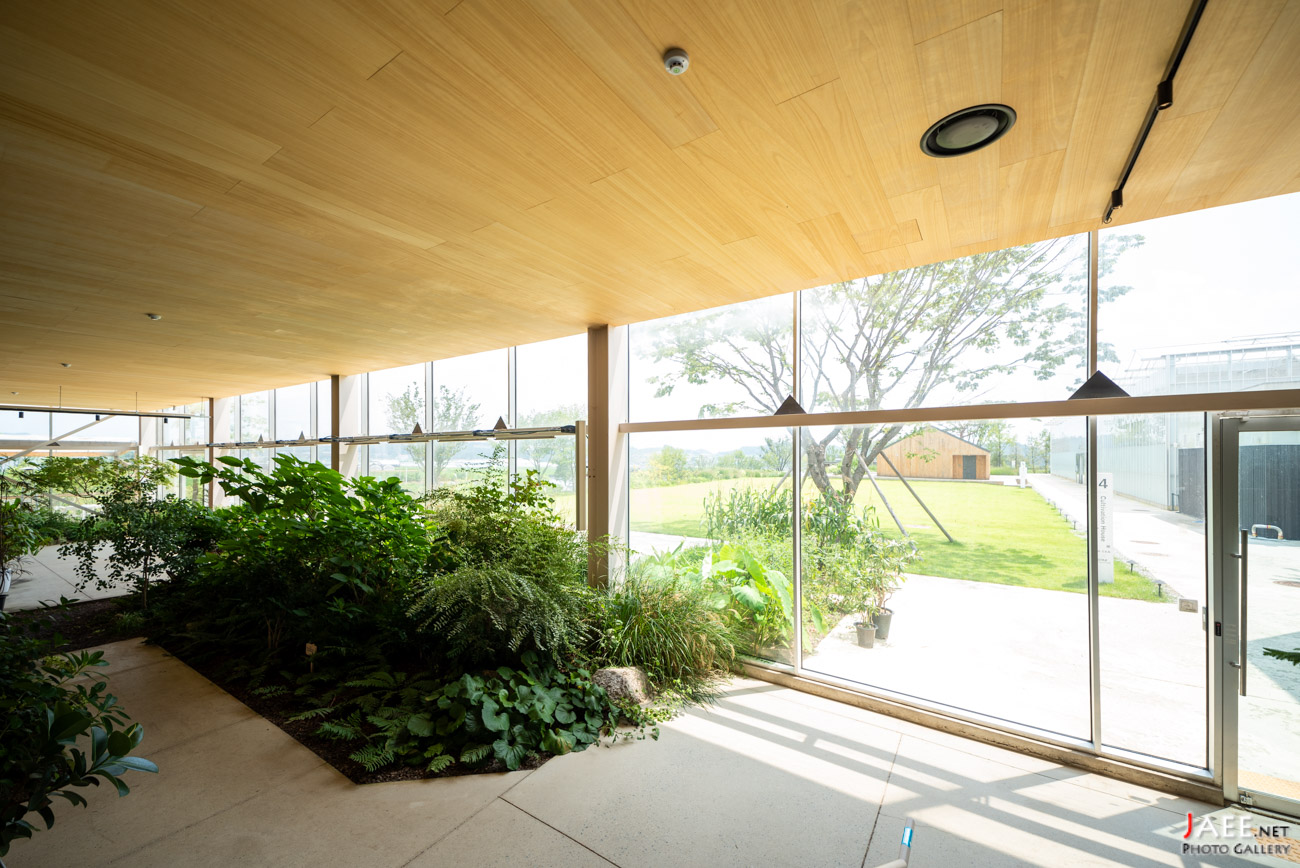
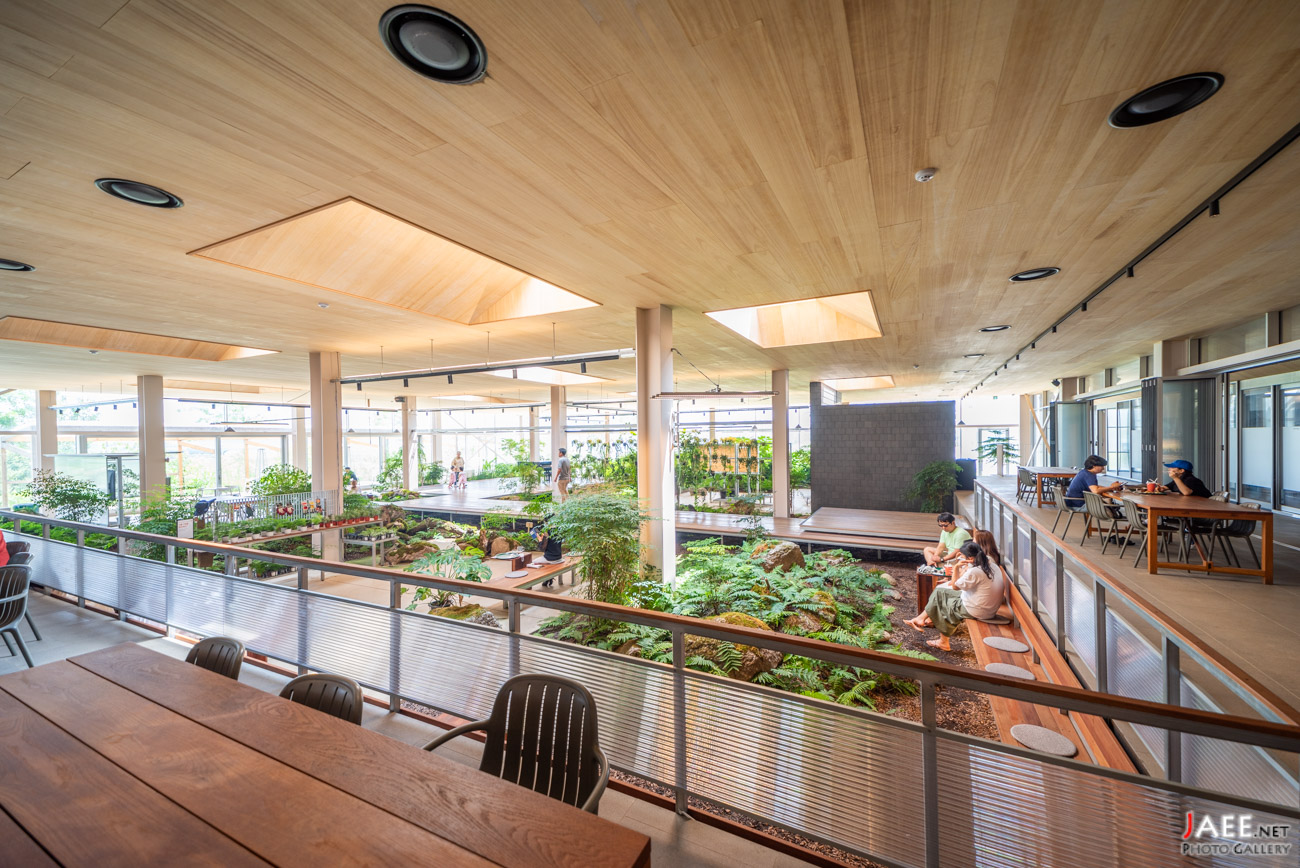
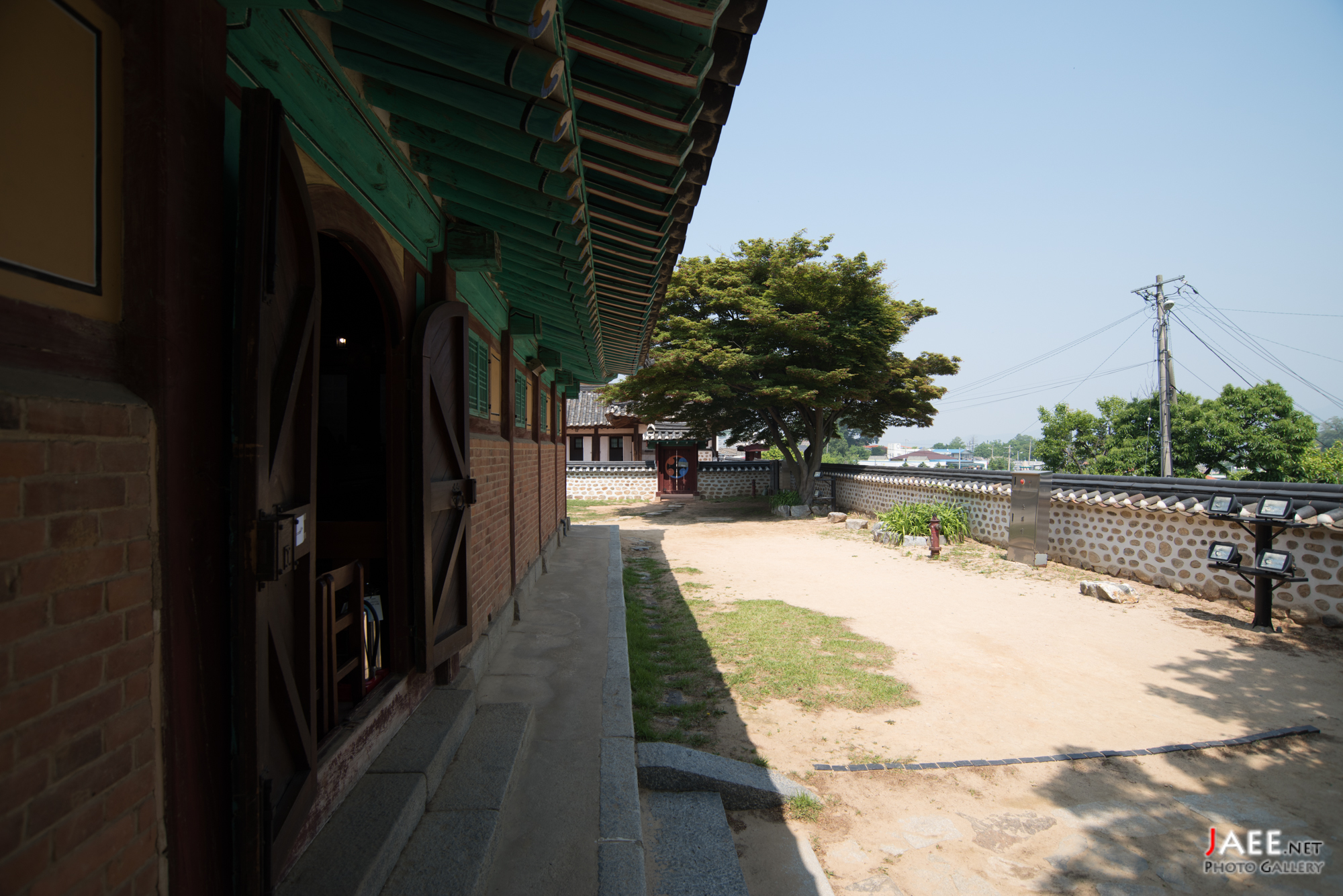
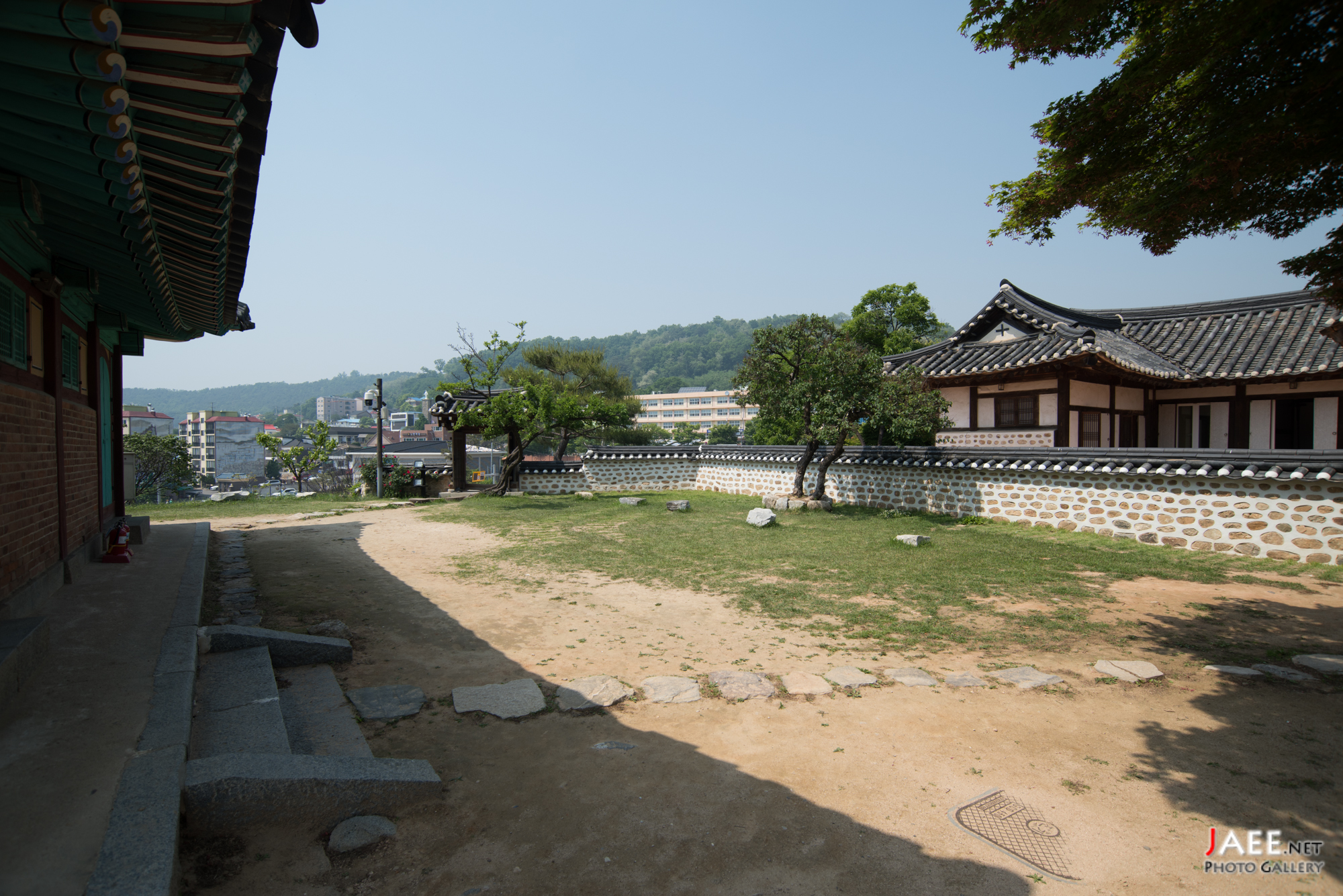
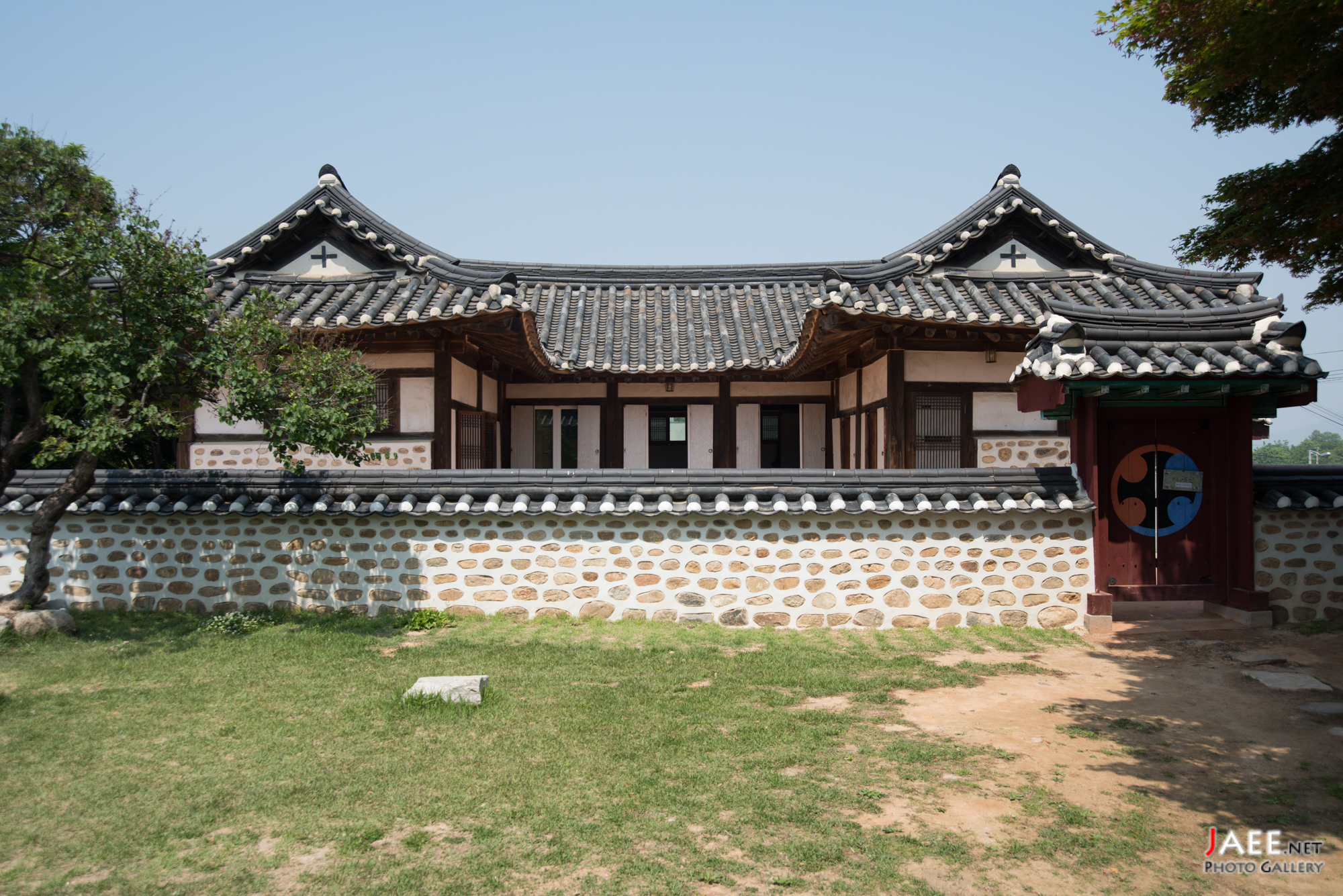
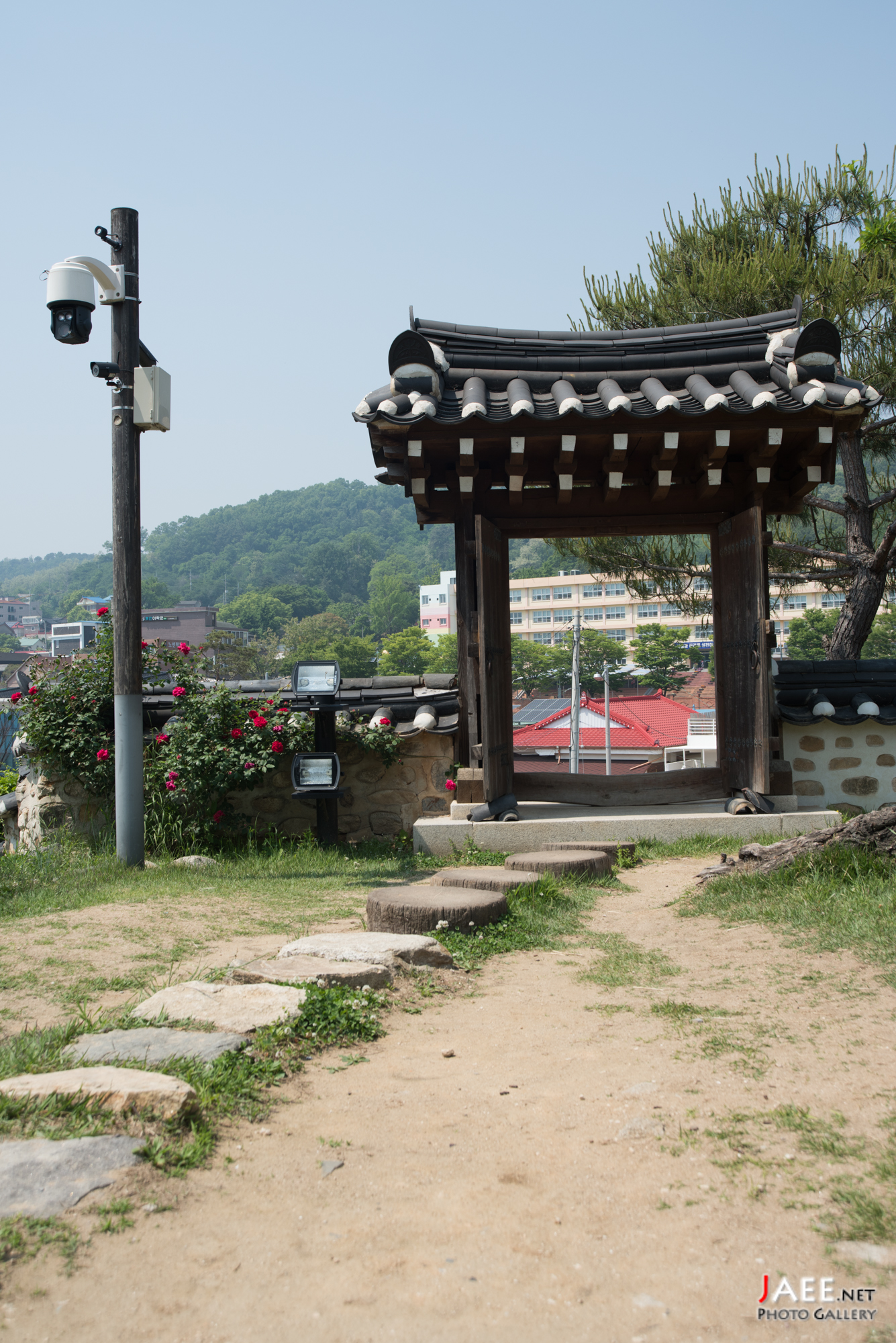
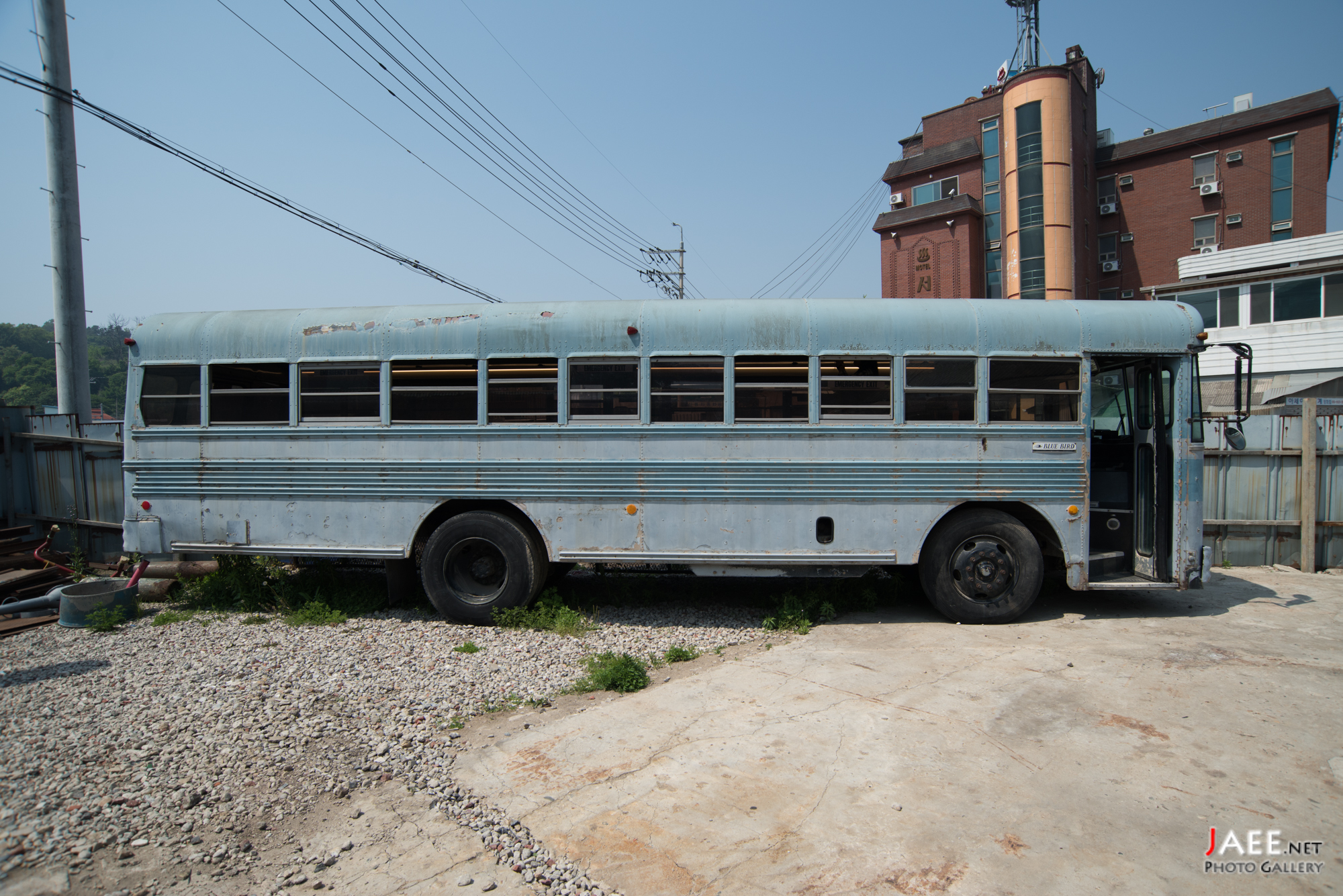
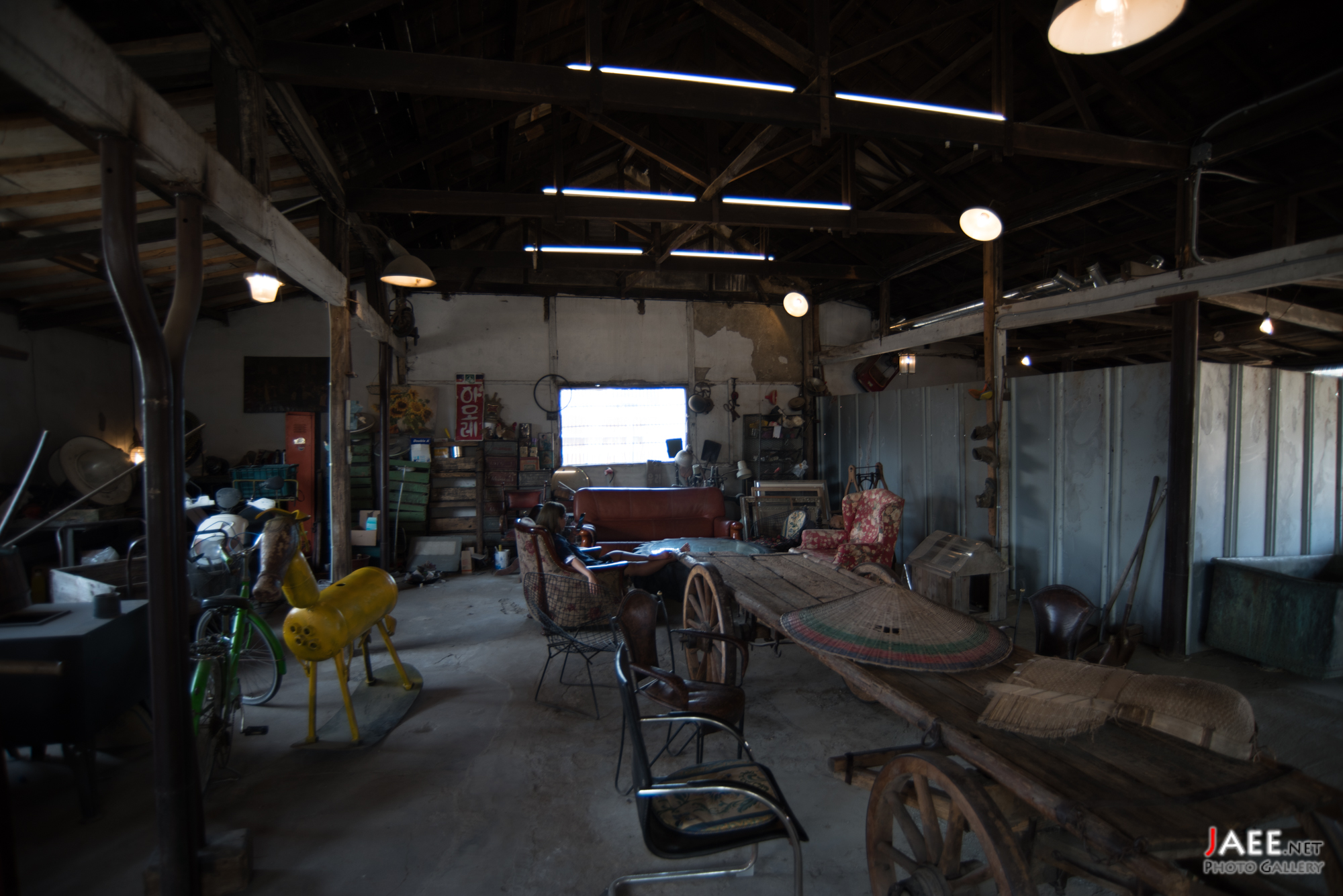
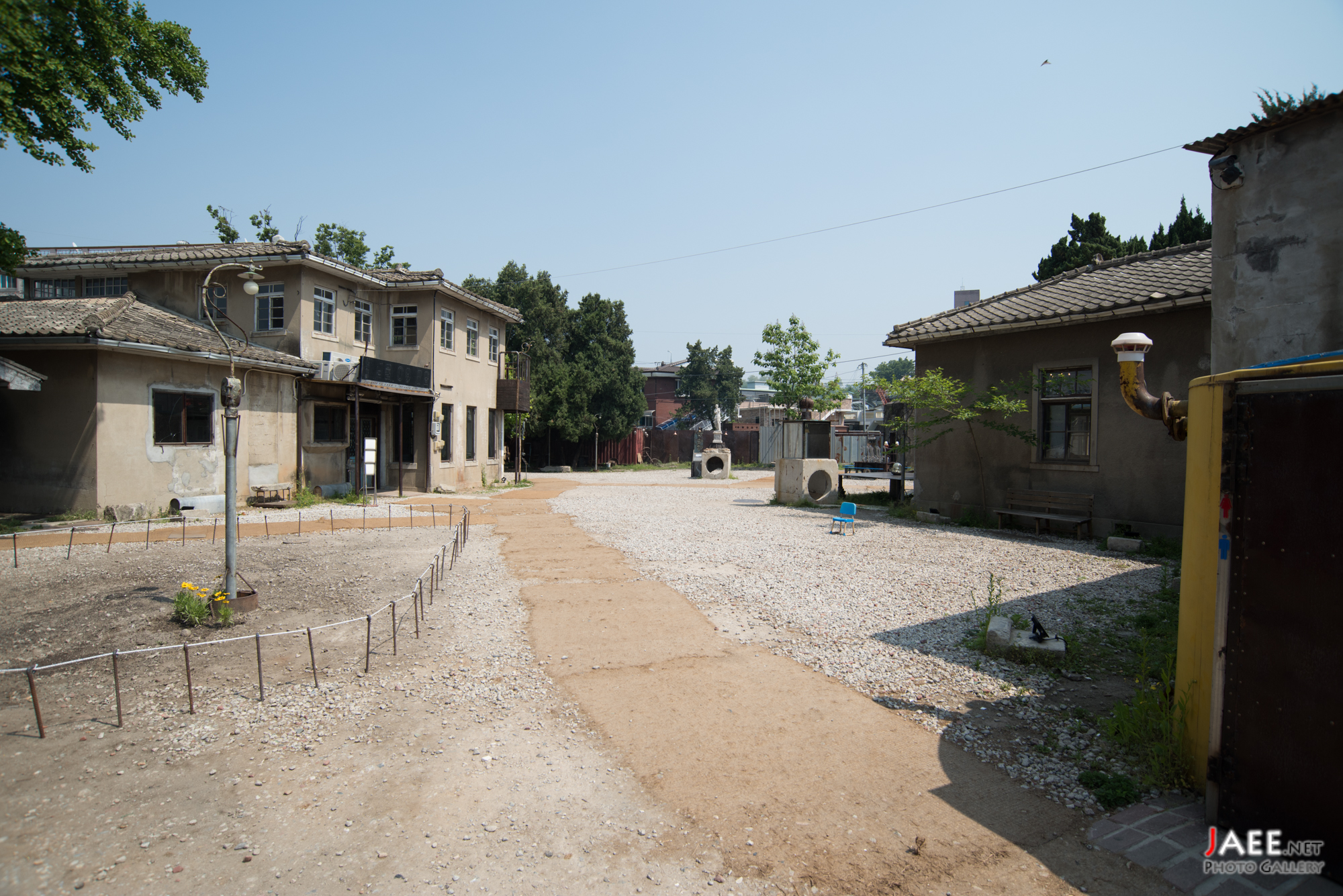
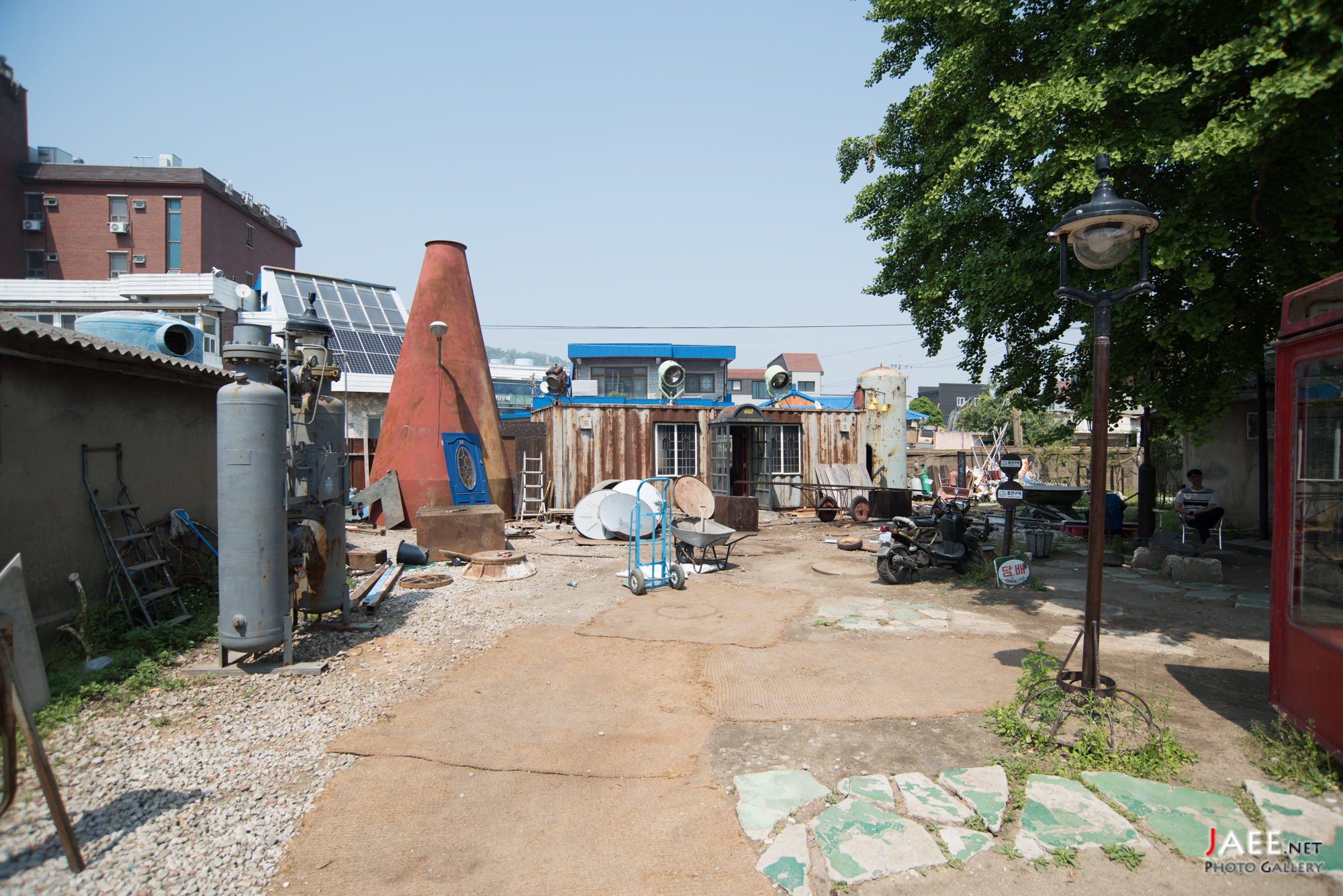
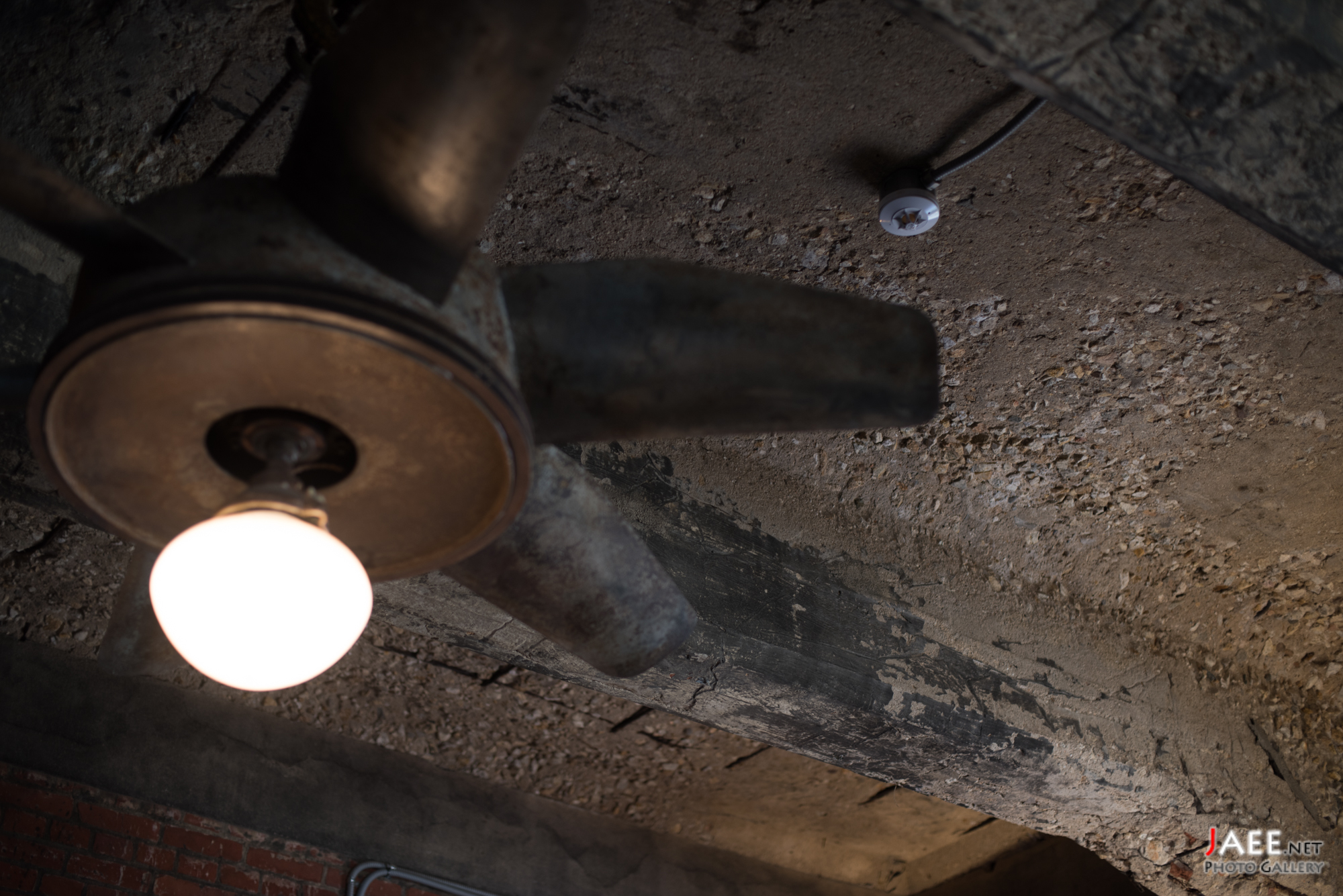
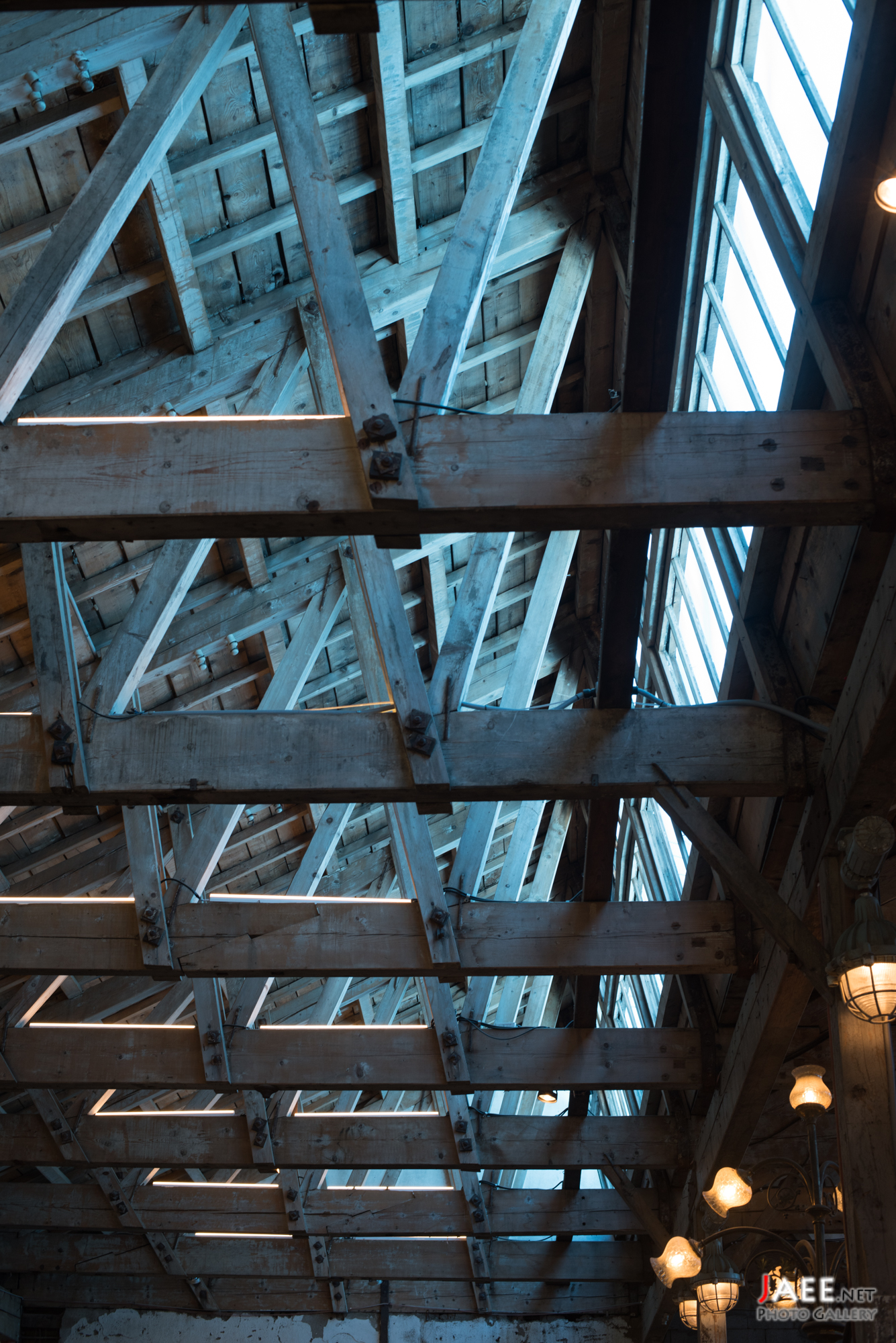
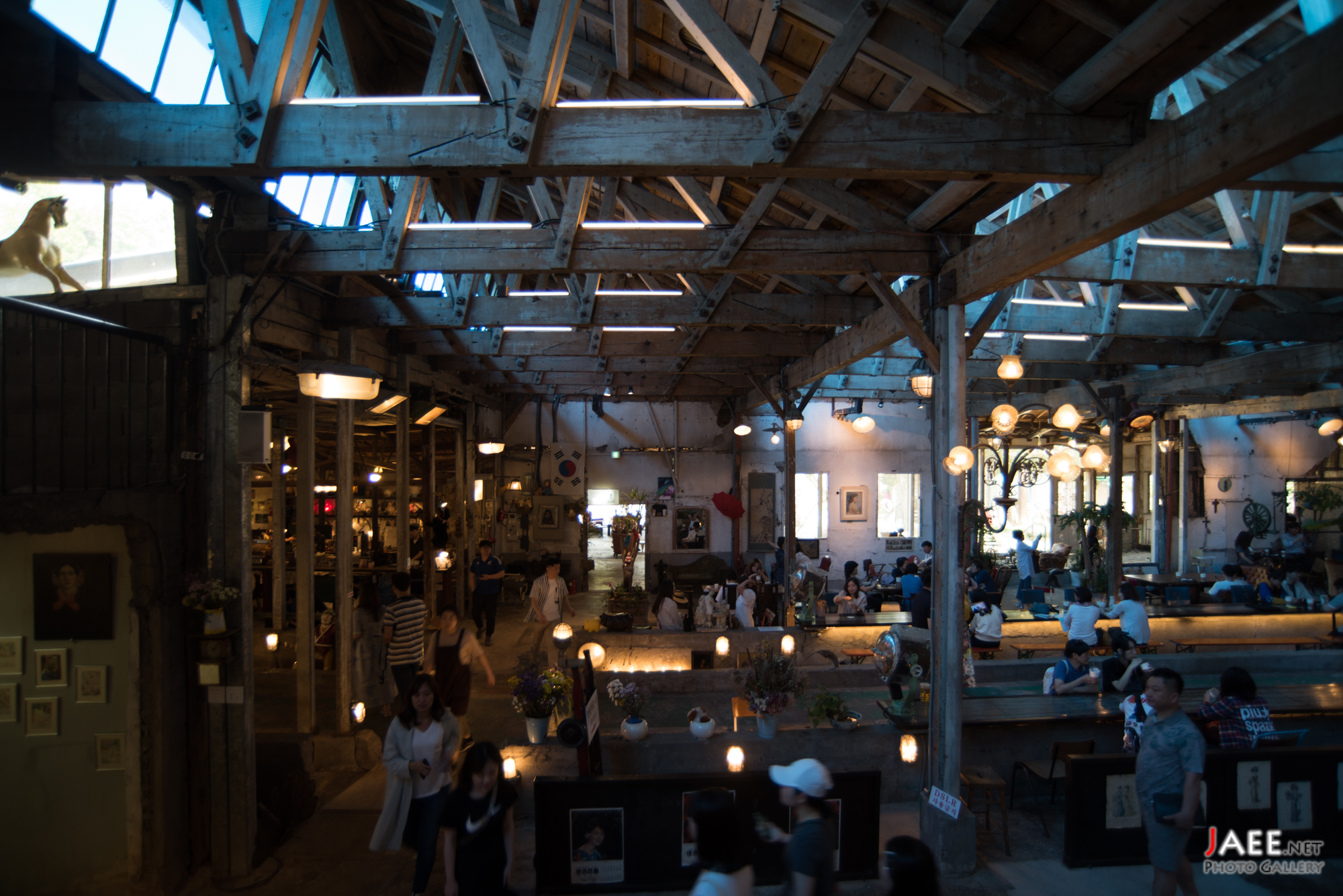
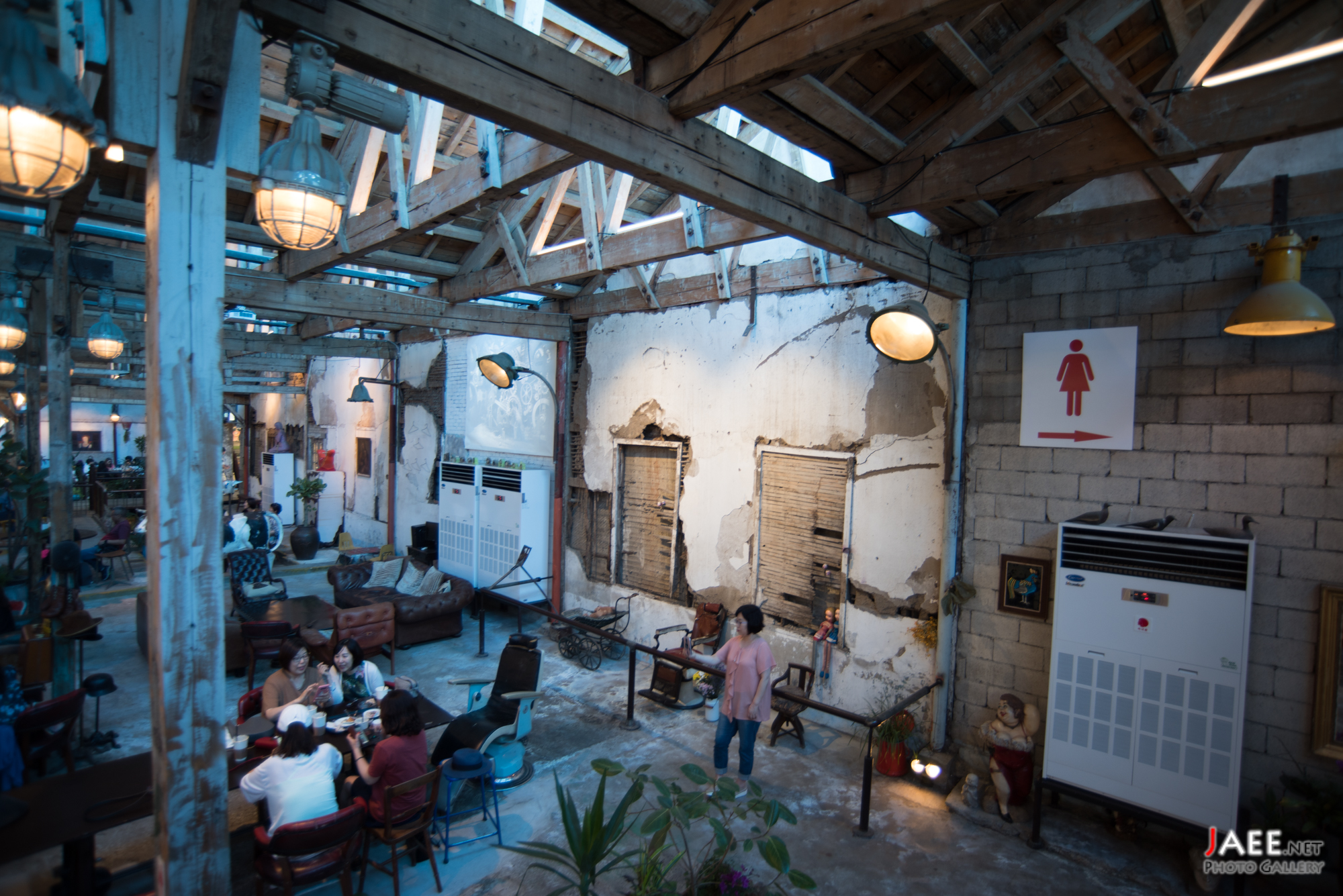
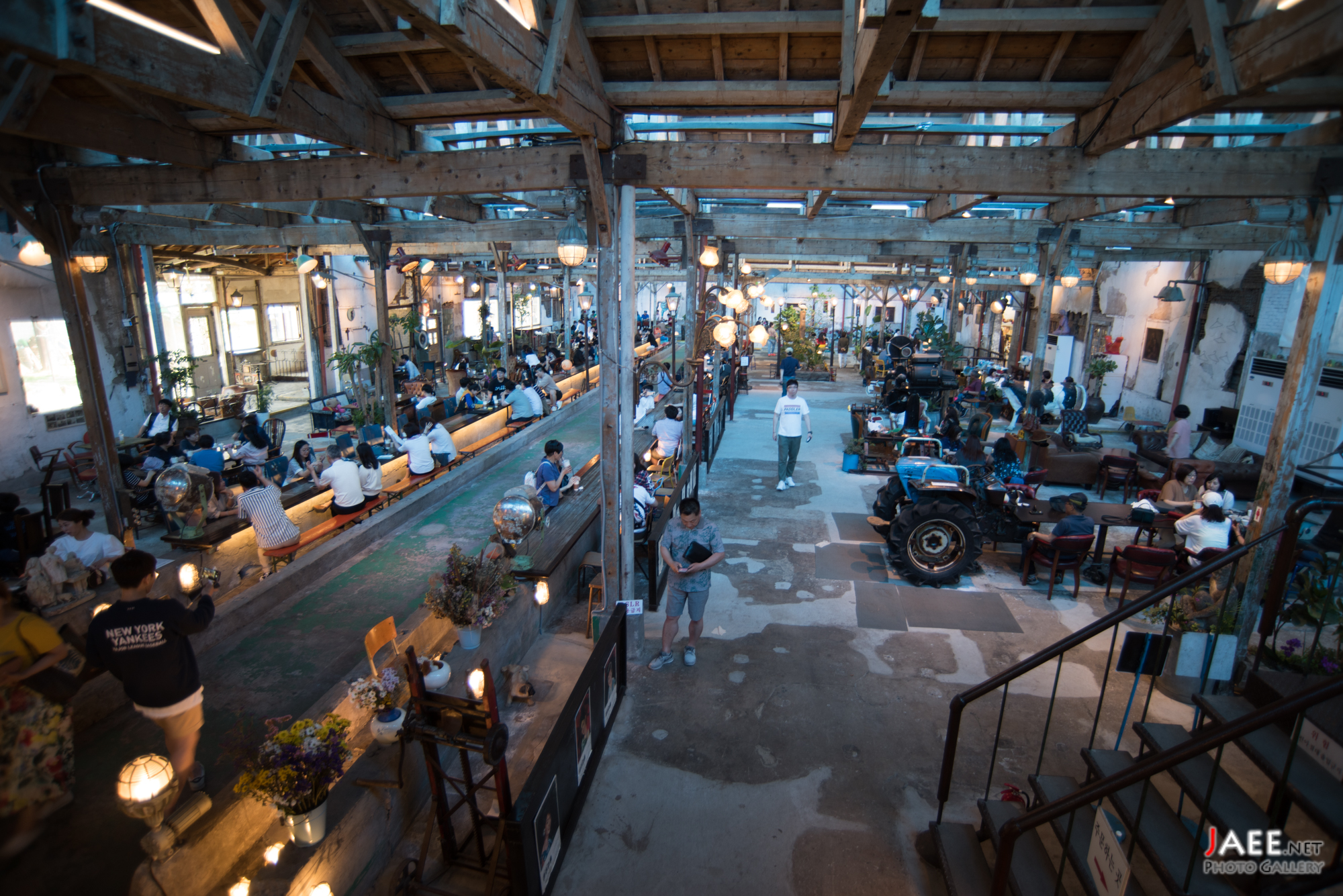
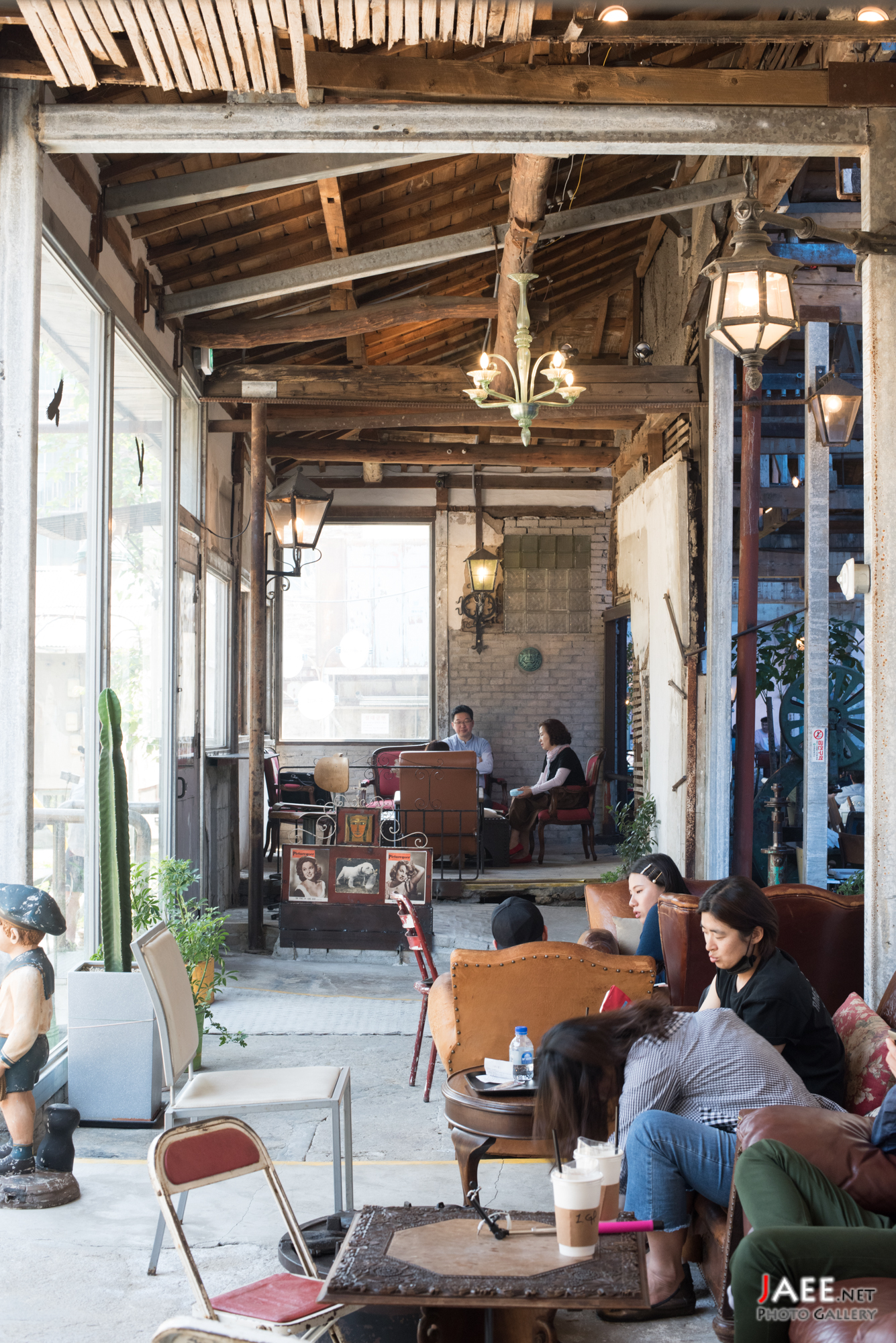
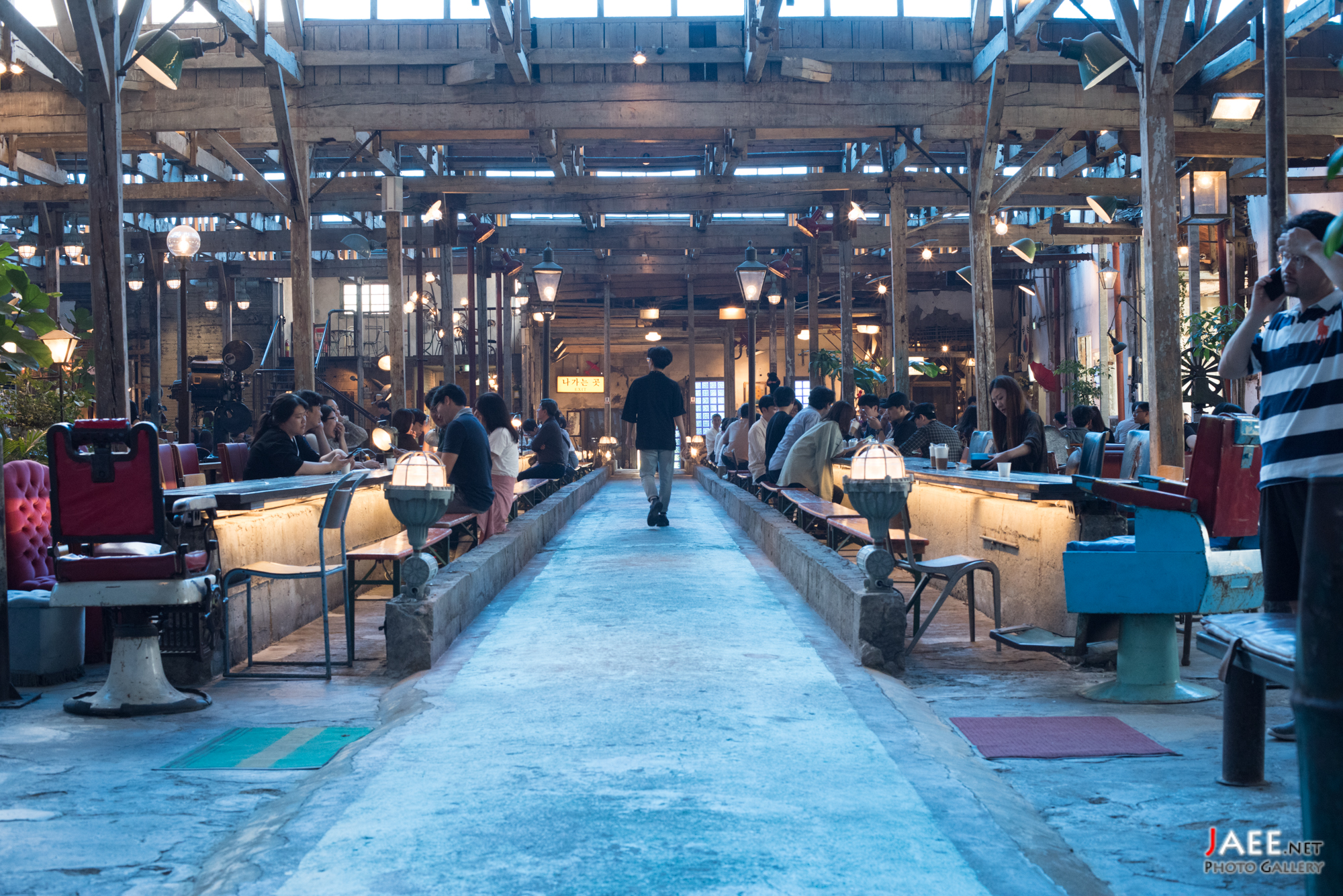
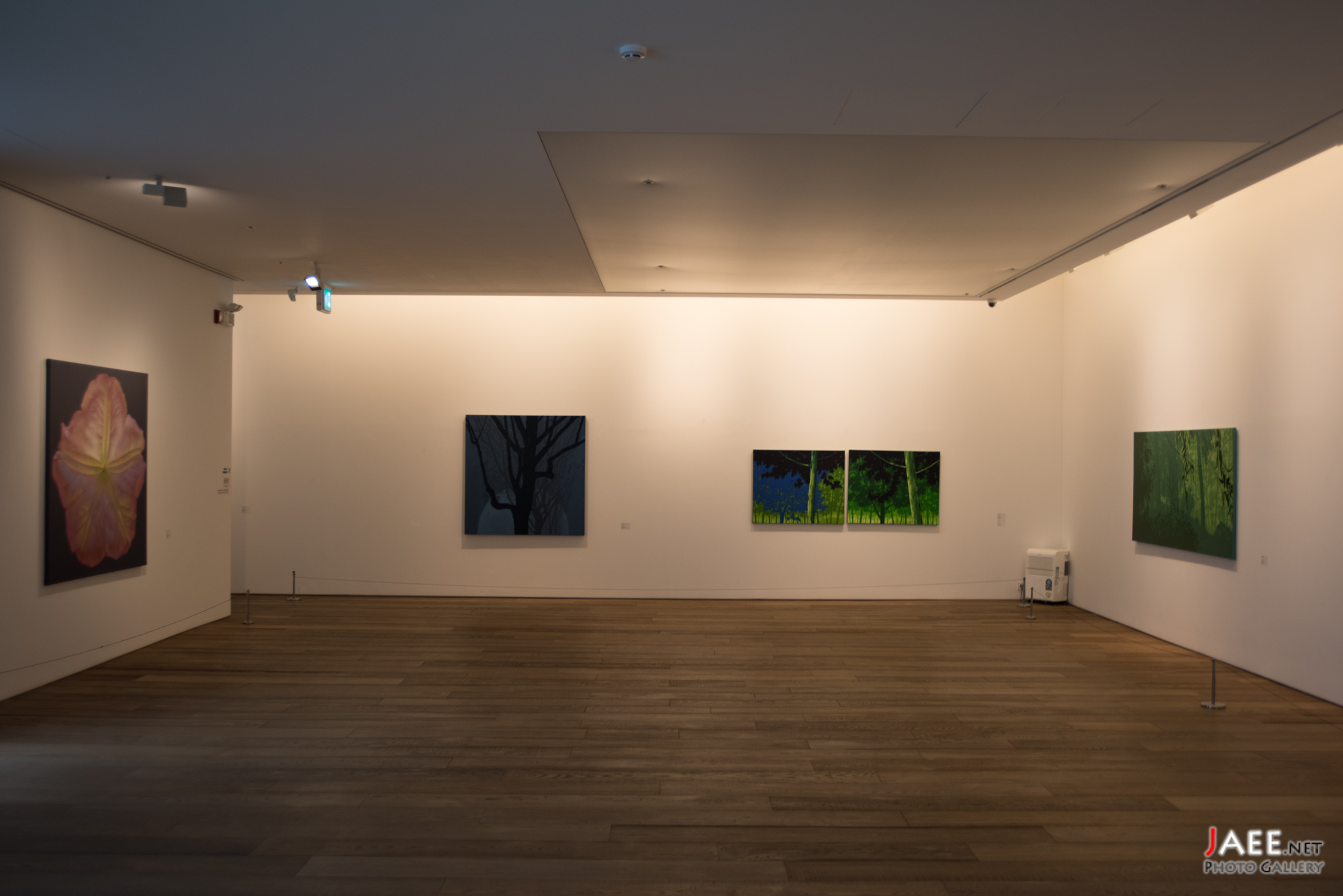
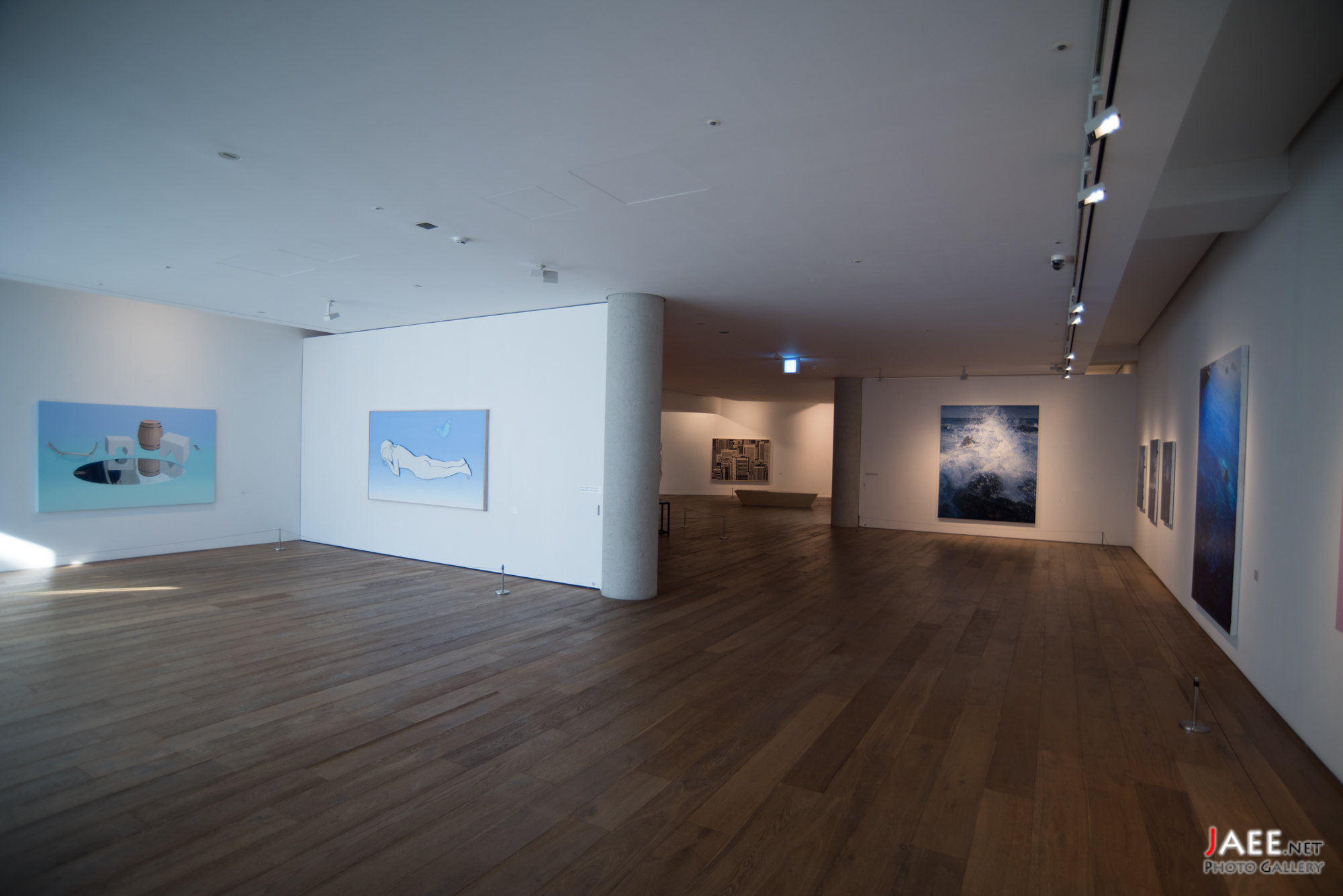
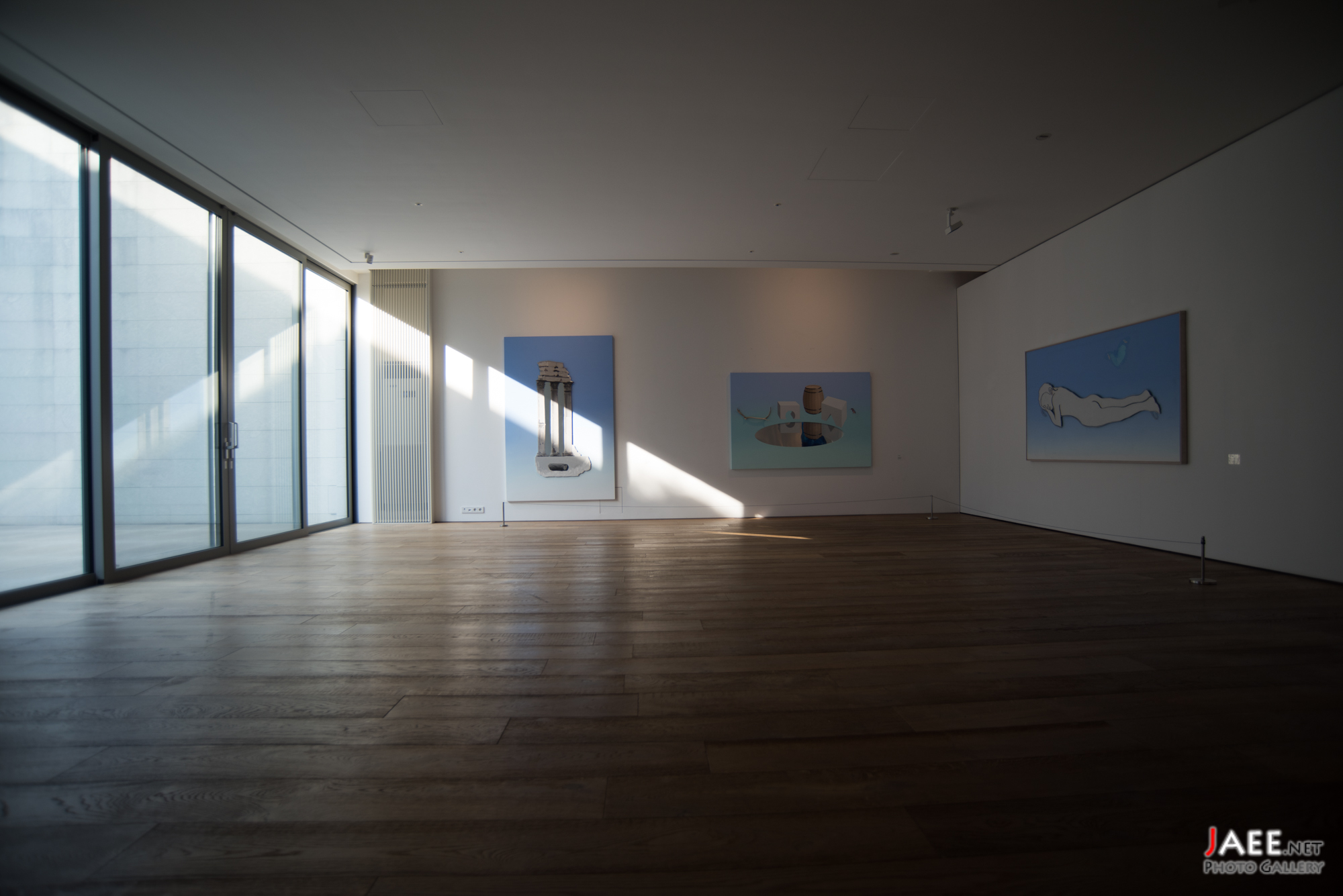
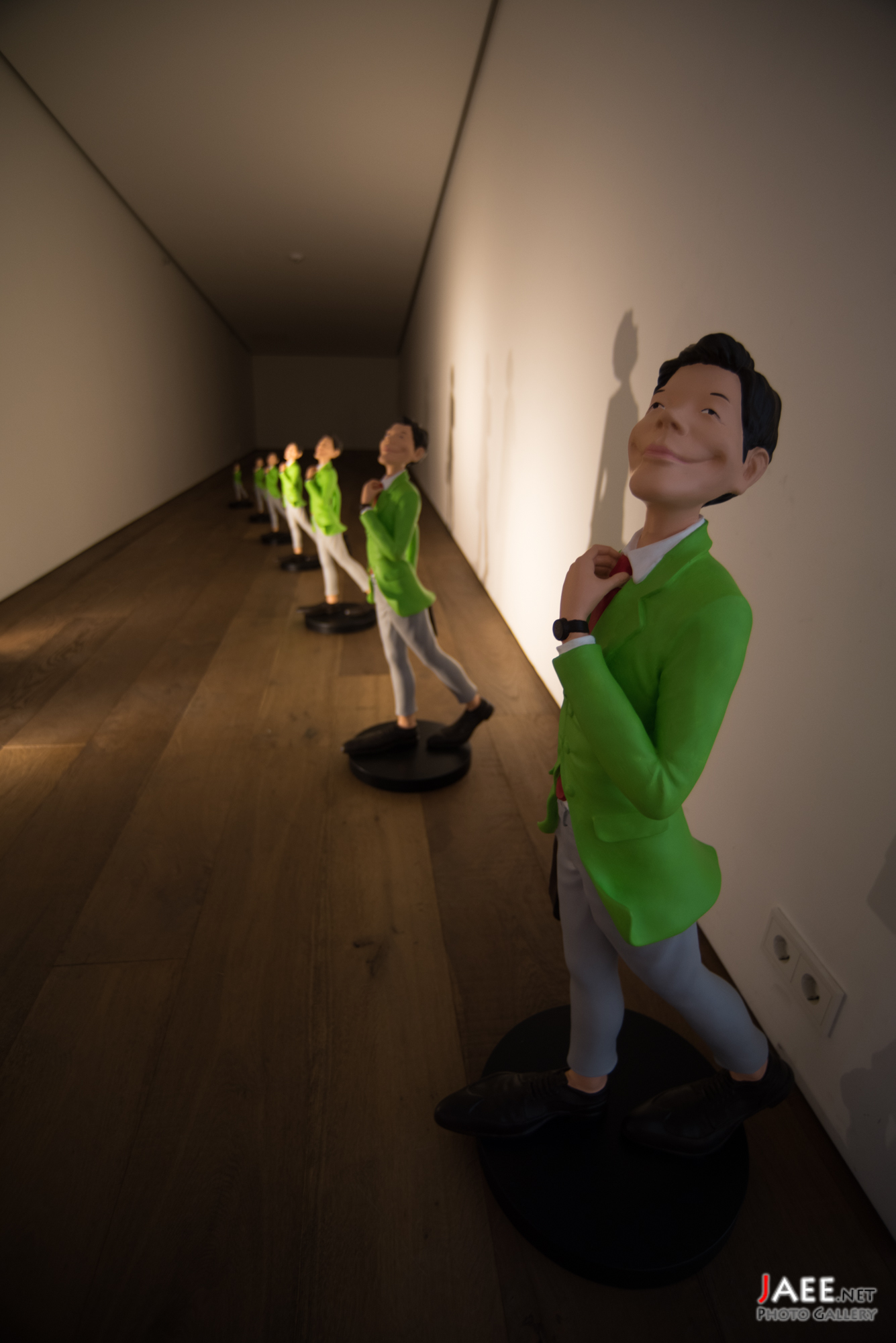
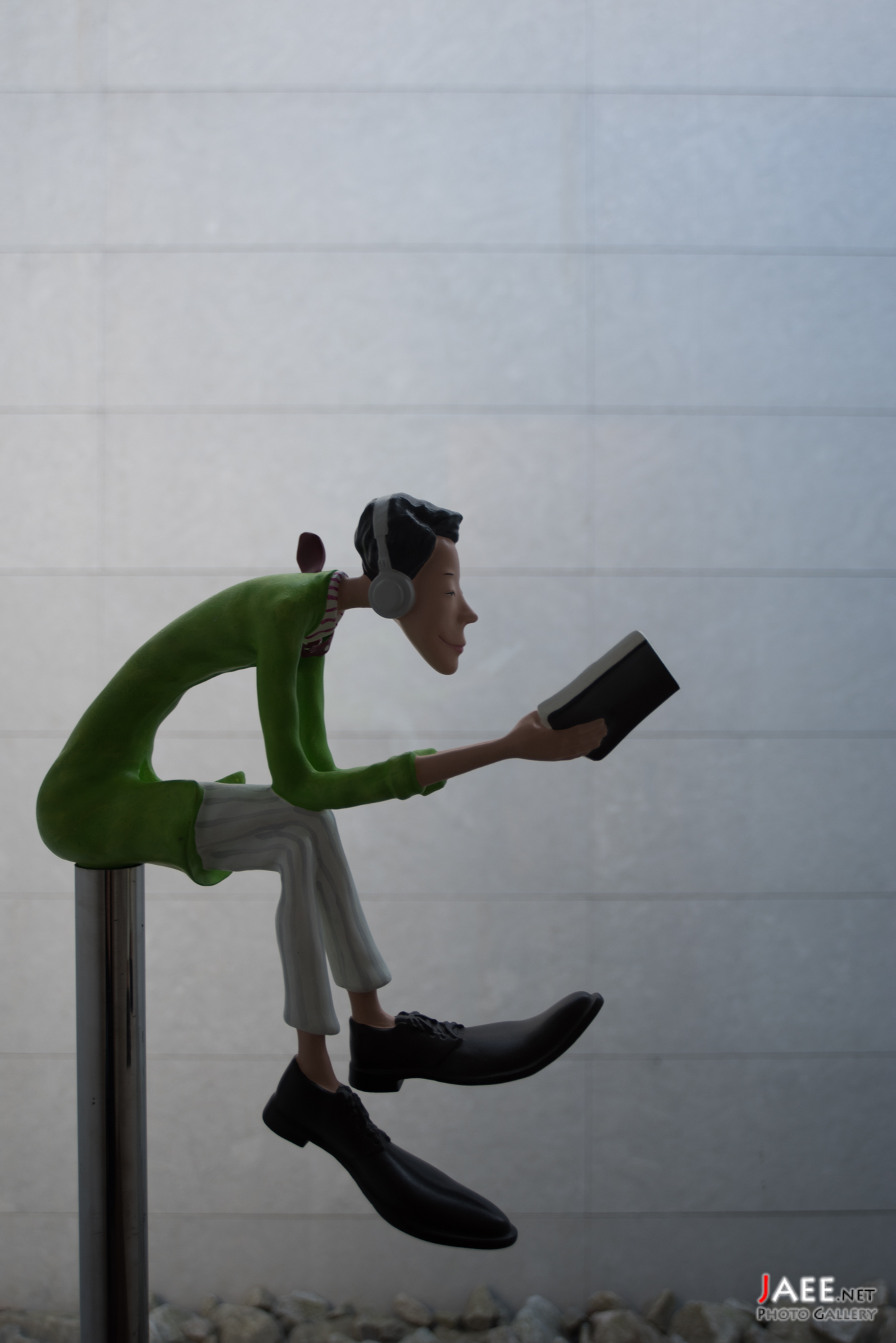
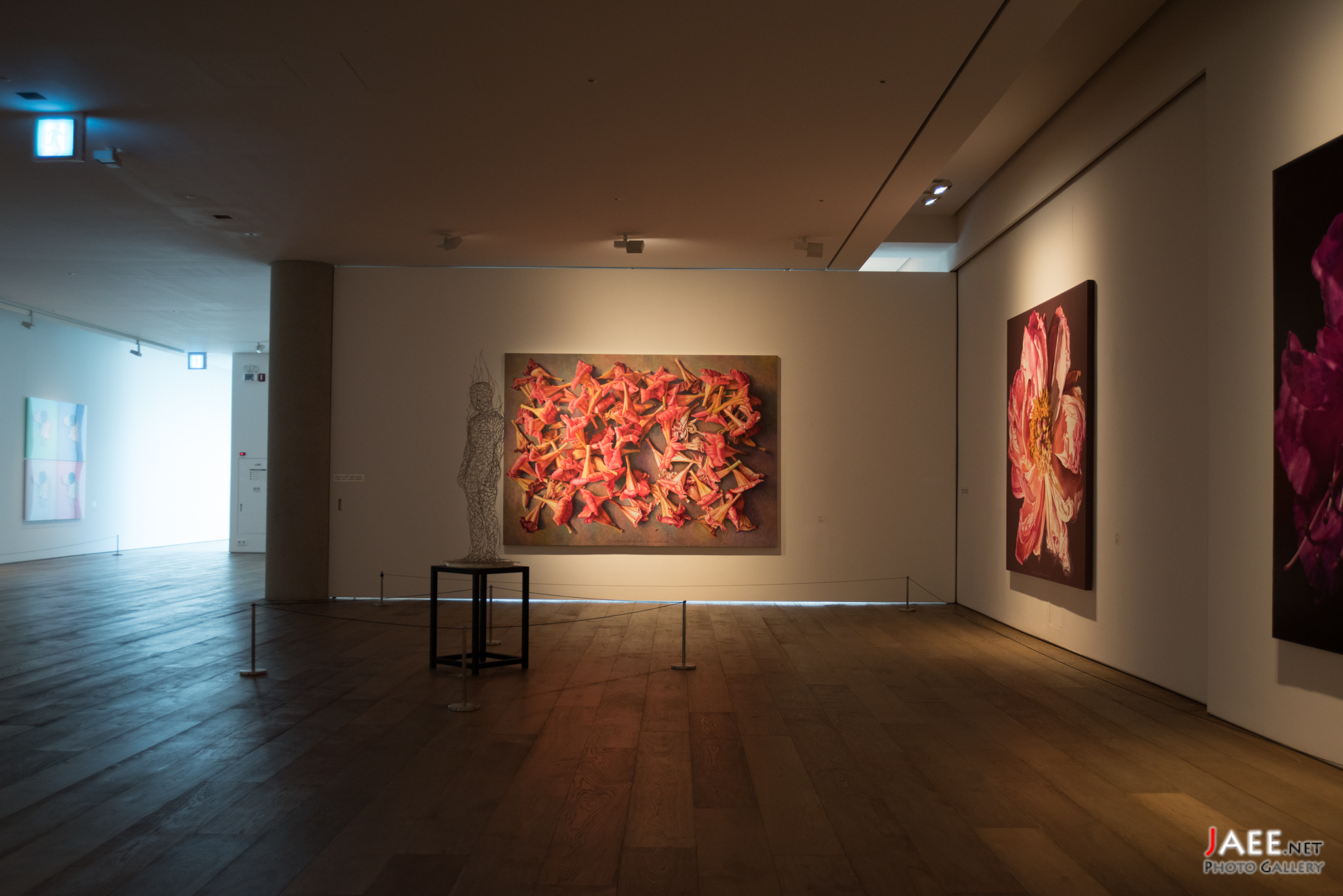
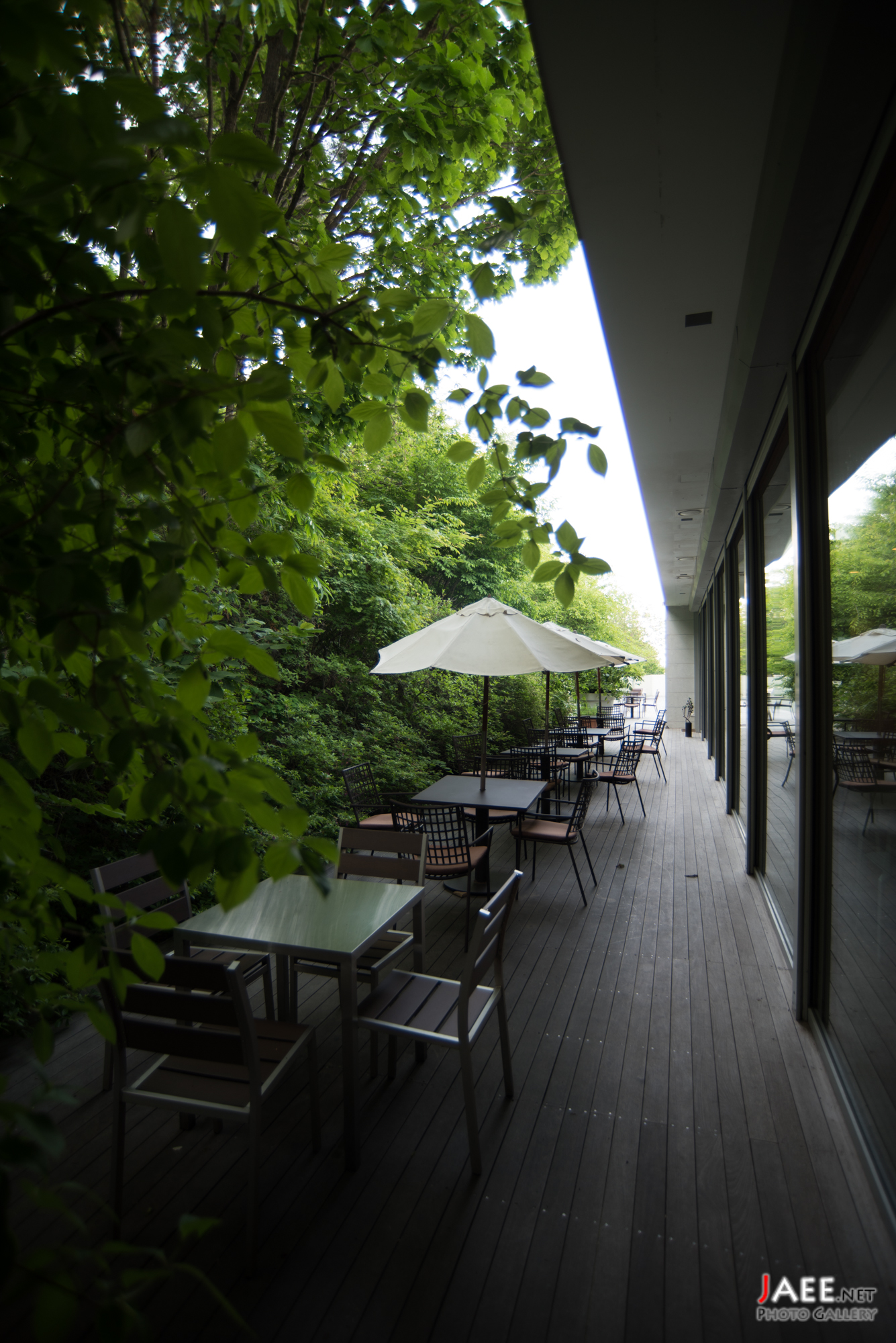
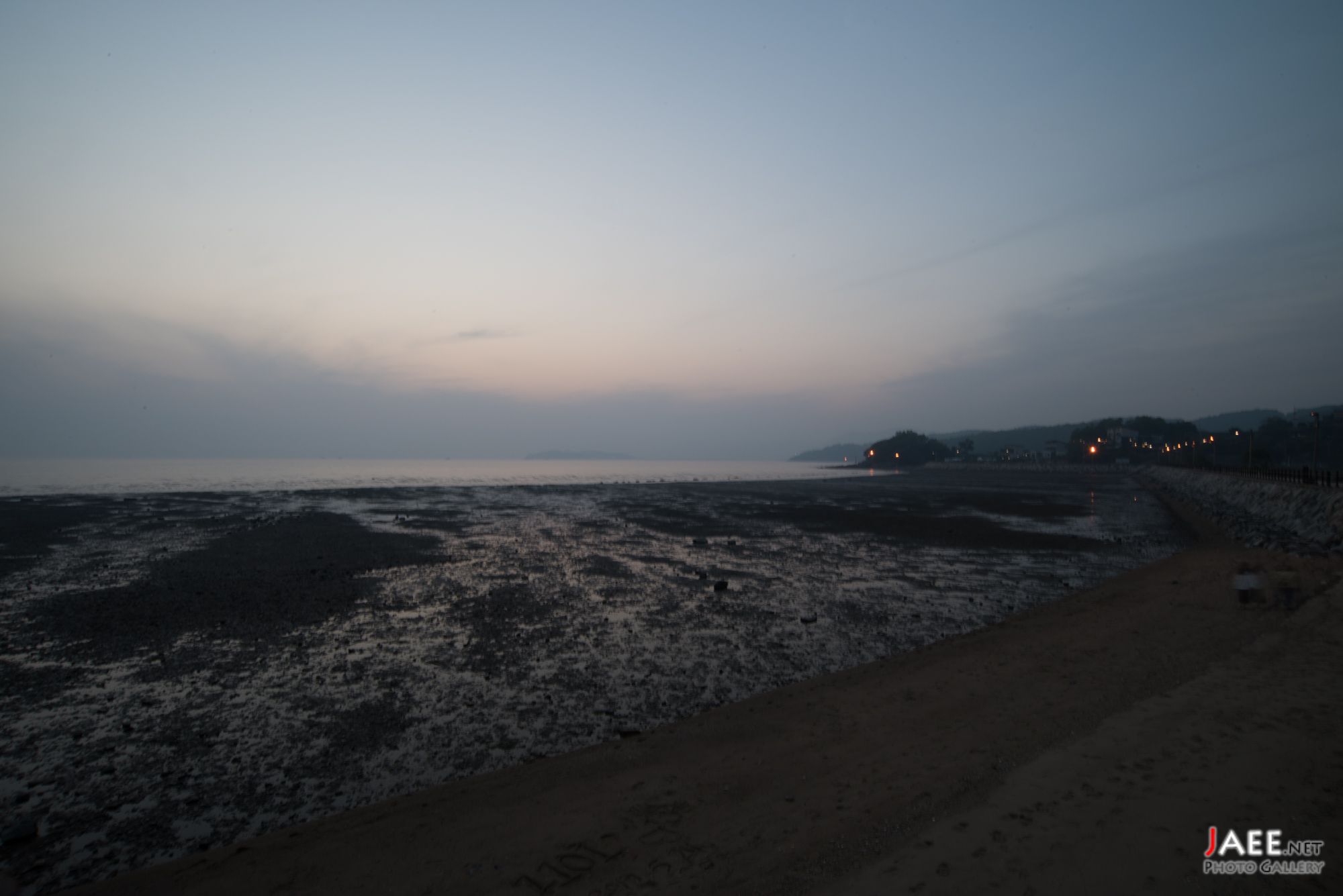
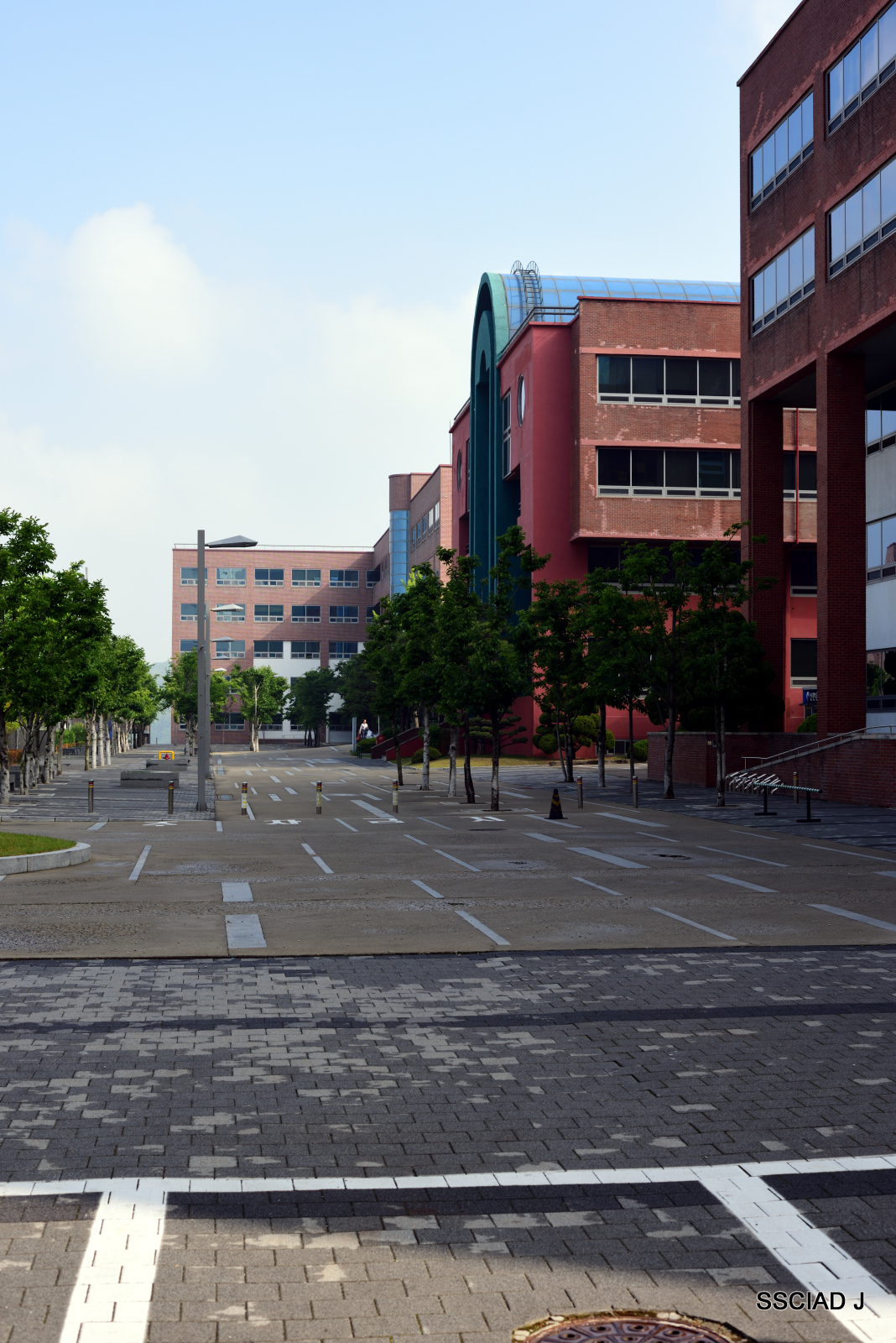
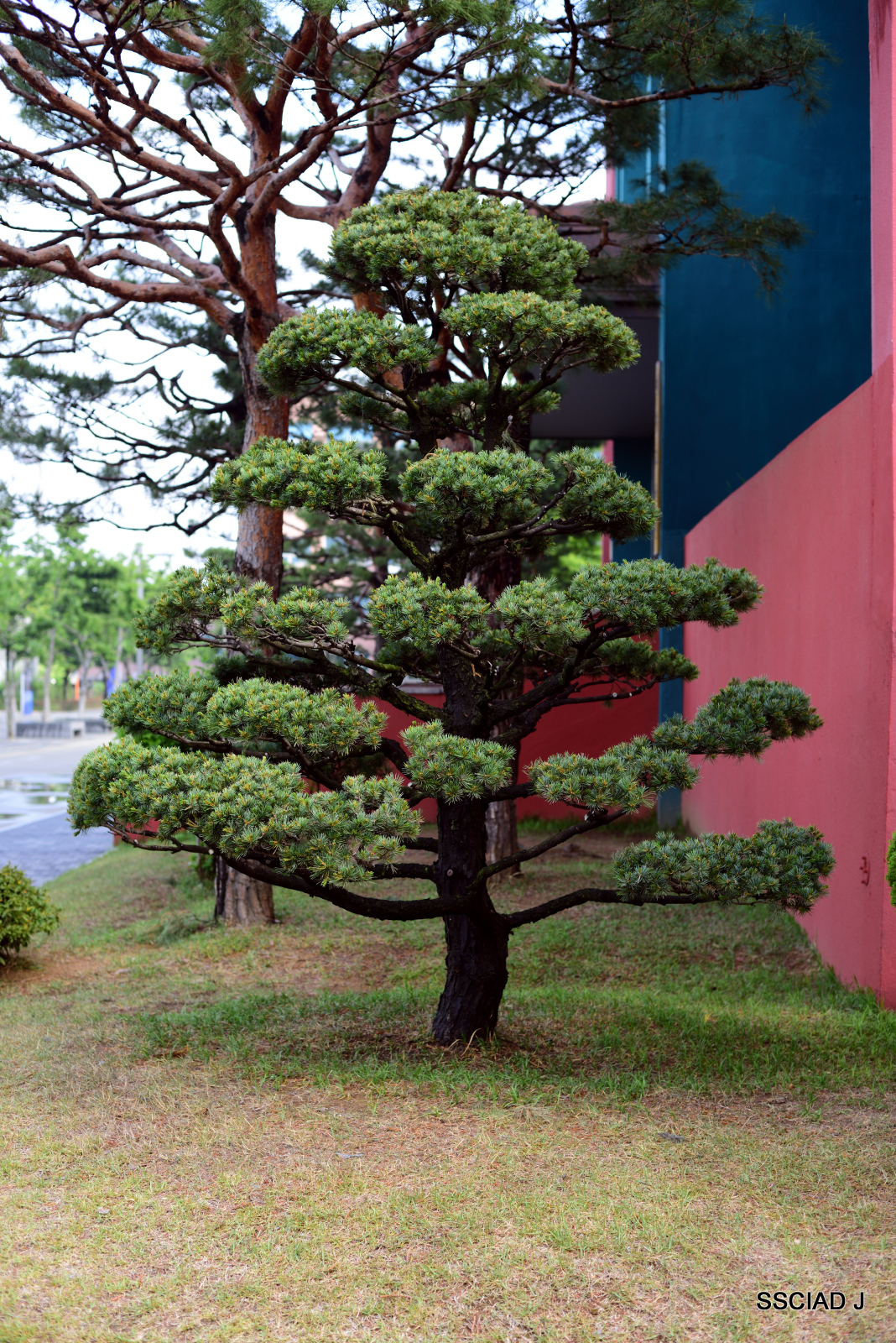
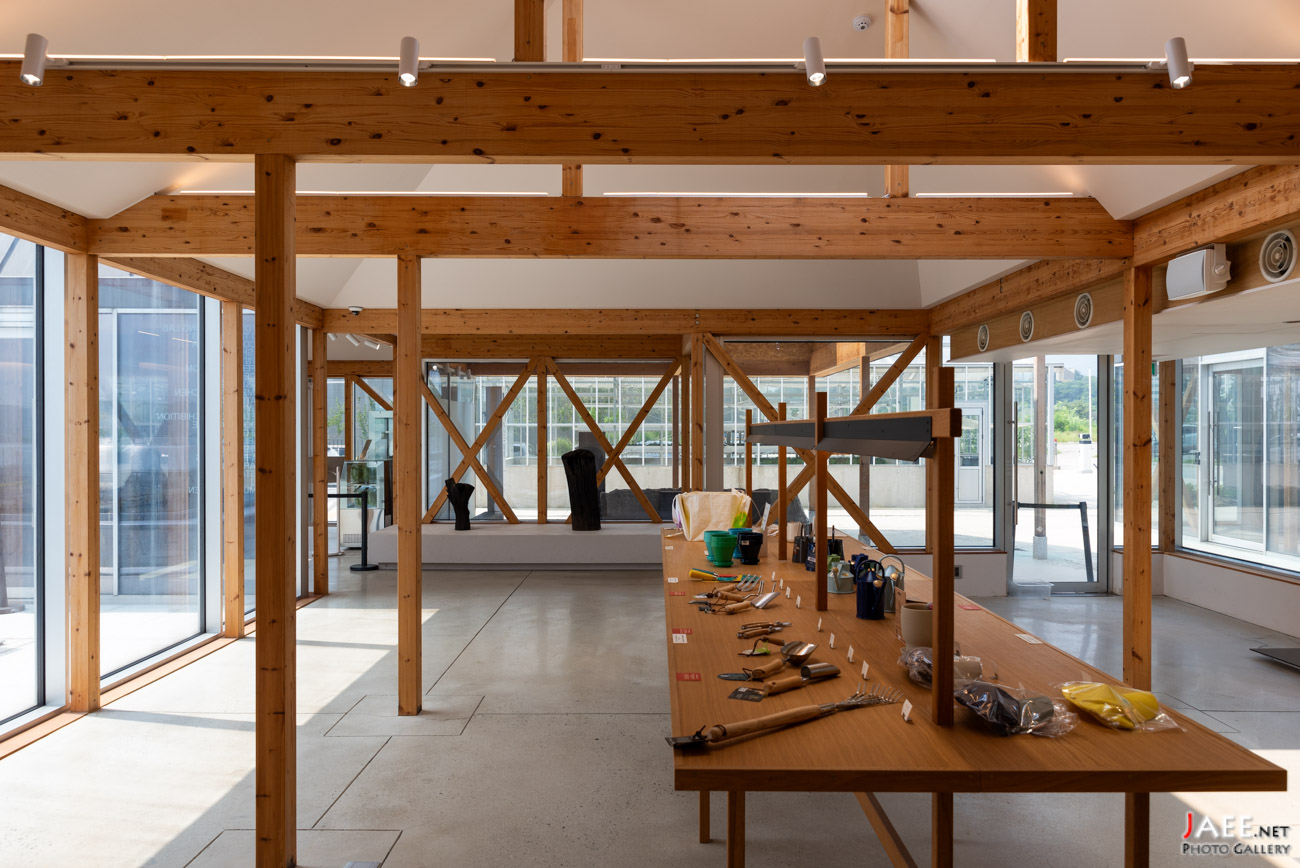
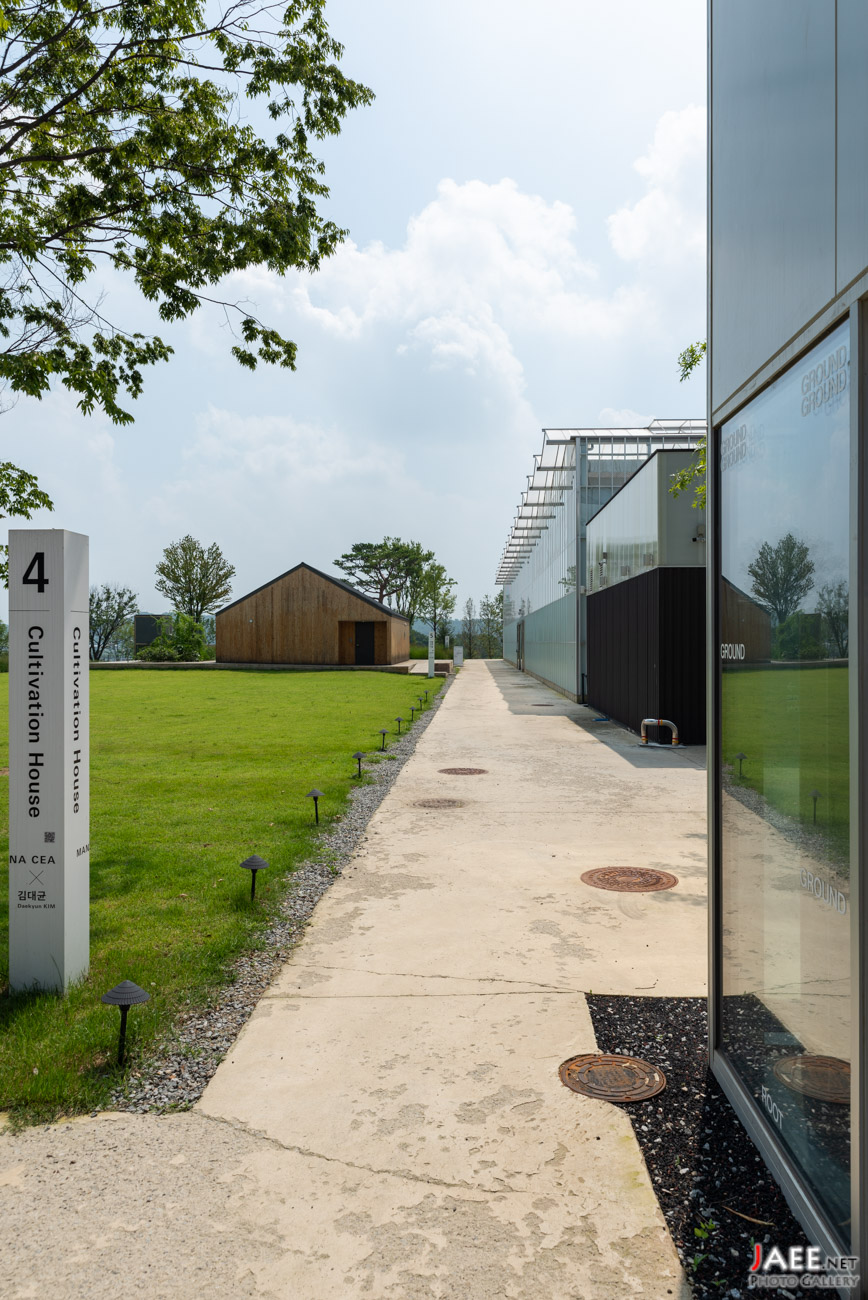
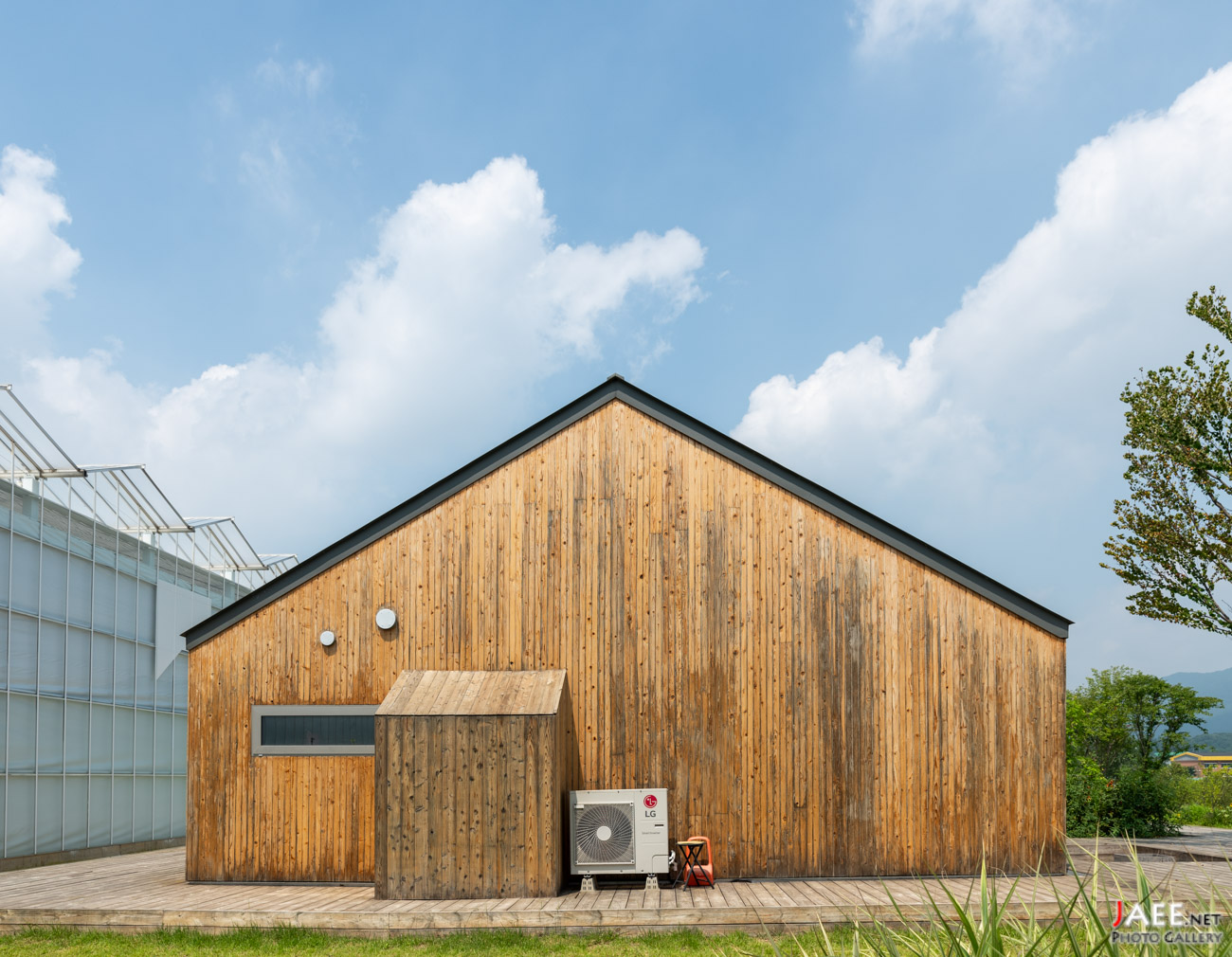
디자인 전문가인 지인 덕에 root square, 루트 스퀘어에 다녀왔는데, 농업의 미래라 칭해지는 스마트 팜과 실내정원도 볼만하지만, 특히 소규모의 전원주택, 텃밭 달린 작은 주택의 디자인과 구성에 매우 매력을 느꼇다. 

아침일찍 방문하여서인지 이용객이 그리 많지는 않았는데, 오후가 되며 점점 사람들이 늘어났다. 

운영을 잘 하여 이런 디자인 마인드가 있는 곳들이 더욱 활성화 되었으면 하는 바람이다. ^_^. jaee.net. 2023.7 

본 포스트의 줄글 및 사진의 저작권은 모두 Jaee.net에 있습니다. 무단 발췌와 도용을 금합니다. All Rights Reserved by Jaee.net. since 2000.

2023.7.작성.

사진 등을 불규칙한 표면에 프로젝터 등으로 쏘아서 표현하기 예제

사진 등을 불규칙한 표면에 프로젝터 등으로 쏘아서 표현하기 예제


projector.png


Untitled-2.jpg


1. 일반 타겟조명에 비트맵(사진)이미지를 넣어주기

2. 사진이미지와 같은 비율로 사각형으로 쏘아주기

3. 배경이 검정 이미지를 넣어주면 위의 노란 띠와 같은 조명 연출도 가능

Untitled-3.jpg


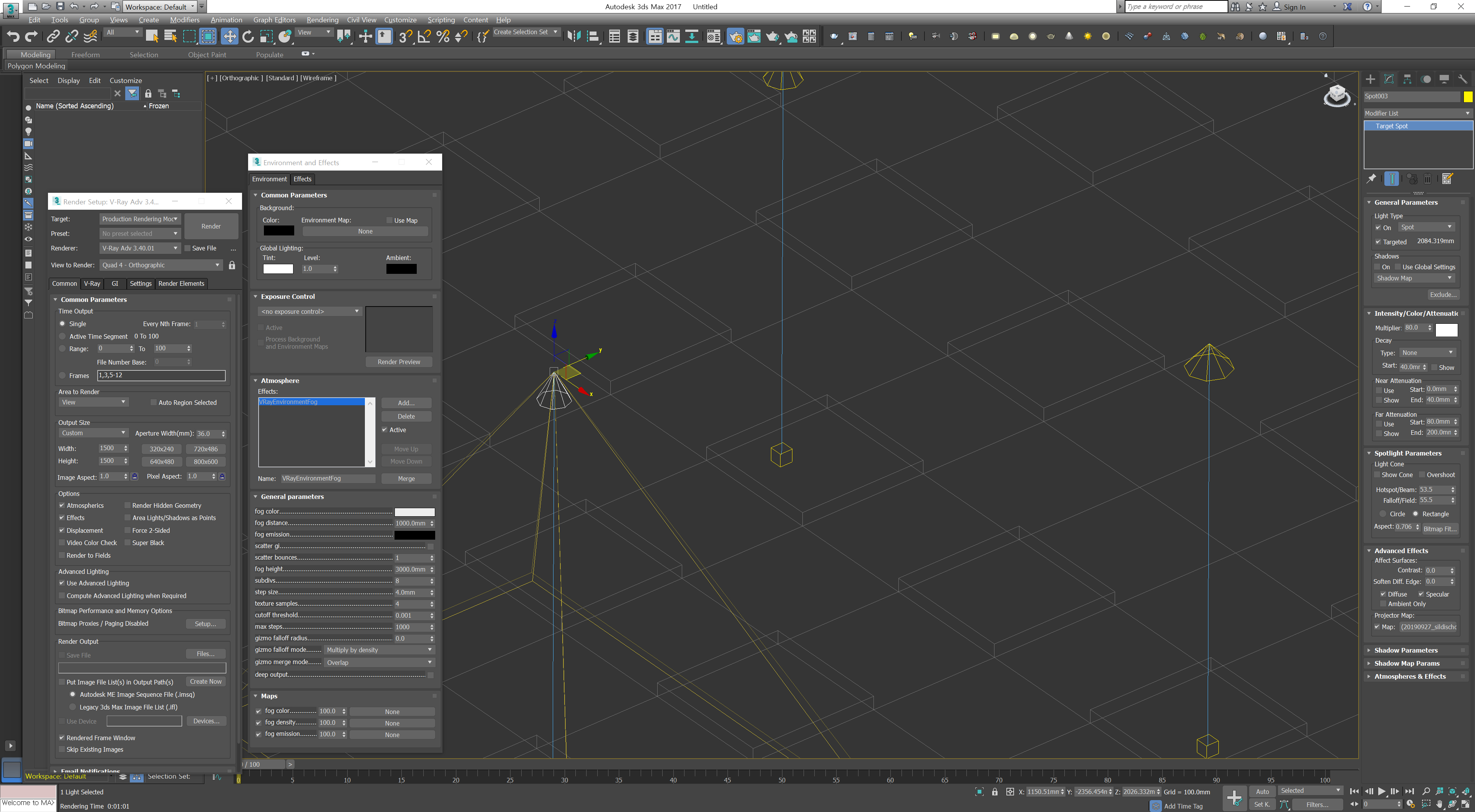
4. 환경에서(단축키 8)  VrayEnvironmentalFog 넣어주기 – 예제의 경우 5000mm의 판과 3000mm  가량의 높이에서 조명이 내려오는 중

5. 안개 거리 1000mm 안개 높이3000 mm 로 설정 후 vray 렌더러로 랜더 – 카메라 설정 없이 pers 모드에서 렌더링 된 결과물


Untitled-1.jpg


6. 표준 Cam 사용한 결과도 동일함. 조리개 셔터스피드 등 설정변경없음

projector_2.png


7. 예제파일 max는 다음에 첨부되어 있음 Max 2017 version.

Projector.zip


Vray Proxy 사용법

안녕하세요. 3C


3ds MAX에서 개체가 너무많거나 복잡할때

Vray Proxy를 사용하면 빨리 렌더링이 된답니다. ^^


사용법은


1. 렌더러를 Vray로 바꿔놓기

Untitled-2.jpg


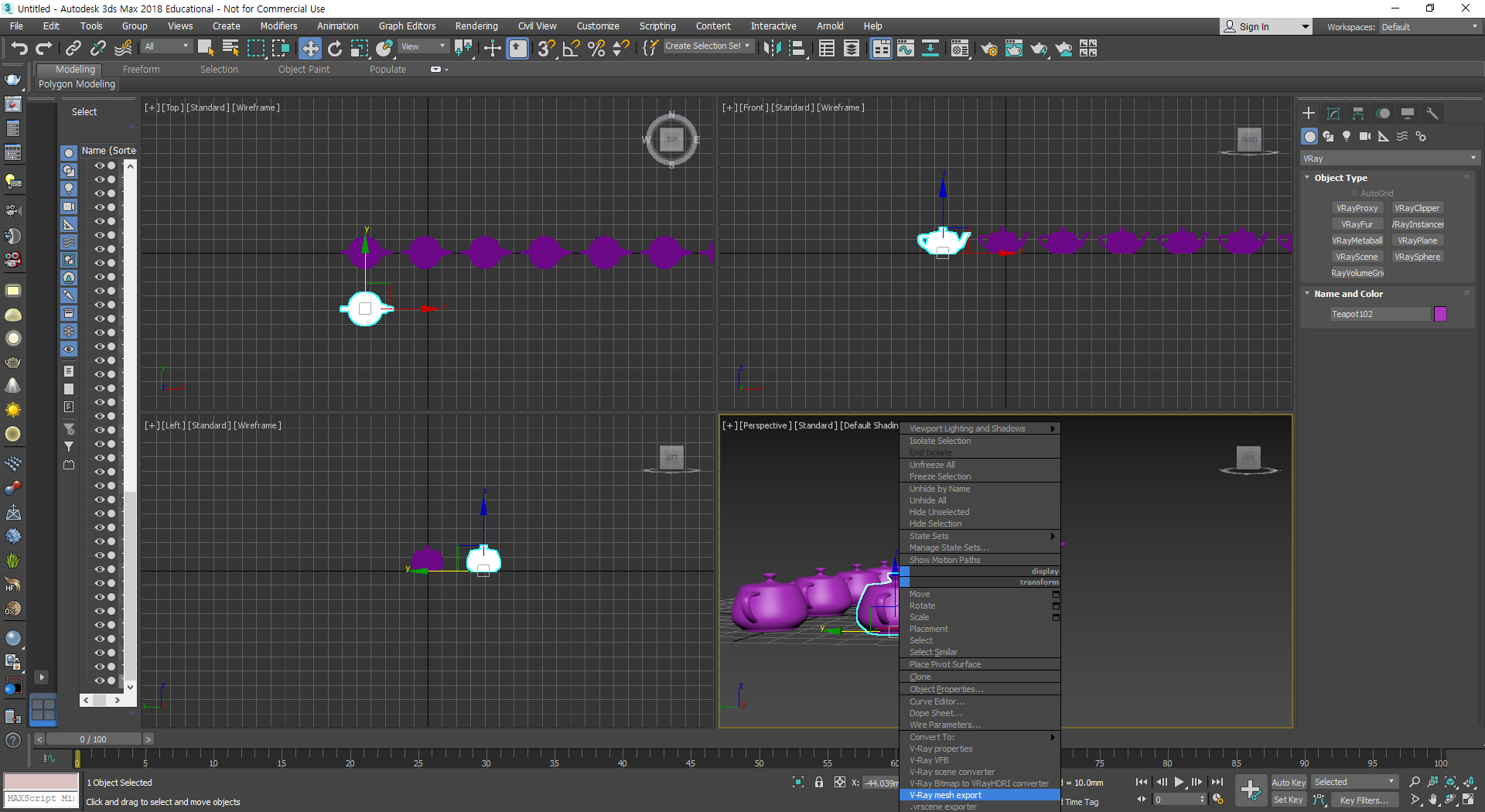
2. 바꿀 개체 선택 후 마우스 오른쪽으로 V-Ray Mesh export 선택 후 파일로 저장

Untitled-1.jpg


3. 위치 지정 후 vrmesh파일로 저장

2.jpg


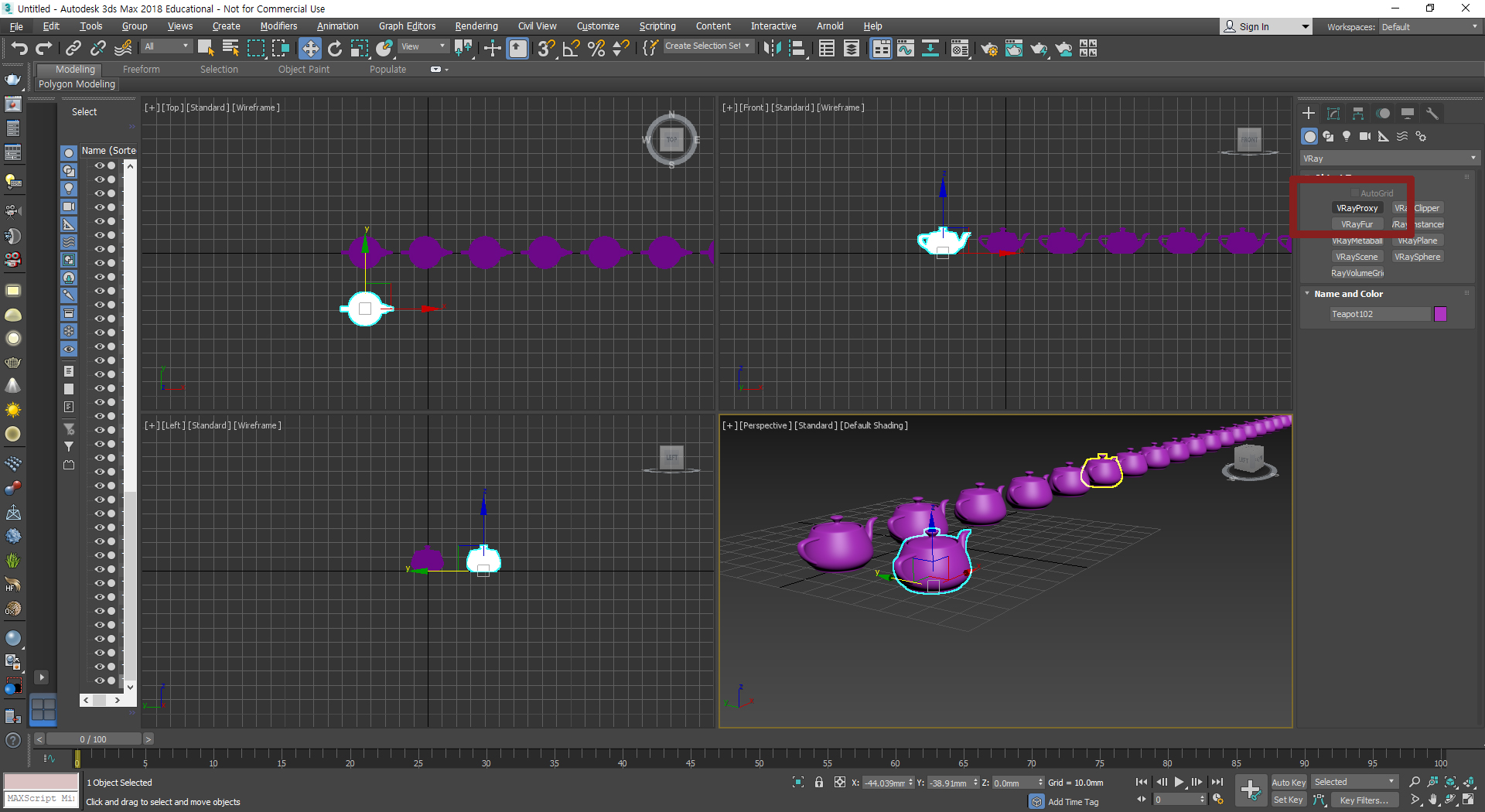
4. Create패널에서 Vray Proxy개체 생성

3.jpg


5. Proxy 파일 넣어준 후 삽입 위치 클릭5.jpg


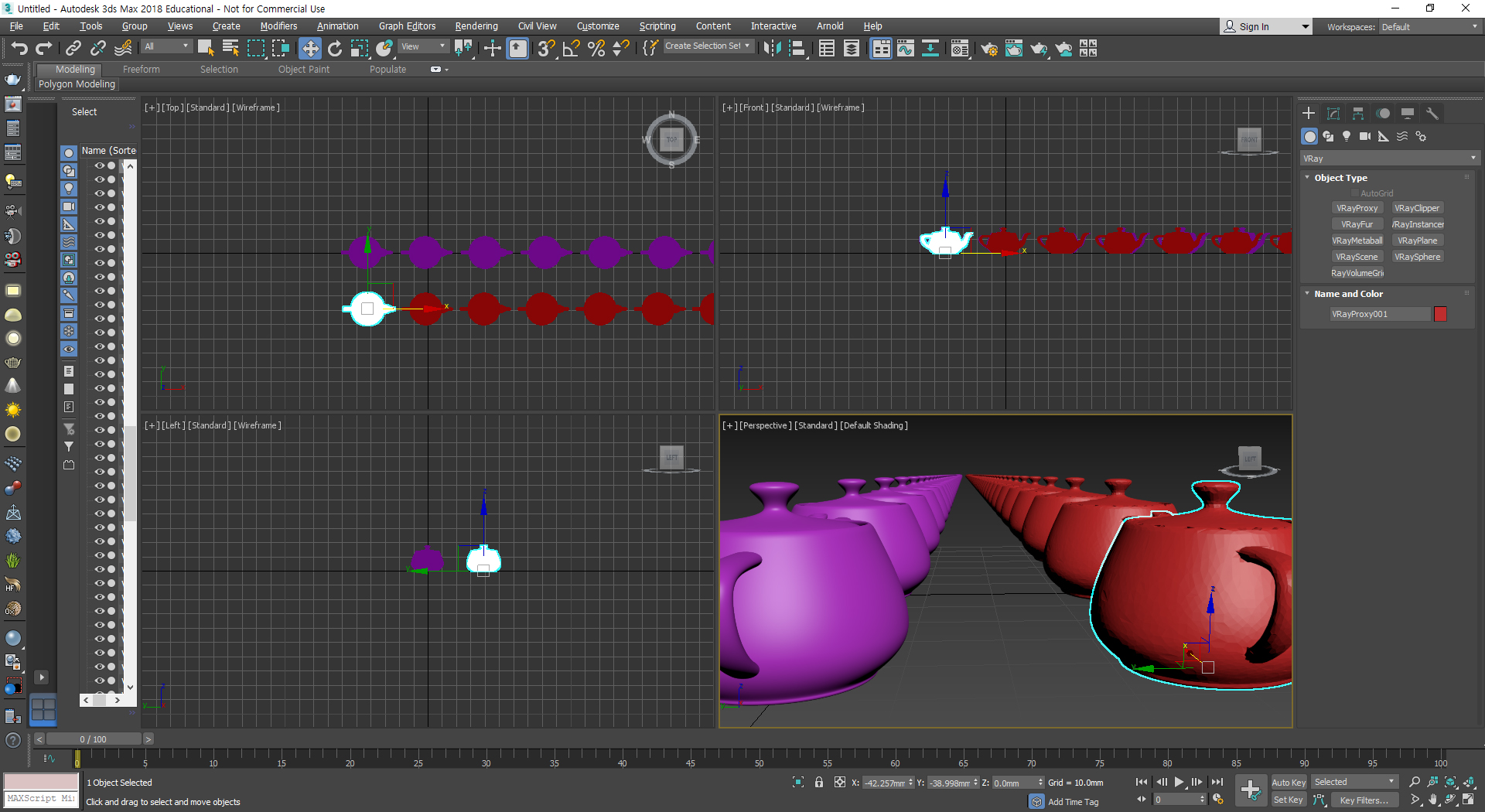
6. 여려개 복사해서 사용하면 끝.– 렌더도 빨리되고, 느린 화면도 빨리 빨리 움직여요. ^^

6.jpg


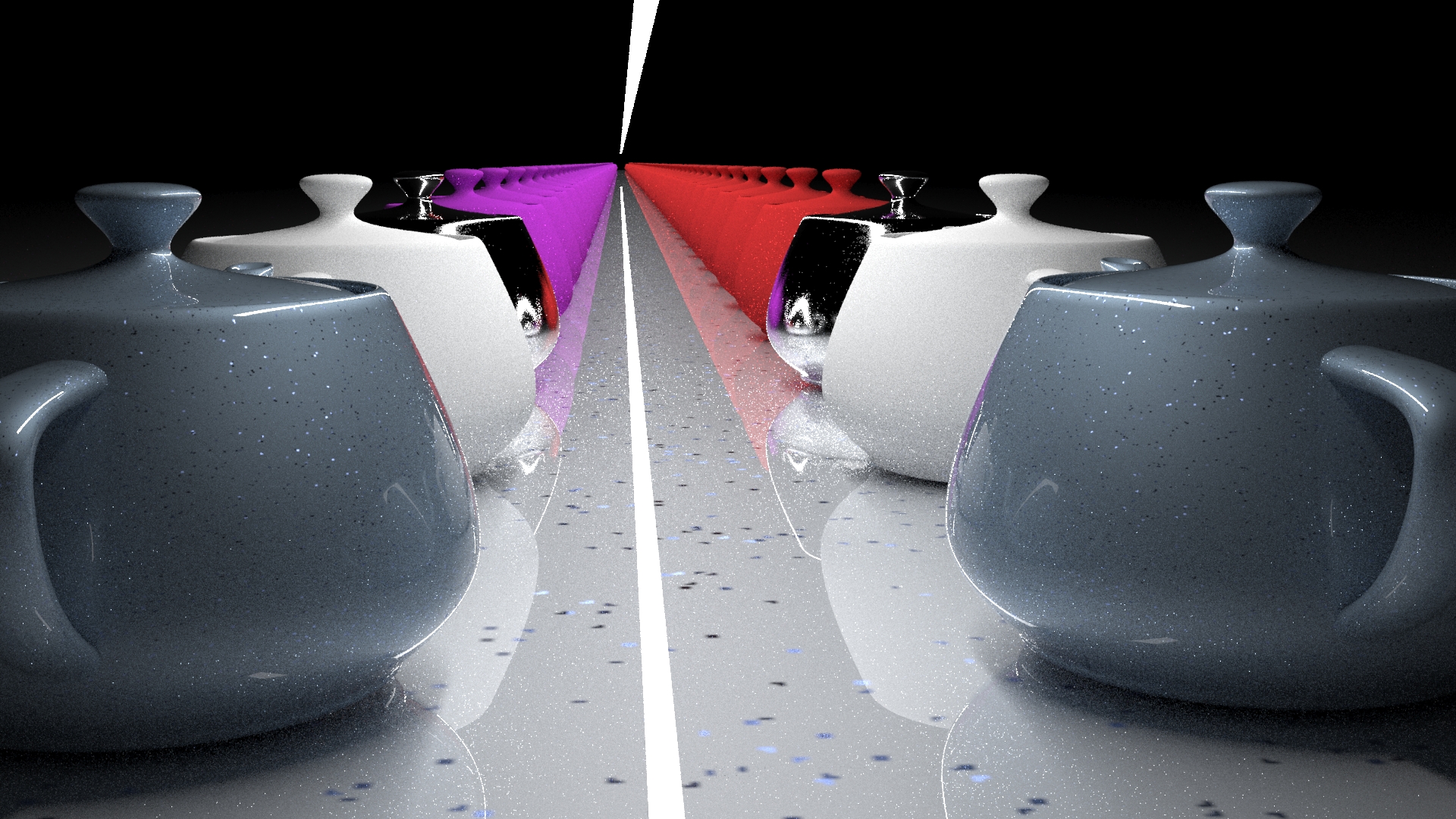
7. 렌더 결과물, 왼쪽은 일반개체, 오른쪽은 Vray Proxy

fin.jpg

8. 재질 및 조명 바꿔보기

fin2.jpg


vrayproxy.max 참고.


2019.9.23

All Rights Reserved by Jaee.net

VR동영상 제작 및 youtube 업로드 기본

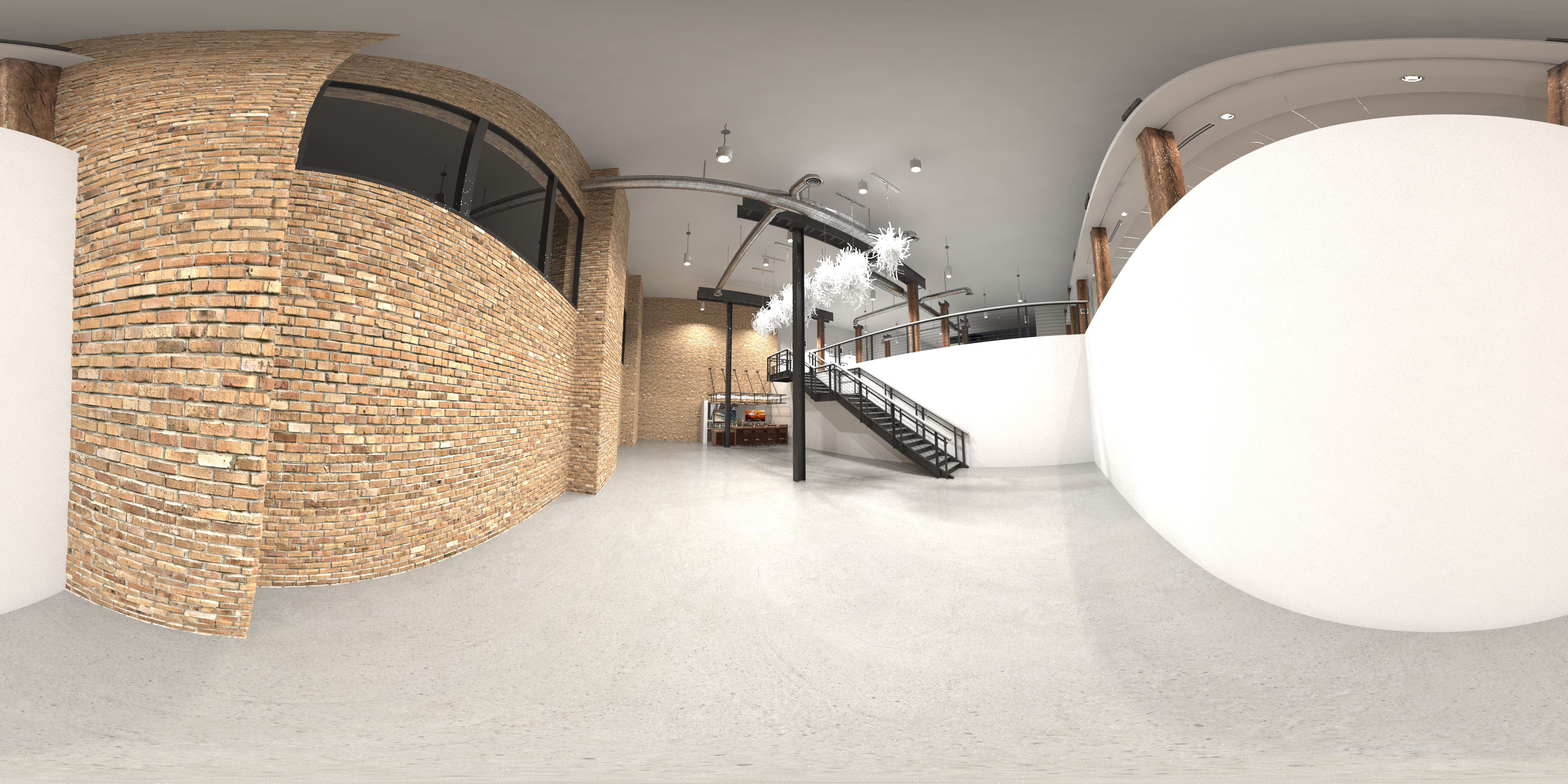
VR동영상 제작 및 youtube 업로드용 파일 제작 기본 작업 순서

Office_SP0000.jpg


VR동영상 제작 및 youtube 업로드용 파일 제작 기본 작업 순서


1. 3dsMax vray 4320×2160 고해상도 Sphere 랜더링(수평 360도, 수직 180도) 100장 ~ 400장 (초당 15Frame기준 2700장 3분)

2. After effect 에서 학과 로고, 학번, 이름 등 삽입

3. mov 파일로 사운드(저작권 주의)포함하여 랜더링 (파일크기가 매우 큼 100기가 가량)

4. 샤나 인코더 등으로 파일크기 줄이기 (해상도는 그대로 보존됨)

ShanaEncoder4.9.0.1.exe.zip-x

./ssciad/42689


5. Youtube에서 배포한 360도 지원 파일을 만들기 위한 enjector로 360 동영상임을 메타데이터로 삽입

360.Video.Metadata.Tool.win.zip


6. 제출 


결과물 you tube link


HEVC 엔코딩

[100기가 가량의 에프트 이펙 결과물을 엔코딩하여 파일 크기  방법]

샤나 인코더 등을 아래 링크에서 다운받아 설치한다.


https://shana.pe.kr/shanaencoder_download/50225


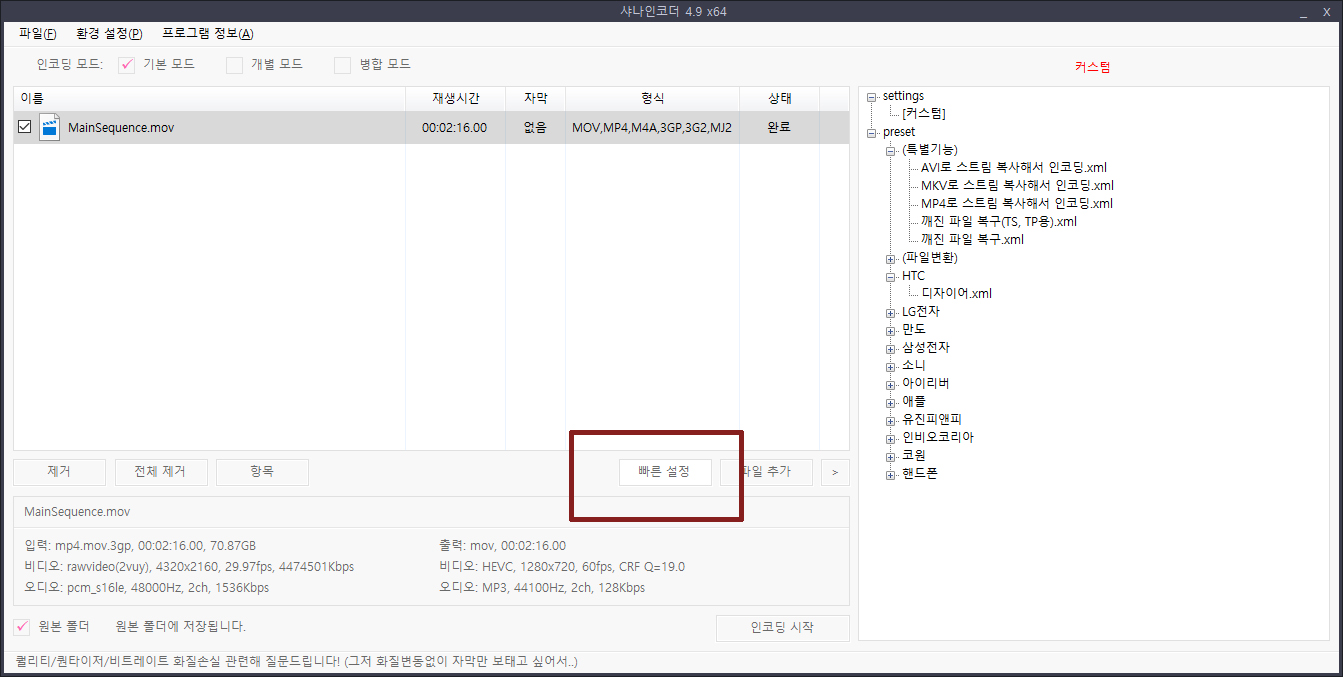
1. 인코딩코딩 할 파일을 열고 빠른설정 버튼 클릭 

 1.jpg


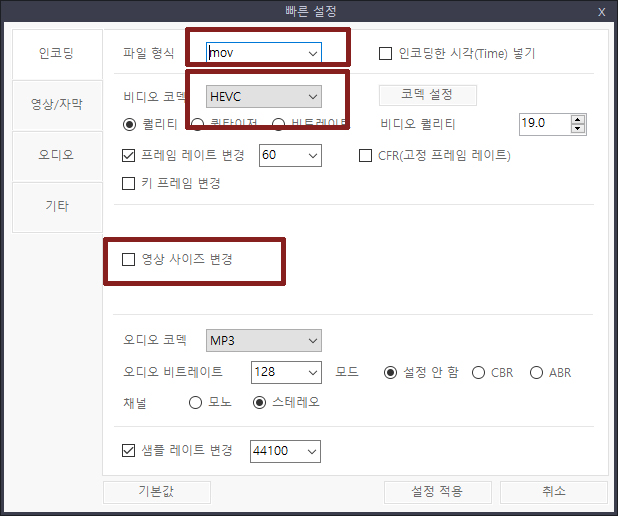
2. 파일형식 그대로 mov, 비디오 코덱 HEVC, 영상사이즈 그대로 (체크안함)

 3.jpg


샤나 인코더의 저작권은 https://shana.pe.kr의 저작권 정책에 따릅니다.

아래 첨부파일을 다운받으신 후 exe-x 확장자를 exe로 변경하여 사용하세요.

20190530 실내디자인 마감계획 과제 제출 양식 안내

기말 과제 제출 정리


[0. 마감일자]

각 수업 15주차 수업일 오전까지 반대표가 수합하여 제출

대용량 첨부파일 또는 외장하드 지참 연구실 방문


[1. 공간계획 최종 결과물]: 2인1조, 고학번이 왼쪽으로
학번이름학번이름_설계설명서.pdf

학번이름학번이름_도면집.dwg

학번이름학번이름_3D.skp

학번이름학번이름_기타 필요시 사용…..


[2. 마감계획 수행 결과물]

아래를 참고하여 수행순서대로 pdf파일을 합쳐서 개인별 한개의 파일로 제출

학번이름_마감계획.pdf


포함내용 및 순서

1. 표지(제목:실내디자인 마감계획, 학번, 이름, 목차 포함, 양식자유)

2. 공간스타일별마감재조사(팀)

3. 공간콘셉트변화(팀)

4. 팬톤컬러추출(개인)

5. 주거공간마감재분석(개인)

6. 상업공간마감재분석(개인)

7. 마감재안전검토(팀)

8. 상업공간 평면도,입면도, 천장도(선택) 맵핑 – 도면에 재료 입히기(개인)


* 타인의 작품결과물 무단도용 및 저작권 관련 주의 요함(중요)


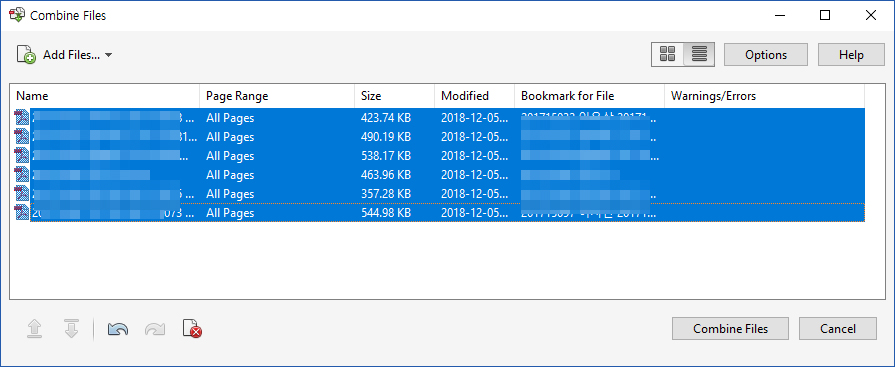
* 여러개의 pdf 파일 하나로 합치는 방법은 다음 게시물 참고

* pdf 파일 용량 줄이기는 다음 게시물 참고 (1인당 합계 500M 이하로 제출)


Untitled-5.jpg


PDF 파일 크기(용량) 줄이기

[1] PDF 파일 크기(용량) 줄이기


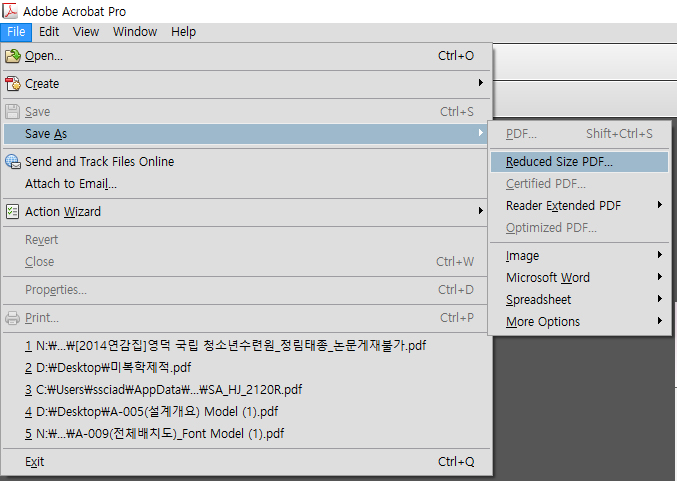
1. 줄일 파일을 acrobat pro에서 열기(캐드실 설치됨)

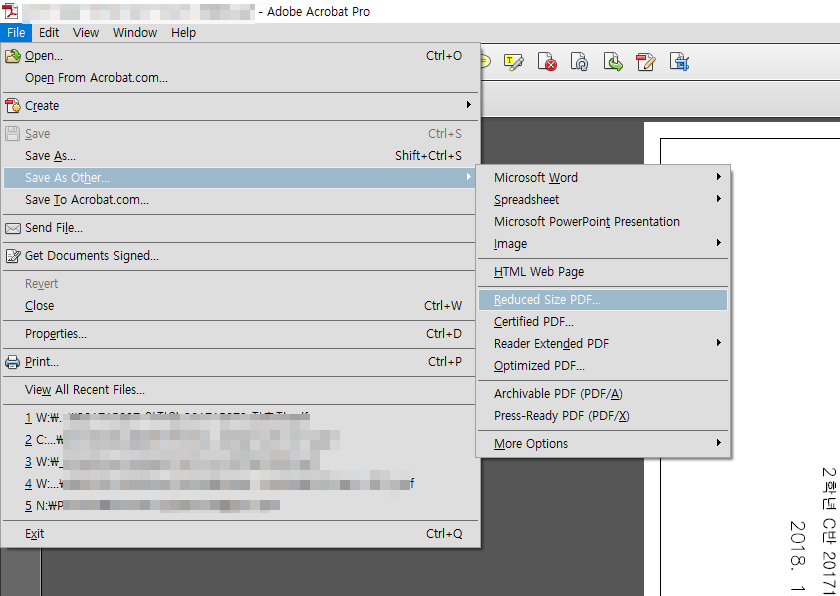
2. file > save as other > reduced size PDF 선택

Untitled-2.jpg


3. 저장


[2] 그래도 용량이 클 경우 다음방법

pdf 파일 용량 줄이기 방법 2 ([1]로 안될경우 사용)

1. Acrobat pro로 해당 파일 열기

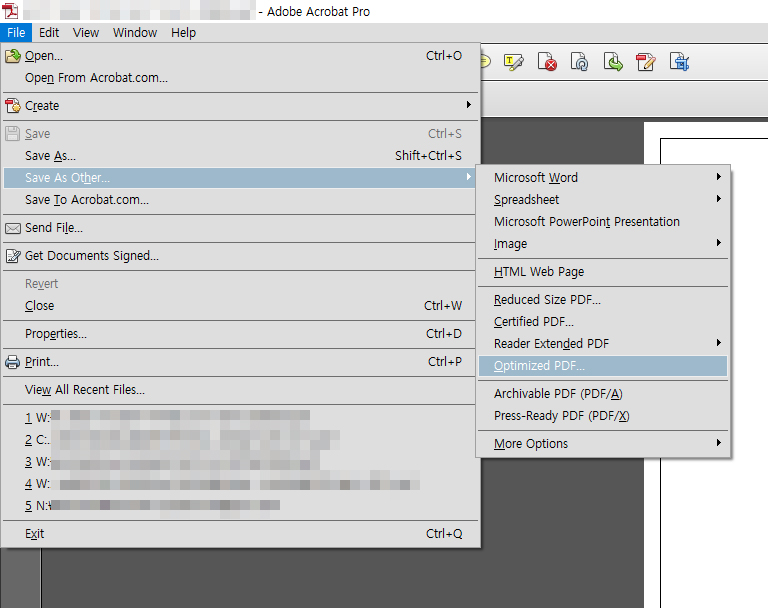
2. file > save as other > optimized pdf

Untitled-4.jpg


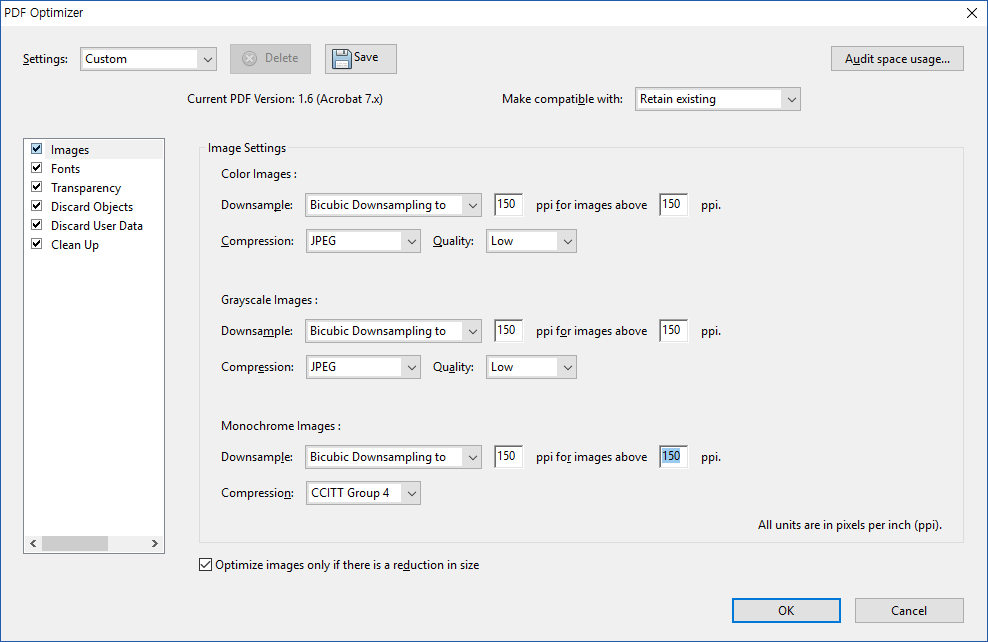
3. 모든 항목을 150ppi 또는 200ppi 입력후 저장( 낮을수롬 깨짐) 최악의 경우 125 까지 사용, 화면전용의 경우는 72까지 사용 가능

Untitled-3.jpg


3. 저장


역량강화 with 11010

역량강화 2019.5.23. with 11010.

다들 수고많으셨습니다. 감사합니다.


-2019.5.24 추가-

초상권 보호를 위하여 인물사진 전체 삭제하였습니다. ^_^


모든파일 한번에 다운받기

_Resize no portrait.zip


DSC_5598-1.JPG


DSC_5600-2.JPG


DSC_5601-3.JPG


DSC_5603-4.JPG


DSC_5620-9.JPG


DSC_5621-10.JPG


DSC_5622-11.JPG


DSC_5623-12.JPG


DSC_5624-13.JPG


DSC_5625-14.JPG


DSC_5627-15.JPG


DSC_5629-16.JPG


DSC_5630-17.JPG


DSC_5631-18.JPG


DSC_5632-19.JPG


DSC_5633-20.JPG


DSC_5634-21.JPG


DSC_5635-22.JPG


DSC_5638-24.JPG


DSC_5641-25.JPG


DSC_5653-29.JPG


DSC_5663-32.JPG


DSC_5664-33.JPG


DSC_5666-35.JPG


DSC_5667-36.JPG


DSC_5668-37.JPG


DSC_5669-38.JPG


DSC_5670-39.JPG


DSC_5671-40.JPG


DSC_5674-42.JPG


DSC_5675-43.JPG


DSC_5679-44.JPG


DSC_5680-45.JPG


DSC_5697-50.JPG


DSC_5698-51.JPG


DSC_5705-55.JPG


DSC_5777-91.JPG


DSC_5778-92.JPG


DSC_5780-94.JPG


DSC_5782-95.JPG


DSC_5783-96.JPG


DSC_5786-98.JPG


DSC_5787-99.JPG


DSC_5790-100.JPG


DSC_5793-101.JPG


DSC_5811-103.JPG


DSC_5816-104.JPG


DSC_5817-105.JPG


Cuda Rendering을 위해 NVIDIA Geforce RTX 2080Ti 꼭 필요할까?

Vray RT 실시간 랜더링을 이용하여 3D Max 등의 작업을 하려고 하니, 

최고급형 비디오 카드가 필요할것 같아서 먼저 테스트를 해 봅니다.

현재 CUDA Render중이고, GPU는 GeForce GTX 1660Ti (30만원대)를 사용하여 렌더 중입니다.


예상과는 조금 다른 결과입니다.


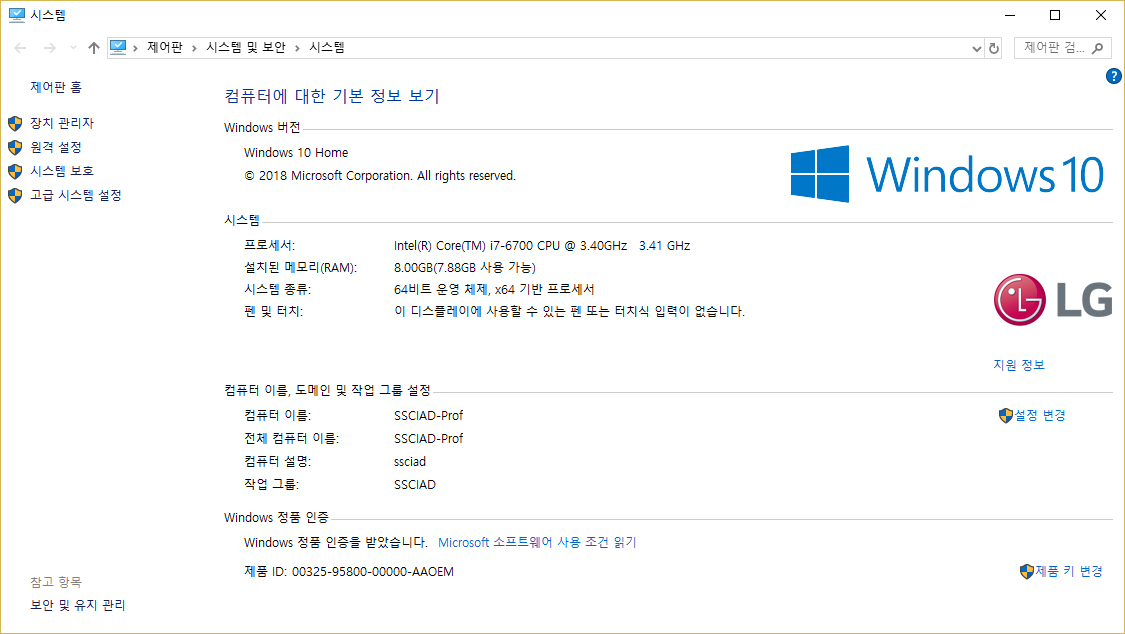
GPU로드는 10%미만을 기록하고, 오히려 CPU로드(i7-6700)가 많이 걸리네요.

170만원짜리 2080Ti를 구매할까 살짝 고민하였는데, 조금 기다리는게 나을지도 모르겠습니다. ^_^


Active Shade 상황에서도 Light Cache 계산에 오래걸리고, GPU로드는 항상 10% 미만이네요.


실습용 PC라 CPU사양이 높은 편은 아닙니다. ^^ 참고하세요.

Untitled-2.jpg


Untitled-1.jpg


Untitled-3.jpg


물론 VR 환경에서 1660Ti가 완전히 만족할 만한 주사율을 통해 VR현기증 방지를 해 주는건 아니지만, 적어도 660이나 750Ti 등에서 보이던 구토(^^?) 증세는 많이 개선되었습니다.


HMD(VR 헤드셋)이용시 또는 루미온 사용시에만 의미가 있을 수도 있으니

이후에 루미온과 고수준의 VR사용 후에 느낌을 정리해서, 다시 포스팅 하도록 하겠습니다.


2019.3.29. By Alias.


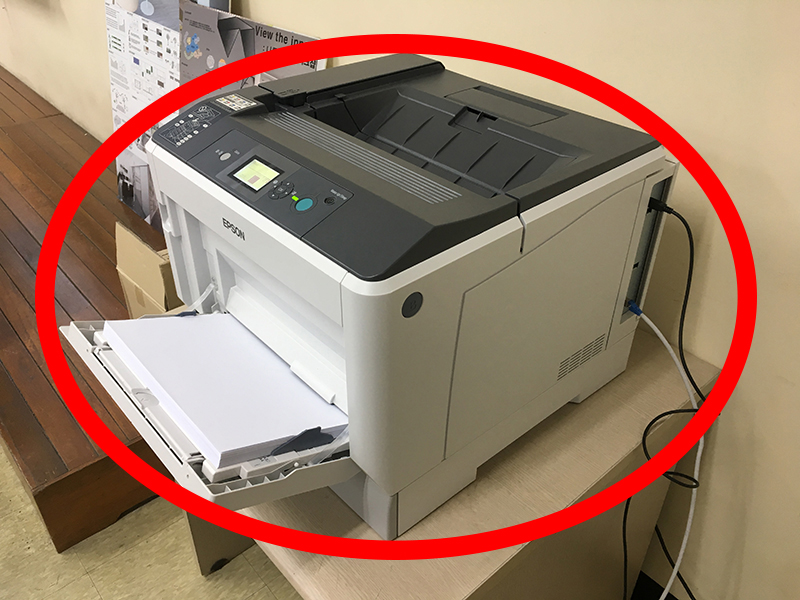
205호 Epson AcuLaser C9300 네트워크 프린팅 사용법

2020.11.3일 추가


AcuLaser C9300 프린터기는 컴퓨터에서 A4, A3 종이등 필요에 따라 선택하면 프린터기가 알아서 필요한 종이를 보내줍니다.

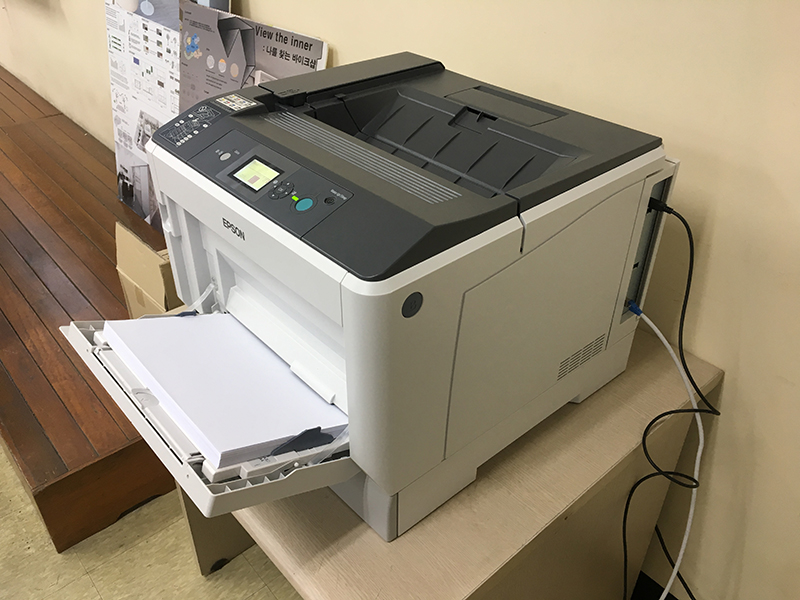
따라서 아래는 A3, 위는 A4로 넣어 놓으시면 됩니다.


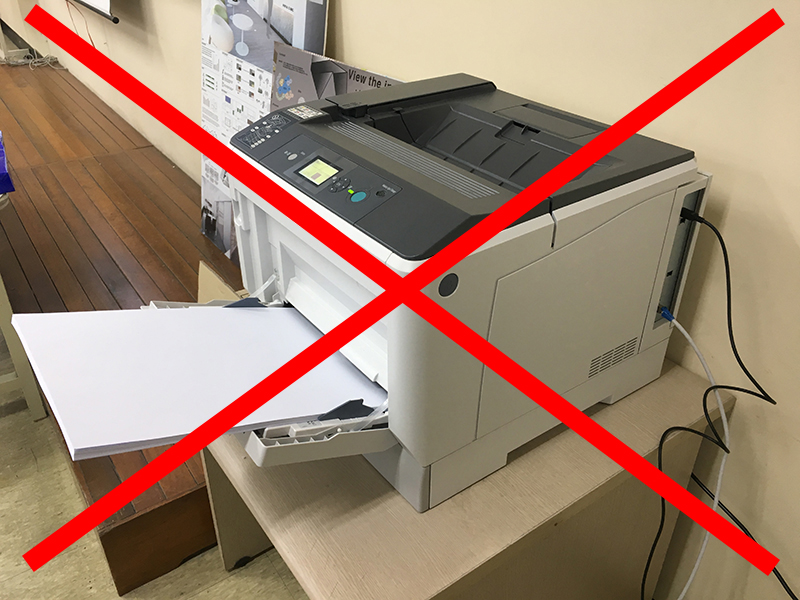
아래에 A4 용지를 넣어 놓으면 업무가 느려지고 꼬입니다.


학생들에게 공용물품 아껴쓰기, 프린터 사용 예절 지도 부탁드립니다.

이면지는 즉시 치우도록 합니다. 재사용 비추천합니다.


조교님은 교수용 책상 청소 관리 챙겨주시기 바랍니다.


[서론]


수원과학대학교 실내건축디자인과 여러분, 교수님들 안녕하세요.

J입니다. ^_^


오늘은 수원과학대학교 실내건축디자인과 제 3공학관 201호 Epson AcuLaser C9300 네트워크 프린팅 사용법에 관하여 말씀드릴게요.


먼저 당부말씀

1. 프린터 위치 변경 자제 부탁 ->옯기다가 네트워크 포트가 망가집니다. 꼭 옮겨야 할때는 케이블(랜선, usb연결선, 전원선)  모두 제거 후에 옮겨 주세요.

2. 파지 및 이면지 사용 금지 및 출력물 쓰레기 치워주세요. -> 매일 프린터 주위에 종이 쓰레기들이 굴러 다녀서, 모든 학생들이 자신의 출력물이 잘못나오면 그냥 그대로 프린터 위에 두는건 줄 알게됩니다. 그러면 학생들이 나중에 회사가서 힘들어요.

3. 아래 자동급지 트레이는 A3용지, 위 수동급지는 A4로 하도록 해 주세요. -> 윗쪽에 A3가 들어 있으면 돌출되어서 지나다니다가 급지 트레이가 망가집니다.

4. USB 케이블은 가끔 자신의 노트북으로 급하게 출력하는 학생들을 위해 그대로 두세요.


127C1924-D9D6-43BA-86BC-37E15EB76542.jpg

64426C94-AA65-48D4-AC1B-5A6E4D0ED641.jpg


아래  급지는 A3

위 급지는 A4

127C1924-D9D6-43BA-86BC-37E15EB76542.jpeg


[본론]


사용법


1. 드라이버 설치 


자신의 컴퓨터에 제어판->프린터 가셔서 Epson AcuLaser C9300 이 있는지 확인해 주세요.

이미 있다면 2번으로 이동


없다면 드라이버 설치

드라이버는 아래 첨부파일에서 다운 받으세요.

UPD_2690_WW_1152921504627772142.zip


2. 프린터로 가셔서 네트워크 주소 확인

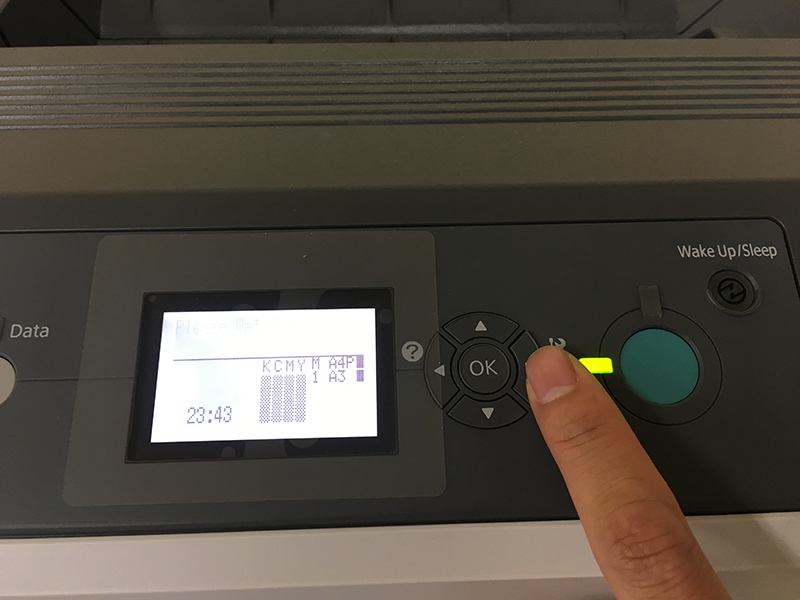
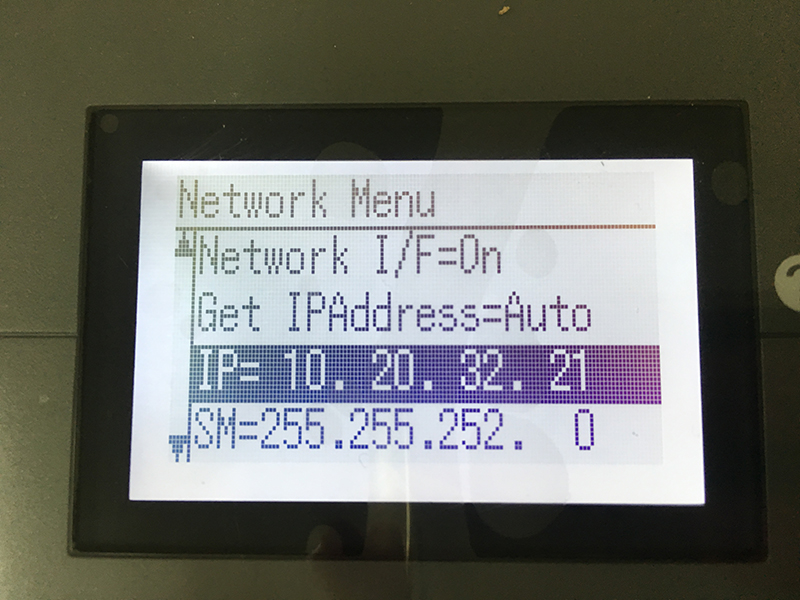
프린터의  오른쪽 화살표 1회, 아래쪽 화살표 9회 누르시면  Network Menu 버튼을 누르면 10.20.***.*** 의 아이피 주소(매번은 아니지만 전산소 사정에 따라 한달에 한번정도는 바뀝니다.)가 나오면 이를 사진찍어 메모해 둡니다.

여기서 주의할 점은 주소가 없거나 192.168.***.***등으로 나오면 네트워크 연결이 잘 안된 것이니 케이블 체결 상태를 재확인하세요. (케이블이 망가졌을수도 있고, 꽉 안껴져 있을 수도 있습니다.)


– 자고 있는 프린터를 깨웁니다.

554E910A-6F1A-460A-AA36-5F3D14A56AA2.jpeg


– 오른쪽 화살표 1회

C4F40D40-9B3C-428E-9720-0C6DDC2DD617.jpeg


 – 아래쪽 화살표 9회 

– 오른쪽 화살표 버튼 눌서  Network Menu 선택

C8B0CBF4-5A16-4158-865D-33AF32BD87EB.jpeg


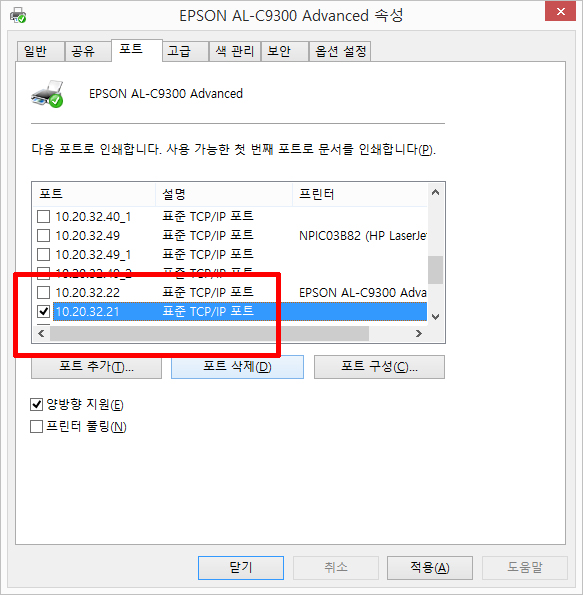
 – 아이피 주소 메모 (본 사진에서는 10.20.32.21입니다. 만약 192.168 등으로 나오면 케이블을 확인하세요.)

CD8818AB-193A-4120-B2CA-E471269BB1FC.jpeg

확인되시면 다시 자신의 컴퓨터로 갑니다.


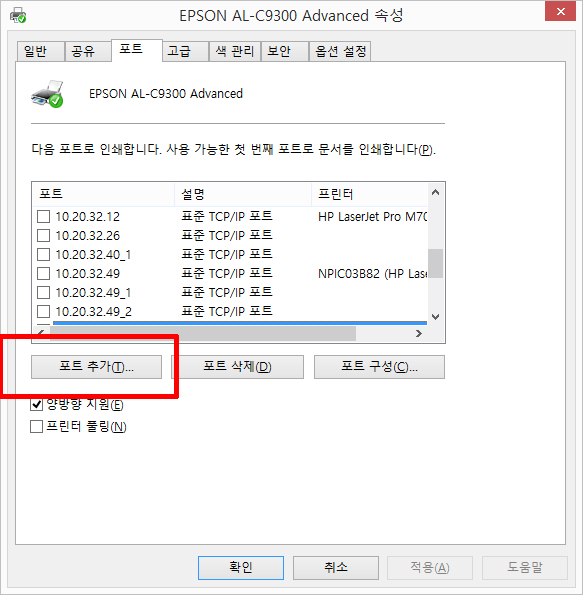
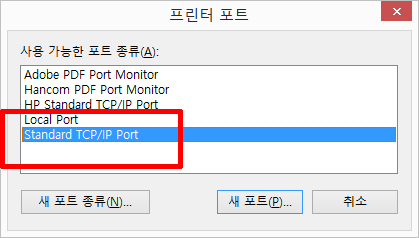
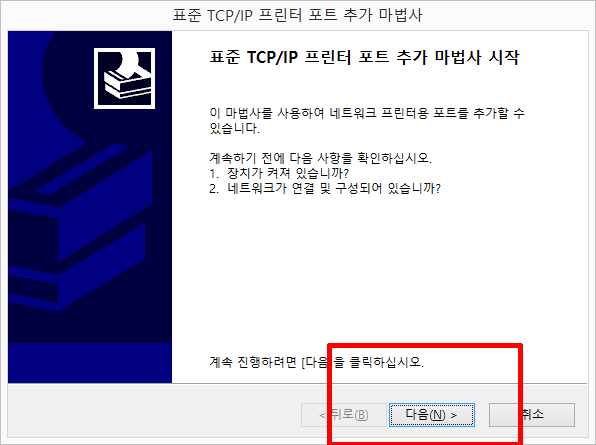
3. 컴퓨터의 제어판> 장치 및 프린터에서 C9300을 찾아, 마우스 오른쪽 클릭> 프린터 속성 선택 > 포트로 이동하셔서 아래 설명에 따라 아이피 주소를 입력하세요.


Untitled-1.jpg


Untitled-3.jpg


Untitled-4.jpg


방금 메모하여 둔 아이피 주소를 입력하세요.


Untitled-5.jpg


Untitled-6.jpg


Untitled-7.jpg


적용 후 확인눌러서 창을 닫으면 아래 처럼 프린터가 활성화 된 것을 알 수 있습니다.

사용 편의를 위하여 기본프린터로 설정해 주시면 더 좋습니다.

Untitled-8.jpg


끝.


[결론]

1. 프린터 위치 이동 자제 부탁(케이블 및 연결포트(프린터측 및 벽측) 망가짐)

2. 랜 프린팅을 통하여 수업시간 출력시간 지체 방지

3. 네트워크 프린팅 방법을 학생들에게 전파 숙지시키기

4. 공용 프린터 사용 예절 지도 부탁


[제언]

1. 종이 및 토너 낭비 자제 부탁


– 수원과학대학교 실내건축디자인과는 한국최강을 넘어 세계최강 인테리어, 실내건축 디자인 교육을 지향합니다. –


2019.3.12

Alias_2020 작성

맥스 재질까지 한번에 다른컴퓨터로 옮겨서 작업하기

맥스 재질까지 한번에 다른컴퓨터로 옮겨서 작업하기


맥스 작업하다 보면 누군가한테 자료를 보내서 검사 받거나, 도움을 요청하거나, 다른 컴퓨터에서 렌더링을 해야 할 상황이 생기지요.


그럴때 마다 여기 저기 널려 있는 jpg파일 등의 외부 참조를 다 끌어서 정리 하기가 힘들기도 합니다.(미리미리정리해서 넣어놔야 하겠지만 하나둘은 빠지지요.. ^_^)


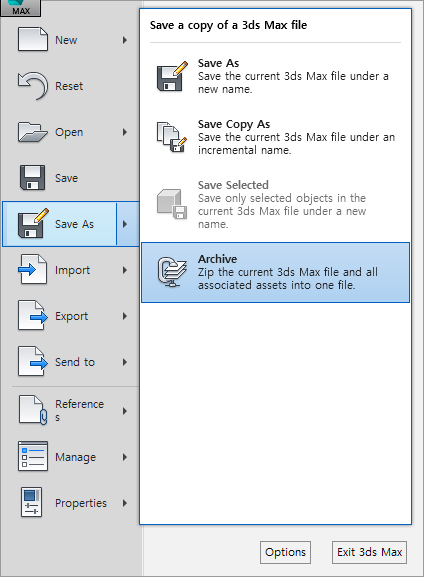
그러면 알카이브(압축저장) 기능을 사용 하시면 좋습니다.


archive.jpg


이렇게 저장하시고, 다른컴퓨터나 사람에게 전송하고

압축을 푸시면 하위디렉토리에 max파일과 관련 모든 jpg가 나타납니다.


그러면 max파일을 열면 관련 맵 등이 자동으로 싹…연결됩니다…

만약 없는 파일이 있다고 나오면 browse 버튼을 눌러

방금 압축을 풀었던 디렉토리와 sub directory선택해 주면 끝..


마지막까지 힘들 내세요.

^_^///


@@@@대학교 디자인과 2017 졸업작품 @@@ VISION 2030

2017 졸업작품

Capstone Design / Graduation Project

글: K | 영상: J | 배경음악:PSY. I LUV IT

ssciad.jpg

파일 다운로드 20170515_SSCIAD.mp4

SSC VISION 2030

제4차 산업혁명시대의 도래에 따른 디지털 환경, 고령화와 학령 다원화에 따른 열린 교육과 평생교육에의 요구, 그리고 급격한 청소년 학령인구 감소에 따라 대학을 둘러싼 패러다임은 변화하고 있습니다. 대학은 더 이상 지성의 상아탑으로서의 권위적인 상징이 아니라 지역사회와의 소통을 통해 다양한 평생교육 서비스를 제공하는 복합 교육문화 커뮤니티 공간으로 변모하고 있습니다. 우리 수원과학대학교는 1977년에 설립되어 7만여명의 졸업생이 사회 각계각층에서 활동하고 있습니다. 지난 2월 23일, @@@@대학교는 비전 2030 선포식을 개최하여 대학의 미래 청사진을 대내외에 공표하는 기회를 가졌습니다. 이날 선포식에서 수원과학대학교는 2030년을 향한 새로운 비전을 창의융합형 미래인재 양성대학으로 선포하고, 학생과 기업, 지역사회 모두가 만족하는 최고의 대학이 될 수 있도록 모든 역량을 다할 것이라는 결의와 약속을 다짐하였습니다.

2017년 이 시점에 우리는 @@@@대학교의 미래를 함께 생각하며 우리가 원하는, 우리에게 필요한 학교의 모습이 무엇일지 함께 고민하고 만들어가는 기회를 가지고자 합니다. 학생들은 캠퍼스 내에서 자유롭게 원하는 공간을 선택합니다. 실내공간을 위주로 하며 건물의 일부 혹은 한층, 강의실 하나, 가구 등 선택의 제약은 없습니다. 옥외 공공디자인도 포함할 수 있습니다만 실내공간이 주된 것임을 고려하여 계획합니다. 예를 들어, 학교 식당을 새롭게 제안한다거나, 자투리 공간을 학생들을 위한 교류공간으로 디자인 할 수 있습니다. 쓰지 않는 공간을 주민을 위한 용도로 만든다거나, 경비실, 학생회관, 도서관, 체육관, S카페, 보트클럽, 교문디자인, 버스승강장, 조경, 랜드스케이프, 벤치, 가구, 화장실, 매점 등 학교 내의 크고 작은 그 무엇을 선택하고 디자인해도 좋습니다.

어느 곳을 디자인할지도 중요하겠지만 어떤 관점에서 바라볼 것인가의 관점 또한 중요합니다. 제4차 산업혁명시대의 교육에 걸맞은 디지털 스마트 캠퍼스는, 어떻게 자연과 함께 친환경적으로 디자인 것인가, 모두가 함께 할 수 있는 유니버설 디자인, 지속 가능한 인테리어디자인, 인간 행태심리를 바탕으로 인간 관점에서의 기획, 한국적인 문화 특색과 공간에 대한 공부, 유희적 패러다임의 헤테로토피아 등 보다 진보적인 생각을 학습하고 연구하는 과정을 통해 기술적인 부분뿐 아니라 이론적인 부분에서도 한층 성장할 수 있기를 기대합니다. 또한 시대적인 경향에 대한 충분한 학습을 통해 누구나 공감할 수 있는 기획이 이루어지기를 바라며, 현실적인 관점에서 학교만의 아이덴티티가 충분히 부각될 수 있는 계획이 만들어지기를 희망합니다.

이번 프로젝트는 공간프로젝트, 실내건축설계기획, 3D모델링응용, 실내건축설계협력설계 과목의 연계로 진행됩니다. 실내건축설계 기획은 프로젝트에 대한 사용자의 요구사항을 분석하고 설계개념을 설정하여 공간 프로그램을 작성할 수 있도록 교육하며, 공간프로젝트는 이를 바탕으로 주제에 부합하는 평면계획과 효과적인 디자인을 창작하고 표현해 낼 수 있도록 다양한 방법을 통해 교육합니다. 3D모델링응용은 이와 연계하여 효과적인 디지털/아날로그 표현기법을 학습하여 2학기 졸업작품전의 대비를 합니다. 실내건축설계협력설계는 프로젝트에서의 CAD도면표현을 실무적으로 적응할 수 있도록 도와줍니다.

새로운 비전으로 다시 한번 도약하는 우리 수원과학대학교 @@@@디자인과에서는 여러분들의 빛나는 아이디어를 기대합니다.

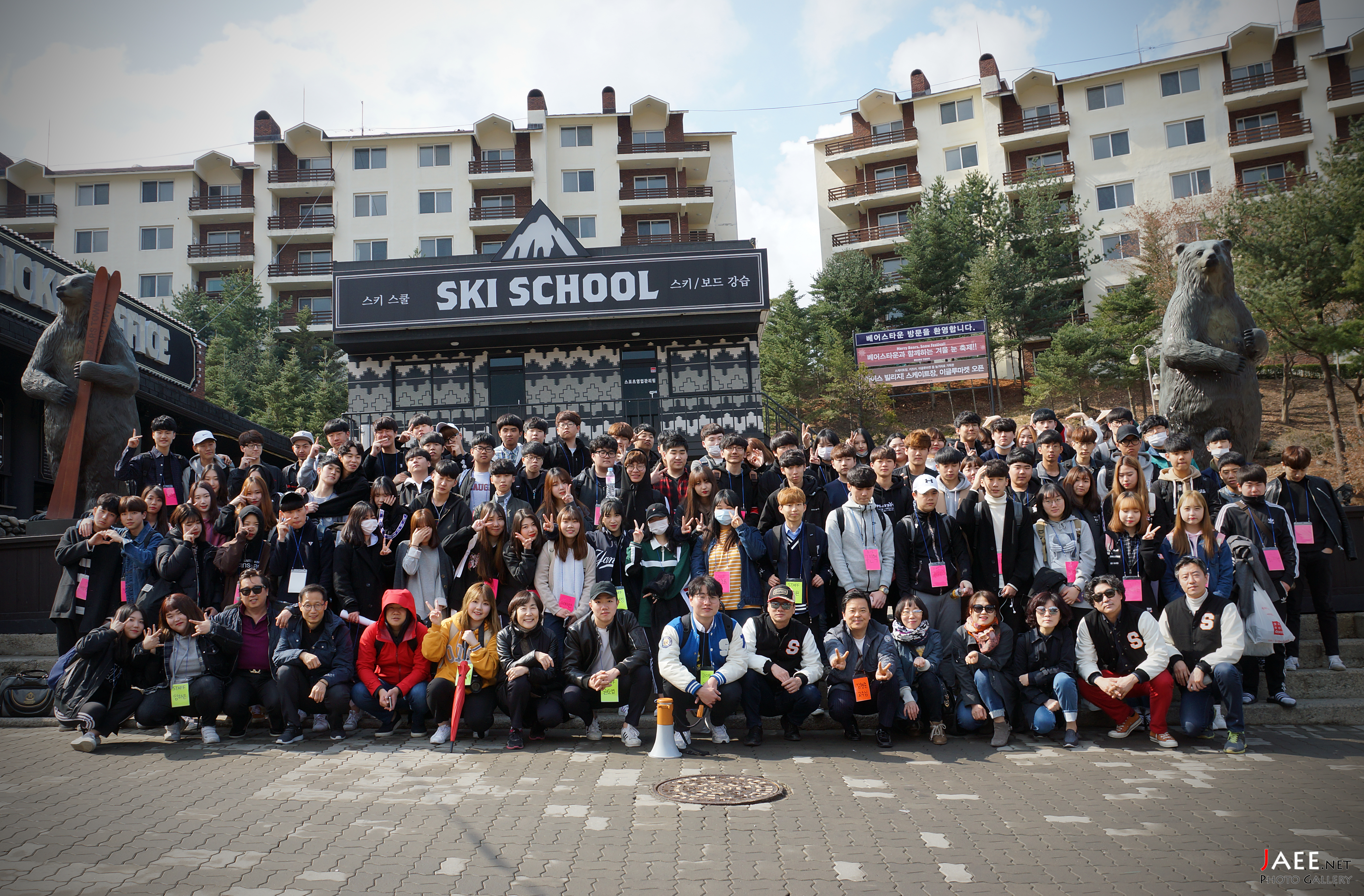
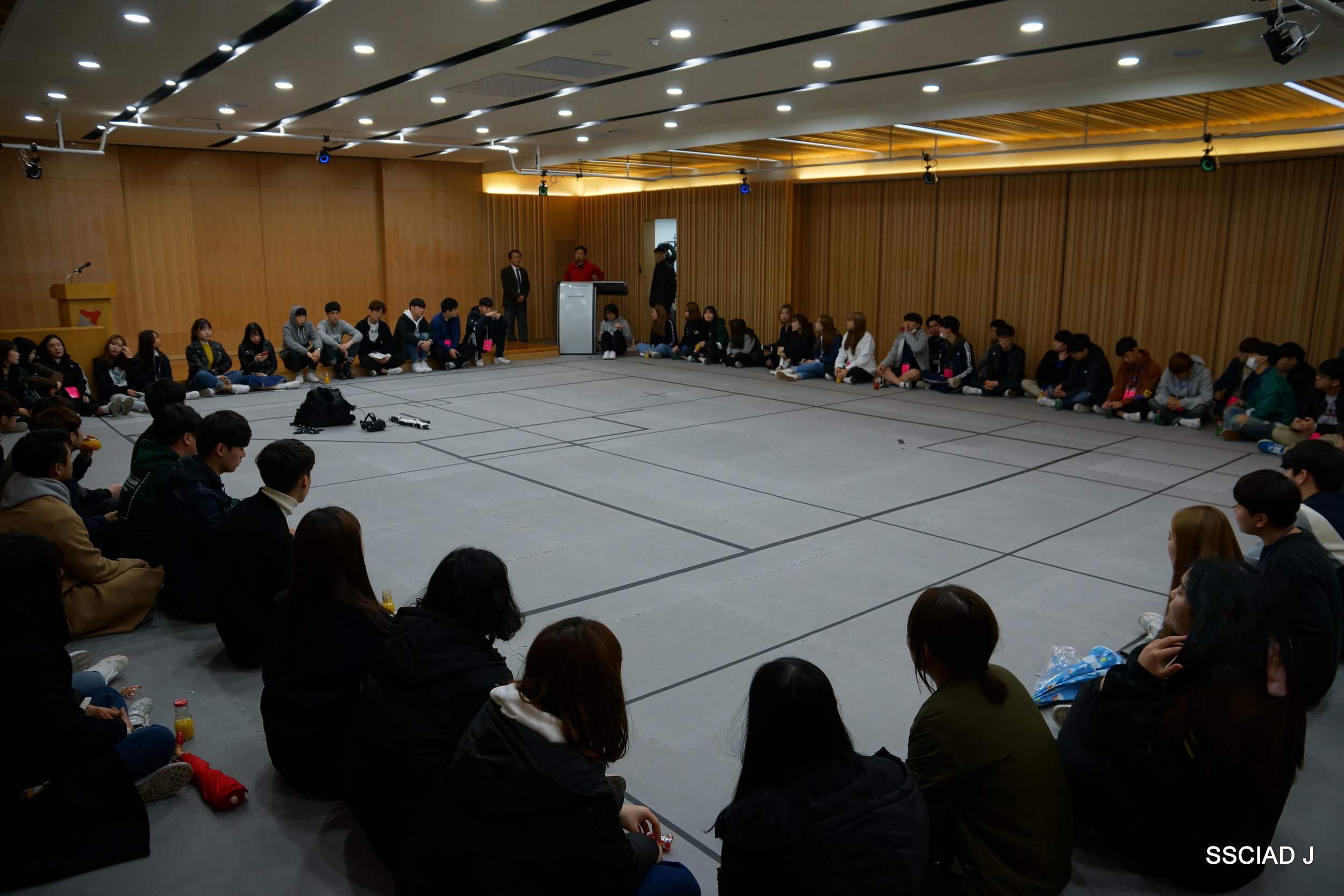
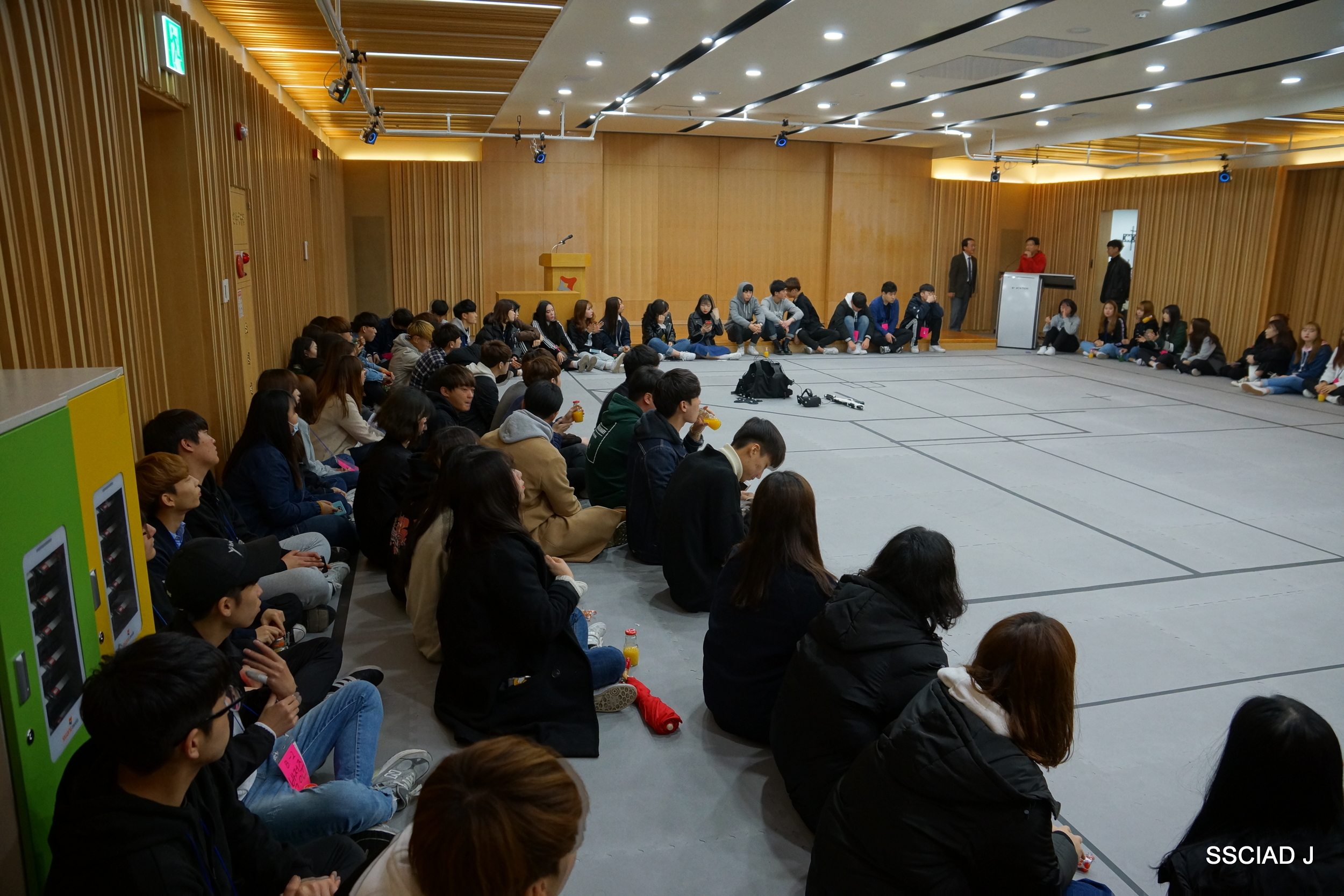
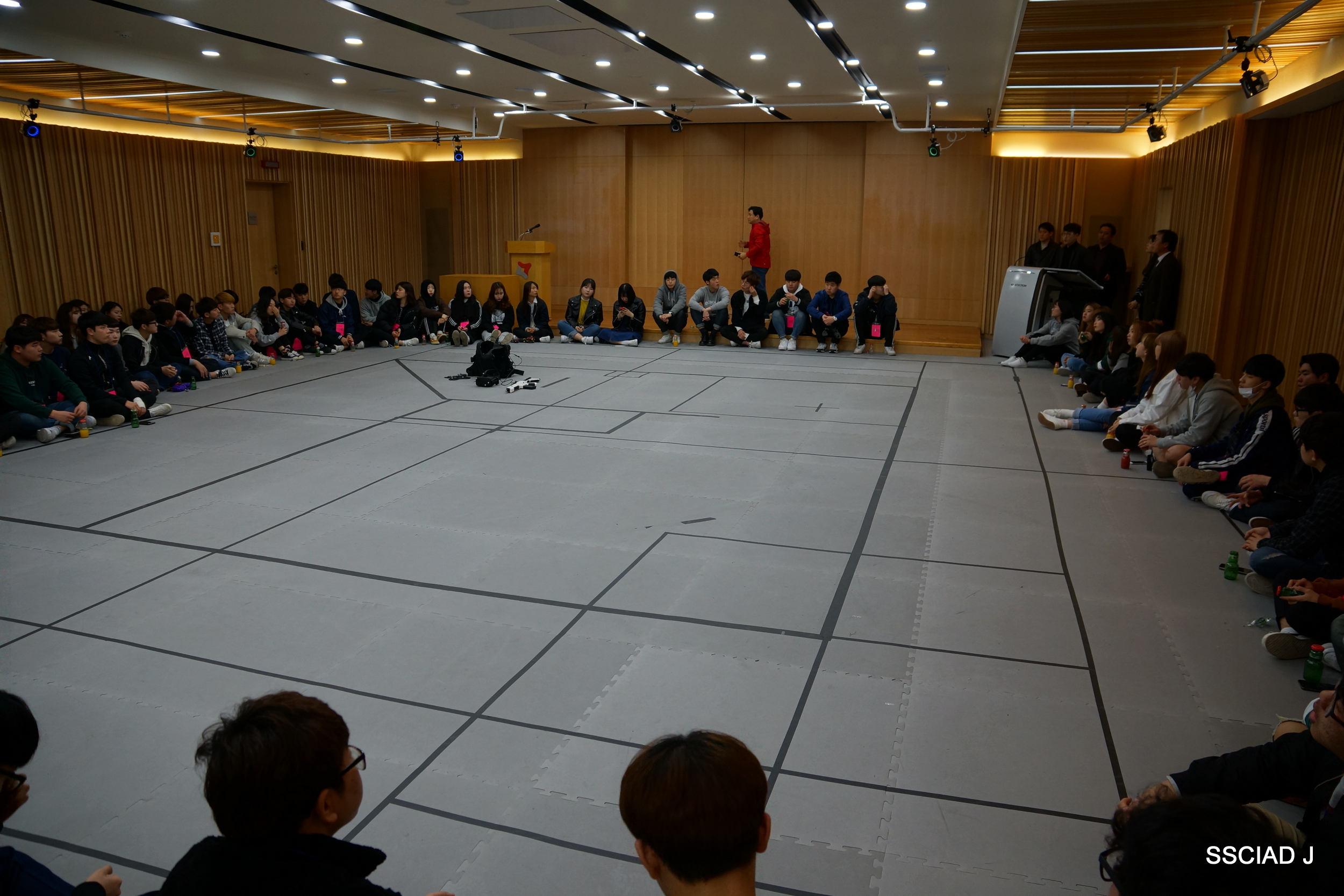
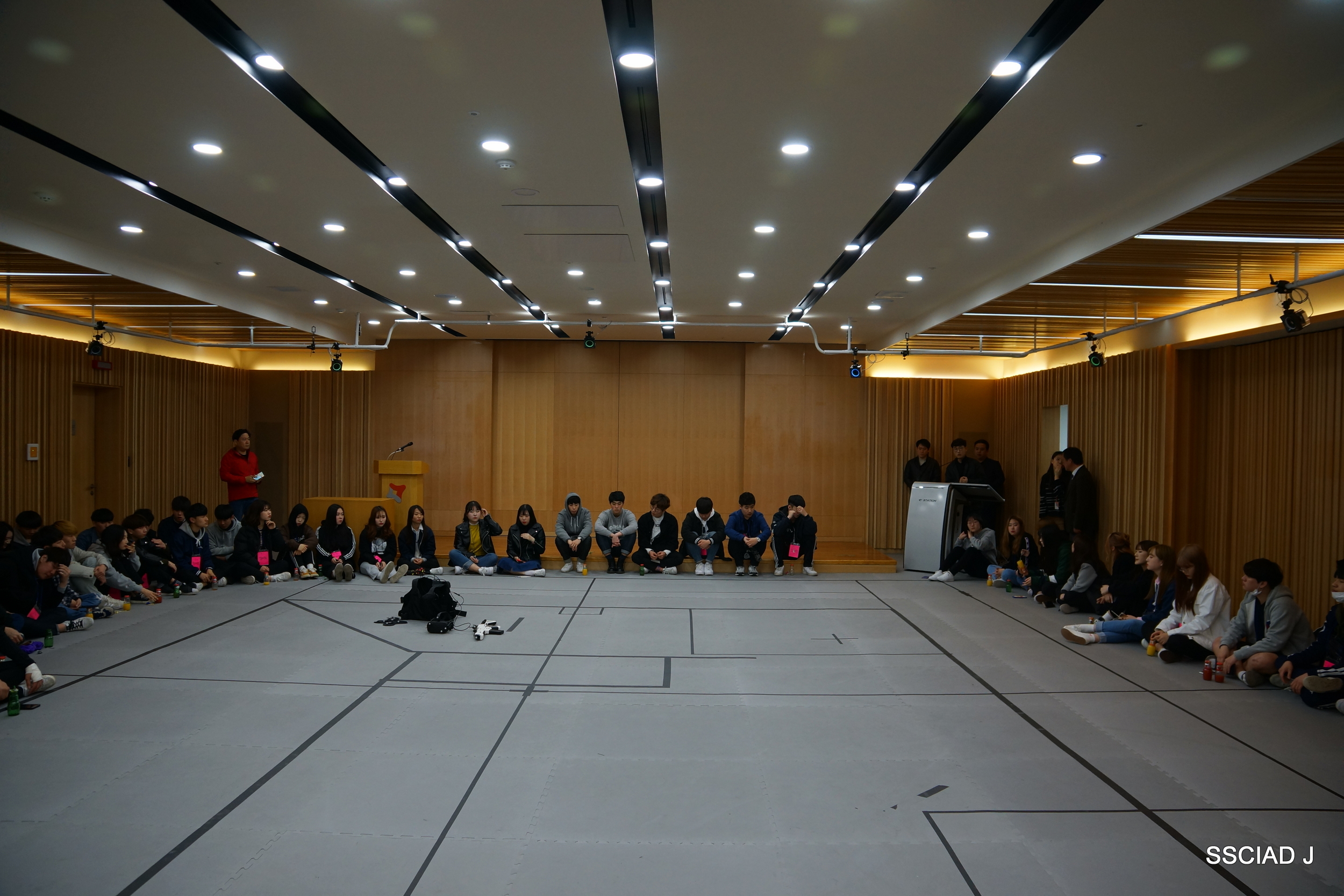
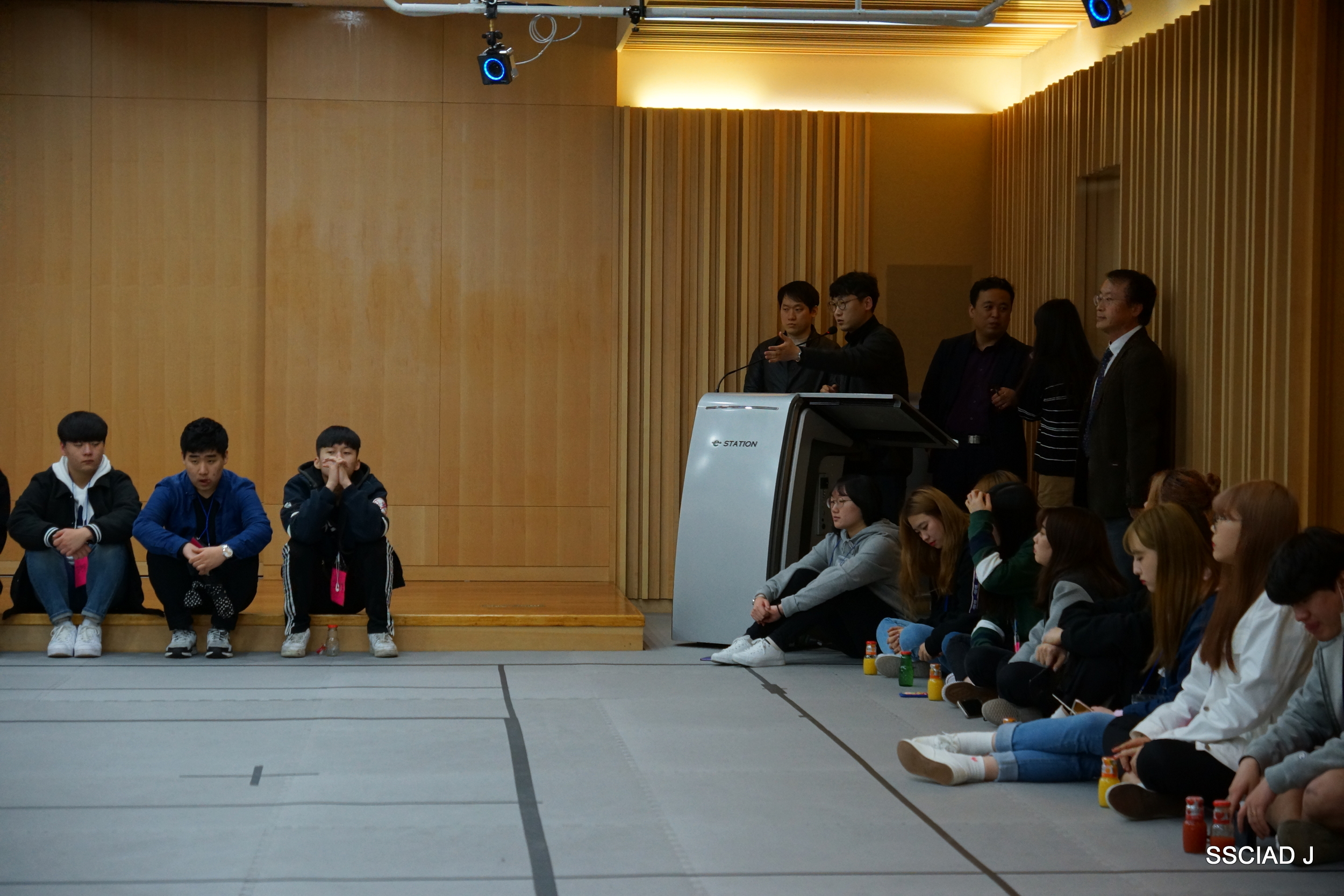
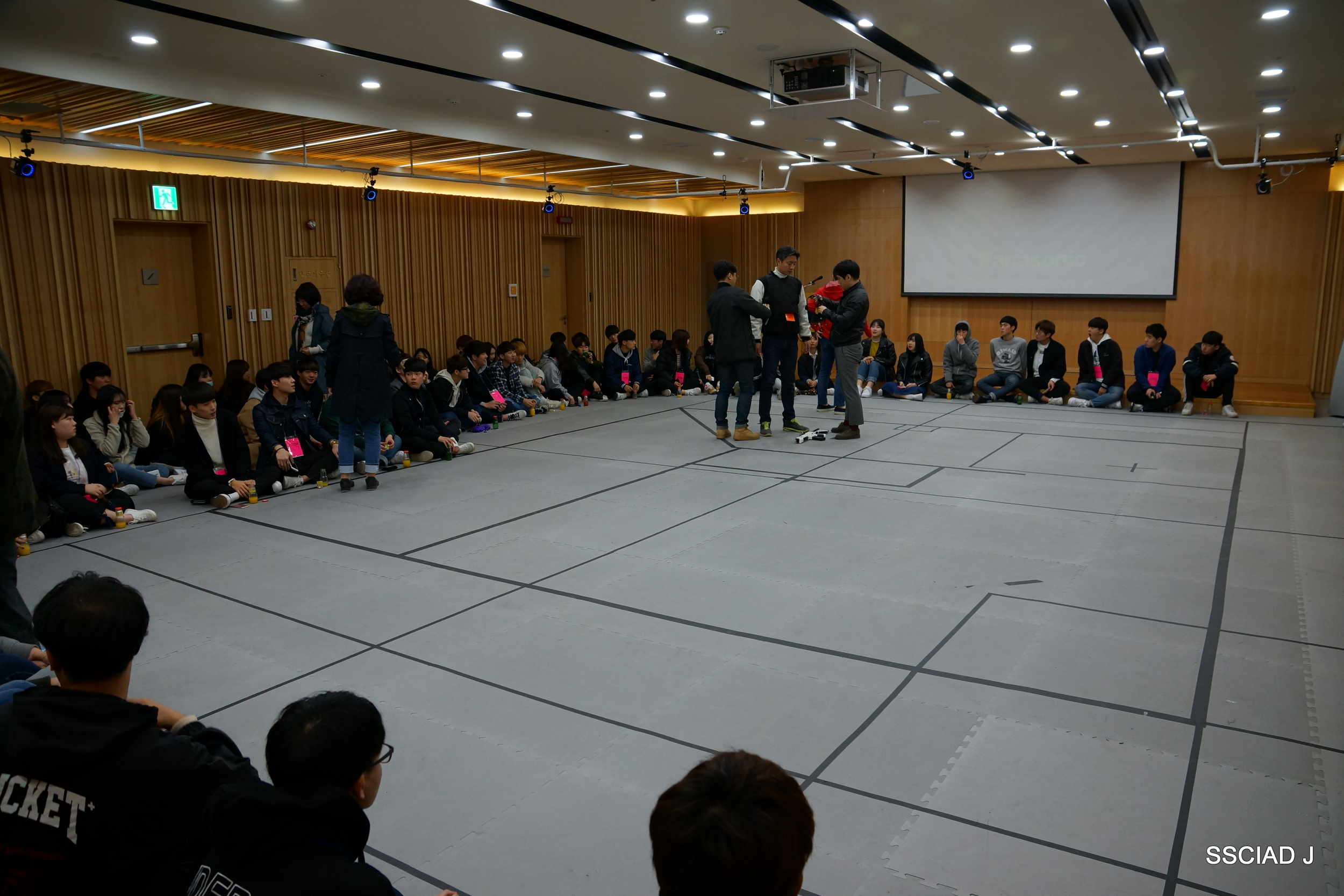
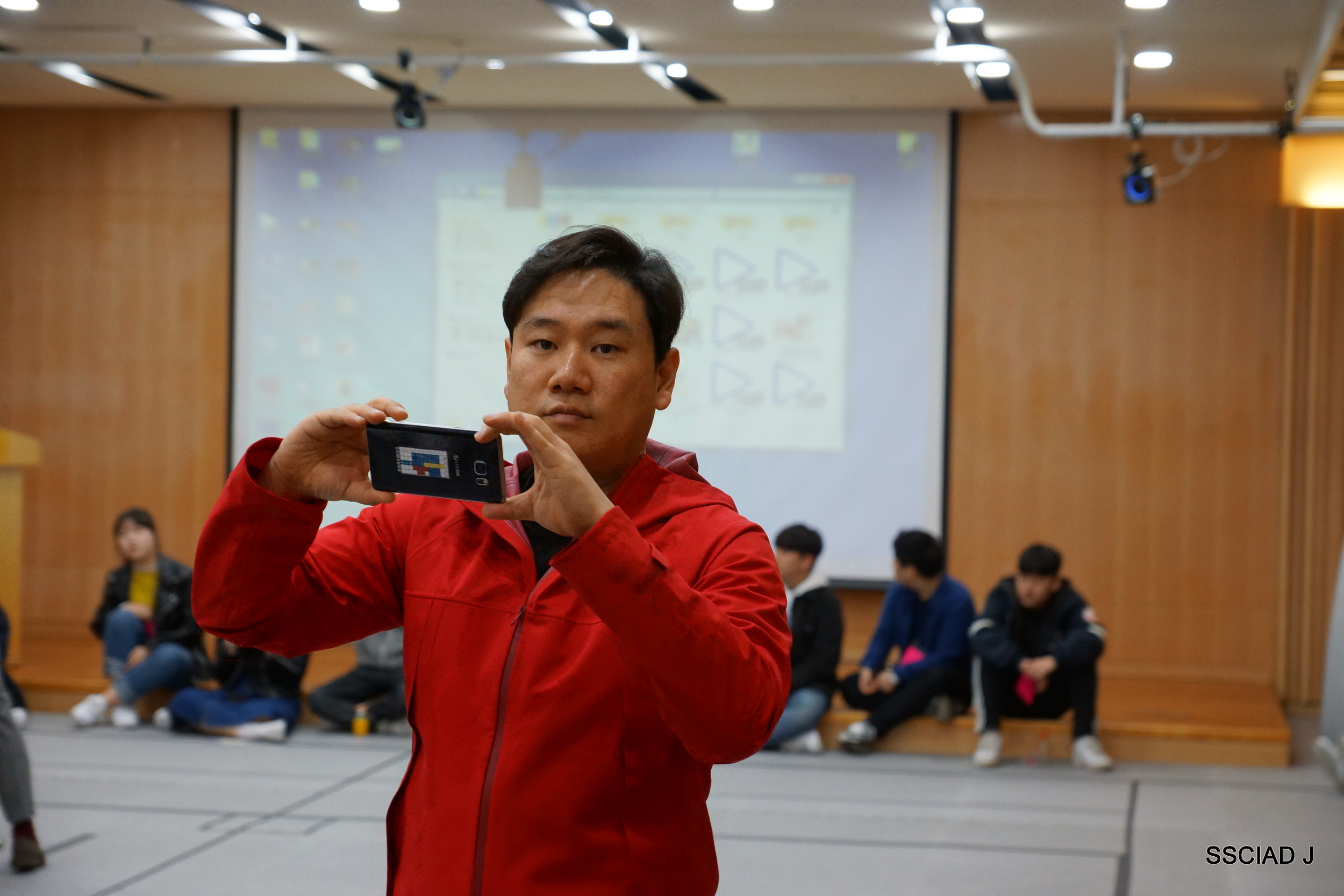
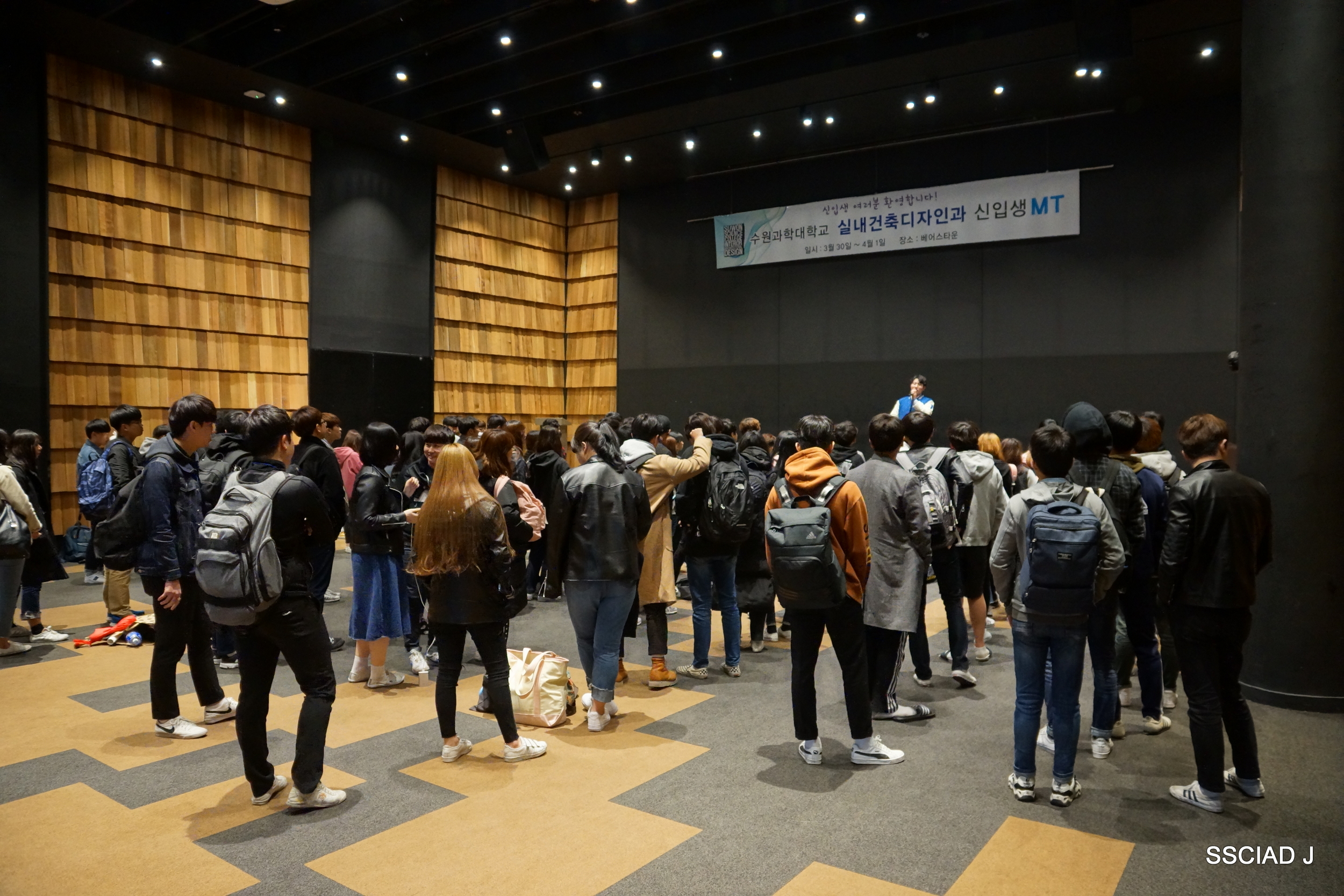
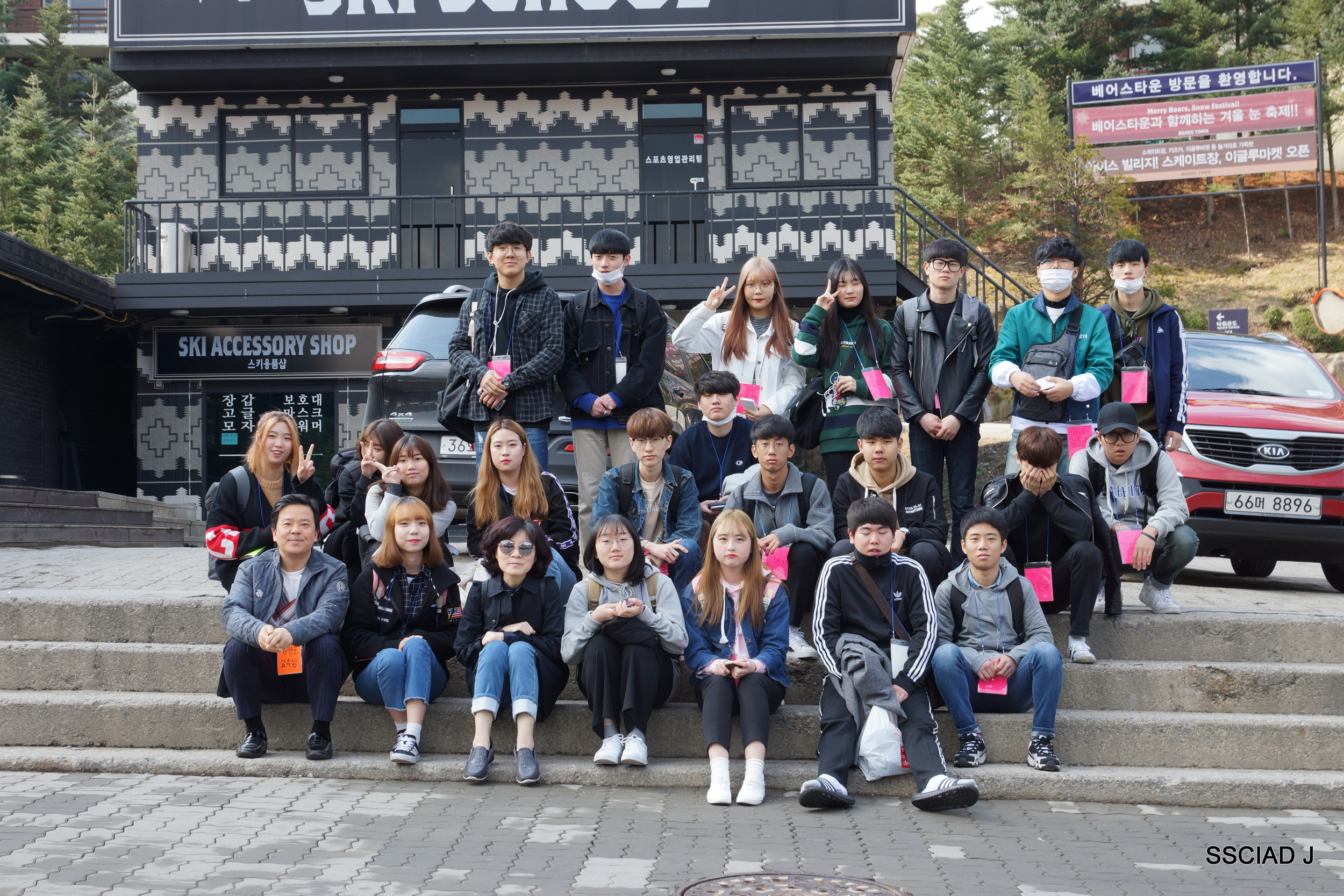
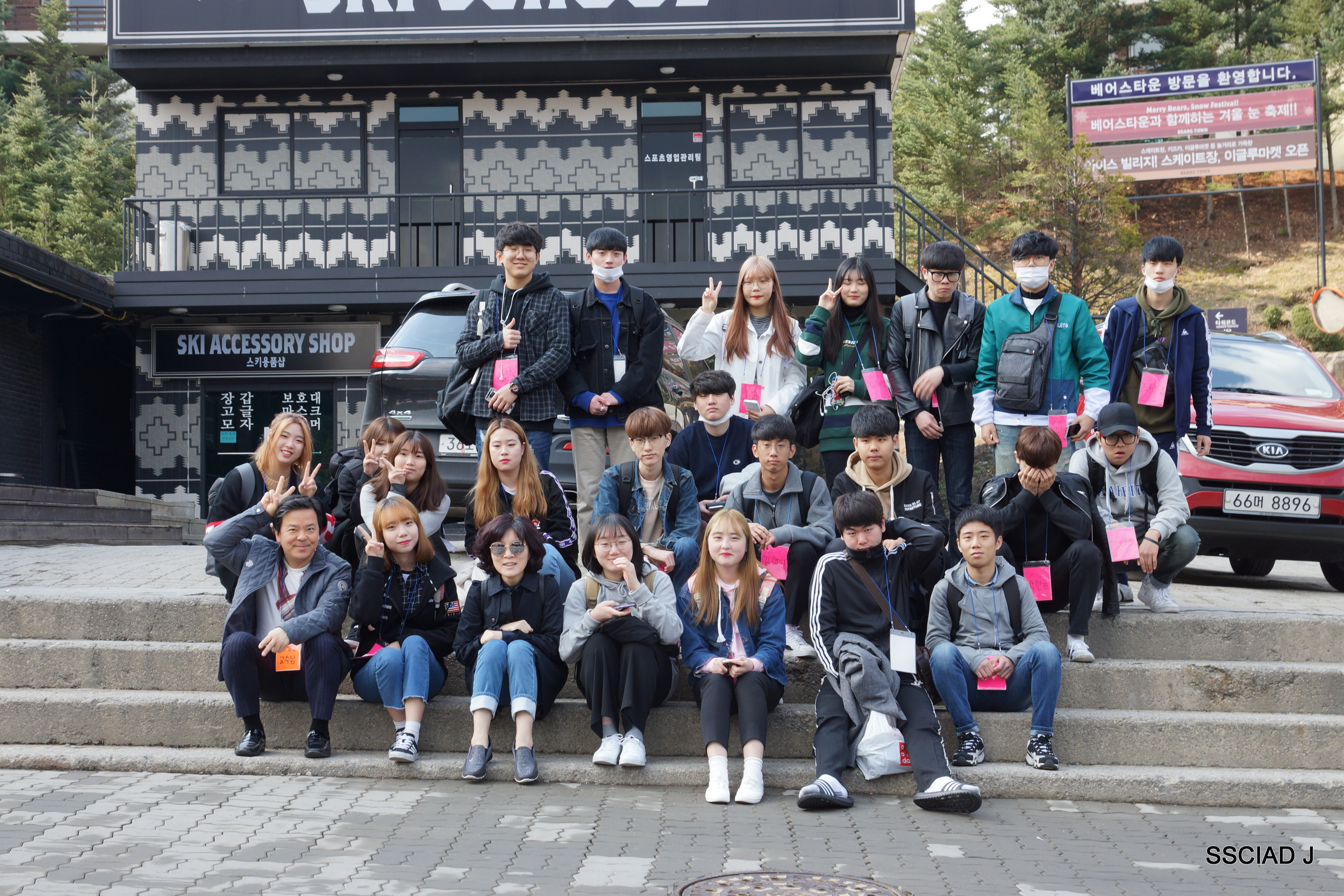
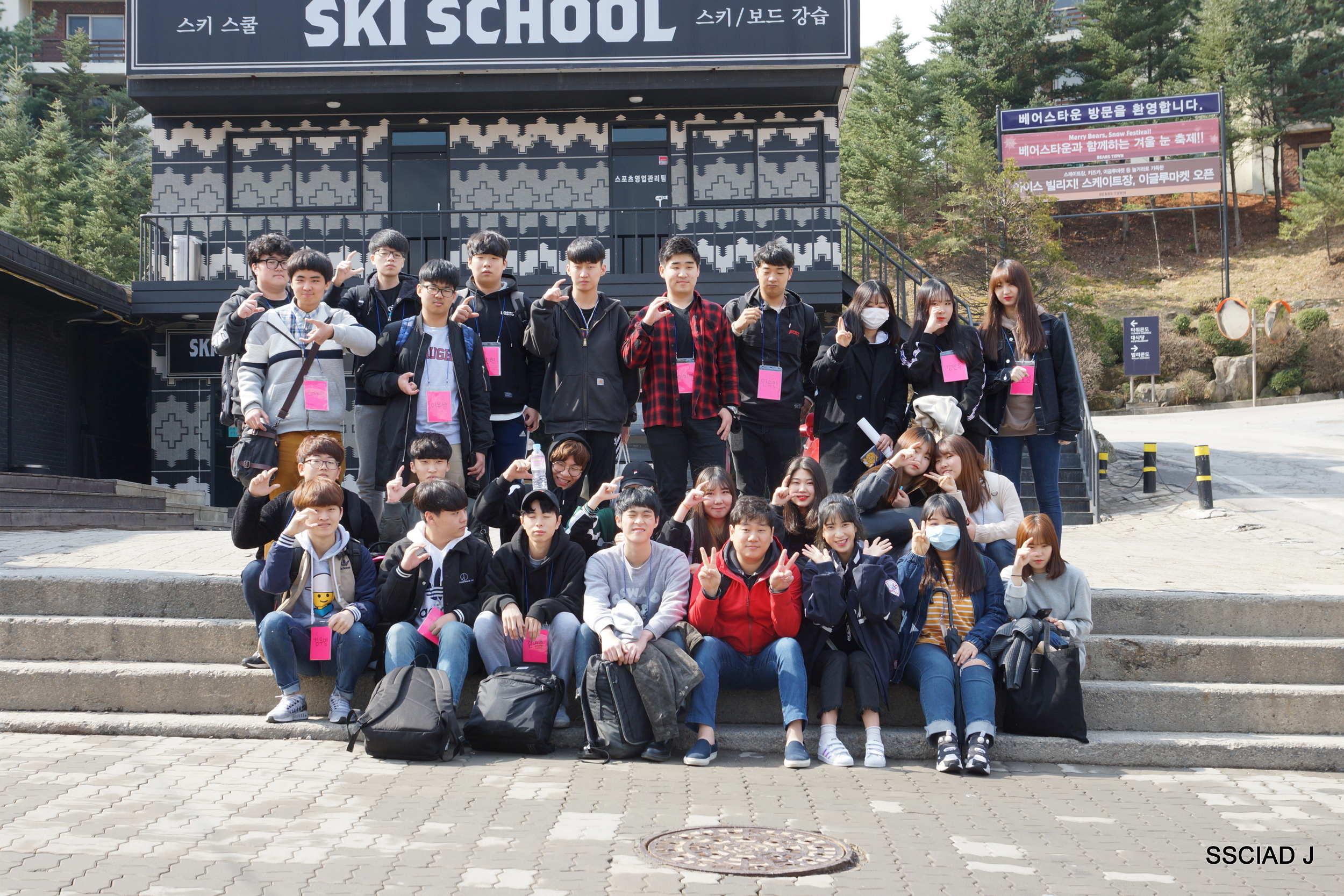
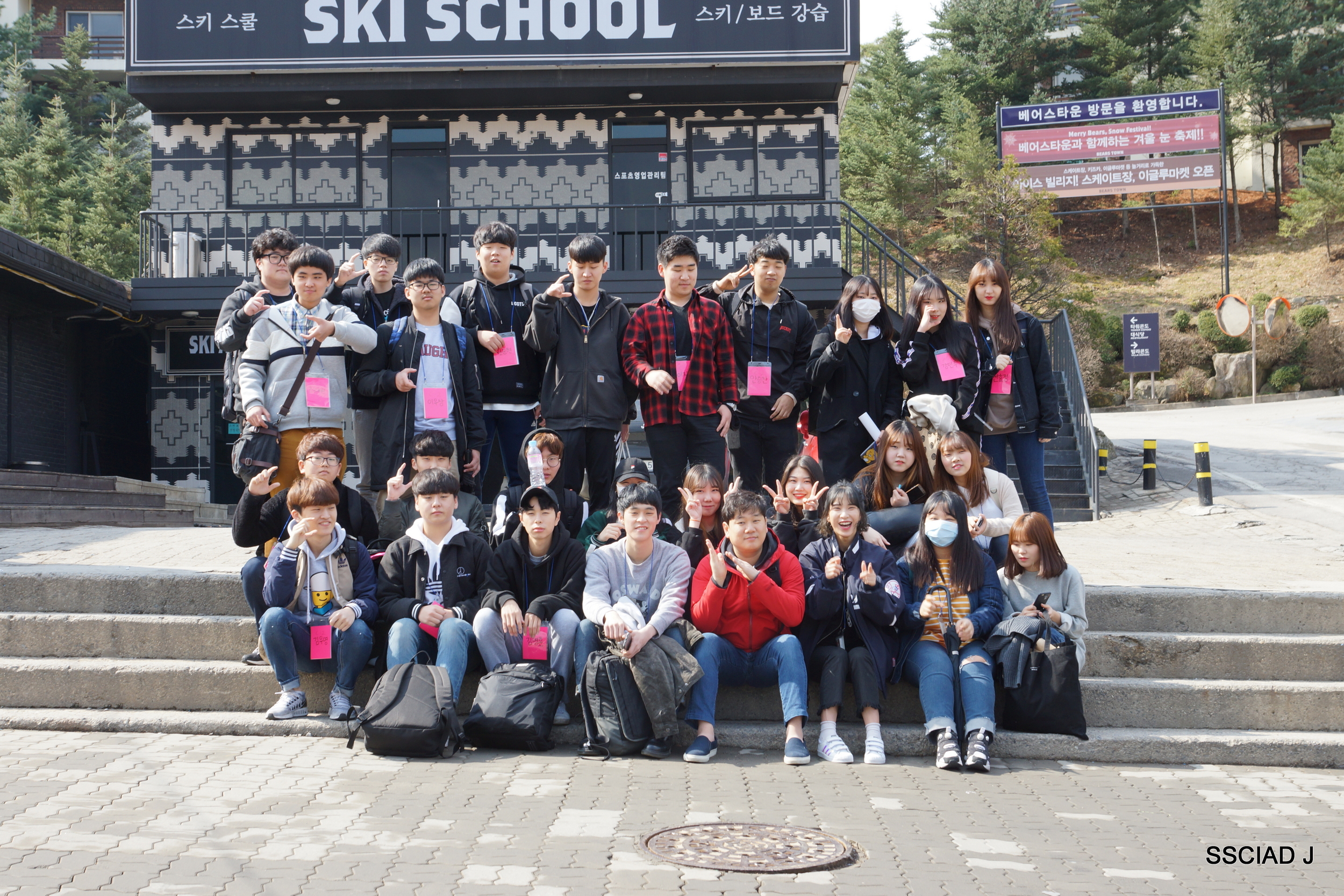
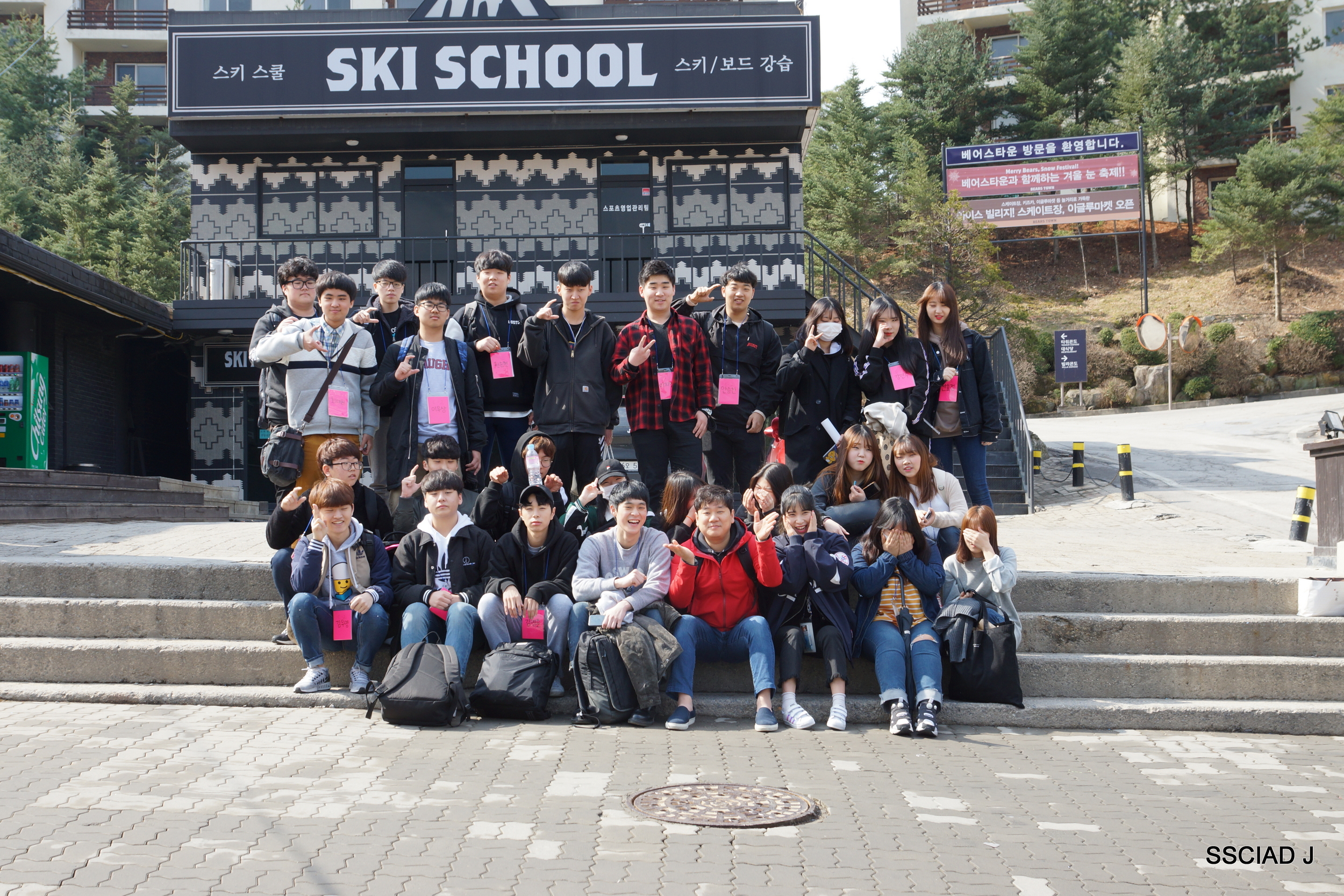
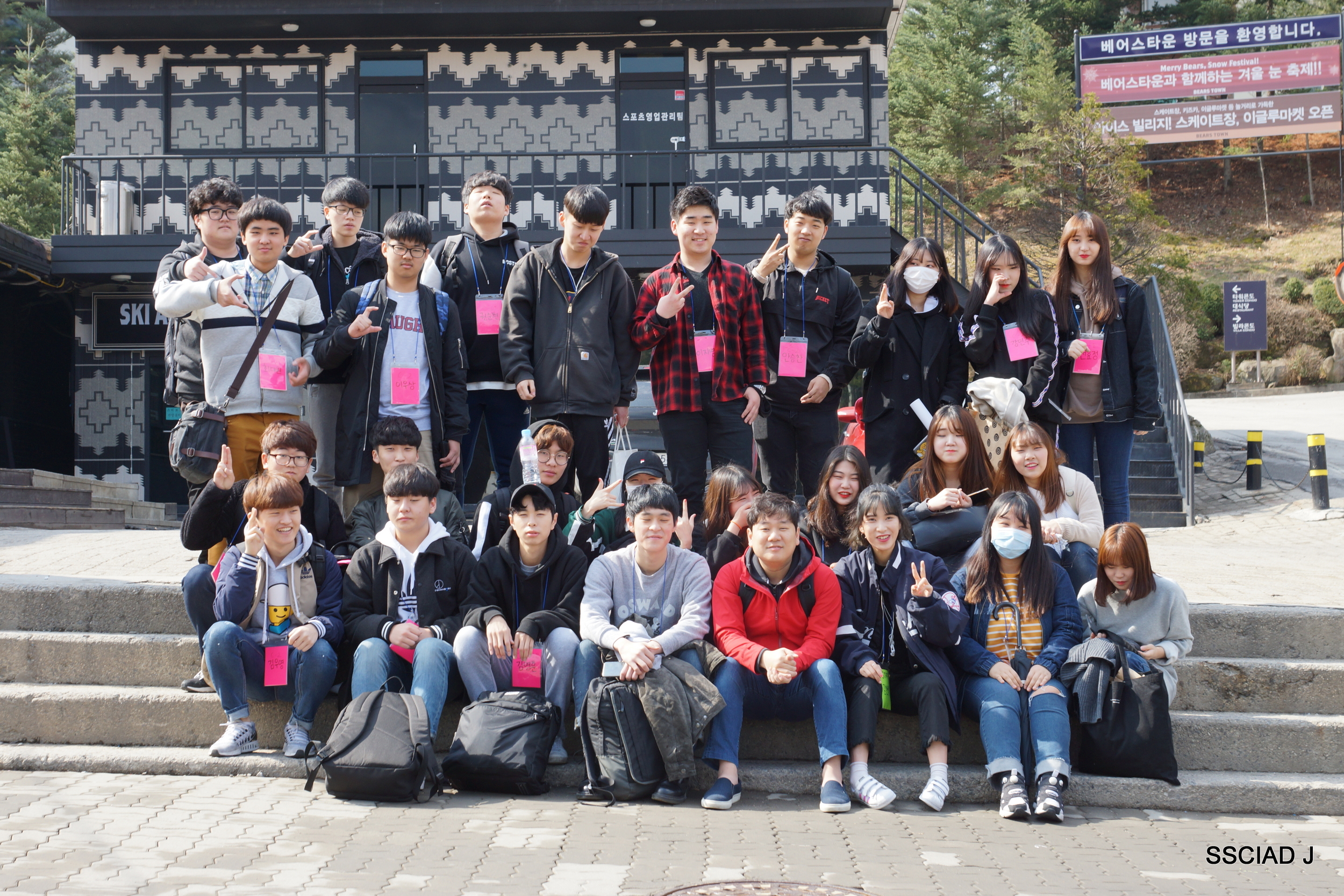
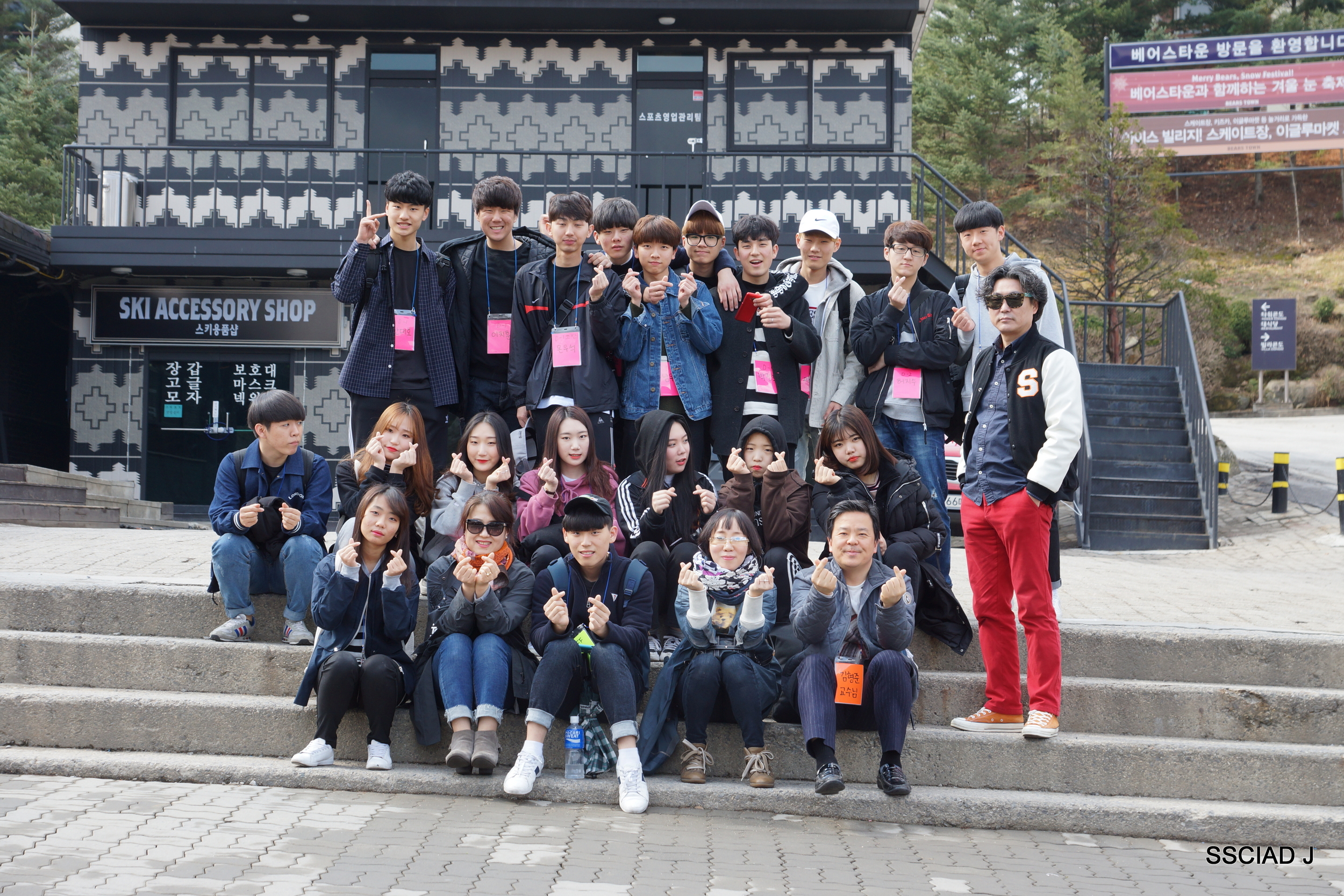
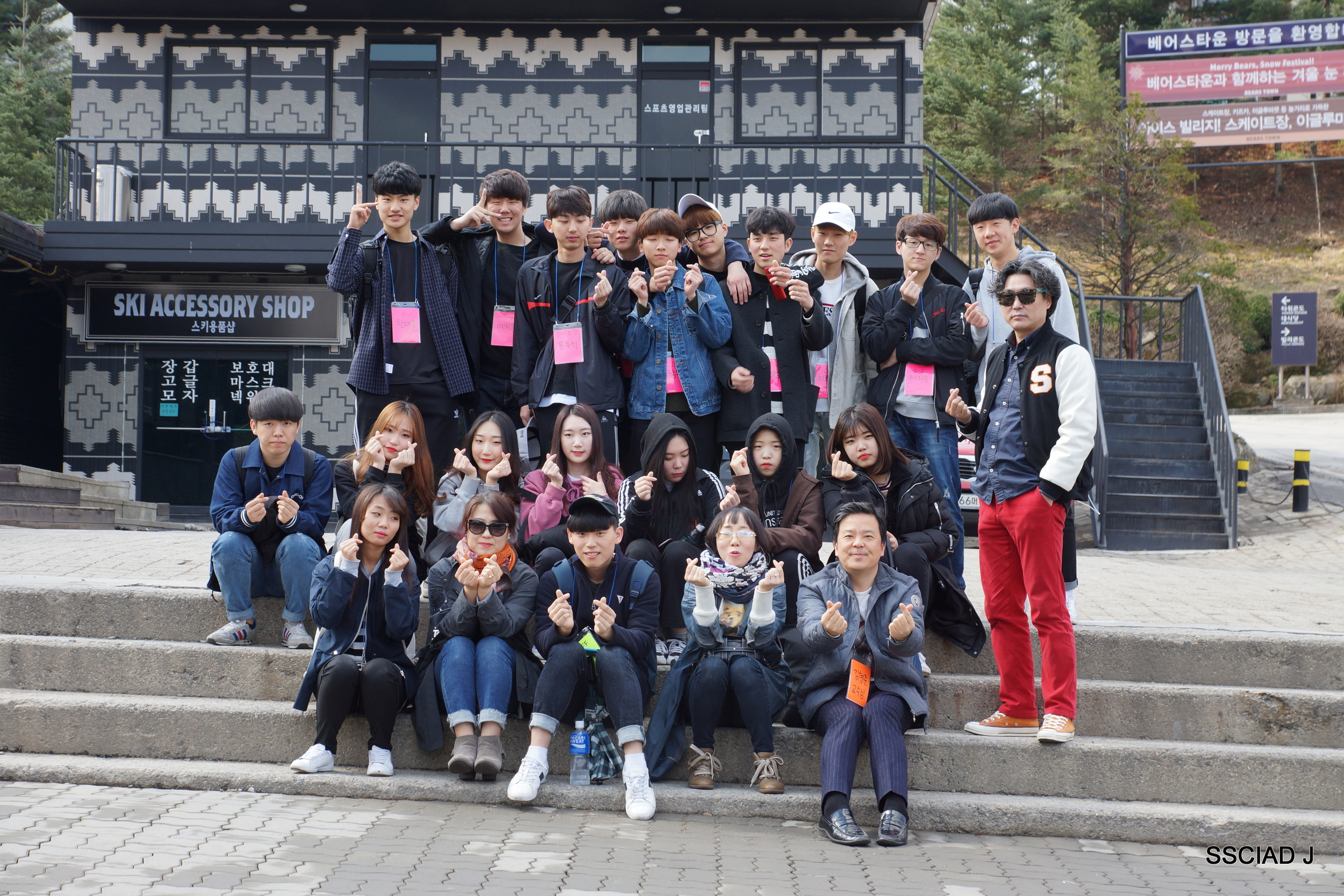
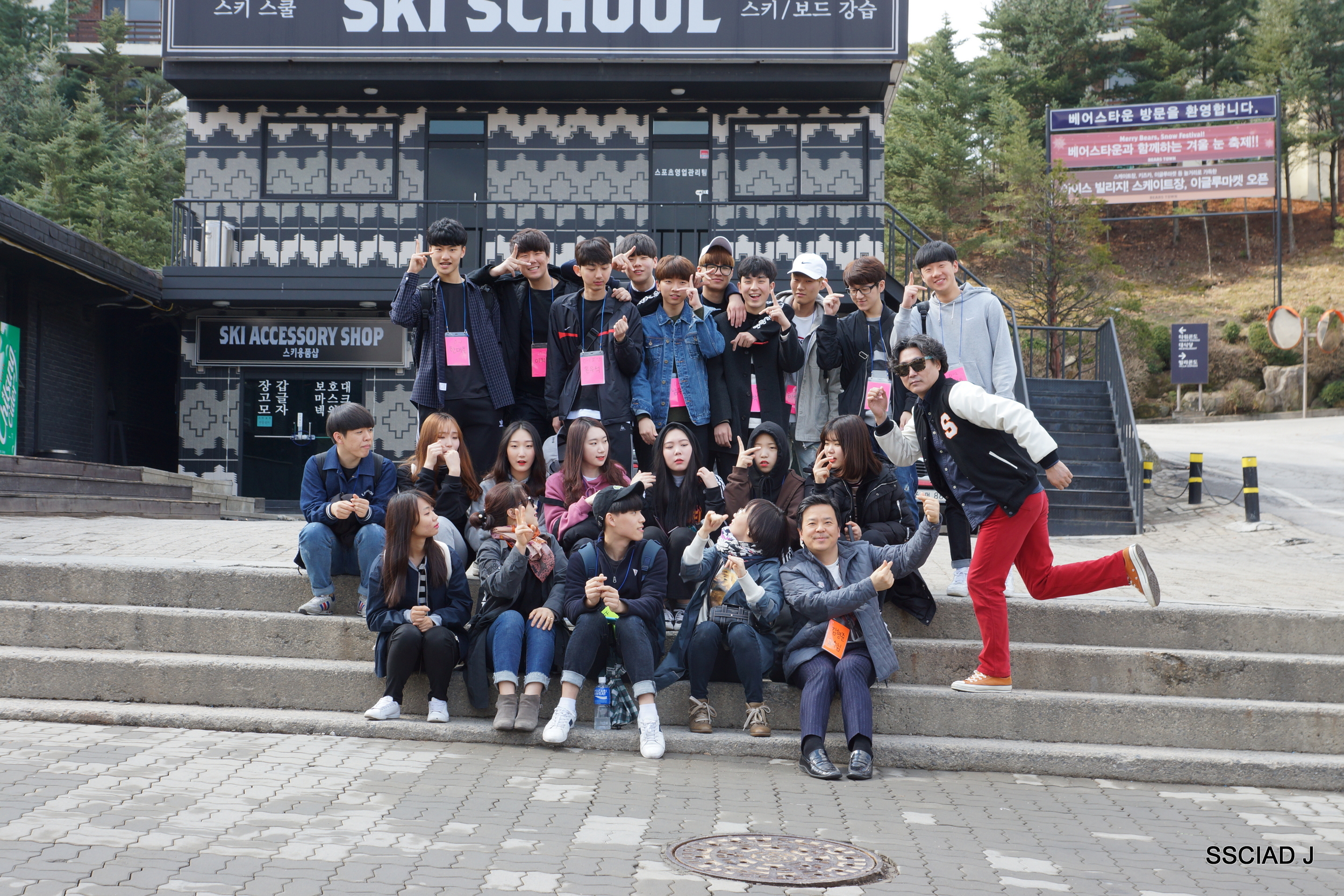
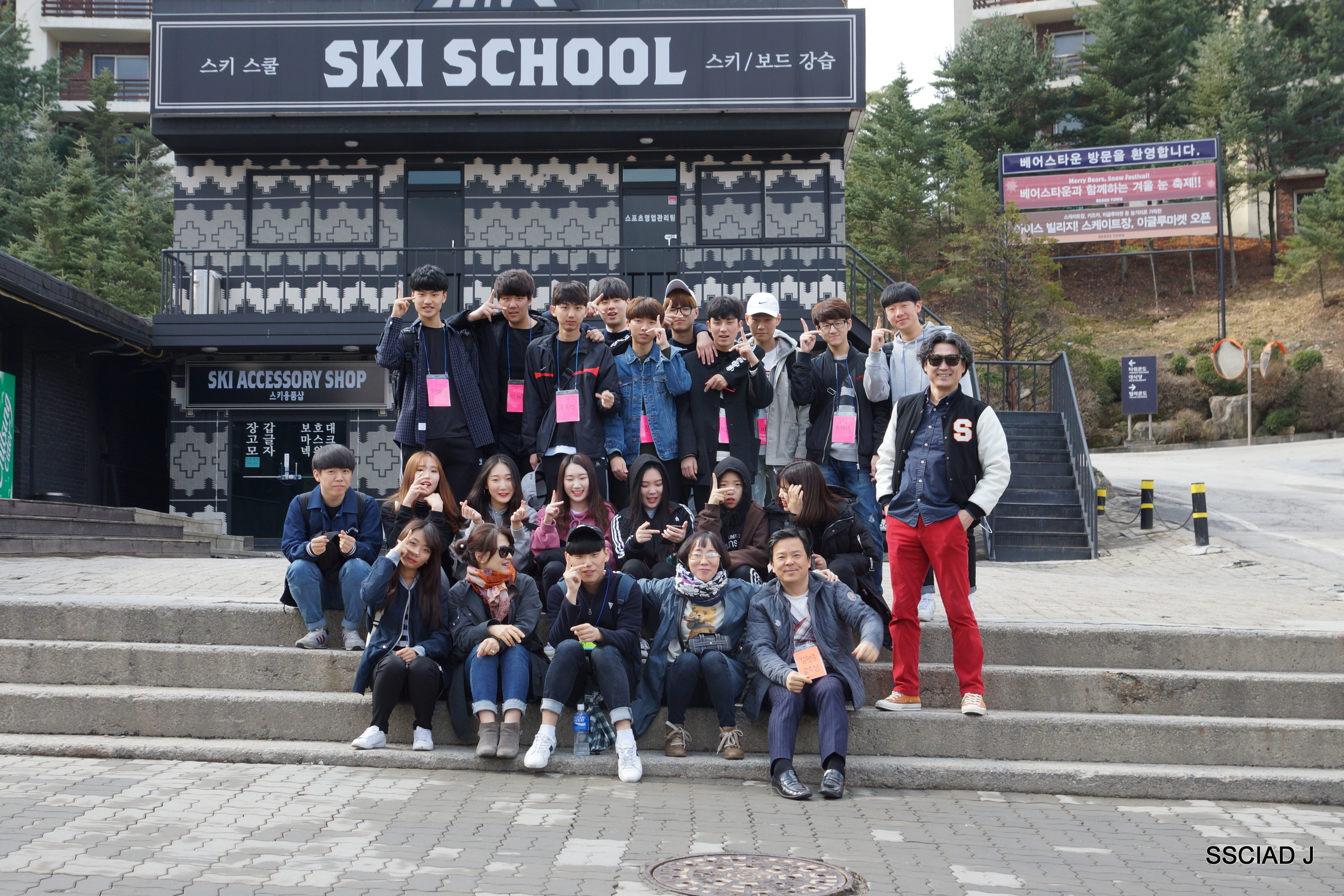
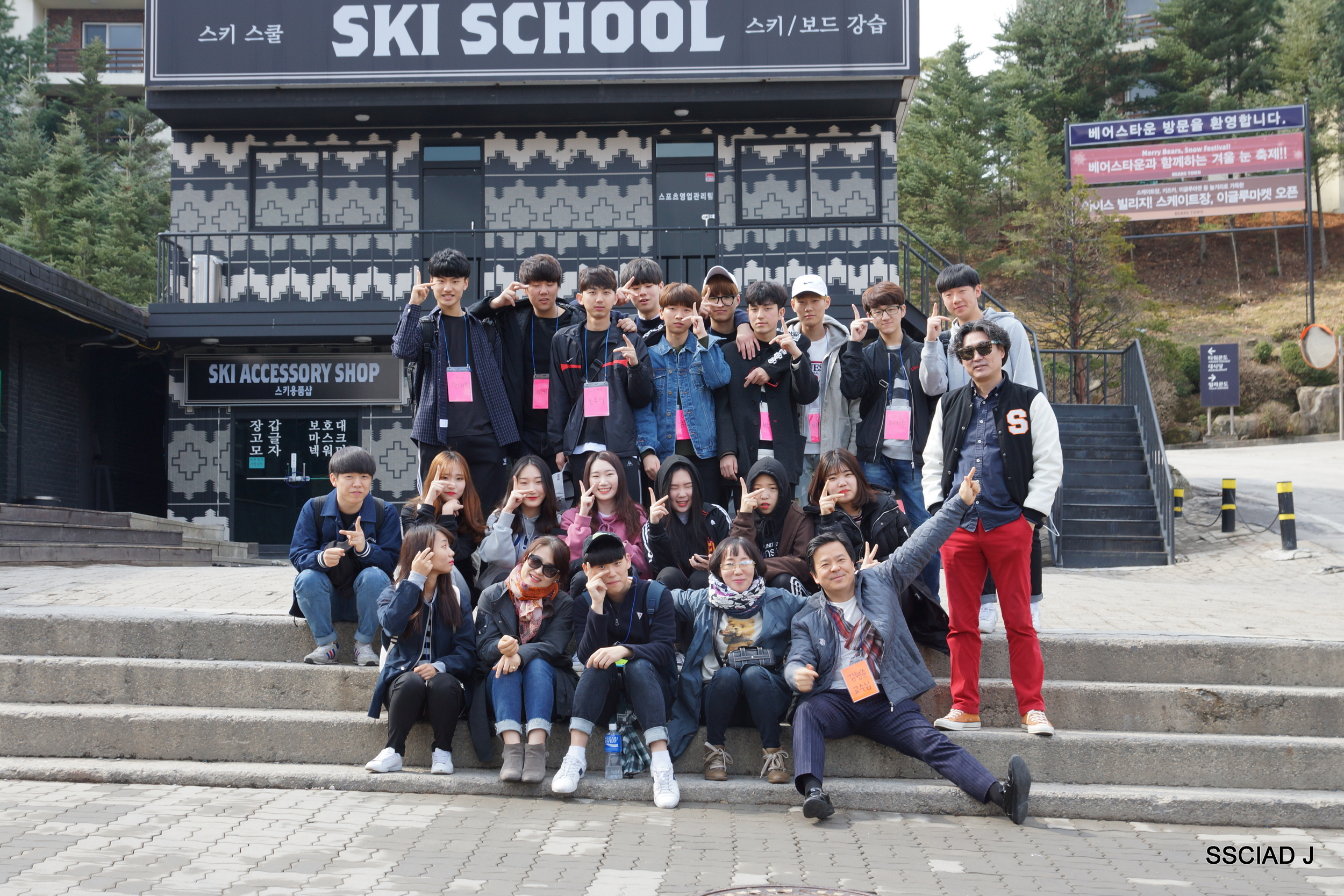
2017 @@@@대학교 @@@@디자인과 신입생 MT

모두들 좋은시간 되셨나요?


교수님들도 인솔하시느라 수고 많으셨습니다.


과대표 윤주 및 반대표 임원진들도 준비하고 도와주느라 고생많으셨습니다.


사진을 보시다가 손까락으로 화면 확대 축소(Pinch to Zoom)가 안될때는


1. PC로 본다.

2. 사진을 다 다운 받은 후에 본다.


두번째 사진부터 나머지 모든 사진 한꺼번에 다운받기 링크

Selected_Sent.zip


3. 아이폰의 경우 오른쪽 아래 공유 아이콘 누르시고 Safari로 열기 하여 본다.

4. 안드로이드의 경우 오른쪽 위 공유 아이콘 누르시고 다른브라우저로 열기 하시고, http://viewit.kr/1847 링크 참조하셔서 웹페이지 확대 및 축소하여 본다.

5. 그냥본다.

6. 안본다.


감사합니다. (로그인 하시면 댓글 작성이 가능합니다.)


DSC04579-.jpg


DSC04444.JPG


DSC04446.JPG


DSC04447.JPG


DSC04450.JPG


DSC04452.JPG


DSC04454.JPG


DSC04456.JPG


DSC04458.JPG


DSC04460.JPG


DSC04461.JPG


DSC04464.JPG


DSC04468.JPG


DSC04472.JPG


DSC04474.JPG


DSC04476.JPG


DSC04478.JPG


DSC04480.JPG


DSC04482.JPG


DSC04484.JPG


DSC04486.JPG


DSC04490.JPG


DSC04541.JPG


DSC04542.JPG


DSC04547.JPG


DSC04549.JPG


DSC04551.JPG


DSC04561.JPG


DSC04565.JPG


DSC04566.JPG


DSC04567.JPG


DSC04568.JPG


DSC04570.JPG


DSC04579.JPG


DSC04583.JPG


DSC04584.JPG


DSC04587.JPG


DSC04589.JPG


DSC04591.JPG


DSC04593.JPG


DSC04596.JPG


DSC04599.JPG


DSC04601.JPG


DSC04604.JPG


DSC04606.JPG


DSC04608.JPG


DSC04610.JPG


DSC04614.JPG


DSC04617.JPG


성공적인 대학생활을 위한 꿀팁 몇 가지

img_0301.gif


제목: 성공적인 대학생활을 위한 꿀팁 몇 가지 (상)


새내기 여러분 안녕하세요?


수원과학대학교에 오신 것을 격렬하게 환영합니다.


몇 주간 새로운 친구들 많이 사귀셨나요? 이성교제 사업은 잘 진행되고 있나요? 모든 게 달라져서 설레긴 하지만 갈 방향을 모르는 안개 속이라고요?

그렇죠. 어디든 새로 자리를 옮기면 적응기간이란 게 있으니까요. 당연합니다.


성공적인 대학생활은 무엇일까요? 평점4.5의 성적증명서, 졸업장, 국가자격증, 영어성적, 봉사활동실적, 취업만이 대학 생활의 모든 것은 아닙니다. 매일 밤새도록 공부만 하는 것도 정답은 아닙니다. 그렇다고 PC방에서 밤새 총질하고, 달리는 것은 더욱 아닙니다.


세상의 많은 사람들이 우리 삶의 전반에 중요한 3가지를 들라 하면 일, 가족, 건강을 말합니다.

20대 초반이며 학생인 여러분에게 적용시키면 가. 공부(학점, 자격증, 미래계획), 나. 사교(친구, 남친·여친, 부모님, 가족), 다. 건강(걷기, 뛰기, 잘 자기, 정신건강) 등이 될 것 같습니다. 여러분 만의 새로운 단어를 붙여도 상관 없습니다.


이 세 가지에 적당한 시간 할애하기를 생각하고 일주일을 생활 해 보세요. 처음 한 생각이 며칠 지나면 흐려 질 수도 있고, 계획대로 안될 수도 있습니다.

아니…… 거의 계획대로 안됩니다. ^_^. 그렇지만 망한 것이 아닙니다.


학생 때 또는 20대의 젊음은 이런 균형이 뒤틀어져서 아파질 때까지 구부려 졌다가도, 생각만 바꾸면 금방 다시 바로 잡을 수 있는 유연함과 순발력이 있기 때문에 좋은 것입니다. 다시 계획을 잡고 실행하세요. 계획대로 안되면 계획을 바꾸세요. 또 실행해 보세요.


고등학교까지 선생님과 부모님의 엄격한 통제, 규칙적인 생활에서 처음으로 벗어나서 자기 자신이 직접 계획하고 만들어 가는 시간의 모음이 대학생활입니다. 이러한 자율적인 삶에서 매우 중요한 것은 균형입니다. 먼저 균형을 맞추어 가면서 다음 세 가지의 하부요소인 팁들을 수행해 봅시다.


가. 공부


1. 전공수업

모든 학과에는 그 학과 교수님들이 중요하게 생각하는 전공 필수 과목이 있습니다. 그 과목명을 기억하고, 첫 주 전공 교수님 수업이나 지도교수님 면담에서 질문을 하세요. 실내건축디자인과의 경우 3학년 캡스톤디자인입니다.

"교수님. 질문 있습니다. 캡스톤디자인을 잘하려면 지금 당장 무엇을 해야 합니까? 한달 동한 준비할 것은? 일 년 동안 준비할 것은?"

이런 식으로 질문해 보세요. 그러면 전 세계 인터넷을 다 뒤져도 안 나오는 꿀 팁이 나옵니다. 그럼 교수님이 알려주시는 해답에 그대로 따라 하시면 됩니다.

이곳에서의 핵심은 당신이 진지하게 핵심적인 질문을 했다는 사실입니다. 질문 받은 교수님은 당신이 이런 질문을 했다는 것을 기억합니다. 실제로 당신이 얼마나 열심히 하느냐 보다 상대편이 나를 어떻게 기억하느냐가 더 중요할 때도 있습니다. 그 이유는 10년 후에 학교로 찾아오시면 답해 드릴게요.


2. 교양수업

무조건 강의실의 첫 줄에 앉으세요. 그리고 교수님의 말씀에 손뼉을 치고 대답하세요. 그러면 학기말에 A+를 받은 당신을 보게 될 것입니다.


3. 영어시험, 중국어 시험

외국어 하나 정도는 일반적인 능력이 되어 버린 사회이니, 토익, HSK 만점을 목표로 하지는 않아도, "시험을 꼭 한번 봐서 국제적으로 공인 받는 외국어 점수가 있으면 좋겠다." 이 정도로 시작해 보세요. 또한 언어시험은 실력도 중요하지만 시험적응이 관건인 경우가 많습니다. 먼저 모의고사를 보세요. 그 다음에 공부를 시작하세요.


4. 국가자격증

대부분의 학과에서는 추천하는 국가자격증이 하나 정도 있습니다. 언제 시험 보는지 교재의 두께는 얼마나 되는지 확인해 놓으세요. 미리미리 조금씩 해 두시면 스트레스 없이 자격증 하나를 가지게 됩니다. 방학 중에 공부해서 합격할 수 있는 자격증이 있으면, 방학 중 아르바이트로 모은 돈으로 중국 한번 다녀 오고, 남은 보름 동안에 딸 수 있도록 도서관 다닐 시간을 잘 비워 놓으세요.


5. 공모전

디자인 계열에서는 학생이 공신력 있는 공모전에서 전국을 상대로 경쟁하여 상을 받게 되면, 다른 모든 스펙은 제쳐 두고 실력으로 인정받는 분위기입니다. 한 두 달만 전력투구하면 됩니다. 좋은 대학에 가려고 12년 투자한 것에 비하면 해 볼만 하겠지요?


다음으로는 나. 사교 다. 건강이 남아 있습니다. 다음 편에는 남친·여친을 어떻게 사귈까? 난 정신이 건강할까? 등에 대해 이야기 해 봅시다. ^_^. 다음 편을 기대하세요. ^_^


수원과학대학교 실내건축디자인과 Alias_2020교수

20170301


<다음편 개요, 수정예정 및 세부작성 예정>


제목: 성공적인 대학생활을 위한 꿀팁 몇 가지 (하)


한달동안 많이 친구 많이 사귀셨나요?

지난회에서는 균형적인 삶을 위한 공부, 사교, 건강을 들었고, 이번 하편에서는 사교와 건강에 대해서 이야기 해 봅시다.


가. 공부.

1. 전공수업

2. 교양수업

3. 영어시험, 중국어 시험

4. 국가자격증

5. 공모전


나. 사교

6. 폭넓은 대인관계: 전공을 불문하고 폭넓은 관계를 만들어가세요.

7. 많은 대화: SNS와 채팅만 하지 말고 사람을 직접 만나서 많은 대화를 하세요. 균형적 사고를 가지게 합니다.

8. 많은 이성교제: 결혼하게 되면 상대를 쉽게 바꿀 수 없습니다. 잘 고를 수 있는 안목을 기르게 많이 사귀어보고 대화하고 경험해보세요.

9. 글, 그림을 완성해서 게시:

10. 기업의 상업성이 배제된 봉사활동에 참여해 보세요.


다. 건강

11. 온몸을 젖게 하는 운동: 심장이 두근거리며 땀에 젖을 수 있는 움직임을 하루에 한번 이상 해보세요.

12. 매일 만보 이상 걷기: 한시간에 천보 쉬는시간

13. 노동과 운동을 구별: 몸을 위한 시간, 휴식, 잘 자는 잠 몸은 정교한 기계

14. 정신건강: 영화나 만화를 너무 많이 보면, 광고를 지속적으로 보면, 게임을 계속하면 신경질적으로 변함, 정신에도 균형적인 훈련과 운동이 필요합니다. 당신의 정신건강은 과연 정상?
과사 복합기 SAMSUNG CLX-9201 스캔방법

안녕하세요. 교수님들 격무에 노고가 많으십니다. ^_^..

이번학기도 학생들을 위해 헌신하시는 교수님들께 경의를 표합니다. ^_^


SAMSUNG CLX-9201 스캐닝방법 바로 갑니다.


일단 과사에 스캔할 문서를 들고 가셔서 전원켜고 로그인 합니다.


IMG_6912.JPG


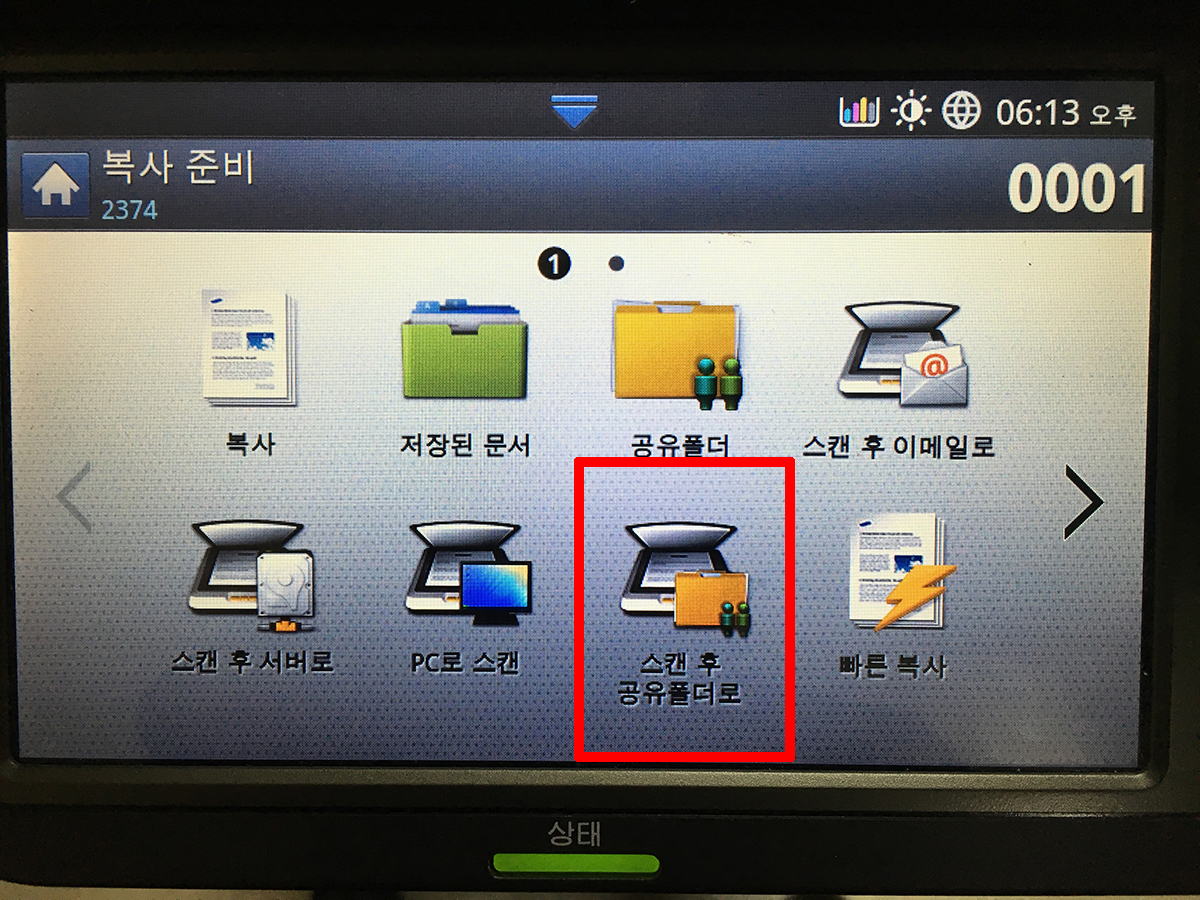
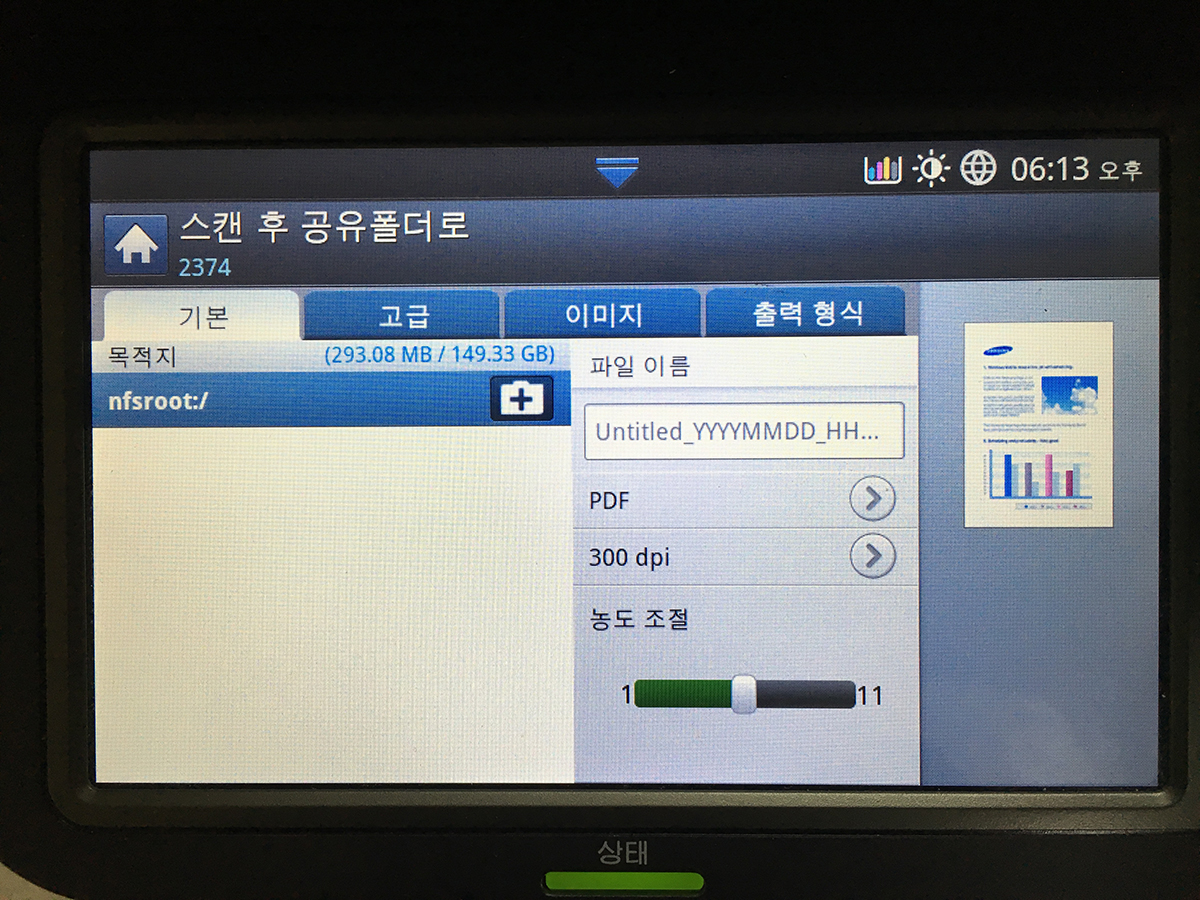
스캔후 공유폴더로 선택

IMG_6913.JPG


스캔 옵션은 여러가지가 있으나 기본 pdf 에 문서사진모드로 스캔하시면 그럭저럭 쓸만 합니다.

문서를 유리위에 한장만 올리시거나, 연속 급지 부분에 여러장을 올리시고(스테이플러 주의) 복사 버튼 누르시면 스캔이 시작됩니다.

IMG_6914.JPG


스캔이 완료되면 바로 앞의 공용컴퓨터의 파일탐색기에서 \10.20.20.240 으로 타이핑 해 넣으시면 바로 복합기의 공유폴더가 보입니다.

또는 본인이 사용하고자 하는 연구실이나 컴퓨터에서 접속하셔서(같은 건물 내) 가져 오셔도 됩니다.  

복합기가 절전모드에 들어가거나 꺼져 있으면 당연히 안되겠지요? ^_^
IMG_6915.JPG


IMG_6916.JPG


해당 파일이 보이시면 잘라내기 해서 본인컴 컴퓨터로 붙여넣기 해서 가져 오시면 됩니다. 

보안파일은 재빨리 가져 오셔야 겠지요? ^_^


질문있으시면 톡 주세요. 

감사합니다.


2016.09.27

Manual by

SSCIAD Prof. J