Since year 2000
별이 빛나는 밤. 수채화
2019 by SM

VR동영상 제작 및 youtube 업로드용 파일 제작 기본 작업 순서
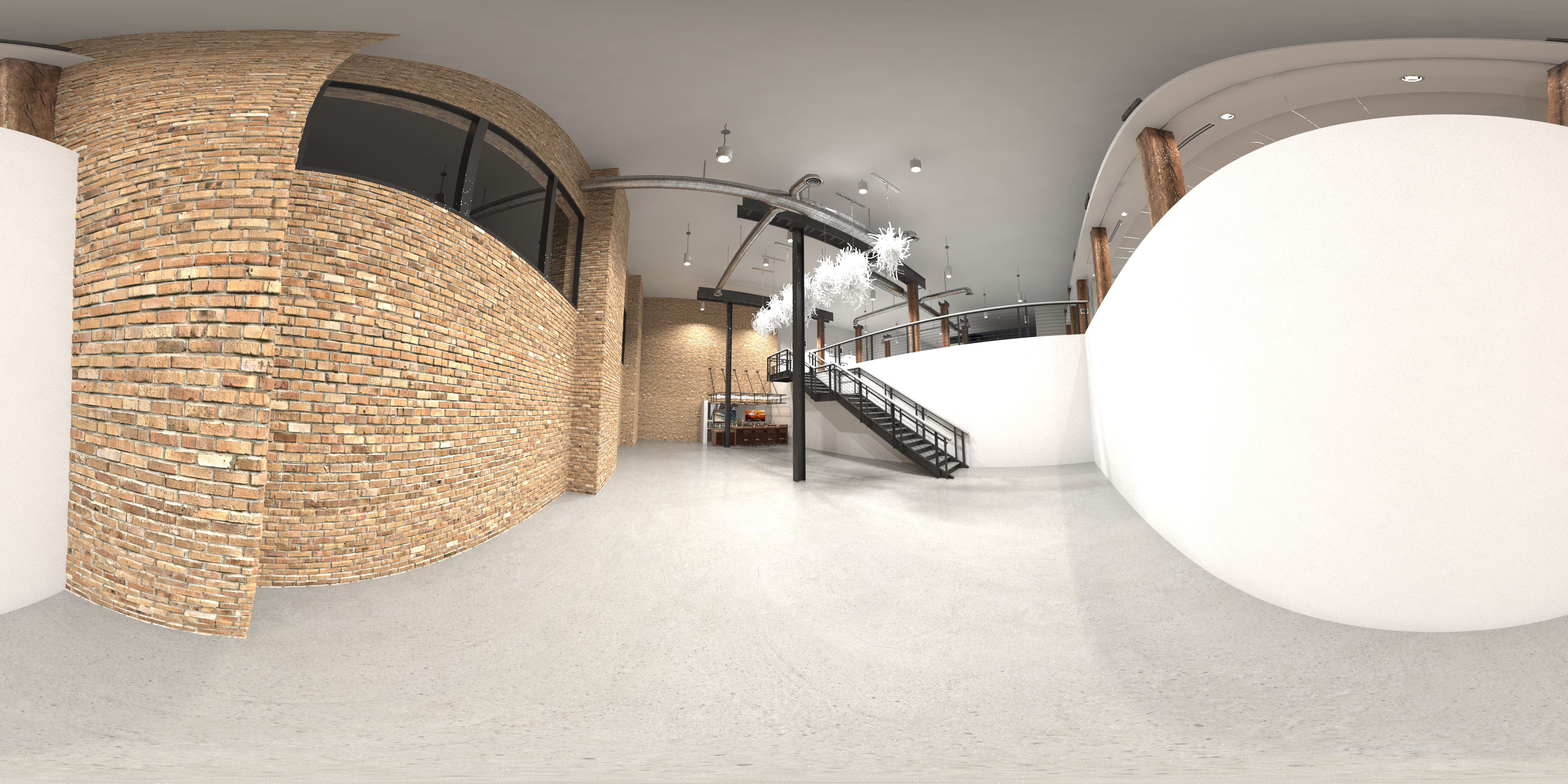
VR동영상 제작 및 youtube 업로드용 파일 제작 기본 작업 순서
1. 3dsMax vray 4320×2160 고해상도 Sphere 랜더링(수평 360도, 수직 180도) 100장 ~ 400장 (초당 15Frame기준 2700장 3분)
2. After effect 에서 학과 로고, 학번, 이름 등 삽입
3. mov 파일로 사운드(저작권 주의)포함하여 랜더링 (파일크기가 매우 큼 100기가 가량)
4. 샤나 인코더 등으로 파일크기 줄이기 (해상도는 그대로 보존됨)
5. Youtube에서 배포한 360도 지원 파일을 만들기 위한 enjector로 360 동영상임을 메타데이터로 삽입
360.Video.Metadata.Tool.win.zip
6. 제출
결과물 you tube link
[100기가 가량의 에프트 이펙 결과물을 엔코딩하여 파일 크기 방법]
샤나 인코더 등을 아래 링크에서 다운받아 설치한다.
https://shana.pe.kr/shanaencoder_download/50225
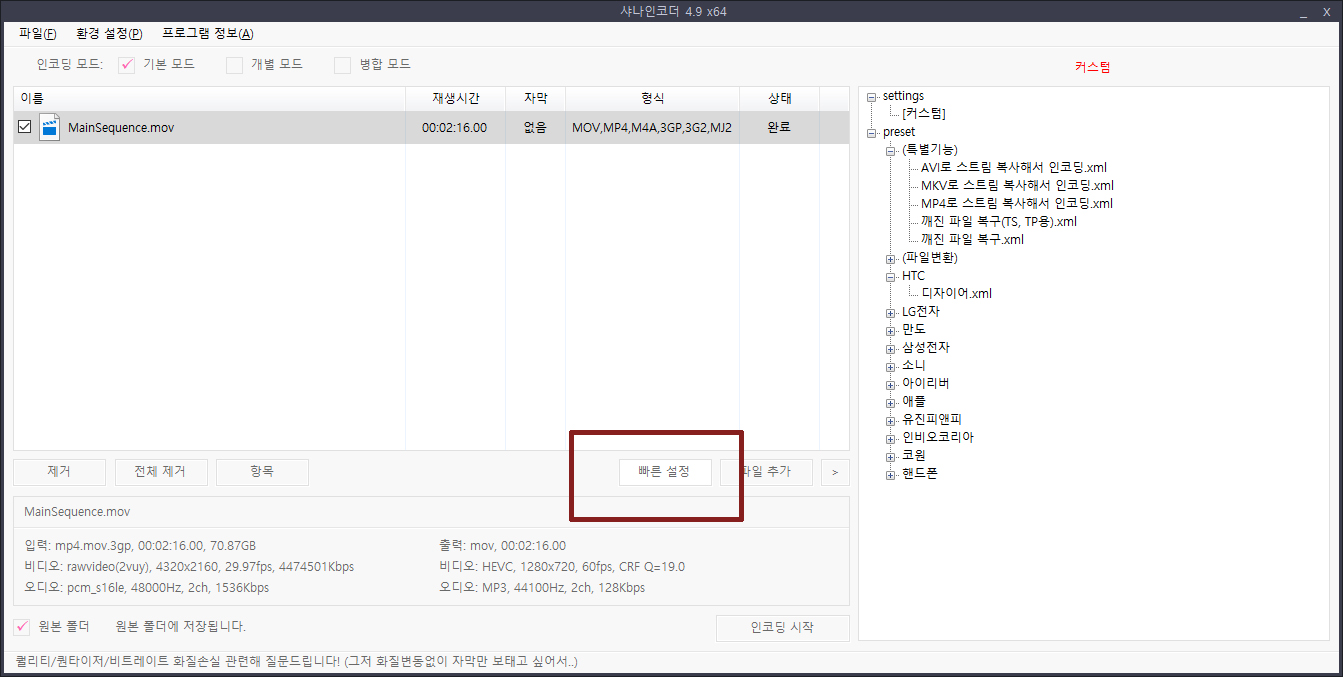
1. 인코딩코딩 할 파일을 열고 빠른설정 버튼 클릭
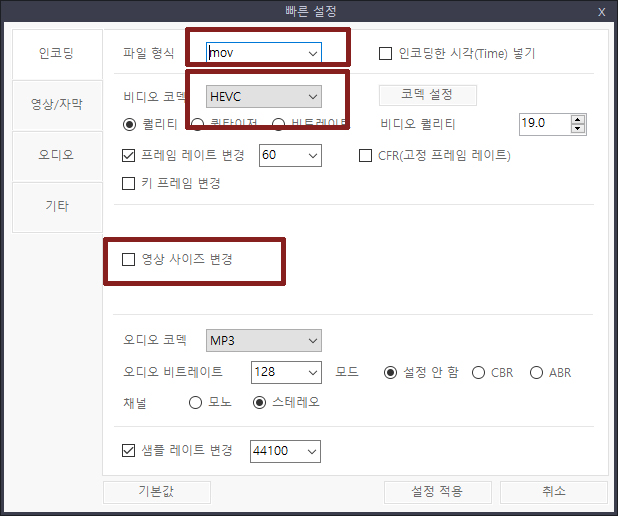
2. 파일형식 그대로 mov, 비디오 코덱 HEVC, 영상사이즈 그대로 (체크안함)
샤나 인코더의 저작권은 https://shana.pe.kr의 저작권 정책에 따릅니다.
아래 첨부파일을 다운받으신 후 exe-x 확장자를 exe로 변경하여 사용하세요.
기말 과제 제출 정리
[0. 마감일자]
각 수업 15주차 수업일 오전까지 반대표가 수합하여 제출
대용량 첨부파일 또는 외장하드 지참 연구실 방문
[1. 공간계획 최종 결과물]: 2인1조, 고학번이 왼쪽으로
학번이름학번이름_설계설명서.pdf
학번이름학번이름_도면집.dwg
학번이름학번이름_3D.skp
학번이름학번이름_기타 필요시 사용…..
[2. 마감계획 수행 결과물]
아래를 참고하여 수행순서대로 pdf파일을 합쳐서 개인별 한개의 파일로 제출
학번이름_마감계획.pdf
포함내용 및 순서
1. 표지(제목:실내디자인 마감계획, 학번, 이름, 목차 포함, 양식자유)
2. 공간스타일별마감재조사(팀)
3. 공간콘셉트변화(팀)
4. 팬톤컬러추출(개인)
5. 주거공간마감재분석(개인)
6. 상업공간마감재분석(개인)
7. 마감재안전검토(팀)
8. 상업공간 평면도,입면도, 천장도(선택) 맵핑 – 도면에 재료 입히기(개인)
* 타인의 작품결과물 무단도용 및 저작권 관련 주의 요함(중요)
* 여러개의 pdf 파일 하나로 합치는 방법은 다음 게시물 참고
* pdf 파일 용량 줄이기는 다음 게시물 참고 (1인당 합계 500M 이하로 제출)
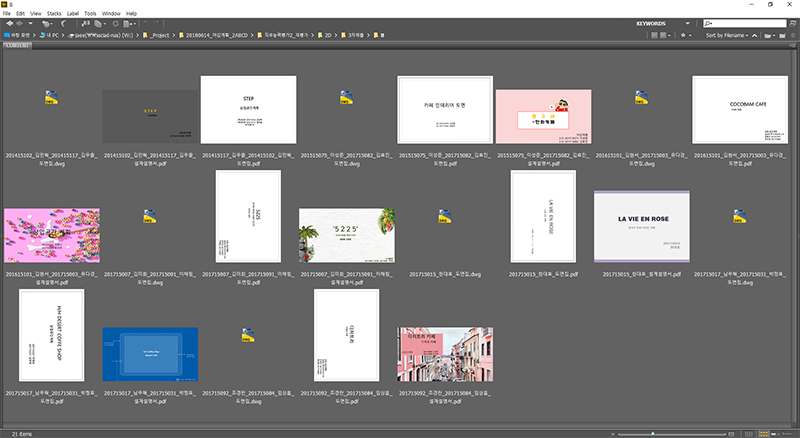
여러 pdf 파일 합치기
1. acrobat pro 설치 (캐드실 설치되어 있음)
2. 합칠 파일을 순서대로 정렬 (합치는 과정에서 순서 변경 가능)
3. 한꺼번에 선택 후 마우스 오른쪽 클릭

4. combine(합치기) 파일 클릭
5. 순서조정
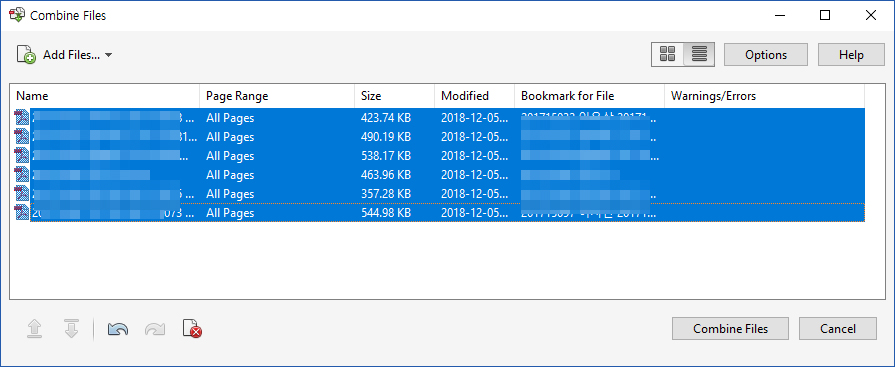
6. 저장
[1] PDF 파일 크기(용량) 줄이기
1. 줄일 파일을 acrobat pro에서 열기(캐드실 설치됨)
2. file > save as other > reduced size PDF 선택
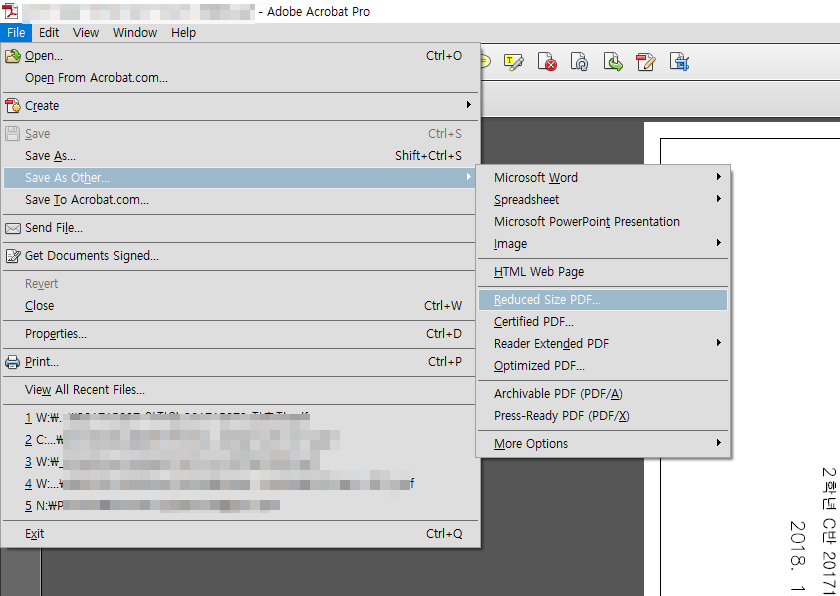
3. 저장
[2] 그래도 용량이 클 경우 다음방법
pdf 파일 용량 줄이기 방법 2 ([1]로 안될경우 사용)
1. Acrobat pro로 해당 파일 열기
2. file > save as other > optimized pdf
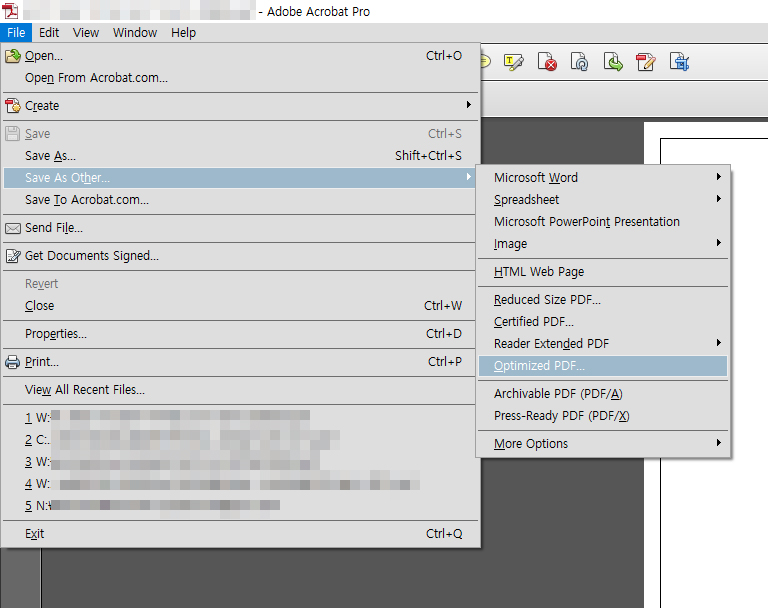
3. 모든 항목을 150ppi 또는 200ppi 입력후 저장( 낮을수롬 깨짐) 최악의 경우 125 까지 사용, 화면전용의 경우는 72까지 사용 가능
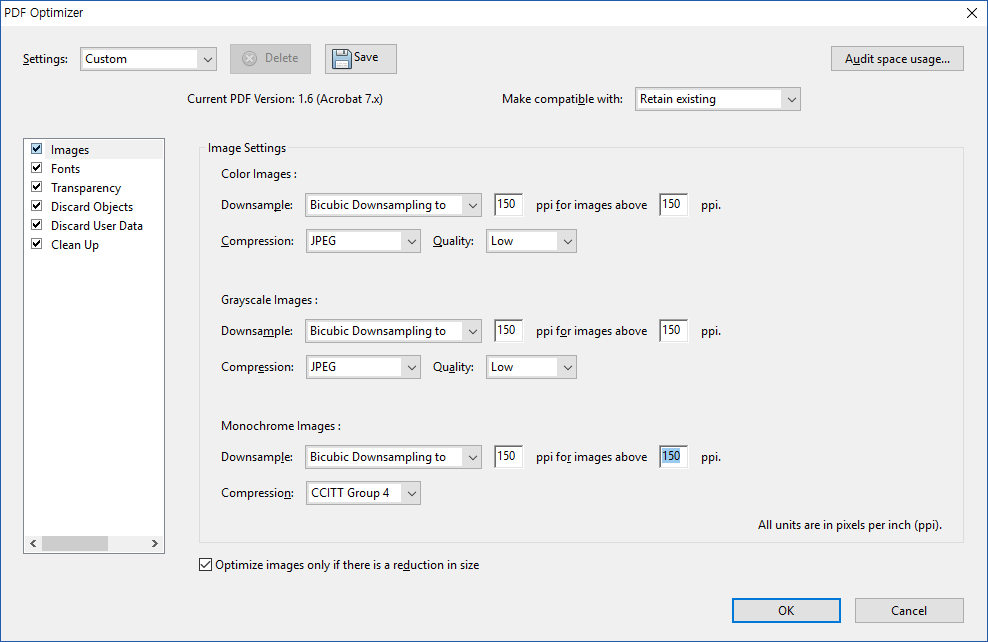
3. 저장
역량강화 2019.5.23. with 11010.
다들 수고많으셨습니다. 감사합니다.
-2019.5.24 추가-
초상권 보호를 위하여 인물사진 전체 삭제하였습니다. ^_^
모든파일 한번에 다운받기
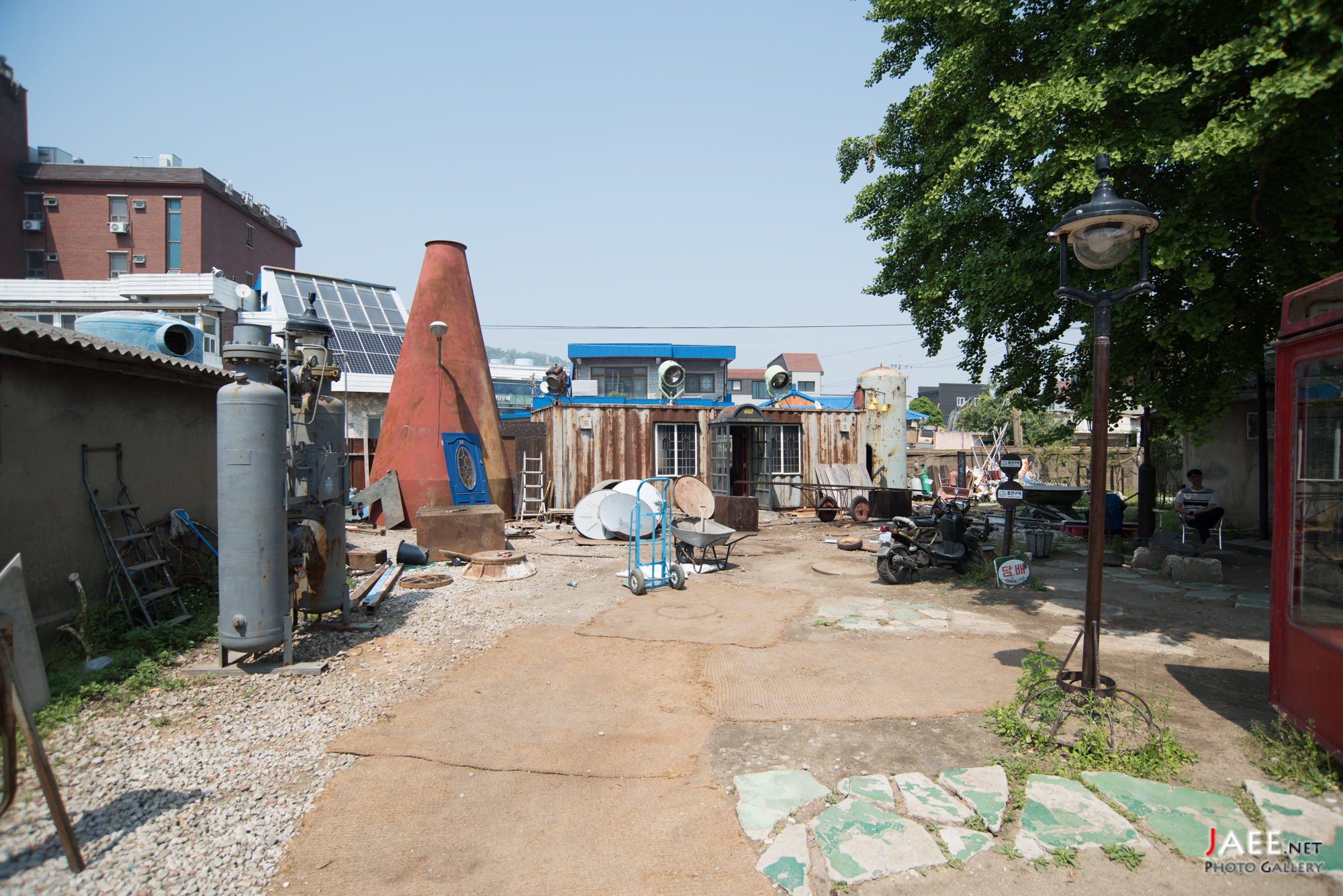

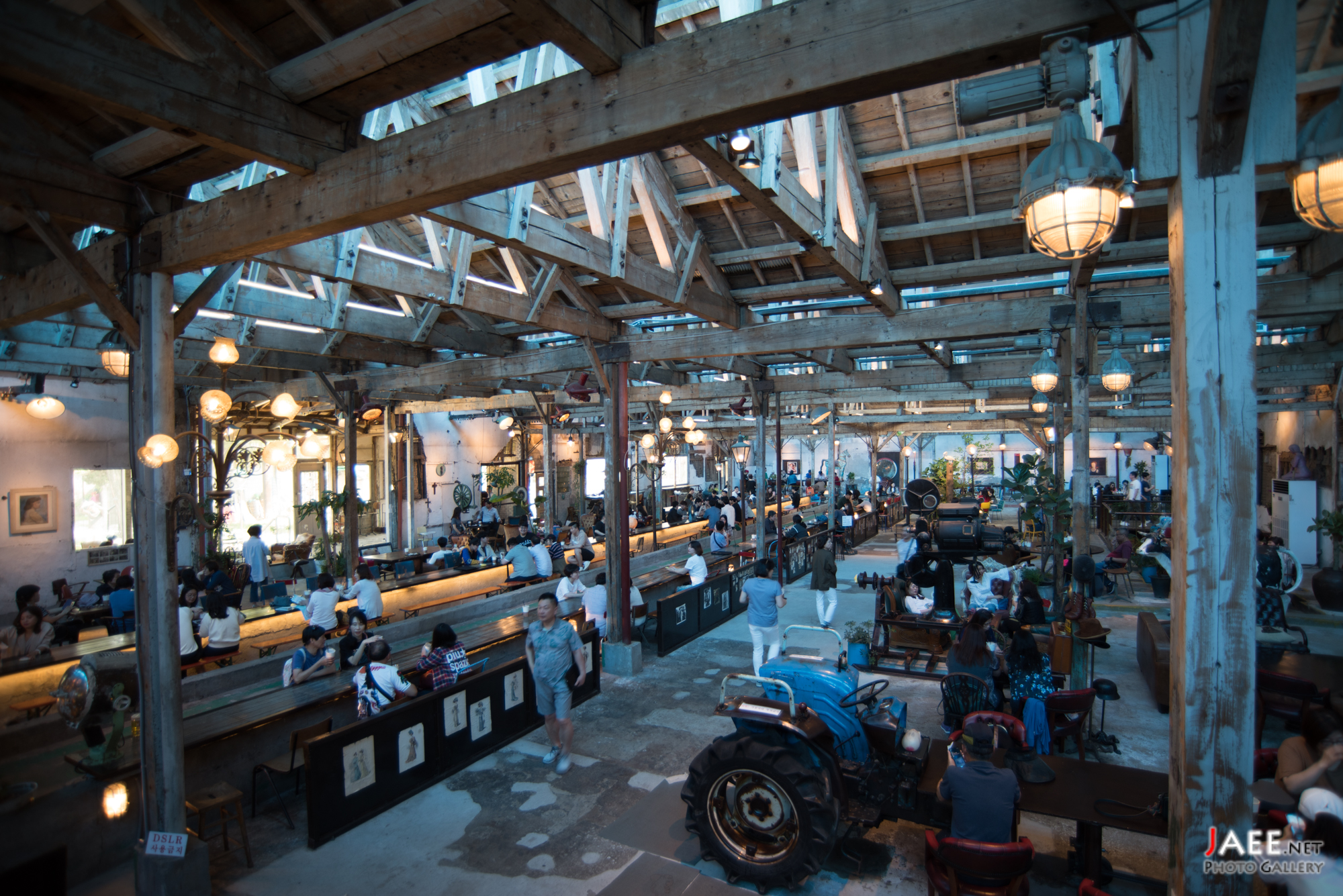
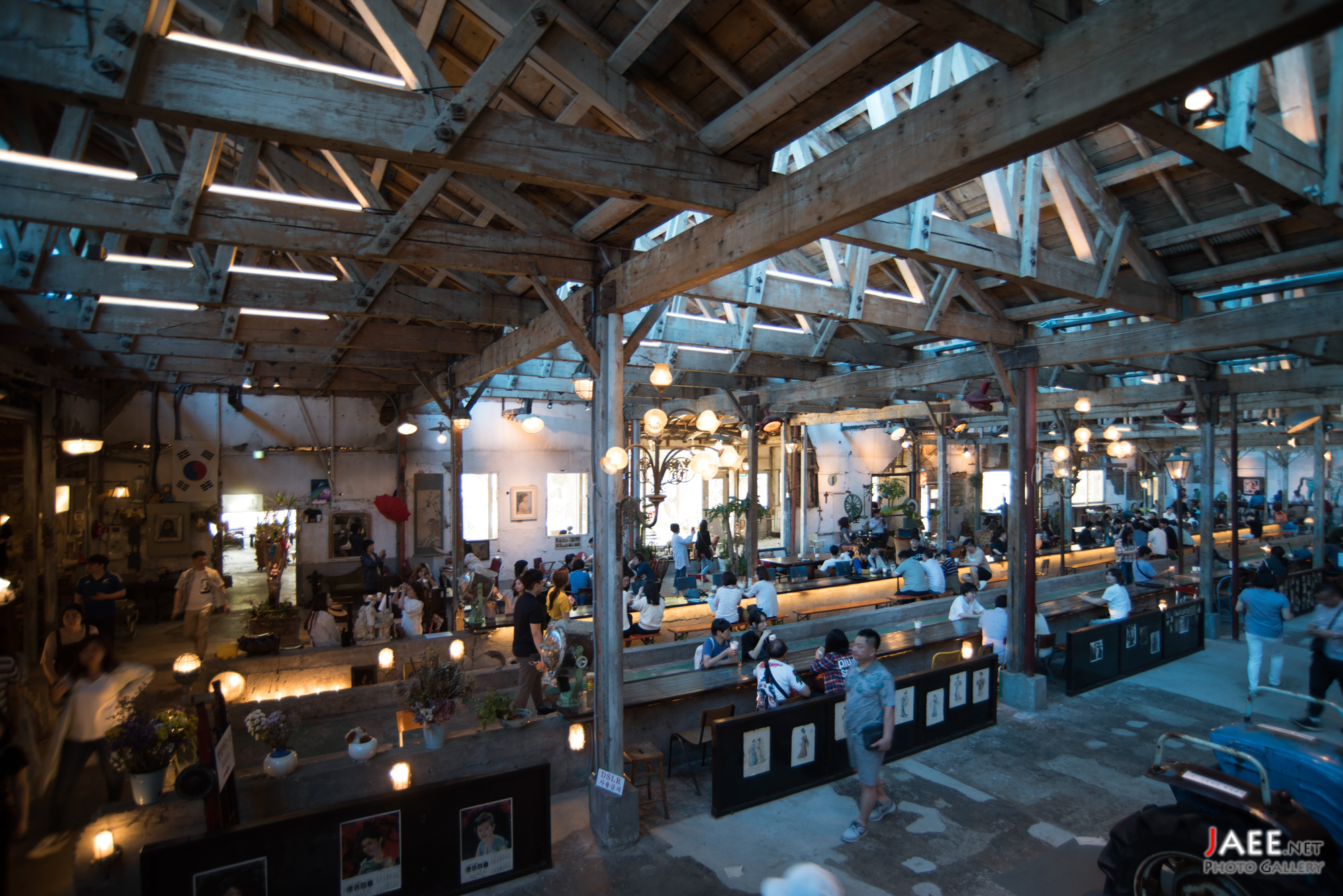
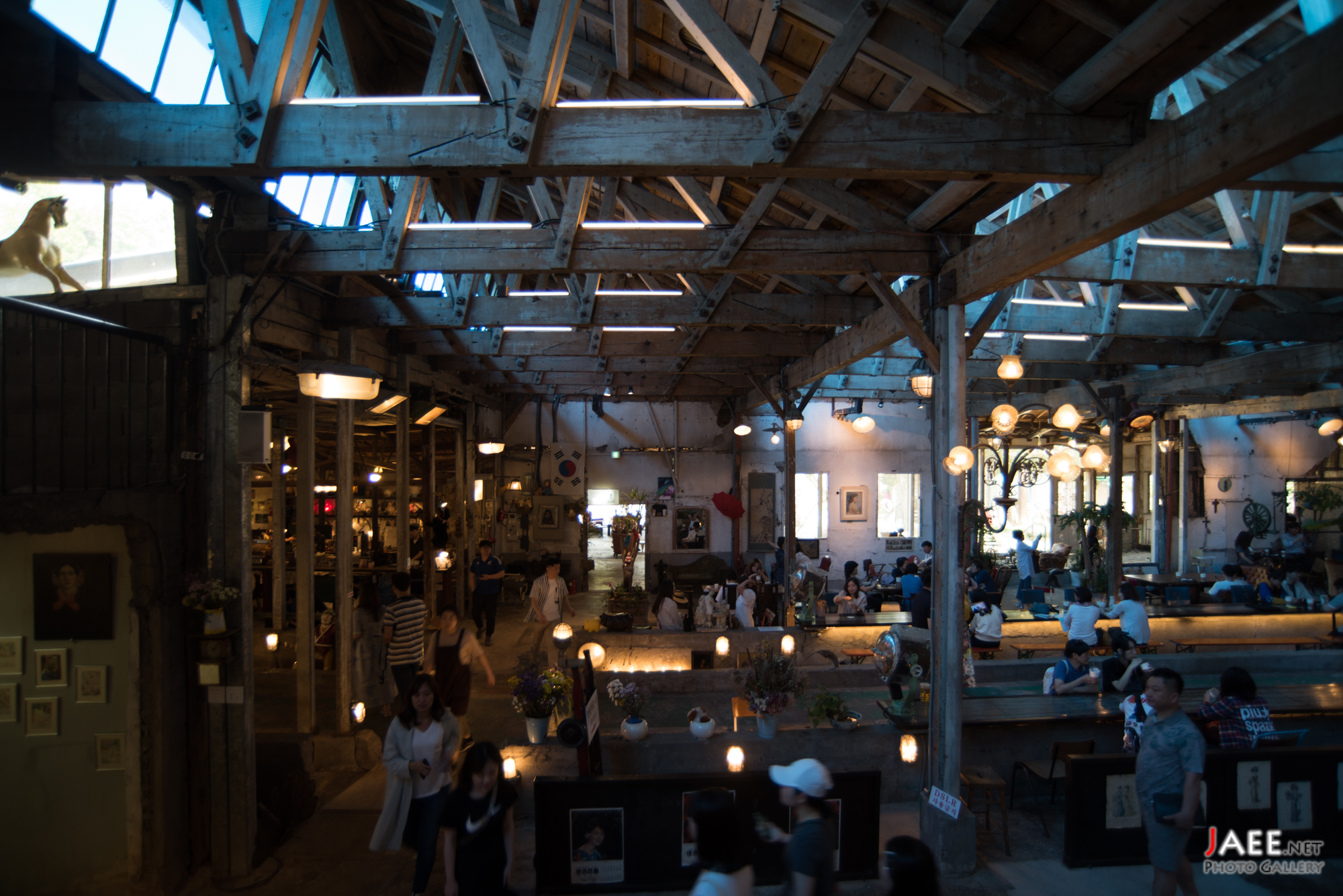
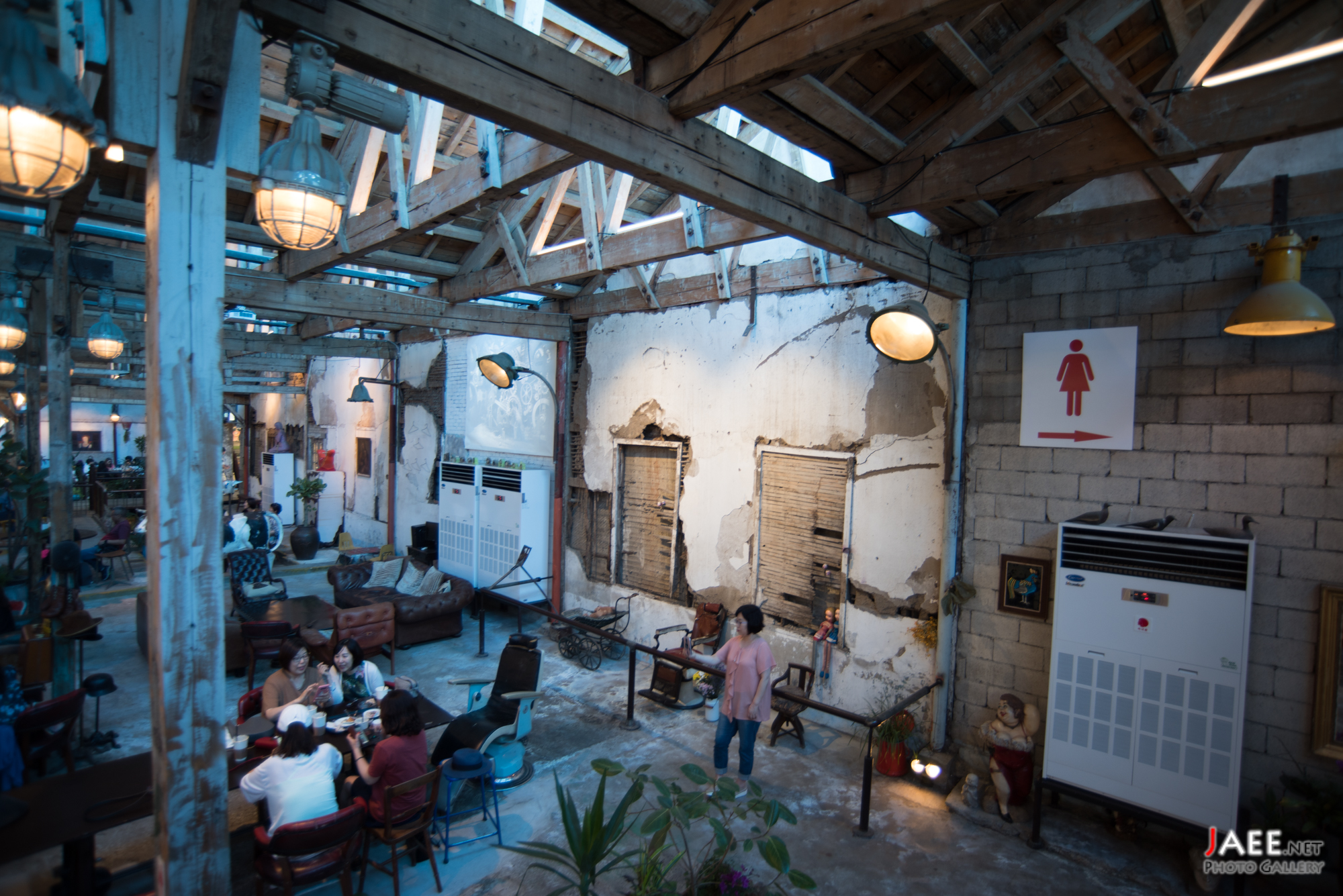
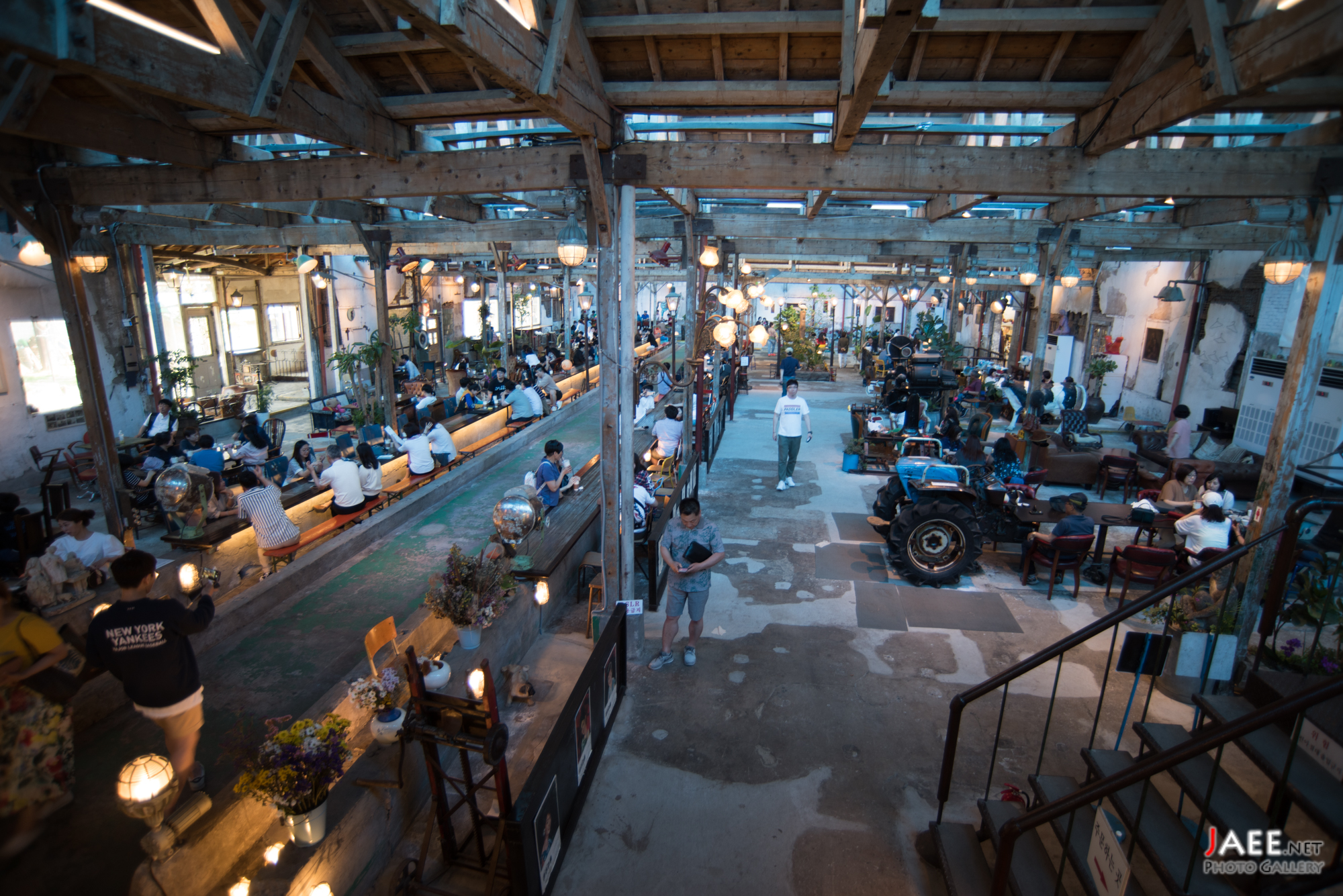
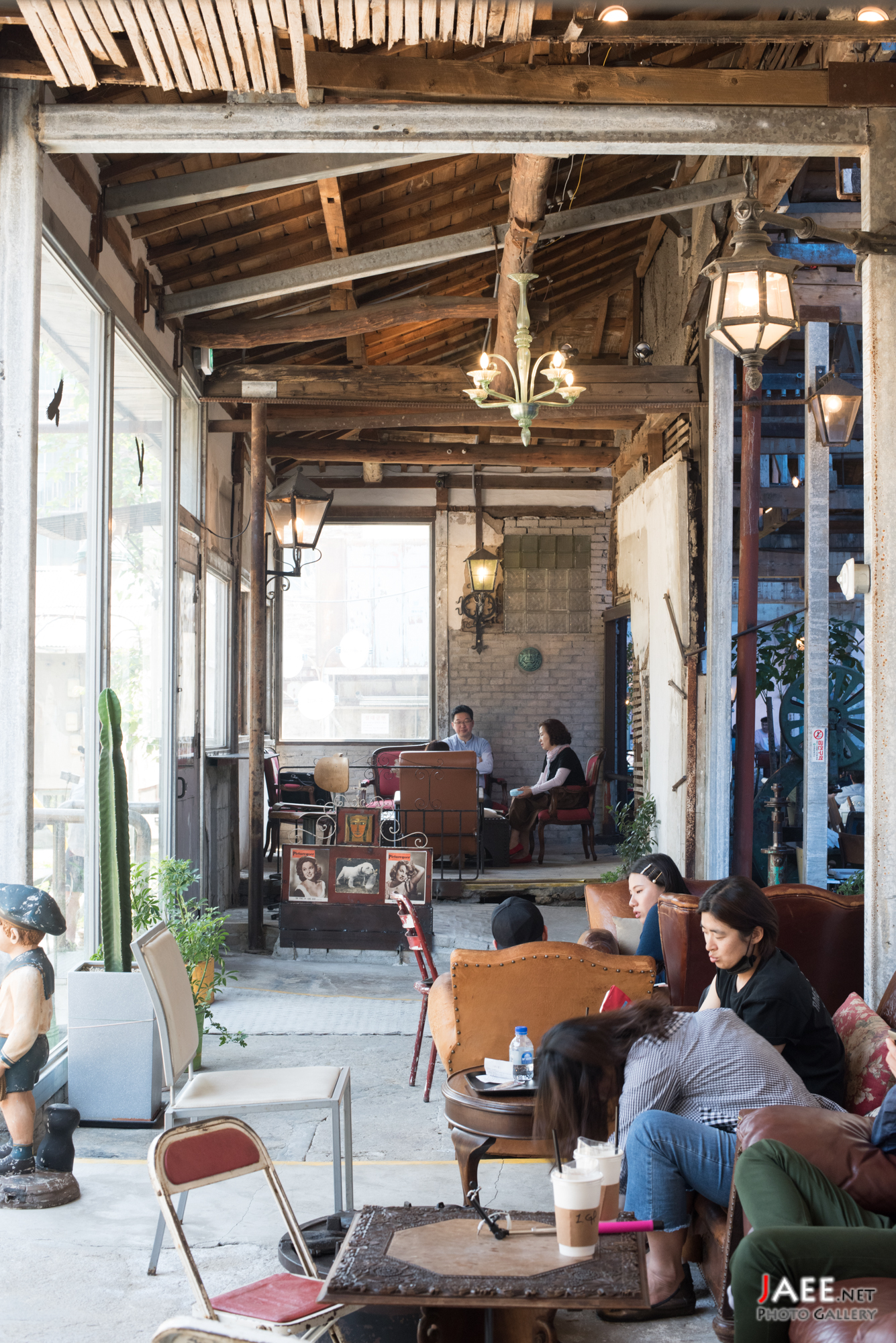
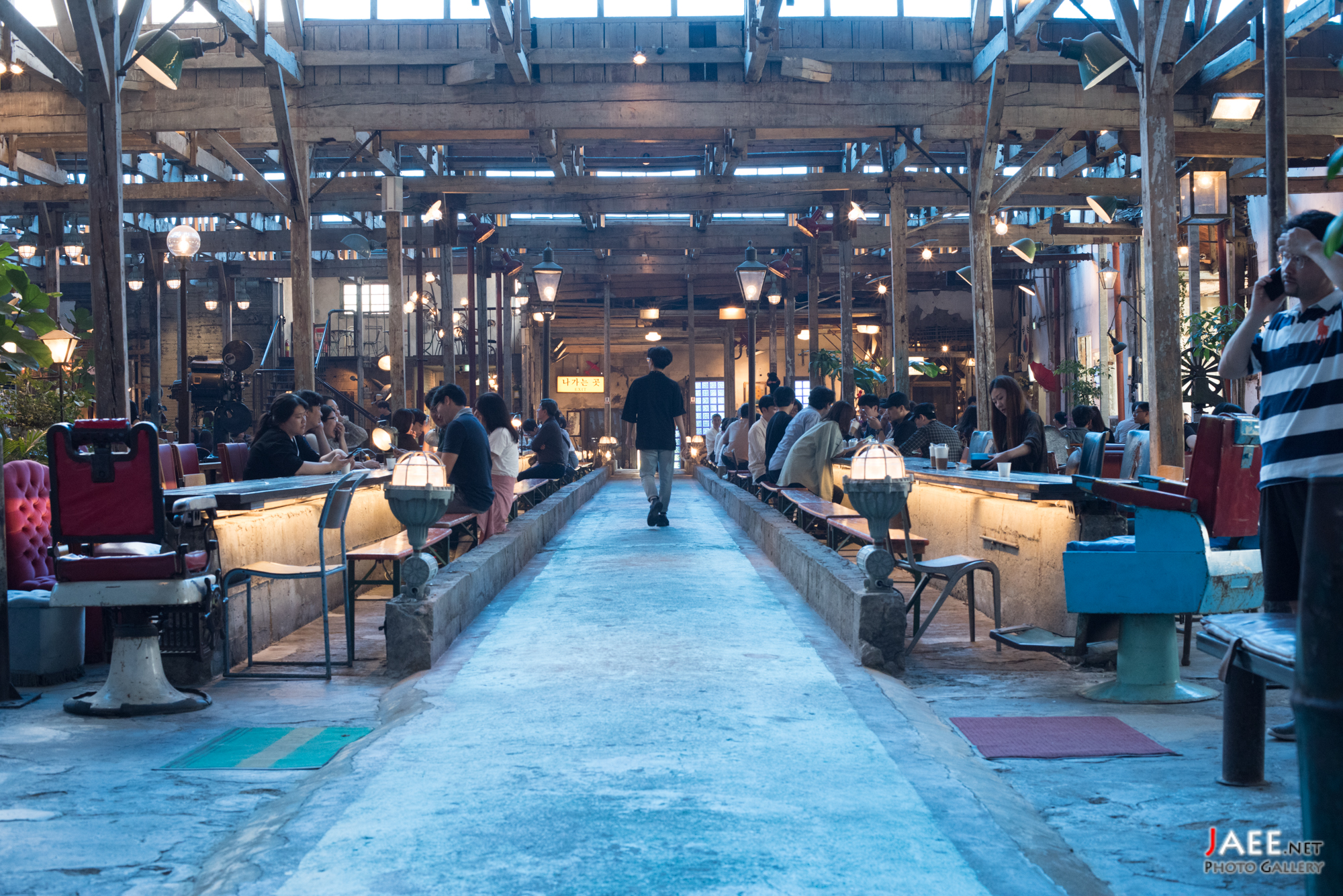


Top Model Story of BABA. July.2014.
Gif Animation by J


공간은 오감을 통한 경험을 담을 수 있는 그릇이 되고,
빛을 다루는 기술의 발전과 더불어 공간은 매시각 새로운 옷을 입으며,
시대를 넘어서는 예술작품은 디자이너에 의해 다시 태어난다.
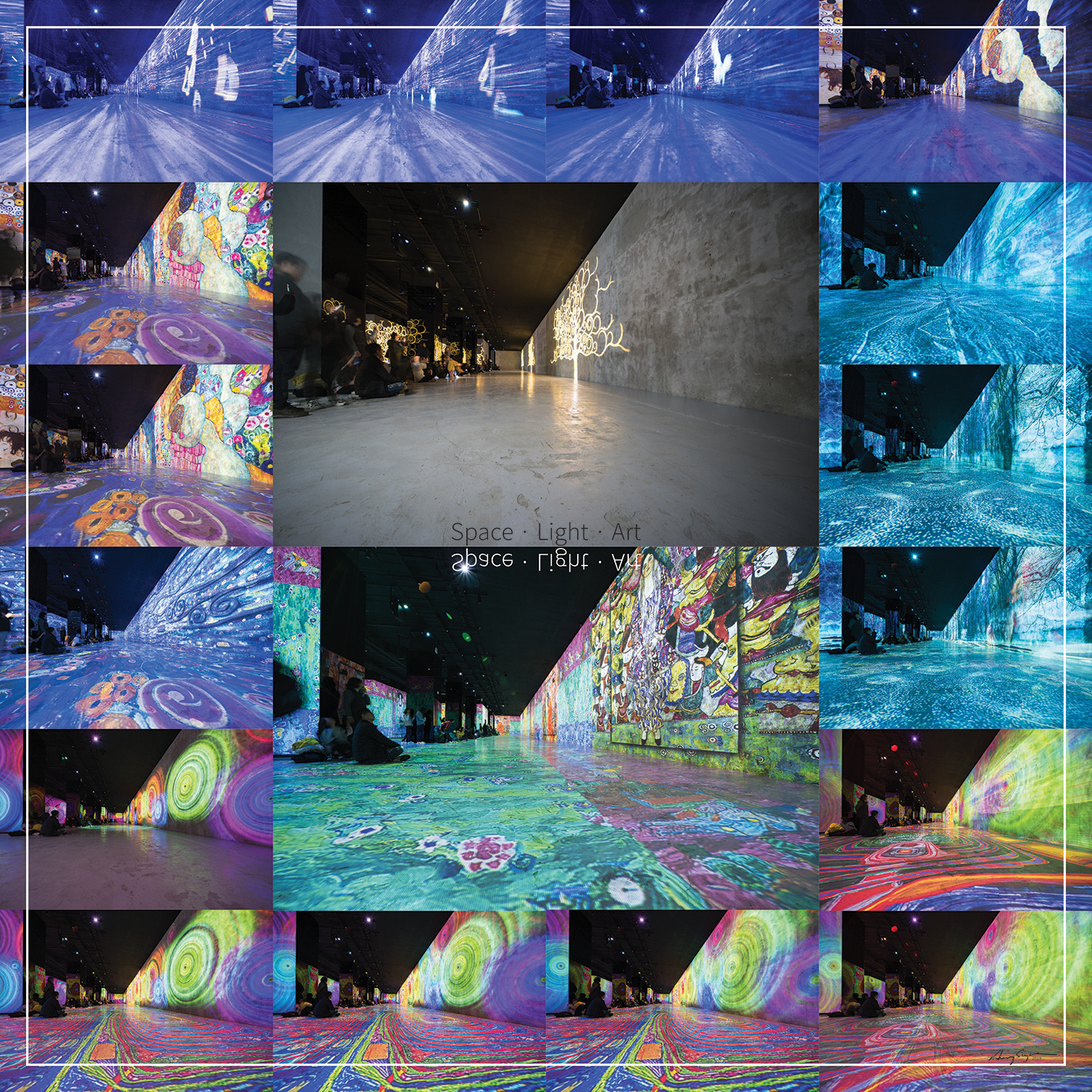
2019.4.8
기초조형학회 국제초대전 출품작
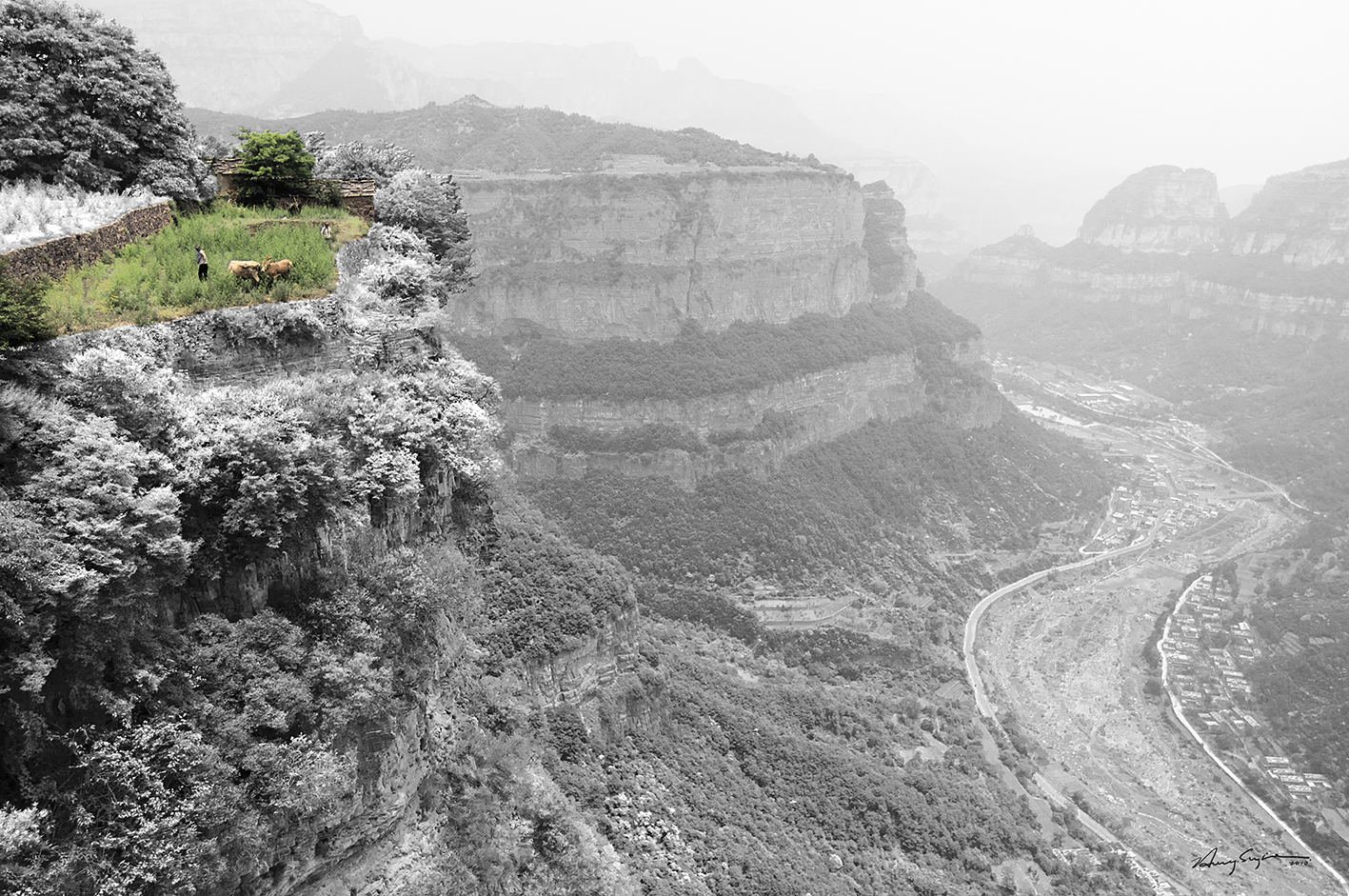
작품제목
삶·공간·문화
작품제목(영문)
Life·Space·Culture
작품설명
사람은 각자의 방식을 통해 공간을 점유하고 문화를 만든다.
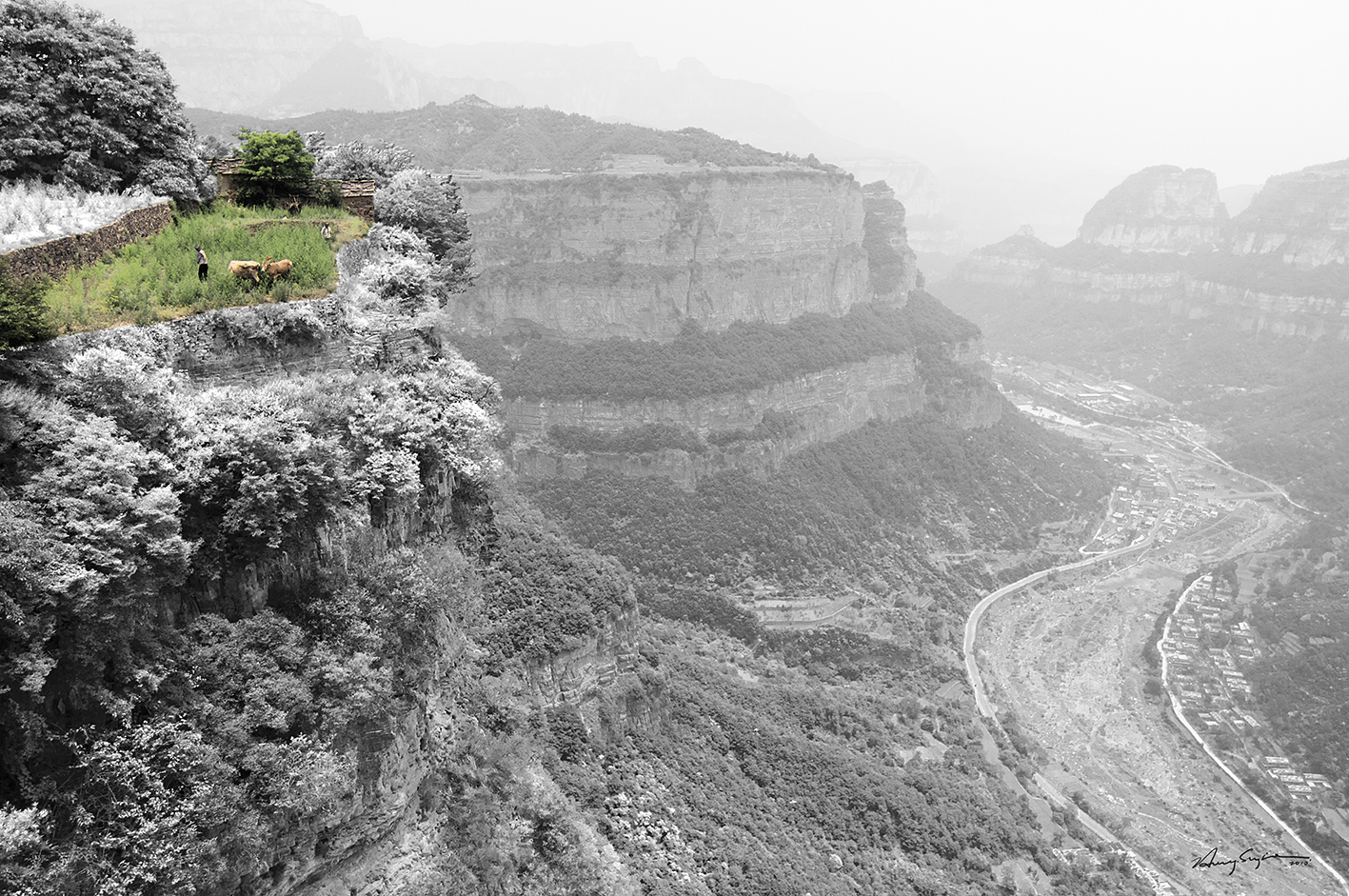
China. 2010.
제작방법 참고
Gross Photo Print
500mm X 332mm
Vray RT 실시간 랜더링을 이용하여 3D Max 등의 작업을 하려고 하니,
최고급형 비디오 카드가 필요할것 같아서 먼저 테스트를 해 봅니다.
현재 CUDA Render중이고, GPU는 GeForce GTX 1660Ti (30만원대)를 사용하여 렌더 중입니다.
예상과는 조금 다른 결과입니다.
GPU로드는 10%미만을 기록하고, 오히려 CPU로드(i7-6700)가 많이 걸리네요.
170만원짜리 2080Ti를 구매할까 살짝 고민하였는데, 조금 기다리는게 나을지도 모르겠습니다. ^_^
Active Shade 상황에서도 Light Cache 계산에 오래걸리고, GPU로드는 항상 10% 미만이네요.
실습용 PC라 CPU사양이 높은 편은 아닙니다. ^^ 참고하세요.
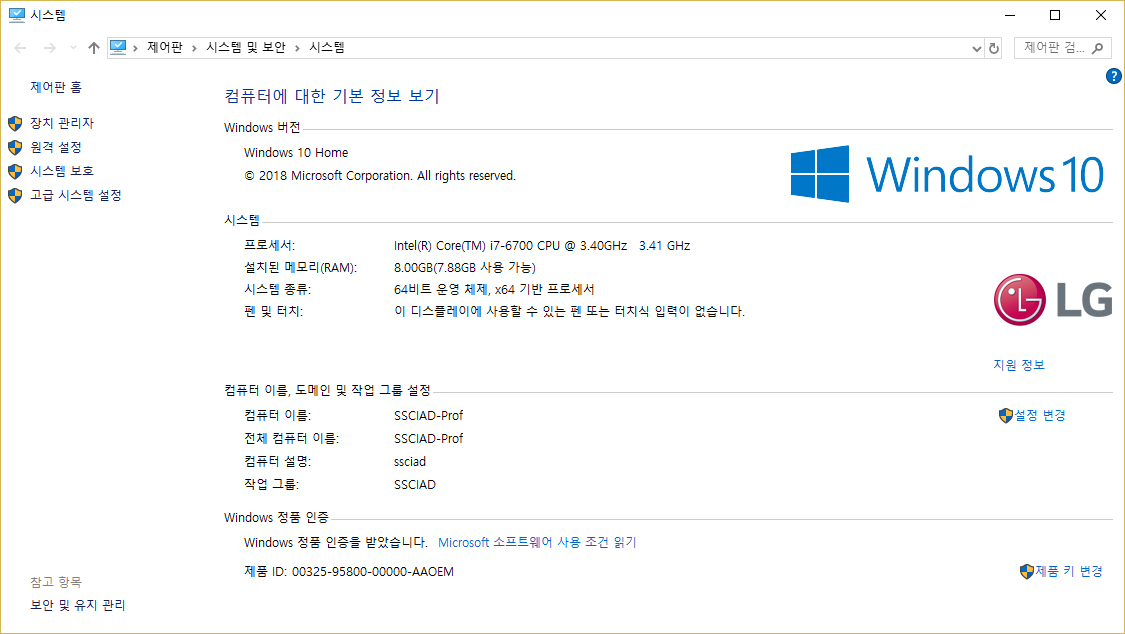


물론 VR 환경에서 1660Ti가 완전히 만족할 만한 주사율을 통해 VR현기증 방지를 해 주는건 아니지만, 적어도 660이나 750Ti 등에서 보이던 구토(^^?) 증세는 많이 개선되었습니다.
HMD(VR 헤드셋)이용시 또는 루미온 사용시에만 의미가 있을 수도 있으니
이후에 루미온과 고수준의 VR사용 후에 느낌을 정리해서, 다시 포스팅 하도록 하겠습니다.
2019.3.29. By Alias.
[서론]
수원과학대학교 실내건축디자인과 여러분, 교수님들 안녕하세요.
J입니다. ^_^
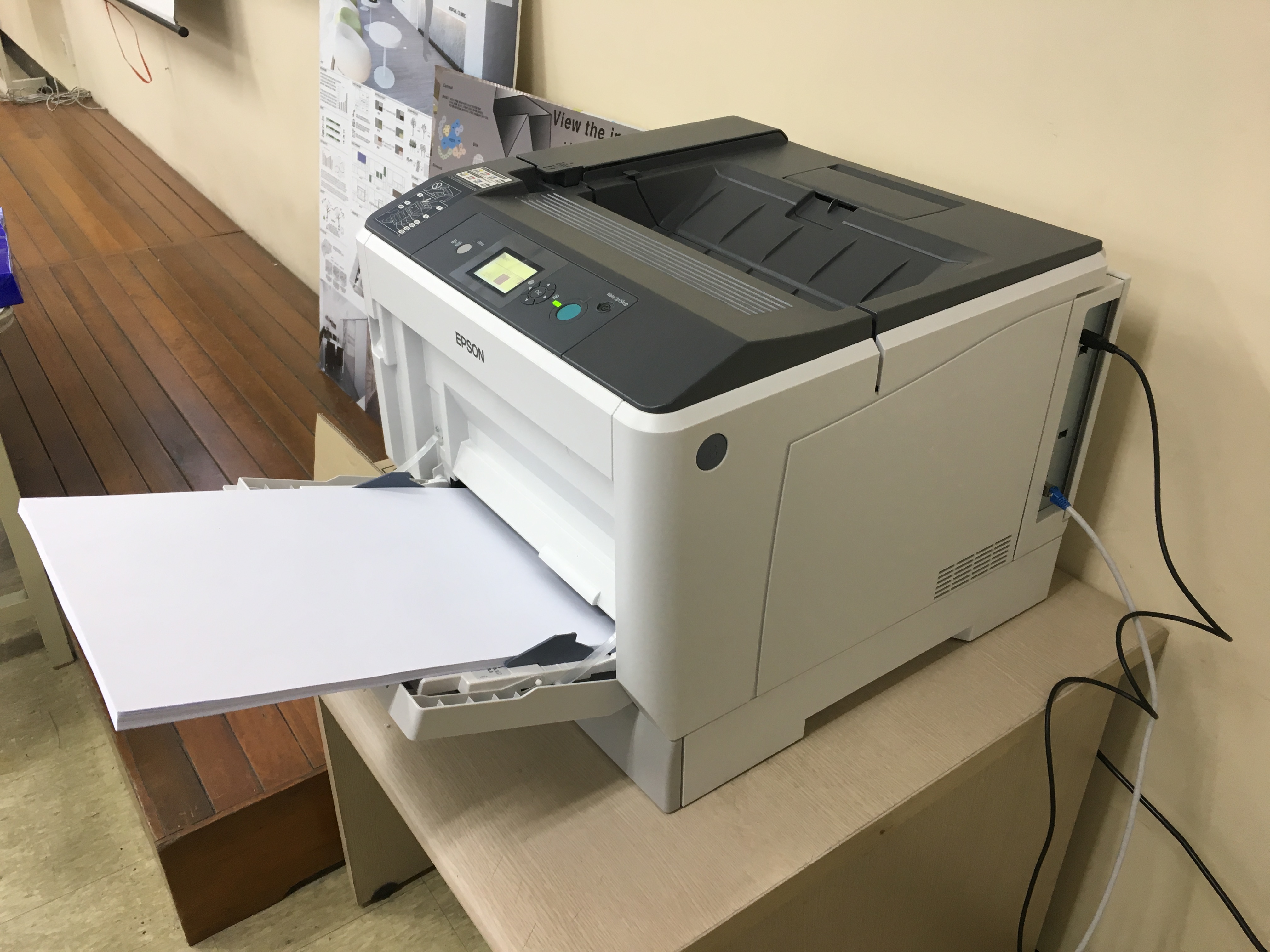
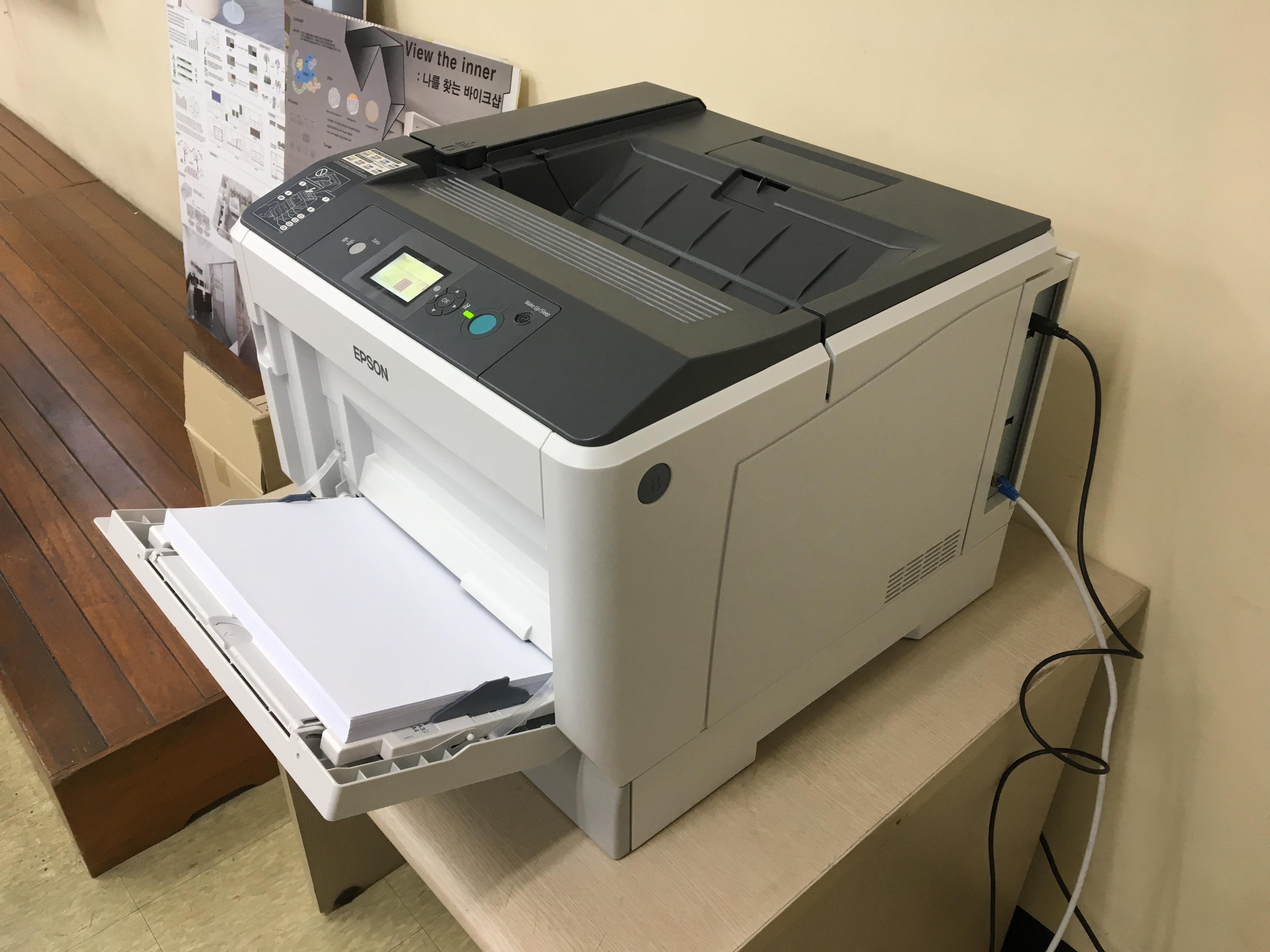
오늘은 수원과학대학교 실내건축디자인과 제 3공학관 201호 Epson AcuLaser C9300 네트워크 프린팅 사용법에 관하여 말씀드릴게요.
먼저 당부말씀
1. 프린터 위치 변경 자제 부탁 ->옯기다가 네트워크 포트가 망가집니다. 꼭 옮겨야 할때는 케이블(랜선, usb연결선, 전원선) 모두 제거 후에 옮겨 주세요.
2. 파지 및 이면지 사용 금지 및 출력물 쓰레기 치워주세요. -> 매일 프린터 주위에 종이 쓰레기들이 굴러 다녀서, 모든 학생들이 자신의 출력물이 잘못나오면 그냥 그대로 프린터 위에 두는건 줄 알게됩니다. 그러면 학생들이 나중에 회사가서 힘들어요.
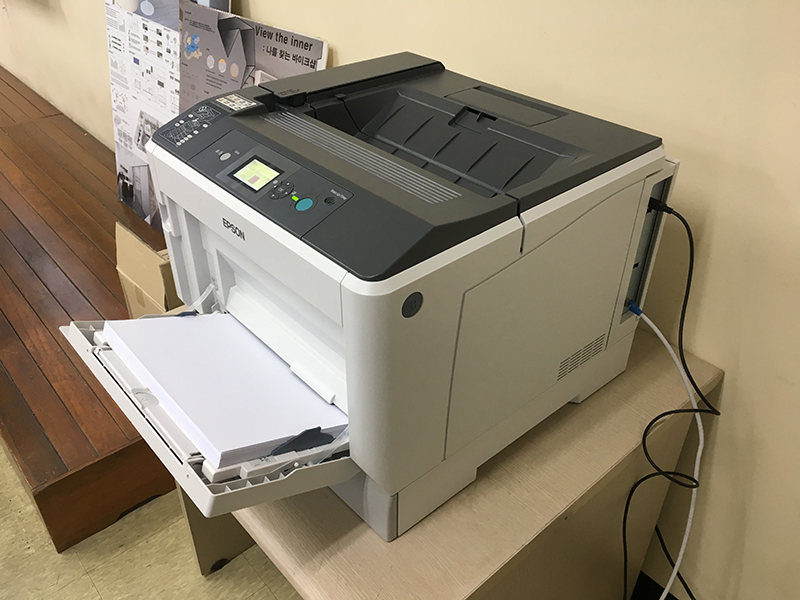
3. 아래 자동급지 트레이는 A3용지, 위 수동급지는 A4로 하도록 해 주세요. -> 윗쪽에 A3가 들어 있으면 돌출되어서 지나다니다가 급지 트레이가 망가집니다.

[본론]
사용법
1. 드라이버 설치
자신의 컴퓨터에 제어판->프린터 가셔서 Epson AcuLaser C9300 이 있는지 확인해 주세요.
이미 있다면 2번으로 이동
없다면 드라이버 설치
드라이버는 아래 첨부파일에서 다운 받으세요.
UPD_2690_WW_1152921504627772142.zip
2. 프린터로 가셔서 네트워크 주소 확인
프린터의 오른쪽 화살표 1회, 아래쪽 화살표 9회 누르시면 Network Menu 버튼을 누르면 10.20.***.*** 의 아이피 주소(매번은 아니지만 전산소 사정에 따라 한달에 한번정도는 바뀝니다.)가 나오면 이를 사진찍어 메모해 둡니다.
여기서 주의할 점은 주소가 없거나 192.168.***.***등으로 나오면 네트워크 연결이 잘 안된 것이니 케이블 체결 상태를 재확인하세요. (케이블이 망가졌을수도 있고, 꽉 안껴져 있을 수도 있습니다.)
– 자고 있는 프린터기를 깨웁니다.

– 오른쪽 화살표 1회

– 아래쪽 화살표 9회

– 오른쪽 화살표 버튼 눌서 Network Menu 선택

– 아이피 주소 메모 본 사진에서는 10.20.32.21입니다. 만약 192.168 등으로 나오면 케이블을 확인하세요.

3. 컴퓨터의 장치 및 프린터에서 프린터 속성 선택 > 포트로 이동하셔서 아래 설명에 따라 아이피 주소를 입력하세요.
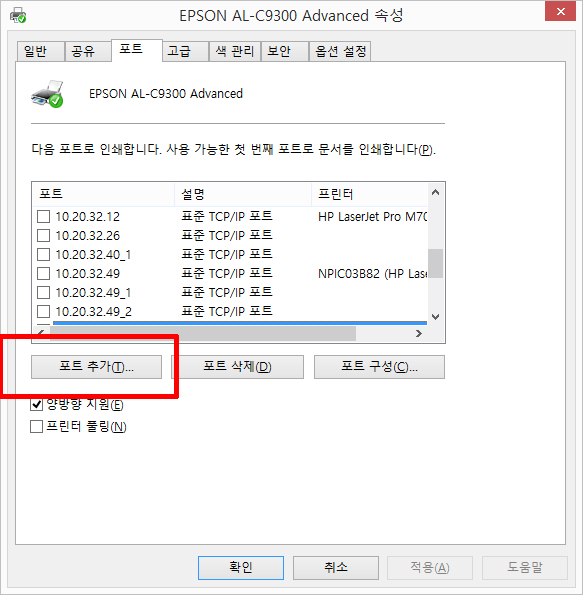
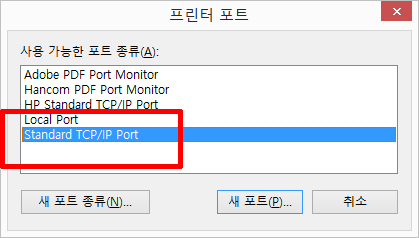
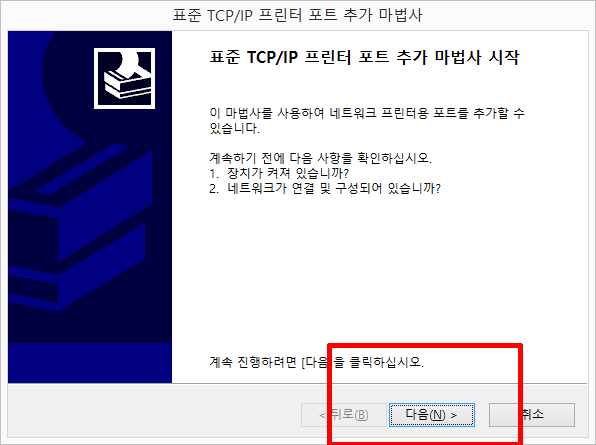
방금 메모하여 둔 아이피 주소를 입력하세요.

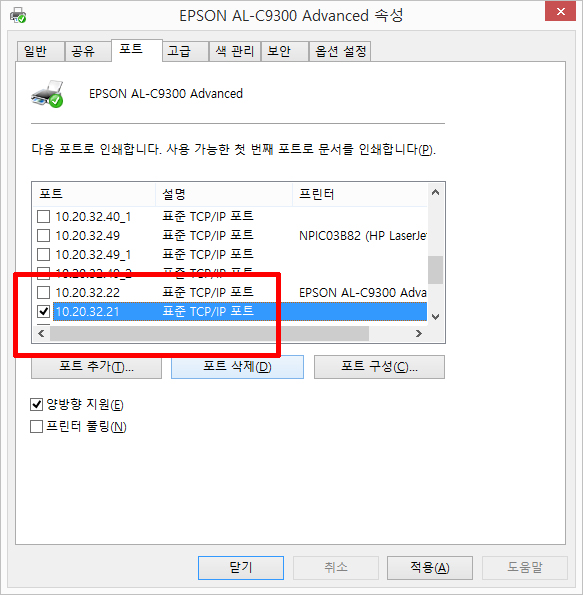

적용 후 확인눌러서 창을 닫으면 아래 처럼 프린터가 활성화 된 것을 알 수 있습니다.
사용 편의를 위하여 기본프린터로 설정해 주시면 더 좋습니다.

끝.
[결론]
1. 프린터 위치 이동 자제 부탁(케이블 및 연결포트(프린터측 및 벽측) 망가짐)
2. 랜 프린팅을 통하여 수업시간 출력시간 지체 방지
3. 네트워크 프린팅 방법을 학생들에게 전파 숙지시키기
4. 공용 프린터 사용 예절 지도 부탁
[제언]
1. 종이 및 토너 낭비 자제 부탁
[서론]
수원과학대학교 실내건축디자인과 여러분, 교수님들 안녕하세요.
J입니다. ^_^
오늘은 수원과학대학교 실내건축디자인과 제 3공학관 201호 Epson AcuLaser C9300 네트워크 프린팅 사용법에 관하여 말씀드릴게요.
먼저 당부말씀
1. 프린터 위치 변경 자제 부탁 ->옯기다가 네트워크 포트가 망가집니다. 꼭 옮겨야 할때는 케이블(랜선, usb연결선, 전원선) 모두 제거 후에 옮겨 주세요.
2. 파지 및 이면지 사용 금지 및 출력물 쓰레기 치워주세요. -> 매일 프린터 주위에 종이 쓰레기들이 굴러 다녀서, 모든 학생들이 자신의 출력물이 잘못나오면 그냥 그대로 프린터 위에 두는건 줄 알게됩니다. 그러면 학생들이 나중에 회사가서 힘들어요.
3. 아래 자동급지 트레이는 A3용지, 위 수동급지는 A4로 하도록 해 주세요. -> 윗쪽에 A3가 들어 있으면 돌출되어서 지나다니다가 급지 트레이가 망가집니다.
4. USB 케이블은 가끔 자신의 노트북으로 급하게 출력하는 학생들을 위해 그대로 두세요.
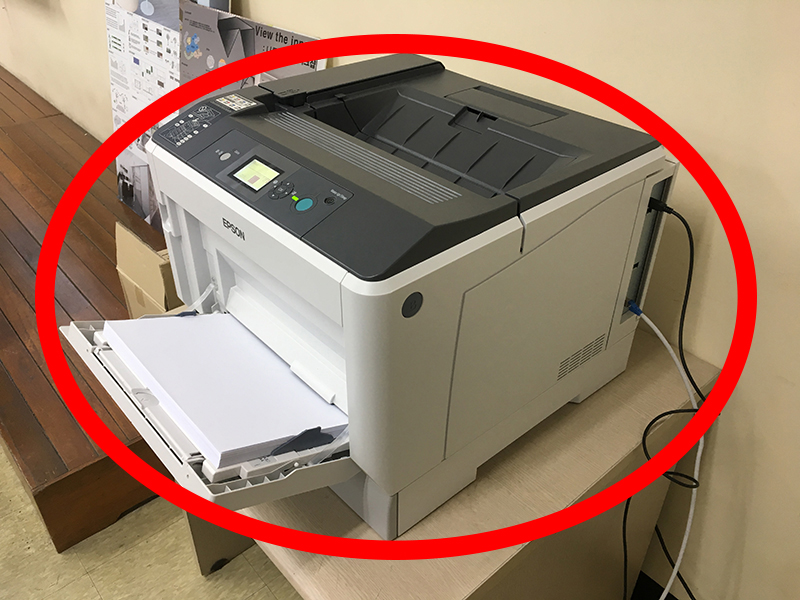

아래 급지는 A3
위 급지는 A4
[본론]
사용법
1. 드라이버 설치
자신의 컴퓨터에 제어판->프린터 가셔서 Epson AcuLaser C9300 이 있는지 확인해 주세요.
이미 있다면 2번으로 이동
없다면 드라이버 설치
드라이버는 아래 첨부파일에서 다운 받으세요.
UPD_2690_WW_1152921504627772142.zip
2. 프린터로 가셔서 네트워크 주소 확인
프린터의 오른쪽 화살표 1회, 아래쪽 화살표 9회 누르시면 Network Menu 버튼을 누르면 10.20.***.*** 의 아이피 주소(매번은 아니지만 전산소 사정에 따라 한달에 한번정도는 바뀝니다.)가 나오면 이를 사진찍어 메모해 둡니다.
여기서 주의할 점은 주소가 없거나 192.168.***.***등으로 나오면 네트워크 연결이 잘 안된 것이니 케이블 체결 상태를 재확인하세요. (케이블이 망가졌을수도 있고, 꽉 안껴져 있을 수도 있습니다.)
– 자고 있는 프린터를 깨웁니다.
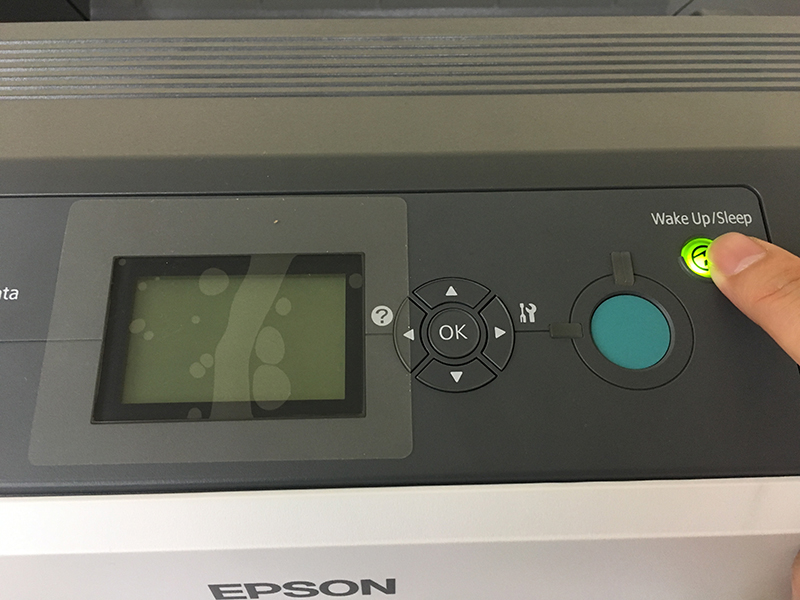
– 오른쪽 화살표 1회
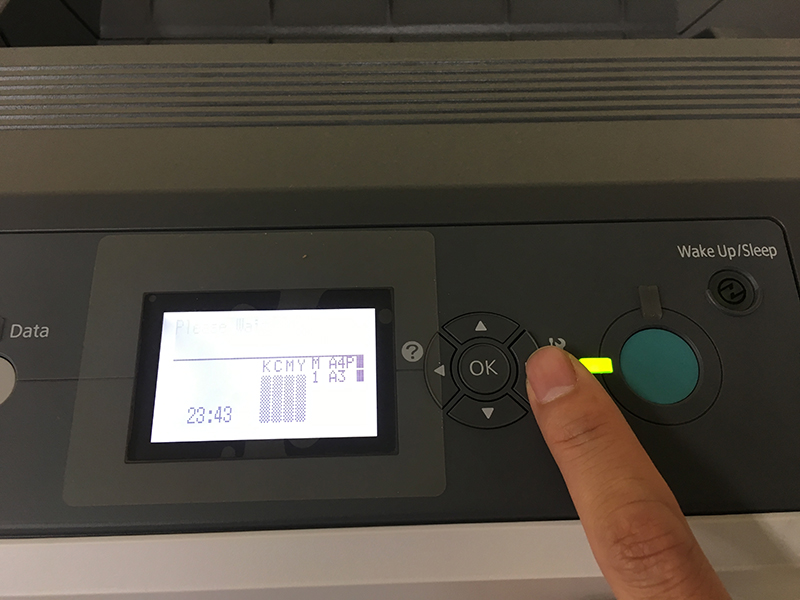
– 아래쪽 화살표 9회
– 오른쪽 화살표 버튼 눌서 Network Menu 선택
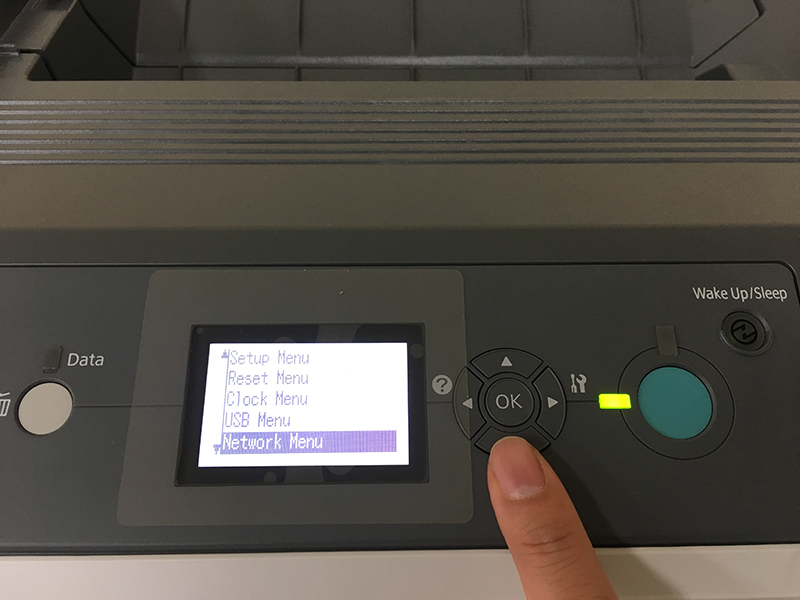
– 아이피 주소 메모 (본 사진에서는 10.20.32.21입니다. 만약 192.168 등으로 나오면 케이블을 확인하세요.)
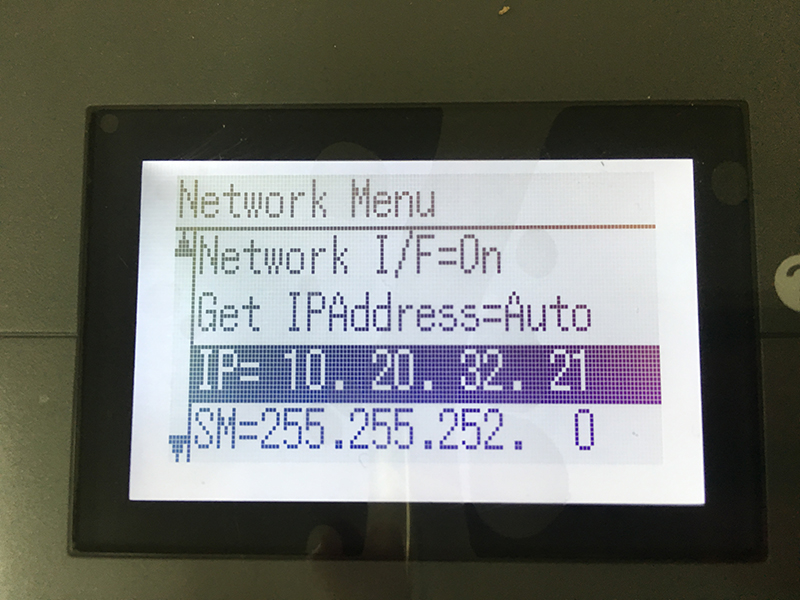
확인되시면 다시 자신의 컴퓨터로 갑니다.
3. 컴퓨터의 제어판> 장치 및 프린터에서 C9300을 찾아, 마우스 오른쪽 클릭> 프린터 속성 선택 > 포트로 이동하셔서 아래 설명에 따라 아이피 주소를 입력하세요.

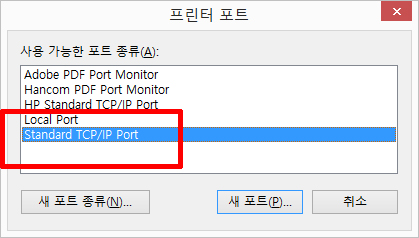
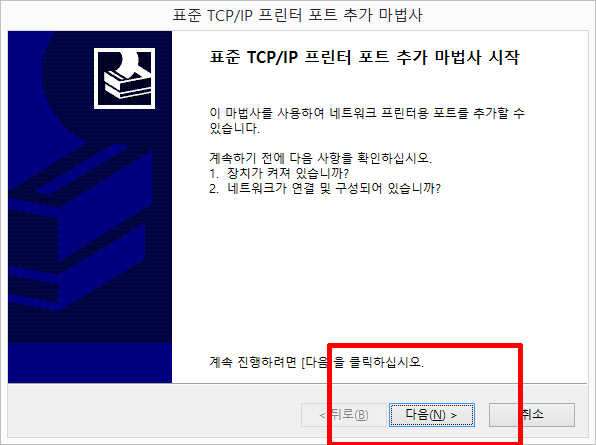
방금 메모하여 둔 아이피 주소를 입력하세요.
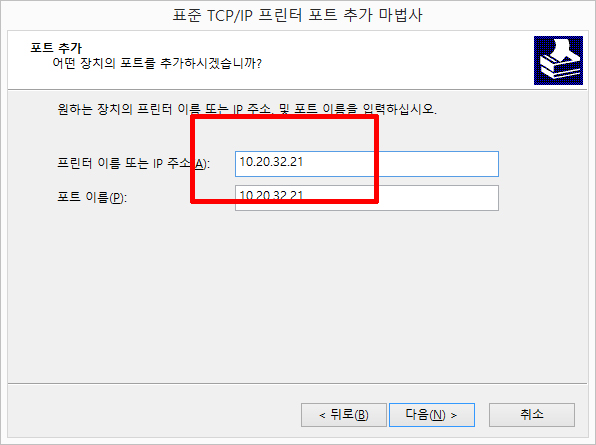
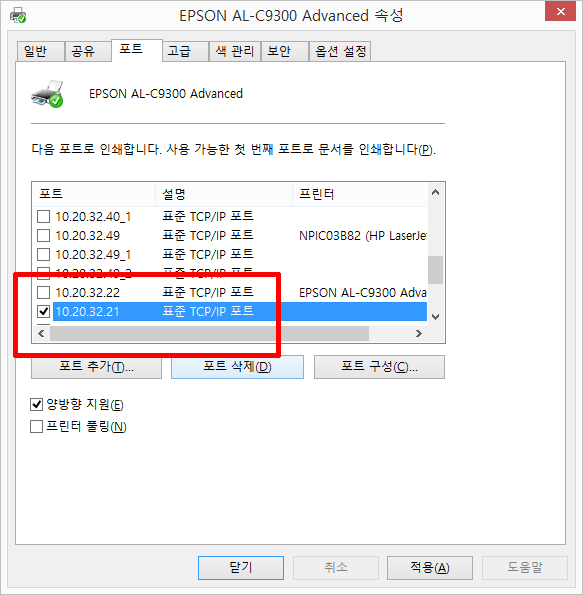
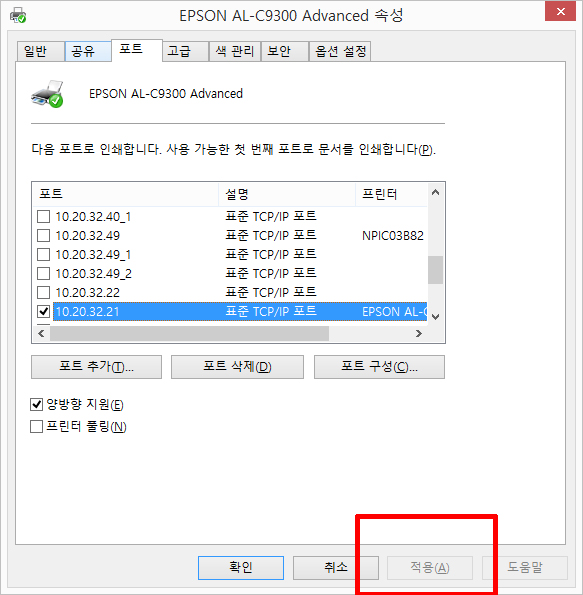
적용 후 확인눌러서 창을 닫으면 아래 처럼 프린터가 활성화 된 것을 알 수 있습니다.
사용 편의를 위하여 기본프린터로 설정해 주시면 더 좋습니다.
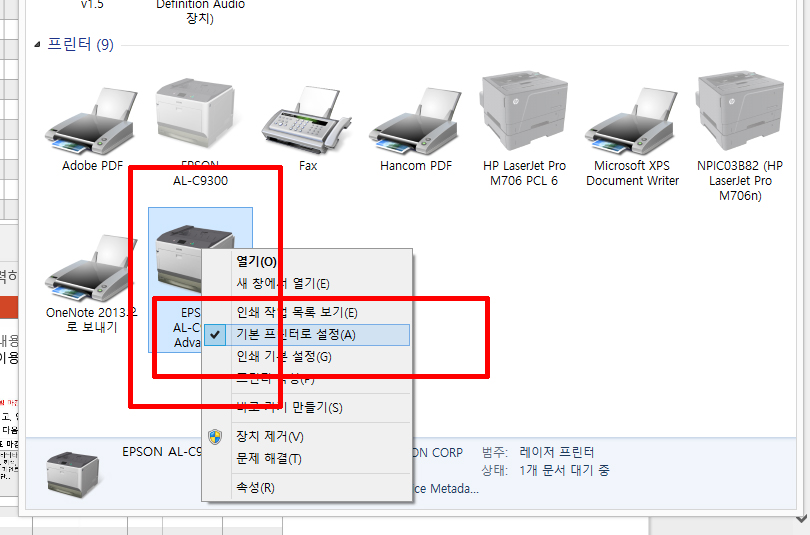
끝.
[결론]
1. 프린터 위치 이동 자제 부탁(케이블 및 연결포트(프린터측 및 벽측) 망가짐)
2. 랜 프린팅을 통하여 수업시간 출력시간 지체 방지
3. 네트워크 프린팅 방법을 학생들에게 전파 숙지시키기
4. 공용 프린터 사용 예절 지도 부탁
[제언]
1. 종이 및 토너 낭비 자제 부탁
– 수원과학대학교 실내건축디자인과는 한국최강을 넘어 세계최강 인테리어, 실내건축 디자인 교육을 지향합니다. –
2019.3.12
Alias_2020 작성