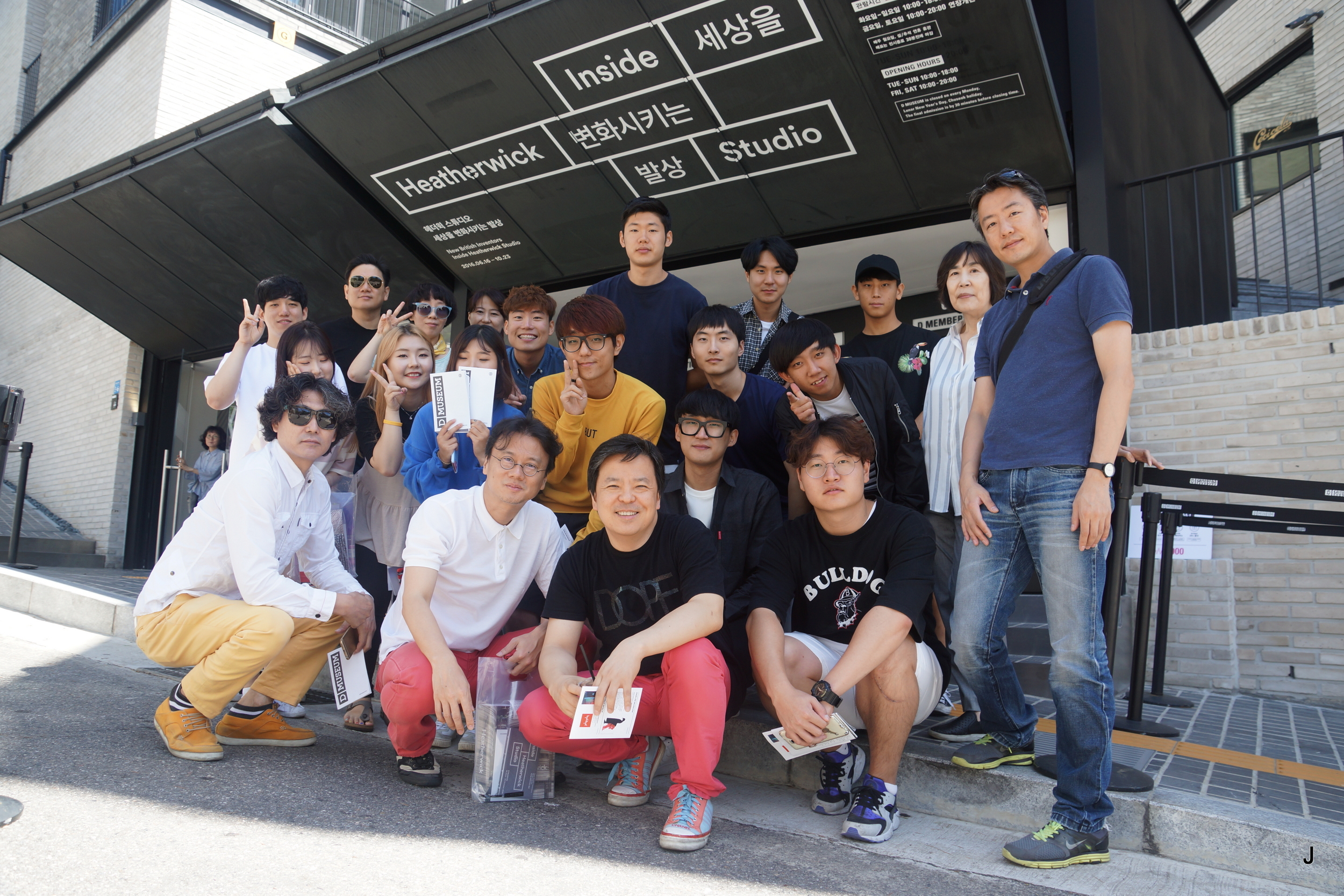
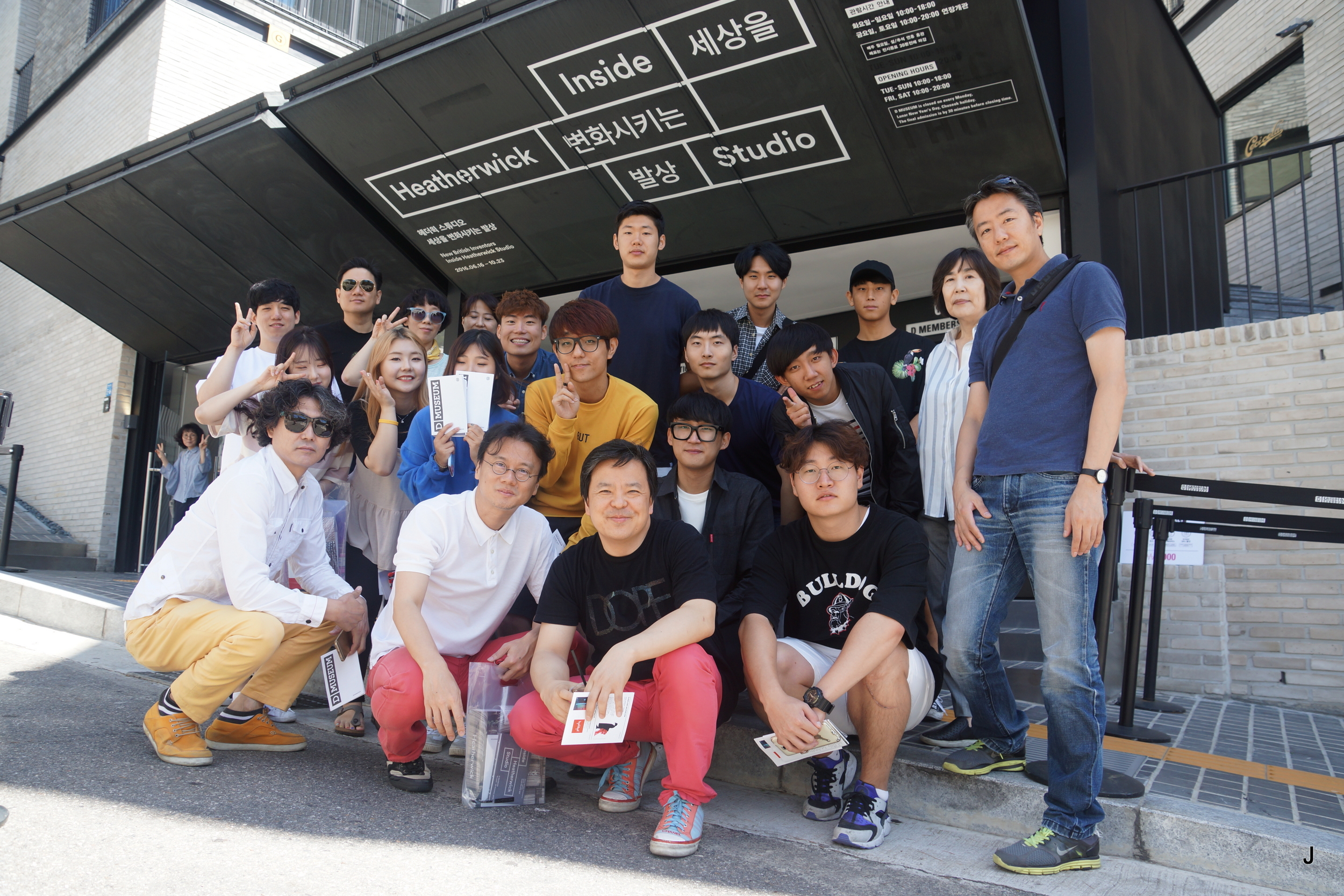
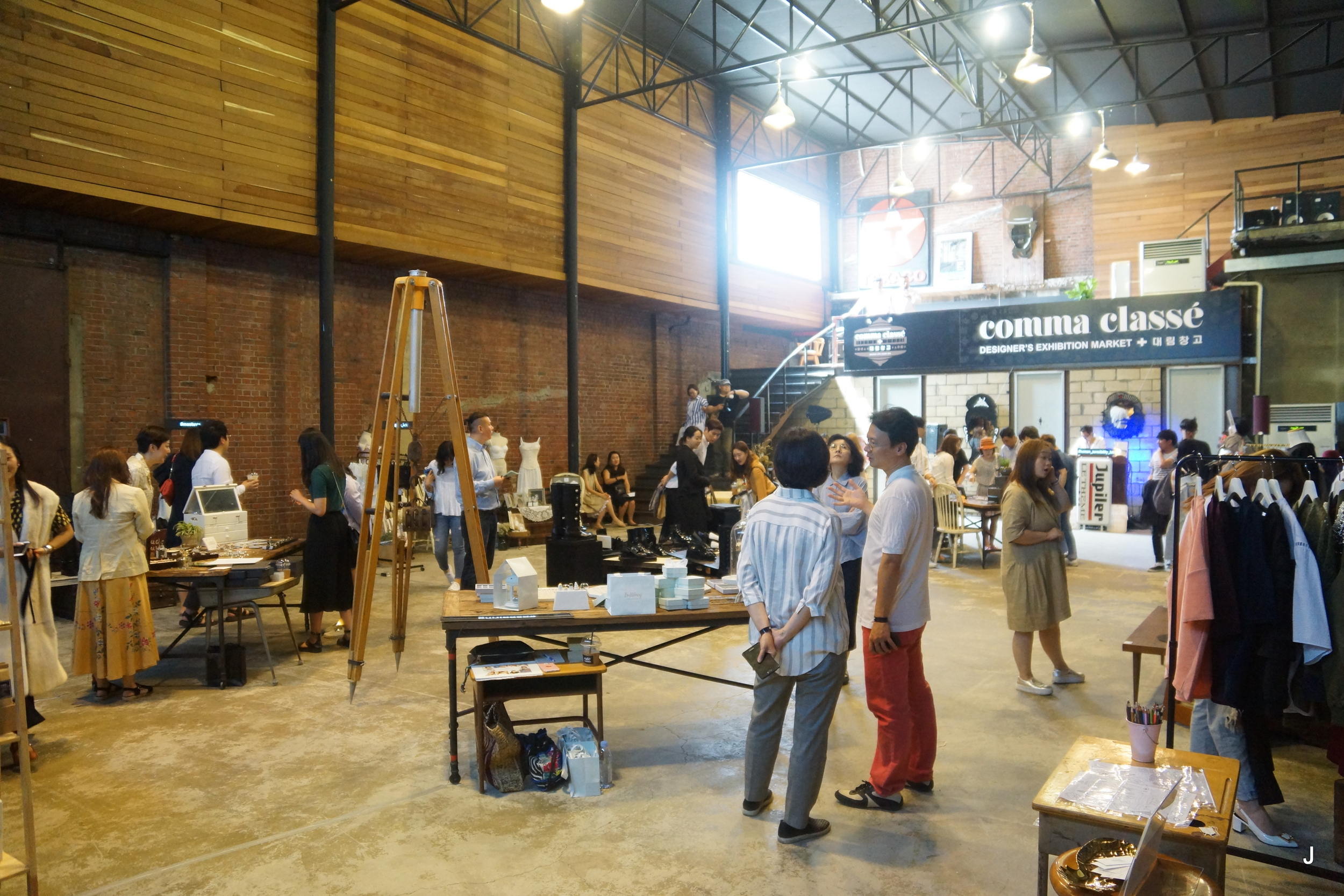
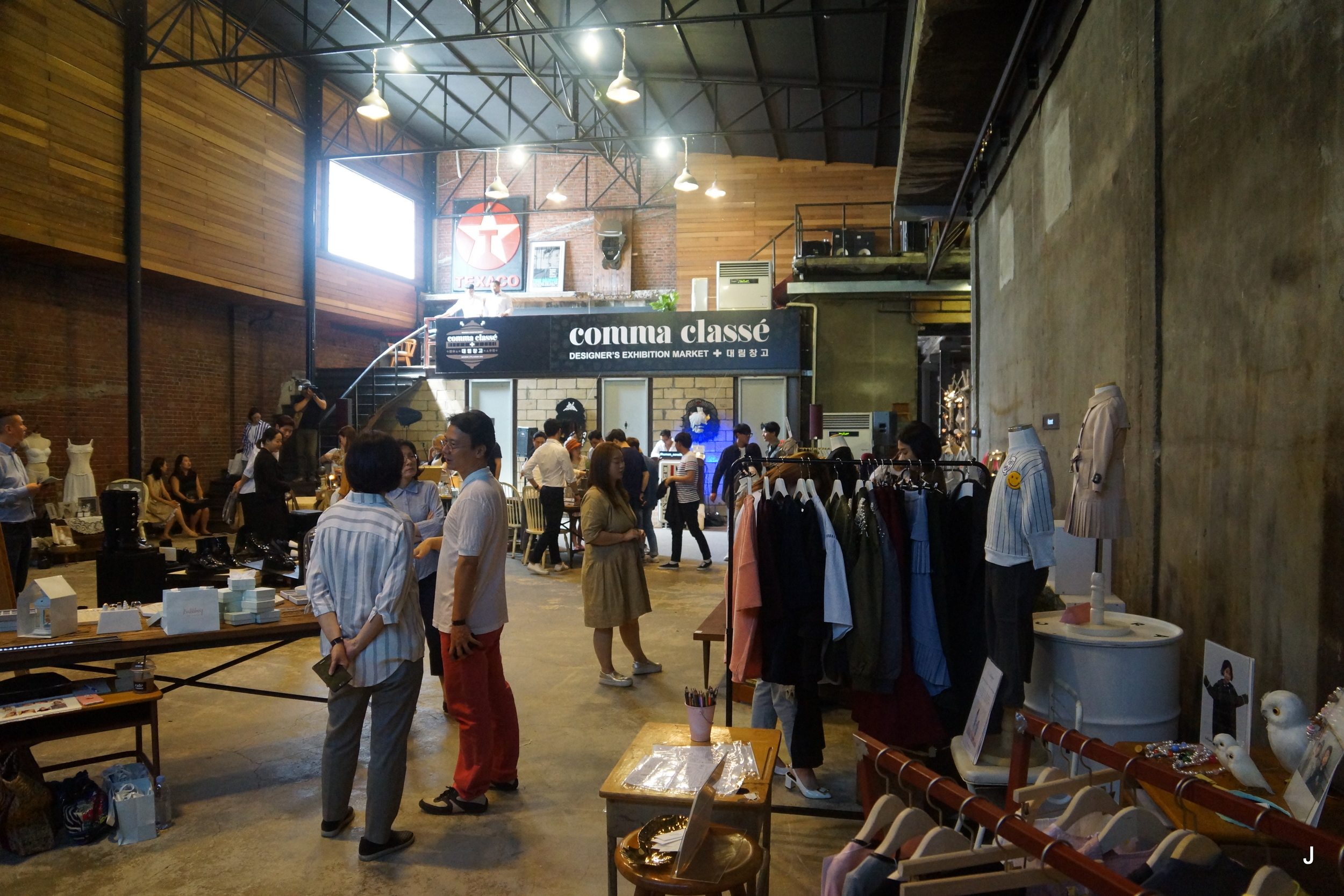
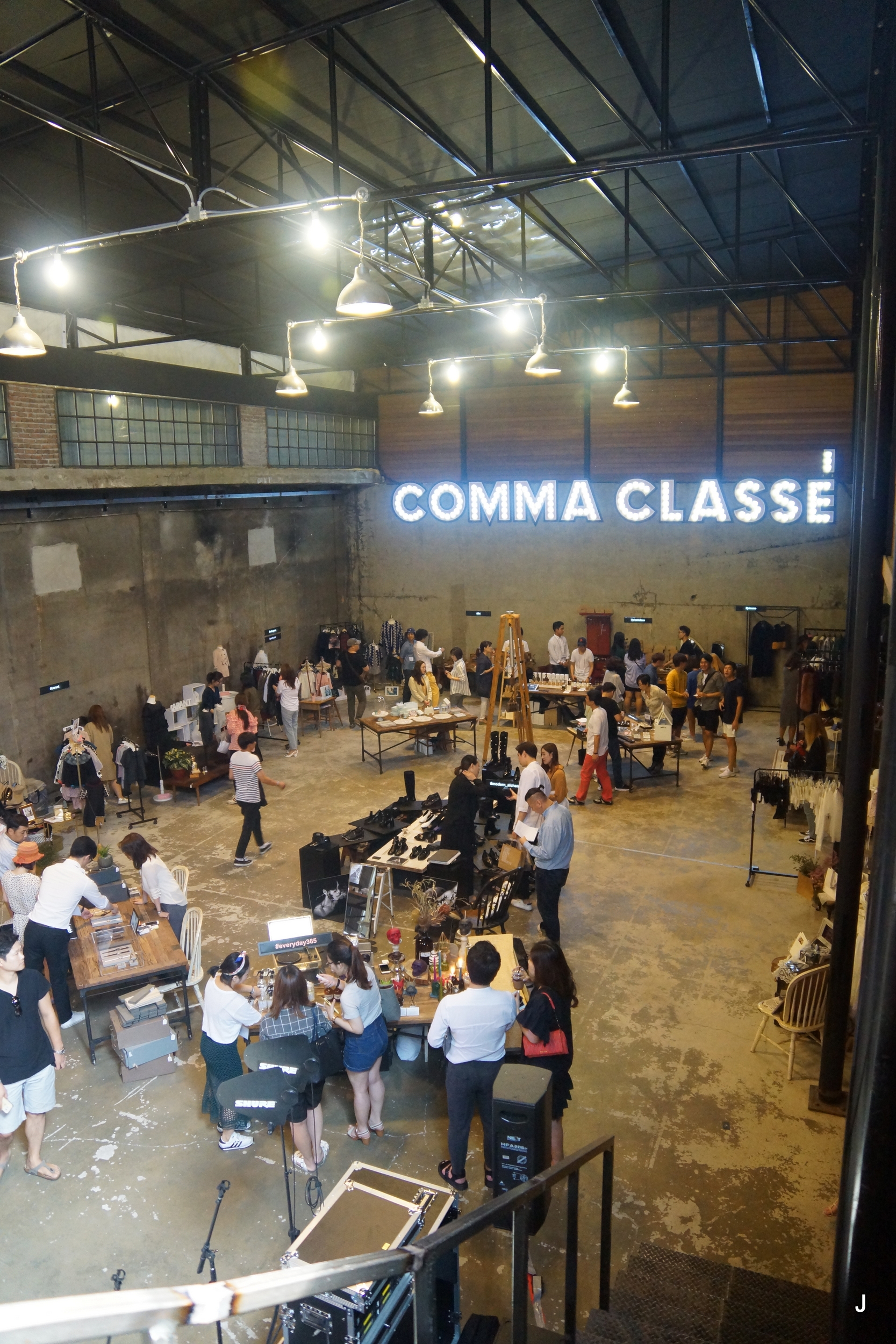
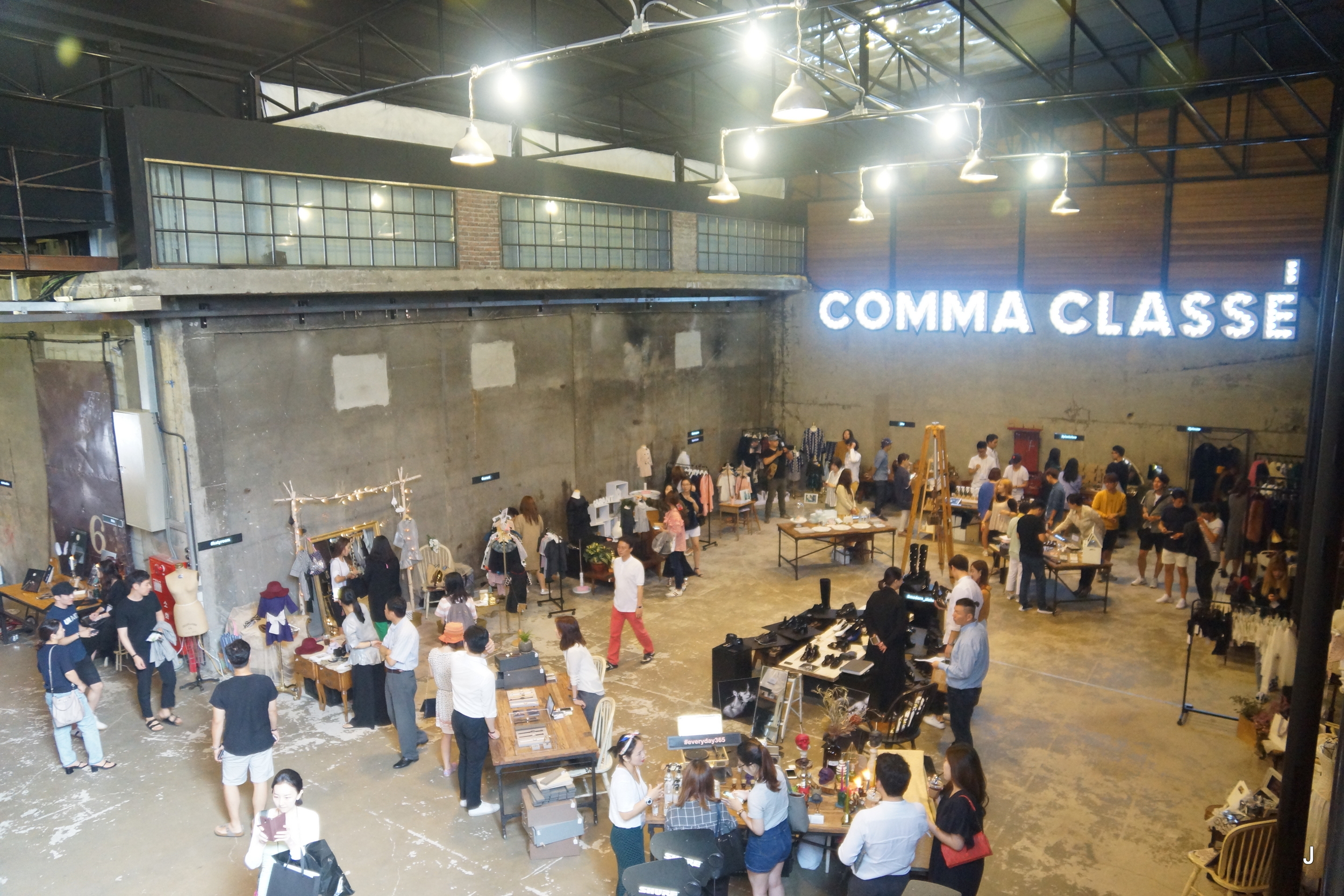
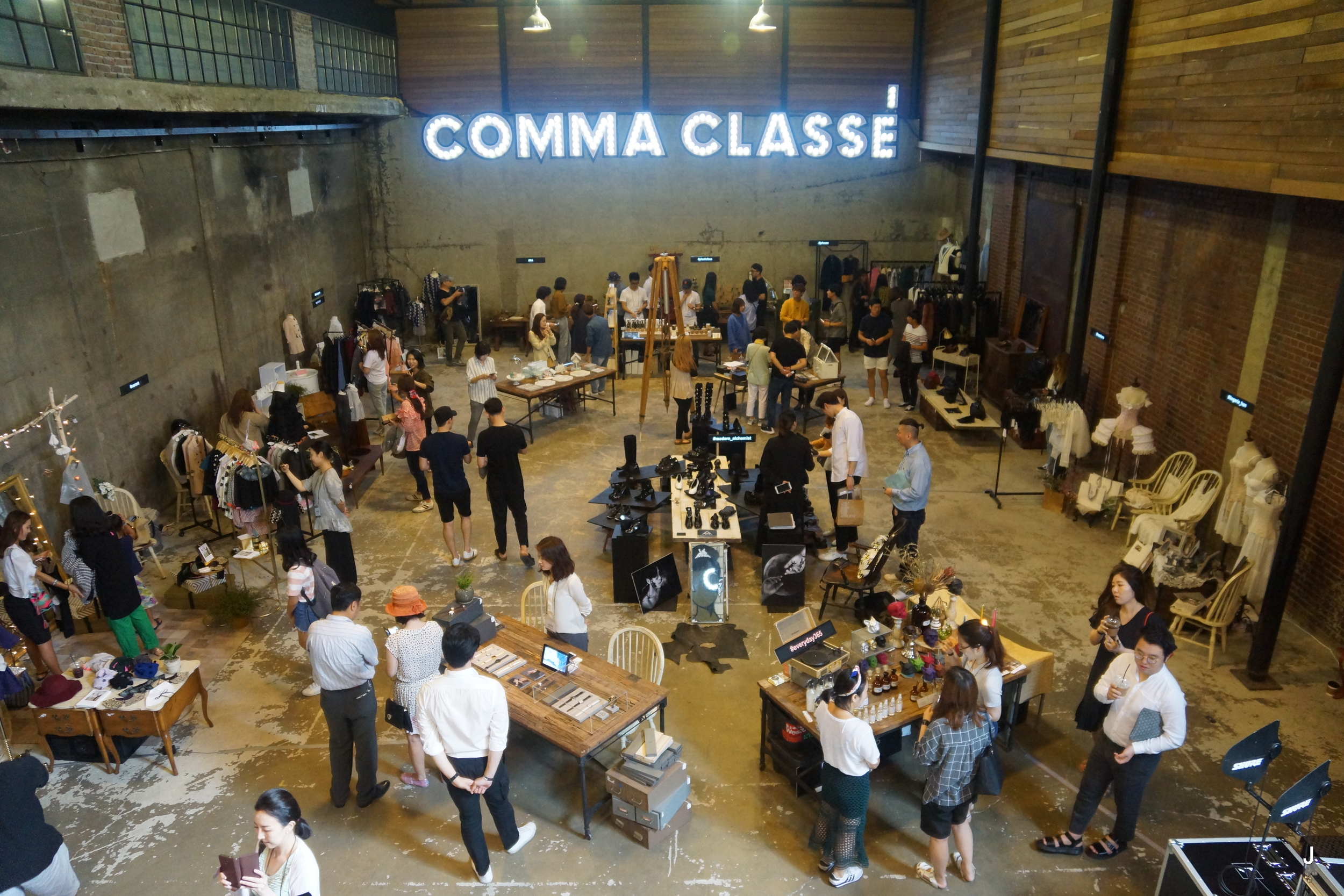
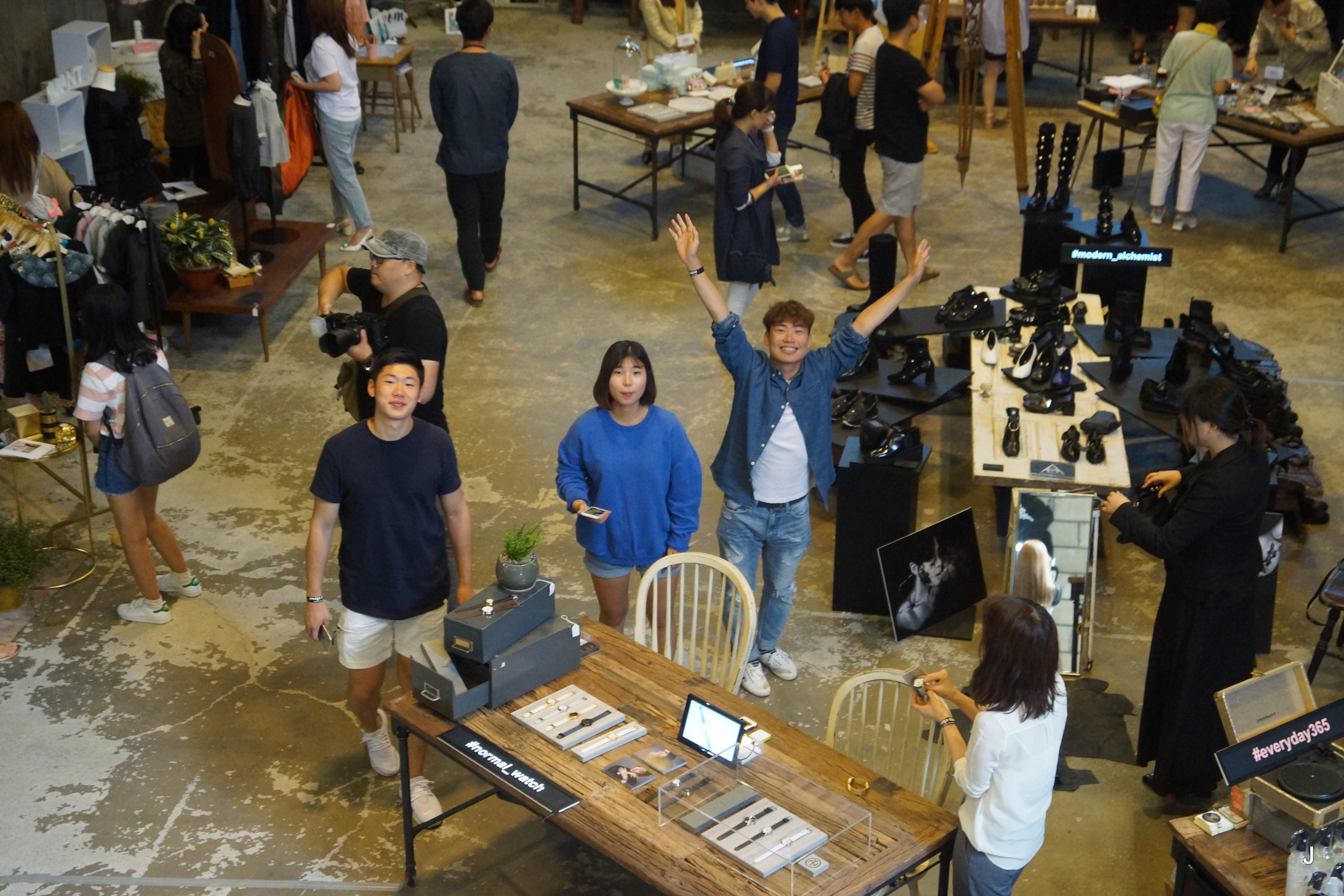
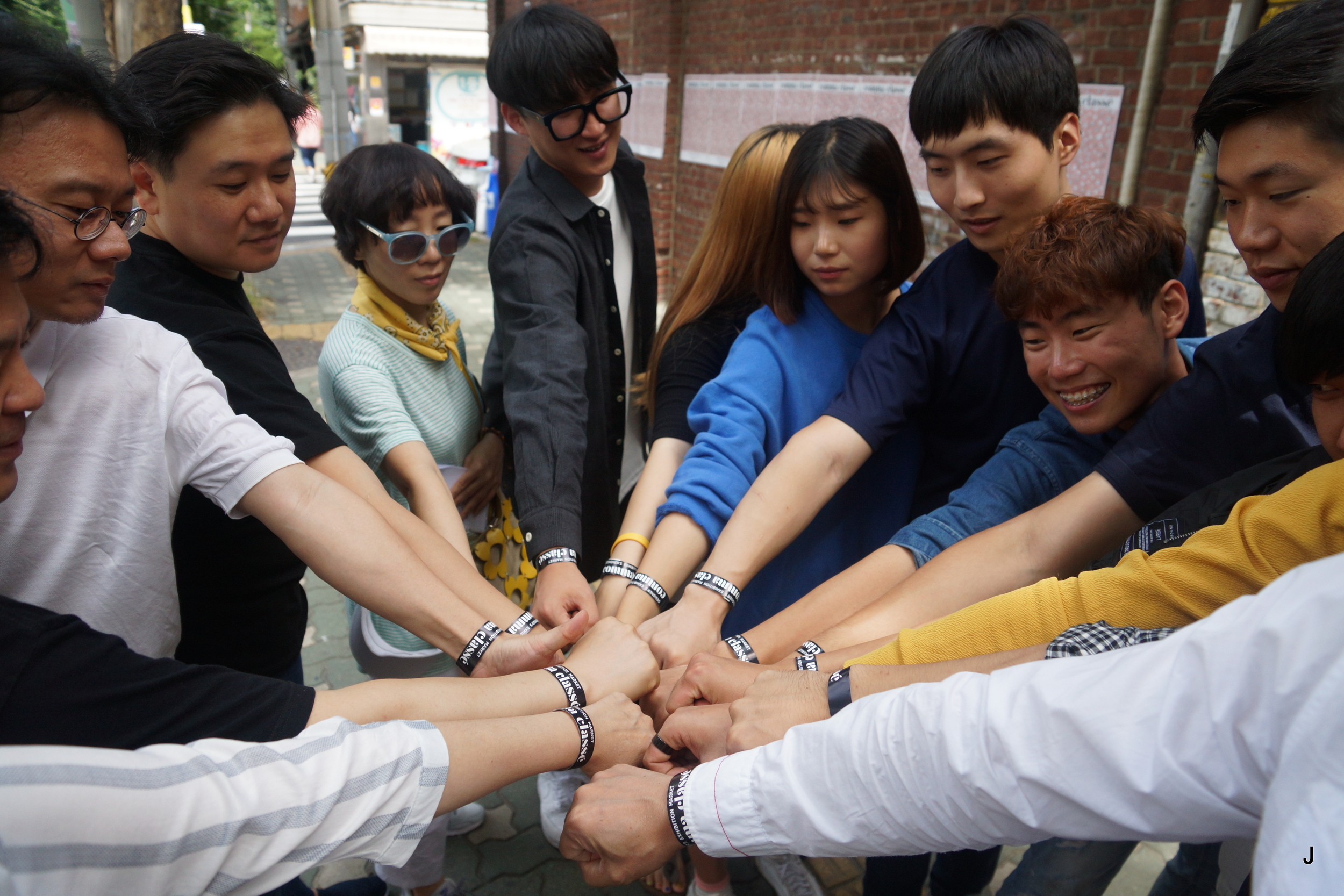
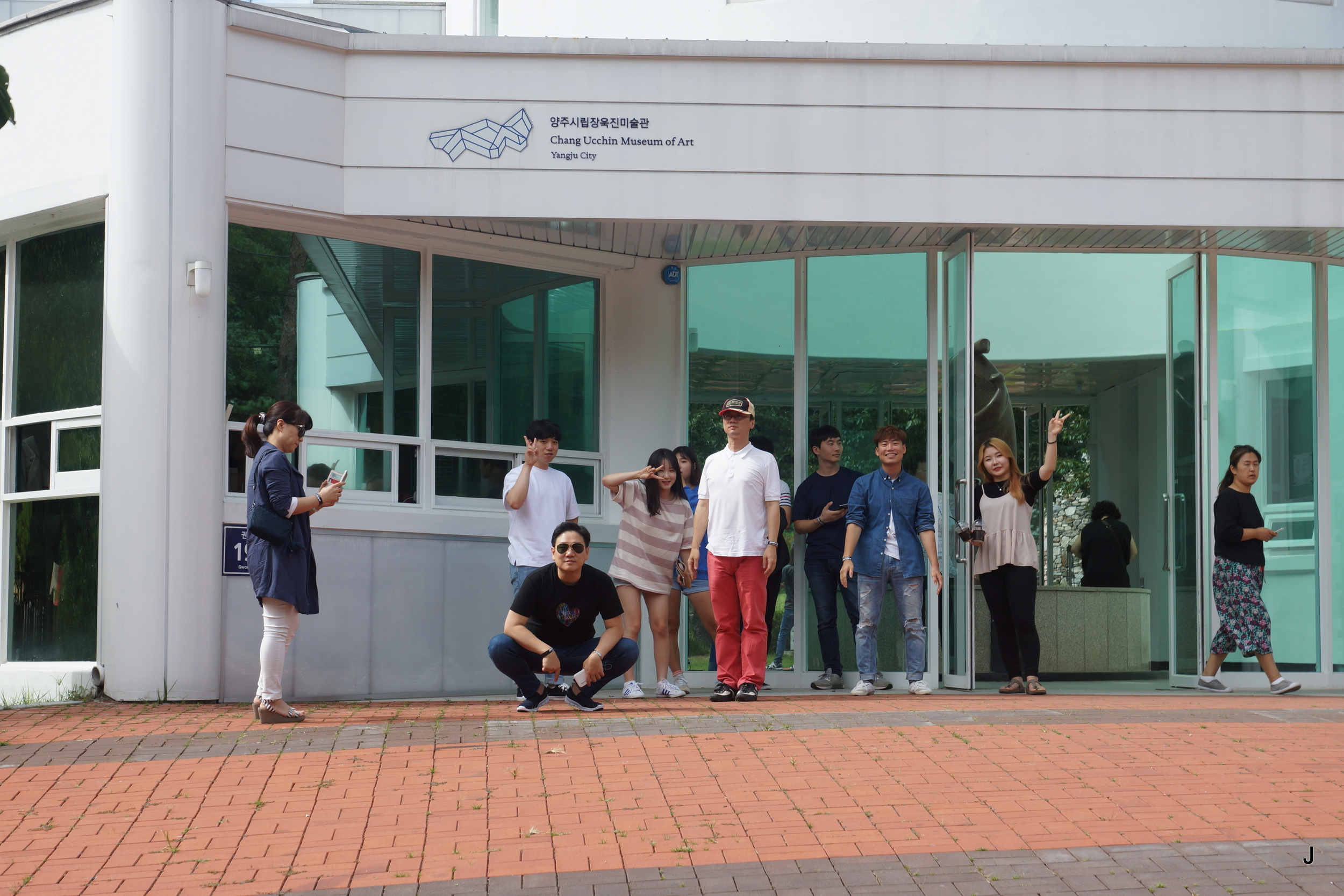
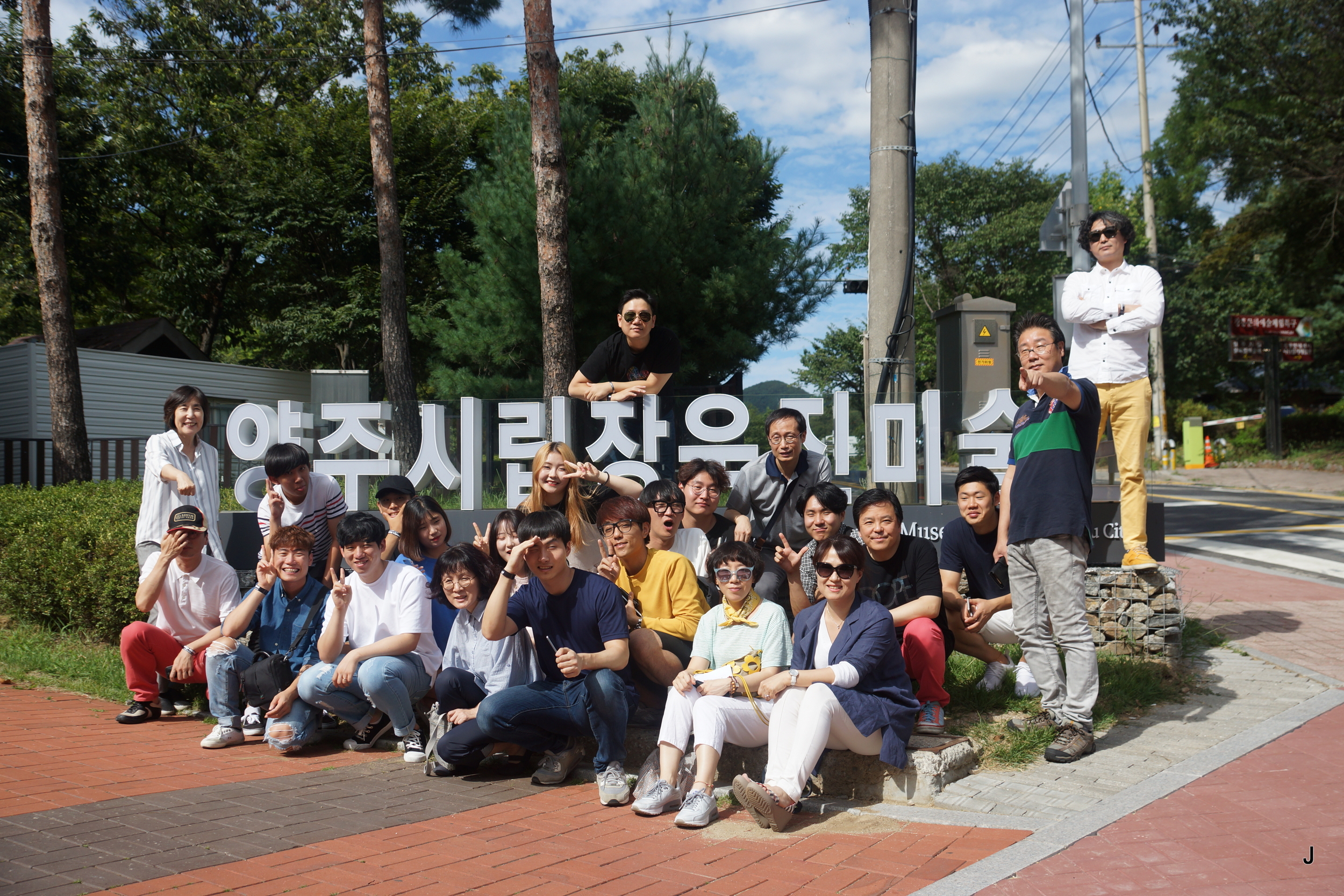
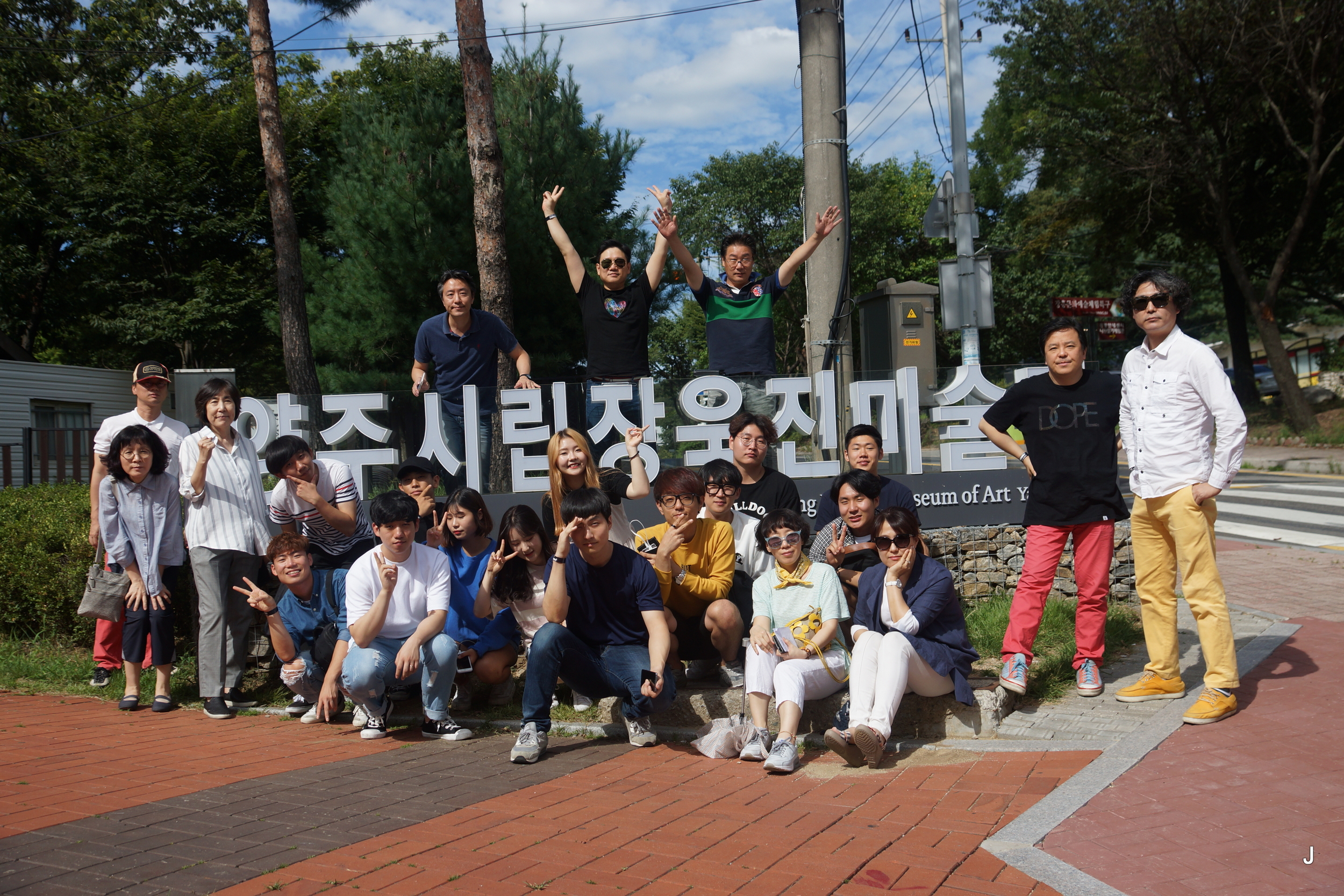
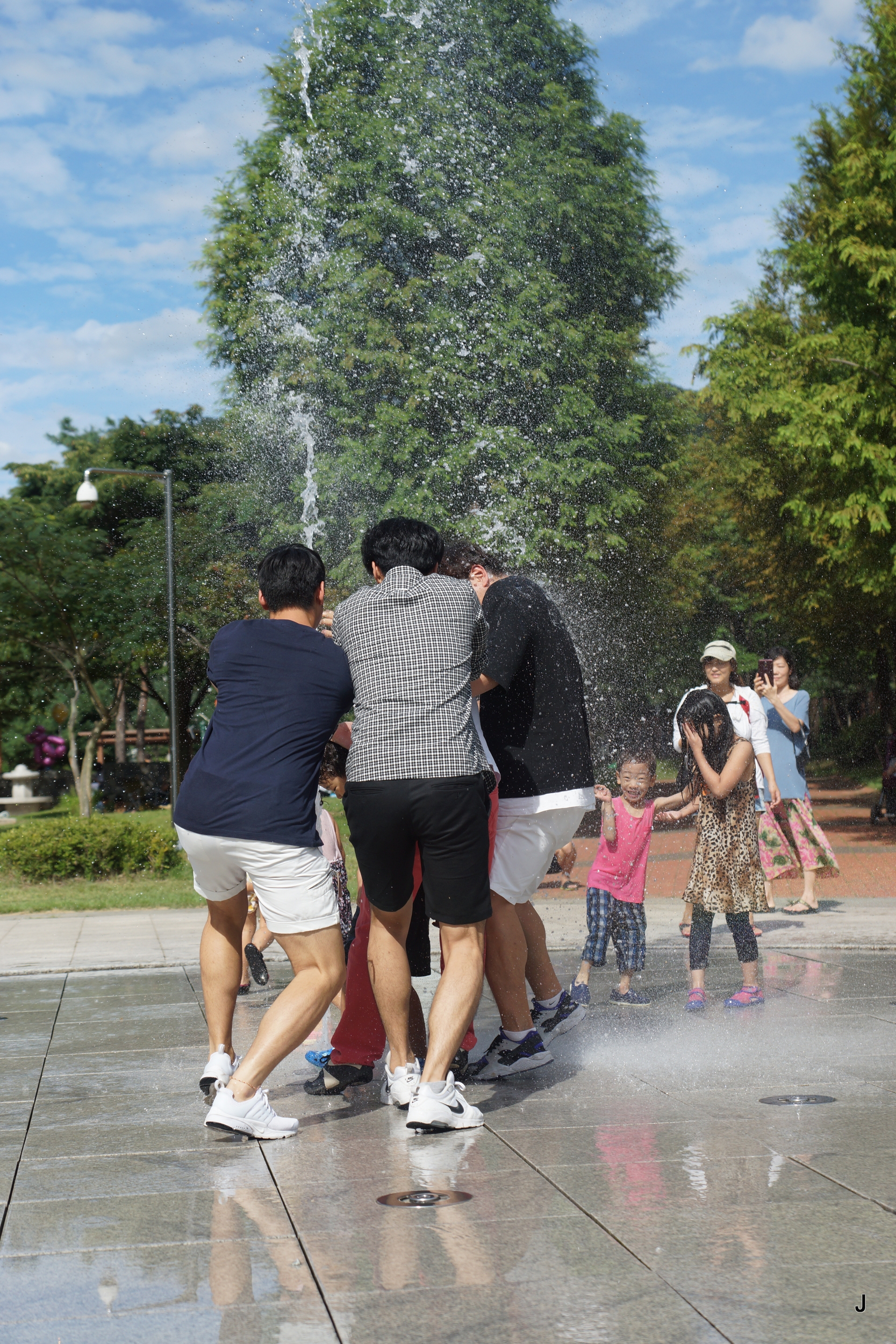
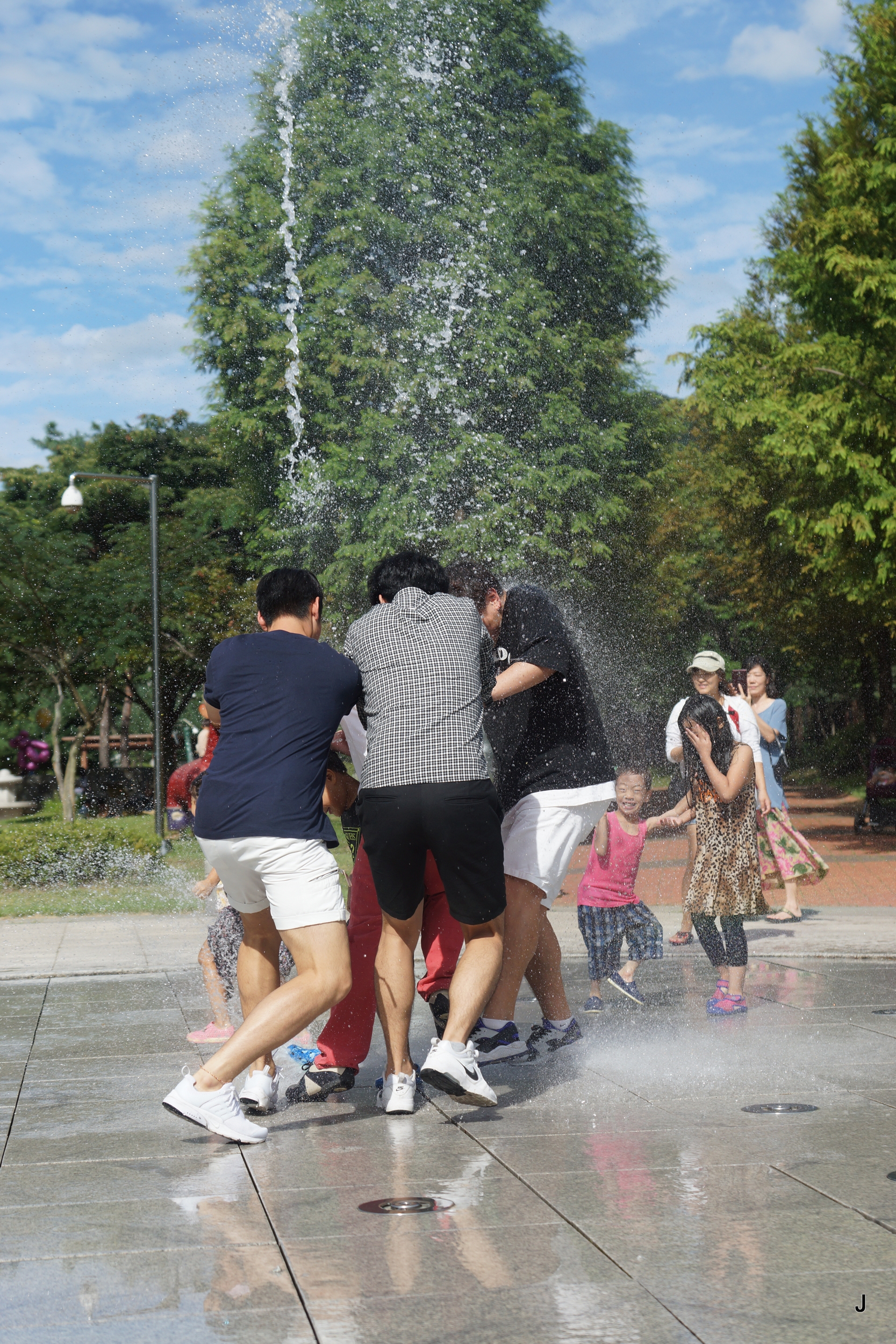
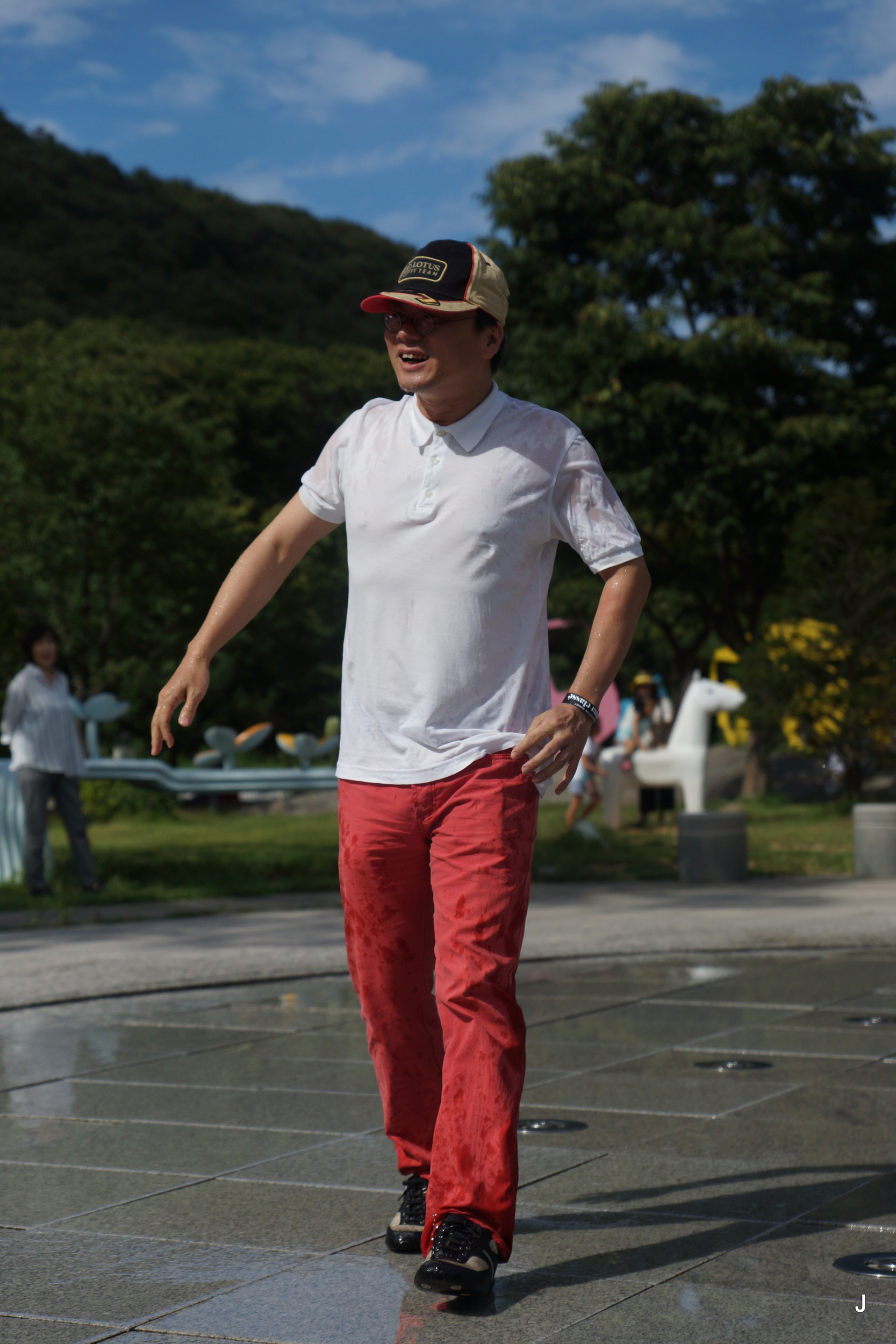
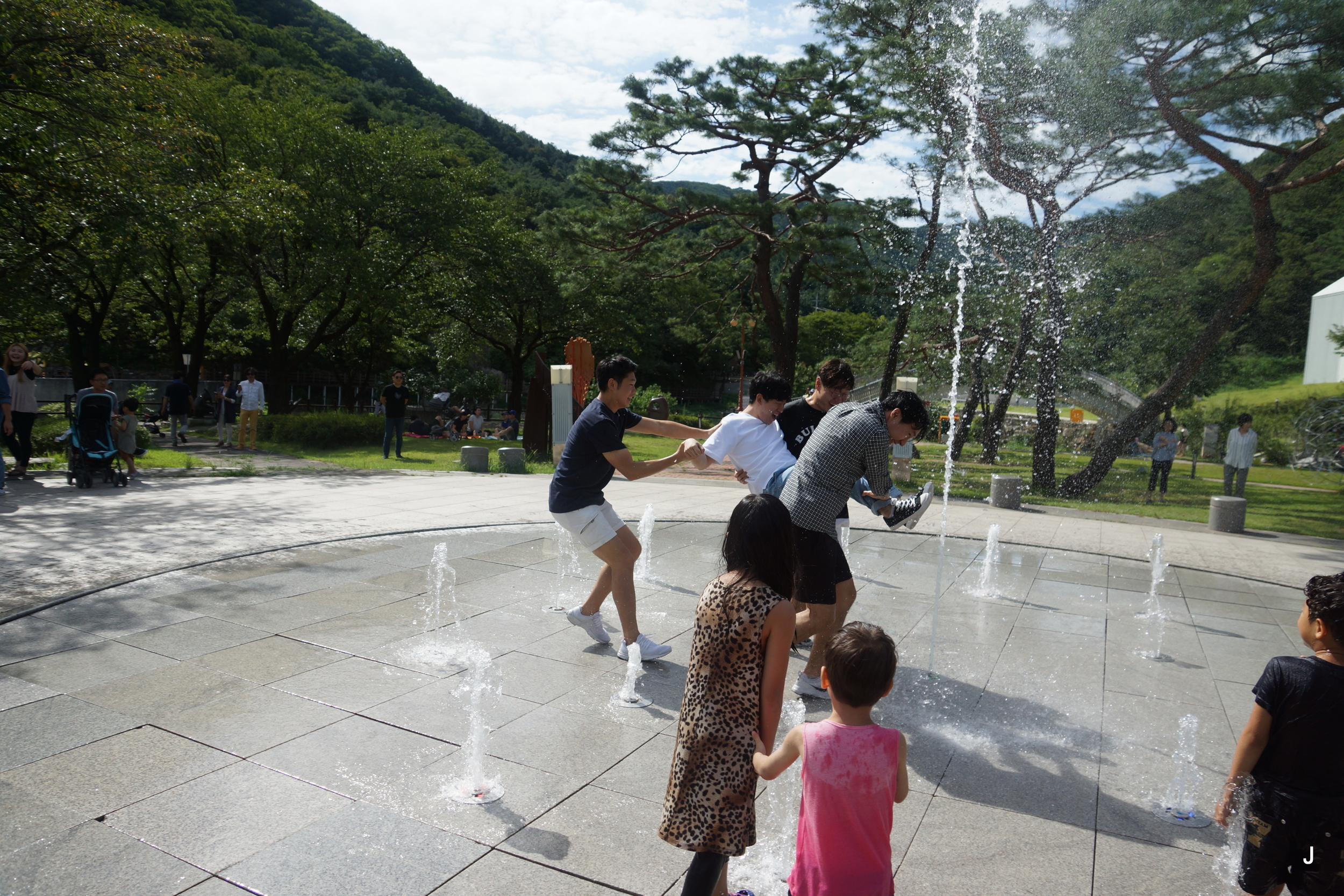
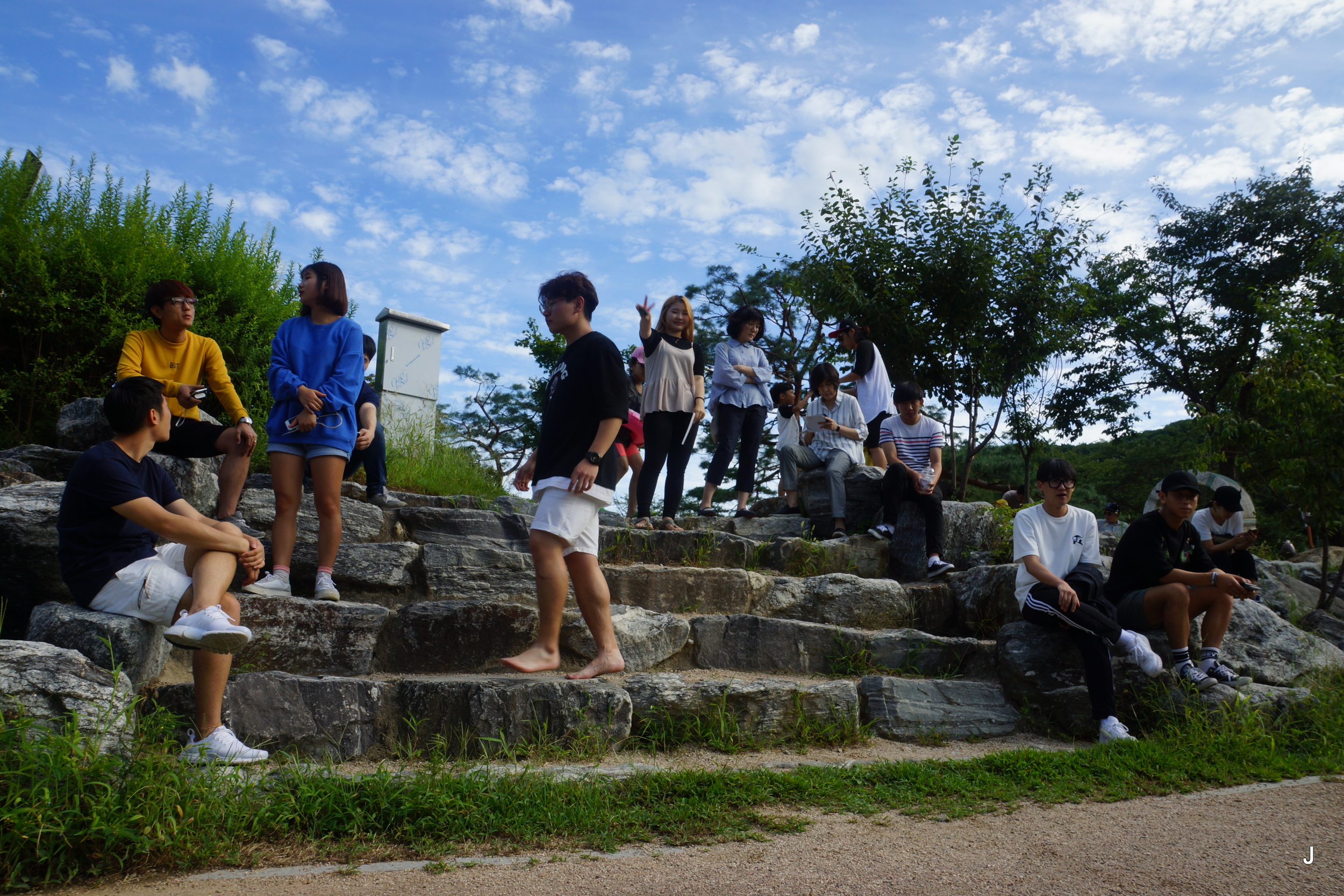
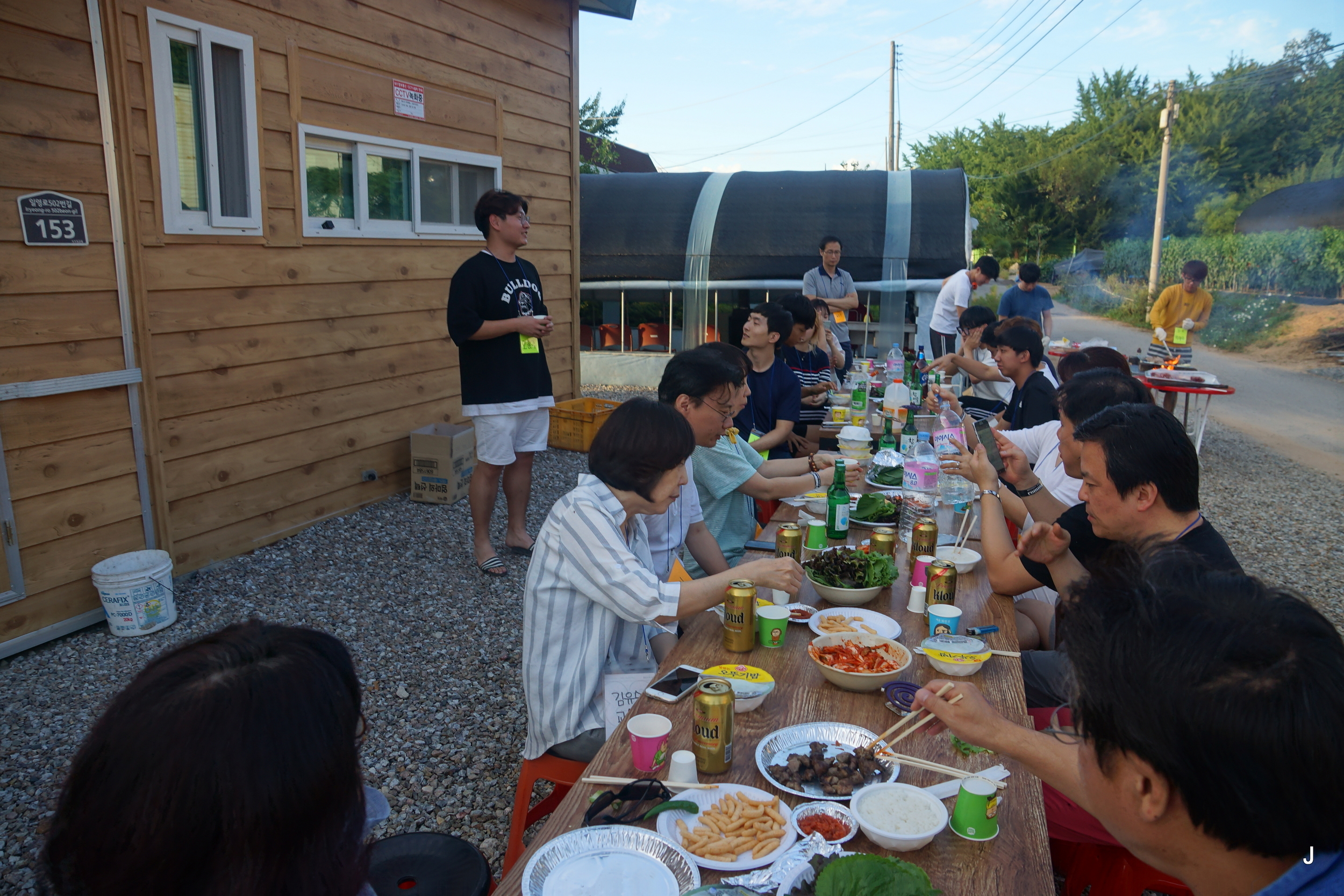
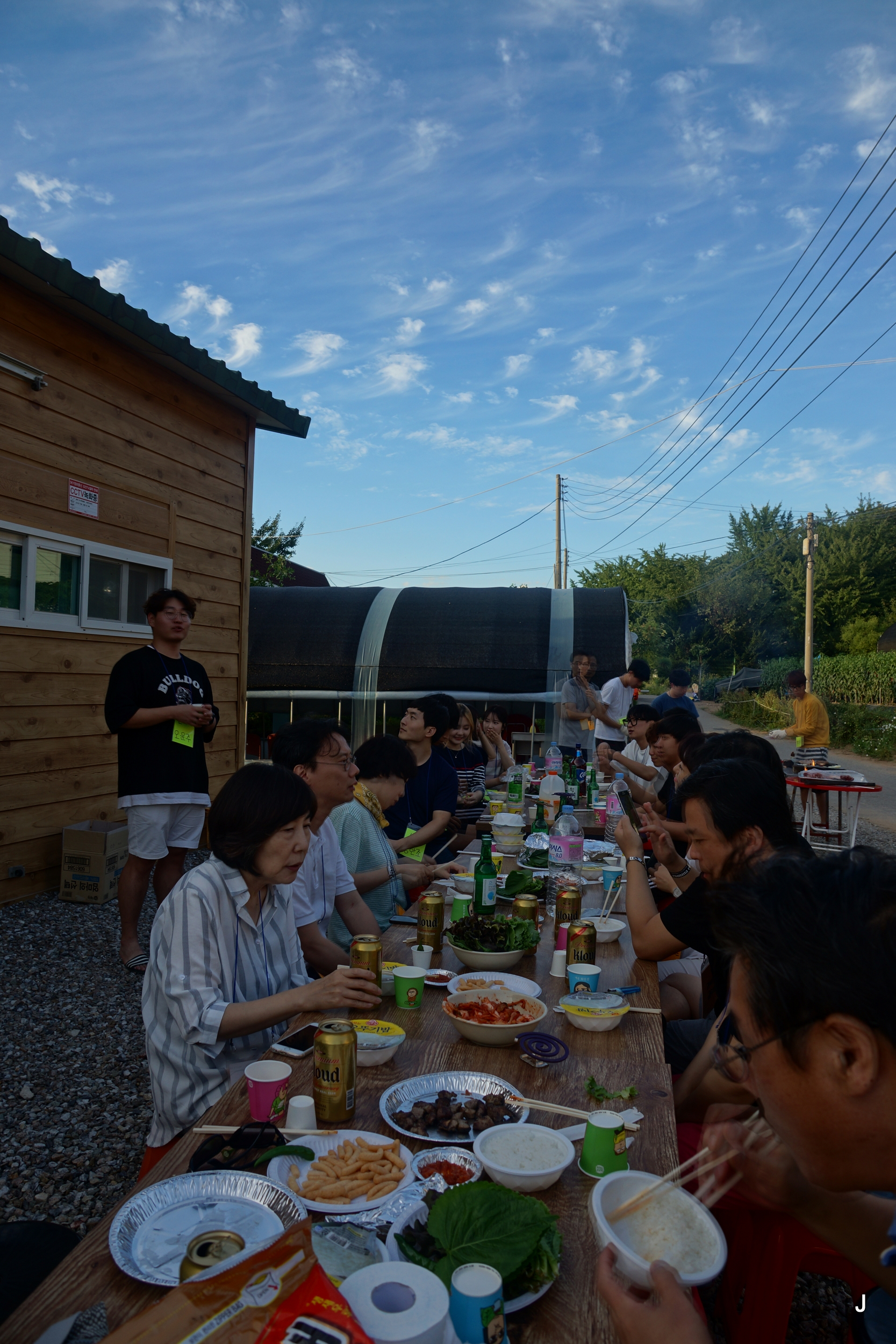
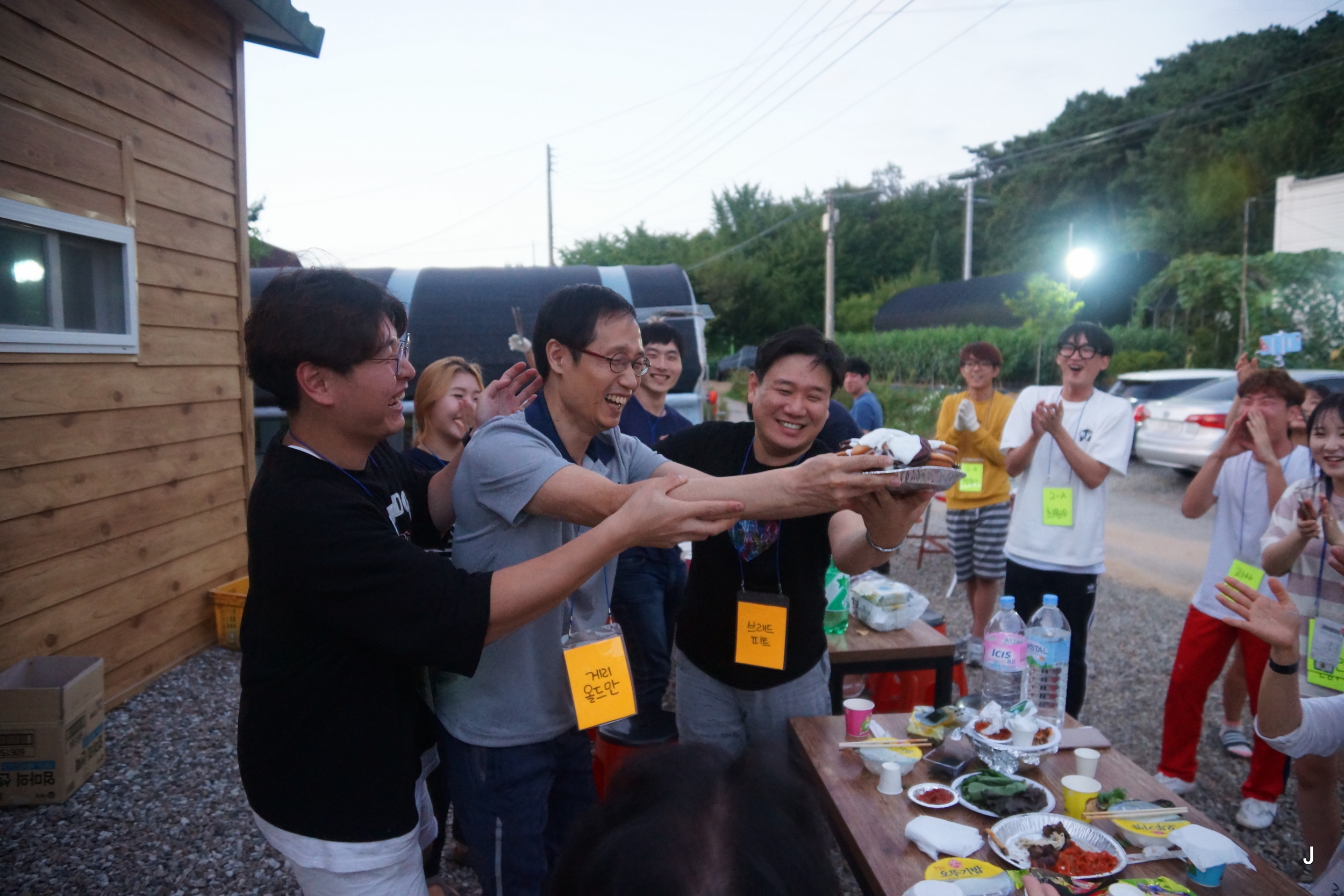
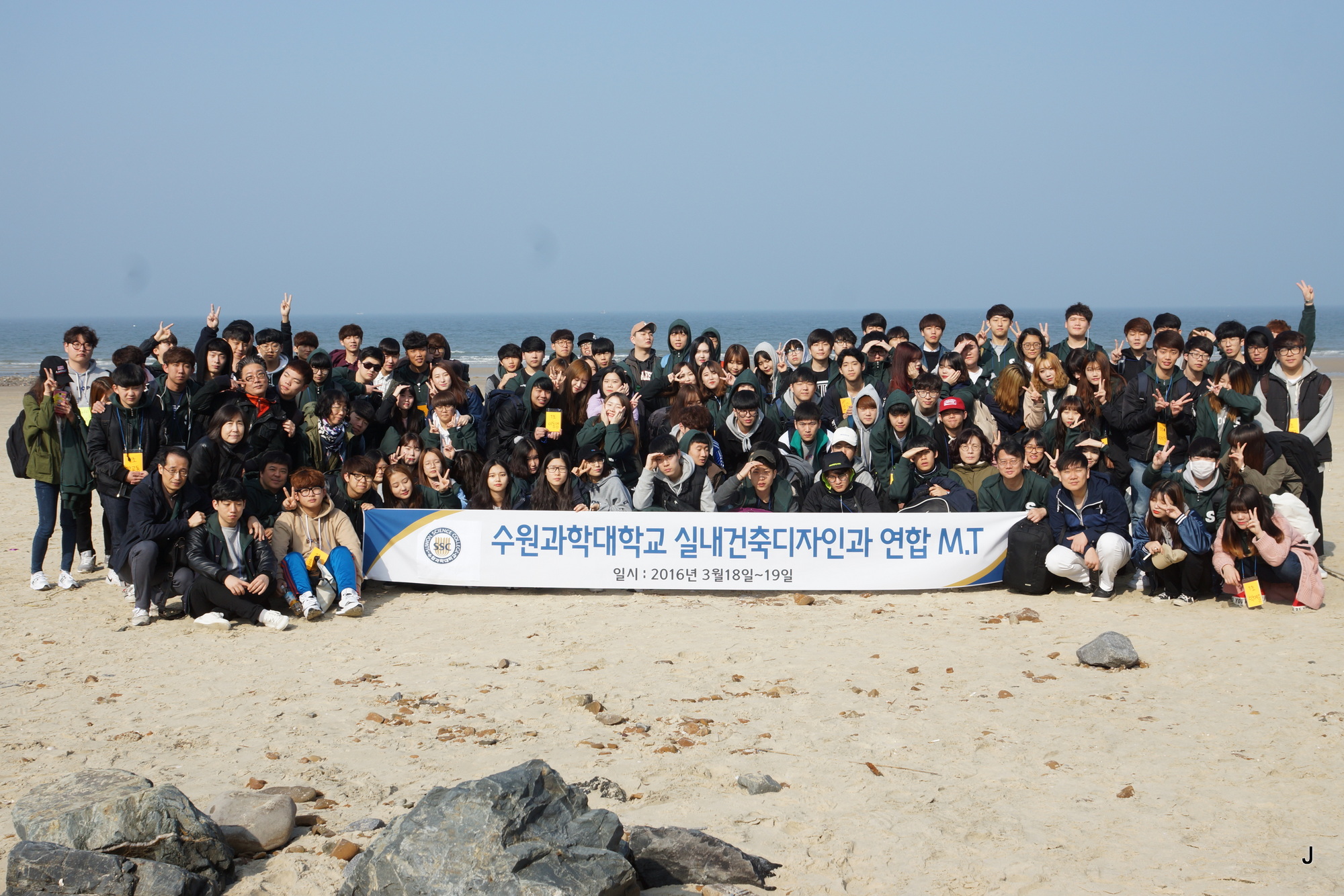
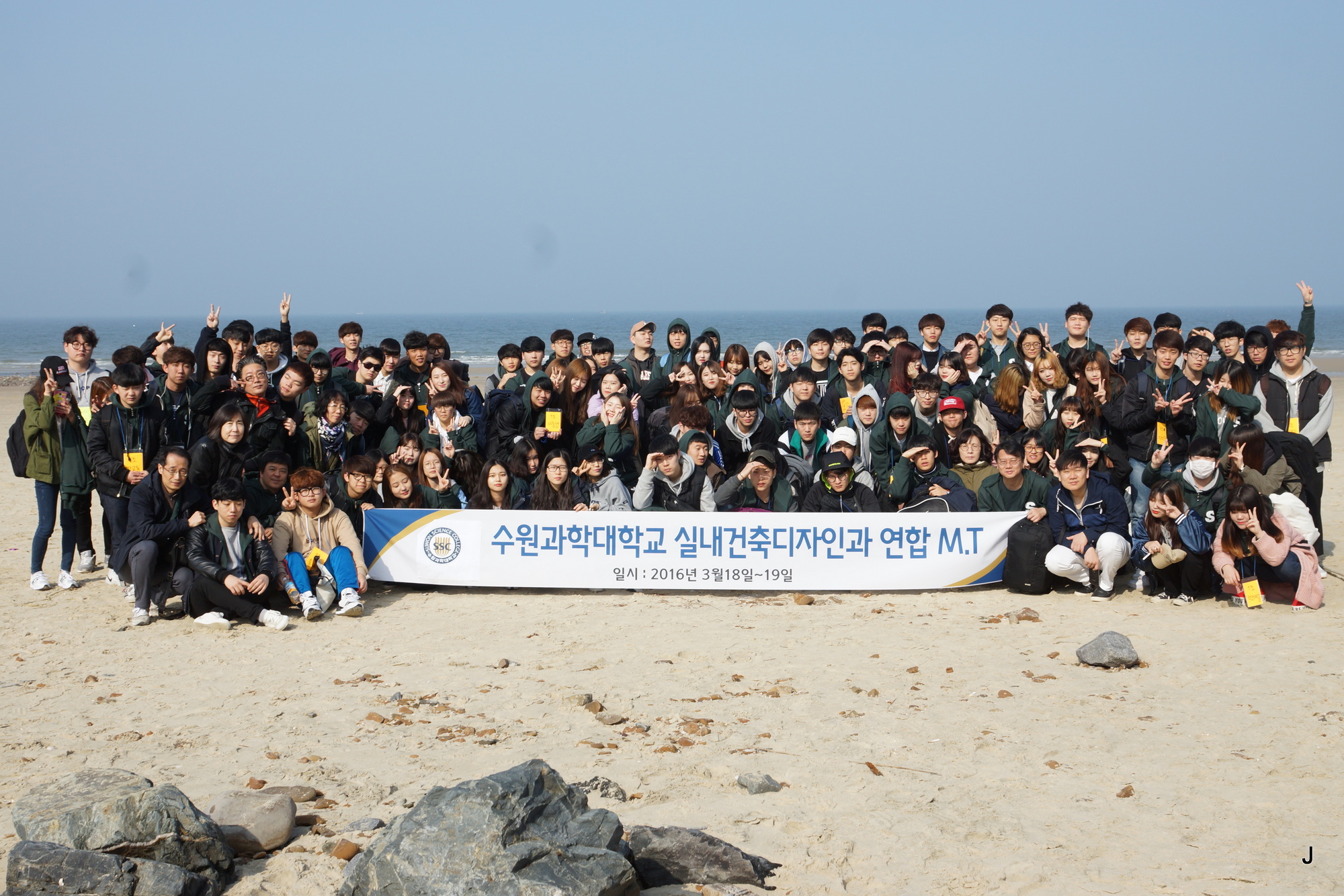
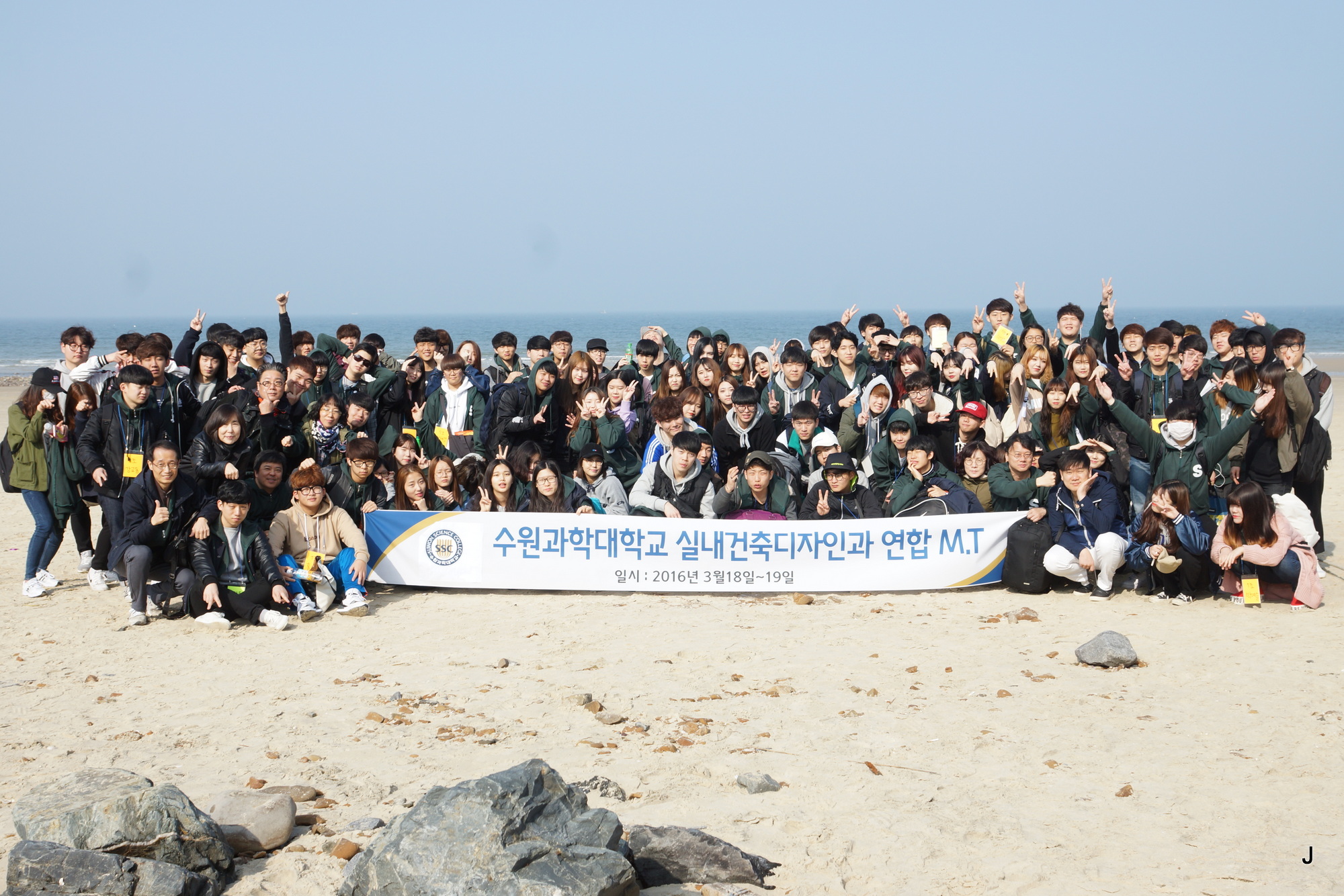
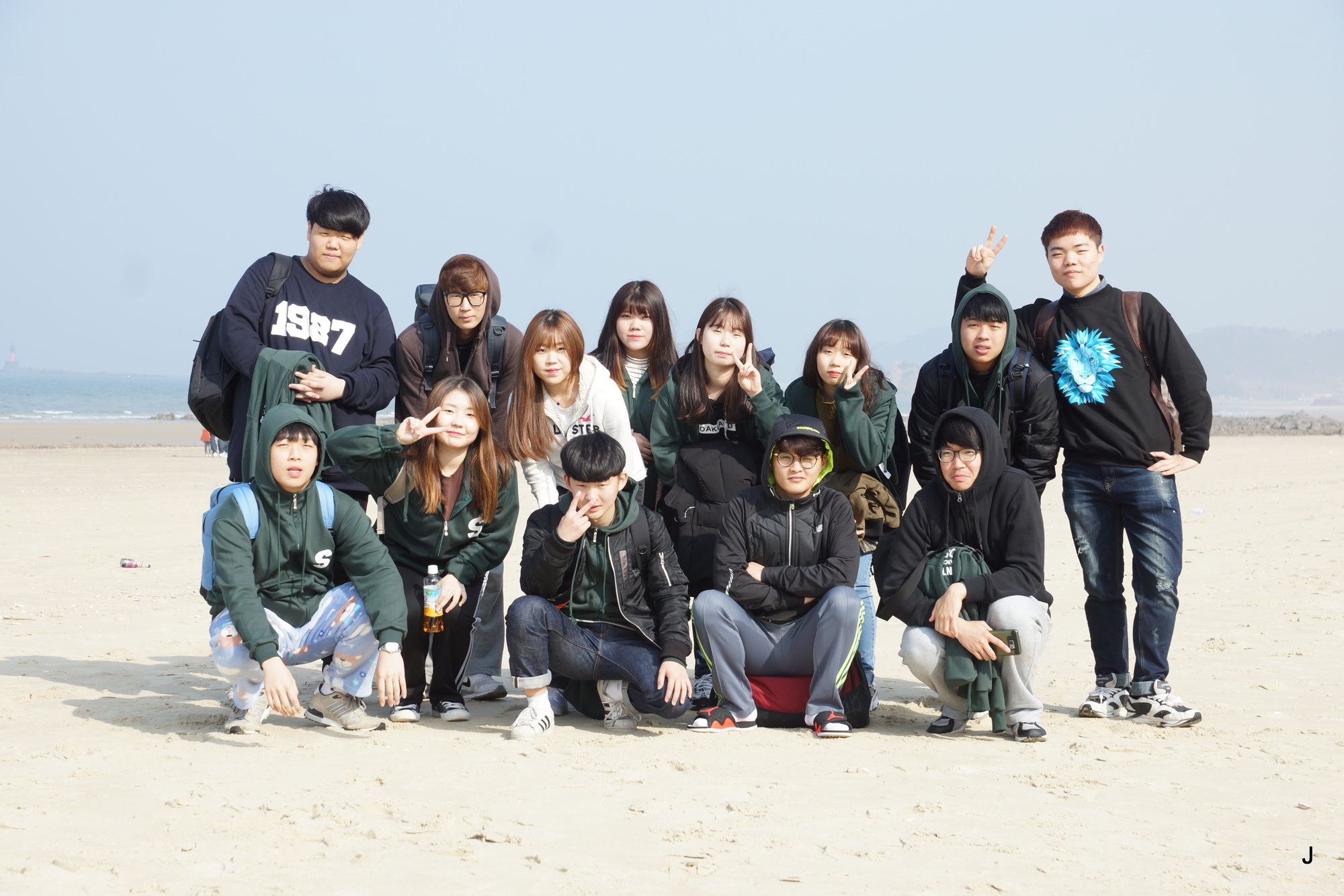
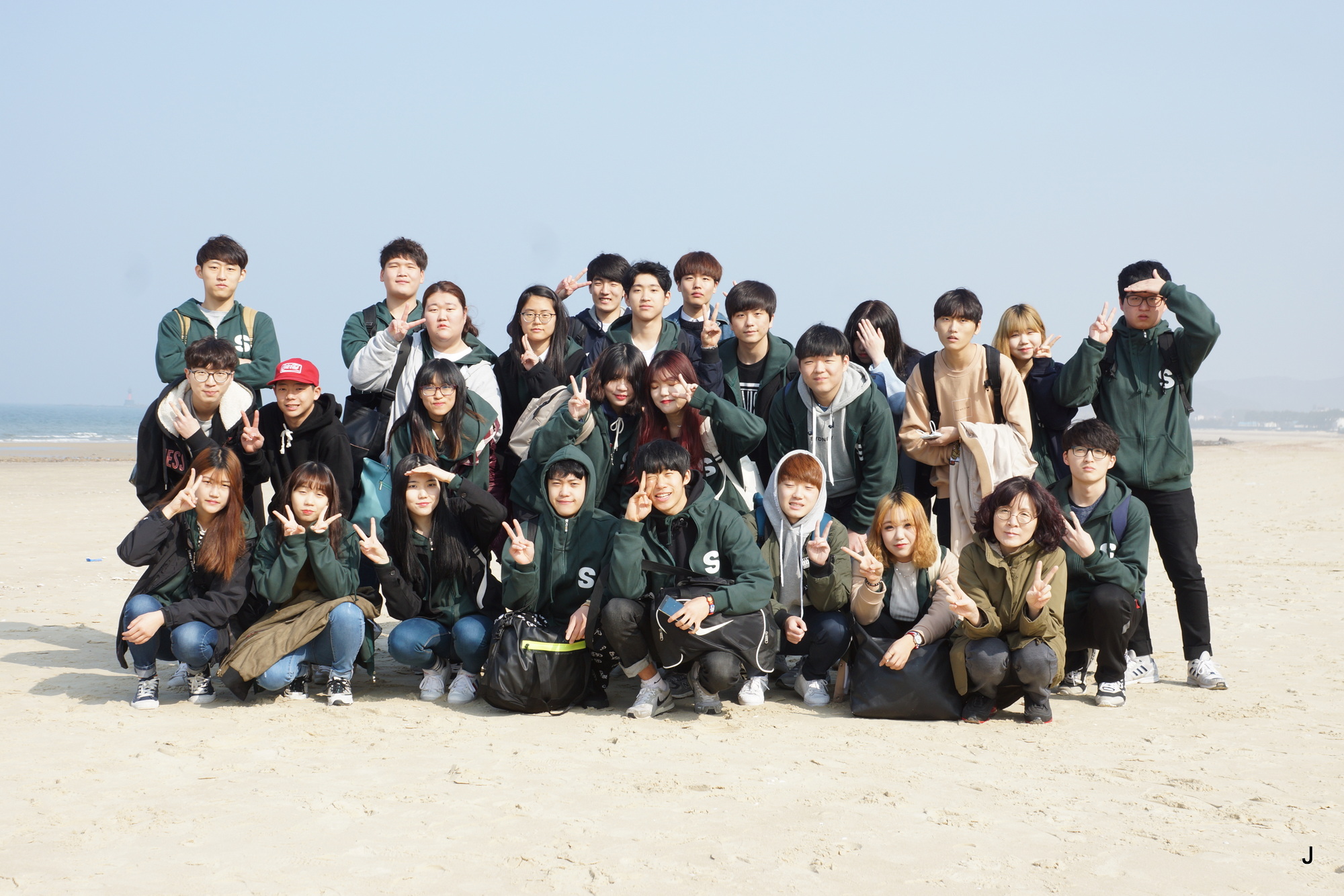
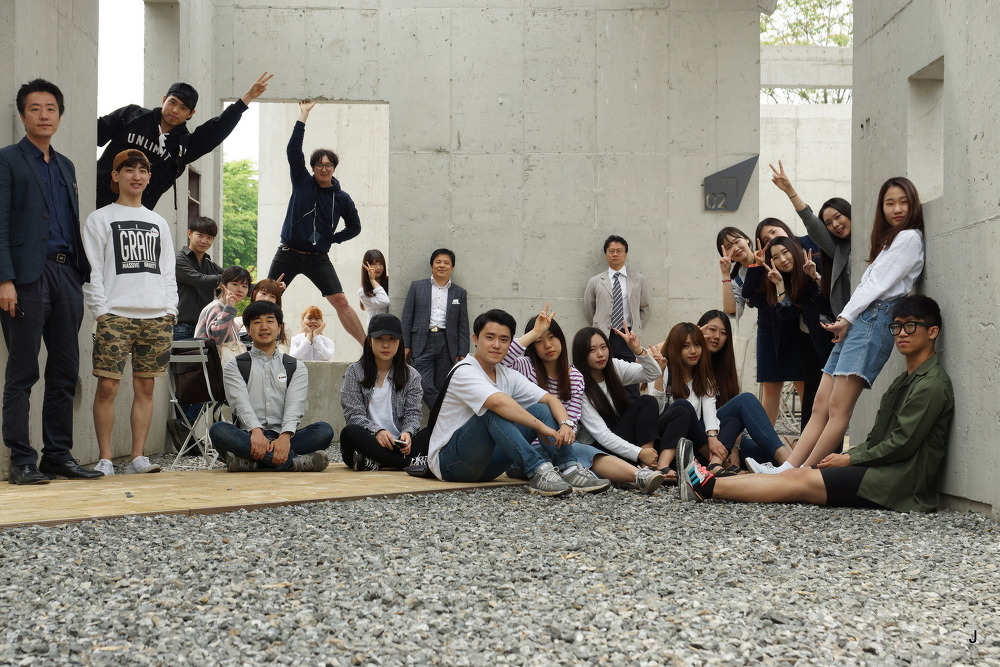
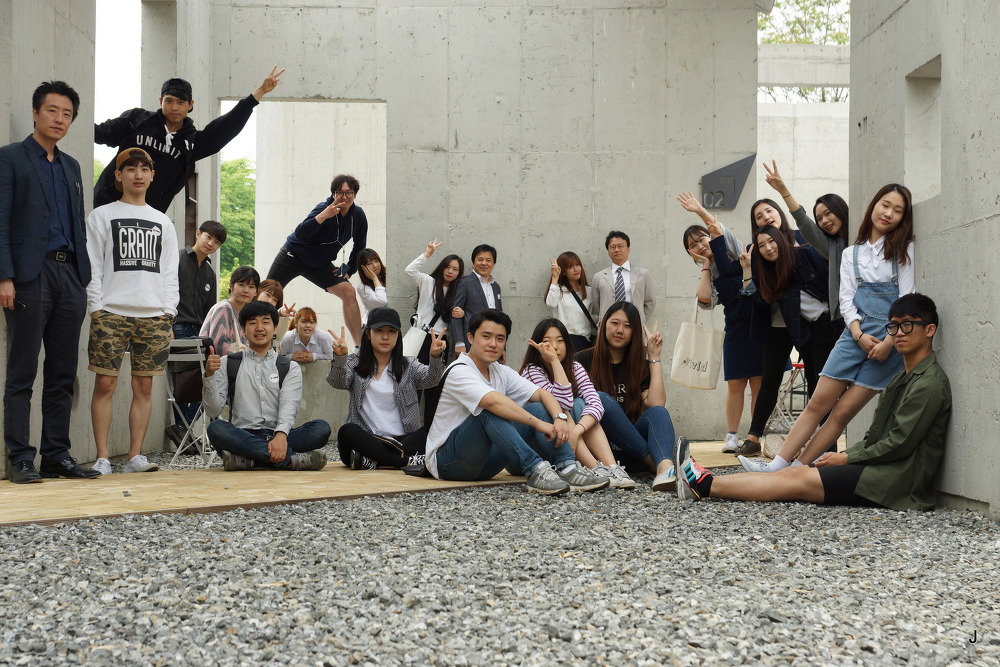
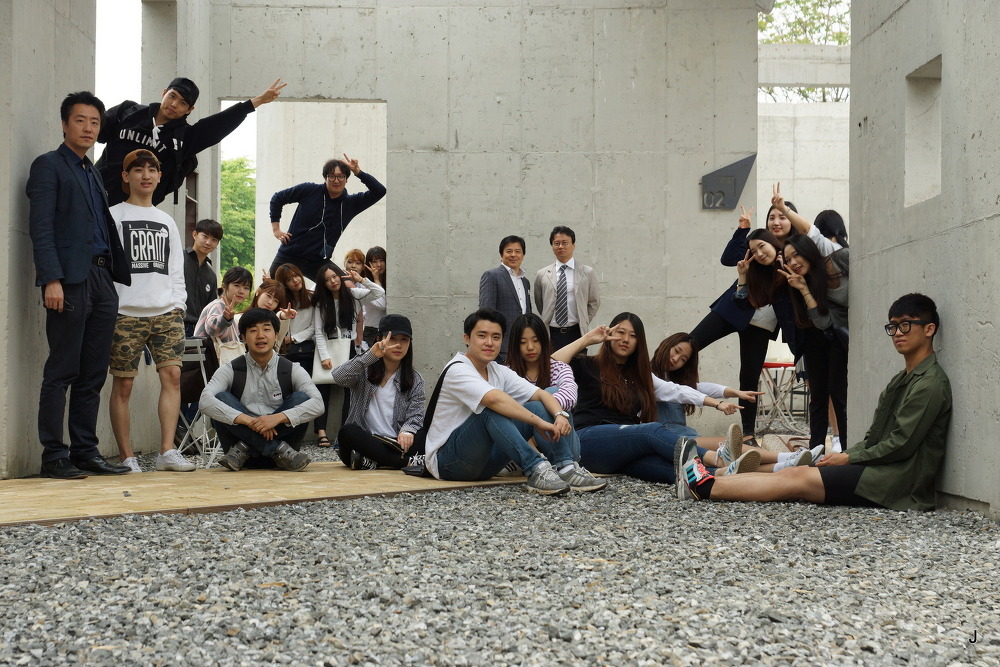
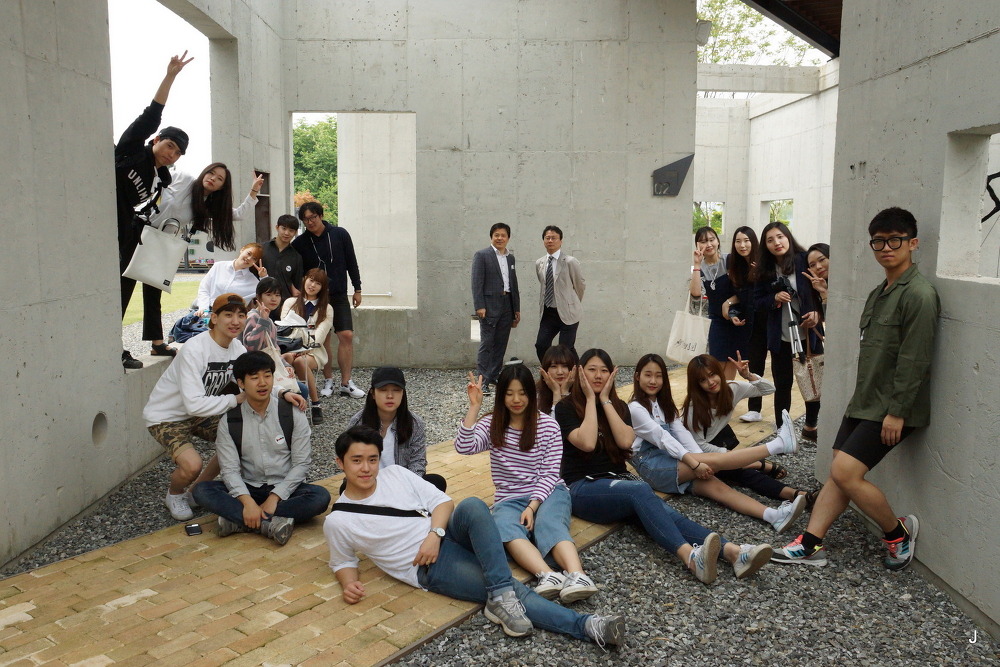
다들 준비하시고 안전하게 진행하시느라 고생많으셨습니다.
무사히 잘 다녀왔음에 감사합니다. ^_^
첨부파일의 크기가 300M 가량 되오니, 와이파이 환경이 아닌경우, 데이터 요금에 주의하시기 바랍니다.
모든사진을 한번에 다운받으시려면 다음 링크를 누르세요.
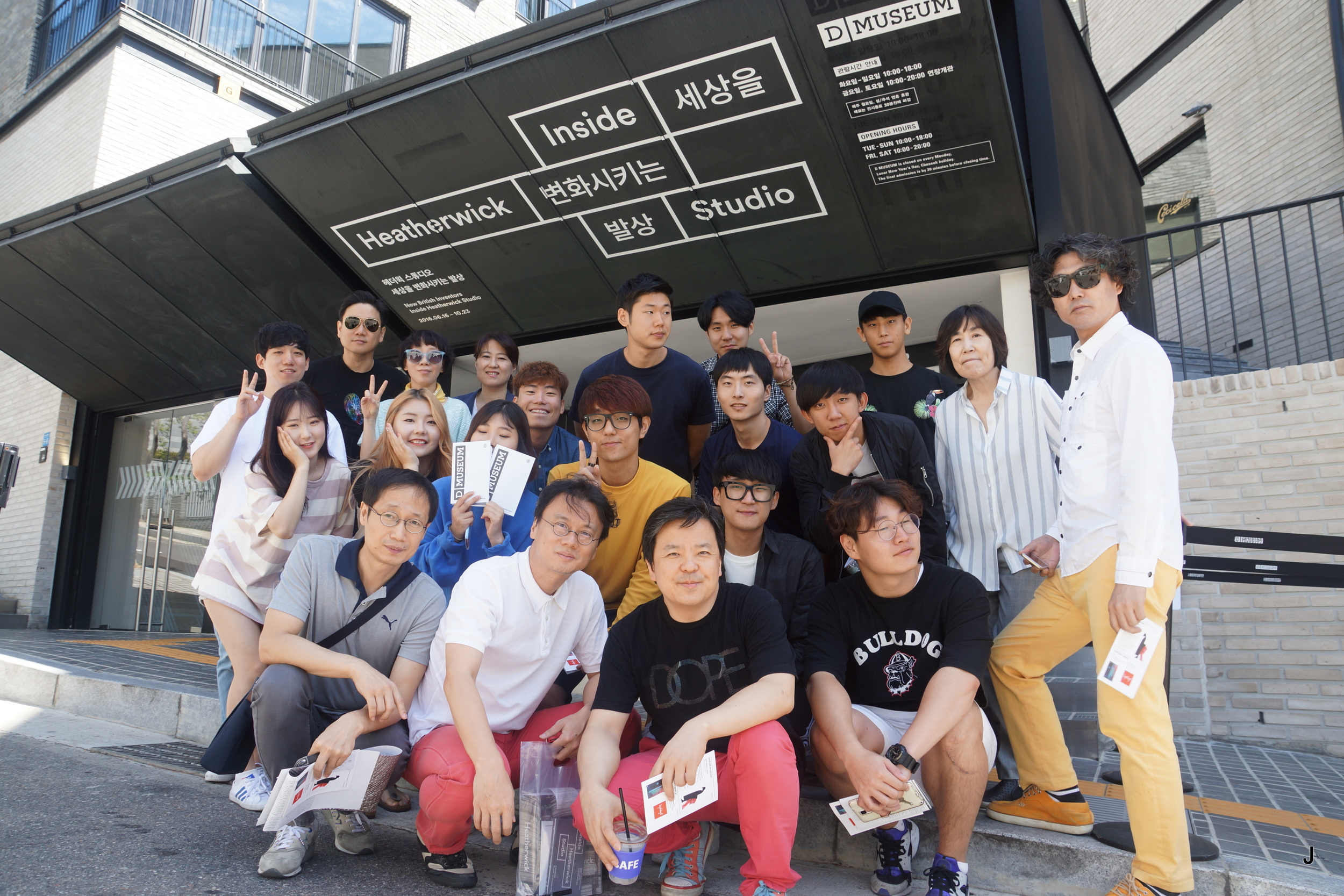
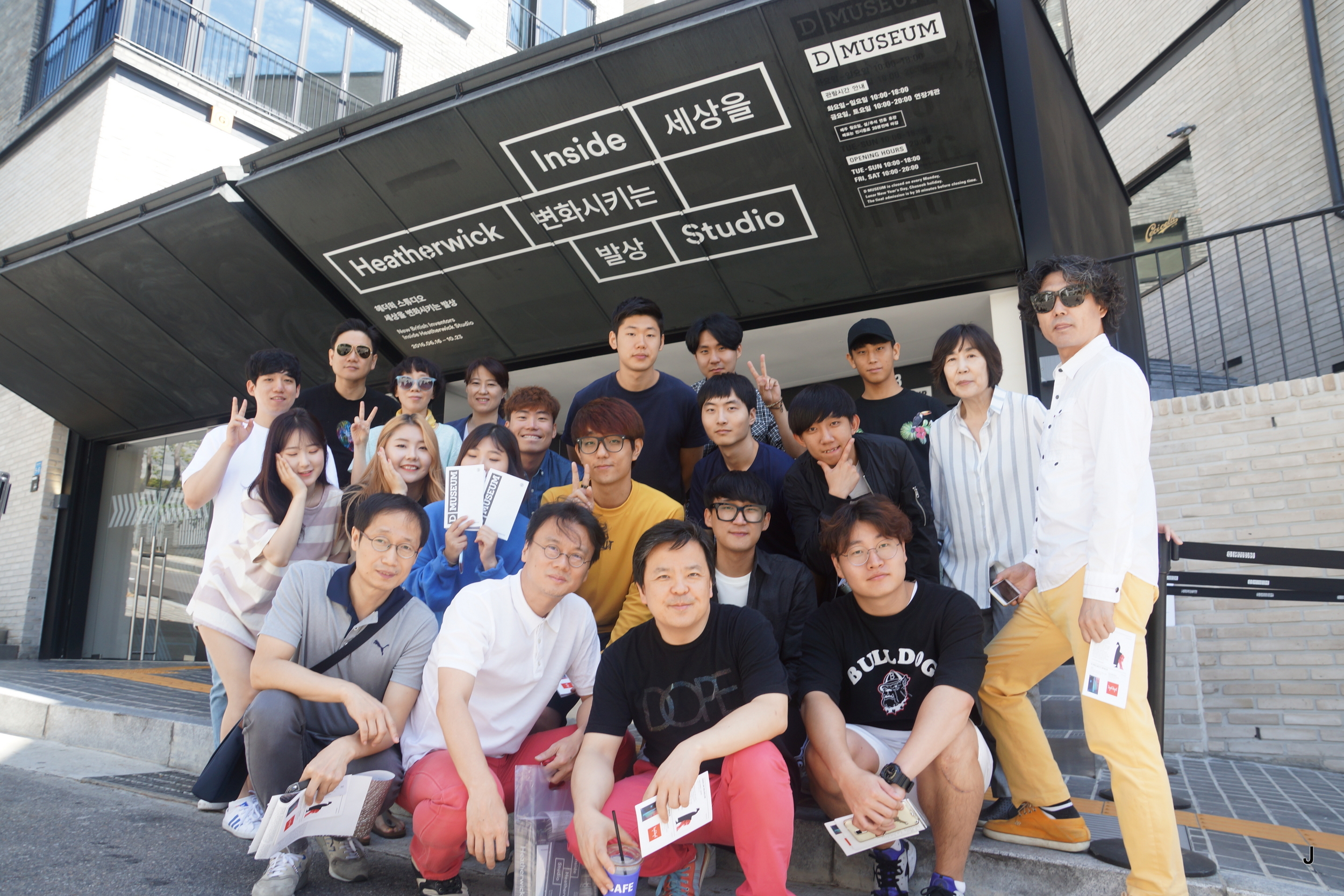
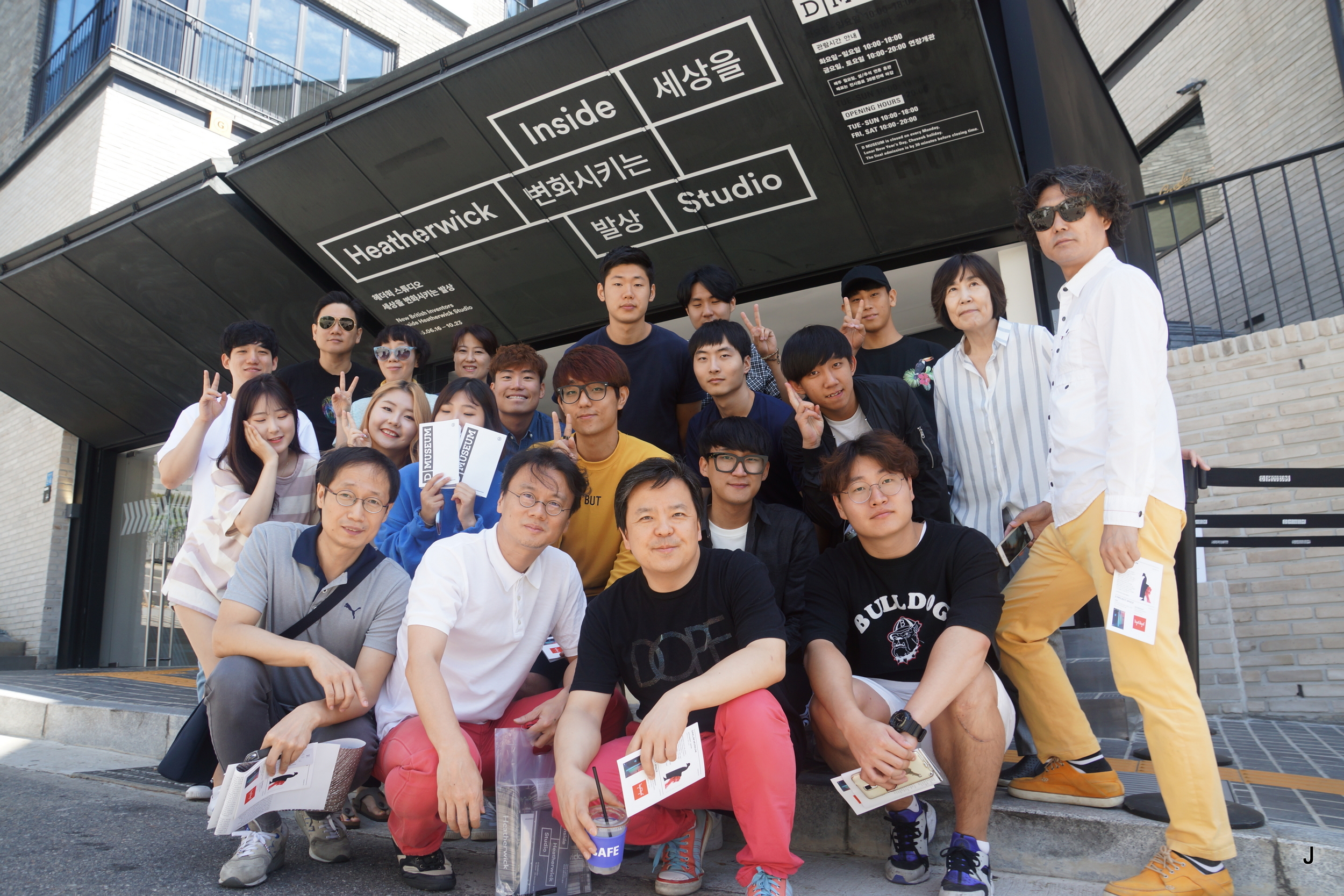
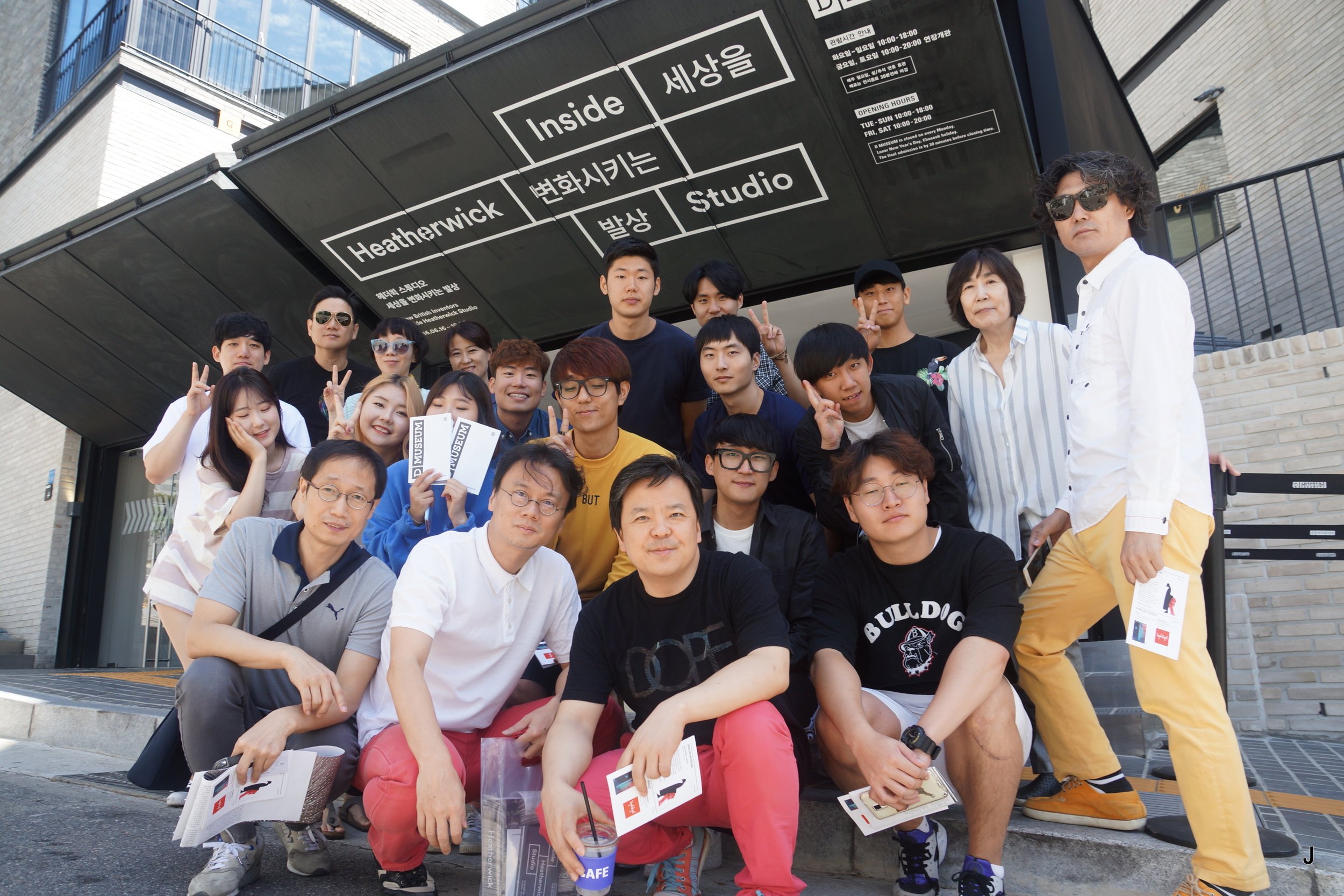
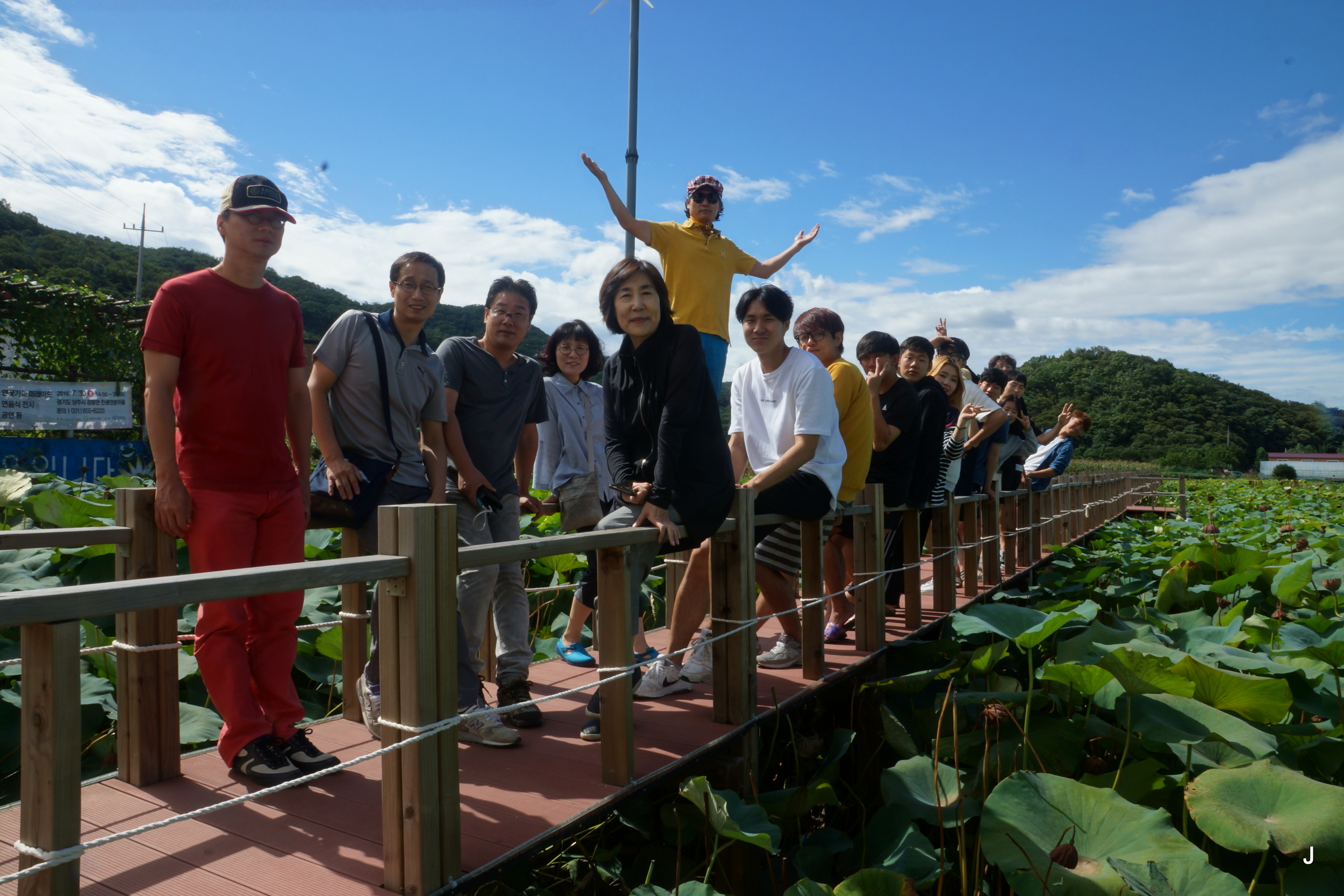
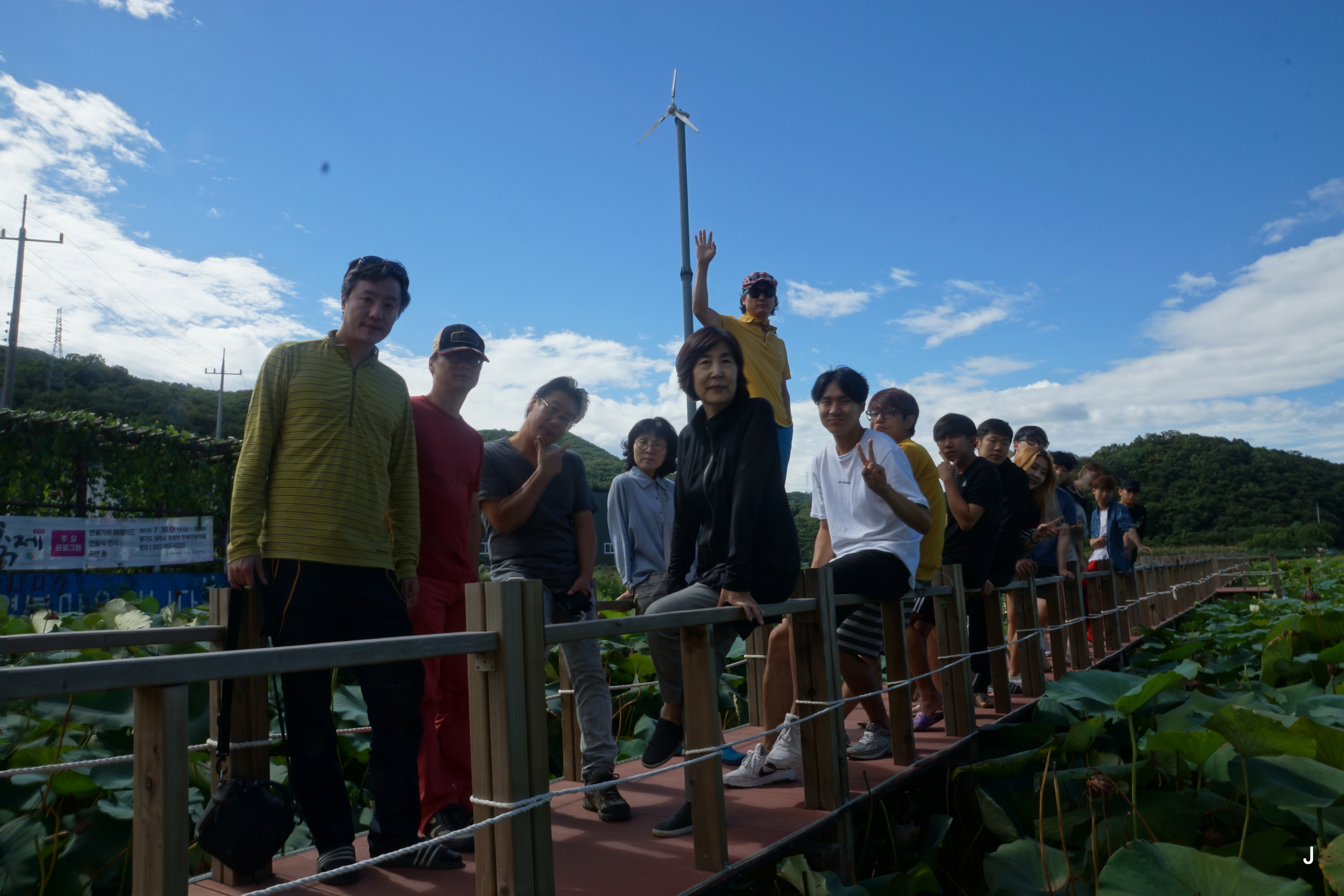
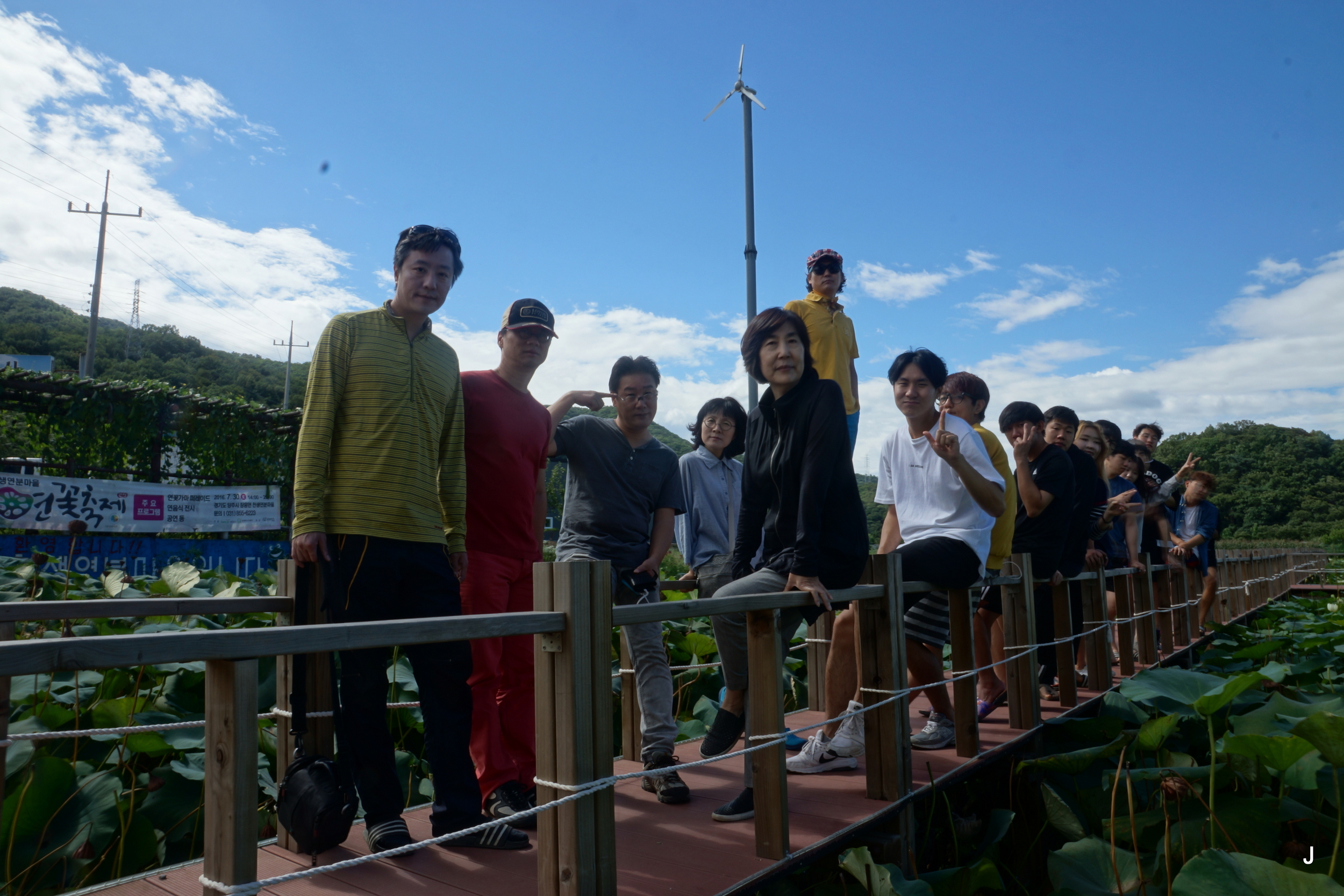
Since year 2000
다들 준비하시고 안전하게 진행하시느라 고생많으셨습니다.
무사히 잘 다녀왔음에 감사합니다. ^_^
첨부파일의 크기가 300M 가량 되오니, 와이파이 환경이 아닌경우, 데이터 요금에 주의하시기 바랍니다.
모든사진을 한번에 다운받으시려면 다음 링크를 누르세요.
선결사항
1. 프린터 네트워크 케이블 연결
2. 프린터 전원 연결
3. 사용하려는 컴퓨터의 인터넷 사용가능
프린터 연결 후 문제가 없으면 다음 사진과 같이 아이피 주소가 나옵니다.
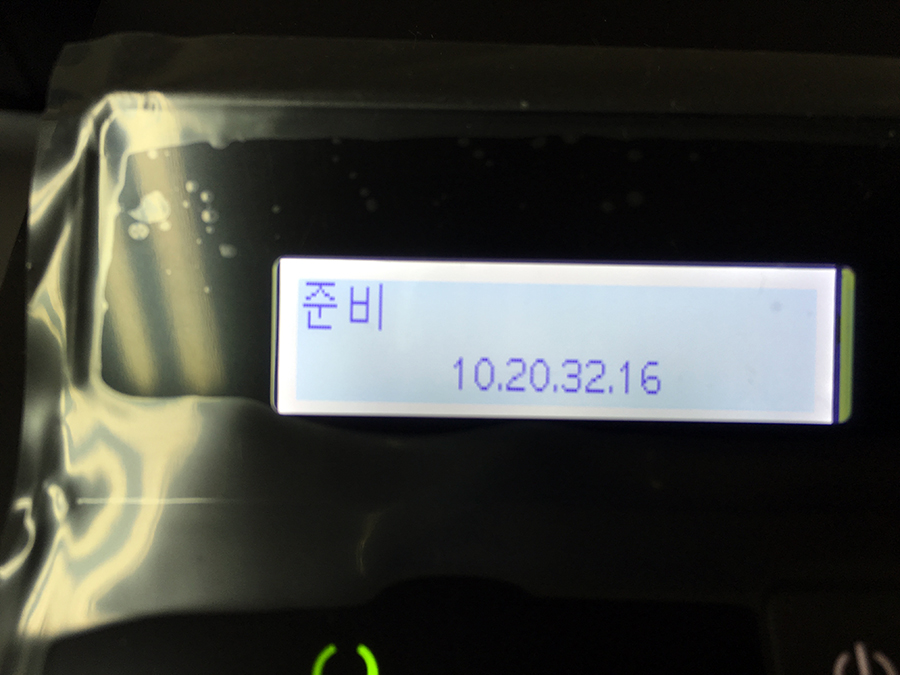
확인 후,
사용하려는 학생용 또는 교수용 컴퓨터의
제어판>장치 추가
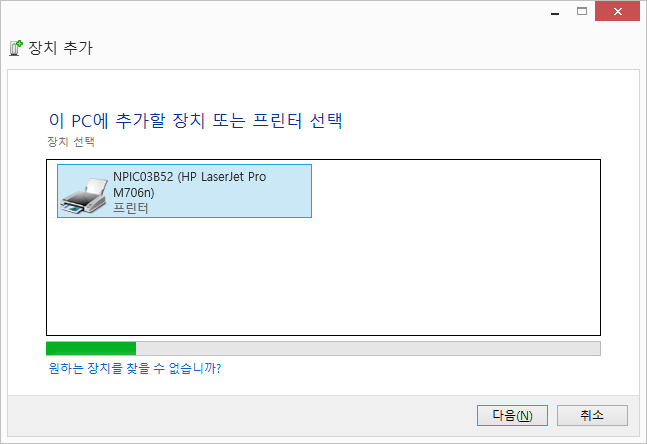
프린터 선택 후 다음 버튼 눌러주면 프린터가 설치 완료 됩니다.
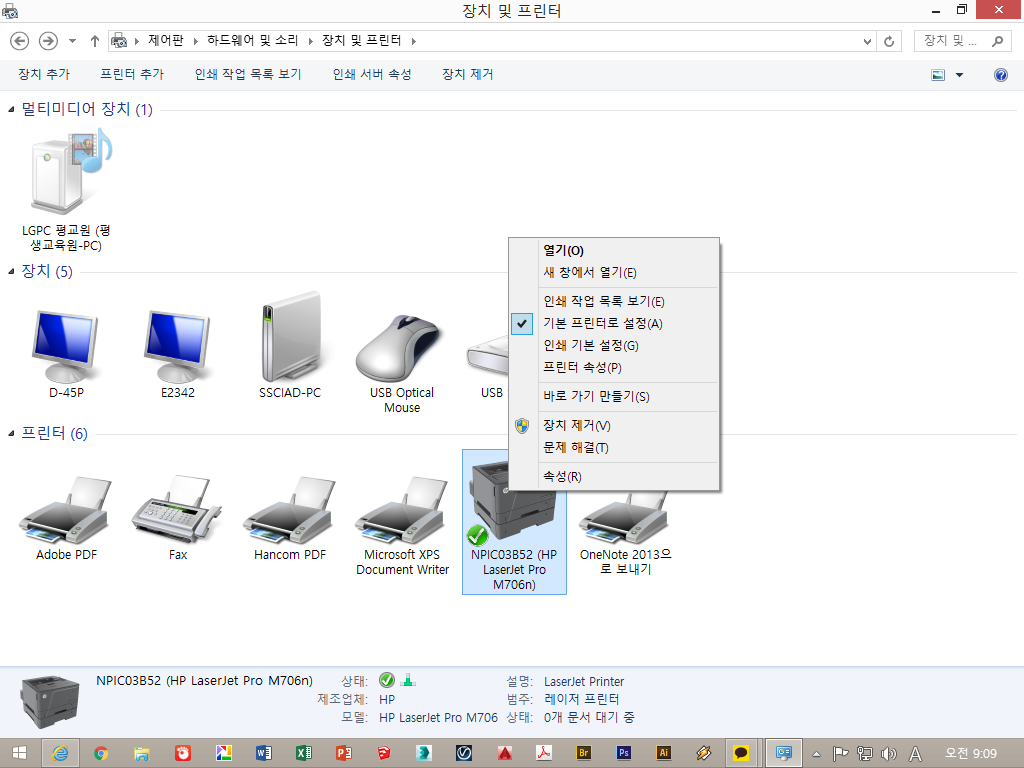
설치 후 기본프린터로 설정 해 주시면 더 좋습니다. ^_^
——————————————————————————————————–
보통은 아이피 주소가 바뀌지 않으나 가끔 아이피 주소가 변경되면
해당 프린터 장치 제거 하신 후 다시 처음부터 설치하시는 것이 편리합니다.
종이나 각종 소모품은 조교님께 말씀드려 주시고, 반대표를 통하여 수업 전에 비치 하는것으로 운영해 주시면 됩니다.
불철주야 학생들 지도에 힘써주시는 교수님들께 다시한번 감사의 인사드리며, 더 편리하게 지도 하실 수 있도록 노력하겠습니다.
감사합니다. ^_^…
———————————————————————————————————
일부 컴퓨터에서 드라이버가 설치 안될 경우는 아래 첨부파일의 드라이버 소프트웨어를 설치하시면 됩니다.
upd-pcl6-x64-6.2.0.20412.exe-x
다운로드 후 파일의 확장자를 exe로 변경 실행 해 주시면 자동 압축 해제됩니다.
아래 링크에서 해당하는 os의 드라이버를 직접 받으셔도 됩니다.
http://h20564.www2.hp.com/hpsc/swd/public/readIndex?sp4ts.oid=7527692&swLangOid=26&swEnvOid=4158
또는 드라이버 및 관련프로그램 전체 CD 다운로드
2016.05.03 SSCIAD J 드립니다. ^_^
네트워크 프린터 설정법
선결사항
프린터를 사용하려는 컴퓨터가 인터넷 접속이 되어야 함.
(노란 주의 마킹 등이 바탕화면 우하단 시스템 트레이에 뜰 경우는 클릭후 <문제 해결> 눌러주면 거의 해결됩니다.
필수 소프트웨어 설치를 거부하면 인터넷이 차단되어 안되는 경우가 있을 수 있습니다.)
같은 교실에 프린터기가 설치, 전원켜짐 및 네트워크 케이블 연결되어 있어야 함.
(성공적으로 연결되면 프린터 LCD창에 아이피 주소가 나옴 ex:10.20.32.136)
학생용 컴퓨터나 교수용 컴퓨터에서
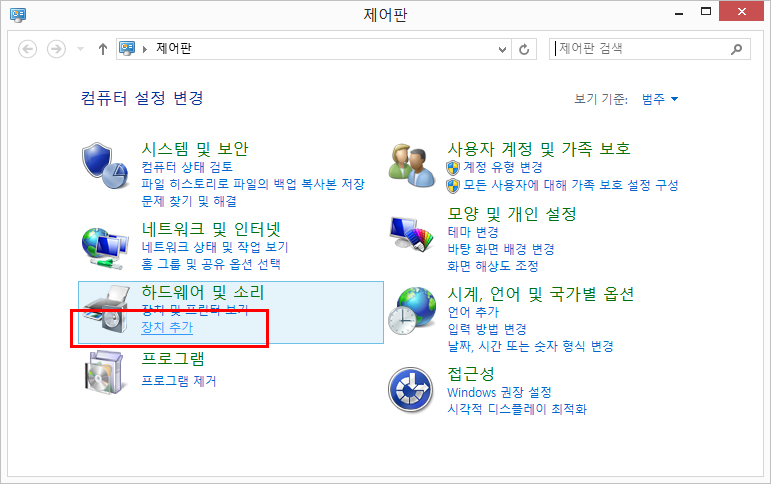
제어판>장치추가>해당프린터가 자동으로 나옴 hp m740
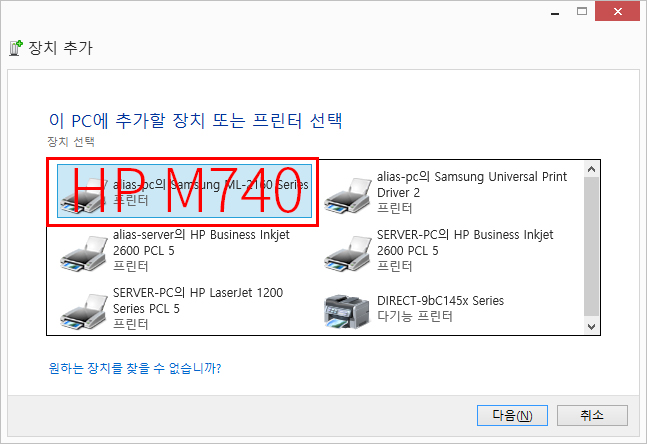
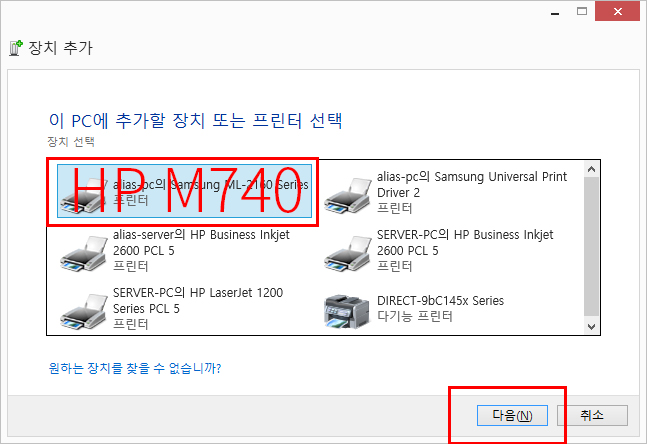
해당 프린터 선택후 다음버튼 누르면 드라이버 자동 설치
설치 완료 후에 장치 프린터 보기에 신규 프린터기가 보임.
(기본프린터로 설정하면 좋습니다.)
준비 완료입니다.
프린터의 아이피 주소가 가끔씩 변경되는 경우에는 다음과 같이 변경합니다.
해당 프린터 우클릭>프린터 속성>포트>포트구성’
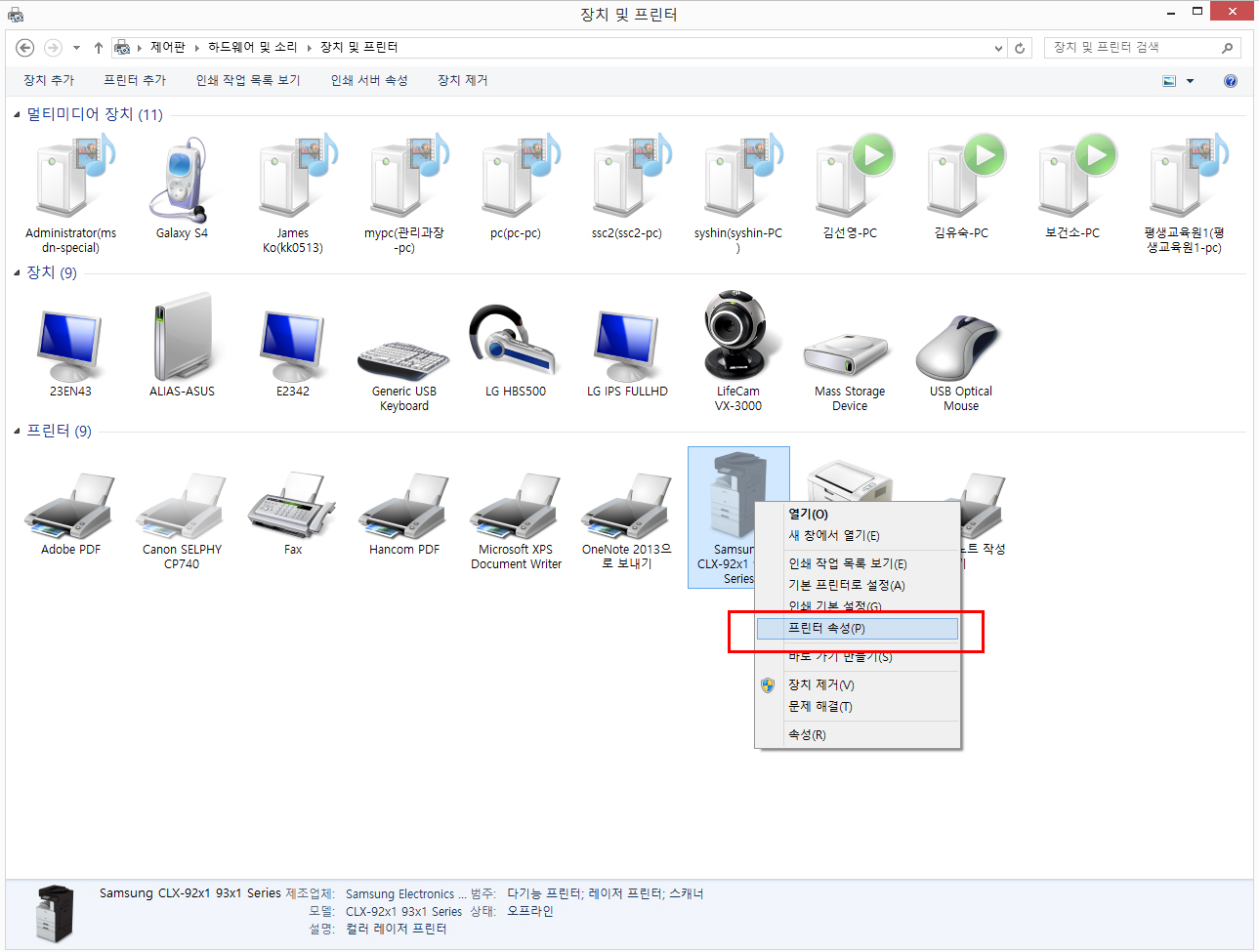
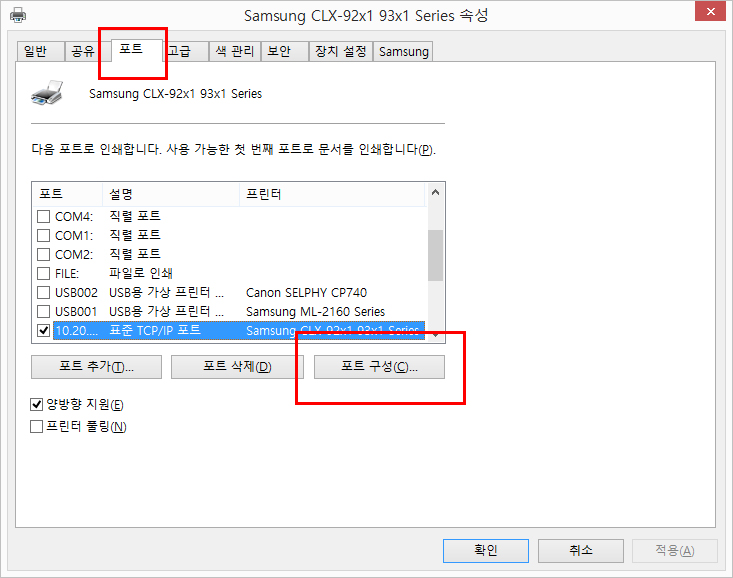
프린터 이름 또는 IP 주소(A) 부분을 현재 프린터의 LCD 창에 나와 있는대로 변경해 주시면 됩니다.
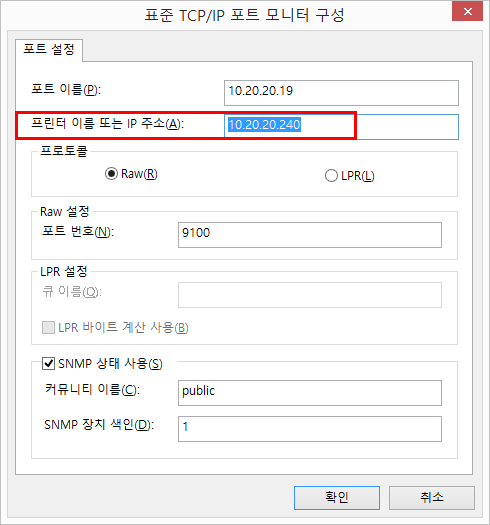
추후 정보전산원과 협의하여 프린터기의 아이피가 변경되지 않도록 하겠습니다.
감사합니다.
ㅠㅠ. 학교에 침낭을 가져왔다.
내일 회의 준비로. 밤을 꼬박 새야 할 듯.
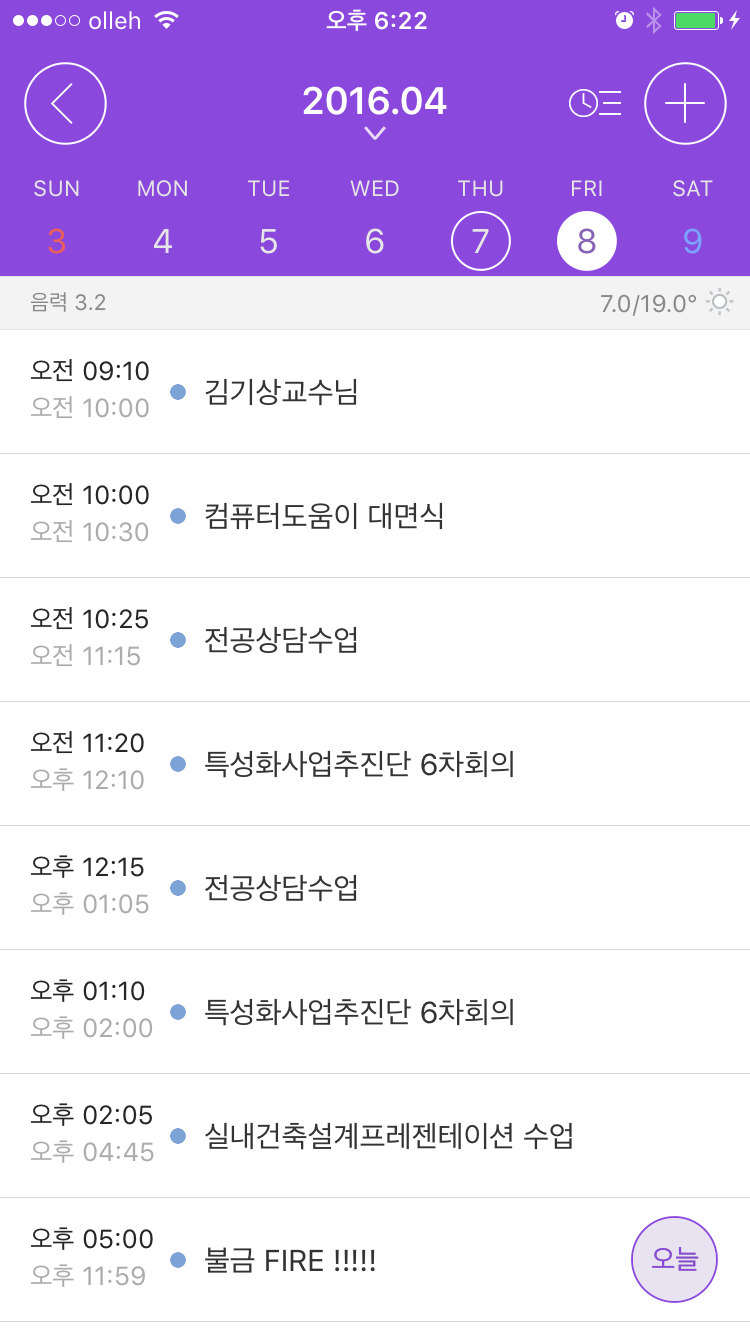
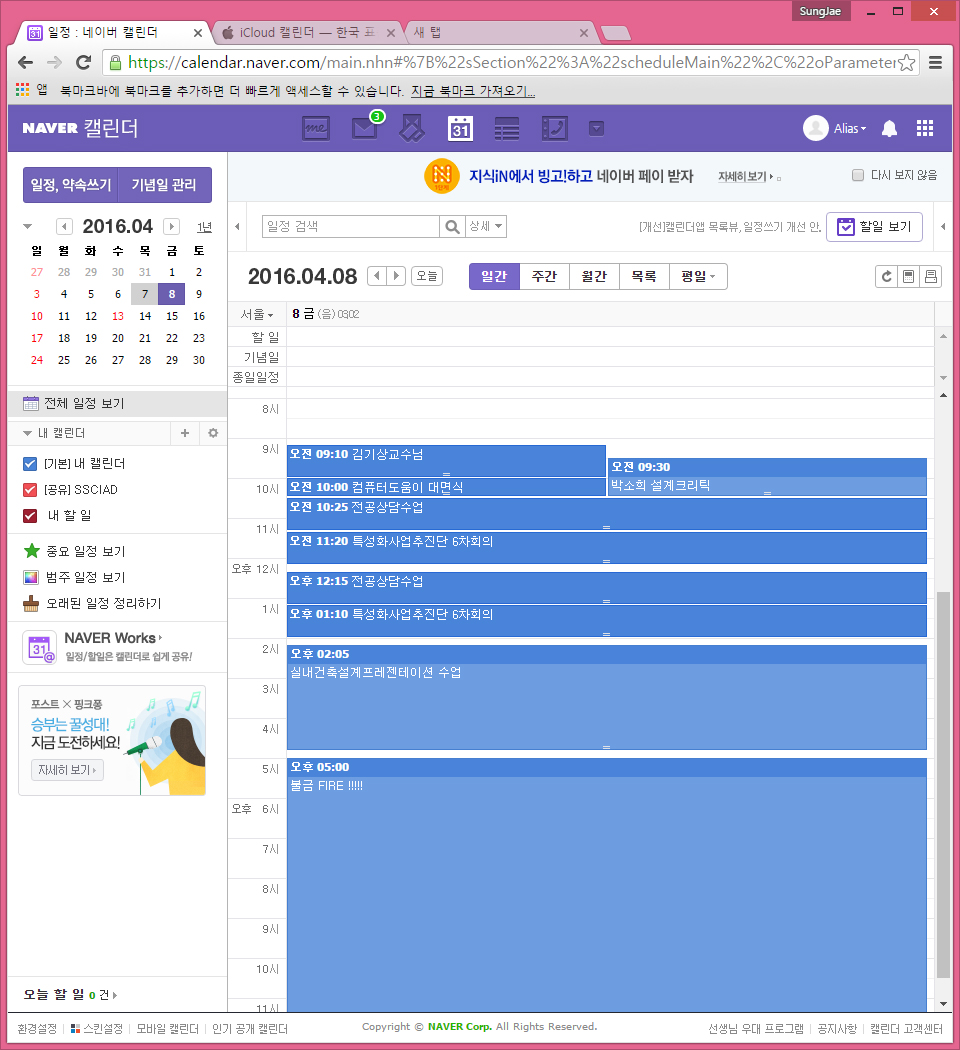
일정이 계속 늘어가네? ^_^
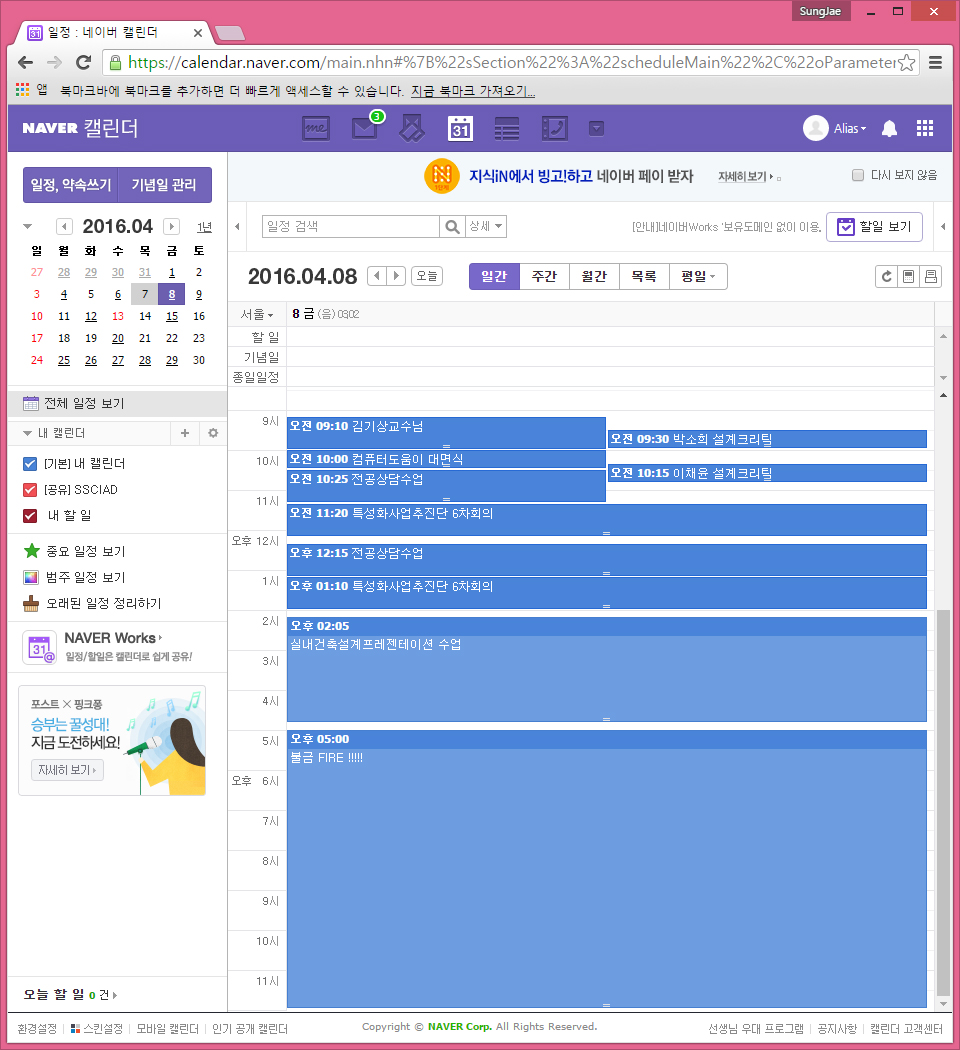
내일 밤에 꼬옥.. 놀아야지.. !!! ^___^
다들 재미있게 보내셨나요? ^_^
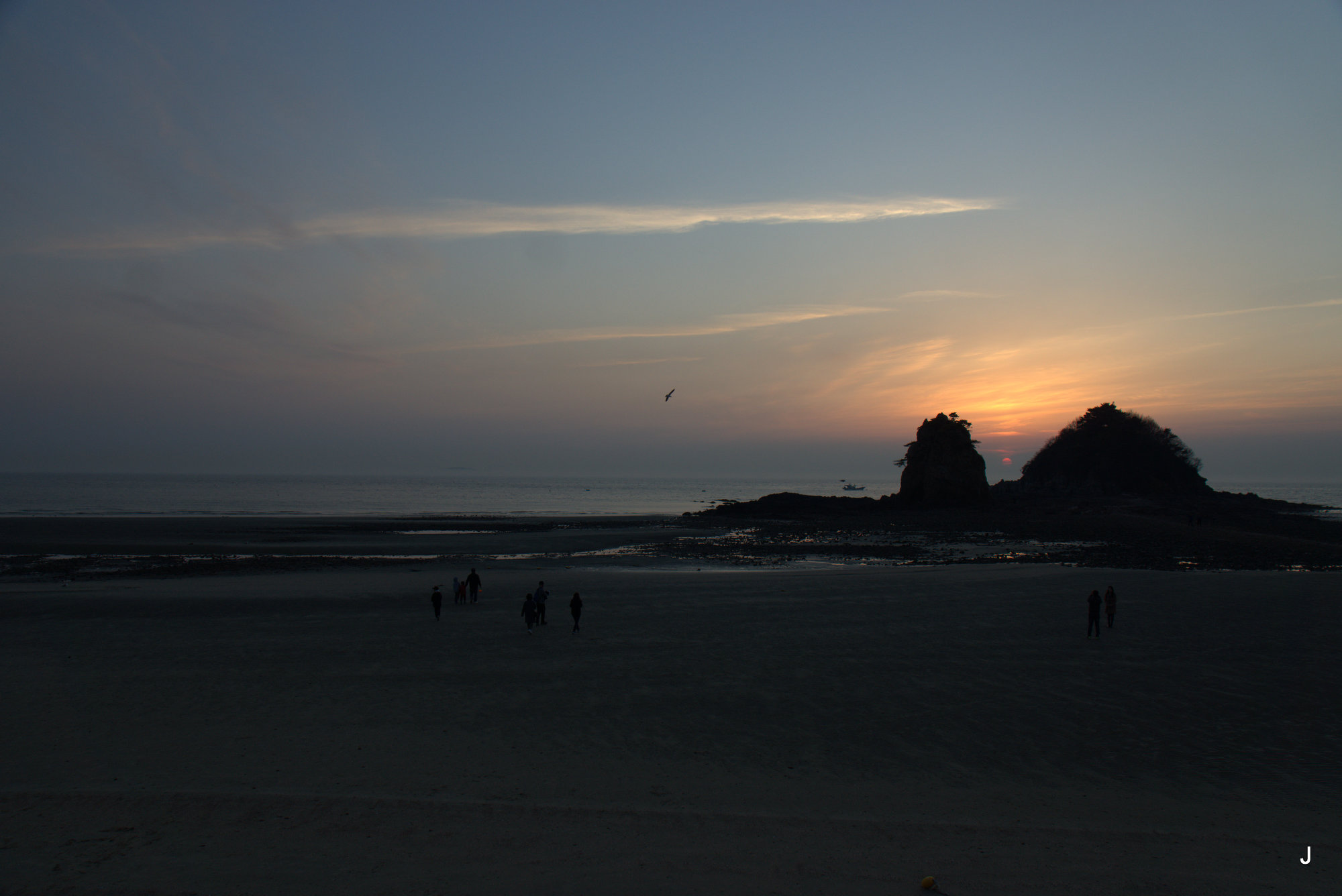
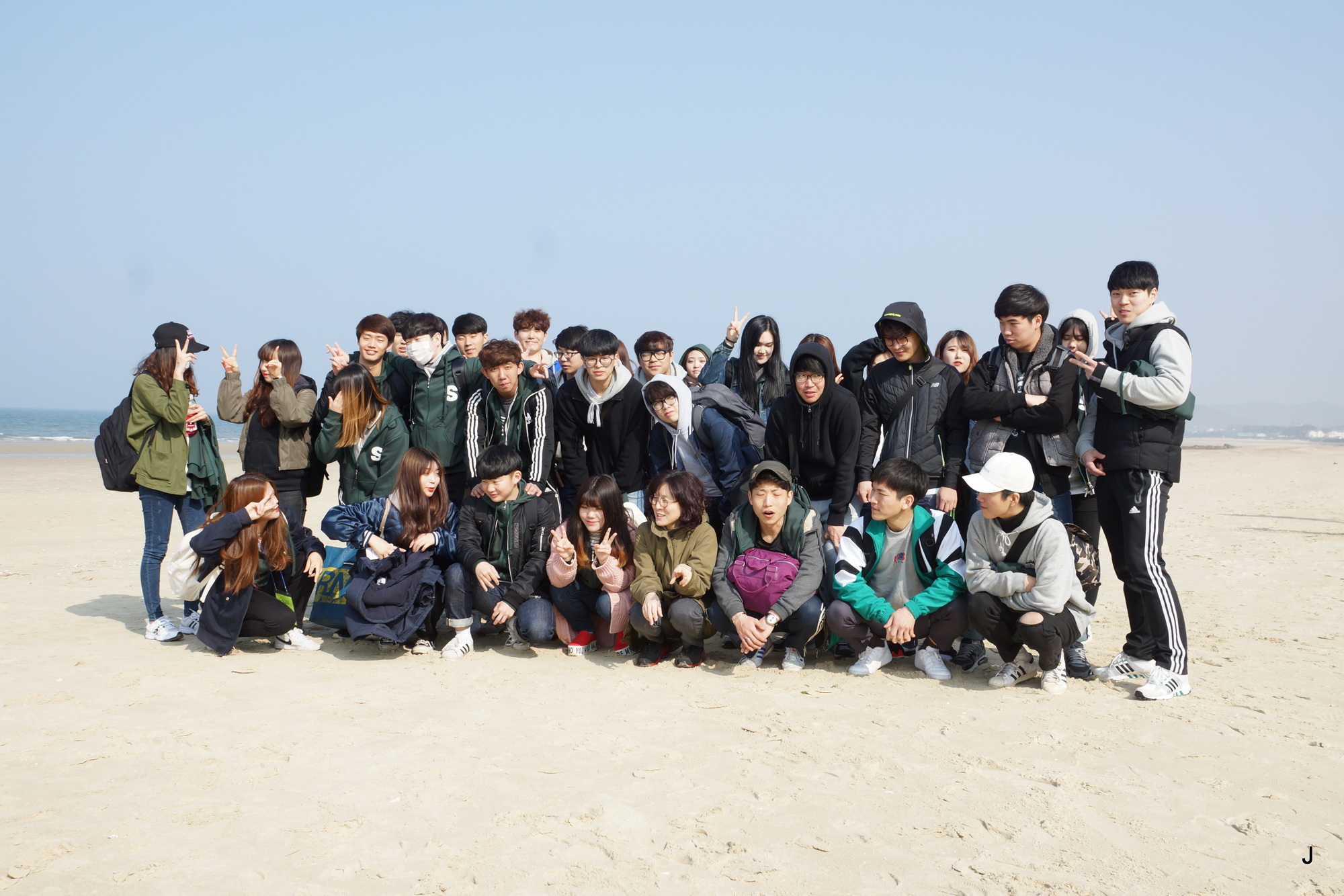
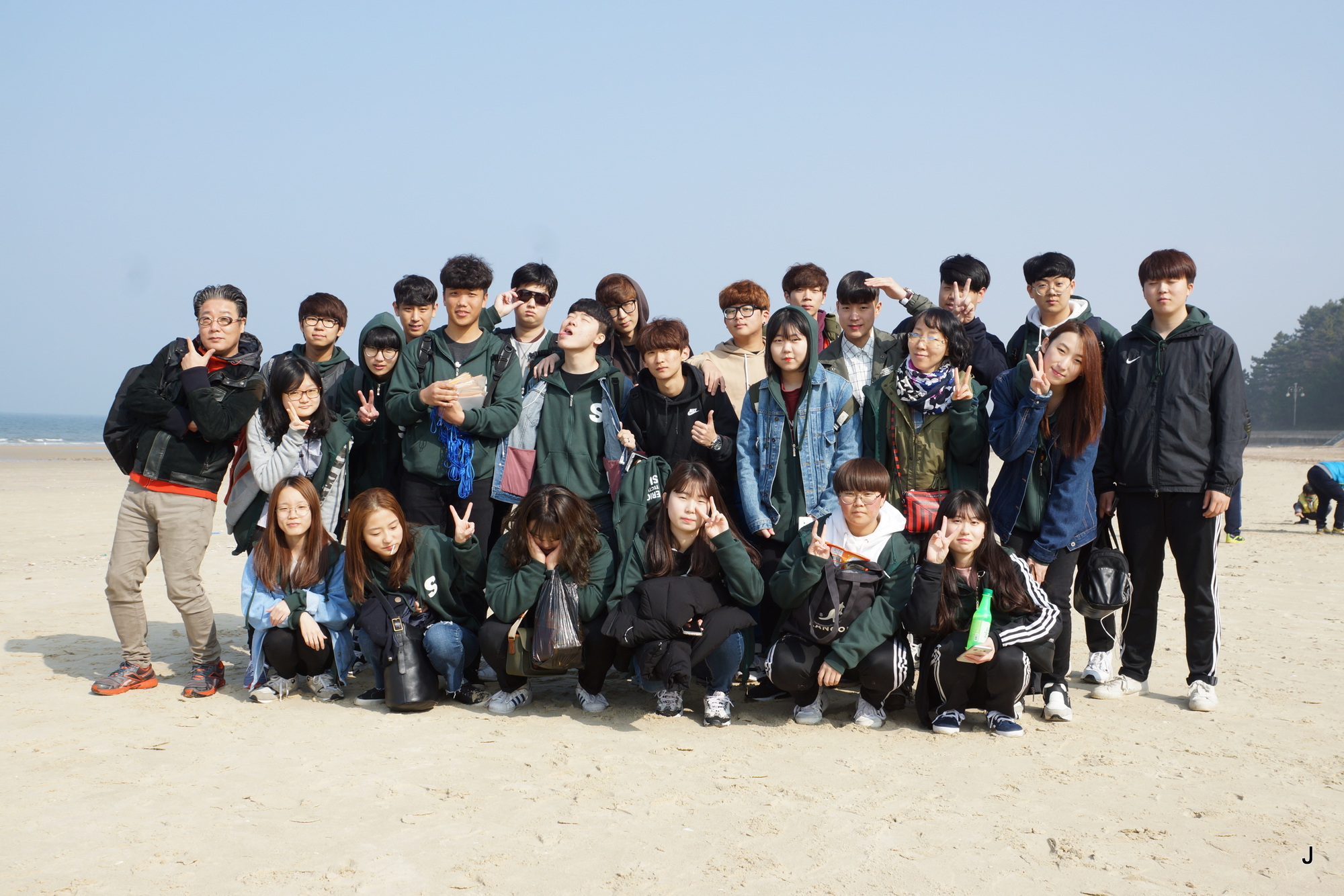
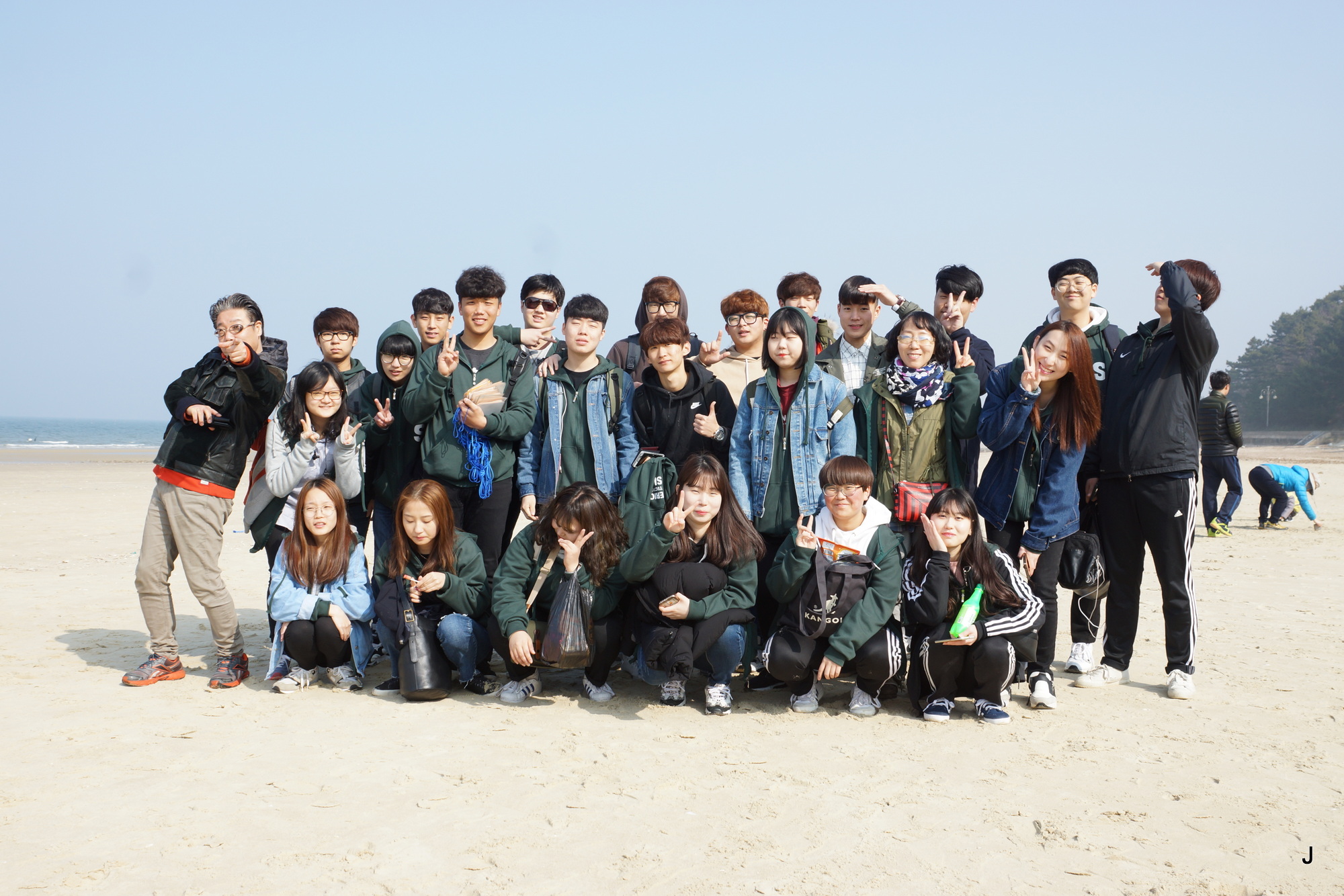
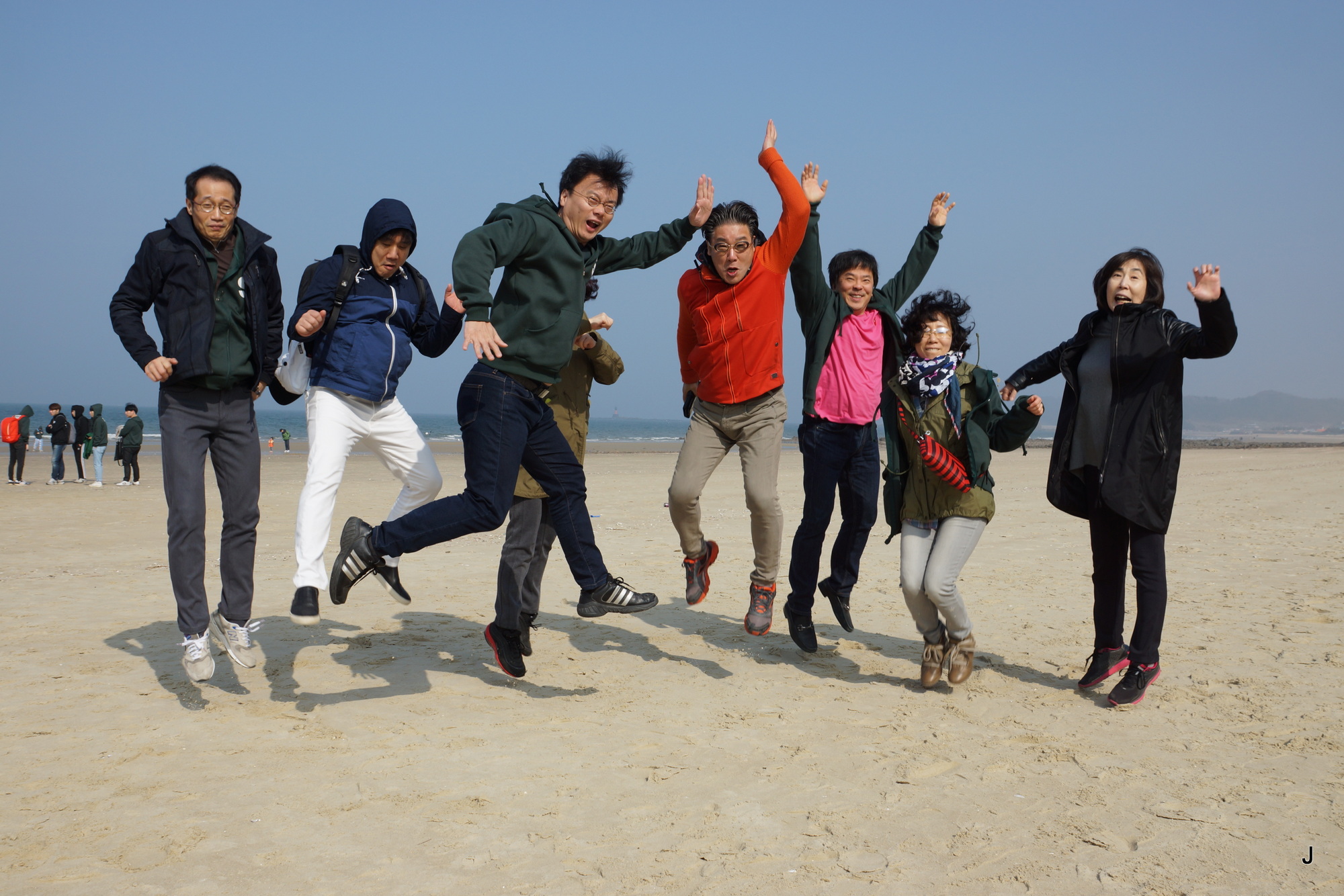

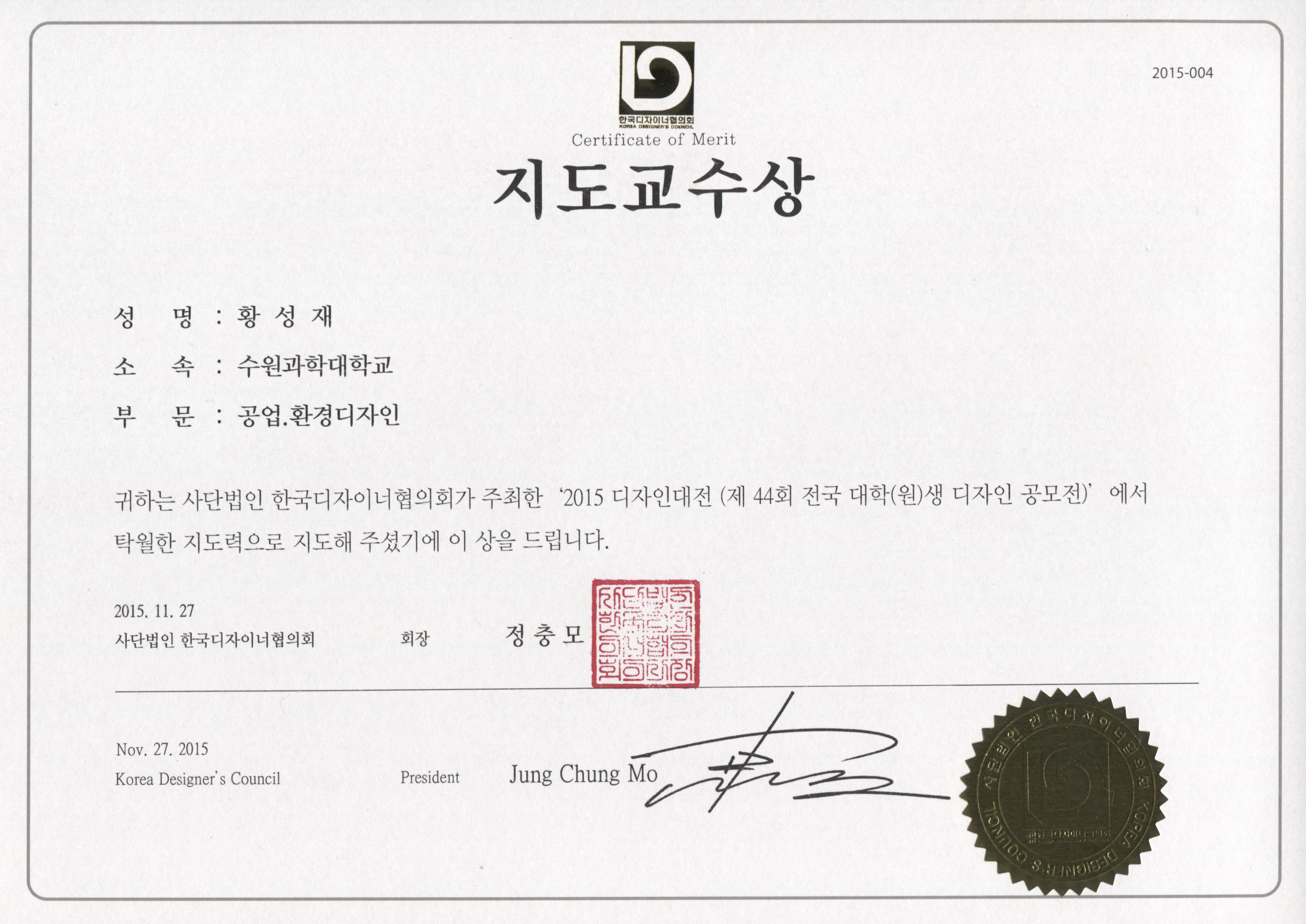
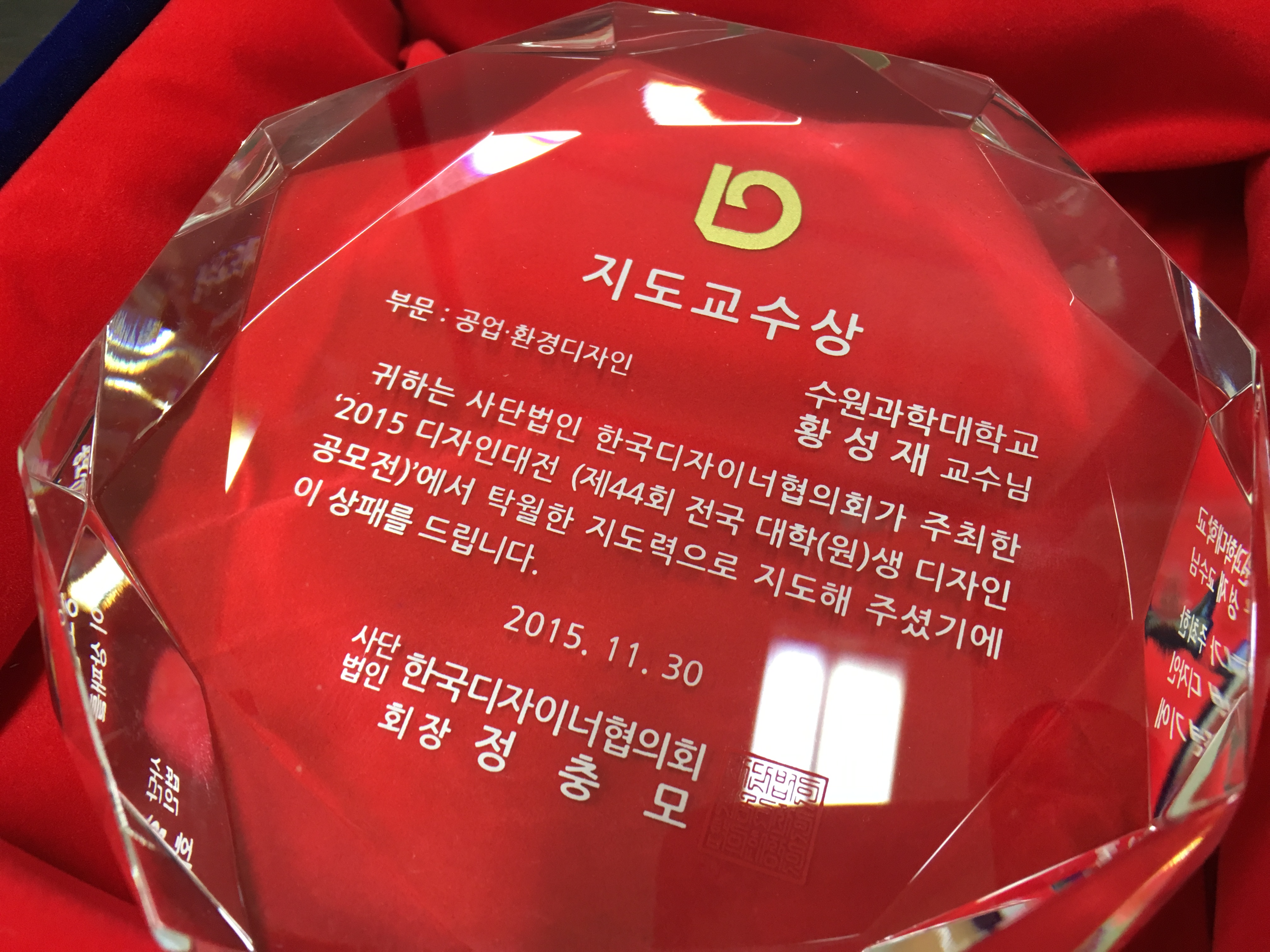
이번에 사단법인 [한국디자이너협의회]에서 지도교수상을 주셨습니다….
다른 교수님들께서 더 많이들 고생하셨는데, 제가 받게 되어서 미안한 부분이 많습니다.
앞으로 더욱 정진, 노력하는 선생이 되도록 하겠습니다. ^_^…
감사합니다.
제44회 전국대학(원)생 디자인대전에서 수원과학대학교 실내건축디자인과 2학년 학생이 금상, 동상, 특별상을 득하였으며 특선, 입선 등의 작품에도 대거 선정되었습니다.
공업환경부분 수상자 명단은 아래와 같습니다.
금상 (공업환경부분 1등상)
C113 최혜원 박현우 수원과학대학교


동상
C102 강의정 임태호 수원과학대학교


특별상
C054 최승호 박성원 수원과학대학교


특선
C035 조예슬박소현 수원과학대학교
C048 조하나김소리 수원과학대학교
C055 이유진강혜림 수원과학대학교
C056 정은채이지원 수원과학대학교
C057 강희나박연빈 수원과학대학교
C064 김영록권웅 수원과학대학교
C067 김세훈강경민 수원과학대학교
C072 이현희김누리 수원과학대학교
C076 임채빈현경희 수원과학대학교
C077 박원균박형주 수원과학대학교
C080 박신혜이채윤 수원과학대학교
C084 김원경김미주 수원과학대학교
C087 이소명임진희 수원과학대학교
C089 정유빈김다연 수원과학대학교
C093 신수명남재미 수원과학대학교
C094 서국진김유경 수원과학대학교
C096 이성의인주영 수원과학대학교
C098 김수환한아영 수원과학대학교
C099 윤다희이효정 수원과학대학교
입선
C058 이동규 수원과학대학교
C059 신상민이아영 수원과학대학교
C060 정현구심혜미 수원과학대학교
C061 최태희김근성 수원과학대학교
C062 고가용최현준 수원과학대학교
C065 김형섭신준수 수원과학대학교
C066 경예빈 수원과학대학교
C069 김동미이민지 수원과학대학교
C070 신주영하채운 수원과학대학교
C071 조은정@@리 수원과학대학교
C073 심우인장세기 수원과학대학교
C075 인소현박소희 수원과학대학교
C078 김건수최지현 수원과학대학교
C079 김수진최유정 수원과학대학교
C081 호진원 수원과학대학교
C082 @연우박진철 수원과학대학교
C083 김은경안예린 수원과학대학교
C086 이경백최석범 수원과학대학교
C088 윤의상이세리 수원과학대학교
C090 김지성김지원 수원과학대학교
C091 박지원최밝음 수원과학대학교
C095 유채영김민경 수원과학대학교
C097 배기연김문정 수원과학대학교

관련 정보;
제44회 전국 대학(원)생 디자인대전

전국 대학(원)생 디자인대전 정보 링크;
http://blog.naver.com/kdc_inc/220509684887
전체 수상자 정보링크;
http://blog.naver.com/kdc_inc/220552573530
2015학년도 @@@@대학교 @@@@디자인과 졸업작품전
Pension Fantasy
@@@@대학교 @@@@디자인과 제22회 졸업작품전
http://www.ssciad.com
@@@@디자인과 학과장 @@권
2015년 제22회 @@@@디자인과 졸업작품전은 PENSION FANTASY로 이름 붙여졌습니다. 최근 수년간 국내의 펜션은 더 이상 연금주택의 민박의 범주에 머물지 않고 진화하여 부띠끄호텔과 콘도미니엄 리조트와의 애매한 경계 속에서 다양한 방향으로 성장하고 있습니다. 이러한 흐름 속에서 핵생들은 자유로운 상상의 나래를 통해 판타지스러울 정도로 황홀하고 멋진 펜션공간을 디자인 하였습니다. 학생들은 주어진 주제에 따른 폭넓은 스터디와 다양한 디자인 실험을 통해 풀빌라펜션,스파펜션,힐링펜션,자전거펜션,웨딩펜션,애견펜션,1인펜션,펜트하우스페션,한옥펜션,갤러리펜션,북펜션,컨테이너하우스,쉐어하우스 그리고 해저와 우주 펜션에 이르기까지 다양한 아이디어를 현실감 있는 도면과 3차원 투시도 그리고 모형도를 통해 표현해내게 되었습니다. 학생들이 지난 1녀간 수많은 밤을 지새우며 만들어낸 결과에 대하여 부디 많은 격려와 더불어 따끔한 질타도 부탁드리며 또한 2학년 및 1학년의 재미있는 과제결과물도 즐겁게 관람 부탁드립니다.


Hair and Fur로 잔디만들기
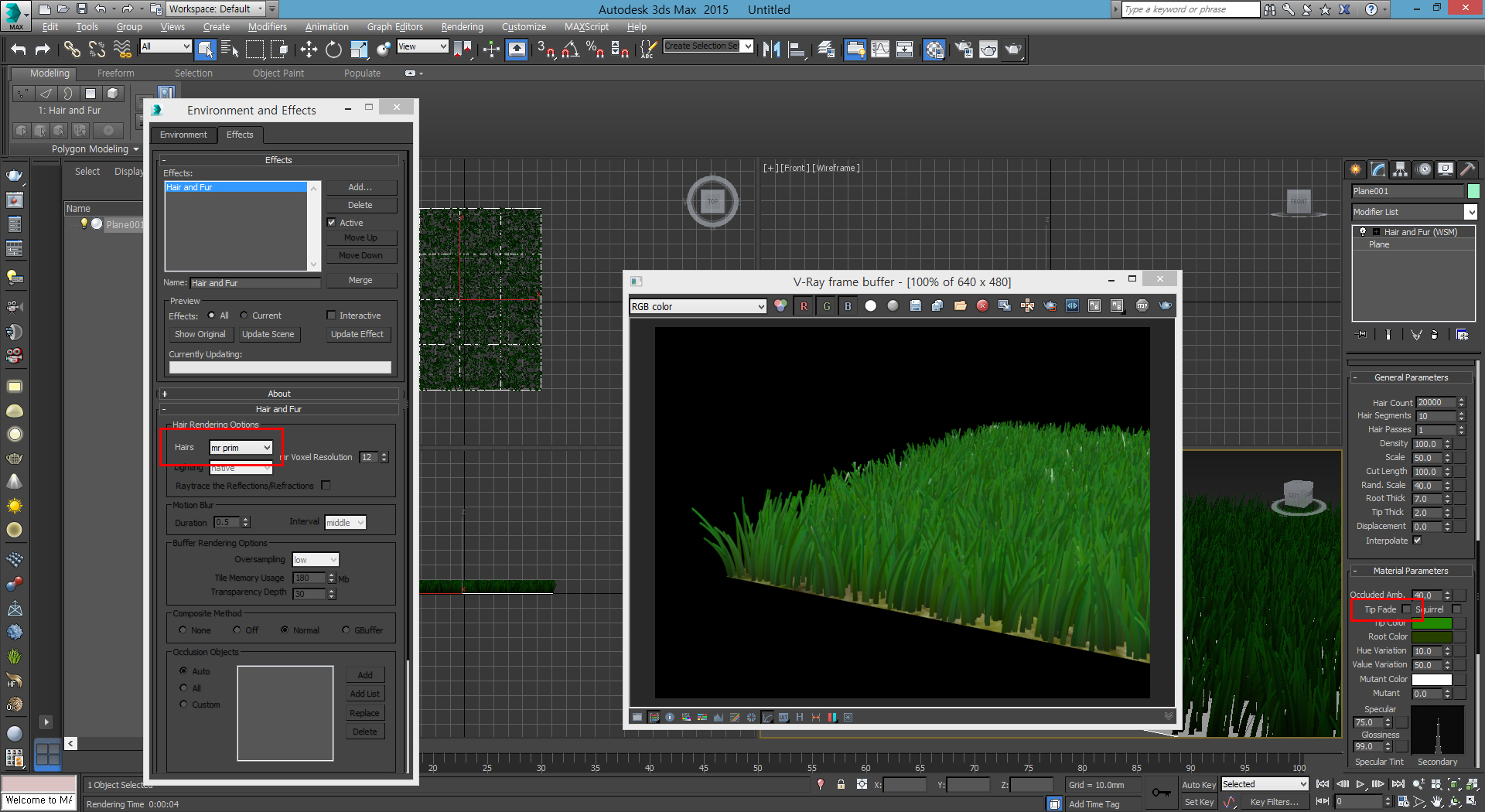
다들 마감하느라 고생들이 많습니다…
수원과학대학교 실내건축디자인과 학생들 화이팅입니다. ^_^
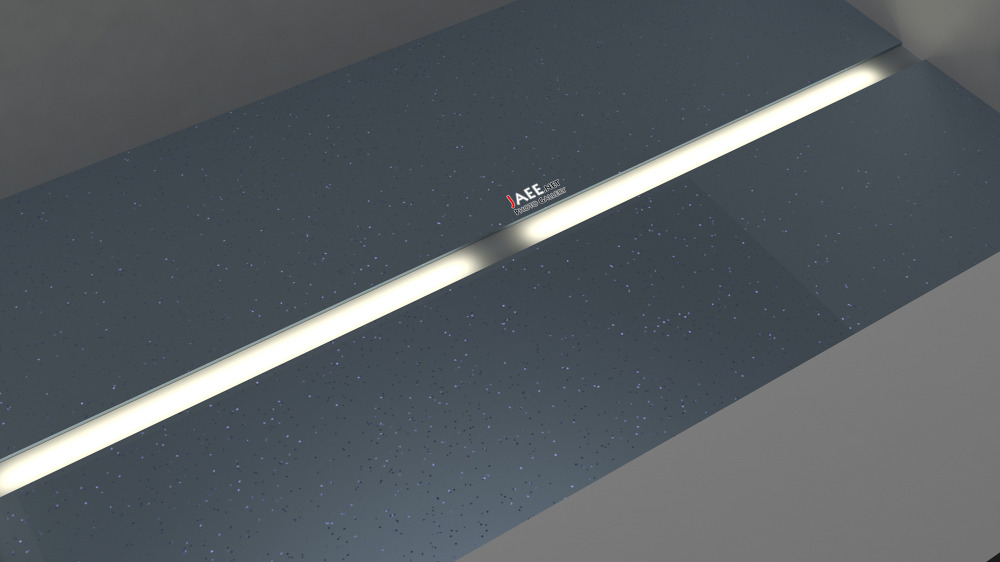
띠처럼 보이는 조명 만들기
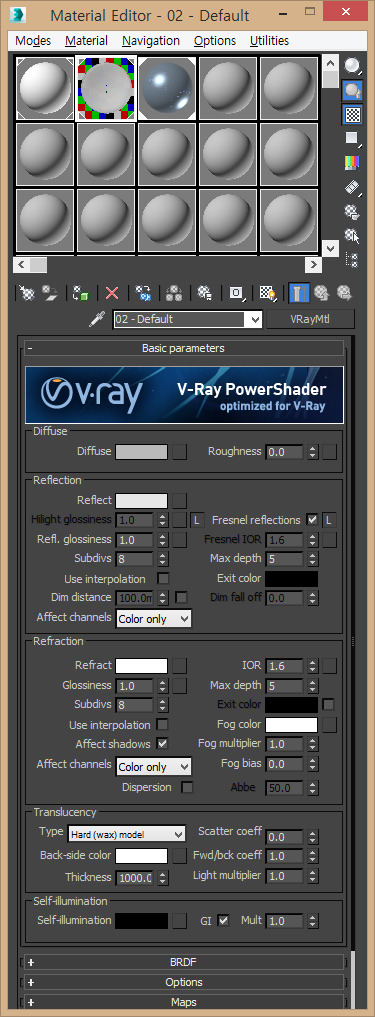
조명 위의 유리는 일반 vray 재질을 선택하고 하단부의 wax 모드로 만들어 주고 affect shadow 옵션 켜 줄것.
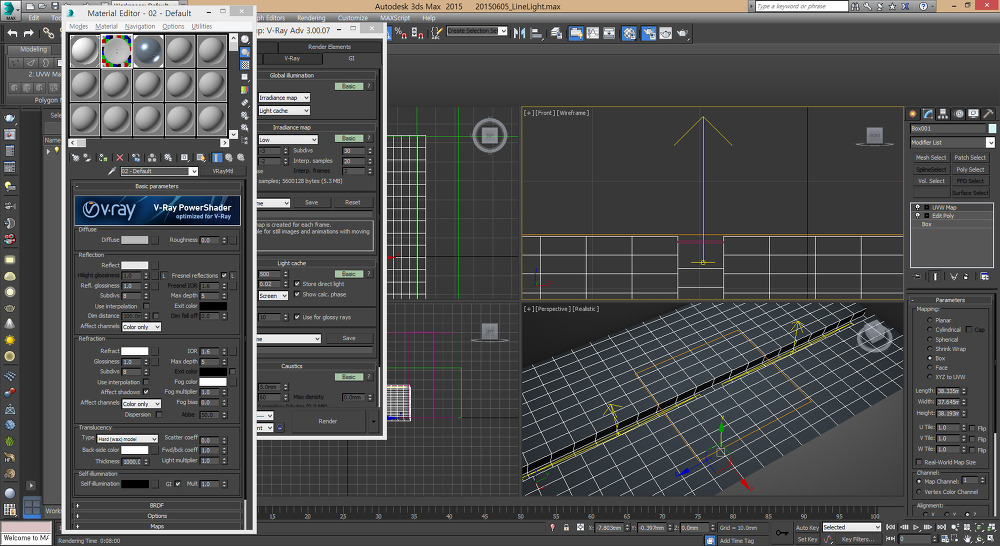
현재 설정은 일반 카메라(VrayPhysicalCam 아님)에 plain 조명 띠 power 7, 상단의 전체 조명은 7
VrayPhysicalCam 사용시에는 조명값을 많이 높게(100~200) 설정하거나,
VrayPhysicalCam의 조리개 값을 2.8에 셔터스피트 1/60 정도로(실내에서 사진이 나올 정도로) 해 주어야 보일 것임.
전체적으로 조금 어두운 분위기가 되어야 잘 띠조명이 돋보이게 됨.
띠조명을 순백색 말고 약간 노란 끼(조명 선택후 조명의 색을 노란색으로 변경함)를 넣어 주니 더 사실감이 높아지게 됨.
3D Rendered Panorama for google sphere, This also can be used for Cardboard VR from Google.
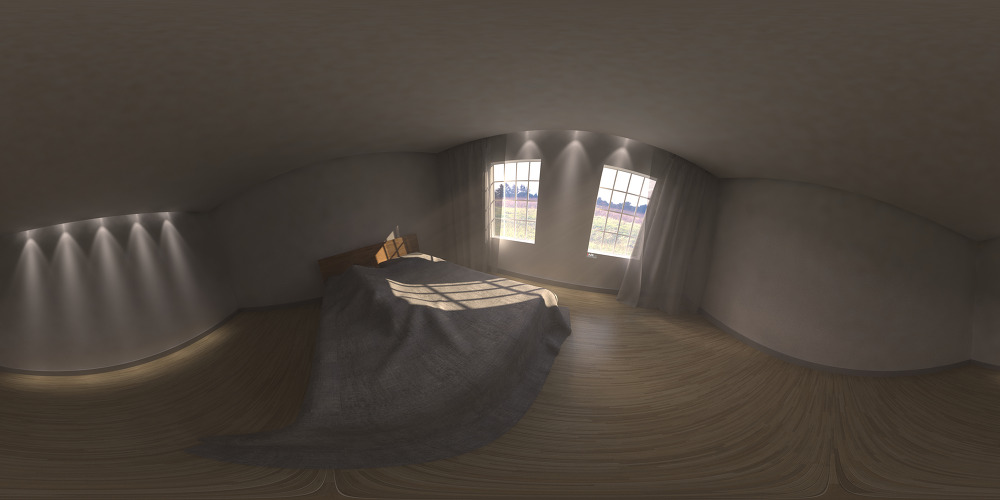
작업방법
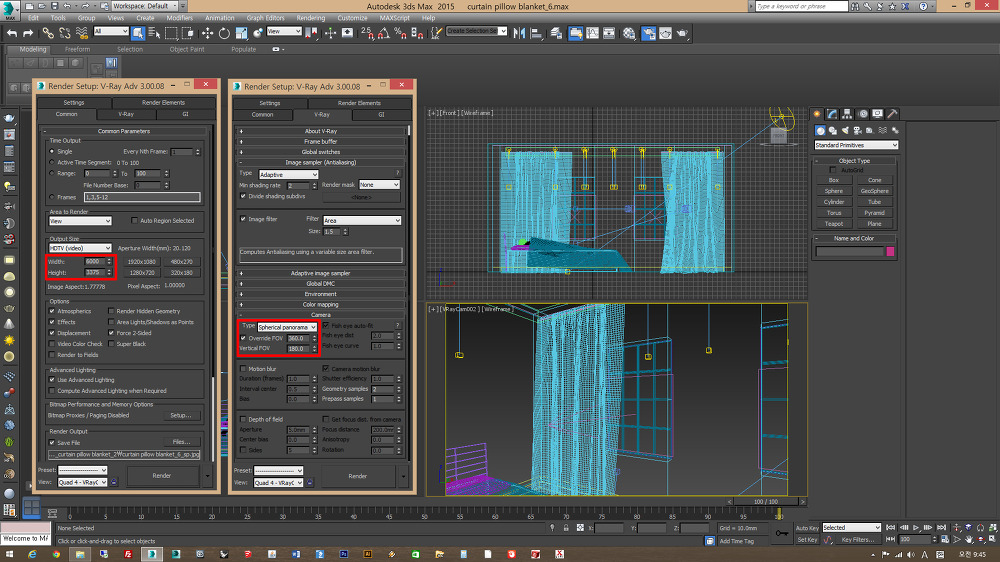
Vray 3.0
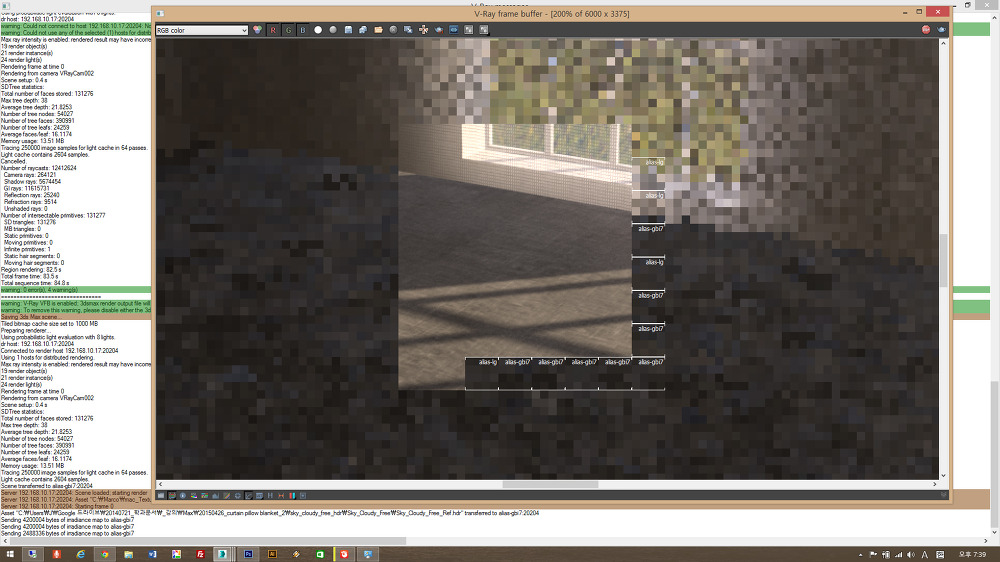
DR Spawner on
방화벽에서 3DS MAX 허용
서버이름 넣어주기
필요한 파일 자동전송 켜기
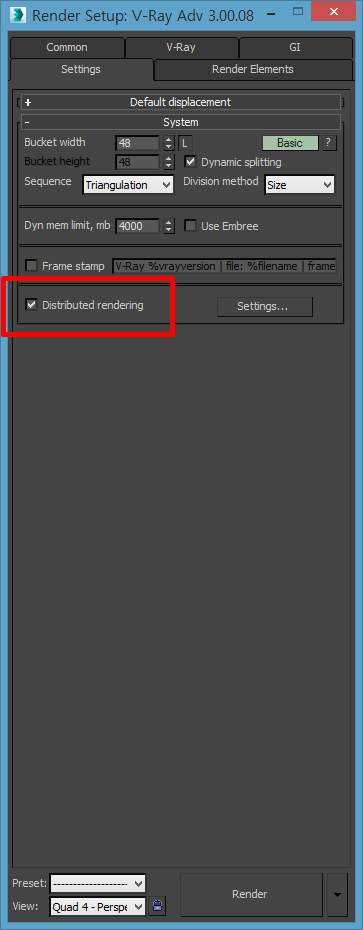
distributed rendering (on)켜주기
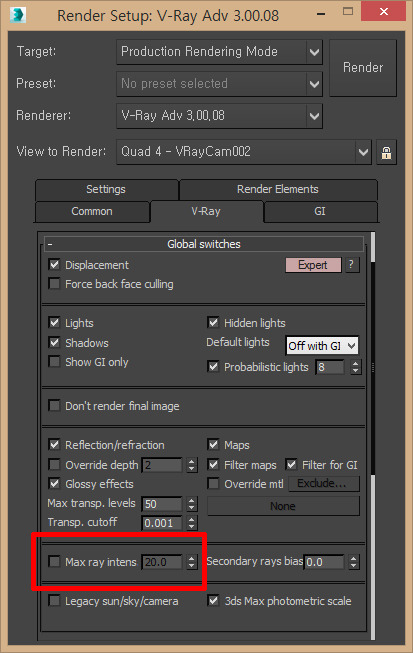
Max ray intensity (off) 끄기
그리고 마지막으로 힘든것 하나…
네트워크 관리자에게 연락해서 특정 포트 열어주기…(이것때문에 하루 이상 허무하게 낭비한듯)…ㅡ,.ㅡ….
이번 가을엔 40대 동시에 랜더링 해 봐야겠네.. ^_^…
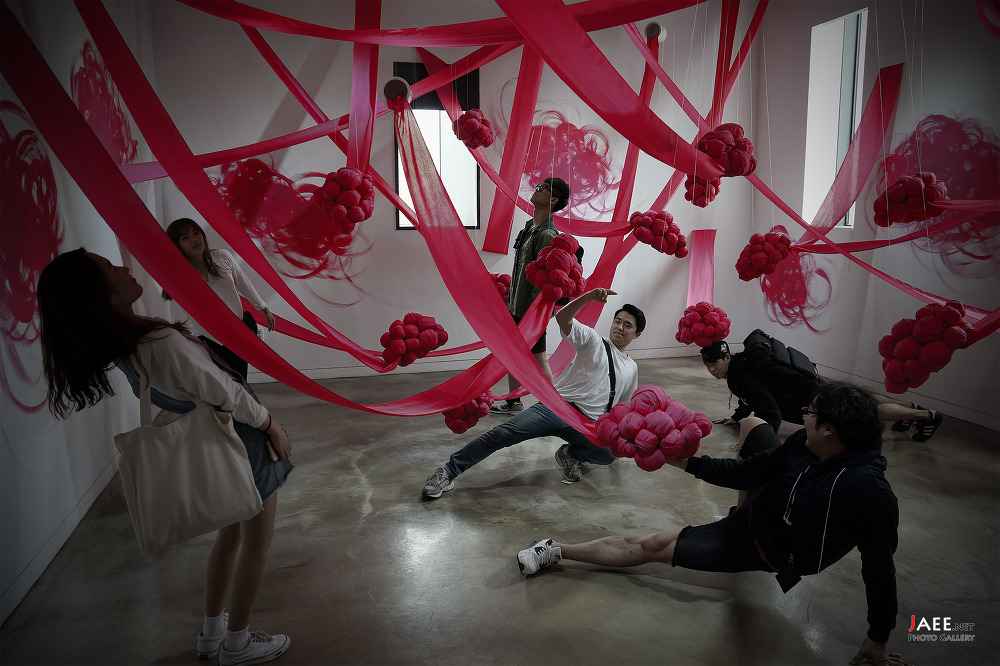
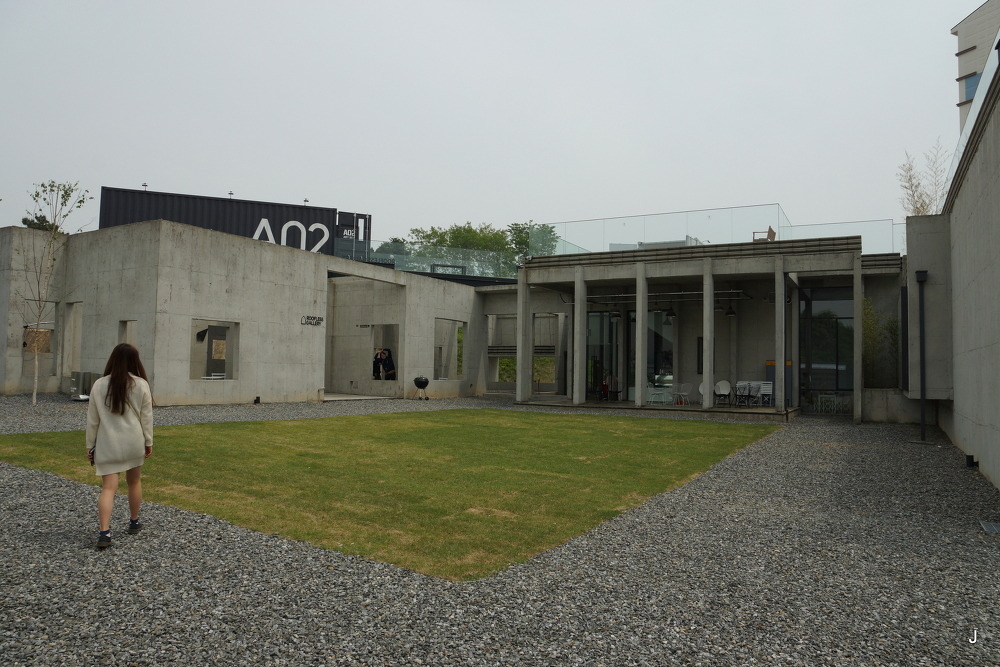
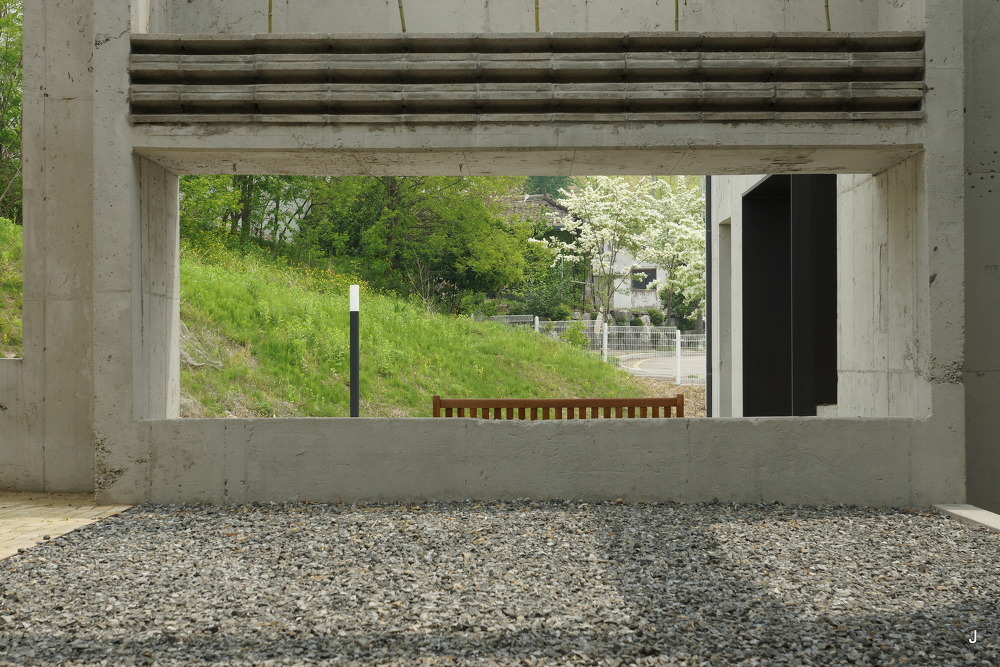
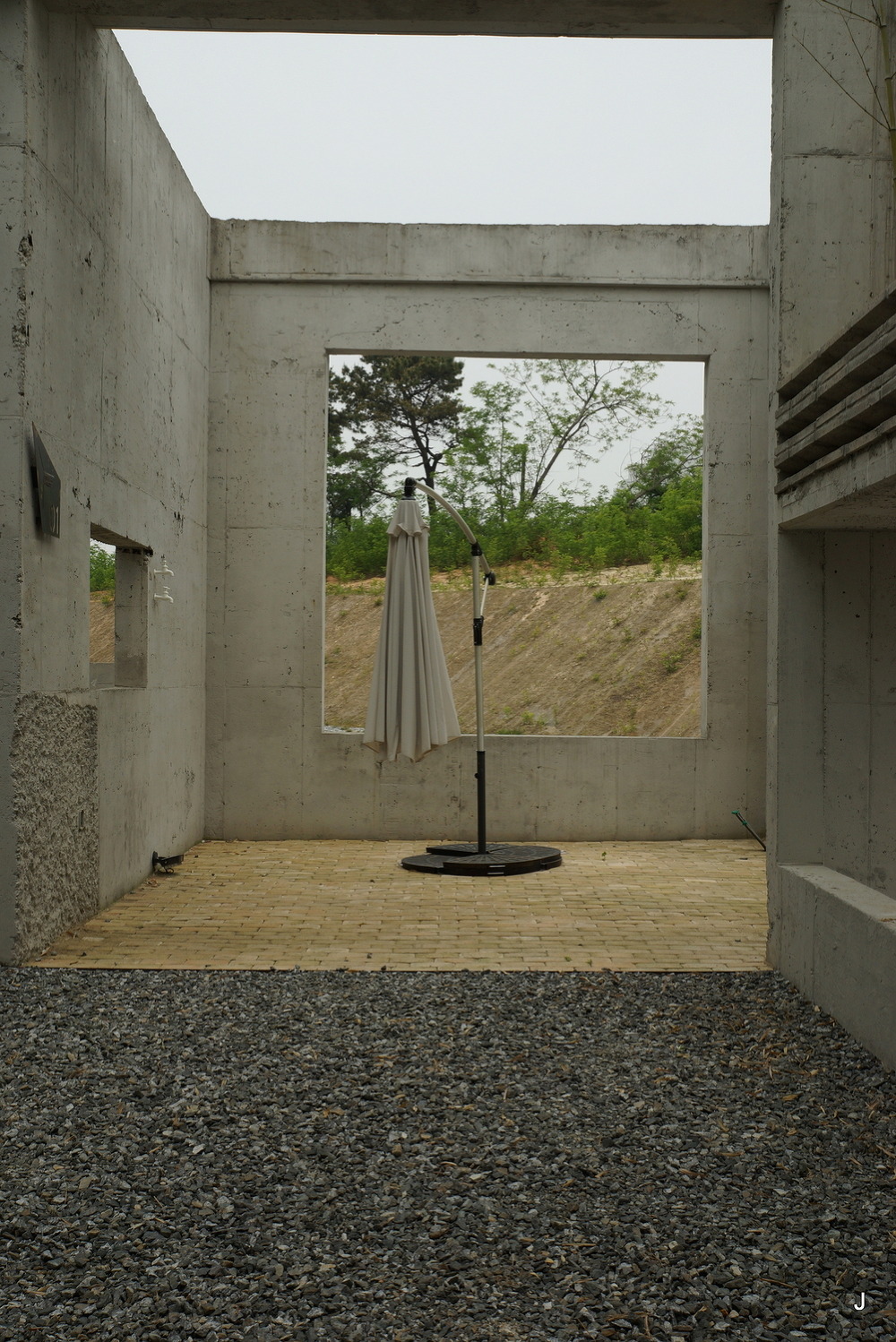
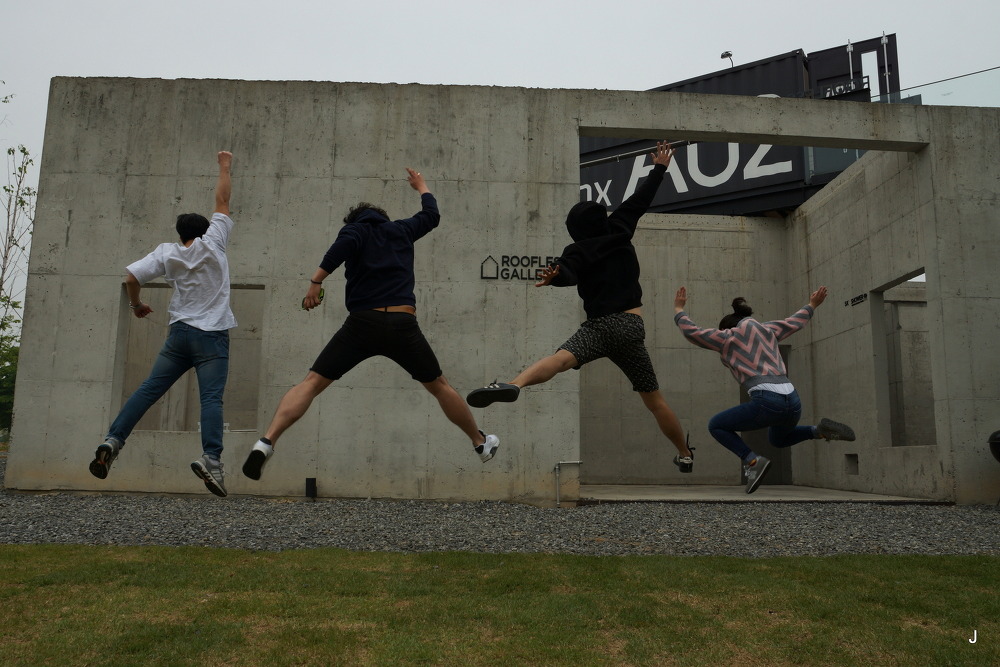
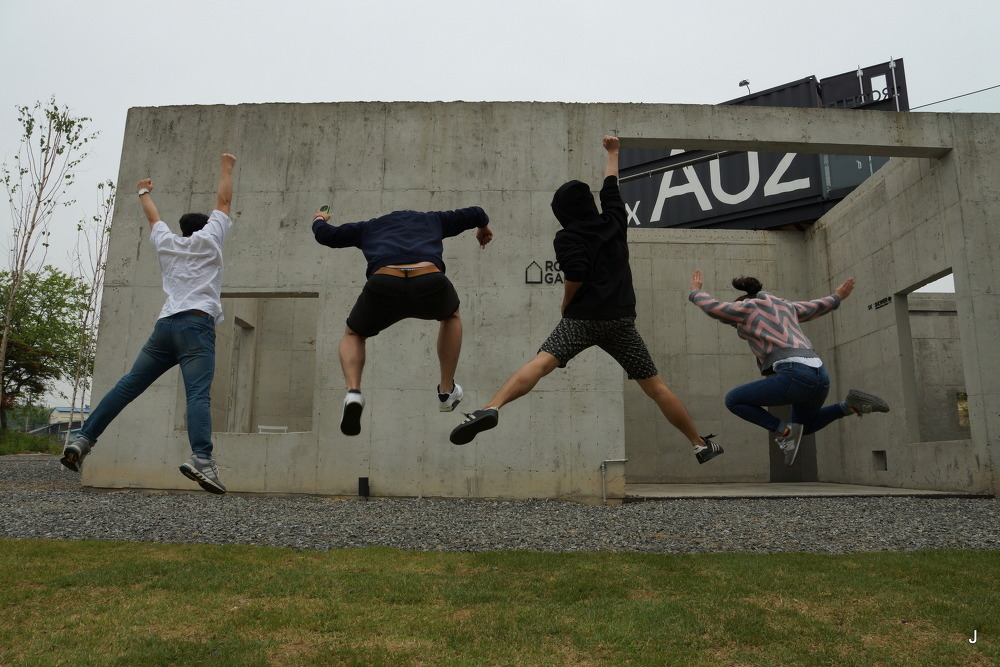
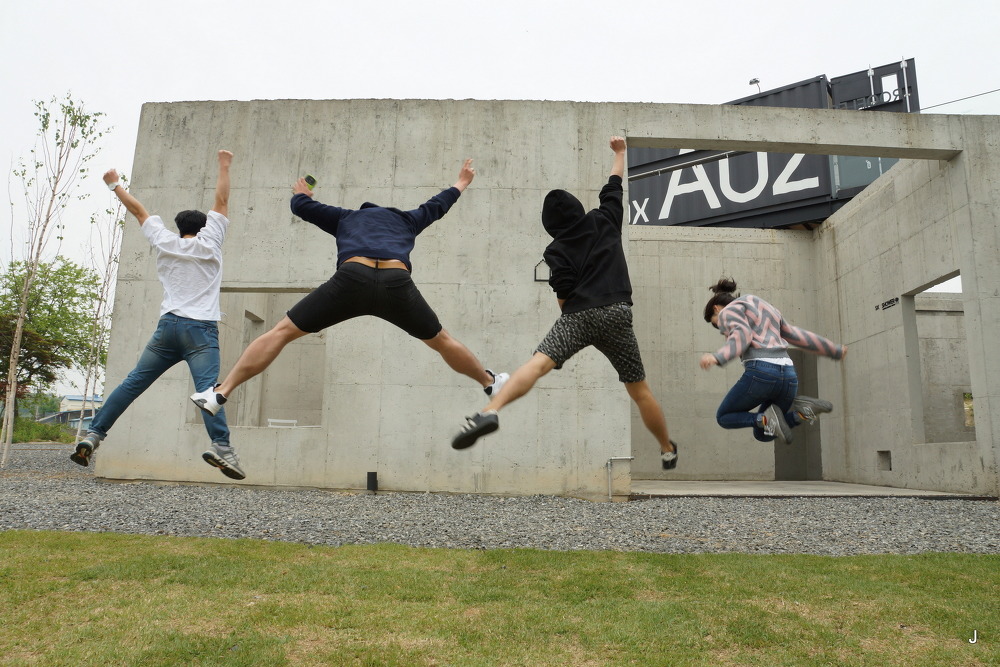
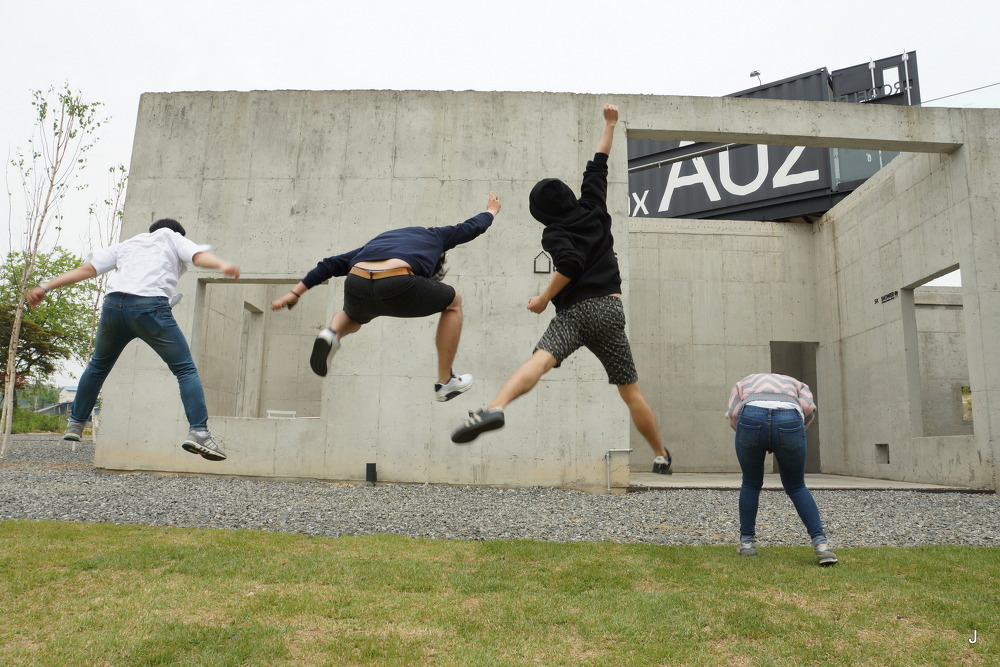
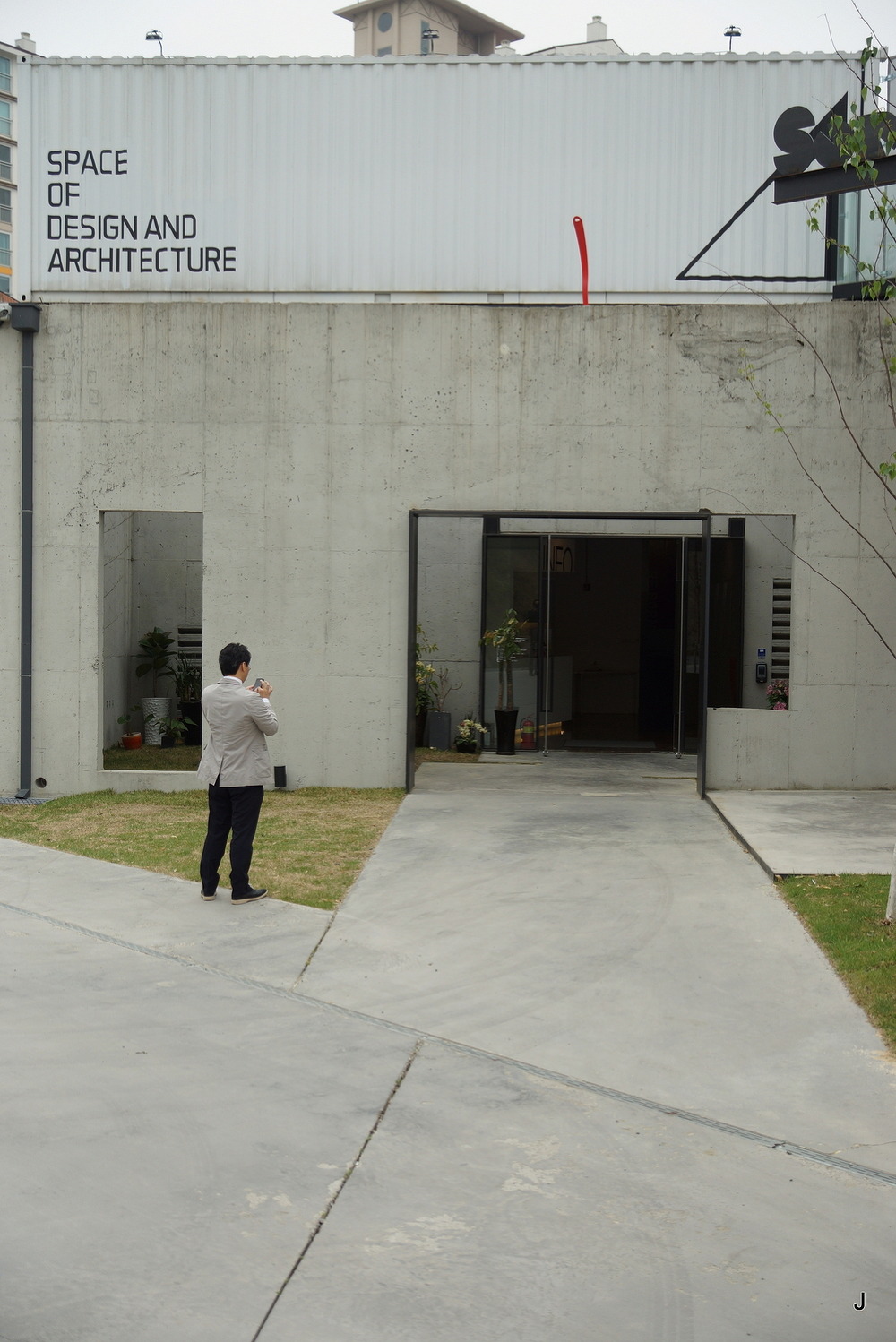
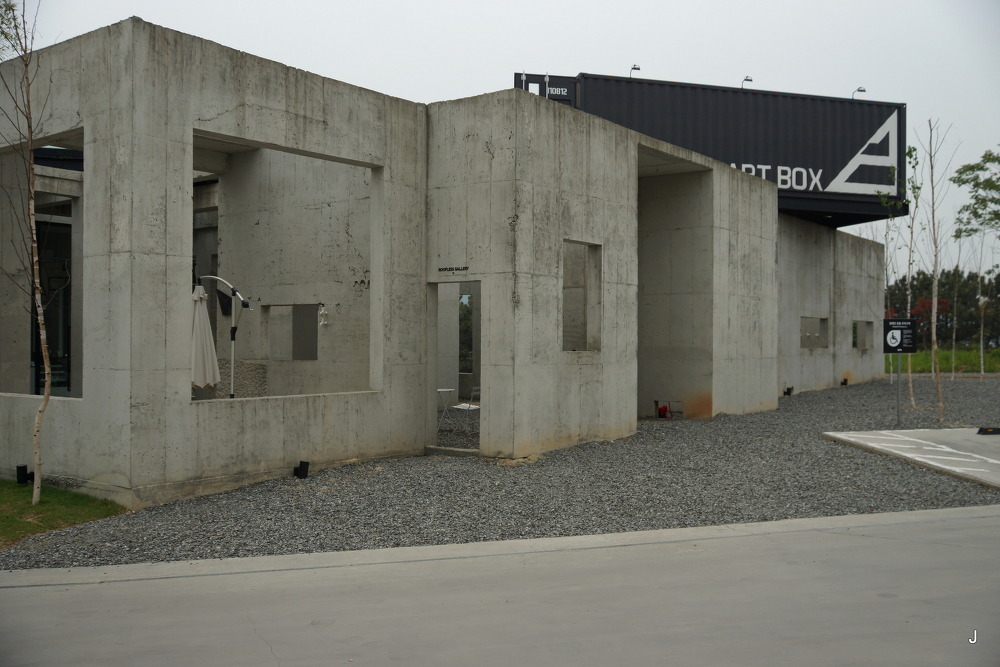
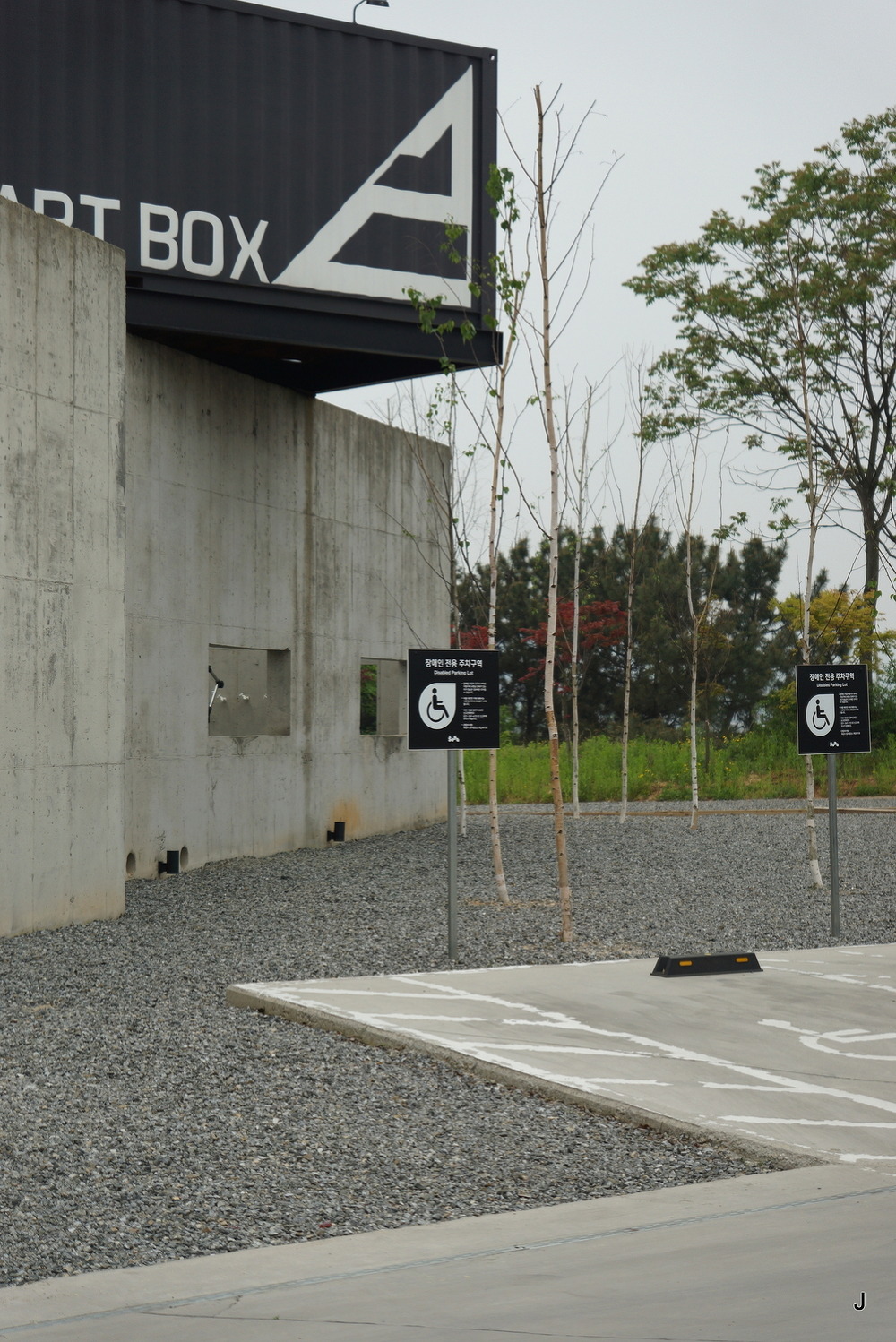
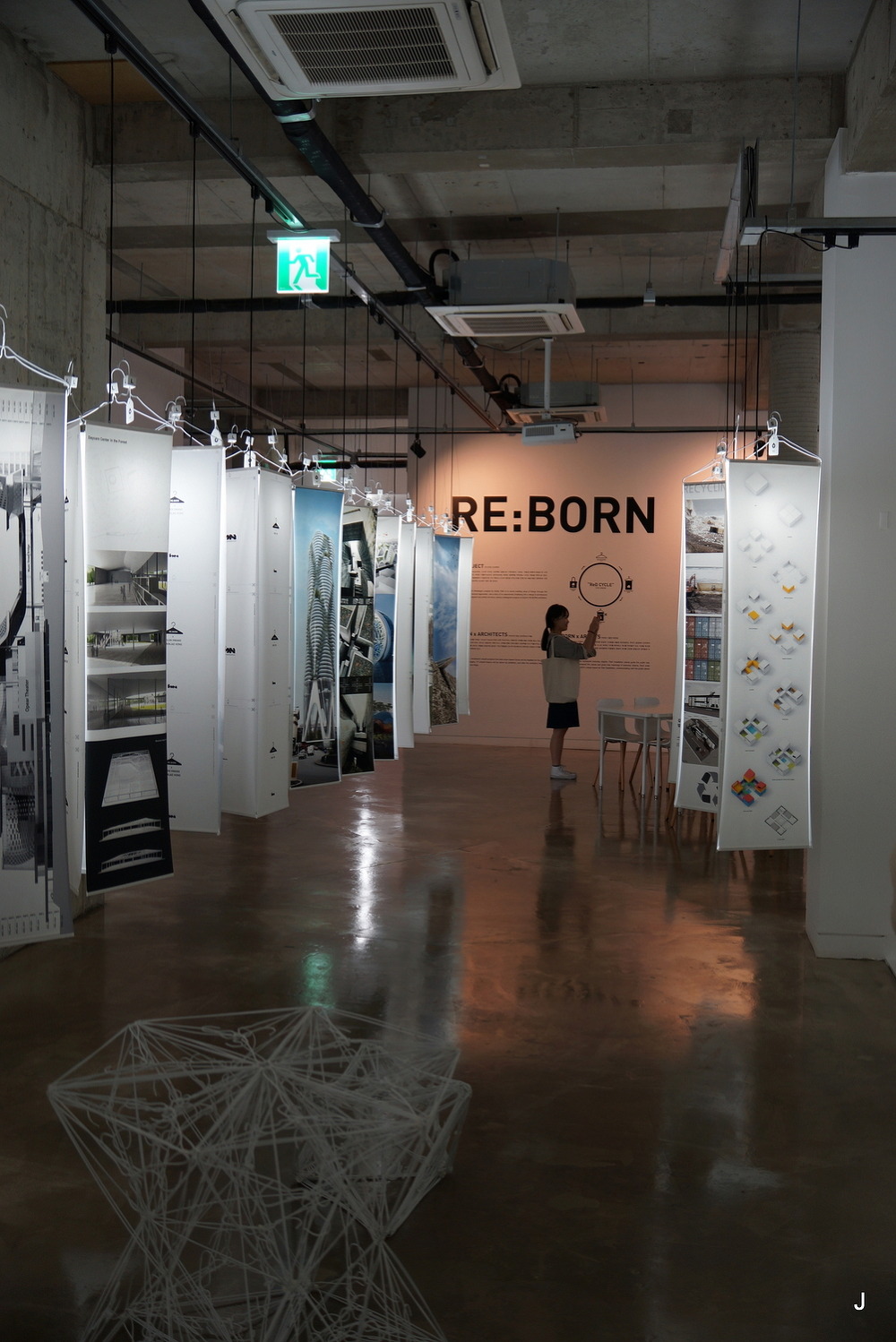
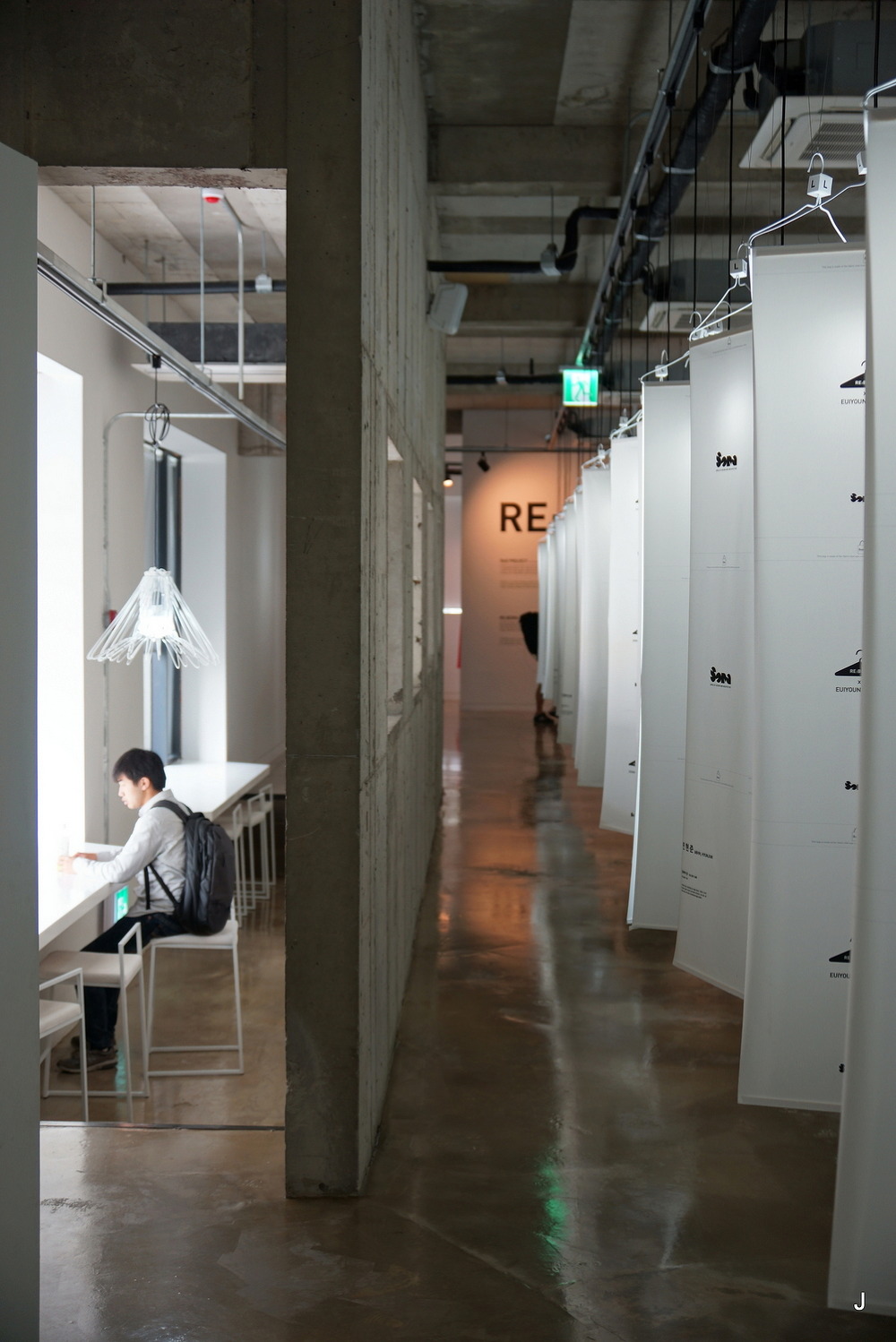
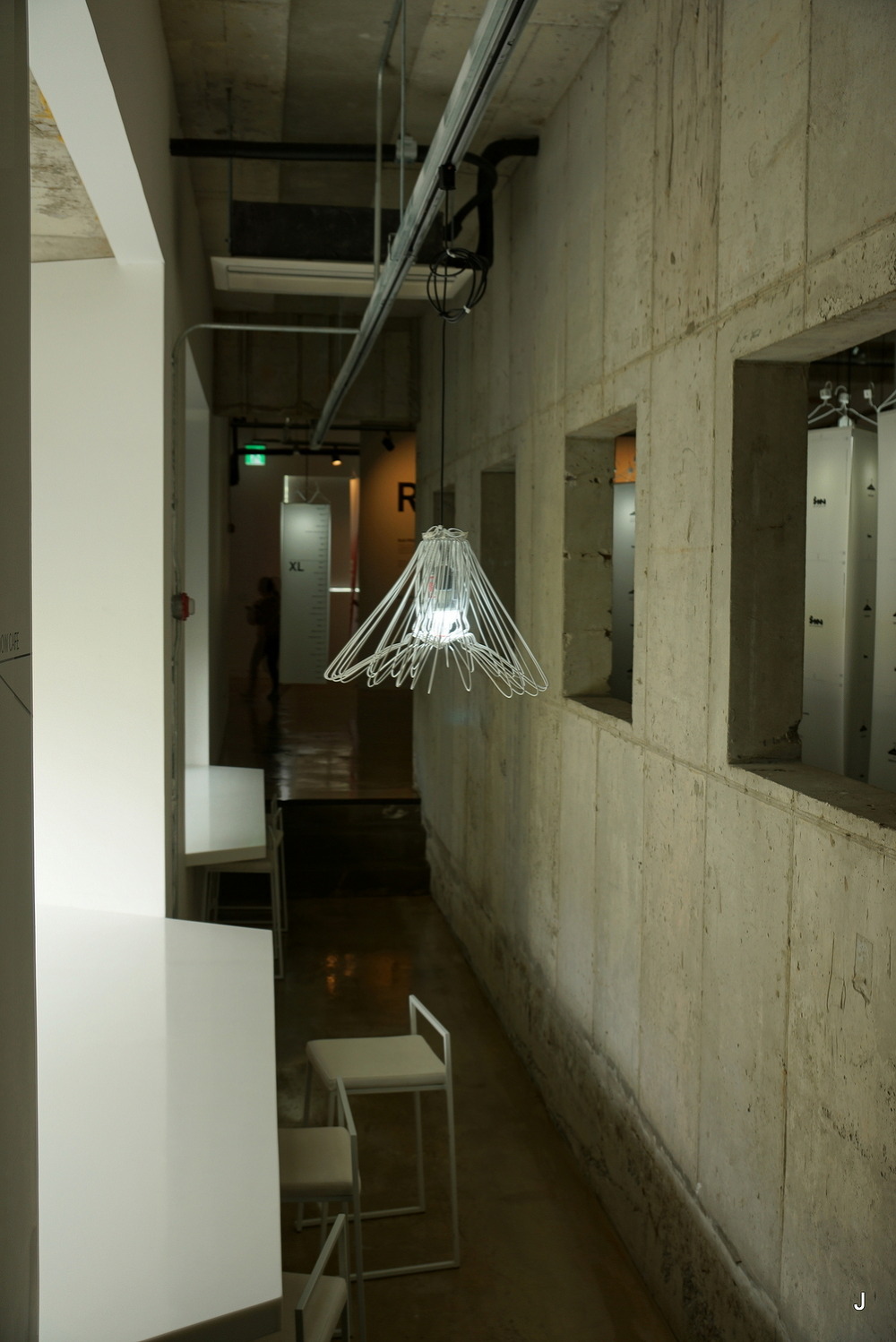
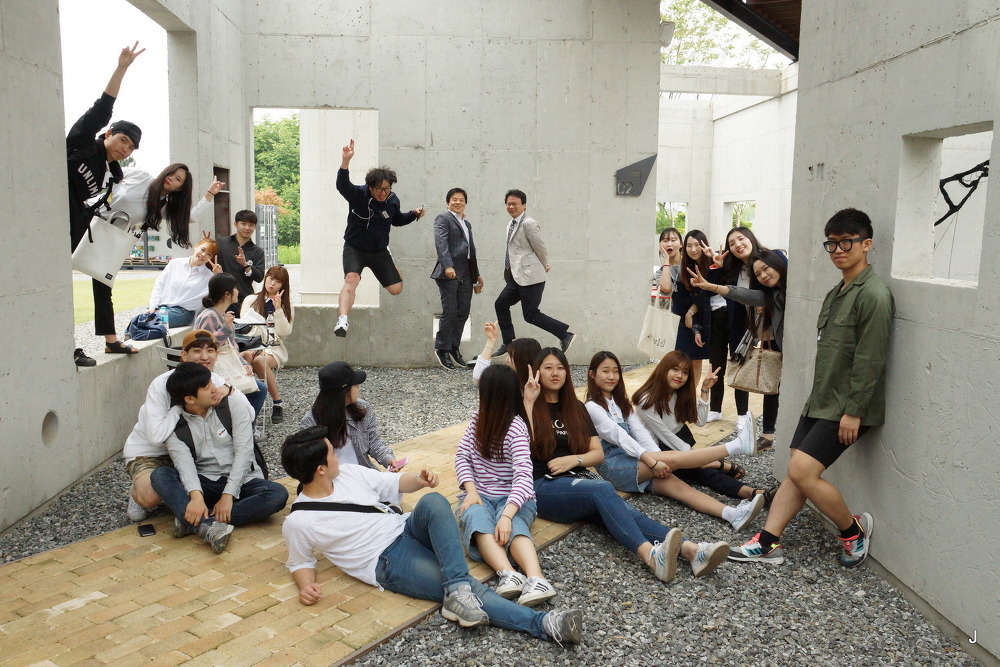
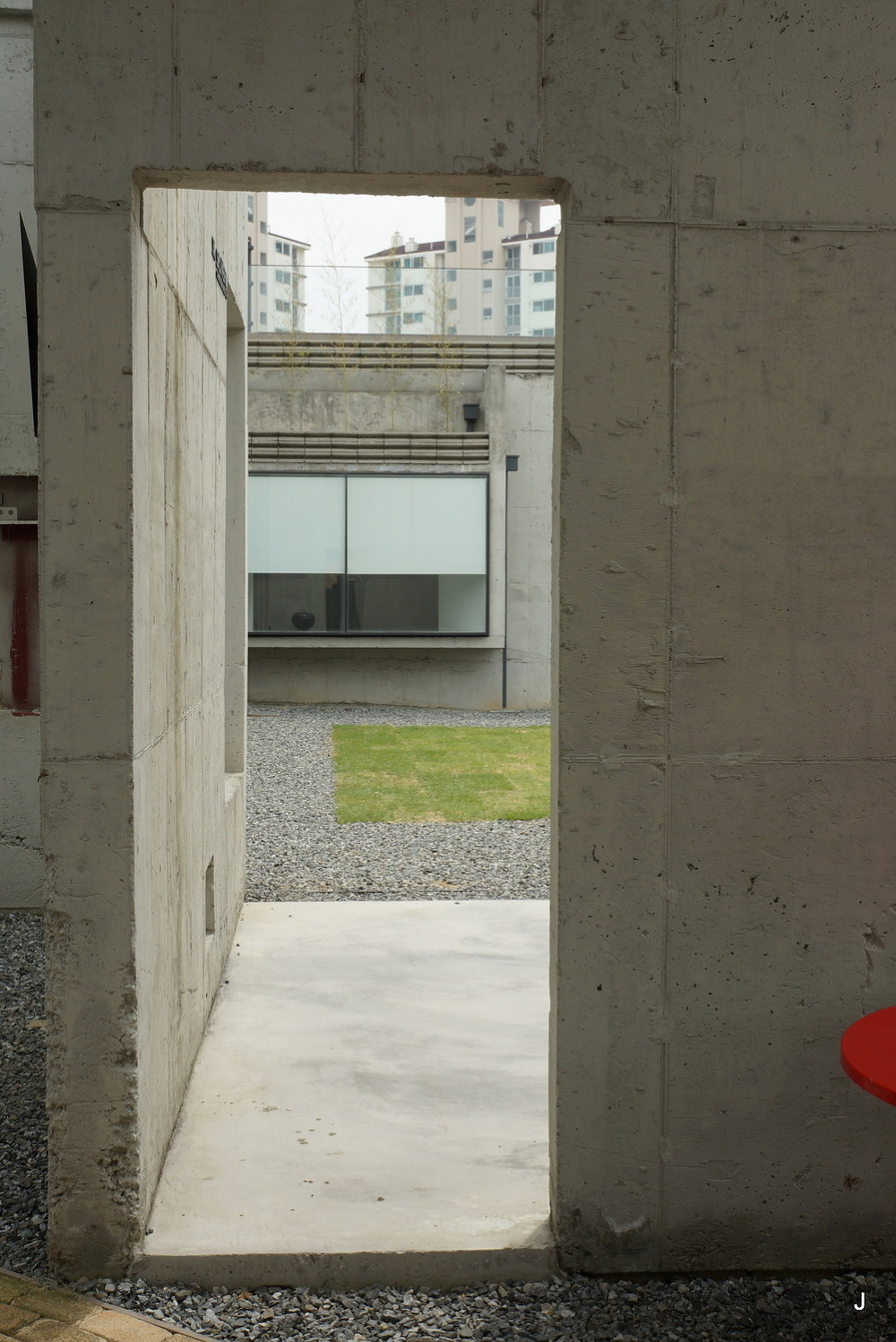
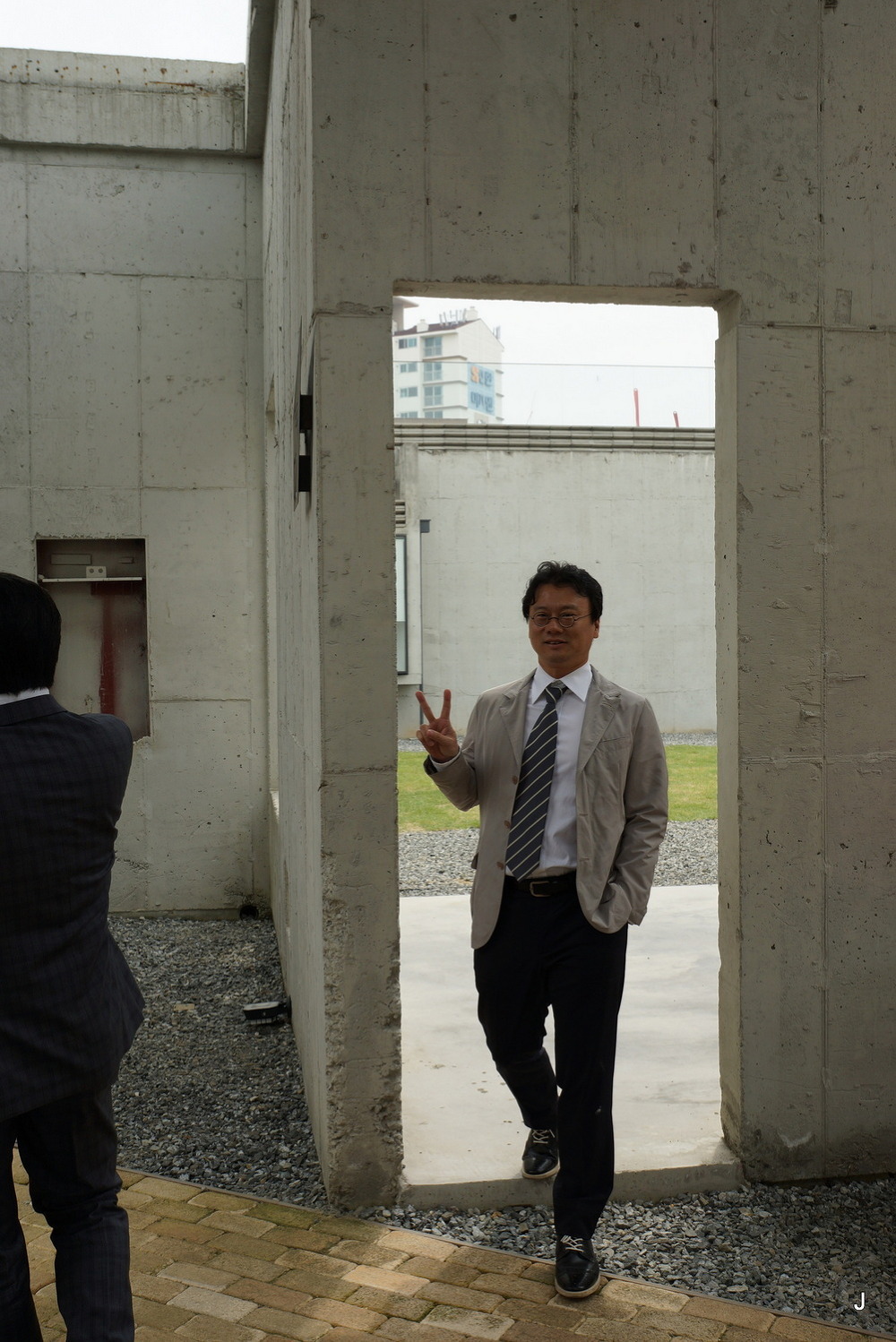
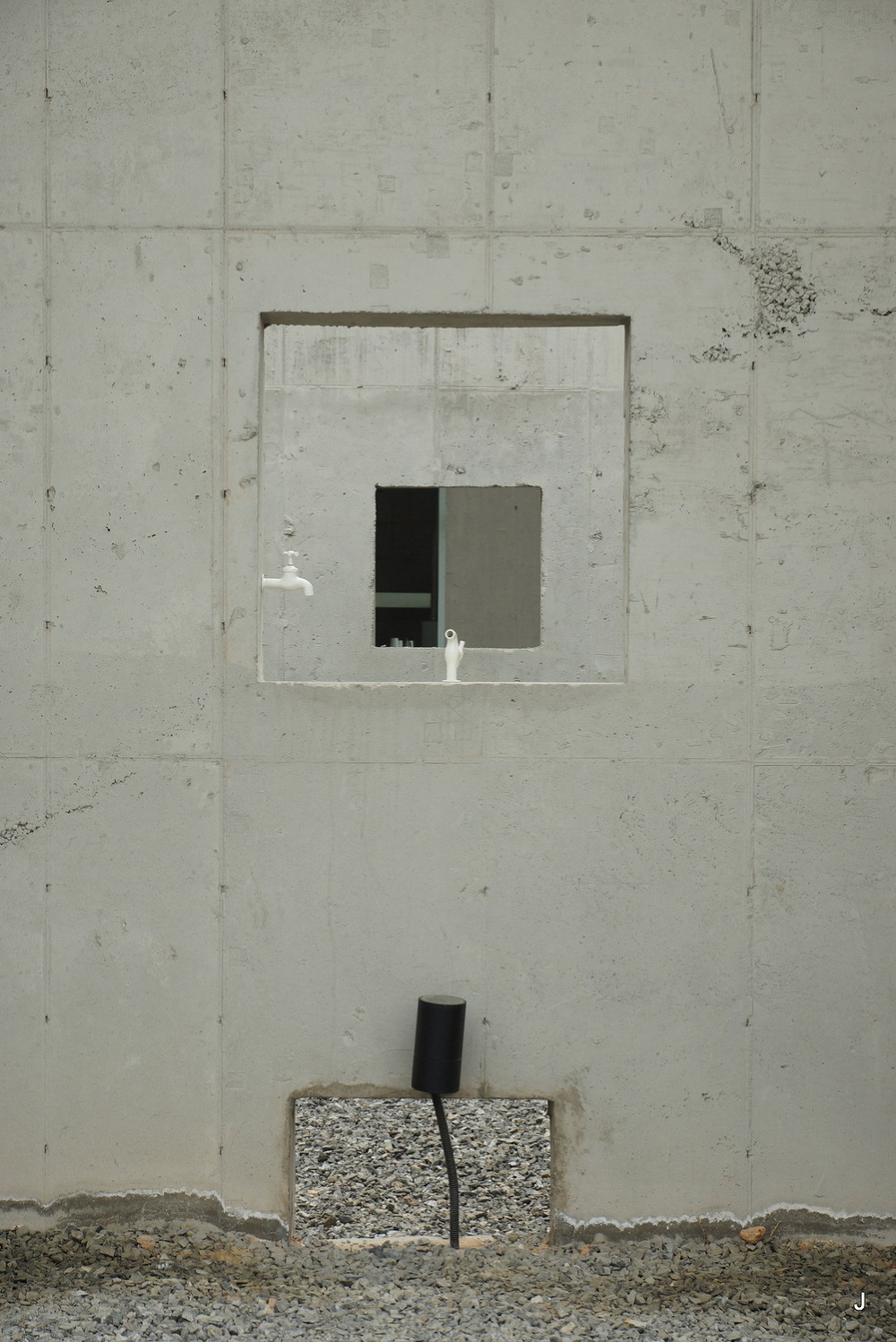
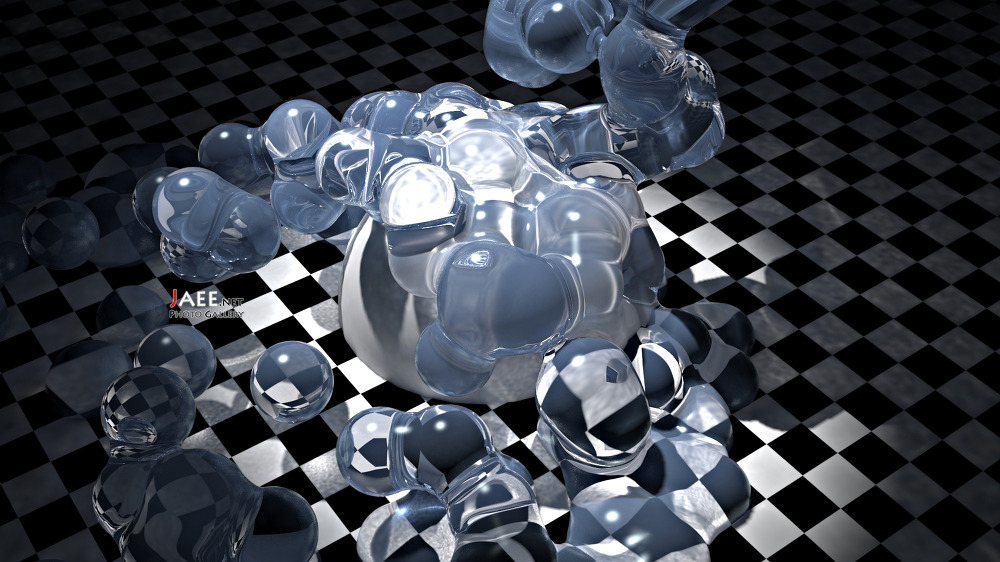
Render Test.
Render Time: less than 10min.
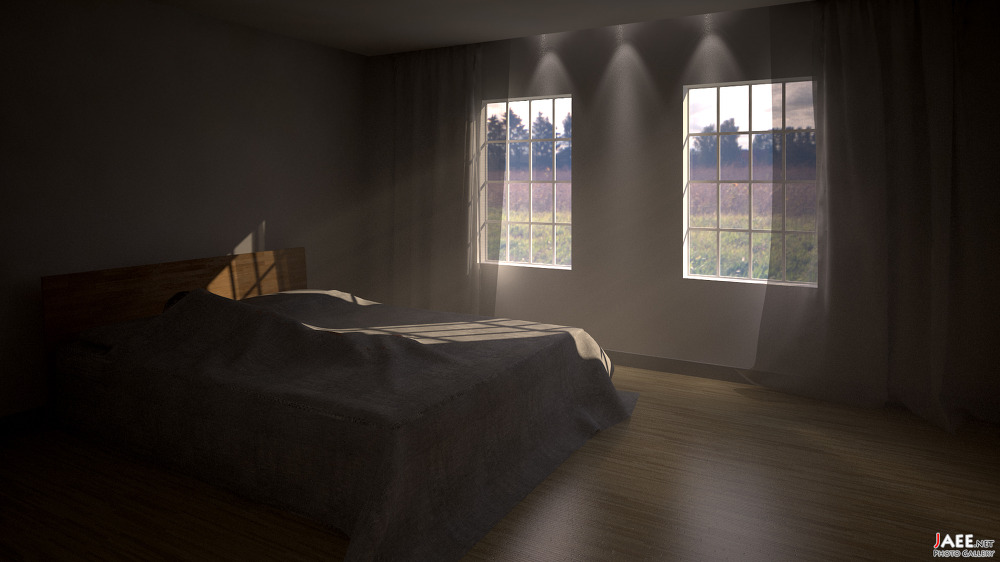
주말엔 잘 쉬셨나요?
새로운 한 주도 활기차고 행복하게 보내실 바랍니다. ^_^…
화이팅..!!
Computer Rendered Image.
All Rights Reserved by J
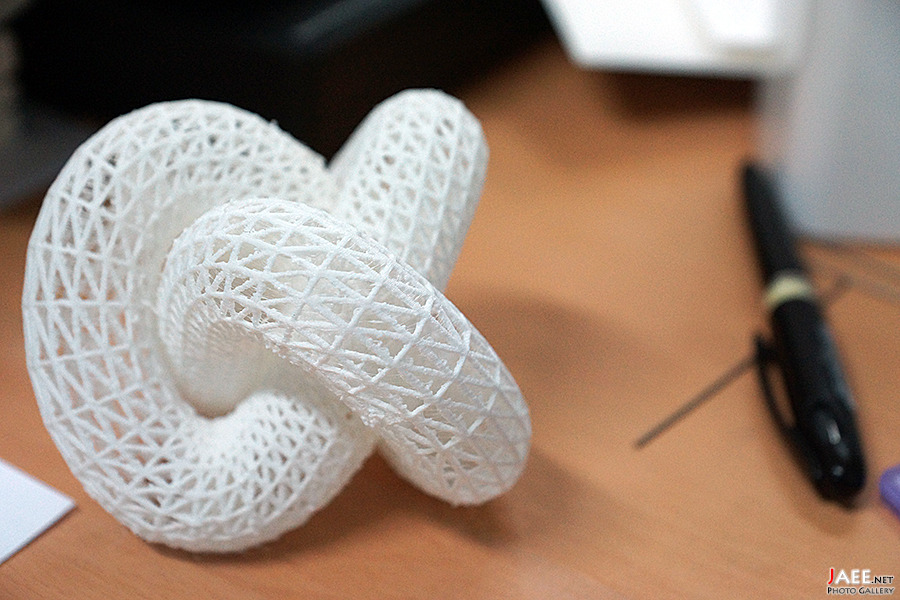
3DISON H700 프린터…
한동안의 고생끝에 슬슬 나오기 시작하는 형태…
캐논제품에 비해 가격이 비싸지만 디테일은 훨씬 더 좋은듯 하다.
토러스놋에 테슬랏 레티스 메쉬스무드… 이정도 사용하면 나오는 간단한 형태.. ^_^…
가로세로높이 각10CM 가량의 크기에 부재들은 1~2mm좌우.
멀리서 보면 나름 멋져 보이지만 가까이서 보면 조금은 지저분하여 다듬을 필요가 있다.
그러던 참에 어항등 만들어 놓은게 물을 먹더니 고장나 버렸습니다..
그래서 조명 등을 하나 만들기로 작정하고 디자인에 돌입…
좀 더 건축적으로 하고싶어서 스페이스 프레임 형태로 제작하였으나..
실패 과정을 보시면… 참 .. 한숨이..
게다가 내가 왜 이고생을 하지?
그냥 조명 이쁜거 하나 사는게 시간적으로도 정신적으로도…
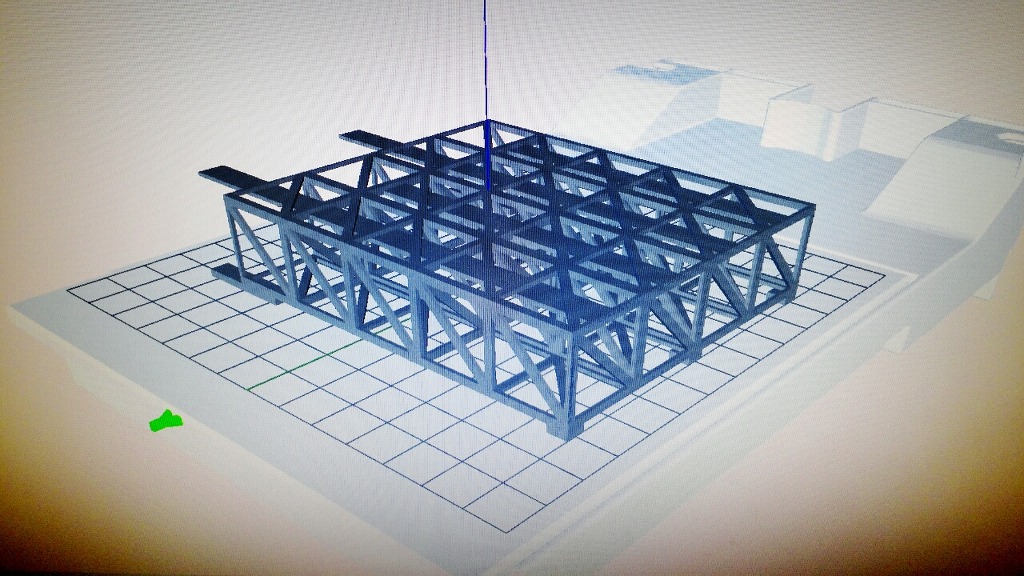
위와 같이 라이노로 작업후 stl로 내보낸 후에
마브 출력 프로그램으로 그냥 출력했습니다…
당연히 그대로 잘 나올줄 알았지요..ㅠㅠ…
출력이 느리다 보니 자연스레 출력 전송 시키고 다음날 결과를 보게 되는데요…
그런데 결과는 이렇게 황당..
이렇게 맘대로 고쳐서 나오면 뭐하러 뽑는거지? 할 정도의 느낌이었습니다…^^
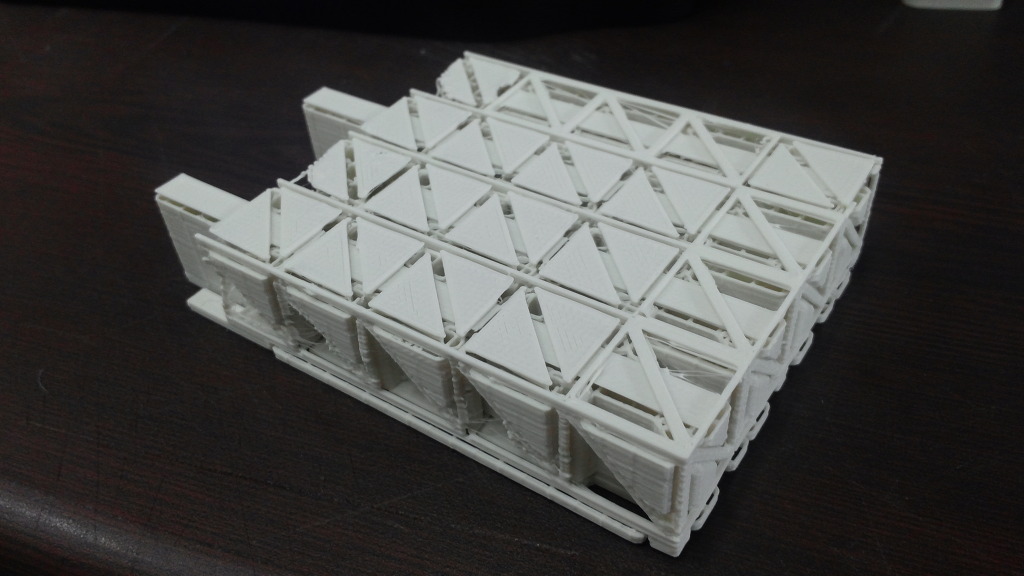
무언가 근본적인 문제점이 있다고 판단되어, 먼저 성공부터 시키고 질을 높여가야겠다는 생각이 들었습니다.
검색해도 3d프린팅 관련 정보는 거의 없더군요…설명서도 별로…ㅡ.ㅡ…
그래서 이번에 시도한 방식은 모델링 할때 모든 부재의 두께를 최소 3밀리미터 이상 확보하였습니다.. 그리고 공중에 떠있는 개체는 아예 없도록 디자인을 다 바꿨습니다…
그리고 스케치업으로 해야 한다는 지인의 말씀을 듣고 다시 시작..
아래와 같이 디자인을 바꾸었습니다..
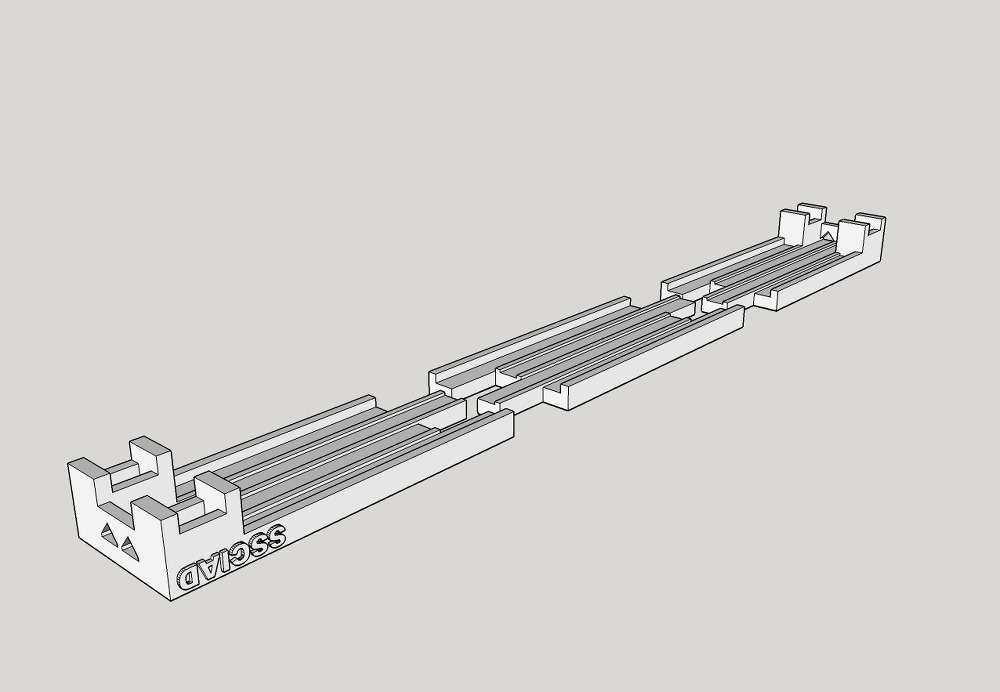
아주 단순한 솔리드 디자인으로 고치고 하나 출력했더니 스케일이 안맞아서 못쓰게 되었습니다…ㅠㅠ…
스케일 맞게 단위부터 밀리미터로 다시 확인하고 내보내기 불러오기 할 때마다 단위 통일하고…
스케치업 MM -> 맥스 MM -> 마브 출력 프로그램 MM
최대 출력 크기가 가로 140밀리미터 가량 되는 관계로 3개 파트로 나누고 조립 조합이 가능하게 디자인하였고 led등 전기 기판이 꼬옥 끼어 들어가도록 세부조정 하였습니다.
또한 물이 튀어 기판이 고장나는것을 막기 위해 아크릴 판 한장 정도 낄 공간과 걸이를 확보했습니다…^^
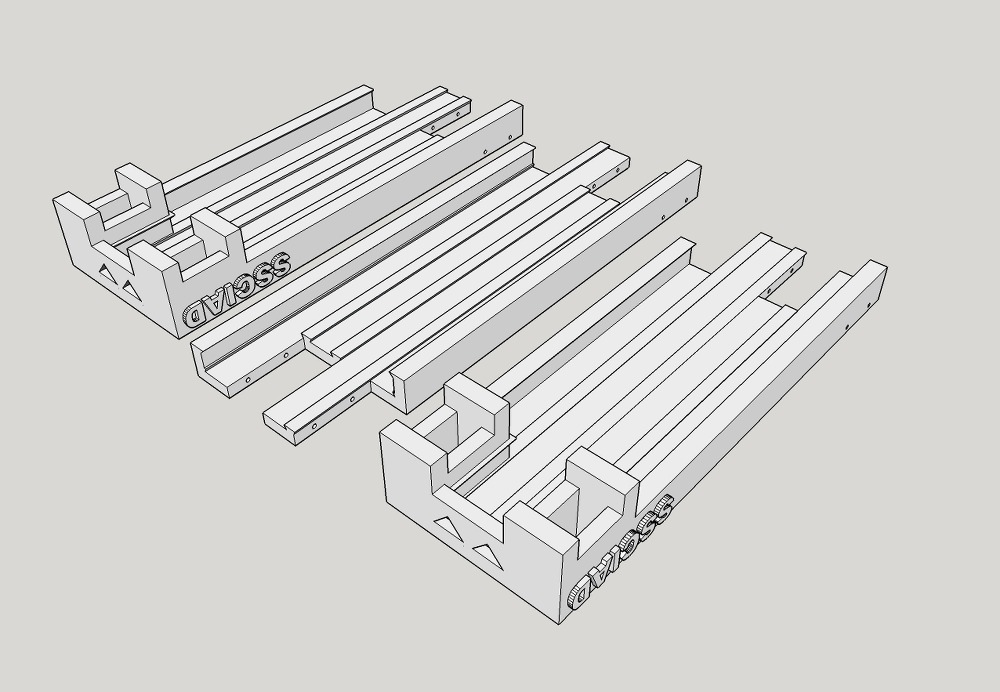
분해 한 3개 부품을 바닥에 잘 놓으니 140 * 140 에 한번에 놓이더군요…
그래서 한 이틀 정도 벌겠다 싶어 출력 걸고 잘 시작되는걸 확인후에 다음날 보았습니다…
짜잔 하고 멋지게 출력되어 있을 줄 알았습니다…. 아침에 들뜬 마음으로 프린터를 확인하는데……
헉…. 결과는 참담…정말이지 ㄸ 만 가득 싸놨더군요..ㅠㅠ..
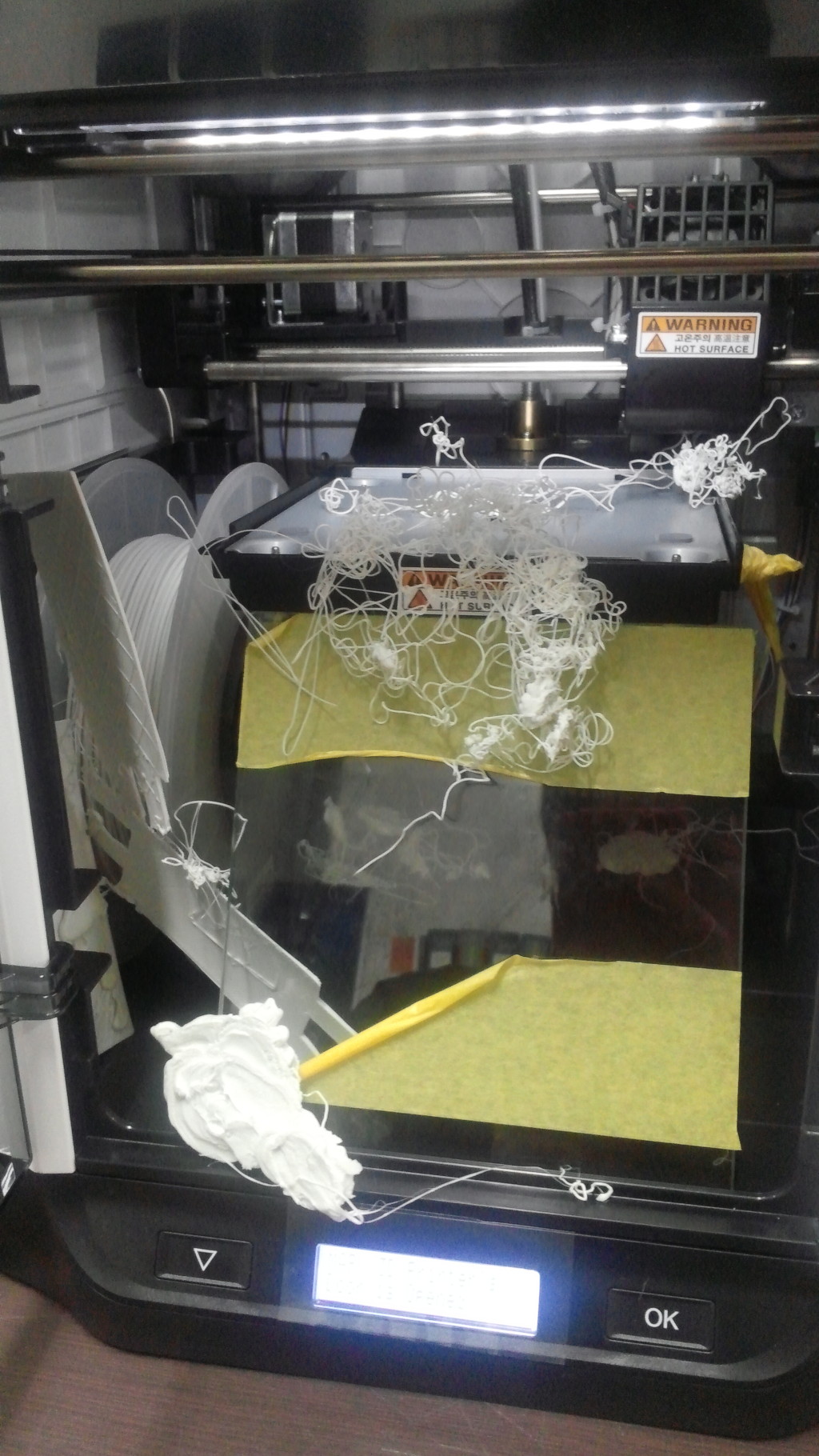
그래서 다시 노즐 간격 부터 새로 조정하고. 한덩이씩 출력하기로 하고 파일을 다 새로 만들었습니다…
스케치업에선 stl파일 내보내기가 안되는 관계로 맥스에서 다시 불러와서 재작업.
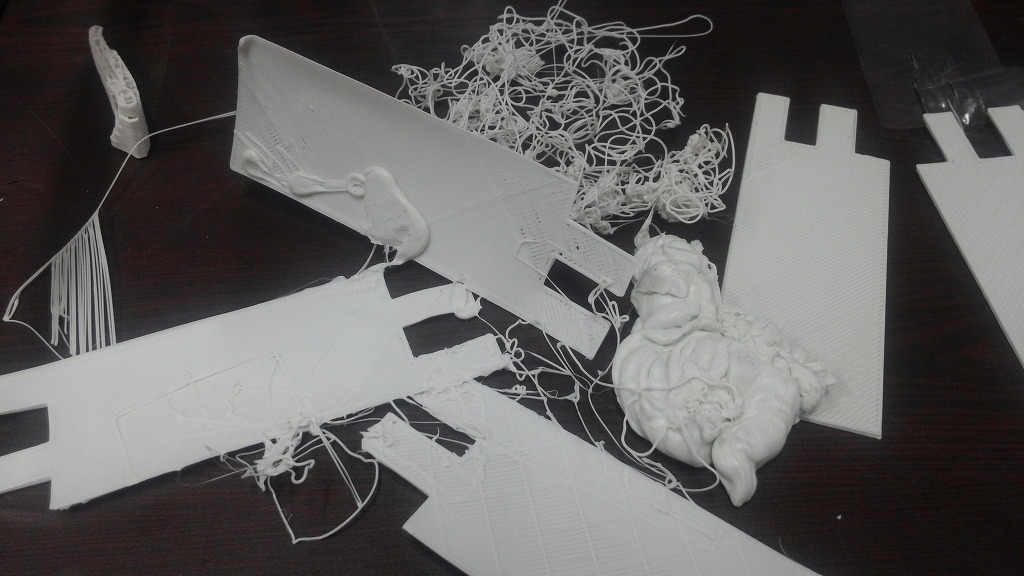
실패한 부품들
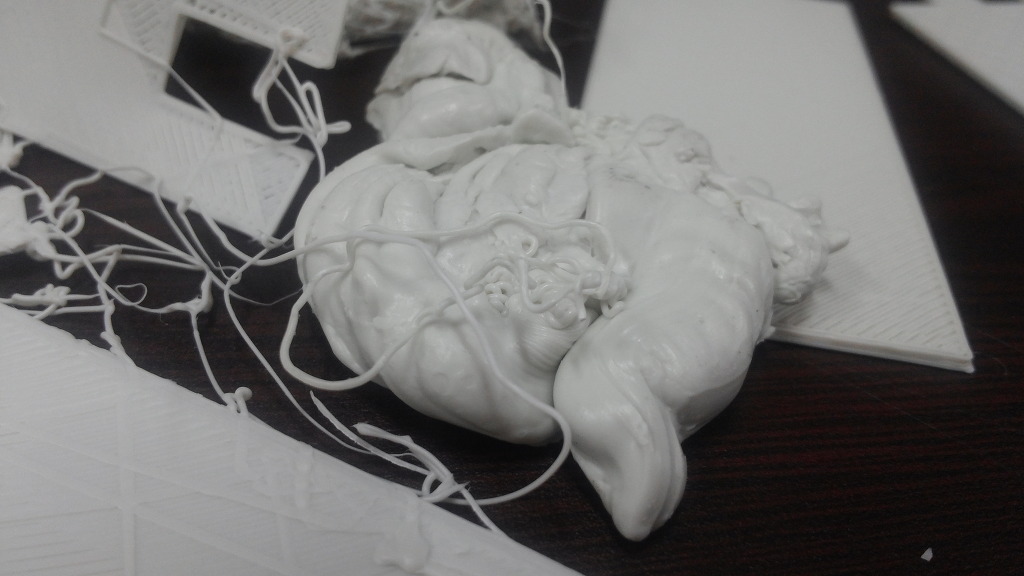
잔재들…
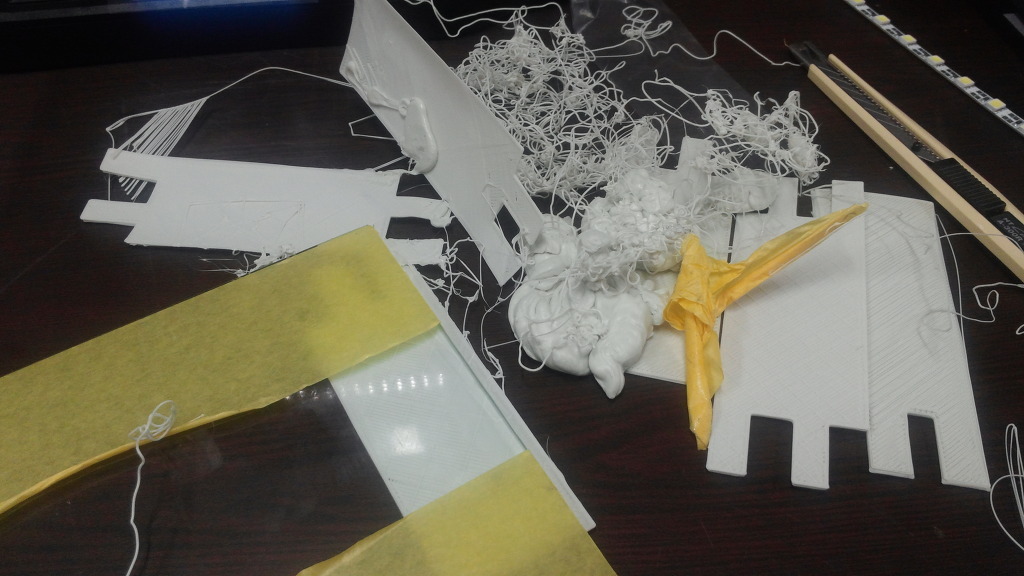
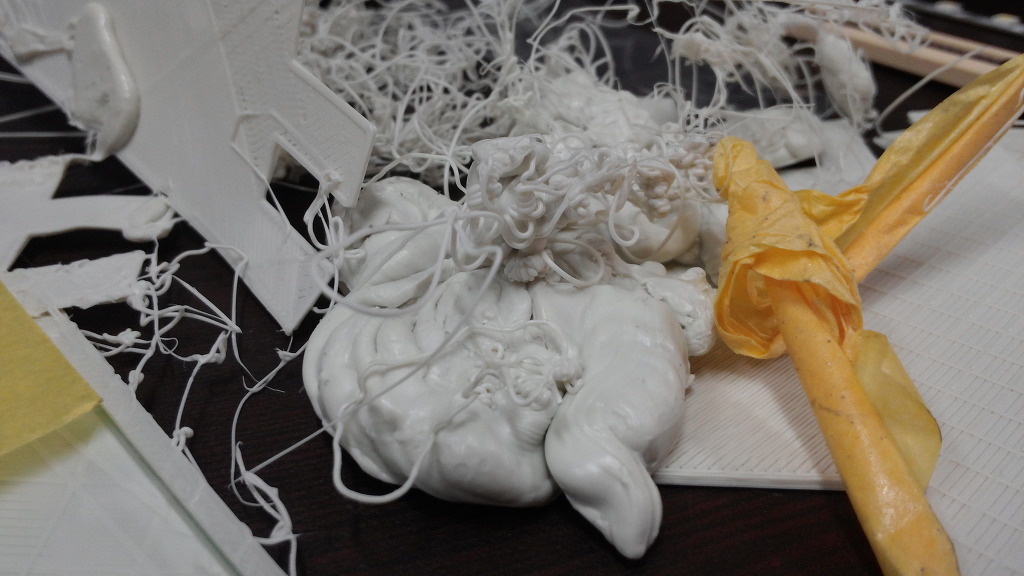
그래서 하루종일 지켜보며 잘못나오면 취소하고 다시 간격 조정하고 해서 결과물이 나오기 시작 합니다…
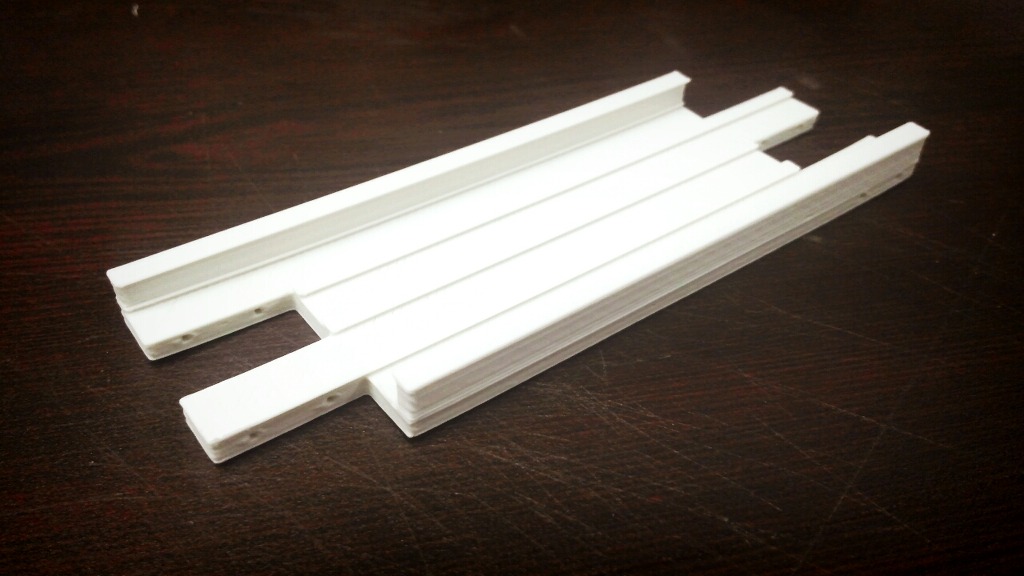
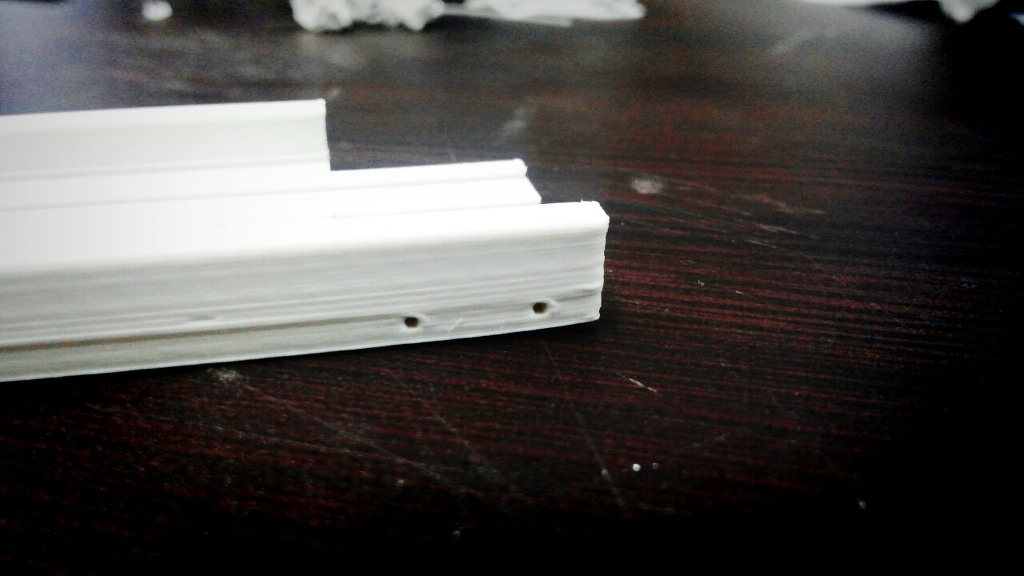
작은 부재들을 조합할때 사용할 수 있도록 미리 천공하여 철심 등을 박을수 있게 디자인하였습니다.
1mm의 홀인데 표현이 되긴 했습니다.
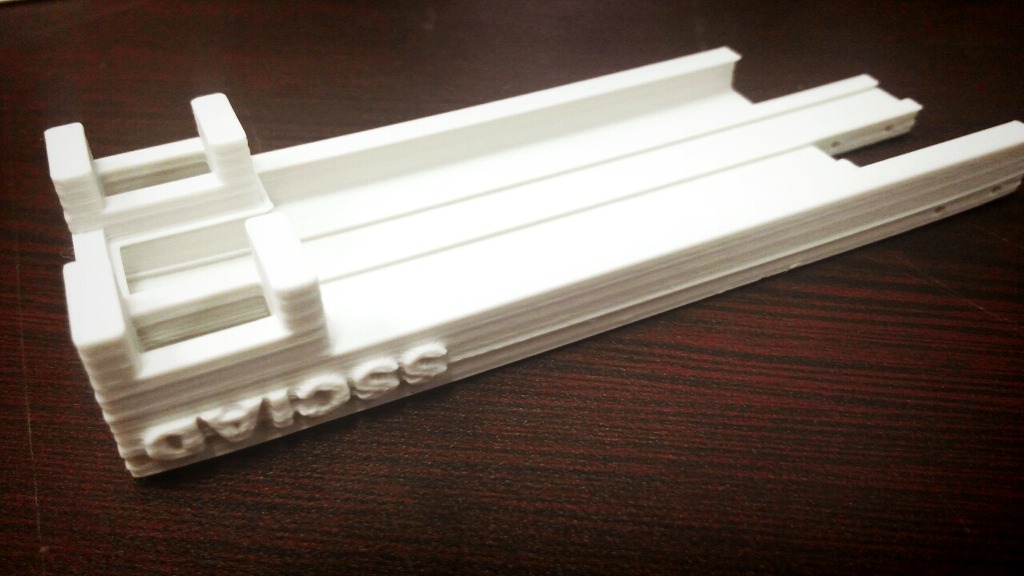
협찬사에 대한 예의라 할까.. ^_^…
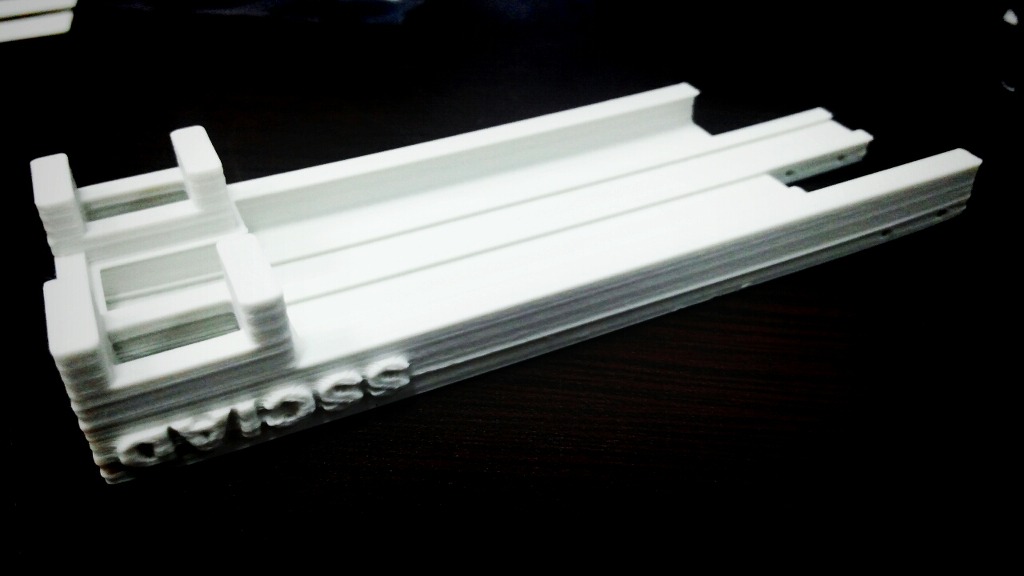
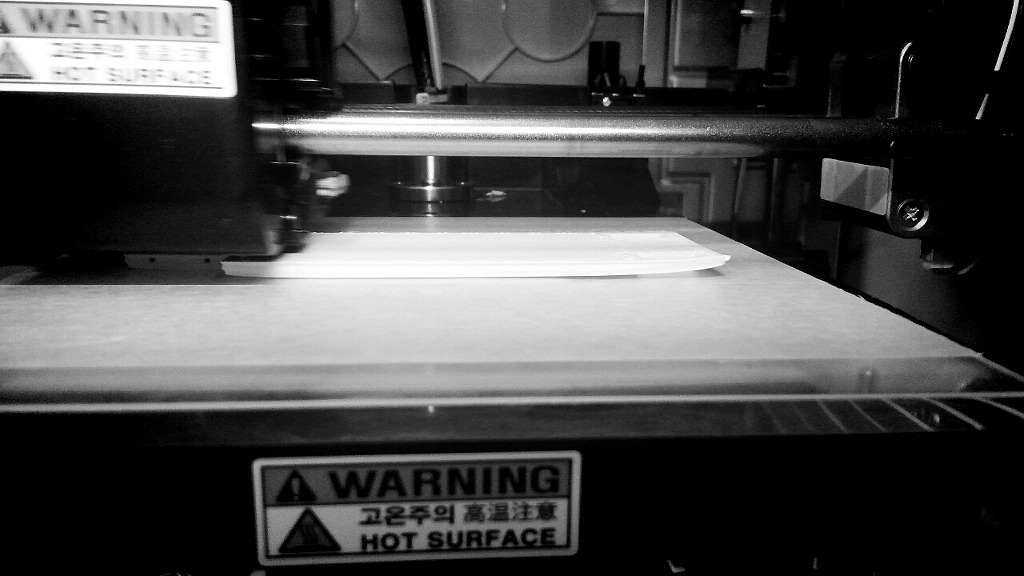
또다른 문제는 가열 적층 후에 식으면서 생기는 휨 현상이었습니다.
타회사 제품에는 적층 베드를 가열해서 이러한 문제를 줄여준다고 하는데..
아직 테스트를 못하였습니다. 곧 테스트 해서 포스트 할 예정입니다.
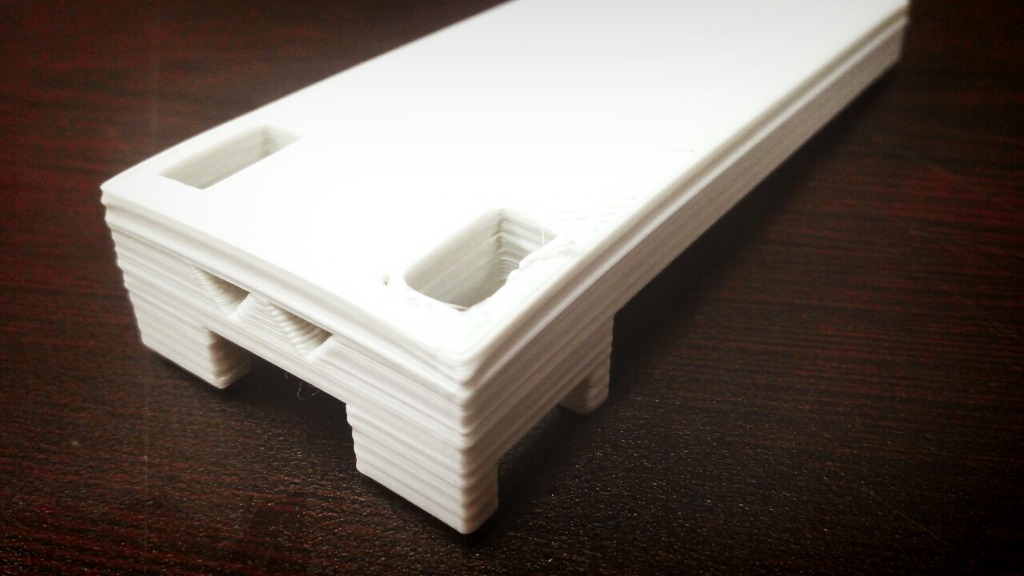
최종 결과물의 휨 현상이 보이지요?
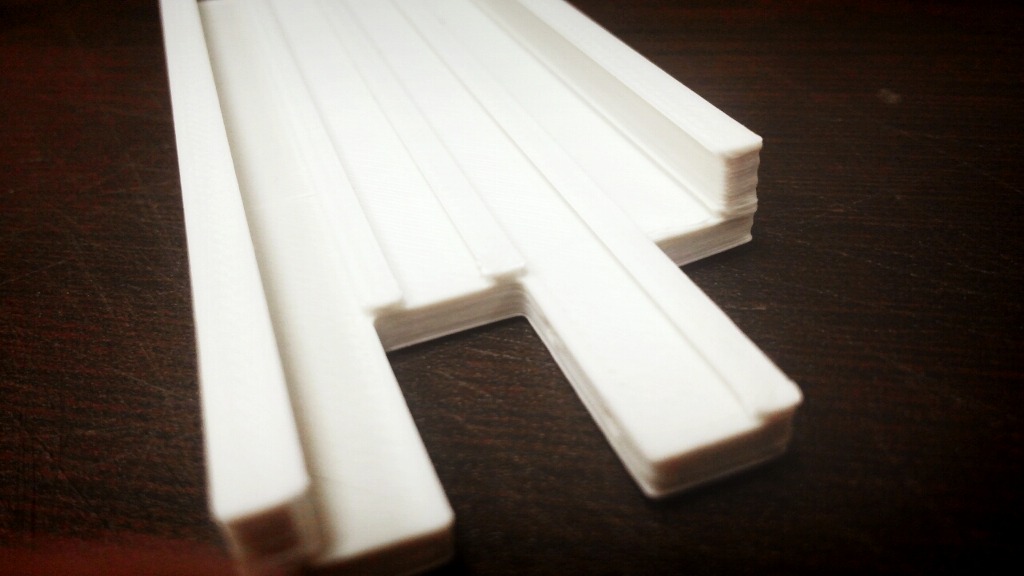
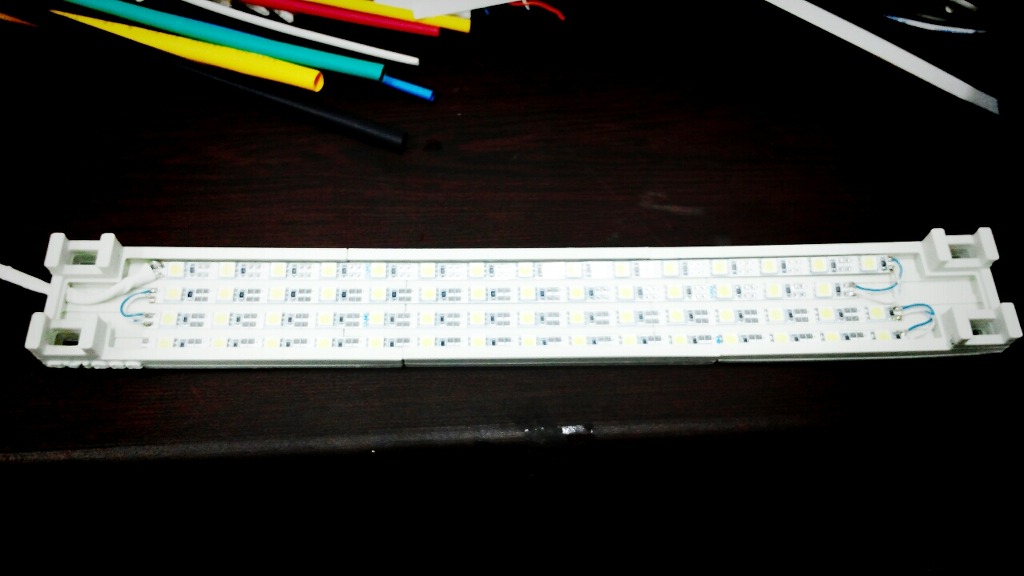
조합 후에 LED 기판 넣고 전선 납땜…
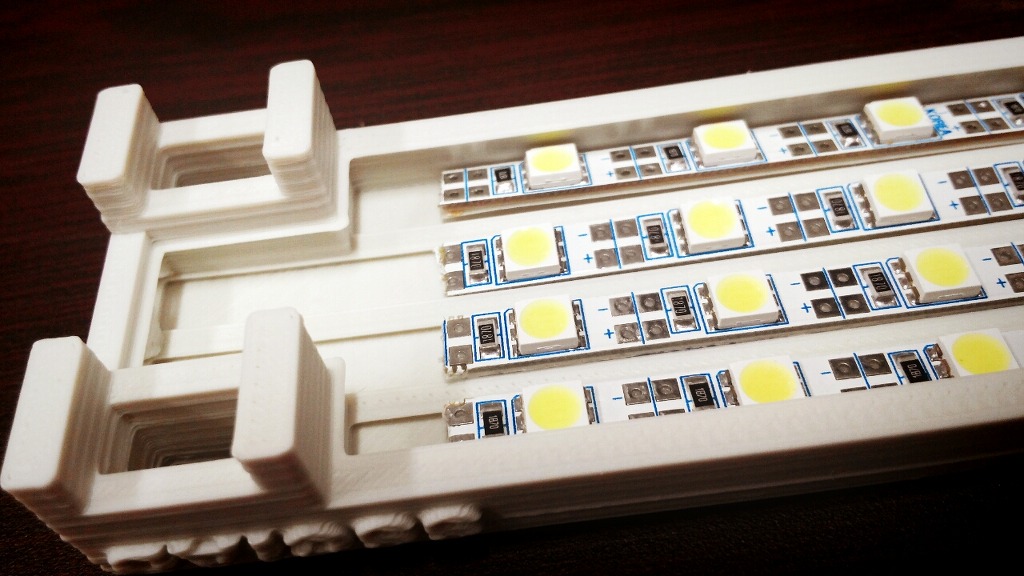
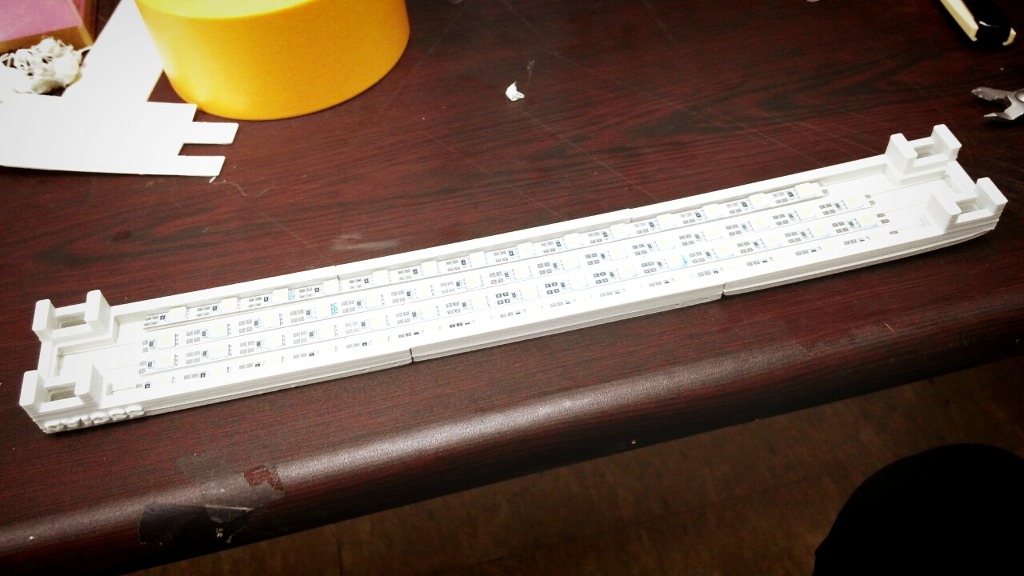
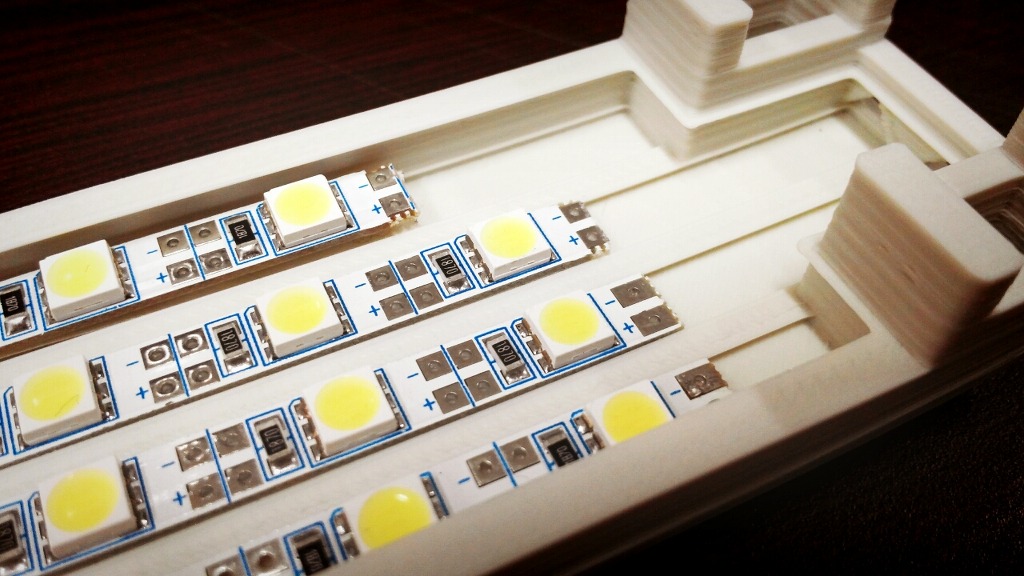
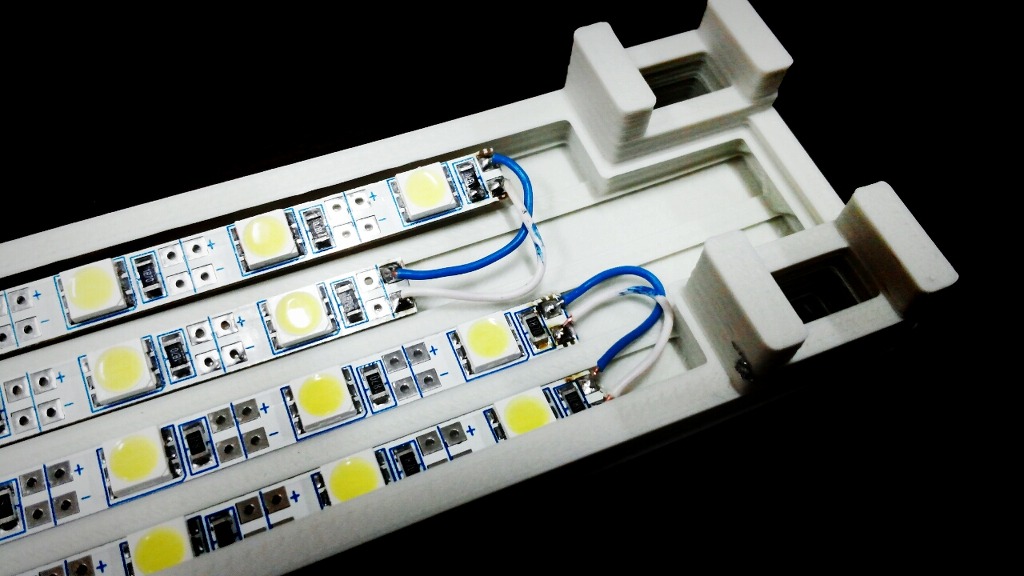
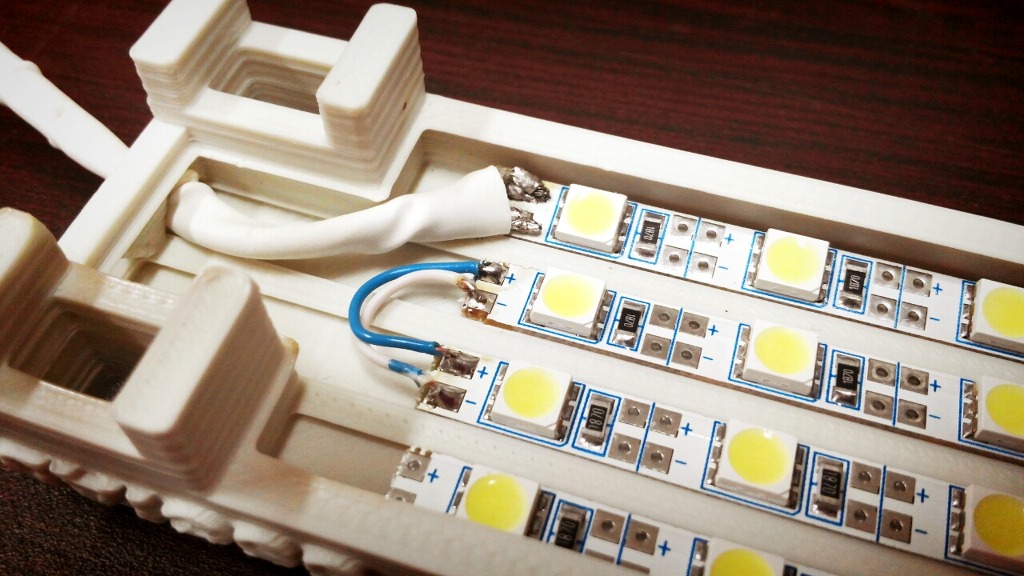
열수축관을 이용해서 최대한 전선 보호. 이 전선이 12V LED 전원 공급기(방수형)으로 직접 연결됩니다.
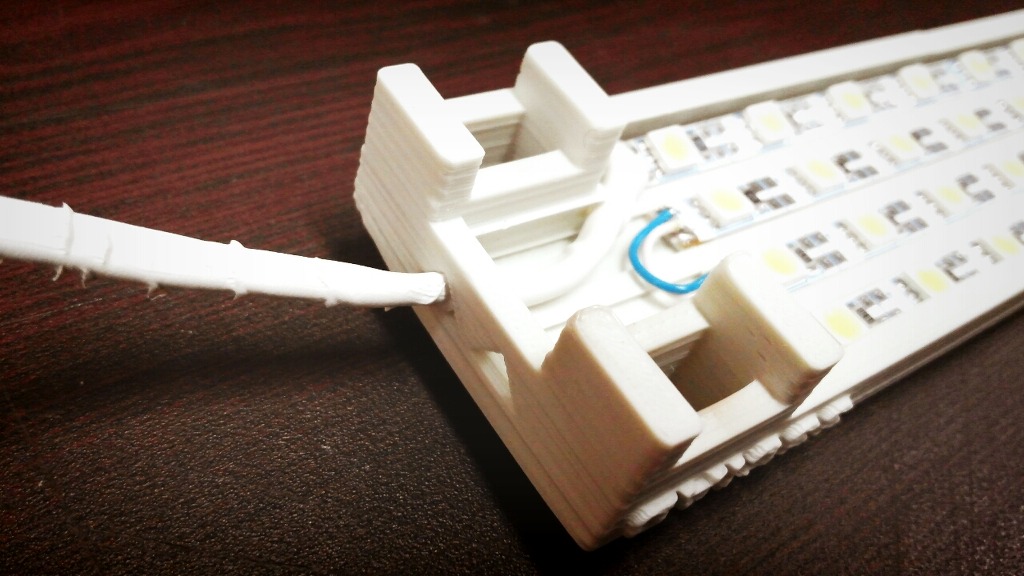
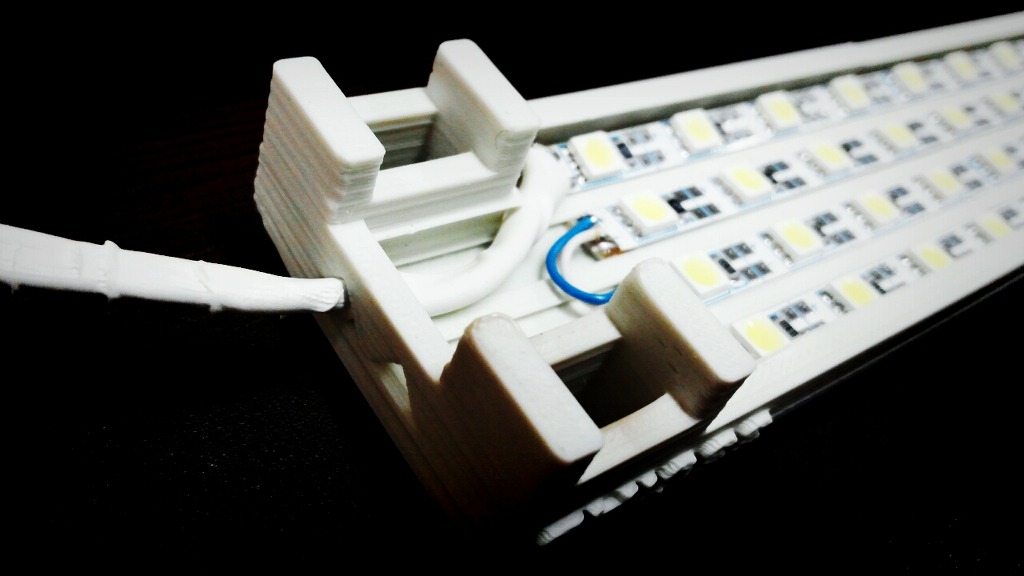
미리 만들어둔 삼각형의 구멍으로 전선 빼기
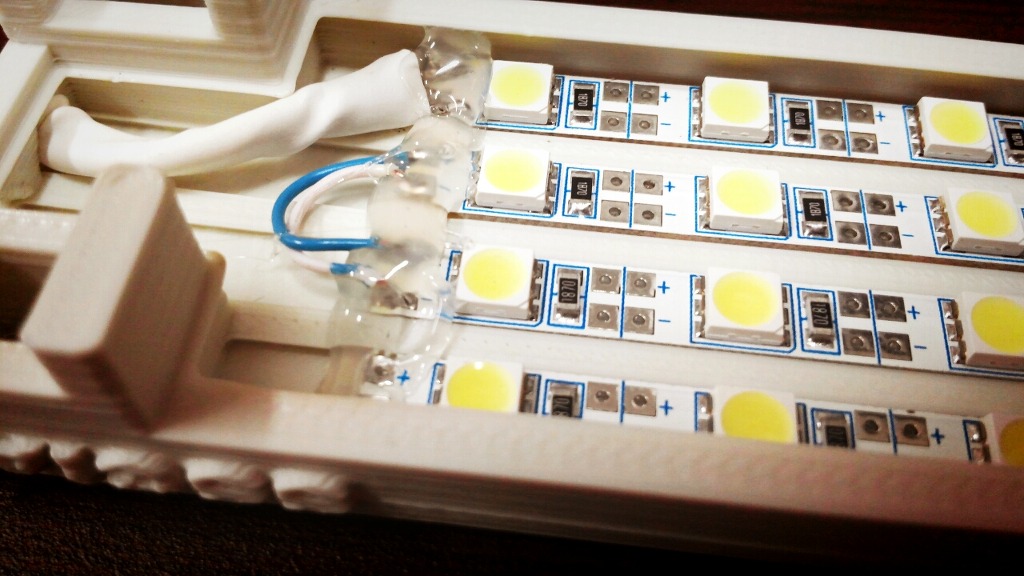
납땜 부위의 전선 단락을 줄이기 위해 글루 살포.
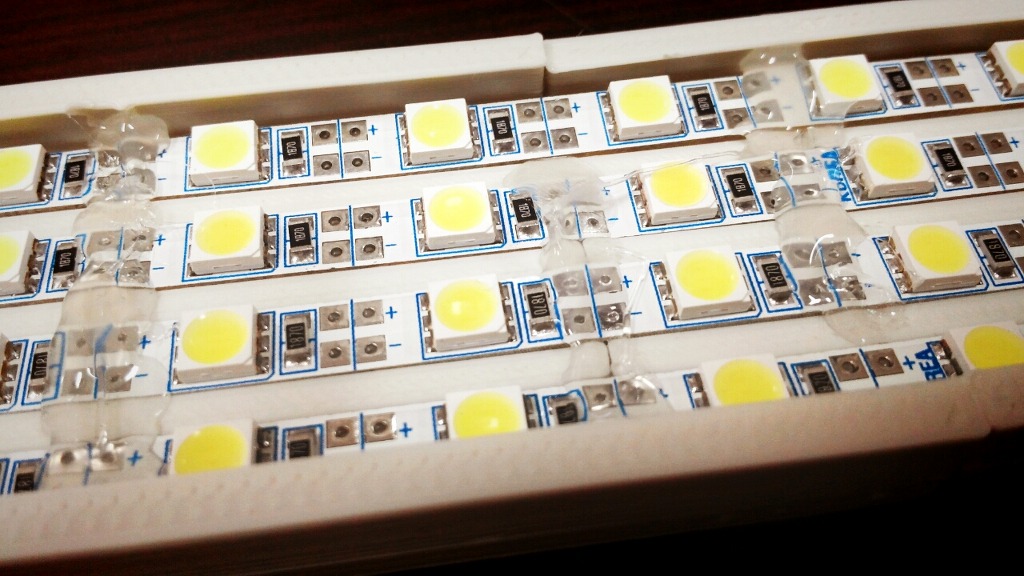
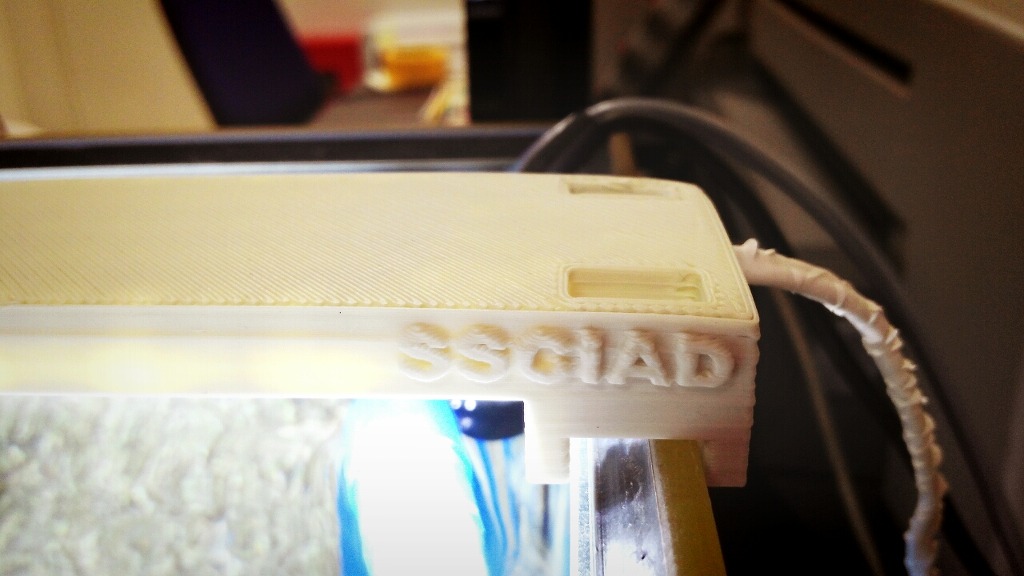
물튐 방지 아크릴.한장 넣고
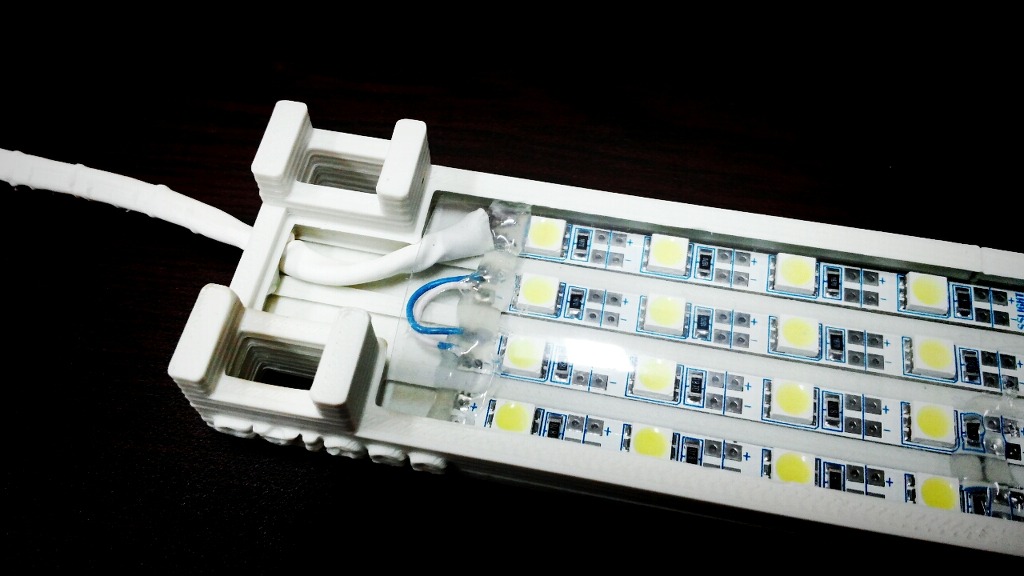
실치하니 따악 맞더군요…
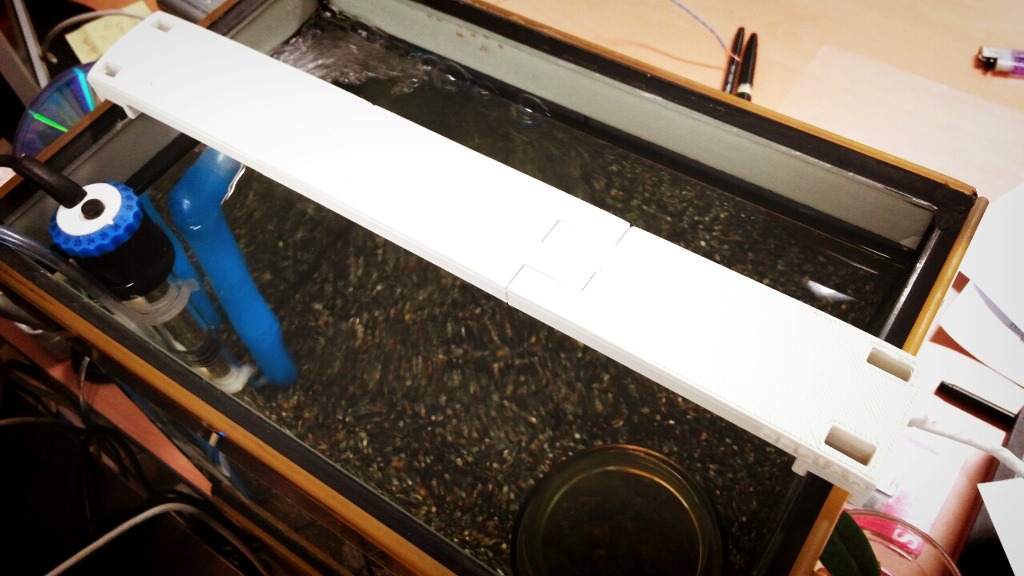
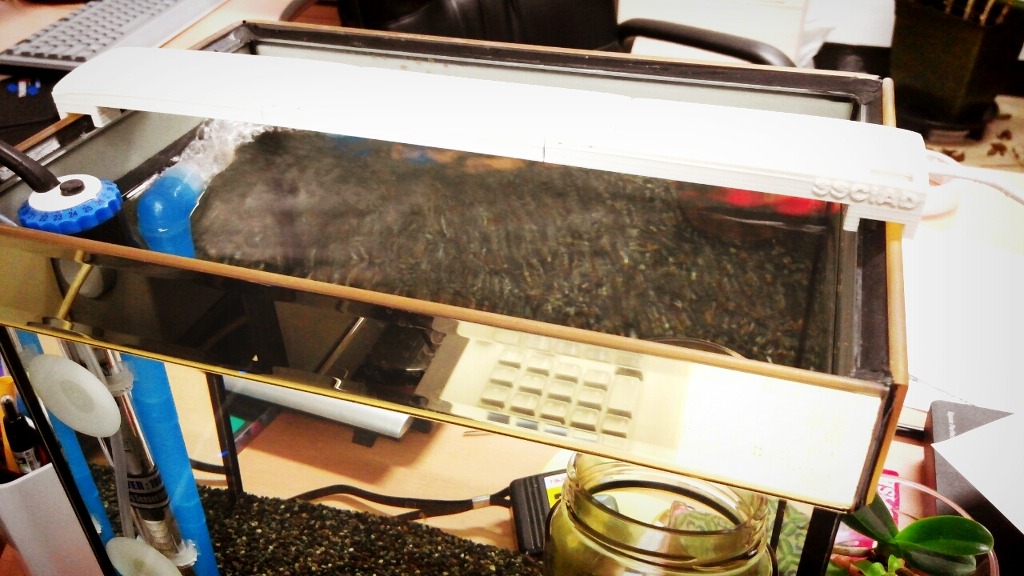
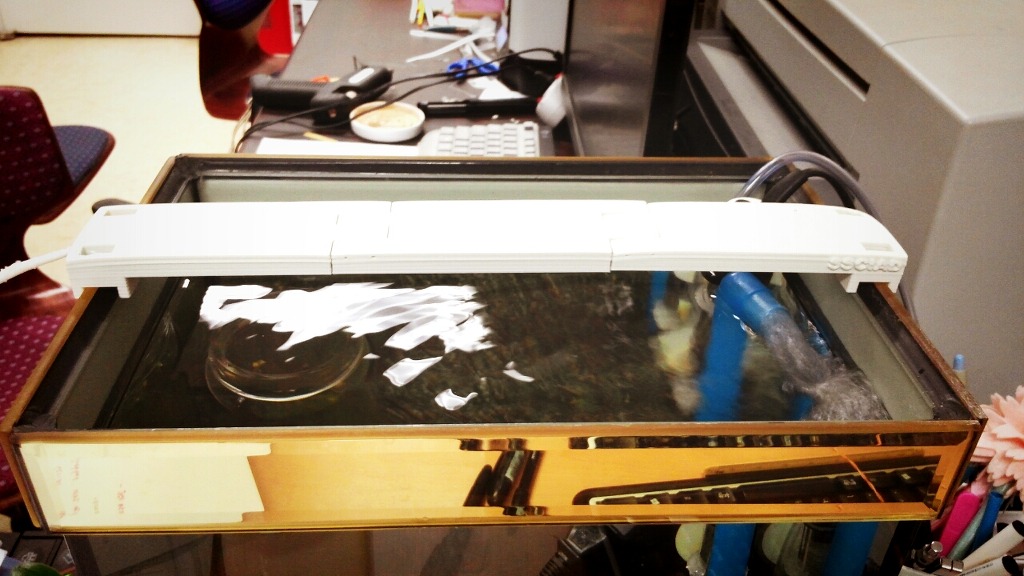
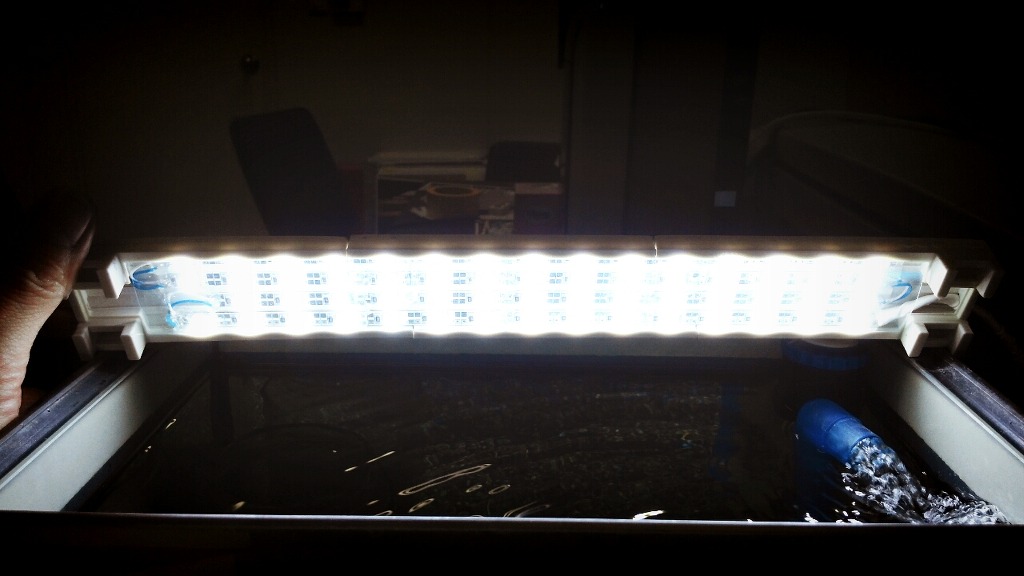
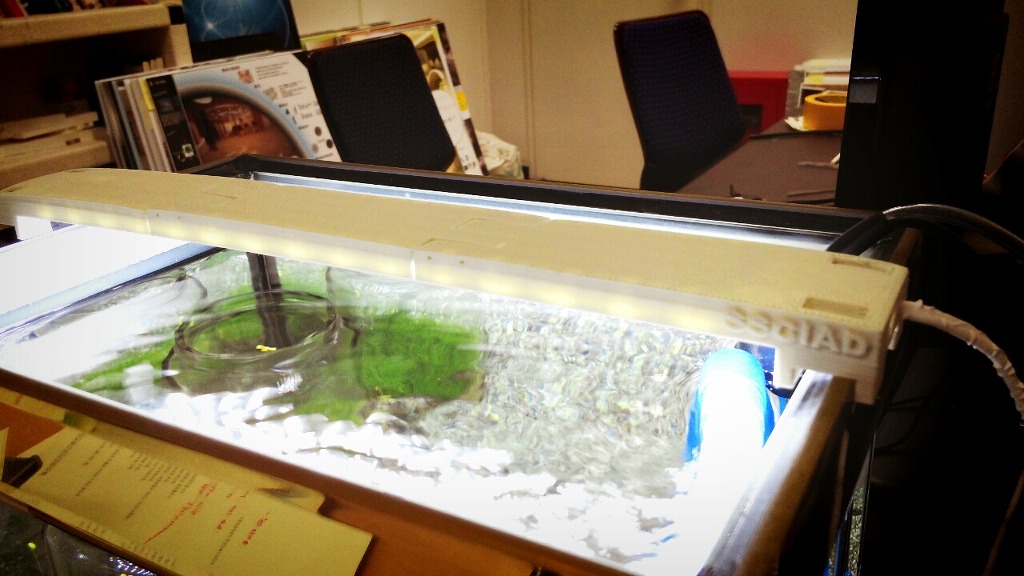
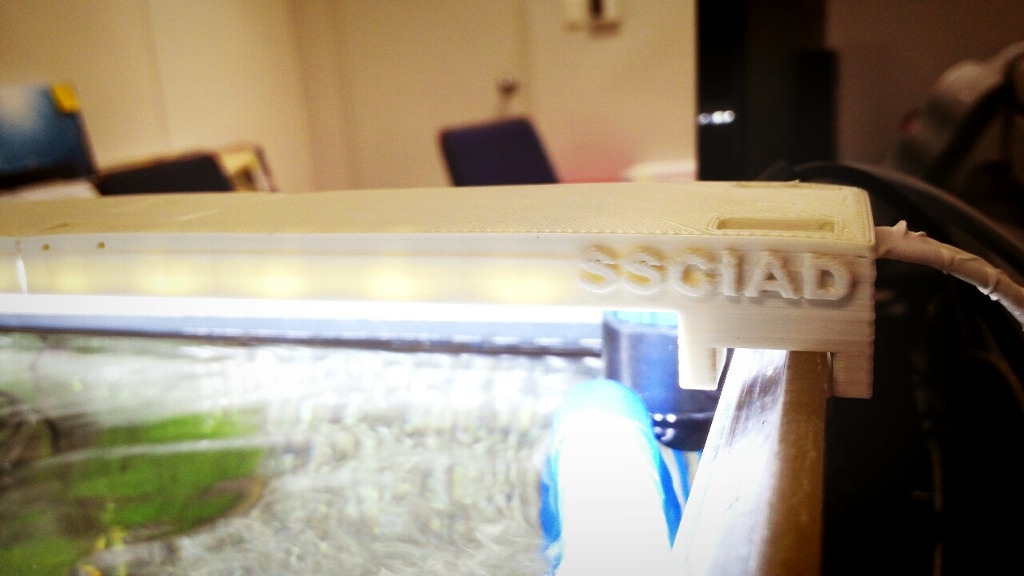
플라스틱 마무리만 좋으면 자작제품으로 안보일 수도 있겠습니다. ^_^
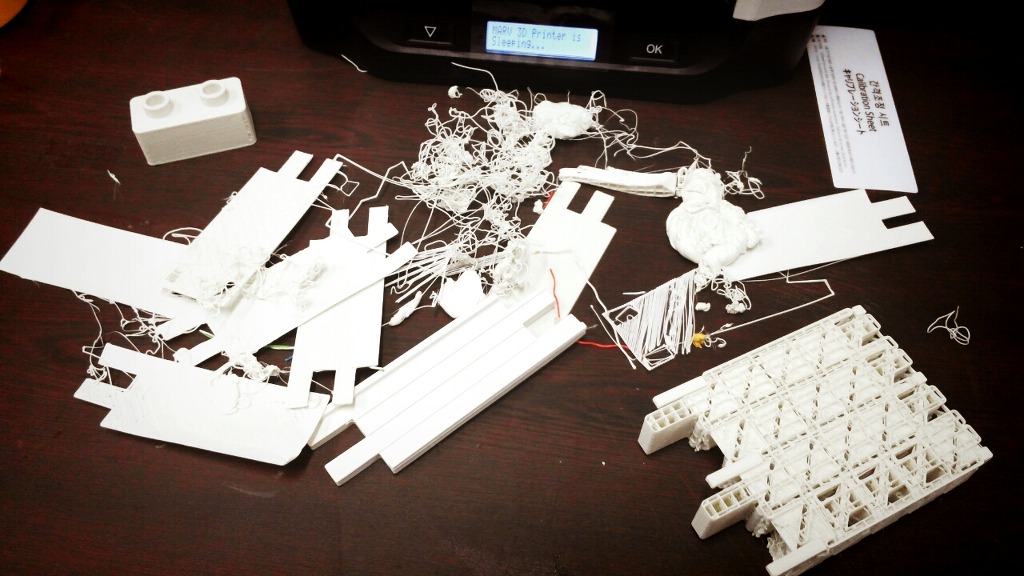
실패의 잔재들…
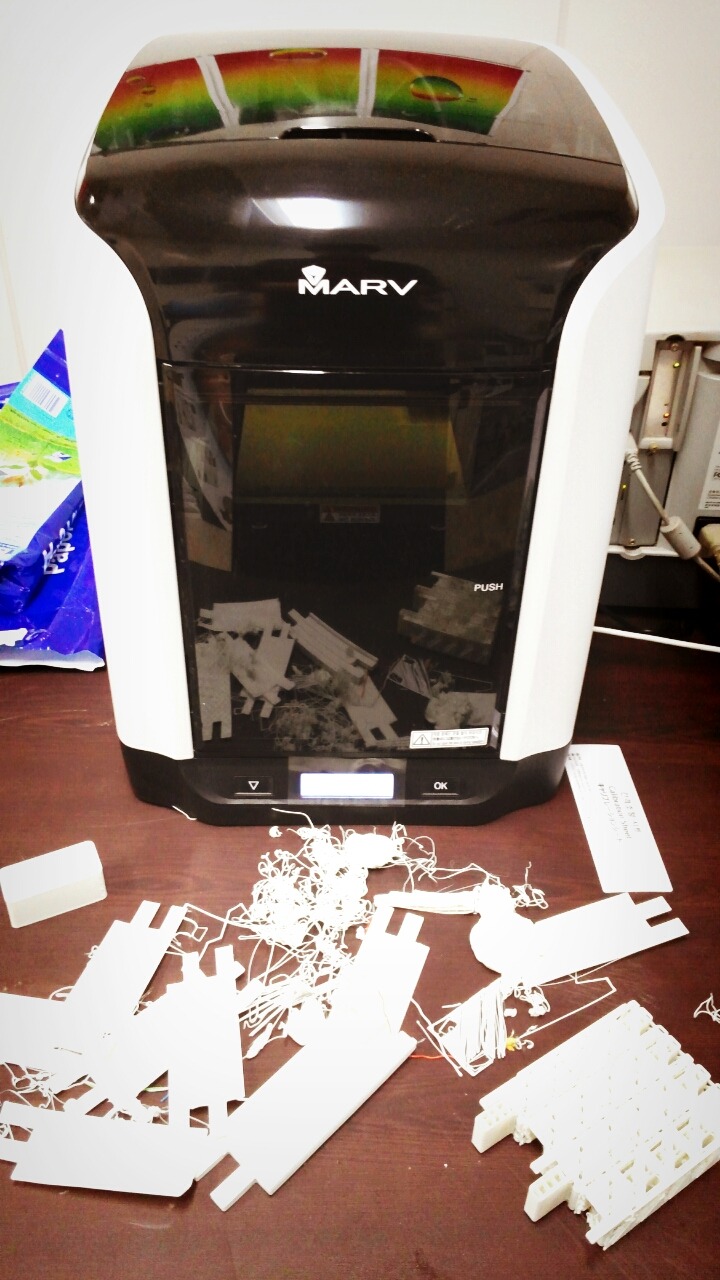
이상… 캐논 마브 첫 사용기 및 LED한자 어항용 등 자작기였습니다…
감사합니다…
무단 전제와 카피를 금합니다…
국립 중앙 과학관 작업중 파일