디스커스 사육과 번식에 대하여
디스커스 1840년 부터 오늘날까지
1840년은 오스트리아 빈의 어류학자인 요한야곱 헤켈(Heckel)이 디스커스를처음 발견해서 Natteres’s collection에 Symphysodon discus라는 학명으로 처음 기재한 해이다. 헤켈(Heckel)의 이름을 따서 아직도 애어가들 사이에서는헤켈 디스커스라는 이름으로 불리워지고 잇다. 1930년이 되어서야 비로소 디스커스가 미국이나 독일로 수입되기 시작했으며 일부 선택받은 귀족층에서만이 디스커스를 키울 수 있었다. 하지만 그들이 디스커스 부화에 성공하였는지의 여부는 파악할 길이 없으며, 그후의 보고서에 의하면 디스커스는 번식이엔젤피쉬와 유사하다고 기록되어있는데 이 또한 디스커스의 부화를 늦추게된이유중의 하나일 것이다.
초창기에는 디스커스가 산란하자 마자 어미로 부터 알을 보호한다는 생각으로어미곁에서 알을 분리해 냈는데 아마도 알을 따로 인공적으로 부화시켜 보겠다는 심산이었을 것이다. 초기의 부화가들은 엔젤피쉬에 사용한 방법을 그대로 디스커스에 적용했었던 것이다. 1960년대가 되어서야 디스커스에 대한 과학적 정보가 전문지에 실리게 되었고디스커스의 원산지인 남아메리카에 항공편이 개설되었다. 이로부터 디스커스의 원산지인 페루의 이퀴토스, 콜롬비아의 레티시아, 브라질의 마나우스, 벨렘등으로 부터 디스커스의 수송이 전세계 각지로 가능케 되었다. 이때부터 디스커스의 보급은 확장일로로 치닫게 되었으며, 1970년대에는 디스커스 자연채집이 붐을 이루기도 했다. 이러한 자연산 디스커스는 현재 독일에서 판매되는질 좋은 디스커스의 원류가 되었다. 부화자들의 세계 최고의 품질을 위한 오랜시간에 걸친 끊임없는 노력에 의해 세대가 지날수록 디스커스 본래의 특징을 간직한 채 색조는 더욱더 화려해지고 선명해 졌다. 이러한 여러사람들의노력의 결과 오늘날 애어가들이 자기집 거실에서 화려한 디스커스들이 노니는모습을 관상하게 된 것이다.
———————————————————————————-
아마존의 생태
디스커스의 서식지는 남아메리카의 브라질, 페루, 콜롬비아. 베네수엘라에 걸쳐 펼쳐진 광활한 열대우림지역이다. 안데스 산맥에서 발원한 커다란 강줄기들과 거대한 열대우림의 모습들은 우리가 상상할 수 없을 정도의 광활하고 웅장한 모습이다.
강물의 색깔에 따라 화이트 워터(Whiter Water), 블랙 워터(Black Water), 클이어 워터(Clear Water)로 분류된다. White Water를 갖는 강으로는 아마존강,솔리모스강, 리오마데라강, 리오블랑코강 등이 있고 Clear Water를 갖는 강으로는 리오타파요스강, 리오칭쿠강 등이 있으며 리오네그로강과 리오쿠루루강등이 Black Water에 속한다.
White Water는 연노란색을 보이는 혼탁한 강으로 투명도가 몇 인치밖에 이르지 못한다. 안데스산맥에서 흘러내리는 이 Whiter Water는 많은 퇴적물을 아마존강으로 실어내 결국 대서양으로 운반해 주는 역할을 한다. White Water의pH(수소이온농도)값은 중성에 약간 못 미치며 전기전도도는 매우 높아30-60/μs/정도이다. White Water 때문에 해변에 쌓이는 퇴적물로 인해 수질은변화를 계속 거듭한다. Black Water는 올리브색 보다 더 짙은 갈색을 띠며 투명도는 1.5m정도로 쾌높은편이고 전기전도도는 10-20/μs/, pH는 4.5정도의 산성이다.
Clear Water는 푸르스름한 빛깔을 띄며 투명도는 4m정도로 제일 높으며 전해질 농도가 낮기 때문에 낮은 수준의 전기전도도를 나타내며 pH는 5에서 6정도이다.
우기가 되면 광활한 아마존 유역이 일시적으로 물에 잠기게 되는데 이때 디스커스가 산란하기에 적당한 조그만 웅덩이들이 많이 생겨나게 된다. 나무 그늘에 가려지지 않아 태양에 노출되어 있는 웅덩이의 온도는 32℃ 정도이며 이런온도는 디스커스의 산란에 매우 적당하다. 또 이런 환경에서 갓 부화한 새끼들의 먹이로 이용되는 인푸소리아와 같은 미생물들의 번식이 왕성해진다.
아마존의 우기는 12월에 시작된다. 강물의 수위는 1, 2월중에 최고이고, 10,11월중 최저수위를 기록하며 강물의 범람은 6월까지 계속된다. 우기 때 아마존강의 좁은 Black Water수로에서 디스커스를 채집하며 채집기간과 야생 디스커스 수출시즌은 10월에서 3월까지이다. 5월부터 8월까지는 채집이 이루어지지 않는다. 디스커스를 채집한다는 일은 쉬운일이라고 할 수 없다. 옛날 방식인 그물을 고정시켜놓고 채집하는 방법은 성가신 준비작업을 필요로 하며 또한 사후처리도 해야 한다. 그물을 말뚝에 박아 고정시킨 후 그물안에 있는 나무조각, 뿌리, 나무가지등은 깨끗이 치워줘야 한다. 이렇게 하고 난 후에야비로서 디스커스 채집작업을 행할 수 있다. 밤에 손전등을 이용해서 디스커스를 포획하는것도 매우 인기있는 방법인데 디스커스를 전등으로 교란시켜 채집하는 원리이다.
하여간 아마존에서 채집된 디스커스가 주로 미국으로 실려가면서 부터 유럽의야생 디스커스 시장은 침체기에 빠져있다.
———————————————————————————
디스커스의 종류, 학명 이름
디스커스는 4가지 종으로 구분되지만, 확실하게 구별한다는 것은 쉬운 일이아니다. 이책에서도 조차 디스커스의 분류를 상당히 과학적으로 다루고 있지만 이 역시 명백하게 분류될 수는 없다. 디스커스 애호가라면 야생 디스커스를 대략 구분할 수 있다. 우선 헤켈 디스커스는 학명으로 Symphysodon discus라고 하고, 이 종은 다섯번째 줄무늬가굵고 짙으며 첫번째 줄무늬와 마지막 줄무늬 역시 굵고 짙은것이 특징이다.이 특이한 생김새로 인해 애어가들에게 별반 인기를 끌지 못하고 있으며 요즘가정에서 부화한 치어들 역시 잘 팔리지를 않고 있다. 하지만 헤켈 디스커스는 붉은색에서 청록색에 이르는 아주 아름다운 바탕색을가지고 있다. 짙은 청록색의 야생 디스커스는 보기에 따라 아름답게 느껴질수도 있다. 아시아에서는 청록색을 얻기 위해 잡종교배가 활발히 이루어지기도 한다. 그렇지만 줄무늬를 없애려는 잡종교배는 완벽한 성공을 이루지 못하고 있다. 헤켈 디스커스는 폼파도르 디스커스, 블루헤켈 또는 래드 헤켈이라는 이름으로 판매되고 있다.
브라운 디스커스는 Symphysodon aequifasciatus axelrodi(간단히 심포소돈 악셀로디)라는 학명을 갖고 있으며, 이 야생종은 이미 1969년대나 70년대 이미애어가들에게 널리 보급되었으며 현존하는 디스커스의 조상이라고 말할 수도있다. 몸 색깔은 밝은 갈색이거나 어두운 갈색이며, 머리나 등, 배지느러미에약간 푸른 줄무늬를 가지고 있고 또한 눈 부위나 꼬리지느러미에 수직 줄무늬를 가지며 항문 주위의 지느러미는 붉은색을 띤다. 붉은 바탕에 붉은 색조를 띤 디스커스를 레드 디스커스라고 부르는데 드물다.그러나 이런 색조를 띤 디스커스는 쉽게 생산되지 않으며, 아시아 지역에서나오는 디스커스들을 레드 디스커스라고 말하기는 하나 주로 특수한 먹이에의한 것이므로 사료를 바꾸면 색상도 빠지게 된다.
모든 야생 디스커스와 같이 디스커스눈의 색깔은 빨간색에서 오렌지색을 거쳐노란색으로 변한다. 디스커스 부화자들은 일반적으로 빨간눈을 가진 디스커스를 부화용으로 선택한다.
세번쩨에는 그린 디스커스인데 학명으로는 Symphysodon aequifasciatus라고하며 일반적으로 펠레그린 디스커스라고 한다. 이 디스커스는 1903년 펠레그린에 의해서 명명되었다. 일반적으로 그린 디스커스는 초록빛과 갈색을 띠는기본 바탕색을 갖고 있으며, 등 부위와 배 부위 주변에 초록색 줄무늬를 갖는다. 특히 몸 전체 구석구석이 초록색이나 밝은 청록색 줄무늬를 가진 그린 디스커스를 펠레그린 디스커스 혹은, 로얄 그린 디스커스라고 부른다. 이 종류의 변종으로 테페(Tefe) 디스커스라는 것이 있는데, 이 변종의 특징은첫번째와 마지막번째의 수직 줄무늬가 특히 두드러지고 붉은점이 몸전체 특히, 배부위에 밀집 퍼져 있다는 것이다. 이 종은 구하기가 어려워서 희소가치가 매우 높다.
밝은 청록색을 띤 종류들은 야생 디스커스에서 부터 개량된 것이며, 이제는디스커스의 표준이 되었다. 특히 독일에서는 디스커스시장의 대부분을 청록새디스커스가 차지하게 되엇다.
네번째 종류의 디스커스는 Symphysodon aequifasciatus haraldi라는 학명을가진 블루 디스커스이다. 이 종은 몸 바탕색에 있어서 브라운 디스커스와 매우 유사하며 특히 머리 부위가 자주색을 띠며 등과 배, 머리부분에 푸른색 가로 줄무늬가 아름답게 펼쳐져 있어 가히 충격적인 외모를 갖고 있다고 할 수있다. 이러한 이유로 해서 처음 이종이 채집되었을때 로얄 블루라는 이름이붙여졌다. 수년간 이 종이 디스커스의 왕자 자리를 차지했었지만 오늘날 너무나도 널리 퍼져있어 일반 가정에서마저도 코발트블루를 생산해내고 있는 실정이다. 코발트블루 디스커스는 광택있는 금속성의 코발트 블루 색조가 온몸에골고루 펼쳐 있는 상태이며 일반 애어가들의 탄성을 자아낸다.
지금까지 언급한 4종류의 디스커스는 현재 우리가 사용하고 잇는 다양한 종류의 디스커스들의 조상이라고 할 수 있겠다. 디스커스의 전형적인 외관이나 특징을 보존 유지시키는 것은 인류의 의무중의 하나다. 어떤 디스커스가 완벽한외관과 깨끗하고 화려한 색조를 갖고 있다면 사실 그것의 유래가 블루 디스커스로 부터인지, 그린 디스커스로부터인지는 그렇게 중요하지 않다. 단지 중요한 것은 디스커스라는 기본틀 내에서의 완벽한 외관과 화려하고 깨끗한 색조이어야만 된다는 것이다. 예를 들면 화려한 색조에 큰 눈을 가지며 신체의 발달이 비정상적인 디스커스가 우리의 목적이 아니라는 이야기다. 가끔 일부 부화자들에 의해 화려한 색상과 기이한 무늬등이 보고되기도 하는데 이런 대부분의 경우 생명이 짧으며 만약 청록색 디스커스의 몸에 빨간색이보인다고 해서 레드 디스커스라고 명명하는등과 같은 실수는 하지 않아야겠다. 예를들면 알비노 디스커스, 일렉트릭블루 디스커스, 코발트 디스커스, 고스트 디스커스, 페루비안 그린 디스커스, 집시 디스커스, 레드 펄 디스커스그리고 스폿티드 블루 디스커스 등등처럼 짧은 기간동안 나타났다가 사라져버린 예는 수없이 많다.
———————————————————————————
채집에서 어항까지
가정에서 부화시킨 디스커스 외에 아직도 많은 양의 디스커스가 야생에서 직접 채집되어 전세계 수족관으로 수입되어 들어오고 있다.
질 좋은 약생 디스커스를 대량으로 수입하던 황금시대는 이미 과거의 일이 되어버렸지만 로얄블루 같은 종들은 공급이 딸리므로 아직도 많은 업자들은 질좋은 야생종을 많이 수입하고 있다. 그러나 근자에 들어 블루나 테페 디스커스 종은 구하기가 힘들므로 별 재미를 못보고 있다.
브라질의 레티시아, 벨렘, 마나우스 등지는 디스커스 수출지역으로 유명한데여기서는 잡은 디스커스를 모아서 분류하고 탁송할 때까지 축양시킨다. 디스커스를 수출하면 돈이 생기니까 디스커스를 건강하게 보관하기 위해 노력을기울인다. 커다란 플라스틱 통이나 타일을 붙힌 탱크 등에 보관 수송하기도한다. 또 수송주에 디스커스들이 배설하게 되면 수질이 급격히 악화될수 있으므로 수송 3일전부터는 굶겨서 장이 비어 있게끔 해야 한다. 이런 준비가 끝나면 디스커스는 중간 크기 이상의 놈들은 봉지 하나에 한마리씩만 넣어야 한다. 물의 높이는 디스커스 크기 만큼의 높이면 충분하다. 산소를 투입해 주면일반적으로 48시간 정도의 수송에 문제가 없으며 온도의 변화를 막기위해 봉지를 스치로풀 상자에 넣고 테이프로 밀봉해야 한다.
탁송 몇 시간전에 디스커스를 포장해서 공항까지 운반하고 공항에서 통관절차를 밟는 시간, 비행시간, 도착후 통관절차에 따르는 시간등등은 약 36시간에서부터 48시간 이상이 걸리게 된다. 여기에다가 또 수입상에서 소매상까지 오는 과정등을 생각한다면 막상 애어가 손에 오기까지 디스커스는 숱한 스트레스를 받게 된다는 것은 자명한 일이다. 수입된 디스커스가 소매상의 수조환경에 차츰 적응하고 정상적으로 테트라비트를 먹게되면 원산지로부터 시작된 디스커스의 긴 여행을 마쳤다고 보며 일반 애어가의 어항으로 들어가게 된다.이런 여러과정을 겪어 애어가의 수조에 들어가게 된 디스커스는 지나 4-6주간을 어느정도 속박된 상태에서 보낸 셈이다. 이 기간동안 최소한 3번 이상의전체 물갈이를 경험했을 것이며 이로인한 수질변화의 문제와 먹이공급 또한적절하지 못했을 것이다. 이제 애어가가 해야할 일은 디스커스가 자연상태에있었을 때 처럼, 건강과 아름다움을 되찾도록 도움을 주는 것이다. 이러한 일은 자신의 취미에 대한 세심한 배려와 사랑이 없이는 불가능하다. 아무래도이 일은 경험이 많은 애어가들에게 적당한 일이며 초보자인 경우 자국산 디스커스부터 시작하는 것이 좋다.
수천마리의 디스커스 치어들이 아시아의 홍콩, 태국, 싱가폴 등지로부터 유럽으로 반입되어 있고 트리니다드나 쟈마이카에서 생산되는 디스커스들은 전량미국으로 수출된다.
홍콩, 방콕, 싱가폴 등지의 수질은 디스커스 부화에 매우 이상적이다. 예를들면 홍콩의 수질은 연수이며 pH는 7이상이지만 번식을 위해서는 pH값을 약간만 떨어트려 주면 해결된다. 이곳에서는 하루에 한번씩 최소 50% 물을 환수시켜 주므로 여과기를 사용할 필요도 없고, 자연적으로 디스커스의 번식과 성장에 매우 이상적인 조건을 제공하게 된다. 산란시킬 암수 한쌍은 약 80리터짜리의 작은 수조로 옮겨주어야 하며, 더불어 산란용 난분도 넣어준다.
생먹이는 각 나라마다 매우 다양하고 풍부한데 작은 물벼룩 같은 것은 주로디스커스 치어 먹이로 애용된다. 실지렁이나 모기유충(장구벌레) 혹은 민물새우 같은 것들이 이용되기도 하는데, 전세계적으로 공해물질이 다량 포함되어있으므로 사용에 주의해야 한다. 특이한 먹이로서는 마크로 브라키움 로센버기라는 게의 알이 있는데, 붉은 색을 띠는 이 알은 캐로틴을 다량 함유하고있어서 디스커스가 휠씬 빨간색을 낼수 있게 된다. 물론 이 먹이를 중단시키면 붉은 색은 곧 사라진다. 아시아 지역에서 생산되는 모든 디스커스의 원조는 브라운과 블루이며 때때로 헤켈 디스커스도 이용된다. 아직까지 훌륭한 디스커스 종자는 드물며 그래서 가정에서 생산되는 디스커스가 품질면에서 호평을 받는다.
———————————————————————————
오늘날의 디스커스
디스커스 번식에 있어 어느정도 전문적 수준에 이른 디스커스 부화가들이라할지라도 디스커스를 대량 부화 시키는 데는 아직 초보자라고 할 수 있다. 물론 이런 사람들에게도 차이점은 있다. 일부 부화가들은 취미의 차원에서 디스커스의 부화를 시도하며 이것은 하나의 도전이기도 하다. 이런 부류의 부화가들은 성공적으로 번식된 치어를 판매하기도 한다. 물론 이득이야 있지만 고작해야 부화시키는데 들어간 비용을 상쇄시키는 정도에 불과하다. 또 이런 부화가들이 아예 사업목적으로 시도하다가는 십중팔구 적자를 보게 된다. 전문적인 부화가들은 대량 생산을 하며 어떤 수준 이상의 디스커스를 생산하려고 노력한다. 이런한 전문 부화가들은 개인에게도 판매 하지만, 대부분의 경우에있어 대량생산한 치어들을 도매상에 판매한다. 여기서 중요한 것은 치어가 생후 6주 되었을 때 판매해야 한다는 점이다. 물론 사전 판매 계약도 필요할 것이다. 요즘음은 자국내에서 생산된 디스커스가 붐을 이루고 있는 실정이다. 불행하게도 독일으 소, 도매상들은 양질의 치어를 많이 확보하고 있지 못하다. 그 종의 특성을 잘 갖추고 건강하고 우수한 개체의 숫자가 적어 전문 부화가들의 수요에도 못 미칠 정도여서 양질의 치어 부족 사태는 계속 되고 있다. 이러한 우수한 개체는 치어의 크기가 3-6cm정도일 때 발견해 내기 쉬우며6-8개월 자라 중간 크기의 디스커스가 되었을 때는 여러가지 잇점이 있음에도불구하고 우수한 개체의 발견에는 늦은감이 있다. 세심하게 관찰하여 3-6cm정도로 치어가 성장했을 때 색상과 체형등의 일반적인 특징들을 잘 고려해 종어로 사용할 개체를 골라 사육하면 수개월 후 튼튼하고 활기 넘치는 종어를 꽤많이 확보할 것이다. 발색이 뛰어난 어미 디스커스를 얻는다는 것은 쉬운 일이 아니다. 가끔 선전에 요란한데 실제와 차이가 많이 나는 경우가 있다. 디스커스는 쉽게 자라지않는다. 또한 그 크기때문에 6개월 이상된 놈들을 좁은 어하에서 키울 수도없다. 원래 디스커스는 매우 호전적이어서 12마리 정도의 치어를 함께 어항에넣고 키우면 어느 틈엔가 반드시 힘의 과시와 텃세 다툼을 위해 싸움을 일삼는 것이 관찰된다. 그러므로 결국 한 마리당 물 30-50리터 정도의 공간을 확보해 주어야 한다. 혹시 정성과 시간을 투여해서 자신의 수조에서 성어를 키워내는 애어가가 있다면 주인은 이 성어를 팔려고 하지 않을 것이다. 왜냐하면 그는 짝을 지어서 산란시켜 자신이 직접 치어를 생산하고자 하기 때문이다. 디스커스 애어가들 사이에는 멋진 색조를 가진 우수한 종어의 판매가 이루어지고 있다. 요즘 선호되는 색상의 추세는 터콰이즈 종이다. 이중에서도 줄무늬가 있는 성어는 특히 선호되고 있다. 금속성의 색상을 가진 솔리드 터콰이즈는 수량이 적기때문에 보편화 되어 있지 않고 있다. 레드 터콰이즈 역시 선호되고 있지만 이런 종류의 색상은 수질 내 철분 함유량등과 같은 물의 조성과도 영향이 있다. 따라서 다른 애어가의 수조에서 길러지면 이러한 색조를잃고마는 경우가 종종있다. 물론 물의 조성이 다르기 때문에 생긴 결과이다. 다른 것들은 별로 인기를 끌지 못하고 있는데 심지어 브라운이나 그린같은 것은 팔리지 않고 있다. 그러나 수초와 유목들 사이를 유유히 거니는 성숙한 브라운 디스커스는 가히 수족관의 왕자라 할 수도 있다. 디스커스 애어가들의 숫자는 점점 늘어나고 있는 추세이지만 국내에서 부화되는 치어들의 품질은 썩 나아지고 있지 않다. 국내에서 부화되는 치어의 품질이 높아지면 값비싼 야생종의 수요도 줄어들 것이다, 카나리아나 앵무새 또는무지게 송어등의 예가 말해 주듯이 디스커스도 하루 빨리 완벽한 인공번식에성공해 디스커스의 자연 생태계가 보호되도록 하여야 할 것이다.
———————————————————————————
독일산 디스커스와 그 품질
미국의 디스커스 부화업자인 잭 와틀리는 디스커스 종자 구입차 종종 독일을방문한다. 독일에서 부화시킨 디스커스는 세계적으로 인기가 높아 벨기에, 네델란드, 영국, 미국, 카나다, 일본 등지로 수출되기도 한다.
1980년도에 이르러서 독일에서는 이미 부화자들이 디스커스를 대량으로 부화하게 되었고 그 결과 독일에서 생산된 품질이 우수한 많은 양의 치어들을 소비자들에게 공급하게 되었다. 특히 로얄 블루와 터콰이즈종들이 이 열대어 시장을 리드하기 시작했으며 터콰이즈의 대량 생산으로 말미암아 오히려 브라운디스커스의 품귀 현상 마저 일어나게 되었다. 여러 해에 걸친 인위적인 교배의 결과로 인해 자연산 디스커스에서 찾아볼 수없는 아름답고 선명한 디스커스가 출현하기 시작했으며 이는 디스커스 부화가들의 개척자적인 선택교배에 의한 것이다. 현재 디스커스 번식에 있어서 가장애로점은 산란용 어미의 선택에 있다고 볼 수 있다. 색상은 그런대로 갖고 있다 하더라도 둥그런 정통적인 체형을 간직하고 있지를 못하고, 휠씬 길쭉한체형을 갖는 디스커스들이 점점 늘어나고 있기 때문이다. 이런 외형은 자라는동안 받게 되는 여러 종류의 충격에 의해서 초래되는 경우가 종종 있다. 물론이런 후천적인 형질은 유전되지 않는다 하더라도 새끼들이 생후 1개월이 되기전에 어떤 충격이나 질병을 받게 되면 돌이킬 수 없이 그러한 외형을 가진 성어로 성장하고 만다. 그러므로 부화자들은 세심한 주의를 갖고 치어를 보살펴야 한다. 독일에서 생산되는 디스커스는 매우 표준적이므로 그 품질을 믿어의심할 바 없다.
———————————————————————————
정말, 디스커스 어려운가?
왜 디스커스는 까다로운 물고기로 취급되는 것일까? 왜 아직도 많은 열대어사육가들이 디스커스가 전문가들만이 키울수 있는 고기라고 생가하는가? 왜디스커스는 질병에 약하다는 소리를 듣고 있을까?
이 모든것에 대한 답변이 이제부터 나온다.
디스커스 사육가가 가장 중요하게 여겨야 할 것은 바로 물이다. 디스커스는자연상태에서 부유물질이 많이 혼합되어 있고 경도가 매우 낮은 연수에서 서식한다. 물속에 들어있는 이러한 부유물질은 디스커스 성장에 있어 필수적인역할을 수행한다. 그렇다고 해서 이런 것들을 너무 많이 넣어주게 되면, 물이갈색으로 변해버리고 급기야 혼탁도가 매우 증가해서 수족관의 아름다운 정경을 망쳐버리는 수도 있다. 어항안의 경도는 10′-15’이하가 적당하며, 산란시에는 더 낮춰져야 한다. 물론 이때는 이탄(에피토프), 미량원소, 복합비타민제 등을 물속에 투여해 줘야 한다.
어항내 pH값에는 세밀한 신경을 써야 한다. 디스커스에 적합한 pH는 6-7정도의 약산성이다. 여기서 중요한 것은 약품등을 사용해서 갑작스럽게 pH를 떨어트리는 일을 피해야 한다는 것이다. 조그만 실수일지라도 막상 디스커스에게는 치명적이 될 수도 있다. 만약 물이 연수라면 pH값이 떨어질 수도 있다. pH값을 조정할 경우 이탄(에피토프)을 통해 물이 여과되도록 하는 것이 갑작스러운 충격을 피하는 최상의 방법이다.
산란이나 부화를 위해서는 약산성의 조건이 중요한데 그렇다고 해도 pH값이 5이하로 떨어져서는 곤란하다. 항시 물을 약 산성화 시킬 때는 이탄(에피토프)을 사용해서 조절하는 것이 원칙이며 이 이탄(에피토프)은 산란된 알에게도영양을 공급해 주는 잇점이 있다. 또한 디스커스 사육가들은 수온의 변화를면밀하게 살펴야 한다. 디스커스는 29℃~30℃정도의 미지근한 물을 선호하며28℃이하로 떨어지지 않게 한다. 디스커스에게 최적의 환경을 만들어 주려면하루 걸러 수온을 천천히 31℃~32℃까지 높혀 주었다가 다시금 원래의 수온으로되돌리는 방법을 사용해서 매일 반복해 주면 된다. 수온의 변화는 디스커스의 산란을 촉진시킨다. 평소보다 물이 따뜻하거나 찰경우 디스커스의 구애행동이나 산란이 촉진되게 된다. 물론 이런한 것은 산란할 수 있는 태세가 되어 있는 성어의 경우이다. 어항이 작은 경우 세균에 의한 감염으로부터 물고기를 보호하기가 무척 어렵다. 이런 경우 물갈이를 자주 해주는 것이 가장 좋은 해결 방법이다. 이와 같이 수족관내의 물고기의 수가 너무 많거나 물의 용량이 모자라면 아질산염이나 질산염과 같은 복합물질의 농도가 쉽게 높아지게 된다.
이러한 해독성 물질은 물갈이를 종종 해주거나 이론교환기를 수조에 설치함으로써 해결할 수 있다. 이러한 이온교환기(Ion-Exchanger)내에 들어 있는 수지는 pH를 6~7사이로 조절하는 기능도 갖고 있다.
당연한 이야기지만 디스커스가 편히 생활하기 위해서는 적절한 먹이 공급이매우 중요하다. 그러나 먹이를 주다보면 과연 이 먹이가 디스커스가 자연상태에서 즐겨먹는 먹이인가를 간과하는 수가 있다. 디스커스는 주로 감마루스라고 불리우는 민물새우를 주식으로 하고 있으며 이외에도 이끼등을 섭취한다. 먹이를 다양하게 먹이는 일처럼 중요한 일이 없는데 여러 성분의 먹이를 투여해야함은 두말할 나위가 없다. 단일성분의 먹이만 공급해주면 디스커스가 산란할 기미를 보이지 않기도 한다. 사료먹이의 종류로는 테트라사가 생산하는테트라비트, 델리카감마루스, 테트라팁등의 건조사료는 디스커스가 필요로 하는 영양분이 충분히 포함되어 있으며 특히 비타민과 무기질이 보강되어 있기에 더 할 나위없이 훌륭한 사료이다.
———————————————————————————
번식
디스커스 부화를 전문적으로 하는 일과 디스커스를 그저 감상만 하는 일은 입장서부터 다르다. 디스커스를 부화하는 일은 굉장한 애정과 관심을 필요로 하는 작업이다. 디스커스의 부화를 그저 심심풀이 정도로 생각하면 항시 실패만있을 뿐이다. 전문적인 디스커스 부화에는 에하임을 비롯 여러 장비가 필수적이다. 또 사용전 장비의 사용목적 및 사용방법에 대한 정확한 이해가 필요하다. 이러한 장비에 대해서는 다음장에 기술하도록 한다. 디스커스 부화에는 많은 시간이 소요된다. 최소 3~4개의 어항이 필요하며, 어떤 날은 사용해야 하는 물의 양이 500~1,000리터 정도가 되기도 한다. 매일물을 갈아준다거나 먹이를 투여해주는 시간도 적지않게 들어간다. 어떤이들은하루종일 어항앞에서 지내기까지도 한다. 부화를 개시할 때 1개의 수조만으로는 부족하다. 왜냐하면 산란된 알을 분류하기 위해서 수조가 추가로 필요하기때문이다. 알을 부화시키는 과정에서 만약 어미끼리 다투면 알을 빨리 분리시켜 주어야 하므로 이 용도를 위해서라도 또 하나의 수조가 필요한 것이다. 또마지막으로 알에서 깨어나오는 새끼들을 양육시키기 위해서라도 큰 수조를 필요로 한다. 두쌍의 어미가 동시에 부화를 하게되면 사육수조도 2개가 소요된다. 일반적인 수족관에서 많은 수의 디스커스를 계속적으로 키울 수가 없기때문에 빨리 일정량의 치어를 판매하거나 새로 수조를 꾸며야 한다. 이러한과정등을 통해 디스커스 부화에 필요한 여러가지 설비가 천천히 제기능을 발휘하게 되는 것이다.
디스커스 부화의 목적은 새로운 색조의 창조와 전형적인 체형의 디스커스를개발하는 것이다. 그렇지만 이것은 결코 쉬운 일이 아니다. 초보자에게 있어서 디스커스의 부화성공은 어미 디스커스의 품질등을 무시한체 계속적으로 부화를 시켜보게 유혹을 하는 요인이 된다. 터콰이즈 디스커스와 브라운 디스커스 사ㅇ이의 교배에서는 아무런 성과가 없다. 현재 유럽시장에서는 브라운 디스커스를 찾아 본다는 것은 쉬운 일이 아니다. 즉 그 종의 전형적인 색조와외형을 갖춘 순종일 경우 판로를 뚫기란 매우 쉽다는 것이다. 물론 가장 인기리에 판매되고 있는 것은 터콰이즈 디스커스이다. 만약에 브릴란트 터콰이즈와 플레인 터콰이즈의 양질의 치어 부화에 성공한다면 이 치어들의 시장성은이미 확보되어 있다고 볼 수 있다.
*1. 저자 : **HEIKO BLEHER & MANFRED GOBEL*
*그룹 A : Symphysodon DISCUS HECKEL 1840(5가지혈통)*
오스트리아 사람 Johann Natterer은 18년간이 넘도록 남미(南美) 대륙을 탐험하여 그동안에 5만종이 넘는 동물들을 잘보전하여 1836년 Vienna에 가지고돌아왔다. 그중에 물고기가 1700종류나 포획되었다. Johann Jacob Heckel은 “비엔나 자연 역사 발물관”의 물고기 어류학자이고 분류가인데 그것을 분류하고 기술하는데 4년이 걸렸다. 1840년에 4년동안의 일을 출판하는데 개요에서Rio Negro 지역의 한 물고기를 Symphysodon discus라고 기술하였다. 이 종은 1958년 이전에는 백인들에게 살아있는 상태로 보여지지 않았다.1965년 이후에 제법 몇 마리정도가 나타나기 시작했는데 독일의 Heiko Bleher에 의해서 수입이 시작되었다. 그리고 1967년에 최초로 부화에 성공했다. 오늘날 “헤겔 디스커스”는 Tapurucuara의 북쪽에 Rio Branco 강 어귀의 주변과Rio Negro의 웅덩이에서 주로 잡는다. “헤켈 디스커스”의 매력은 주로 몸의 조화로운 체형에 있다. 그리고 가장우선적으로 눈길을 끄는 1번, 5번, 9번의 굵은 세로줄이다. 일반적으로 5번째줄은(몸중앙에) “헤켈 줄무늬”라고 널리 알려져 있다. 건강하게 잘만 유지시켜주면(즉, 깨끗한 물과 알맞는 PH등등) 특별히 조화를 이루며 아주 섬세하고우아한 윤곽을 나타내는 색이 나타내게 된다. 예를 들면, 소위 “Blue-head Heckel”(블루헤드헤켈)의 색갈은 절대적으로아름답다. 모든 헤켈 종류는 물과 먹이에 있어서 특별한 것을 요구한다. 자연조건에서는 일반적으로 PH 3.2와 4.8 사이를 오르내리고 5.0 이상을 결코 넘지 않는다. 오늘에 와서 ‘헤켈 디스커스’의 유지관리는 더이상 특별히 까다로운 것은 없다. 다른 것과 대조해보면 부화하는데 큰 문제를 안고 있다. 오늘에 와서 어항에서 부화되는 “헤켈 디스커스”는 비교적 드물다.
*처음 시작하기 전에 알아둘일*
처음으로 디스커스라는 것을 알게된후 키워보고 싶을 때 무턱대고 시작하는것을 볼수있는데, 심지어는 휴지통 정도 크기의 어항에 금붕어를 넣고 기르는정도로 알고 머리를 써서 아주 경제적으로 시작하는 사람도 볼수 있었다. 그런식으로는 애당초 될 수가 없으니 정말 잘 기르고 싶으면 부속기구를 확실하고 틀림없는것을 사용해야하며 적어도 100Liter의 물을 넣을수 있는 어항이라햐 하고 특히, 자동온도조절기를 준비하는데는 돈을 아끼지 말아야 한다.(즉,서운한 말이지만 믿을 수 있는 국산 온도조절기를 아직까지는 보지 못했다.왜냐하면 불량품을 사용해서 고가이고 정성들여 키워온 물고기를 죽이는 예가허다 하기 때문이다.) 다음으로, 여과가 충분히 되도록 성능이 확실한 여과기를 선택해야 한다. 그러나 요령만 잘 터득하면 훌륭한 여과를 해낼수 있는 간단하고 경제적인 방법도 있다.
*물고기를 넣기 이전에 준비해야 할 것들*
어항 : 어항은 만약의 사고에도 안전해야 하믈로 강화유리로 제작 된것이원칙이다. 또한, 어차피 관상용이니 기왕이면 멋있는것으로 하면 오랫동안 실증없이 가지고 있게 된다.
모래 : 저면여과를 하게되면 꼭 필요한 것이다. 여러가지 모래가 있으나 가장 일반적인 “왕모래”를 이용하면되고 약간의 조개모래를 준비해둘 필요가 있다. 이외에 여러가지 여과재가 있으나 여과기와 그 사용법에 따라 준비하면 된다.
온도조절기 : 상당히 중요한 것으로서 온도를 정확히 맞춰줄 수 있어야 하는데 국산온도조절기는 도저히 믿을 수가 없다. 현재 믿고 쓸수 있는 것은 수입품에 의존할 수 밖에 없으며 구할 수 있는것은 독일제품 “이보 쟈가” 일본제품 “닛소”등이 있다. 여과기 : 이것은 종류도 많고 방법도 아주 다양한데 고기를 기르다보면 자기 나름대로 선택하게 되고 필요한 것이 있게 마련인데 권하고 싶은것은 “모타”를 사용한 것이 훨씬 좋다고 할 수 있다. 독일 제품인 “에-하임”은 외부여과기로 훌륭하다. 국산 상면 여과기로는 “태양”이 110-220V 겸용이며 현재2자용과 3자용이 있다. “세라믹” 여과 재료인 “그리아 A”와 “훨타”가 있다.또한 “스폰지”를 이용한 훌륭한 국산 여과기가 있으며 부화에 아주 편리한다.
산소 발생기 : 일반적으로 가정에서 사요하는 것은 국산품이 무난하다. 또 비상용으로 “휴대용 기포발생기”가 있는데 건전지로 사용하며 꼭, 준비해 두어야 하는 것으로 정전시 대비할 수 있는 필수품 이라 할 수 있다.
PH 테스터 : 이것 역시 여러가지가 있으나 디지탈로 된것이 있으나 가격이고가이고, 시약으로 된것이 있다. 온도계 : 수족관용 온도계는 정확치 못한것이 많으므로 종로3가 기기상에서구입할 수 있는 정확한 온도계가 있다.
여과재 : 여과 방법에 따라 선택해서 쓸수 있으며 종류는 화산석, 제오라이트, 시포락스, 칼쳐링, 왕모래, 조개모래 등등 여러가지가 있다.
*어항의 설치 요령* 1. 새 어항은 하루정도 물을 담아서 내부의 실리콘을 한 두번 우려내는것이안심이 된다.
2. 모래를 사용할 때는 모래를 깨끗이 씻어야 함이 중요하다.
3. 어항을 두는 위치는 번거로운 곳을 피하고 또한 중요한 것은 수평을 잘맞추어야 안전하다. 수평 은 물을 3-4Cm 담은 후 맞추는데 반드시 어항바닥에 “스치로풀”을 깔아 주어야 한다.
4. 높이는 바닥에서 70-80Cm 올라온 것이 무난한 높이라고 할 수 있으나 더높은 곳에 둘수도 있으 며 바닥에서 20-30Cm정도로 너무 낮게 두는것은좋지 않다.
5. 어항 받침대는 혹시라도 기울어지는 일이 없도록 튼튼 해야한다.
6. 전기장치는 물이 닿지않도록 잘 붙들어두어야 하고 절대로 방바닥에 두는 일이 없도록 한다.
*고기가 들어가기전 까지 준비* 물을 받으면서 수평이 잘맞는지 확인 할 필요가 있다. 수돗물을 사용하는것이 가장 무난하며 어떠한 약도 넣어줄 피룡가 없으며 단지 PH를 맞취 주기위해 PH Lower를 사용하는 것은 좋으며 적어도 일주일 내지 열흘 정도이 상고기없이 여과를 가동시켜 줘야 한다. 고기를 넣기 하루나 이틀전쯤에 온도를30도 정도 해주는 것이 좋으며 PH를 6.0으로 해두면 준비가 끝난것이다.(PH를6.0으로 해두는 이유는 PH가 5.0이나 7.0 정도에 있었던 고기도 문제될 만큼PH의 쇼크를 크게 받지 않기 때문이다.) 고기가 있는 상태에서 PH Lower를 사용하는 것은 상당히 주의해야 한다.
*고기를 어항에 넣어 줄때 상식*
이유를 불문하고 건강한 것을 사서 길러야 한다. 추운날씨에 운반할때는 될수 있으면 온도가 떨어지지 않도록 몸에 안고 운반할 필요가 있다. 금방 물속에다 쏟아 붓지 말고 어항에다 30분정도 띄워둔 후 살며시 가로로봉지를 잘라주며 봉지를 옆으로 뉘여두면 새물과 섞어지고 고기는 두리번 거리면서 한마리씩 나온다. 이때 조명을 꺼주는 것이 더 좋다. 그리고 고기가있었던 곳보다 새곳의 온도가 1-2℃ 높으면 더욱 안심이 된다.
어린고기의 적당한 마릿수는 6-10 마리가 안정에 좋으며 10Cm가 넘는 고기는 한 두마리 일지라도 별로 구애 받을 필요없다. 앞으로 몇일 동안 안정을요하므로 갑자기 어항을 쳐서 놀라는 일이 없도록 하면 빨리 안정을 찾는다.기존에 디스커스가 있는 어항에 새로 사서 식구를 늘리때는 가장 중요한 것이건강한 것을 구입하는 일이다.
*처음 고기를 넣은 후 관리상 중요성*
대부분 초보자들은 새로 사온 디스커스가 잘 자랄것인지 아니면 괜히 죽어 버리지나 않을 것인지 궁금하고 혹시 배가 고프지나 않을까 하고 좀이 쑤실 때가 있는데, 초보자나 경험자나 여기서 부터가 중요하다. 다른게 아니고, 먹이주는 요령과 습관을 잘지켜 나가야 문제가 발생하지 않는다. 새물에 들어간것이 건강한 고기라면 하루가 지나기 무섭게 먹이를 찾는다. 그러나 좀 큰 고기는 환경 적응이 더딜수도 있으니 그 차이는 감안해야 한다. 먹이는 물 100L에 5g 이내로 주는것을 원칙으로 하나 오직 이때만은 그의 절반인 2-3g 정도를 원칙으로하며 만약 먹이 반응이 시원스럽지 못하면 그보다 더 줄일 수 있다. 이렇게 하길 약 15일 정도 경과되면 물은 거의 잡히게 된다. 즉, 여과의 순환”사이클”이 정상으로 가동이 되는 거이다. 이때부터 물은 맑아지기 시작하고고기는 활발하고 갈수록 건강해진다. 만약 먹이를 잘 먹으면서 사람만 보면먹이를 달라고 이리저리 따라 오는데 이때 먹이를 자꾸 주다보년 아무리 여과가 잘 된드라도 10일 안으로 병이온다. 이때 물은 뿌옇게되고 피부병이 오며아가미병도 함께 찾아온다.
또한, 처음에는 pH가 내려가지 않고 거의 일정한 상태를 유지하고 있으므로pH가 내려가기만을 기다리는데 한번 내려가기 시작하면 하루가 무섭게 내려간다. 이때 서두를건 없고 5.0이 될때까지 기다린다. 만약 5.0이 되면 “조개사”를 잘 씻어서 한컵 정도씩 넣어주며 6.0-6.5 정도를 유지 할 수 있는 양을 넣어주면 이것으로 pH는 조정된 것이다. 한컵정도 넣고 하루정도 기다린 후 조개사의 양을 조절해야 한다. 이런 방식은 환수할 때 pH가 7.0이 넘지 않도록확인해야 한다.
*일상 관리의 관찰 방법*
디스커스를 기르면서 그냥 쳐다보고 “이게 언제나 남의것 처럼 크게 자랄까”하고 먹이만 줄 생각을 하지말고 노는 모습을 잘 살펴봐야 성공적으로 기를수 있다. 디스커스가 원하는 것이 무었인지, 불편한 것이 무었인지를 노는 모습을 보고 알아내야 한다. 이것은 경험을 쌓아야 된다는 것인데, 그 경험이라는 것이 세월이 흐르지 않고는 쌓을 수 없는 것이기도 핟. 그래서 경험자에게자문으 구하는것이 무었보다도 지름길이 되는 것이다. 본인이 절실히 느낀것이 있는데, 독일에서는 최신 시설을 갖춘 나라이니까 누구나 쉽게 기르고 부화하고 다들 잘하고, 우열을 가릴 필요가 없을 것이라고 생각하고 있었는데,의외로 경력을 아주 중요시 여기는데 깜짝 놀랐었다. 그러나 경력도 경력 나름이지 별로관심없이 경력만 많다면, 눈여겨 관찰하는 사람의 일년 경력에도못 미친다.
예린한 관찰력을 가지고 하나하나의 동작이 무었을 의미하는것인지 알아낸다면, 관찰할 수록 재미있고 자연의 섭리에 경탄을 금할 수 없게 되고, 당신은디스커스의 마음속을 알 수 있고, 병을 알 수 있고 건강을 알 수 있다. 그에따라 물이나 먹이를 조절해주면 건강한 고기를 아주 멋있게 만들어 낼 수 있다. 그저 남이 디스커스를 키우니까 큼직한 어항에 고기를 사다넣고 “나는 먹이쥤으니까 너는 잘 자라야 한다”는 식으로 할것 같으면 차라리 기르지 않는게죄없는 생명 괴롭힐일 없고 귀중한 시간을 허비하지도 않는다. 관찰하는 방법을 어느정도 알아야 하는데 개개인에 따라 방법의 차이는 있겠으나 얼마나 활발히 잘 놀고 있는지, 먹이 반응이 얼마나 좋은지, 몸은 얼마나 윤택있고 색깔은 얼마나 밝고, 맑고 깨끗한지 등등, 대략 이런것들 이라고할 수 있다. 한쪽 구석에 쳐박혀서 마냥 기도드리고 있는 것 처럼 보인다면병(病)이요, 먹이를 거부하거나, 항상 쫒겨 다니거나, 피부가 검거나 어둡거나, 바랜것 처럼 퇴색해 보이면 이것도 병이요, 어떤 지느러미든 움추리면 이것은 어떤 문제의 시작인데 차차 심해지면 병이온다. 겉으로 볼때 병은 없어보여도 어딘지 활발치 못하고 석연치 못하면 그동안 무었을 만지거나 변화를잘못 주어서 그런지 생각해봐야 한다. 대부분 다음과 같은 과정에서 건강했던디스커스도 병을 얻거나 약해진다. 어항을 전체 대청소 하거나, 물을 너무 많이 환수하거나, 여과기를 아주 깨끗이 씻어주거나, 약을 잘못 사용했거나, 다른곳으로 옮겨 주거나, 찬물이나 수도물을 염소제거없이 교환해 주거나, 먹이를 많이 주거나, 새로운것을 넣어 주거나(병든고기, 오염된 수초) 오염된 먹이를 주거나, 너무 오랬동안 관리를 못해주면 일어 날 수 있는 일이다. 지렁이나 장구벌레같은 생먹이는 만병의 근원이다.
*행동을 보고서 알수 있는 것들*
1. 주둥이를 수면에 가까이 대고서 호흡을 하면 우선 산소 공급이 충분한지살펴보고, 만약 그렇지 않으면 “암모니아”가 많아서 그러므로 좋은곳(깨끗한물, pH와 온도가 같은물)으로 옮겨주는 것이 상책이고 아니면, 물을 1/3 정도교환해줘야 한다.
2. 몸을 어디엔가 대고 스치면서 비비거나 가끔씩 흔들면 “세균”에 감염된 것이므로 가능하면 소금으로 해보고 안되면 항생제를 사용해서 조기 치료하면쉽다.(원인은 어떤 경로를 통해서든 더러운 것에 감염된 것이다.) 항생제는물 100L당 1g을 사용하면 무난하다. 사용약은 주로 “테트라싸이클린”, “크로롬페니콜”, “가나마이신”, “네오마이신”, “겐타마이신” 등등으로 치료하는데심한병이 아니면 거의다 치료된다. 이때 중요한 것은 약을 투여한 후 적어도3일은 기다려 봐야 하는데 조급한 마음을 먹고, 이약 저약 넣어주다보면 물이뒤집히거나 디스커스가 더이상 견딜 수 없는 물이 되어 버린다. 때문에 약을일단 투여했으면 3-4일은 기다리는게 원칙이다. 대부분 3-4일 후 부터는 회복의 기미가 나타나며 서서히 활동하기 시작한다. 치료가 되면 일반적으로 7-8일을 기다린 후 1/4정도의 환수를 해주고 난다음 1컵 정도의 “활성탄”을 사용해서 나머지 잔류분의 약을 제거 해준다. 또 한가지 방법으로는 일제인 “엘비쥬”라는 약을 물 100L에 1g정도의 비율로넣고 7-8일 정도 기다리면 대부분 완치된다. 후속조치는 위와 같다.
그러나 한가지 무서운 병이 있는데 “코스티아”라는 것이다. 이병은 주로 “동남아시아”에서 수입된 디스커스에서 많이 볼수 있으며 디스커스를 수입하는상인들에게는 정말 골아픈 것이다. 그러나 일반 가정에서도 물이 오염되면 찾아온다. 우선 이병의 확인 방법은 피부가 벗겨지는것 처럼 보이며 둥그런 모양을 나타내고 환부는 점점 확산되며 그 주변과 윗지느러미 끝 부분에 솜털처럼 돋아나는 것이 보인다. 이정도는 병이 상당히 진행된 것이므로 치료가 힘들며 적어도 2-3일내로 죽기 시작한다. 무슨 방법을 동원하든 초기에 발견해야 한다. 치료방법은 무조건 온도를 35도로 올려주고 물 100L에 식염150-200g을 넣고 색소약인 “아크리 후라빈” 이나 “메칠렌 블루”를 약간 진하게 타준다. 약의 자세한 사용법은 독일의 “운터 가셔”가 저술한 “Fish Disease”란 책을참고하면 정확하다. 책은 미국의 “T F H” 출판사에서 구입 할 수 있다.
3. 다른것은 먹이를 잘먹는데 한쪽에 외롭게 딴곳을 응시하고 있으면 “섬모충”에 감염되었다고 볼수 있다. 설령 약간씩 먹는다 할지라도 시원스럽게 먹지않으면 다 마찬가지다. 이것이 시간이 지나면 점점 마르기 시작하고 윤기가없어지고 물똥을 싸거나 흰똥을 싸면서 허옇게 바랜듯 퇴색하고 결국에는 죽는다. 이것은 갑작스런 온도의 변화로 오는데 온도가 낮은 곳으로 옮겨 주거나, 설마 ! 별일 없겠지하고 수돗물을 부어주거나 온도가 낮은 물로 환수 해준것이 결정적 원인이 된다. 또한 평소에 먹이지 않던 지렁이나 장구벌레를먹여서 흰똥을 싸기도 한다. 먹이를 먹지않고 별로 활발치 못하면 먹이가 갑자기 맛이 없어져서 먹지 않는줄 알고 지렁이나 장구벌레를 주어 식욕을 돋구려고 하지만 반대로 상태를 더욱 악화시키게 된다. 이런것을 원인이 뭔지도모르고 계속 흰똥을 싸고 있는데도 영양을 보충한다는 정성스러운 마음으로,나름대로 소독하고 깨끗한 물로 오랬동안 철저히 보관했으니까 이것만은 깨끗하다고 믿도 지렁이를 계속 먹여서 결구에는 죽어버린 예도 있었다.
이것은 내장과 혈액속에 “섬모충”이 들어온 것이다. 무조건 물의 온도를 33도로 10일 동안 올려주고 약국에서 구할 수 있는 “메트로니다졸”을 물 100L에두알 넣어준다. 대부분 치료되나 너무 시기가 오래된것은 곤란하다. 다른것에비해서 배도 부르지 않으면서 먹이를 슬슬 쪼아보기나 하고 뱉어내면 일단 섬모충에 감염된것으로 봐야 한다. 어항의 고기가 전체적으로 먹이를 거부하면이것은 여과상태나 pH를 체크해봐야 한다. 즉 물의 상태를 점검 해봐야 한다. 4. 피부병 중 안개병은 아주 까다로운 병으로 처음에는 안개처럼 생겼으나 점점 구름끼는것 처럼 되면서 몸색이 검게된다. “키로 도넬라”라는 병인데 수면이나 바닥에 앉아서 믐을 흔들고 사람속을 태운다. 이때 당황해 하지말고 “엘비쥬”라는 약이 있으면 1g 정도를 물 100L에 투여한다. 그리고 나서 약 7-8일정도 기다린다. 아니면 물 100L에 “아크리 후라빈”을 약간 진하게 해주고 3-4일 동안 있다가 좋은 물로 옮겨주면 치료된다.(치료하는 동안 온도를 32-33C로 해줌이 필요하다) 이병은 항생제 보다는 색소약이 더 효과적이며 항생제로는 “테트라 싸이크린”이나 “네어 마이신” “크로롬 페니콜”이 좋다. 이상하게도 물고기 치료약은 “세파 디록실”같은 약보다 요즘에 별로 사용하지 않는 “네오 마이신” “브이칼” 같은 약이 훨씬 효과가 있다. 그러나 약을 선택할 때 항상 치료효과가 광범위한 것을 위주로 기준을 삼는게 원칙이다.
*디스커스는 정말 키우기 힘든가?*
자주 들어본 말로 ‘저것은 키우기가 힘들고 까다롭다’고 하는 사람과 “디스커스처럼 키우기 쉽고 재미있는 열대어는 없다”고 하는 사람도 있다. 어느 말이맞는 것일까? 둘다 맞는 말인데 전자는 키우는 방법을 전혀 모르거나 자기 멋대로 해버리며고기를 가지고 실험만 계속해보는 타입이기 때문에 실수와 실패가 연속 되고후자는 기르는 요령을 잘알거나 생물에 대한 환경 원칙을 무시하지 않고 잘살아갈 수 있게끔 조건을 제공해주기 때문이다. 살아 갈수있는 충분한 조건을제공 해주는 것이 가장 중요하다. 그 조건이 무었인가? 좋은 물과 좋은 먹이다. 하지 말아야 할 것은 무었인가? 급격한 수질의 변동과 급작스런 온도의 변화를 제공해서는 안된다. 또한 더러운 먹의를 주어서는 안된다. 디스커스를 병들게 하는 것이나 건강하게 하는것이나 그 주인 따라가는 것이다.
*물고기의 성장*
몇마리의 비슷한 크기를 함께 키워도 시간이 지남에 따라 크기에 차이가 나기시작한다. 심지어 어떤것은 몇배로 월등하게 자라 버릴때가 있다. 대부분의전문가도 흔하게 있는 일이다. 그러나 꾸준하게 키워 봐야 한다. 왜냐하면 어느날 갑자기 못자라오던 것이 열심히 먹어 대면서 부쩍 커버리는 것을 경험할 수 있다. 때문에 디스커스는 다키워 봐야 알수 있다. 병없이 자라왔으면잘 가지고 있어야 한다. 대부분 8-10Cm가 되면 저항력도 강해져서 병에 잘 걸리지 않고 꾸준히 자라게 된다. 이때 평소에는 안하던 찬물로 환수를 하거나무리하게 온도를 낮추는 등 어이없는 일을 하면 실패의 원인이 된다.(내고기를 다른 사람의 것보다 특별하다고 생각 하지마라) 무리없이 잘 기르다보면 자연의 섭리를 어길수없어 짝짓기를 하게된다. 왜 일정한 짝을 찾아 가는가?
일부일처(一父一妻)가 되어 일단 서로 마음에 들어 궁합이 맞으면 아주 다정한 부부가 되는데 산란할 시기가 가까워 질수록 다른것들을 사정없이 쫓아 버린다.
*부화에 대한 사전 지식*
디스커스를 부화해 보고 싶으면 우선 기르는 것 부터 잘해야 부화가 순조롭다. 우선 약물처리(호르몬을 먹이지 않은 디스커스)가 되지 않은것을 구입해야 되고 건강에 이상없도록 잘 기르는 것이 중요하다. 한종류에 10마리 정도면 2쌍 정도는 좋은것이 나온다. 잡종을 만들면 관상가치가 떨어질뿐 아니라 개체의 우수성을 보장할 수 없으므로 다른 종류끼리 좋은 쌍이 되더라도 이것은 과감히 분리 시켜야 한다. 만약 그 잡종으로 새로운 품종을 만들려도 적어도 10년이상 걸리며 그것도 쉬운일이 아니다. 중요한 것은 얼마나 새끼를 건강하게 잘 길러 내는가에 있다.
*암수 구별*
어려서 부터 어미가 될때까지 암수를 확실히 구별하기란 거의 불가능한 일이다. 여러가지 방법을 나름대로 가지고 있지만 대부분 횡설수설에 불과하니 자기 나름대로의 방법에 의존하여 대충 짐작하는 것이 그런대로 무난하고, 확실한 것은 서로가 짝을 지은 다음 알낳는 모습을 보고 알수 있다. 그너나 아주 드문 일이지만 암컷끼리 알을 낳을 수도 있으니 경우에 따라서는더 자세히 살펴야 할 때가 있다. 또한 암수가 확실하다고 반드시 쌍이 되라는법은 없다. 때로는 분명히 암수 두마리만 넣어 두어도 소 닭 보듯 전혀 관심이 없이 지내는 경우도 있다. 그리고 대부분 암컷은 모양이나 크기엥서 또한색상에서 숫컷보다 뒤지는 것을 느낄수 있다.
*쌍*
한쌍이 되고나면 이제부터 알을 낳고 새끼가 저절로 생길것이라고 생각하는사람들이 있는데 그렇지가 않다. 대부분 아직은 어리기 때문에 몇번씩 알을낳고 먹고 하다가 부화가 된다. 이때 대부분 숫컷은 철이 없어서 어떻게 해야할지 모르고 몇번씩 지나간다. 때문에 성어가 된 후라여 진짜 부화의 묘미와즐거움을 느낄 수 있다. 2년이 넘어야 성어라고 한다. 사람들이 말하기를 숫컷이 좋아야 부화가 잘 된다고 말하는데 그보다 “암수”가 다 조항야 한다. 암컷이 좋아야 튼튼한 알을 낳고 숫컷이 좋아야 수정이 잘된다. 모든것은 처음부터 좋아야 잘 되나간다. 알이 부실하면 부화가 되더라도 새끼가 잘죽고 자라는 것도 어렵다. 어미가 약하면 새끼를 감당하지 못하고 서로 싸우거나 결국에는 새끼가 영양부족으로 죽거나 정상으로 성장을 못하고 기형이 나오기도한다. 때문에 훌륭한 상은 사육자가 만들어 내는게 가장 좋은 길이다. 만약부화가 잘되고 있는 쌍을 구입했는데 우리집에 와서는 부화가 잘 안되고 애를먹이는 경우가 있고 별로 볼품 없는것도 사다 놓고 보니 기가막힐 정도로 새끼를 잘 도보는 것도 있다. 전자는 기술 부족이고 후자는 운좋게 온순한 쌍이손에 들어온 것이다. 홍콩의 “로 윙얕”의 어장에서 한쌍의 가격을 물어보니까 미화 $4,000(320만원)을 요구하는데 “만약 가져가서 부화를 못 시켜도 우리는 책임지지 못한다.”는 단서를 붙여 말했었다. 이것은 무었을 의미하는가? 운과 기술을 다 뜻하는것 같다.
* 쌍이 이루어지는 행동*
경험자들은 쉽게 알수 있지만 초보자들은 알아둘 필요가 있다. 여러마리의 디스커스들은 싸움이 시작 되는데 이싸움이 끝나면서 우두머리가 결정되고 그때부터 짝이 지어진다. 짝이 확실할수록 또 산란하는 시간이 임박할 수록 둘이서 주위를 심하게 경계하고 알낳는 자리를 마련하면서 나머지 디스커스를 쫓아 버린다. 이때 마릿수가 너무 많으면 짝짓기가 어렵거나 더딜때가 있다. 일반적으로 10마리 이내가 무난하다. 그러나 짝짓기를 하는듯 마는듯 할때는 나이가 어리거나 물의 조건이 맞지 않은 것이니 좀더 기다리는 여유를 가져야 한다.
* 부화가 쉽게 되는 물*
디스커스를 기르기 시작한 이후부터 세계 각국의 부화자들은 혼신의 힘을 다하여 부화에 성공하였으며, 도 더욱 아름다운 디스커스를 만들기 위해 노력을해왔다. 더구나 독일은 물이 나쁘기로 유명한데 부화가 되는 확실한 물을 알아내는데 많은 학자들까지 동원 되었으며, 질병을 연구하는데도 뭇 사람들이노력을 아끼지 않은것 같다. 드들의 연구 초점은 주로 자연에 가까운 물을 제공하는데 최대한의 노력을 하였다. 즉, 디스커스가 필요로 하는 물을 만들어주는 것이다. 그래서 그들이 꼭 해주는것으로 “피트모스”를 빼 놓을 수가 없다.
“피트모스(이탄)”를 충분히 우련낸 물과 역삼투 여과기를 통한 물을 섞어서pH 5-6사이의 물을 만들어 준 어항에 한쌍의 디스커스를 넣으면 대부분 성공할 수 있다. 이때 역삼투 정수기(Reverse osmosis)가 없으면 그냥 받아둔 수돗물을 사용해도 무난하다. 주의할 것은 “피트모스”물에 암모니아가 많으면곤란하니 반드시 확일할 필요가 있다.
* 알을 낳기는 했는데 부화가 안될 때*
이것은 아직 어리거나 이미 자체가 문제를 가지고 있기 때문이다. 어리다고생각 될때는 기다리는 수 밖에 없고, 계속해서 무정란이 나오면 일단 어미를의심하는 수 밖에 없다. 호르몬을 먹은 것이거나, 둘다 암컷이거나, 숫컷이너무 어리거나, 물의 경도가 너무 높거나, 물이 너무 더럽거나, 근본적으로생식 불능이거나, 하는 문제를 안고 있을 것이다.
그러나, 이것저것을 탓하기전에 내가 잘못한 것이 무었인가를 다시 더듬어 보는것이 가장 중요하다. 디스커스는 반드시 종류에 따라서 부화되는 조건이 조금씩 다를 수도 있으며 또, 같은 종류 일지라도 물에 따라서 수정되는 범위가다를 수도 있으니 기다리면서 약간씩 수질을 바꿔줘 보는 연구도 필요하다. 현재 새 품종으로 나와있는 브라운 계통의 Red DISCUS는 그리 쉽게 되는 것이아니다. 되더라도 체형이 길어져 버리는 경우도 있으며, 우선 쌍이 맞취지는시기도 약간 늦을 수 있다.
*부화 된 후의 할일*
대개 알을 붙인지 3일이면 알의 색이 검어 지므로 새끼가 될것인지 아닌지 판단이 나온다. 보통 일주일이면 어미몸에 붙기 시작하는데 꼬리가 흔들리기 시작하면서 부터 다른곳에다 옮겨주는 작업을 하는데 모르기는하나 옮기는 이유는 넓게 퍼져 있는것을 한군데다 집중적으로 모으려는 목적과 함께 입속에서접착액을 사용해서 다시 단단히 부착하려는 의도 같기도 하다. 어쨋든 일주일이 되면 새끼들은 어미 몸에 붙어서 젖을 먹기 시작한다. 이때어미몸에 붙지 못하고 날아 다니는 것이 있는데 이것은 알에서부터 확실한 부실한것이라고 봐야 한다. 이것을 구제하는 방법은 테트라사의 AZ000을 수면에약간씩 뿌려부면 구제하는데 많은 도움이 된다. 왜냐하면 이 먹이는 원래 인공부화에 사용하는 것이기 때문이다. 또한 영양이 풍부한 “프랑크톤”이므로후에 먹이에 섞여 먹이면 좋다.
어쨋든 몸에 붙은지 4일 후 부터는 “부라인 슈림프”를 주어야 하는데 슈림프는 초기 성장에 좋은 먹이임에 틀림없다. 그러나 한번 부화된 “부라인 슈림프”는 하루 이상 더 사용할 수 없다. 귀찮으면 AZ000을 계속 사용할 수도 있다. 그러나 부화된지 10일이 넘으면 아주 곱게 갈아놓은 염통 먹이를 주어야하는데 이때도 영양이 부족되지 않도록 AZ000을 섞어 줌이 필요하다. 정상적인 발육을 위하여 항상 먹이를 골고루 먹이도록 힘써야 한다. 독일의 슈미트 포케 박사는 “브라인 슈림프” 다음 먹이로 “마이크로 웜”이라는것을 주기도 하나, 우리는 구하기 힘들다.
*자어가 있을때 물관리*
이시기의 물관리는 가장 중요하고 또 가장 어렵다. 왜냐하면 한번의 실수로몰사(沒死)해 버리거나 기형이 나오고, 크기가 고르지 못하거나 도태되는 것이 많기 때문이다.
물을 갈아주기 않고도 pH의 변동이 없고 “암모니아”의 발생이 없게만 할 수있다면 그보다 더좋은 것이 없을 것이다. 이런 최고의 숙제이며 희망 사항을완전히 실현 시킬수 있을 때 자신감과 성취감을 맛 볼 것이다. 이렇게 한다는것은 너무 어렵지만 근사치에 가기 위해서는 기본적으로 여과를 잘 해줘야 해결의 실마리를 찾게 된다. 될 수 있는한 적은양의 물을 갈아 줘야 “쇼크”를최소한으로 줄일 수 있고 따라서 중요한 것은 물을 넣어줄때 시간이 걸리더라도 아주 서서히 급수를 하는것이 무난하다. 물을 갈아주는 양은 날자가 갈수록 많아지기 마련인데 점진적(漸進的)으로 이루어 져야 한다.
*알을 먹는 이유*
디스커스가 알을 먹는 이유를 알아내는것은 매우 힘든 일이다. 정확치 못하더라도 대부분 알 자체에 문제가 있다고 본다. 왜! 『알』에 문제가 있을까?
어미가 근본적으로 성적(性的) 기능에 이상이 있으면 그알이 정상일리가 없고, 숫컷이 수질이 맞지 않아 수정을 못했을 때 그것도 역시 마찬 가지가 되겠고, 아직 어려서 수정이 약해도 그렇겠지만, 어미 자체가 신체 기능상 결함이 있으면 알을 즐겨 먹어 치우는 경향이 있다. 왕년(往年)에 태국에서 한동안 수입되었던 “레드 로얄 블루”는 정말 부화가 힘들다. 왜냐하면 어 종자가알을 먹어 치우는 선수들이기 때문이다. 그러나 간혹 부화를 해내는 사람이있는데, 이런 사람들은 대단한 기술이거나 아니면 행운을 가진 사람들 이라고봐야 한다. “호르몬”을 먹고 몸에 이상을 가진 디스커스를 부화해낸 다는 것이 얼마나 어려운지 당해 보지않은 사람들은 모른다. 그래서 “호르몬” 투여가안된 정상적인 디스커스를 구입한다는 자체가 중요한 일임을 알 수 있다.
*새끼를 기르면서 어미끼리 싸울 때*
암수사이에 싸움이 일어나면 그서도 곤란한 일 중에 하나다. 제 새끼야 어떻건 말건, 사력을 다해서 싸우는 것을 볼 수 있는데, 유심히 관찰해 보면 새끼돌보는 것을 서로 미루다가 일어나는 것과 둘중에 하나가 새끼를 잡아 먹는데서 비롯되는 것으로 추측되는데 순한 어미는 서로가 교대로 돌보는것이 정말아름답다. 심지어 “못되 먹은 인간보다 훨씬 낫다”고 말하는 사람도 있다. 어미가 싸움이나 하고 있으면, 디스커스 주인은 어떻게 할 줄 모르고, 그저안탁가운 심정으로 바라보다가 둘중에 하나를 다른곳으로 옮겨 주는게 고작이다. 그러나 혼자서 보살피는게 힘에겨워 지치는 것을 볼 수 있다. 이때 가장 좋은 방법은 어미 디스커스가 드나들 수없는 약간 튼튼한 망으로어미를 갈라 놓으면 어미는 싸울수 없고 새끼들만 이쪽저쪽으로 드나들며 젖을 먹고 자란다. 혹자는 싸우는 이유를 물때문 이라고 하나 그렇지만은 않은것 같다. 모르기 하지만 애당초 못만날 짝이 만난것 아닌가?
*꼭! 알아두어야 할 참고 사항*
“디스커스를 다른어항으로 옮겨 줄때 주의할 일 : 새 어항은 일주일 이상 여과기를 돌려 가동해 두어야 하고 특히 pH가 0.5이상 차이가 나지않게 해야 pH쇼크로 인한 피부병을 예방할 수 있다. 또한 온도의 차이가 없어야 백점병과흰똥을 싸는 병을 예방할 수 있다.(될수 있으면 섭씨 1도 정도 높은 것이 차라리 좋다.)
*물갈이의 확실한 방법*
반드시 pH를 체크해 본 후에 하는것이 정확하다.
pH가 5.0 이하로 내려가면 1/4이내에서 환수를 해 주는데 이때 주의할 것은받아둔디 4-5일 정도된 수도물이 좋은데 산소를 곱급해준 것이어야 한고 온도가 같아야 한다. 고기를 기르는데 적합한 pH는 6.0을 기준으로 하면 된다.
1. 절대로 한꺼번에 많은 양의 환수를 해서는 안된다.
2. 준비없이 전체 대청소를 해주는 것은 pH 쇼크를 초래하므로 위험하다. (대부분 이때 병들어 죽이게 된다. pH의 변동이 없도록 해줘야 한다.) 3. 물을 환수하고나면 대개 pH가 1.0정도 가까이 올라가지만 다음날 다시 제자리고 내려 가버리기 일수이다. 걱정할 것 없이 다시 물을 교환해 주고, 노폐물이 쌓인곳을 청소내지 제거해 주고 당분간 매일 3-4cm씩 환수해 주면 해결된다.(근본적인 해결 방법은 “조개사”를 사용하는 것이다.)
앞에서도 설명한바 있지만 “조개사(산호사)”를 적당량 넣어주면 pH관리가 훨씬 손쉬워 질 수 있으니 아무쪼록 사용해보기를 권장한다.
* 산란물을 만드는 원칙적인 기술*
“삼투압 정수기(Reverse osmosis)”를 통과한 물 1/2과 “피트모스”를 우려낸물 1/2을 섞어서 pH를 5.0-5.5가 되도록 하고 한쌍의 디스커스를 넣어 준다.이것은 가장 정통적인 방법이며, 이방법을 나름대로 변화응용할 수 있고 삼투압정수기 대신 수도물을 5-6일 정도 받아 둔것을 사용해도 된다.
“피트모스”는 E-Heim社에서 상품으로 나와 있으며, 혹은 블랙워터(BlackwaterExtract)를 쓸 수 있고, 아니면 원예용으로 나와 있는 것을 써도 좋다. (하이코 블레허의 비디오 참고)
수질의 이해
■ 물(water)의 생성과 구성
지구는 크게 수권, 기권, 암권의 세가지 형태로 나누워 생각할 수 있으며물의 형태는 물, 수증기, 얼음의 세가지로 존재한다. 이들은 지속적으로 그모양이 변하는데 지구상의 물은 약 97%가 해수이고, 빙하가 2.3%, 지하수가0.61%이며 강, 호수, 냇물 등이 이루는 비율은 불과 전체의 0.02%밖에 안된다. 이들은 증발에 의해서 구름이 되고 이 구름은 비가 되어 다시 지상으로떨어 짐으로서 일정한 평형을 이룬다. 물의 물리적 특성은 0℃에서 얼고 100℃에서 끓으며 비중은 4℃에서 1이 되는데 이 비중은 다른 물질들과의 무게를 비교하는데 기본이 된다. 물은 수소와산소원자의 극성 결합으로 이루어 진다.
H+
–O — H+ — –O
+H H+
O–
H+ H+
즉 위에서 볼수 있듯이 물 한분자는 두개의 수소원자와 한개의 산소 원자로 이루어져 있으며 이들 원자들은 극성을 띠고 있으므로 극성결합을 한다고하며 이들 물 분자들은 서로 다른 극성에 의하여 결합되어 우리가 눈으로 볼수 있는 물을 이룬다. 물속에는 우리 눈에는 보이지 않는 많은 물질이 포함되어 있으며 이들이 물의 특성을 결정하게 되는데 이들 용존물질들은 서로 반응하면서 그 형태가 변하기도 한다. 해수의 성분은 비교적 전체적으로 일정하지만 지표수는 그 지역적 대기의 특성, 지역의 산업시설 등에 의한 수질의 오염정도, 또는 토양 지층의 성분에 따라 많이 달라진다.
■ BOD(biochemical oxygen demand:생물학적 산소 요구량)
BOD는 물의 오염도를 측정하는데 일반적으로 가장 널리 쓰이는 방법중의 하나이다. 물속의 오염물질은 박테리아가 산소를 이용하여 이를 분해함으로서없어진다. 이 BOD는 이러한 박테리아가 산소를 이용하여 오염물질을 분해하는과정에서 필요로 하는 산소의 양을 측정함으로서 결정하게 되며 오염의 정도에 따라 필요로 하는 산소의 양이 달라지게 되는데 오염이 심하게 되었을 경우 많은 양의 박테리아가 활동하여 오염물질을 분해 하므로 측정되는 BOD 값은 높은 값을 나타내고 반대로 오염이 적게 되었을 때는 적의 양의 용존산소가 필요하므로 낮은 BOD 값을 나타내게 된다. 일반적으로 BOD는 뒤에 5라는 첨자를 붙여 표기하는데 그 이유는 순수하게오염물질을 분해하는데 이용되는 산소는 약 5일 동안이며 나머지는 질소화합박테리아가 산소를 이용하여 암모니아나 아질산등을 분해하게 되므로 이를 제외 시키기 위하여 5일 동안 측정한 값을 나테내는 의미로 BOD_5 라고 표기하게 되는 것이다. 박테리아가 산소를 이용하여 오염물질을 분해하는 과정을 보면 다음과 같다.
용존산소 용존산소
유기물 ————→ CO2 + 박테리아 세포 —————→ CO2 + 원생생물 세포
박테리아 (이산화탄소) 원생생물 (이산화탄소)
BOD측정시의 과정을 보면 다음과 같다.
위 그림에서 보는바와 같이 5일 까지는 순수하게 오물을 분해하는데만 산소가 소비되나 7~8일이 지나면서부터는 질소화합박테리아가 산소를 소비하게되므로 BOD 곡선이 급격히 상향곡선을 그리게 되는데 실제적인 BOD 값은 이를포함하지 않는다. 여기에서 오물이 완전하게 분해되는 걸리는 시간은 약 100일 가량 걸리는데 순수한 BOD 값은 이값에 70~80%를 나타낸다.
■ COD(chemical oxygen demand : 화학적 산소 요구량)
화학적 산소 요구량(COD)의 측정 원리는 물속에서의 오염물질이 산화(분해)되어 이산화탄소와 물 그리고 질소화합물을 만드는 과정에서의 필요로 하는 산소의 양을 측정함으로서 결정하는데 이것은 BOD의 측정 원리와 같다.
오염물질 + 산소(O2) ———————→ 이산화탄소 + 물 + 암모니아
(CO2) (H20) (NH4)
그러나 BOD와 다른점은 BOD가 박테리아에 의하여 오염물질을 분해하는 과정에서의 필요로 하는 산소의 양을 측정하는 반면 COD는 강력한 산화제에 의하여 오물을 분해하는 과정에서 소요되는 산소의 양을 측정 함으로서 결정된다.
오염물질 + Cr207(산화제) —————→ 이산화탄소 + 물 + 2Cr3+
(CO2) (H20) (NH4)
BOD 측정은 시료속에 독성물질이 포함되어 있는 경우 박테리아가 죽게되므로 측정이 곤란하나 COD는 그러한것에 영향을 받지 않고 빠른시간(3시간)내에측정이 가능하다는 장점때문에 많이 이용되는 방법이다. 보통 COD측정값은BOD 측정값에 비하여 높음 수치를 나타낸다.
_수 질 관 리_
수 질 검 사
PH
중금속
용존산소량
암모니아
아질산
염소
측정허용치 이하
호기성 박테리아 대량발생(인공적)
특수 여과조 설치
오물제거 암모니아 발생억제 아질산 발생억제
인공이끼발생 각종영양 비타민 적당량 이끼조절
어류병 예방 및 치료
■ 미생물
미생물은 보통 원생생물(Protist), 식물, 동물의 세가지로 분류한다.
– 세포구조 : 미생물의 세포는 단단하거나 유연한 막으로된 세포벽을 가지고 있다. 움직이는 것은 대개 편모, 즉 머리카락 같은 꼬리를 가지고 있는데세포 내부에는 단백질, 탄수화물을 비롯한 복잡한 유기화합물, 즉 세포질이들어 있다. 각세포는 핵산, 즉 생식을 하는데 필요한 필수 유전물질을 가진다.
– 에너지원과 탄소 : 미생물이 계속해서 번식을 하고 그 기능을 수행하려면 세포분열을 위한 에너지원과 탄소원이 있어야 하며 또 질소와 인과 같은무기원소와 황, 칼슘, 마그네슘 등과 같은 미량원소도 세포 함성에 필수적인것이다. 미생물에 있어서 가장 일반적인 탄소원은 이산화탄소와 유기물질 두가지이다.
– 중요 미생물 : 박테리아, 균류, 조류, 원생동물, 윤충류, 갑각류, 바이러스등 대표적인 것을 들수 있는데 우리가 가장 관심을 두어야할 박테리아와조류에 대해서 알아보기로 하겠다.
■ pH(수소이온농도)
물은 다음과 같이 수소이온(H+ )관 수산이온(OH- )으로 해리된다.
H20 —————————→ H+ + OH-
pH를 나타내는 지수는 물속에 녹아있는 수소이온(H+ )의 무게로 표시한다. 소수이온농도가 7이라고 하면 물속에 녹아있는 수소이온의 무게가0.00000007g 녹아 있다는 뜻이며 이것은 순수한 물(증류수)이 25℃에서 나타내는 값이며 이것은 중성이다. 7보다 큰 값은 알카리성, 작은 값은 산성임을의미한다.
산성 중성 알카리성
←———————- —————————→
1 2 3 4 5 6 ⑦ 8 9 10 11 12 13 14
우리는 어류에게 적정한 pH를 계속 유지시켜 주는것이 바람직한데 수조등에서 먹이를 너무 많이 주거나 알맞는 물갈이를 해 주지 않았을 때는 산성을나타내기 쉽다. 수도물이나 지하등에서 pH를 결정하고 있는 인자는 CO2 (이산화탄소)와 HCO3 (탄산)인데 CO2 가 많을때는 산성, 탄산이 많을때는 알칼리성이 된다. 조류등에 의해서도 일변화가 생기는데 낮에 탄소동화 작용으로인하여 CO2 소비하므로 산성이 된다. 어류는 이 pH에 민감한 방을 보여 어떤외부적인 영향이라든가에 의하여 갑자기 변했을 때는 치명적인 영향을 주게되는데 수족관등에서 물갈이를 할때는 그 변화가 1의 범위를 넘어서는 안된다. pH가 높거나 낮음으로서 어류에 나타내는 일반적인 증상은 먹이의 구토 또는 수면 밖으로 튀어 나오거나 연못의 가장자리에 얹히는 등의 광란 행동을볼수 있으며 피부와 지느러미가 표백, 모세혈관의 출혈로 붉어지고 죽게된다. 산도(=수소이온농도:PH) : PH값은 물이 산성을 띠는지 알칼리성을 띠는지를나타내 주는 측도이다. PH값은 물이 산성이나 염기성을 나타내지 않는 상태인순수한 물을 PH7로 기준하여 숫자가 7보다 작은것은 산성으로 큰것은 알칼리성으로 평가한다. 수돗물이나 우물물의 성질은 장소에 따라서도 다르며 어떤물질과 접촉했는냐에 따라서도 달라지기 때문에 PH값을 측정해 보는 작업이매우 중요한다. 물이 산성물질을 많이 포함할수록 PH값은 작아지며 알칼리성물질을 많이 포함할수록 PH값은 커지게 된다. 모든 유기생명체는 PH변화에 민감해서 해를 입을 수 있기 때문에 PH변화를막는 완충제 역할을 하는 탄산염 경도는 매우 중요한 역할을 한다.
■ 경도
일반경도(GH)-물의 일반경도는 물속에 얼마나 많은 양의 칼슘염이나 마그네슘염이 존재하느냐에 따라 결정되어 진다. 염의 농도가 높으면 경수로 분류되고낮으면 연수로 분류된다. 일반 경도는 물고기나 수초 미생물의 유기적 기능에많은 영향을 미친다. 탄산염경도(KH)-물속에는 칼슘염이나 마그네슘염 뿐만 아니라 탄산염도 포함되어 있는데 탄산염의 경도는 물속에 존재하는 모든 종류의 탄산염 양의 합이다. 탄산이온은 수족관내 물의 갑작스런 PH변화를 막는 완충제 역할을 하기때문에 탄산염 경도는 물의 화학적 성질 결정에 중요한 역할을 한다.
■ 암모니아(에릭 L. 존슨, 수의사)
암모니아는 물고기들을 죽음에 이르게 할수도 있을 정도로 독성이 강하다. 그러나 애어가들의 경우 이것을 기생충 번식의 원인으로 착각하는 경우가 많다.코리도라스 같은 어종들은 암모니아에 대해 확실히 민감하다고 볼 수 있다.(옥토신틀루도 마찬가지이다.) 이런 어종들은 반응이 금방 나타나므로 죽겠지만 같은 수조에 있는 나머지들은 잠시동안은 멀쩡하게 생존하기도 한다. 서서히 민감한 어종들 순서로 차츰차츰 어항안을 비워갈 것이다. 마치 전염병이도는 것처럼 보일 수도 있다. 남은 개체들 조차도 지느러미가 붉어지고 숨을헐떡거리며, 점액으로 덮이게 된다. 암모니아는 그렇게 손상된 지느러미를 녹아서 문들어지게 한다. 이런 현상을 보고 기생충 감염으로 확신하여 기생충처방만 해서는 문제가 해결되지는 않는다. 암모니아는 어느 한도까지는 부식시키는 성질이 있고 물고기의 상태도 나쁘게 한다. 왜 사람들이 미친듯이”Bug-E-Vac(기생충제저제)”를 사기전에 그 물을 조사하지 않는지 모르겠다.기생충 감염으로 몰아부치기 이전에 믿을 만한 시약을 가지고 수질테스트부터해보아야 순서가 아닐까? 아질산염은 암모니아보다 더 나쁘다. 아질산염은 극히 적은 양이라도 물고기에게는 극약이나 다름없다.
■ 아질산염
다른 질소화합물과 마찬가지로 아질산염은 질소순환계에 존재하는 질소화합물의 한 형태이다. 그러므로 아질산염의 농도수치는 수족관내의 질소순환계가 빠르게, 혹은 느리게 순환하는지를 나타내는 바로미터의 역할의 한다. 아질산염의 농도가 높으면(L당 0.2mg이상) 물고기에게 해를 끼치게 된다. 그러므로 아질산염의 농도는 정기적으로 측정해서 일정수준이하의 농도로 조절해야 한다.
■ 오물제거 박테리아란 ?
물속에는 우리 눈에 보이지 않지만 많은 물질들이 함유되어 있고 이들은 서로화학적, 생물학적 반응을 일으키면서 끊임없이 변화고 있다. 수조내에서 물고기의 배설물, 사료찌꺼기 등은 물의 주요 오염원으로 물고기에게 유독한 암모니아, 아질산 가스등의 발생을 일으켜 대량 폐사등의 원인이 되기도 한다. 이들 암모니아 및 아질산은 물고기에게 아가미 부식병, 안구돌출, 피부점막의이상을 발생하게하며 오염이 심하게 되어 농도가 높아지면 물고기가 하루아침에 대량 폐사하는 경우를 볼수 있다. 그러나 다행이도 자연 상태에서는 이들암모니아나 아질산등을 분해하는 박테리아가 존재하고 있다. 이들 박테리아들은 암모니아, 아질산등을 먹이원으로 세포분열을 하면서 빠른 속도로 개체 증식을 한다.
* 1. 박테리아의 종류 *
우리가 흔이 세균이라고 부르는 박테리아의 종류는 지구상에 수천가지 이상의 종류가 있으며 우리 인간에게 이득을 주는 균도 있고 또 병균과 같이 해를주는 균도 있다. 우리가 여기서 관심을 가져야 할 박테리아는 질소화합 박테리아로서 일곱가지 군으로 분류하는데 먹이원에 따라서 다음과 같다.
나이트로소모나스 박테리아(Nitrosomonas Bacteria)-암모니아를 아질산염으로 바꿔준다.
나이트로박터 박테리아(Nitrobactor Bacteria) – 아질산염을 거의 해가없는질산염으로 바꿔준다.
* 2. 박테리아의 활동* 박테리아도 살아있는 미생물이므로 생존하기 좋은 환경이 있다. 이들 서식환경을 잘 맞추어 주었을때 빠른 속도로 늘어난다.
* 산소(O2 ) : 박테리아는 산소를 이용해서 호흡하는 호기성 박테리아와산소가 존재하지 않은 곳에서도 살 수 있는 혐기성 박테리아의 두 종류로 나눈다.
* 수소이온농도(pH) : 나이트로조모나스 7.8 ~ 8.0 나이트로박터 7.3 ~ 7.5 따라서 해수의 경우는 pH가 8.0이상이 되므로 아질산염의 축적이 많으며 pH7.0이하에서는 암모니아 축적이 많아지게 된다.
* 온도 : 적정온도는 25 ~ 30℃이며 18℃에서는 최고성장속도의 50%, 8 ~10℃에서는 30%밖에 미치지 못한다.
■ 수질 악화 요인
오물이 많을 때
호기성 박테리아가 적을때
이끼(조류)가 많을 때
여과조 작동이 안될 때
산소공급이 부족할 때
중금속 오염이 되었을 때
pH가 맞지 않을 때
→ 수질악화
■ 용수방법
– 재래식 : 사용수 직접 유입 ———–> 양어장 ———> 매일 배수를 해야한다.
– 선진국 : 물 저장소(수질검사 ——–> 측정허용치 이하 ——-> 양어장
Block Water(블랙워터)
초보자를 위한 디스커스 사육과 번식
(관상어 인테리어 7∼9월호:김영배)
*차례*
*수조의 준비*
*조명방법*
*수온*
*여과*
*디스커스에 좋은 물*
* 1. pH*
* 2. 경도*
* 3. 잔류염소*
* 4. 암모니아*
* 5. 아질산염*
* 6. 질산염*
*물갈이*
* 1. 물갈이 시기*
* 2. 크기에 따른 환수방법*
*디스커스 구입*
* 1. 자연계 디스커스의 환경*
* 2. 새수조에 입수시 주의할 사항*
수조의 준비
* 1. 수조의 수*
디스커스를 사육하기 위해 처음 2개의 수조를 준비하여 사육수조와 물통으로사용하게 된다. 10여마리를 1년이상 사육하게 되면 통상 2∼3쌍은 나오게 되며4∼5쌍을 얻는 행운을 잡기도 한다. 새로 탄생한 쌍은 번식용 수조로 옮겨야 하고 부화에 성공하면 새끼를 분리해사육해야 한다. 이때가 되면 여러개의 수조가 필요하게 되므로 처음부터 2∼3층의 수조를 구입하는 것이 경제적이고 좁은 공간을 활용할 수 있는 잇점이있다. 강화 유리가 보다 더 안전하다.
*2. 수조의 크기*
수조가 크면 클수록 보다 좋은 사육조건이 된다. 그러나 좁은 공간의 활용을위해 가로 60cm 세로 45cm 높이 45cm 규격의 2∼3층을 구입하되 각층 사이는최소 15cm이상 공간을 두어야 관리가 용이하다.
디스커스는 소수 집단생활을 하는 습성이 있으므로 큰 수조에 몇마리의 디스커스를 사육하면 불안하여 숨어버리고 잘 먹지 않는다. 그렇다고 작은 수조에많은 디스커스를 사육하면 수질관리 등 문제점이 따르기 때문에 한수조에 새끼 10여마리를 사육하는 것이 좋다.
* 3. 수조의 내용물*
수조는 꾸며지지 않은 상태에서 디스커스를 적응시키는 것이 관리상 용이하다. 모래를 사용하지 않기 때문에 여과용량을 고려하여 여과기를 선택하고 기타 내용물은 개인의 취향과 경제적인 여건에 맞도록 필요한 제품을 구입하여사용하면 된다.
*가. 산소기*
처음 2개의 수조를 사용할 때는 무소음 쌍발 산소기를 사용하다가 수조가 많아지면 10∼20개의 분배기를 사용할 수 있는 대형으로 교체하는 것이 좋다.
*나. 자동 온도 조절기*
난방시설이 된 곳에서는 일반적인 히터를 사용해도 무방하지만 난방시설이 안된곳은 용량이 큰 히터를 사용해야만 겨울에도 적정 온도를 유지할 수 있다.동일한 히터라도 여름에는 온도가 상승하고 겨울에는 하강할 수 있으므로 철에 따라 조절해야 한다.
성능이 우수 할수록 온도의 편차가 적고 고장율도 낮다. 온도 조절기 고장으로 수온이 40℃이상 상승하여 디스커스를 전멸 시켰던 경험이 있다. 매일 온도조절기의 작동 여부와 온도계를 확인하는 습관이 필요하다.
*다. 온도계*
디스커스는 수온에 민감한 열대어이므로 정밀한 온도계가 필요하다. 그러나각 수조에 고가의 온도계를 사용하는 것 보다는 1개를 구입하여 각 수조별 일반 열대어용 온도계의 편차를 측정하여 기록해 두변 정확한 온도를 유지할 수있다.
*라. 조명*
자외선 발생 형광등을 수조 위에 설치하면 된다. 일반 형광등보다 수명이 짧고 좀 어둡지만 디스커스 색상은 더욱 아름답게 보인다.
*마. 수조 뚜껑*
성어가 되면 짝짓기를 할때 서로 싸우다가 종종 수조밖으로 뛰어나오는 것을방지하고 보온, 청결이 미관상 필요하다. 환수 및 사료 투여때 편리하도록 적당한 크기의 구멍을 만들면 좋다.
*바. 수중펌프*
하단의 물을 상단으로 옮겨 넣을 때 사용하며 상단까지 충분히 물을 올릴 수있는 용량을 구입해야 한다.
*사. 여과기*
여과기의 종류는 상면, 저면, 내부, 외부, 스폰지 필터 등 다양하다. 성능이우수한 여과기를 많이 사용하면 수질관리가 용이하여 좋은 효과를 얻을 수 있지만 상상외로 고가의 제품이 많다. 디스커스 수조에는 통상, 상면,외부, 스폰지 필터등을 많이 사용하고 있다.
*4. 수조 설치장소*
한번 설치한 수조를 다른 장소로 옮긴다는 것은 참으로 힘들고 디스커스가 대단한 충격을 받기 때문에 실내구조와 조화되고 관리가 용이한 장소를 선택하는것이 바람직하다.
*가. 직사광선을 피한다.*
낮에는 수온이 상승하고 밤에는 하강하게되어 하루사이에 2∼3℃ 정도의 온도편차가 생길 수도 있다. 디스커스는 스스로 체온을 조절하는 기능이 없기 때문에 주야로 변하는 수온은 발병의 원인이 될수도 있고 직사광선은 이끼류의발생을 촉진하게 된다. 물론 녹조류는 디스커스에 좋다고 하지만 해로운 갈조류와 적조류도 동시에 발생할 때가 많다. 가능한 직사광선을 피하도록 하고부득이한 경우 차광막을 쳐야 한다.
*나. 출입문 근처는 피한다.*
갑자기 문을 여닫은 소리, 사람의 그림자, 밤에 방문을 열때 불빛이 갑자기비추어 디스커스가 놀랄 수 있다. 겨울철에는 현관문을 열때의 온도 변화도고려해야 한다. 이들은 모두 스트레스의 원인이 될 수 있기 때문이다.
*다. 환수 및 배수가 용이한 장소를 택한다.*
가능한 수도나 배수구에 가까운 곳에 위치해야 물갈이 및 배수가 용이하며 힘도 적게 들고 시간을 절약할 수 있다.
*라. 전기 시설이 용이한 곳을 택한다.*
많은 전기제품을 사용하기 때문에 코드 한개에 문어발식 전선을 연결하거나길게 사용하지 않도록 하고 부득이한 경우 굵은 동선을 사용해야 한다. 각 전선은 잘 정리하여 꼬이지 않도록 하여 미관 및 안전에 유의해야 한다. 합선및 용량 초과시 자동 차단기가 작동하는 제품을 구입하여 사용하는 것이 불의의 사고을 예방 할 수 있다.
*마. 바닥이 견고한 장소를 택한다.*
나무마루가 움직이거나 경사가 심한곳, 콘크리트가 약해 수조 다리가 빠지는경우도 있으므로 바닥이 견고한 장소를 선택한다. 소조 설치때는 반드시 수평을 유지해야 유리가 깨지는 것을 방지할 수 있다.
* 조명방법*
물풀과 부초과 무성하고 수심이 1∼3m인 곳에서 많이 살고있는 디스커스 생태로 보면 강한 빛보다는 간접광선을 받을 수 있도록 설치하는 것이 좋을 것이다. 그러나 디스커스는 변화된 환경에 잘 적응하기 때문에 밝게 사육해도 큰문제는 없다. 오히려 밝은 조명 아래서 디스커스의 색상이 더욱 화려하게 보인다. 사육수조 위에 10w 형광등 1개를 사용하고 있다. 조명 시간은 하루 12시간 정도가 이상적이며 밤 10시경에 소등한다. 조명방법에 주의할 사항이 있다면 새로 구입한 디스커스는 안정이 될때 까지 너무 밝지 않도록 하는 것이 좋다.또한 캄캄한 밤에는 디스커스가 거의 움직이지 않고 수면을 취하고 있는데 갑자기 수조위의 형광등을 켜면 놀라서 유리면에 박치기를 한다. 외출후 귀가하였거나 아침에 기상하여 점등이 필요 할 때는 먼저 응접실 불을 켜서 디스커스가 어느정도 익숙해져 활동을 하게 된 후에 수조의 형광등을 점등해야 한다. 놀란 디스커스는 안정을 되찾는데는 상단한 시간이 요구될 수 있으므로충격을 받지 않도록 주의하기 바란다.
*수온*
잘 적응 되고 건강한 디스커스는 약간 높거나 낮은 온도에 크게 문제가 되지않는 다. 28℃∼30℃ 정도에서 사육하면 무방하다. 그러나 수온의 급변은 절대피해야 한다. 상승 및 하강시 1일 1℃ 이상 편차가 나지 않도록 주의할 필요가있다. 높은 온도에서는 성장을 촉진 시킬 수 있지만 고온에서 장기간 사육시쇠약해지고 사료를 잘 먹지 않으며 질병 발생 때 치료에 어려움이 있고 산란때 무정란이 많아진다. 너무 낮은 온도에서는 활동이 둔화되고 사료를 잘 먹지 않으며 특히 백점병에 취약하다.
*여과방법*
*1.여과의 원리*
여과란 디스커스 배설물과 사료 찌꺼기가 분해되는 과정에서 생기는 독성과부유물질을 제거해 맑고 깨끗한 수질을 유지하기 위한 방법을 말한다. 여과의성능이 좋을수록 여과의 중추적 역할을 하는 호기성 박테리아의 번식을 왕성하게 한다. 호기성 박테리아의 생식 조건은 알맞은 pH, 충분한 산소 공급, 박테리아가 붙어 살수 있는 여과 재료의 표면적이다. 보다 많은 양의 호기성 박테리아의 번식을 위해 여과 재료가 항상 촉촉이 젖어 있도록 하되 많은 양의물이 쏟아지지 않도록 하는것이 좋다. 새수조에 호기성 박테리아가 활성화되기 까지는 약 3∼4주가 소요되기 때문에 새수조 설치후 사료를 적게 투여하는것이 수질의 악화를 예방해 주는 것이다. 시중에는 인공 배양된 고농축 박테리아를 판매하고 있으므로 필요시 사용하면효과적이다. 여과방법은 크게 나누어 생물학적, 물리적, 화학적 여과로 구분할 수 있다.
*가. 생물학적 여과*
노폐물이 분해되는 과정에서 발생하는 암모니아를 “니트로소모나스”라는 박테리아에 의해 아질산염으로, 아질산염은 “니트로박터”라는 박테리아에 의해 질산염으로 산화시켜 수조내의 독성을 제거하는 여과 방법이다. 다시 말해 호기성 박테리아가 활동하여 수질을 좋게 하는 것이다.
*나. 물리적(기계적)여과*
물이 여과기를 통과하는 과정에서 인공적으로 설치한 여과막을 이용하여 단순히 노폐물을 걸러 내는 방법이다. *다. 화학적 여과* 수질관리에 필요한 화학 약품을 이용하여 수질을 좋게 하는 방벙디ㅏ.
* 2. 여과기의 종류*
여과기의 종류는 다야하며 새로운 제품이 계속 개발되고 있다. 관리가 편리하고 수조에 설치 가능한 여과기를 구입할 수도 있고 사육자가 스스로 제작하여사용할 수도 있다. 일반적으로 많이 사용하고 있는 상면, 저면, 내부, 이부,스폰지 필터에 대해서만 간단히 알아 보겠다.
*가. 상면 여과기*
수조위에 설치하며 수조내의 물을 모터를 이용해 뽑아 올려 여과기를 통과시키는 방법으로 디스커스 수조에 많이 사용하고 있다. 각종 여과재료를 구분하여 쉽게 넣을 수 있고 교환이 용이하며 청소하기가 쉽고 수조 전체의 물을 순환시킬 수 있다. 물이 흡수되는 과정에서 사료가 쉽게 빨려들어가 여과재료를 덮어 버릴수도있으므로 주기적으로 청소를 해야 하며, 필요시 흡수구를 스폰지로 감싸 사용할 수 있다. 이때는 흡수구의 스폰지가 막히지 않도록 주기적으로 빨아주어야한다.
저면 여과기가 설치된 수조에 사용 할 때는 저면 여과기와 연결하면 효과적이다. 모터의 용량이 커서 무릐 흐름이 빠른 것을 산란수조에 사용할 때는 신중히 고려해야 한다.
*나. 저면 여과기*
수조 바닥에 여과기를 설치하고 그위에 솜과 모래를 덮어 사용하는 방법이다.물의 순환은 에어레이션이나 수중모터를 이용하며 상면 여과기와 연결하여 사용할 수 있다.
디스커스 수조에 설치하여 수조를 심고 사육하는 일부 애어가도 있디만 대부분 사용하지 않는 편이다. 염통을 주식으로 사용할 때는 모래속에 찌꺼기가빠르게 축적되어 일정 기간이 지나면 산소의 공급이 두절되어 여과기능을 상실할 우려가 있다. 이때가 되면 pH가 급격히 내려가고 수질이 순식간에 악화되므로 대청소를 해야 한다. 디스커스를 옮긴후 모래와 솜을 청소하는 번거로움도 있지만 대청소후 수질의 급변은 물론 호기성 박테리아가 거의 전멸할 수있다.
*다. 내부 여과기*
수중 모터가 부착된 여과기를 수조내의 유리면에 부착하여 사용하는 방법으로디스커스 수조에는 통상 사용하지 않는다. 사료가 흡수구를 통해 많이 축척되었을 때는 여과 기능이 저하될 수 있고 내부여과기가 설치된 부분에 제한된물의 순환이 이루어 진다. 모터의 용량이 클때는 물의 흐름이 빨라져 디스커스 사육조건에 적합지 않다.
*라. 외부 여과기*
수조 외부에 설치하며 노출된 호스를 통해 수조내의 물을 모터로 흡입하여 여과기를 통과한 후 다시 수조에 넣어주는 방법이다. 여과능력이 우수하여 디스커스 사육에 좋은 효과를 얻을 수 있으므로 가능한 범위 내에서 사용하면 좋다. 수질상태에 따라 각종 여과재료 등을 쉽게 교환할 수 있고 주기적인 청소도 용이하다. 수조밖에 설치하므로 미관상 좋지 않고 대부분 고가품이다.
*마. 스폰지 필터*
특수 제조된 스폰지를 에어호스와 연결하여 수조내 유리면에 부착하거나 바닥에 설치하는 방법으로 여과능력이 우수하고 관리가 용이하여 디스커스 수조에많이 사용하고 있다. 산란 수조에 스폰지 필터 한가지만 사용하는 부화자도있다. 수조내에 설치하므로 디스커스의 활동 범위가 좁이지는 것을 감수해야 한다.
*3. 여과재료*
여과재료 역시 다양한 종류와 신품종이 계속 수입되고 있다. 재료별 성능은상이하지만 궁극적인 목표는 불순물을 여과하면서 호기성 박테리아의 번식을활성화 할 수 있는 푠면적을 넓혀 좋은 수질을 유지하는데 있다. 일반적으로 디스커스 사육에 많이 사용하고 있는 솜, 제오라이트, 활성탄, 맥반석, 세라믹등에 대해 간단히 알아보겠다.
*가. 솜*
상면 여과기에 많이 사용하며 각 여과재료 사이에 한겹씩 넣고 저면 여과기위에 깔고 모래를 덮어 사용한다. 솜으 노폐물을 걸러내는 동시에 호기성 박테리아의 서식처로 적당하다.
상면 여과기에는 솜만 사용할 수도 있다.
*나. 제오라이트*
암석의 일종으로 회색이며 다공질로 구성되어 많은 호기성 박테리아의 서식처를 제공하여 여과 능력이 우수하다. 아질산 농도를 낮추어 주며 물을 연수화하고 약의 잔류물을 흡수한다. 미세한 칼숨 및 미네랄을 함유하고 있어 디스커스 성장에 도움이 된다고 한다. 제오라이트는 통상 상면 여과기에 사용하며저면 여과기는 모래대신 사용할 수 있다. 스타킹등에 넣어서 뿌연 물이 나오지 않을 때까지 씻어서 넣어주면 되고 약 1개월정도 사용하고 삶은 후 햇빛에말려 사용하면 여과능력은 다소 떨어 지지만 상당기간 재사용이 가능하다.
*다. 활성탄*
활성탄은 나무를 태운 숯이라고 생각하면 된다. 디스커스 사육시는 야자나무껍지로 만든 양질의 활성탄을 사용하는 것이 좋다. 활성탄은 pH를 높여주는역할을 하면서 탈색 탈취 및 유기물을 흡착하여 깨끗한 물로 만들어 준다. 주로 상면 여과기에 사용하며 스타킹에 적당량을 넣어서 검은 물이 나오지 않을때까지 씻어서 넣어주면 된다.
약 1개월 정도 사용하면 그 특유의 흡착 능력이 떨어지므로 교환하는것이 좋다.
*라. 맥반석*
맥반석은 화성암류층의 석영암반에 속하는 암석이다. 용존 산소량을 많게 해주고 미네날 용출, 유기물 흡착, 이온교환작용을 지속하는 돌이라고 한다. 주로 상면 여과기에 많이 사용하고 저면 여과기의 모래 대신 사용할 수 있다.
*마. 세라믹*
많은 호기성 박테리아의 서식처를 제공하기 위해 인공적으로 만들어낸 여과재료로 수입에 의존하고 있는 실정디ㅏ. 관상어 전용으로 개발되었기 때문에여과능력이 탁월 하리라 생각한다. 주로 상면 여과기에 많이 사용하고 있다.
*4. 여과재료 청소*
여과기를 잘 사용하면 좋은 수질을 유지할 수 있지만 잘못 사용했을때는 수질악화의 원인이 될 수도 있는 양면성이 있다. 정수기 사용시 적절한 시기에 필터를 교환하지 않으면 각종 세균이 번식하여급수 불가능한 물이 되어버리는 것과 같다.
여과기만 너무 믿지 말고 적절한 시기에 여과재료를 빨아 주어야 한다. 이때는 반드시 사용하고 있는 수조의 물을 이용해야 한다. 수도물을 이용하게 되면 잔류 염소 및 낮은 수온으로 호기성 박테리아가 죽을 수 도 있다. 솜은 몇번 사용후 교체해 주고 제오라이트, 맥반석, 세라믹, 플래스틱, 유리섬유 제품등은 소금물에 담가 두거나 물에 끓인후 잘 씻어 햇볕에 말려 사용하면 효과적이다. 수조에 따라 여과재료 청소 시기가 다르기 때문에 수시고 점검하고 아래와 같은 상황에서 청솨하면 될 것이다.
가. 정상적인 작동시 1개월에 1∼2회
나. 여과재료에 찌꺼기가 많이 끼었을 때
다. 수조 유리면이나 물속의 에어호스, 여과기의 솜등에 미끄럽고 끈적끈적한흰물질이 끼여 있을때 라. 여과기를 통과하고 수조에 떨어지는 물의 양이 줄어 들었을 때 마. 상면 여과기의 물이 넘칠 때 바. 상면 여과기의 물이 여과재료 밑으로 흡수되지 않을 때 사. 환수를 하여도 다른 수조보다 pH가 빠르게 내려갈 때 아. 투약 후 환수할 때 자. 정상적인 관리하에서 수질이 갑자기 악화됐을 때 차. 기타 경험 요소에 의해 필요할 때
*디스커스에 좋은 물*
아마존강물을 직접 사용 할 수 있다면 디스커스 사육에 최상의 조건이 될 것이다. 자연 그대로 흐르는 물은 오염이 되지 않는한 현생태계를 유지하면서모든 동식물이 생존해 나갈 것이다. 불가능 하지만 아마존 강물로 디스커스를사육 번식한다고 가정해 보자. 강물에 호스를 연결하여 수조의 물을 계속 순환시키지 않는 한 수조라는 제한된 공간에 물을 채우는 순간부터 생태계는 파괴되어 수질이 변한다.
적절한 관리를 하지 않는다면 사료 찌꺼기와 배설물이 분해되는 과정에서 여러가지 독성과 부유물이 발생하고 이를 방치하면 디스커스가 살아갈 수 없는물로 변하고 만다. 하물며 오염된 강물로 만들어낸 수도물을 사용하고 있는우리의 실정은 어떠 하겠는가? 여과, 환수, 기타 방법을 총동원하여 디스커스가 생존할 수 있도록 관리를 잘하는 도리밖에 없다. 다행히도 수도물은 약알카리성(pH 7.5전후)에 연수(4DH전후)이므로 수조속의 물의 변화를 이해한다면디스커스 사육과 번식에 큰 지장이 없다.
비록 아마존 강물보다 오염도가 심하고 여러가지 함유물질이 다르다 해도 디스커스 사육에는 그런대로 적당하므로 자신감을 갖고 도전 해보기 바란다. 물의 변화가 없다는 것은 디스커스가 스트레스를 받지 않고 성장할 수 있는여건을 조성해 준다, 수입 디스커스는 변화된 우리의 수도물에 끈질긴 생명력으로 적응해 나갈 것이지만 최초 부화된 곳에서 살기를 원하고 있을 것이다.국내에서 부화된 디스커스는 우리의 수도물이 고향이 아닌가. 아마존 강물이좋은지도 모르고 수도물이 나쁜지도 모를 것이다. 수질의 변화가 없으므로 관리만 잘 한다면 빠르게 성장하고 번식에 성공율이 높다는 것은 자타가 인정하고 있다. 좀더 용이한 사육과 번식을 위해서는 국내에서 부화된 디스커스를구입하는 것이 바람직하다. 특별히 사육하고 싶은 종류를 원할 때에는 수입에의존해야 하겠지만. 양질의 물은 곧 디스커스의 건강이다. 좋은 수질은 여러가지 사육조건 중에최우선이며 가장 중요하다. 디스커스 사육에 관한 모든것을 알고 있다해도 수질 관리가 잘못되면 성공할 수 없다. 겉으로 보기에는 말고 깨끗하다고 안심하지 말고 매일 수질을 측정하고 적절한 조치를 취하는 습관을 가져야 한다. 얼마간 측정을 계속하다 보면 각 수조별 수질이 변하는 주기를 대강 알 수 있을 것이다. 이때가 되도 방심하지 말고 의심나거나 이상 발견때 그리고 주기적으로 측정하기 바란다.
수질에 관한 전문적인 내용을 알기 위해서는 수화학을 계속적으로 연구할 것을 당부하며 여기서는 디스커스 사육에 필수적인 것만 기술하겠다.
*1.pH(폐하)*
pH란 물속의 산의 양을 말하며 양이온인 수소이온(H+ )의 농도에 따라 산성,알카리성 물을 구분하는 기준이 된다. 0에서 14가지 측정하며, 7 이하는 산성이고 7 이상은 알카리성이다. pH는 디스커스 사육과 번식을 위한 수질 관리에 있어서 가장 중요하며 특별한경우를 제외하고는 좋은 수질을 유지하는 기준이 된다. 디스커스 사육에 pH는6∼6.5정도가 최상이다. 급격한 변화가 없는 한 5∼7사이에도 잘 적은 하지만너무 낮거나 높지 않도록 주의 해야한다. 낮은 pH(5.5이하)일수록 이산화탄소가스(C0_2 )의 농도가 증가될 수 있으며, 그 농도가 25PPM 이상이면 디스커스는 혈액내 CO_2 를 아가미를 통해 배출하지 못해 호흡곤란을 유발할 우려가있다. 반대로 pH가 높아지면 암모늄이 유해한 암모니아로 변하여 위험해 진다. 정상적인 여과가 이루어지고 있는 수조는 pH가 약간 높은 경우는 별 이상이없지만 낮은(5.5이하) 경우에 장기간 노출하게 되면 행동이 둔화되고 먹는양이 줄어들며 호흡이 빨라지는 등 아가미에 이상이 오는 것 같다. 수조내의 pH는 항상 일정한 것이 아니고 생물학적, 화학적 조건의 영향을 받아 변하며 대체적으로 먹다남은 사료 찌꺼기와 배설물이 부패되면서 산성쪽으로 변한다. 최초로 새 수조를 설치했을 때는 pH가 높은 상태(7이상)를 유지하지만 일정 기간이 지나면서부터 하강하기 시작한다. 이때부터는 환수를 하여도 귀찮을 정도로 빨리 하강하게 되는 것을 경험하게 될 것이다. 다행히도 우리가 사용하고 있는 수도물은 pH가 7.5 전후인 약 알카리성 이기 때문에 환수를 통해 pH를 상승시킬 수 있어 디스커스 사육에 적당하다. 시중에서 pH 상승제와 하강제를 구입하여 사용할 수도 있지만 가능한 환수의양으로 상승시키는 것이 이상적이다. 다만 새수조를 처음입수 했을때 수족관의 pH가 6.5이하일 때는 하강제를 사용하여 pH쇼크를 예방해야 한다. 피트모스를 이용해 하강 시키는 것이 보다 안전하므로 피트모스 사용을 권장한다.
일상 관리상 높은 pH는 새수조 입수때 문제가 되고 이후부터는 낮아진 pH를상승시키는데 거의 대부분의 시간과 노력이 필요하게 된다.
가. pH를 상승 시키는 방법
① 환수의 양으로 조절한다.
② 사료의 양을 줄여 하강을 지연시킨다.
③ 디스커스의 수를 줄인다.
④ 활성탄을 사용한다.
⑤ 산호모래 및 조개껍질을 사용한다.
⑥ pH 상승제를 사용한다.
⑦ pH를 고정시키는 정제를 사용한다.
나. pH를 하강 시키는 방법
① 피트모스를 사용한다.
② pH 하강제를 사용한다.
다. pH 측정
pH측정기는 가능한 정밀하고 편차가 없는 제푸믈 구입하는 것이 안전하다.
① 디지틀 제품 : pH가 숫자로 표시돼 측정이 용이하고 사용이 간편하다. 제품에 따라 편차가 심하므로 좀 비싸더라도 성능이 좋은 것을 구입하기 바란다.
② 시약 사용법 : 수조의 물을 측정용기에 넣고 시약을 떨어뜨려 색의 변화를 비색표와 비교해 측정하며 비교적 정확하다.
③ 비색방법 : 비색 테입을 수조물에 넣어 색의 변화를 보고 측정하며 값은저렴하지만 정확도가 낮다.
*2.경도*
물의 경도는 수조속에 녹아 있는 염분량의 측정치이다. 디스커스 산란과 부화에 밀접한 관계가 있고 디스커스 세포활동 즉 표피, 아가미, 알에 직접적인영향을 주며 특히 산란시에 민감하게 반응한다.
경도가 높은 물에서는 산란이 잘 안되며 설사 산란이 이루어진다 해도 부화의성공율이 낮다. 우리가 사용하고 있는 수도물은 경도가 4DH전후 이므로 크게신경을 쓰지 않고 있는 실정이다. 그러나 보다 많은 번식을 위해 산란 수조는좀더 연수화할 필요가 있다고 생각한다.
경도는 총경도(GH)와 탄산염경도(KH)로 구분한다.
가. 총경도 총경도란 양이온, 즉 물속에 녹아있는 칼슘염과 마그네슘염의 농도의 합을 측정한 것이다.
나. 탄산염 경도
탄산염 경도란 물속에 함유하고 있는 중탄산염을 말하며 물의 pH의 현저한 변화를 막는 pH완충기능을 갖고 있다. 즉 중탄산염이 있는 한 산 또는 알카리와화합하여 중성염을 만들어 물의 pH값은 중탄산 염류가 나타내는 pH값까지 안정되어 버린다. 중탄산염 경도가 낮은 물은 보다 빨리 산성화되며, 높은 경우 pH완충작용은좋지만 극도로 높아지면 알카리성으로 변할 수도 있다.
다. 경수를 연수로 만드는 방법
① 증류수, 빗물을 섞으면 연수가 되자만 증류수는 경제적으로 부담이 크고 빗물은 오염되었을 가능성이 있다.
② 피트모스를 사용한다.
③ 이온교환수지를 통과시켜 탈이온수로 만든다.
④ 경수를 끊이면 연수가 된다.
라. 연수를 경수로 만드는 방법
① 굵은 소금을 조금 넣어 준다.
② 경수(지하수)를 섞어 준다.
마. 경도 측정방법
① 디지틀 측정기 사용
② 시약사용
바. 물의 일반경도
① 0∼4DH : 강연수
② 4∼8DH : 연수
③ 8∼12DH : 보통
④ 12∼18DH : 약경수
⑤ 18∼30DH : 경수
⑥ 30DH이상 : 강경수
*3. 잔류염소*
소도물을 소독하기 위해 인체에는 해가 없을 정도의 염소를 사용하고 있다.염소는 디스커스의 아가미에 피해를 주어 호흡 및 아가미의 기능을 저하시키는데 심하면 질식할 수 있다. 그러나 부분환수시는 온도만 올려 수조에 직접사용하여 각종 세균 및 곰팡이의 번식을 억제하는 효과가 있다는 이론을 제기하는 사람도 있지만 그 방법을 사용해 보지는 않았다. 잔류 염소는 다음과 같은 간단한 방법으로 제거할 수 있다. 가. 물통에 받아 2일이상 에어레이션을 한다. 나. 염소 중화약을 사용한다. 다. 물을 끊인다. 라. 정수기를 사용한다.
*4. 암모니아*
암모니아는 질소붕괴 과정중 첫번째로 발생하는 산물이며 수질이 알카리성일때는 분자상태의 암모니아개스(NH_3 )로 디스커스에 치명적인 해를 입히고 산성쪽으로 변하면 이온상태의 암모니움(NH+ _4 )으로 비교적 독성이 없는 상태로 잔류하게 된다.
pH까 1올라가게 되면 수소이온농도(H+ )가 1/10로 줄게 되어 암모니아 독성이 급격히 증가하게 되고 1내리면 수소이온농도가 10배 증가하게 되어 암모니아의 해독을 줄일 수 있게 된다. 그러나 너무 낮은 pH(5이하)는 이산화탄소개스(CO_2 )의 농도가 증가되어 디스커스에 위험한 결과를 초래하게 된다. 때문에 암모니아 독성을 줄이기 위해서는 적절한 pH(6∼6.5)를 유지할 필요가 있다.
암모니아의 농도가 높아지게 되면 디스커스의 점막을 상하게 하고 아가미나장에 피해를 준다. 증상으로는 불규칙 하거나 빠른 호흡을 하며 점점 쇠약해져 시간이 지나면 죽게 되는데 물 1/L/에 3mg이상이면 치사량이 된다. 아모니아는 생물학적 여과가 잘 이루어 지고 있는 수조에서는 갑자기 사료를 많이투여 하는 등 특별한 경우를 제외하고는 염려할 필요가 없다. 따라서 새수조설치후 호기성 박테리아가 활성화 될때가지는 반드시 조석으로 측정해야 하며일단 암모니아가 측정되면 정상이 될때까지 아래와 같은 방법으로 그 농도를낮추어 주어야 한다.
가. 조석으로 1/3씩 환수한다. pH쇼크를 받았거나 받을 우려가 예상될때는 1일 수회 소량 환수를 한다.
나. 사료 투여를 2-3일간 금지한다.
다. pH를 확인하고 산성으로 낮추어 준다.
라. 강한 에어레이션을 한다.
마. 여과가 잘되고 잇는 수조의 여과재를 사용한다.
바. 수조의 물을 1/2정도 빼내고 정상적인 다른 수조의 물과 새물을 절반씩넣어 준다.
사. 소금을 투여한다.
아. 여과 박테리아를 구입하여 사용한다.
*5. 아질산염(NO2)*
새수조 설치후 수일이내 “니트로소모나스”라는 박테리아가 생성되어 암모니아를 산화시켜 아질산염이 발생하게 된다. 이때가 되면 수조내에는 암모니아의농도가 줄어들면서 아질산염의 농도는 급격히 증가하게 된다. 그러나 3~4주가지나면서 “니트로박터”라는 박테리아가 생성되어 질화작용으로 아질산염은 질산염으로 산화되면서 아질산염의 농도가 서서히 감소하게 된다.
“니트로소모나스”의 번식이 “니트로박터”의 번식율 보다 훨씬 빠르므로 암모니아 발생 후 아질산염이 발생되므로 주기에 따라서는 암모니아와 아질산염이동시에 검출되지 않을 수도 있다. 아질산염은 암모니아 보다 독성이 강하며물 1L 당 0.2mg 이상일 때 디스커스에 해를 입히며 0.5mg 이상일 때 위험하고0.7mg이상이면 치사량이 된다.
아질산염은 디스커스의 아가미를 통해 빠르게 흡수되며 많은 질병의 원인이된다. 증상은 호흡이 불규칙하면서 빨라지고 몸색깔이 변하며 피부 점막에 이상이 생겨 심하면 죽게된다.
아질산염이 검출되면 표준어항 1자당 소금 1큰스픈을 첨가하고 pH를 6이상 유지하게 되면 아질산염이 생성되는 것을 어느정도 상쇄할 수 있다. 새수조 설치후나 약물투입 그리고 여과기의 작동이 불량하여 호기성 박테리아의 활동이 정지되었을 때나 많은 사료를 투입하여 부패물이 여과 능력을 초과했을때 물이 흐려지는 것을 육안으로 식별할 수 있을때가 종종 있다. 이때는암모니아와 아질산염이 기준치 이상임을 측정을 통해 알 수 있을 것이다. 아질산염의 발생시도 암모니아 발생시와 같은 방법으로 측정 및 조치를 취하면된다.
*6. 질산염*
질산염은 질소붕괴 과정중 마지막으로 생성되며 “니트로박터”라는 박테리아에의해 아질산염을 산화시켜 질산염이 발생하게 된다. 질산염은 암모니아나 아질산염에 비해 디스커스에 그리 해롭지 않다. 그러나 질산염도 물 1L당 50mg이상일때는 치사량이 된다는 사실을 알아야 한다. 고농도의 질산염의 잔류한수조에 새로운 디스커스를 입수하게 되면 적응하지 못하고 죽을 수도 있다.
고농도의 질산염은 적조류 및 갈조류를 지나치게 발생하게 하며 특히 정전 및산소기의 고장으로 인해 다시 아질산염으로 전활될 수 도 있으므로 주의해야한다.
질산염의 잔류는 환수를 통해 간단히 해결할 수 있으므로 주기적으로 환수를하고 있다면 질산염에 한해서는 전혀 걱정할 문제가 아니다.
물갈이 (환수)
환수는 디스커스 사육과 번식 전과정에서 가장 힘들고 짜증나는 일이지만 환수 없이는 디스커스를 사육할 수 없다. 좋은 수질을 유지하기 위해 절대적으로 필요하며 적절한 환수는 디스커스에 최상의 생육조건을 조성해 준다. 극단적으로 말하면 사육과 번식의 성공요인은 바로 환수에 달려 있다. 환수는 곧좋은 수질이다. 환수의 시기는 수조의 크기, 다스커스의 수, 사료의 종류 및 투여 횟수, 여과기의 성능등 각종 상황의 복합적인 요소에 의해 결정되지만 사료의 종류에 따라 거의 좌우된다. 염통을 주식으로 사용시는 거의 매일 환수할 것이고 전조사료나 냉동장구벌레를 사용시는 좀 늦어질 것이며 실지렁이를 사용시는 보다 더 늦어질 것이다.
환수를 언제 할것인가는 사육자 자신이 결정할 일이지만 만약 환수의 주기를늦추고 싶다면 좀 더 큰 수조에 작은 수의 디스커스를 사육하면서 물에 풀어지지 않는 사료의 사용과 용량이 큰 여과기의 선택이 필요하다. 환수의 주기를 매일, 일주일, 보름에 한번등 어느 방법을 사용해도 pH가 5.5이하로 내려가지 않고 디스커스가 이상없이 성장한다면 그 방법이 제일 좋다.
다만 디스커스는 수질에 매우 민감하고 깨끗한 물을 좋아하기 때문에 매일 조금씩 환수하는 것이 일주일 많이 환수하는 것보다 좋다. 필자는 매일 환수하는 것을 원칙으로 하고 있으며 대부분이 pH를 기준으로 해서 환수하며 특별한경우나 물의 청명도가 좋지 않을 경우 pH에 관계없이 환수한다. 환수량은 1회 5-10Cm(15L-30L) 정도이며 경우에 따라서는 1/3 혹은 1/2까지환수할 때도 있다. 그렇다고 pH 쇼크로 인한 문제는 거의 없었다. 다만 갓 입수하여 안정되지 않은 디스커스는 조금씩 자주 환수하여 pH가 갑자기 변하지않도록 유의하기 바란다. 빈번한 환수는 수조속의 유해성분 농도를 낮추어 수질을 좋게 하고 디스커스에 자극을 주어 식욕을 왕성하게 하며 빠른 성장과건강을 보장할 것이다.
환수할 물은 사용 2일전에 받아 에어레이션을 하고 기존 수조보다 약간 높은온도를 유지하여 사용하는 것이 좋으나 가능한 일주일 이상 받아 주어 수도물속의 침전물을 제거하고 사요하는 것이 이상적이다.
*1 환수의 시기*
대체적으로 다음과 같은 상황에서는 환수 하는 것이 좋다.
가. pH가 5.5 이하 일때
나. 기준치 이상의 암모니아, 아질산염이 검출되었을 때
다. 물이 흐려저 있는것이 육안으로 식별되었을 때
라. 사료 및 배설물의 찌거기가 많을 때
바. 약품 사용후나 기타 여건상 필요할 때
*2. 크기에 따른 환수*
디스커스 크기에 따른 환수의 주기를 조절하는 것이 좋으며 정상적인 수질일때는 아래 기준을 적용해 보기 바란다. 그러나 복합적인 요소라 따라 환수의시기가 광범위하게 달라질 수 있다는 것을 알기 바란다.
가. 어미에서 분리한 치어 : 1일 3회 이상
나. 부화 1개월에서 2개월 사이 : 이일 2회 이상
다. 2개월에서 성어 : pH 5.5 이하일 때
라. 산란수조 : pH 5.5 이하 일 때
디스커스 구입
*1. 구입전 준비사항*
가. 수조를 완전히 셋트한다.
나. 사육수조와 물통에 물을 채우고 여과기 및 히타를 3일 이상 가동 시킨다.
다. 온도를 30℃∼31℃로 유지한다
라. 각종 측정기를 준비한다.
마. 디스커스 사육에 대한 기초지식을 알아 둔다.
*2. 디스커스 구입 요령*
사육과 번식의 성공요인은 새끼를 구입하는 바로 그 순간에 결정된다 해도 과언은 아니다. 건강하여 정상적으로 성장한 디스커스는 번식의 성공율이 높고병들어 있거나 발병을 자주했던 디스커스는 번식의 성공율이 낮으며 때로는한두번 밖에 성공하지 못하고 심하면 불가능할 수도 있다. 전문가도 장래성을예측할 수 있는 양질의 디스커스를 구입한다는 것은 매우 힘든 일이다. 믿을수 있는 전문가와 상의해서 구입하되 종류, 색상, 체형, 크기 등은 본인의 취향에 맞도록 구입하면 된다.
건강한 디스커스를 구입하기 위해 아래와 같은 사항을 참고 하기 바란다.
가. 체형이 둥글 것
길쭉하여 달걀모양 보다는 원형으 균형잡힌 체형을 고른다.
나. 눈이 작고 선명하게 빛날 것
몸체에 비해 눈이 큰 디스커스는 나이든 것이다. 관리를 잘못하여 계속 병에시달린 개체는 몸은 크지않고 눈만크게 되며 소화불량 및 기생충에 감염 되었을 활률이 높다. 경우에 따라서는 성장이 정지될 수도 있으므로 특별히 주의해야 한다. 이상이 있을때는 눈빛이 맑지않고 어두어지며 특히 눈에 백태같은것이 끼어 있을때는 악화된 수질에 장기간 방치된 경우이므로 피하는 것이 좋다.
다. 호흡이 정상 적일 것
정상적인 성어의 호흡수는 1분에 60회 정도이다. 물론 새끼때나. 배가 부를때, 충격을 받고 놀랐을 때 등은 다소 빠르지만 지나친 빠른 호흡은 아가미기생충에 감염 되었을 확률이 높다.
라. 아가미가 깨끗하고 정상적일 것
한쪽 내지 양쪽 아가미가 들려 심하게 움직이며 빨간 아가미 속살이 보이는것은 아가미 병에 감염된지 오래된 것이다. 초기에 치료하지 못하면 완치후에도 일단 손상된 아가미는 정상적으로 회복되지 않고 열려있게 되고 덮개도 손상되어 기형 비슷한 형태로 남아 있게 된다. 아가미병은 재발이 많으며 디스커스 사육도중 가장 빈번히 발생되는 것이다. 어떤 사육자는 나의 디스커스에는 질병이 전혀 없다고 자랑삼아 말하기에 어떻게 관리하는지 배우기 위해 방문한 일이 있었다. 분명히 호흡이 빠르고 아가미에 이상이 있는것이 일부 관찰되었다. 필자의 티스커스 였다면 벌써 투약을 했을 상태였다. 실패의 길로 가고 있다는 것이 불을 보듯 뻔하다. 정상적인 디스커스와 비교해 주의 깊게 관찰하면 쉽게 발견할 수 있는것이 아가미병이라는 것이다.
마. 지느러미가 직립이고 손상이 없을 것
등, 밑, 꼬리 지느러미가 활짝 펴지지 않고 접고 있거나 손상된 것 그리고 두개의 긴 배지느러미를 몸에 붙이고 있는 개체는 심한 스트레스를 받았거나 기생충 감염, 발병의 초기나 수조에 완전히 적응되지 않았을 가능성이 있다. 또한 지느러미 일부가 찟어 지거나 떨어져 나간것, 뿌옇게 흐려 있는것은 악화된 수질에 장기 방치되었거나 pH 쇼크 후에 많이 나타나는 증상이다. 지느러미가 직립이며 높고 잘 발단된 것일 수록 좋다. 바. 몸 색깔이 밝고 자연스러워야 한다. 몸에 흰앙금이 끼여 있거나 어두운 색조의 개체는 반드시 피해야 한다. 심한질병이나, 내장장에, 기생충 감염, 스트레스를 받은 것들이다.
사. 통통하게 살쩌 있을 것
눈의 이마부분이 들어가 있을 정도로 마른 것은 질병의 말기에 와 있는 것들이다. 정상적으로 회복하는데 상당한 시간과 노력이 필요하며 때로는 회복되지 않고 죽을 수도 있다.
아. 사육자(방문객)을 따라 다닐 것
건강한 디스커스는 수조근처를 지나가거나 손을 대면 사료를 주는 줄 알고 힘차게 따라온다. 그러나 상태가 좋기 않고 병든 개체는 사육자가 와도 반응이없으며 오히려 어두운 곳으로 숨어 버린다. 머리를 수조 바닥을 향해 빠르게왔다 갔다 하는것, 수면 가까이 떠 있는것, 어두운 쪽에 머리를 두고 고립되어 있는 것은 정상이 아니다.
자. 사료에 대한 반응이 빠를 것
사료를 주면 즉시 반응하며 작은 것보다는 큰 사료에 관심을 더 갖고 힘차게쫓아 다니면서 배가 볼록 하도록 먹는 개체가 양호하다. 외형으로는 정상적인것 같아도 사료를 보고도 반응이 없거나 접근했다가 버린다든지 약간 먹는것은 피하는 것이 좋다. 왕성한 식욕은 건강함을 의미한다. 차. 배설물이 검고 단단할 것 사료에 따라 배설물의 색상은 다르지만 대체적으로 검고 단단한 것이 정상이다. 배설과 동시 물에 풀어지는 것은 소화불량일 것이고 특히 가늘고 길며 흰젤리같은 것을 배설하거나 달고 다니는 것은 반드시 피해야 한ㄷ. 심한 내장병을 앓고 있거나 기생충에 감염된지 오래된 것이다. 치료는 가능 하지만 재발이 많고 심한것은 죽고 만다. 타. 호르몬 투여 여부를 확인할 것 일부 시중에는 호르몬을 투여하여 인공적으로 밝고 선명한 색상을 유지한 디스커스를 수입하여 판매하고 있는 것을 볼수 있다. 이는 유전적인 색상이 아니므로 1개월 정도 사육하다 보면 색이 바래게 되어 볼품없는 디스커스로 변해버리고 다시는 구입 당시의 화려한 색상을 볼 수 없게 된다. 문제는 여기에있는것이 아니다. 호르몬을 투여한 개체는 성어가 되어도 부화의 성공율이 거의 희박하다는 것이다. 그럼에도 불구하고 초보자들은 한눈에 들어오는 색상에 현혹되어 국내에서 부화된 건강한 디스커스 보다 고가에 구입하고 있는 실정이다.
5Cm 전후인 수입 디스커스가 눈에 띠일 정도로 색상이 화려하다면 일단 확인해 볼 필요가 있다. 호르몬을 투여하지 않은 디스커스는 크면서 그 특유의 색상이 나타나게 된다. 같은 크기의 화려한 수입 디스커스와 그렇지 못한 국내부화된 디스커스를 구입하여 동일한 조건에서 1개월 정도만 사육해 보면 그진가를 알 수 있을 것이다. 새로운 수조에서 적응시간, 발병의 유무, 성장속도에 있어서 국내 부화된 개체가 월등함을 목격하게 될 것이다.
디스커스 구입후 관리요령 디스커스를 구입하여 수조에 넣고 관리 및 관상한다는 것은 참으로 즐거운 일이다. 국내에서 부화되어 건강한 디스커스는 잘 적응하여 별탈없이 성장할 것이나 열악한 조건에서 사육 되었거나 수입후 완전히 적응하지 못한 디스커스는 가끔 예상치 못한 상황에 부딪치게 된다. 몇일이 지나면 사육자가 가도 반응이 없고 구석진 어두운 곳으로 숨어 버린다. 이런 상태로 방치해 두면 몸이점점 검어지면서 모두 한곳에 모이는 등 상태가 심각해진다.
검은색이 밝아 지면서 수조위에 힘없이 떠다니고 몸을 똑바로 세우지 못하게되면 한마리씩 수조 바닥에 가라 앉는다. 참으로 안타까운 일이지만 별다른대책이 없다. 여기저기 수족관 및 부화자에게 문의해 보아도 조치방법이 각각상이하여 혼란만 가중되다 결국 실패를 거듭한 예가 많다. 디스커스의 건강상태, 질병에 따른 투약의 종류 및 투약 지속시간, 투약 후환수방법, 사료의 질과 량, 사료 투여 횟수, 여과기의 작동상태, 환수의 주기및 환수량, 수질의 변화, 기타 등등이 사육자에 따라 상이하기 때문이다. 번식이란 목표는 정해져 있지만 목표를 향해 가는길이 똑바른지, 근접해 있는지, 아니면 길을 잃었는지, 정확히 알 수 없는 현실이 아닌가?
각종 전문서적 그리고 수족관 및 부화자들의 조언에 본인의 경험과 관찰을 접목하여 독자적인 관리 요령을 개발하는 것이 시급한 과제인 것이다. 사육에 관한 확고한 개념이 정립되면 이때 부터는 좀더 구체적이고 세밀한 부분까지 연구하면서 사육과 번식 방법이 각각 상이한 부화자들과 정기적인 대화를 통해 그간 알지 못했던 지식을 보충하면 되지 않을까 생각해 본다. 디스커스에 대한 모든것을 알 수 있도록 최선을 다하기 바란다.
일단 구입한후의 사육과 번식에 대한 성 패는 사육자 자신의책임이다. 살아있는 생물이기 때문에 전문가도 내일의 상황을 예측하지 못한다. 관리요령을정확히 알고 적절한 조치를 취하는 사육자는 나름대로 좋은 결과를 보장 받지만 무작정 구입해 갈팡질팡 하다보면 거의 실패할 것이다. 여러분은 디스커스를 사육하는 과정에서 수많은 갈림길을 만나게 된다. 그때마다 망설임없이 방향을 정할 수 있는 확고한 지표를 세워 두어야 한다. 디스커스 관리에 대한 원칙을 알고 돌발사태에 대처해 나갈 수 있는 융통성까지필요하다는 말이다.
구입과 동시 지켜야 할 관리 요령을 필자의 경험요소에 비추어 알아 보기로 하자.
*1. 자연계 디스커스의 환경*
야생 디스커스의 보고인 아마존강은 풍부한 강우량과 년평균 25℃∼27℃의 온도를 유지하며 pH는 6전후이고 경도는 연수이다. 이러한 아마존 강물은 세가지로 분류하고 있다. 정글에서 부식토와 함께 흘러내린 커피색의 블랙워터는 pH가 가장 낮은 4전후로 건조기에 지류에서 블수있고 밑바닥은 모래이고 믈흐름이 빠른 지역의 투명한 물은 클리어워터, 이 두가지가 혼합된 엷은 갈색물은 Whitewater로 pH가 6∼7.2정도가 된다고 한다.
디스커스는 이러한 아마존강 전역의 폐쇄적이고 물흐름이 느리며 물풀과 부초가 무성하게 자라고 있는 낮은 수심(1∼3m)에서 많이 살고 있다. 겁장이 디스커스는 수초속이나 바위틈, 유목사이에서 주로 서식하는데 좁은 지역에서10∼20여 마리씩 무리를 지어 산다고 한다. 디스커스의 고향인 아마존강과 유산한 환경을 조성하는 것은 대단히 중요한일이지만 재한된 공간을 활용하는 수조에서는 주의해야 할 점도 있다.
유목이나 자연석은 디스커스가 충격을 받았을 때 부디쳐 상처를 입거나 비늘이 떨어지는 예가 많다. 모서리가 없는것을 사용해도 안심할 수는 없다. 모래를 깔고 수초를 심었을때 역시 문제가 있다. 온도에 강하며 싱싱하고 푸른 수초도 몇개월이 지나면 쇄약해져 잎이 떨어지고 누렇게 된다. 떨어진 수초잎은수질오염의 원인이 되기 때문에 곧 제거해야 하는 번거로움이 있고 오래된 모래 역시 급격한 수질 변화의 요인이 된다. 모래를 대청소시 힘도 들지만 급격한 수질 변화는 디스커스에 대단히 위험하다. 관리를 용이하게 하기위해 꾸며지지 않는 수조에서 사육하는 것이 좋을 것이라 생각한다. 건강한 디스커스는 생육조건만 맞으면 변화된 환경에서 잘 적응하기 때문이다.
*2. 신수조 입수시 주의할 사항*
신수조에 디스커스를 입수하고 약 한달간의 관리는 사 활을 좌우한다. 이동중 받은 외상, 수질 및 환경의 변화는 디스커스에 스트레스를 주어 각종 질병에 취약하게 되며 특히 신수조는 호기성 박테리아가 생성되지 않아 수질이 순식간에 악화되어 쇠약해진 디스커스에 치명적일 수도 있다. 디스커스가 충격을 적게 받고 빠른 적응을 할 수 있도록 사육자는 조치 가능한 모든 방법을강구해야 한다.
가. 온도는 30∼31℃정도 유지할 것.
상기 온도에서 2∼3일 후까지 안정이 되면 그대로 사육한다. 적응이 안될때는33∼35℃까지 상승시키고 적응이 되면 약 1 주일 후에 정상 온도로 내려주기 바란다. 온도를 상 하향 조정 할때는 1일 1℃이상 차이가 나지 않도록 하는것이안전하다
.
나. 수족관과 신수조의 pH를 동일하게 조정할 것.
pH가 1차이 일때 수소이온 농도는 10, 2차이 일때 100배의 차이가 나기 때문에 갑자기 1이상 변했을 때 pH 쇼크를 받을 수 있다. 디스커스에 가장 치명적이라고 할 수 있는 pH 쇼크는 주로 디스커스를 구입하여 신수조에 입수할 때,이수조에서 저수조로 옮길 때, 전체 물갈이를 할때 많이 발생하며, 신수조 입수후 패사원인은 거의 pH 쇼크에 있다. 대부분 수족관의 pH는 낮으면 심한 겨우 5이하도 있으므로 디스커스 구입시 반드시 pH를 직접 확인하고 신수조의pH를 하강시켜 동일하게 조정한 후 디스커스를 입수해야 한다. pH 쇼크를 받으면 표피의 점막질이 손상을 입게 되어 저항력이 약해져 병균및 기생충의 감염이 쉬워지며 이러한 상태에서 암모니아, 아질산염이 발생하게 되면 구제는 거의 불가능 하게 된다. 증상으로는 꼬리 지느러미 끝부분이뿌옇게 변하는 것이 곧 관찰되며 그 정도 심할땐 몇일내에 뿌옇게된 일부가떨어져 나가고 몸색이 검어 지면서 표피에 흰막갘은 것이 발생되어 힘들게 활동하다가 죽어간다.
pH쇼크는 사전 예방이 중요하지만 만약 pH쇼크를 받았다면 안정된 수질에 pH가 비슷한 물로 환수하고 각종 질병의 감염이 예상되므로 예방 및 치료약을사용하는 것이 좋다.
다. 디스커스가 든 비닐 봉지를 물위에 10∼20분정도 띄워둔 후 봉지를 풀 것.
이동 도중 봉지안의 온도가 내려가면 겨울에는 심하다. 갑자기 봉지를 풀면급격한 온도 차이가 나서 발병(특히 백점병) 및 스트레스의 원인이 되므로 비닐 봉지와 수조의 수온이 동일하도록 물에 띄워둔 후 풀어야 한다.
라. 비닐봉지에 신수조의 물을 혼합해 입수할 것.
디스커스를 사육한 물과 신수조의 물은 육안으로 보기에는 비슷하지만 pH 암모니아, 질산염, 아질산염, 경도등 차이가 많다. 갑자기 수질이 다른 물에 입수하는것 보다는 서서히 혼합하여 디스커스가 적응할 수 있는 시간을 주면서입수해야 한다. 마. 최초 입수시 약간의 소금을 투여할 것. 소금은 디스커스 질병 예방 및 치료에 많이 사용하고 있다. 아질산염의 발생을 상쇄하고 세균의 번식을 억제하며 급격한 수질의 악화를 예방하는 효과도있다. 물 100L에 종이컵으로 1개 정도 넣고 있는데 100L당 250g이 적당 하다고 한다.
바. 사료는 디스커스가 안정을 찾은 익일부터 소량을 투여할 것.
국내 부화된 건강한 디스커스는 신수조 입수후 곧바로 적응하여 사육자를 보면 먹이를 달라고 따라 다닌다. 그러나 수입되어 안정되지 않았거나 건강하지못한 디스커스는 사육자를 무서워하며 숨어 버리고 구석진 곳에서 잘나오지않는다. 불안정한 상태에서 사료를 투여하면 잘 먹지도 않고, 설사 먹는다 해도 소화불량이 되기 쉽다. 특히 신수조는 호기성 박테리아가 생성되지 않았기 때문에먹다남은 사료가 높은 온도로 인해 순식간에 부패되어 수질을 악화 시키다.한번 악화된 수질을 바로 잡는다는 것은 쉬운일이 아니므로 사전에 예방이 필요하다.
DISCUS의 족보 정리(요시오카 마사시)
획기적인 개량품종으로서 잭 와트리(Mr. Jack Wattley)가 命名하여 “터콰이즈디스커스”를 발표한 것이 1968년. 이후 지금까지 26년이 지났다. 초기의 4반세기가 지나, 특히 최근에 동남아시아 각국(홍콩, 대만, 타이, 싱가포르, 말레시아, 베트남, 중국 그외)에 있어서 대규모의 상업적 생산 체계가 구축되어, 현재는 아마도 이들 여러 나라의 탱그 브리더종으로서 시장 점유유은 전세계의 디스커스 수요의 2/3이상을 차지하기에 이르렀다고 생각된다. 이와 같이 변화하는 동안에, 명칭이 난무하여 전혀 알지 못하는 이름조차 얼마든지있는 현실이다.
그와 같은 상황에서도 조금이라도 이해하기 쉬원 형태로 정리함으로써 혼란을조금이라도 덜수 있기를 바란다.(여기에서 굳이 이름이라고 말한것은, 소위학술적 품종명과는 전혀 관계없는 상품명의 뜻이므로, 이와 같이 이름이라고표기했다). 그럼 우선 개량 품종의 역사를 뒤돌아 보자.
세계에서 최초로 디스커스의 수조번식에 성공한 것은 아메리카 필라델피아거주 독일계 미국인, 구스타프 암브러스터(Mr. Gustav Armburster)로 그는그때 사육하고 있던 물고기가 “디스커스”라는 종류임을 모르고 “엔젤피쉬”의한 무리라고 알고 있었다 한다. 어느날 더모스타트가 고장나서 수온이 내려간것이 계기가 되어 정말 우연히 번식에 성고했다 한다. 품종은 브라우 디스커스(Symphsodon aeauifasciatus axelrodi)로 1935년경의 일이었다. 사람의손에 의해 세계에서 최초로 개량 고정화를 성공시킨 사람은 아메리카 캘리포니아 거주 맥 갤브러스(Mr. Mack Galberath)로 “파우더 블루 디스커스(Powder Blue Discus)”라고 불리고 있는 품종이었다. 터콰이즈의 원형이라고도 할 수 있는 품종으로 몸 전체가 보우와 푸른빛 발색을 나타내고 있다.잭 와트리에 의하면 이 품종은 이유는 알수 없으나, 완전고정種으로서 유명해 졌다는 것이다. 그러나 현재는 사진으로 밖에 확인이 안되는 품종이 되어버린듯하다(1960년경). 학술명에 최초로 붙여진 이름은 “로얄 블루 디스커스”(Symphysodonaeauifasciatus haraldi)로, 命名자는 윌리 슈왈츠(브라질 어류학자)였다.1950년대 후반부터 이 이름으로 이 사람에 의해 구미의 각국에 출하되게 되었다. 그 이후, 각지에서 수조번식(tank breeding)이 시험되게 되었다.
이른바 터콰이즈(터키石의 뜻)의 작출자는 블루계통에서는 잭 와트리(미국 1968년), 레드 계통에서는 슈미트 포케(독일 1963)가 각각 계통으로서확립, 발표하였다.
상업적 베이스에서 생각해 볼 때, 세계에서 최초로 탱크 브리드를 시작한 사람은, 캐롤 프리스와드(Mr. Carroll Friswold 미국.로스엔젤스)에 의해1957년에 시작되었다. 품종으로서는 브라운과 블루계통의 품종에서 행해졌다.또한, 인공부화를 처음 성공한 것도 그에 의한 공적으로, 1965년경에 성공했다. 같은 시기에 해리 마트슨(Mr. Harry Maston 시카고)도 성공했다. 그러나 그들의 번식 방법은 대부분이 사람의 손을 더하지 않고 성공한 예로서 1968년에잭 와트리에 의해서 진정한 의미에서의 인공 번식법이 확립된 것이라 할 수있다. 상업적으로 대규모의 디스커스 생산체제를, 세계 최초로 확립한 나라는태국이며, 국가로 부터 원조를 받아, 처음에는 브라운, 블루계통의 번식이 행해졌으며, 1950년 후반부터 오늘날에 이르렀다. 현재도 동남아시아의 여러나라에서 외화획득과 산업발전등의 목적으로 국가가 적극적으로 원조를 하는 곳이 많으며, 물론 디스커스 뿐만이 아니라, 일반 담수어등도 포함해서 번식은매우 왕성히 행해지고 있다. 또한, 주변의 여러나라(홍콩, 싱카포르, 말레지아)도 갘은 시기에 디스커스의 번식을 개시하였다.
디스커스의 종류
헤켈 블루 디스커스(HECKEL BLUE DISCUS) HECKEL 1840.
학명 : Symphysodon Discus
남아메리카 네그로 강가에서 채집되는 어종으로, 흔히들 헤켈 밴드라고 부르는 5번째의 블랙 바티칼 스트라이프가 두꺼운, 매우 특징적인 종. 학명이 등록된 가장 최초의 종류로 채집 품종중에서는, 표현형질이 가장 안정되고 품종 판별은 쉽다. 또한 디스커스 중에서는 비교적 대형으로 성장한다.같은 변종(아종)중에서는, 윌리 슈활츠種(1981)이 소개되어 있으나, 측선상의비늘수의 차이로 나뉘어져 있어서, 일반적인 판별은 불가능하다고 생각된다.네그로강에서 매년 왕성하게 채집되고 있다.
브라운 디스커스(BROWN DISCUR) SCHULTZ 1960 학명 : Symphysodon aequifasciatus axelrodi 아마존 중류에서 하구지역에 걸쳐 분포하고 있다. 일반적으로는 블루 컬러의발색이 적은 것이 진귀하게 여겨져 왔으며, 채집품종 중에서는 비교적 수조번식이 쉽다. 최근 2∼3년은, 지역변이개체가 다수 소개 되었으며, 그 중에서도아렌카, 이사등 하천종으로 보이는 적색개체가 주목을 끌고 있다. 이후 새로운 개량품종 만들기에 있어서도 매우 중요시 되고 있다. 슈미트 포케 작출인레드 터콰이즈 기조색의 적색을 만들기 위해, 이사종의 브라운 디스커스(레드)를 이용한 것은 알려진 바와 같다.
블루 디스커스(BLUE DISCUS) SCHULTZ 1960 학명 : Symphsodon aequifasciatus haraldi 아마존 중류지역에 분로, 이름 그대로 블루 라인의 발색이 아름다우며 특히몸 전체에 발색한 개체는 “로얄 블루”라고 불리며 매우 진귀하다. 최근에는이전보다 아름다운 개체가 눈에 띄지 않는다. 유명한 하천명으로는 마나카풀,플스 등이 알려져 있다. 오늘날 터콰이즈 디스커스 작출에 크게 공헌하고 있다.
그린 디스커스(GREEN DISCUS) PELLEGRIN 1904
학명 : Symhsodon aequifasciatus aequifasiatus
아마존 중류지역에서 상류지역에 걸쳐 넓게 분포하고 있다. 브라질 뿐만 아니라, 페루, 콜롬비아, 베네주엘라등에도 미치는 넓은 범위에서 채집되고 있다.특히, 몸쪽에 붉은점의 발색이 들어가는 개체에 인기가 있다. 페루산인 것이매우 안정된 좋은 개체가 많다. 테페, 코리아등의 하천명이 알려져 있다.
이상으로 크게 나누어 4종의 학술상 분류가 되어 있으나, 헤켈이외는, 겉은종류라도 개체차이가 현저하며, 헤켈종을 중심으로한 한 일족일종(一族一種)으로 생각하는 것이 타당하지 않을까 생각 할 수도 있을 것이다.
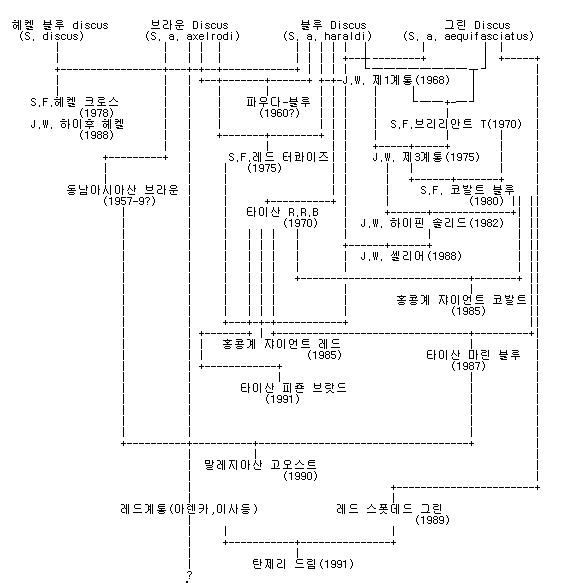
[개량품종 작출 계통도] 도표를 참조하면서, 인공개량품종이 만들어져 온 과정을 되돌아 보자.1950∼60년 전반에 걸쳐 세계 곳곳에서 와일드종의 탱크 브리이드가 시도되었고 특히 60년대 초기에 “로얄 블루”라고 불리는 아름다운 개체가 채집 소개되게 되었다. 그러자 품종간의 크로스 브리드가 왕성하게 시도되게 되었다.파우더 블루가 소개될 즈음에는, 모두가 빠짐없이 개량품종의 작출을 위해크로스 브리드를 행하게 되었다.
개량품종 作出 계통도

*터콰이즈의 작출전야*
잭와트리는 ‘플로리다’라는 무엇보다 혜택받은 장소에 살고 있었던 유리함도있었다(플로리다는 남미에서 채집된 열대어의 중계지가 되어있고, 여기에서세계로 출하되고 있다.)
1950년대 후반경, 잭 와트리는 그 고장의 도매상에게 가서, 입하해 오는 디스커스중에서 자신이 번식에 사용할 개체를 선별하여 입수했다 한다. 그와 같은 상황에서 그는 원산지인 아마존에 채집하러 갈 것을 생각, 1963년 브라질로 향했다. 사전에 채집업자 및 도매상들로부터 입수한 정보를 기초로 “테페호수”, 이 호수는 그린 디스커스의 생식지로, 특히 아름다운 품종이 채집 가능한 곳에서 500마리 정도를 채집하여 그 중에서도 12마리를 선별하여 가지고돌아갔다. ’65 66년의 2번 그리고 다음은 브라질과 콜롬비아 국경 부근의 주르아강에서, 흔히들 말하는 “로얄 블루”중에서도 “블루 페이스”(아가미 뚜껑에서 입에 걸쳐 청색으로 발색하고 있다는 뜻)라 불리는 좋은 개체를 채집하고, 앞에 말한 그린과의 교배에 성공(“로얄 페르위안 그린” X “블루 페이스 로얄 블루”)하여 1963년에는, 지금까지 없었던 개량품종의 작출을 완성했다(오늘날 일반적으로 불리는 “브릴리언트 터콰이즈”와 같은 블루 라인이 몸 전체를 싸는 품종). 또한, 인공부화법도 같은 시기에 확립되었다(이 방법은 무엇보다도 메리트가 있는 것으로, 새끼가 부화한 때, 부모로 부터 벼의감염을 막을 수가 있다는 점을 들수 있다. 특히, 내장계통의 질환등의 감염방지에 유효). 1969년 “터콰이즈”로 명명 T.F.H로 발표(J.W 제 1 계통). 잭 와트리에 의하면, 이 품종이 현재의 전 세계적인 개량품종의 바탕이 되어 있다고 한다. 비슷한 때에, 독일에 있어서는 슈미트 포케 및 그의 주변의 매니아들에 의해,잭 와트리와 같이, 개량품종 작출에 정력적인 노력이 행해지고 있었다. 슈미트 포케는 1955년”브라운 디스커스”의 수조번식에 성공한 이후, 각가지 와일드 디스커스 품종의 교배를 실천했다. 무엇보다도 디스커스 이전에도 많은 열대어의 번식교배는 행해지고 있었고, 특히 투어(베타)의 개량에 관해서는 큰공적을 남기고 있다. 지금도 베타의 사육은 행하고 있다. 본업이 산부인과 의산인 관계로 수미트 포케의 학술적인 공적도 크다. 잭 와트리는 터콰이즈 작출에 성공하고 나서, 2∼3년 후 1970년경의 풀컬러 타입의 개량종의 작출에 성공했다(나중에 “코발트 블루”로 발전). 또한 그는특히 “레드”계통의 터과이즈의 작출에 큰 공적을 남기고 있다. 베이스로 사용한 개체는, 마나카플호산인 로얄 블루에 이사산인 브라운(레드계통)을 교배한 품종(1975년)으로 매우 인상적인 아름다운 품종을 도태, 완성 했다. 품종명은 “마나카플 레드 터콰이즈”로 현재도 매우 인기가 있다.
수미트 포케가 세계 대전이 있을 때, 종군 의사로서 최전선에 갔을 때, 머리위로는 적과의 교전으로 총탄이 오가는 중, 믄득 지면에 고여있는 물을 내려다 봤는데, 물속에 장구벌레가 많이 있는것을 보고 “집에 있는 디스커스에게주면 좋아 할텐데…’하고 생각했다한다. 또한, 현재의 디스커스, 특히 동남아시아 지역에 있어서의 대량 생산적 상황에 대해서 “무엇이라도 교배시켜,장사만 되면 좋다고 하는 것은 간과할 수 없는 문제이다. 지금 우리가 해야할것은 이 훌륭한 “디스커스”를 자연 그대로 유지하는 것이다.”
특히 최근에 아마존에 있어서의 동식물의 마구잡이와 마구 개발되어 가는 상황에서 생각해 보면, 디스커스 및 다른 동 식물, 또 모든 생물이 자연계에서소멸할 위험서을 띠고 있다 함부로 교배를 반복하는 것은, 자연의 섭리를 짖밟는 결과를 초래한다. 원종으로 모습을 남기고, 가능하면, 그들의 현지의 강에 되돌린 것을 마땅히 생각해야 한다”라고 역설했다.
현재 그의 수조에는 원종 디스커스가 대부분으로, 그의 의견은, 내가 만든 터콰이즈는, 이들 원종을 유지하기 위한 것으로 언제라도 같은 품종을 만들어낼수 있다고 한다.
독일의 경우, 슈미트 포게를 비롯한 옛날의 지크 프리드 호만, 최근의 만프레드 괴벨등, 세계적으로 그 이름이 잘 알려진 브리더로서의 이들은 결코 상업의 목적으로 행하는 프로 브리더가 아닌, 어디까지나 하비스트로서 신중히디스커스를 연구하고, 번식을 실천했다. 슈미트 포케의 경우에도, 현재까지30년 동안 브리딩은 했으나 어디까지나 연구목적으로ㅓ의 디스커스이며, 상업적 의미에서의 번식은 행하지 않았다. 필자가 독일을 방문했을 때, 수조에서개체를 나누어 받을 때도, 포케는 결코 금전적인 요구는 하지 않았다.(물론감사의 마음을 전하고자 조그마한 선물을 주기 했지만) 또한, 만프레드 괴벨의 경우에도 본인이 전업 브리더가 아니므로 금전적으로 주고 받음은 거부했다. 그들이 내세우는 이유는, 『봐 주세요. 이 정도의 규모로 매월 장사할 정도의 출하가 가능할 수가 없겠죠? 우리들은 어디까지나 디스커스를 즐기는 것이 목적으로, 본업은 따로 있습니다.』 프라이베트의 입장에서 개체를 나누어는 줍니다만, 장사로서의 구입을 할 만큼, 그들은 큰 규모를 보우하고 있지않았다. 포케, 그 이외의 사람들은 취미로서는 정말 부러울 정도로 충분한 기재, 설비를 보유하고 있으나, 학문적 탐구목적으로 디스커스를 추구하고 있는 것이 현실 이었다. 그렇게 그들은 새로운 품종을 완성시키면, 주변(독일 국내뿐만이 아닌)의 친한 취미가들에게 그것을 나누어 주고(또는 서로의 개체를 교환해서) 번식결과를 보고하여, 다음의 스탭을 위해 데이터로서 보존한다. 포케에 이르러서는,과거 수십년에 걸쳐, 그의 연구결과를 T.F.G.사를 비롯, 여러잡지의 그의 논문을 발표해 왔다. 물론 그의 주위에는 매일 전세계의 디스커스 매니아, 프로 브리더들로 부터 편지, 사진을 비롯하여, 때로는 살아있는 개체까지도 보내어 지고, 왕성한 의견의 교환도 이루어지고 있다. 또한 그들에 대해, 성의를 가지고 열심히 의견교환, 회답을 하고 있다.(단, 독일에 있어서도 대규모의 상업 목적을 가진 프로 브리더가 많이 있다).
*디스커스의 명칭(상품명에 이용되는 상용어)*
기본적으로는, 그 디스커스(상품에 보여지는 특징적인 사항)를 표현할 목적으로 이용된다. 이름은 외우기 쉽고, 인상적이고, 단적인 표현으로, 단어의 어투가 좋은 것등이 중요하며, 이름으로 팔리는 케이스가 많다. <터콰이즈> TURQUOISE….터키석의 의미 – 잭 와트리에 의해 최초로 불려지게되었다. 개체가 가지는 색조를 표현할 목적으로 붙여진 이름이다. 원종에 대한 속명과, 블루, 브라운, 그린으로 불리는 색별명칭에 대한 “색의 차이를 표현할 목적”으로 이용되었다. 넓은 의미에서의 인공개량품종의 의미로 오늘날에도 가장 일반적으로 사용하게 되었다.
*색조를 나타내는 용어*
<코발트> – 금속의 코발트 색을 나타내는 의미. 특히, 당초 독일의 경우, 와트리의 터콰이즈에 대해서 동의어적으로 이용되었다.
<레드> – 적색을 나타낸다.
<세르리아> – 와트리의 청자색을 나타내는 품종으로 그가 표현한 이름으로, 난 꽃의 색을 이미지로 한 명명.『바이올릿』, 『퍼플』도같은 청자색을 나타낸다.
<마린블루> – 일본에서 붙여진 이름으로, 타이산의 터콰이즈를 나타내며, 바다의 청색을 표현한 것이다.
<블루 다이아몬드> – 보석의 이미지를 표현했다.
<모르포> – 일본산 터콰이즈에 남미산의 모르포나비(진한 청자색을 띤 아름다운 나비)를 모티브로 표현했다.
<피전브라드> – 타이산의 같은 종류에, 타이산의 루비의 한 명칭을 인용.
*광택을 나타내는 용어*
<브릴리안트> – 보석의 브릴리안트 커트와 같이 반짝반짝 빛나는 이미지를나타냄.
<프래시> – 섬광과 같이, 빛나는 것을 표현한다.(최근에는 그다지 사용하지않는다.)
<메탈릭> – 금속과 같이 비치고, 빛남을 나타낸다.
*물고기 특징을 나타내는 용어
*
<자이언트> – 영어 그 자체의 의미로 통상의 종류보다 크게 자라는 종류임을나타낸다. (본래는 잭와트리의 제 1 계통에, S.포케가 표현한 언어로, 일반적으로 18Cm이상이 되는 품종에 사용된다.) 같은 의미로 홍콩에서 이용되는 용어로 “매머드”가 있다.
*지느러미의 형상을 나타내는 용어*
<하이핀> – 보통 대상이 되는 것은, 등지느러미, 가슴지느러미, 배지느러미가큰 것을 나타낸다. 개체가 보통 종류보다 커 보인다.
<롱 핀> – 하이핀처럼 등지느러미, 가슴지느러미, 배지느러미가 길게 뻗어난것을 나타낸다.
*체형을 표현하는 용어*
<하이폼><하이바디> – 동의어로, 체형이 위아래가 높은 것을 나타낸다. 당연히 전체를 본 인상은 보다 둥글게 보인다.
<스탠딩 에그> – 최근, 홍콩의 물고기에서 흔히 이용되게 되었다. 영어명이나타내는 뜻과 같이, 달걀을 세워둔 것처럼, 조금 극단적으로 상하가 높은 체형을 나타내는데 이용된다.
<피코그 또는 피코크 마우스> – 이름 그대로, 새의 주둥이를 이미지한, 조금입의 모양이 예각적인 형상을 나타낸다. 홍콩에서 이용되고 있다.『이글 비크』도 같은 의미.
*최고, 최상급인 이미지의 용어*
<로얄> <임페리얼>은 고급, 고귀, 고품위의 이미지를 나타내는 데 이용된다.
<풀컬러> <솔리드> <풀바디> 등은 디스커스의 몸통 전체에 파랗게 물든것을나타낸다.
<체크 바디> – 독일산의 레드계통의 품종에 사용되며, 그 이름을 나타내는이미지는 블루의 라인이 발색하는 것을 나타낸다.
<펄> – 독일산의 레드 계통에 사용되며, 진주를 뿌려놓은 것처럼, 가느다란블루의 스포트 형태의 발색을 나타내는 품종에 붙여진다. 타이, 말레이시아, 싱카폴의 R.R.B중에이전부터 블루의 라인이 극히 작고, 세밀한 개체가 갑자기 변이적, 격세적으로 출현하는 수가있다고 한다. 이들 개체에 대해서 <스낵 스킨> <킹 코브라> 등의 명칭을 쓰고 있으나, 고정화하기는 매우 곤란하며, 아직, 고정품종으로 유통되고 있지는 않다.
예를 들어 이름부터 의미를 생각해 보자.
품종명 : 하이핀① .하이바디(폼)② .솔리드③ .코발트④ .터과이즈⑤ .디스커스⑥
이 긴 이름을 붙이는 일은 보통은 없지만, 내용(단어)을 이해할 수 있다면 매우 알기 쉽고, 그 개체가 가지고 있는 특징을 생각할 수 있다.
① 개체가 가진 지느러미의 형태가 보통것보다 큰 것을 나타낸다.
② 체형을 나타내며, 상하로 크게 성장하는 것을 나타낸다.
③ BODY의 발색이 파랗(온통 파랑)게 되는것을 나타낸다.
④ BODY의 색조를 나타낸다.
⑤ 개량품종인 것을 나타낸다.
⑥ 이 물고기의 종류를 나타낸다.
정리해 보면, “개체의 지느러미가 크고 BODY는 위아래로 넓고, 색은 파랑, 개량된 디스커스”라는 의미가 된다.
다음으로, ’93년 현재 명칭(상품명)의 “루트(계통)”를 살펴보자.
앞에서도 언급했던 슈미트 포케로 부터의 설명에 의하면, 구피, 베타등의 번식을 실천해 온 그의 결론으로, 품종으로서 겉 모습의 표현 형질이 안정되어있는것은 F2 까지로, F3 이후 부터는 숨겨져 있던, 형질이 나타나므로, 제멋대로인 형질의 개체가 출현하며, 고정 품종이라고 말할 수가 없어진다.
이것은 “다윈의 진화론”에 서술되어 있는 유전의 법칙이 바로 적용된다. 구피의 브리딩을 행해 본 경험이 있는 사람이라면, 왼관의 유전형질을 완전히 고정한다는 것이 불가능에 가깝다는 것을 이해할 것이다.
“디스커스도 마찬가지이다.”라고 애기 했는데, 그렇다면 그 외관상의 형질을유지하기 위해서는 어떻게 하면 좋을까를 생각해 보자. 되돌이 교배(BackCross 및 Line Breeding)을 되풀이 하는것으로 동배의 근친교배(인 브리딩)을 반복해서 행하는 것은(異代繁植은 F5까지로 멈추어야 한다) 기형의 발생,병에 대한 저항력 저하, 생식능력의 저하, 개체의 위축등, 본래는 있을 수 없는 피해가 속출하게 된다. 이러한 이유때문에 S.포케는 항상 원종 디스커스를 보유하고 있는 것이다. 그는 동남아시아 지역의 번식개체에는, 그와 같은 인브리딩에 의한 피해의 경향이 이미 나타나고 있다고 보고 있다. 또한, 이것과는 다른 관점에서 볼 때 디스커스는 성어가 되는데 1년을 필요로 하는데 비해, 구피등과 같이 “라이프사이클”이 단기간인 물고기는, 결과가 바로 나오는데, 디스커스로 행하기 위해서는 매우 긴 시간을 필요로 하는 결과가 된다.
이상 개량품종 작출의 과정을 서술해 봤으므로, 여기에서 간단히 정리해 보겠다.
① 잭. 와트리에 의해 와일드종, 그린 및 블루와의 교배(크로스 브리딩)의 결과, 천연산에 없는 개량품종 으로 “터콰이즈”(제1계통) 작출(1968년). ② 슈미트 포케에 의해 와일드종 블루및 브라운의 교배 결과 “레드 터콰이즈”작출(1970)
③ 독일 국내에서 풀컬러 타입의 “코발트 블루”완성(1980년)
④ 잭 와트리, 제3계통에서 풀컬러 타입의 “하이핀 솔리드 블루”분리, 작출(1982-1985년) 이상이 개량품종의(터콰이즈) 창세기라고 말할 수 있겠다. 그후 1980년대에들어가면 동남아시아 지역, 그중에서도 홍콩에서 잭 와틀리, S.포케등의 각계통(독일산, 미국산)의 교배가 활발히 행해졌다. 그래서 현재의 홍콩계의 기초가 되는 “쟈이언트 코발트” “쟈이언트 레드”가 고정화되게 되었다.
여기에서 홍콩의 브리더들이 교배에 사용한 품종(앞에서 애기한 독일 미국품종) 이외에 타이산, “레드 로얄 블루”를 이용한 것이, 체형이 크게 영향을가져왔다. 독특한 하이폼(하이 바디) 품조의 작출이 바로 그것이다. 또한20Cm를 넘는 사이즈는 “쟈이언트”라고 불리는 훌륭한 품종도 등장했다. 또한 잭 와틀리가 제창한 “물갈이에 이기는 자는 없다”라는 말을 그대로 실생활에 옮겨, 대량 번식의 물갈이를 실천하여 24시간에 걸친, 물고기의 사육관리를 철저히 실천함에 따라 지금까지는 생각할 수도 없었던 훌륭한 개체를생산할수 있게 되었다.(1985-6년).
홍콩에서의 “고품질 터콰이즈”의 생산 성공에 의해, 동남아시아 지역에서의”터콰이즈 생산”에 불이 붙은 것처럼, 그후 타이(방콕), 싱가포르, 말레이시아 각국에 연이어 생산이 개시되기 시작했다. 타이에서는 그때까지 정해져 있던 “레드 로얄 블루”에 이은 신품종을 독일 터콰이즈가 도입되어, 지금 얘기하는 “마린 블루 터콰이즈”(현지에서는 단순히 “터코이즈 디스커스”)의생산이 개시되었다(1985-6년). 1990년대에 들어가면, 그때까지 청 적등의 개량품종에 대해, 상식을 깨는 품종의 작출이 왕성해 진다. 타이(방콕)의 키티에 의한 “피전 브라드”(1990년), 말레이시아(페낭)의 “고스트 디스커스”(1990년)에 이은 기발한 품종이작출되게 되어, 앞으로는 어떠한 발전이 행해져갈지, 기대가 되기도 하며, 한편으로는 불안하기도 하다. 또한 S. 포케의 담화에서도 들은바 있는 인브리드에 의한 피해도 생각된다. 기형(현재의 “꼬리문드러짐”으로서 또한 물고기의비늘이 헝클어짐등)이 나타난 물고기의 출하까지도 행해지고 있다. 한편, 홍콩 로.원.얏트.사니에 의한 와일드.그린.디스커스끼리의 탱크 브리드가 행해져, 레드 스포트의 아름다운 개체가 출하되고 있다. 그는 최근 와일드종의 탱크 브리드에 능력을 발휘하여, 크로스 브리드도 포함하여, S. 포케가 과거에 행했던, 터콰이즈 작출 과정을 재현함과 동시에 상업적 규모의생산체제를 마련, 새로운 품종 작출의 활로를 개척하고 있다. 또한 코발트계통의 풀컬러종 선별 개체 “블루 다이아몬드”(궁긍의 전체 청색 품종)도 발표하여, 이제 디스커스 개량의 정점에 다다른 듯한 느낌이다.
개량품종의 내일.
이제부터 개량품종은 어떠한 방향, 발전을 해 갈 것인가?
① 현품종의 새로운 개량, 발전(체형,체색등) 체형 : 현재 있는 품종에 있어서도 요즘 3-4년 사이에, 급격히 향상되고 있다. 체형에 관해서도 어쨌든 끝없이 원형에 가까워져(그중에서는 극단적인 상하방향의 품종도 있다) 가고 있다. 체색 : 현재 있는 색에 더욱 선명한 것을 생각할 수 있겠다. 블루, 그린, 바이올렛이 훨씬 확실히 분리될 가능성이 있다. 금후 출현이 예상되는 색조로는, Yellow, Orange(말레시아의 경우 벌써 나타나고 있다), 골든 레드(현재있는 레드가 아닌, 훨씬 선명한 적색) 등은 본래 디스커스 자체가 가지고 있는 색체를 나타나게끔 하는 것이므로 충분히 예상 가능하다. 또한 지금은 몹시 힘든 라인계통 품종의 바탕색과 블루의 라인을 형성하는 모양이 어느 정도는 고정화가 되리라 예상된다. 현재의 품종에 있어서는, 펄계통, 체크 보드계통, 킹 코브라등을 보면, 그 생각과는 정반대로, 좀처럼 고정적 형질로 표현되고 있지 않다.
② 현재 사니가 행하고 있는 와일드종의 크로스 및 발전 도태
사니에 의한 와일드 그린종의 탱크 브리드가 실천되고, 좋은 결과를 얻었으며, 또한 알렌카등과의 크로스 브리드에 의해 신품조의 가능성이 비쳐짐에따라 와일드종은 금후 더욱 그 중요성을 늘여 갈 것으로 기대되며, 개량품종의 하나의 방향성, 가능성을 나타내고 있다고 생각된다. 그리고 계통도에서도알 수 있듯이 과거에는 그린종의 단독 도태는 그다지 행해지지 않았다. 또한헤켈종에 관해서, 크로스 브리드는 행해지긴 했지만, 그후의 발전은 그다지보이지 않는다. 물론, 와일드종의 브리딩을 추구함에 따라 지금부터도 신품종개발의 가능성은 크게 기태된다. ③ 와일드 신품종의 발견 하이코 브레하에 의하면, 장래에는 지금까지는 없었던 와일드의 신품종이 발견될 것이다. 왜냐하면, 아마존의 개발이 진행되는 현재, 이전에는 채집에 들어갈 수 없었던 지역까지도 채집이 가능하게 되었기 때문이라고 말한다. 이후에도 발견될 가능성이 있는 품종으로는 브라운계통, 헤켈계통(보다 파란 품종), 그린계통(특히 과거 아마존 상류의 페루, 콜롬비아, 베내주엘라지역에서의 채집이 일부를 제외하고는 아직 대부분 행해지지 않았다). 이들의 미발견품종이 이후에 나타날 가능성을 생각하면, 몹시도 줄거워 진다. ④ 동남아시아 지역에서의 기발한 품종의 등장(현재 피전 고스트등의 출현) 타이, 싱가포르, 말레이시아 그리고 베트남, 인도네시아, 중국본토등에서 앞으로도 상상도 하지 못했던 품종의 작출 가능성이 매우 높다고 생각된다. 왜냐하면 그들은 생활면에서도 발전도상국인 나라들로, 향상심을 생각해봐도 매우 활력이 있다. 가능한한 그다지 상식을 벗어나지 않는 한도내에서 작출이진행되었으면 한다.
살아있는 호기성 박테리아 FRITZ-ZYME #7 Freshwater Biological Conditioner 담수용 생물학 조절제
Fritz-Zyme #7 contains live, non-pathogenic, non-toxic NITROSOMONAS andNITROBACTER bacteria in a special proprietary solution.
프릿츠사-자임 7은 비병균, 비독성인 살아있는 니트로소모나스와 니트로박터박테리아만 담은 특수액이다. NEW SYSTEMS- Fritz-Zyme #7 provides the proper balance of activeNITROSOMONAS and NITROBACTER bacteria immediately, rather than waitingfor these bacteria to grow naturally. 새수조- Fritz-Zyme #7은 니트로소모나스와 니트로박터 박테리아가 자연적으로 자라는 것을 기다리는 것보다 더 빨리 적절한 수준을 제공한다.
Without increased numbers of these bacteria, stressful and often timesfatal conditions will develop due to high concentrations of ammoniaand/or nitrite.
이들 박테리아 수의 증가가 없을 때 , 암모니아나 아질산염의 높은 농도에 의한 스트레스와 치명적인 상태를 나타내게 된다. ESTABLISHED SYSTEMS – Fritz-Zyme added to systems where ammonia and/ornitrite problems exist will bring these readings down to favorable levels.
기존 수조 – 암모니아나 아질산염의 문제가 있는 수조에 자임을 투여함으로써좋은 상태로 도수를 내릴수 있다. One ounce of Fritz-Zyme #7 contains approximately two millionNITROSOMONAS and NITROBACTER bacteria.
약 30cc의 자임7에는 대략 200만 마리의 니트로소모나스와 니트로박터 박테리아가 들어있다.
사용하기전에 잘 흔들어 사용하며, 사용전에 생균보관기간을 확인해야 하며용기에 인쇄된 날짜로 부터 6개월간 살아있다.
DIRECTIONS FOR USE:
사용법
1. For best results, set up aquarium with an undergravel, power or airoperated filter. 2. Dechloriante water – for chloraminse use double the amount ofchlorine remover(chlorine kills bacteria).
3. Maintain pH above 6.5 – bacteria become inactive below thispH.(Optimum pH 7.0-7.5) 4. Shake bottle vigorously to disperse bacteria. Add Fritz-Zyme #7 toaquarium water at the rate of 4 oz.(118ml) per 10 gallons(37.8L). Thebiological filter bed has now been well seeded. Aquarium may be slightlycloudy for several hours.
5. Discontinue use of ozone generators, protein skimmers and UVsterilizers for a period of two weeks after each introduction of Fritz-Zyme. 6. Introduce fish into aquarium. 7. In order to maintain the biological filter bed, occasionally testammonia ant nitrite levels. Always test after changing the filter media,or after unsing any medication. Should any levels test high, add Fritz-Zyme #7 as directed previously.Water changes are rarely necessary.
Schmidt-Focke’s DISCUS BOOK
Preface
슈미트 포케 박사는 디스커스계에서는 널리 알려진 이름이다. 디스커스애어가중에 그를 모르는 사람은 없을 것이다. 그의 이종교배는 이 훌륭한 물고기의보급에 기틀이 되었다.
1989년 5월 그를 처음 만나 디스커스서적 출판 제의에 대해서 말했을때 베드헴브르그의 그의 집을 떠났을때는 다소 절망적이였다. 책을 쓸 여유가 거의 없는것 같았다. 손으로 쓴 원고의 부분만이 있었으며,포케박사는 그것의 출판을 믿고 맞길 수 있는 사람을 결정하지 못하고 있었다.
그는 전세계의 충분하지 못한 내용의 책들을 위해 많은것을 제공했다. 그 다음달 T.F.H사의 허벌트 박사를 따라서 그의 집을 방문해 책의 출판건에 대한토의를 하였다. 그는 그의 책의 판권을 내게 주기로 결정했고 그렇게 해서 작업이 시작되었다.
포케박사의 부인, 그리고 허버트 엑셀로드박사와 나를 포함한 우리들은 훌륭한 협조를 통해 완성된 원고를 이끌어 냈다. 이책의 사진을 기증한 슈미트포케의 친구들에게 감사해야 한다. 이책의 구성은 잭 와틀리의 새로운 디스커스 편람과, 본인의 책인 독일 디스커스 완성의 3부작을 완결한 책이다. 이책을 읽으므로서 독자들이 디스커스에 대한 열광의 시초를 체험할수있는 기회가될 것이다.
Author’s Preface
30년이 넘는 동안 수족관의 왕자 디스커스는 위엄있는 움직임과 알을 품고 돌보는 높은 수준의 과정으로 지금까지 매혹하였다. 이 물고기의 다양한 색깔의변화는 몇번이고 나의 마음을 사로 잡았다.
아쿠아리움지에 내가 썻던 브라운 디스커스 부화의 성공시기는 1950년대 중반이였다. 그 후부터 많은 나라들의 애어가들이 디스커스의 부화에 대한 토론을위해 나를 방문했다.
허버트 엑셀로드 박사와 민족학자인 헤랄드 슐츠 박사도 내 방문객중에 있었다. 나는 헤랄드 슐츠와 1966년 1월 그가 죽기까지 아주 가까운 친구였다. 거의 브라질에서 생활했던 헤랄드는 처음에 헤켈 디스커스와 줄무늬가 있는 블루디스커스를 내게 보냈주었다. 그 결과로 그 후에 나는 이 독특한 물고기의부화에 성공하였다.
엑셀로드 박사는 1960년 내 과학적인 작업중이었던 배타의 개량에 대한 논의를 위해 시카고로 초대하였다. 그 후 그는 내가 1962년 미국의 T.F.H지에 사육과 번식에 대해 발표한 야생 채집한 그린 디스커스를 주었다.
브라질의 마나우스에 있는 아쿠아 리오 네그로의 사장인 윌리 쉴츠 또한 나를방문했었다. 그를 통해 나는 아마 리오 푸루스강의 지류들에서 그가 이제까지발견한 아마 가장 컬러풀한 디스커스를 받았다. 그는 전체적으로 줄무늬가 쳐진 그 디스커스를 로얄 블루라고 불렀었다.
헤이코 브래너는 쾌히 야생에서 채집한 선택된 견본과 리오 이카나에서 채집한 진귀한 색상의 변형을 가진 디스커스를 포함하여 최근 몇해동안 제공하였다. 나의 오랜 친구인 게이슬러 박사에게 수질문제에 대한 도움에 있어 특별한 감사를 돌린다. 또한 프랑크 프르트 열대어 상인 나의 동생인 한스 루돌프에게 야생채집된 디스커스를 얻게해준것과 장비를 사용할 수 있게 해 준것에대해 감사를 전한다.
나는 남미에는 가본적이 없지만 동남아시아에는 유전한적인 관심사인 시암의투어(베타)를 찾기 위해 몇번 간적은 있다. 왜냐하면 나는 늘 디스커스에 대한 정보를 채집지의 수집가와 상인들에게 제공받았기 때문이다.
사실 30년 동안의 경험으로 디스커스 사육과 번식에 더이상 어떤 문제는 없는것이 사실이다. 어쨌든 불행하게도 그것은 중요한 것이 아니다. 책임없는 우리 환경의 파괴에 대한 애어가들의 대항은 거의 불가능한 일이다. 몇개의 장에서 나는 디스커스의 사육과 앞으로도 계속적으로 많은 줄거움을 줄 디스커스에 관련된 보통적인 의미로 방법을 설명할 것이다.
나는 엘셀로드 박사와 특히 베너드 데겐의 이책의 발전과 출판에 열정적인 도움에 대한 감사를 무시하는 것을 바라지 않느다. 또한 교정을 보아준 아내에게도 감사를 전한다.
AQUARIST PROFILES
디스커스는 의심할 여지없이 매우 매혹적이 물고기이다. 디스커스에 대한 열정은 좀처럼 포기할 수 없다. 이 열정은 거의 완전한 헌신에 의해 사람들이 말하는 중후군과 같다. 나는 또한 디스커스 열광자중 한 여인을 만나 그녀가 남편의 도움없이 부화를 한다는말로인해 다소 확신하게 되었다. 내가 아는 사람중에 남편이 직장에서 돌아온후 가족들에게 열정을 쏟는 대신에 디스커스 수조앞에 앉아 바라보는 것 때문에 이혼했다는 것을 알고 있다.
나는 또한 전문적인 부화가가 종어와 설비에 모든 투자를 한후 실패해서 자살을 기도한것도 잘 알고 있다. 그는 가끔씩 정신병동에서 시간을 허비하고 있다. 또 다른 부화가는 자신의 수영장을 정기적인 물갈이를 위해 사용한다곤했지만 그의 비경제적인 방법은 그다지 성공적이지 못했다.
어느날 그는 태국을 향해 떠났다. T.V에서는 가출자를 찾는 그의 사진이 나왔다. 남들이 말하기를 그는 지금 스페인에 살고 있으며 그곳에 훌륭한 빌라를소유하고 있다고 한다.
어쩔줄 몰라하는 디스커스 사육가가 호주에서 편지를 써 보냈다. 그는 마침내그의 차를 건강한 디스커스를 위해 팔수 있게 됬다고 했다. 그는 처음에 격리수조에 아주 좋은 알을 받았으나 그것들이 새끼로 부화되지 않았다고 한다.그리고 그는 지금 그가 사는 곳의 물이 디스커스의 부화에 적합하지 않기 때문에 집을 팔 작정이라고 썻다.
독일, 딜렌버그의 내과의산인 크라우스 박사는 많은 노력끝에 마침내 상당한수의 블루 디스커스의 부화에 성공하였다. 그의 디스커스의 완전한 착색은 늦었었다. 그는 디스커스가 겨우 석달이 되었을때 도매업자에게 팔기위에 내놓았다. 그가 도매상의 담당자앞에 찾아갔고 그의 손에는 양동이에 담긴 디스커스가 들려 있었는데 상인이 빈약한 체색의 어린 디스커스의 구매를 거절하므로서 그는 세상이 무너져 버렸다.
그 어린 물고기들은 이미 확실한 산소 결핍으로 고통을 받고있고 그래서 그것들을 집으로 가져가기에는 불가능했으므로 그는 순진하게 디스커스들을 상인에게 주어 버렸다. 그의 아내는 충격을 받았다. 머뭇거리다가 그는 상인의 수조에 있는 몇마리의 작은 그린 디스커스와 바꾸자고 부탁했다. 이 그린 디스커스들은 이미 색상이 나타나고 있었지만 그는 운이 전혀 없었다. 이 물고기들은 허약하게 자라거나 비참하게 죽었다. 이고기들은 아마도 아주 일찍 홀몬이나 색소로 처리 되었을 것이다.
이 모든것에도 불구하고 이 친구의 마음은 계속해서 열렬한 디스커스 애호가로 상당히 많은 시간과 돈을 그의 취미에 써버리게 될 것이다. 물고기 소매상인이나 도매상들은 종종 부주의로 병든 물고기를 사육가에서 산다. 상업적인상인의 속여파는 상태하에서 최상의 디스커스를 구할 가능성은 거의 없기 때문에 그는 이런식으로 물고기를 구하는데 많은 문제점을 항상 같게 되고 그는높은 가격의 지불을 꺼려하려고는 않을 거이다. 그것은 왜냐하면 상인들이 보통 터무니없이 낮은 금액을 제시하므로 이에 실망한 부화가들이중 누구 그들을 찾겠는가.
이처럼 낮은 가격은 때로는 경비조차도 감당하지 못한다. 디스커스 애호가들은 한편으론 그들이 샀을때 더 많은 비용을 지출했을 것이다. 내가 모든 디스커스 사육자들에게 현미경을 살것을 권한다. 초보자들은 손쉽게 아가미와 장의 벌레를 인식할 수 있다. 그 처리방법은 디스커스질병이라는 책에 설명되고 있다.
Herbert Haertel, The First German Discus Breeder
그의 첫 디스커스는 블루엔젤이라 불렀고 이것을 사기위해 많은 비용을 지불해야 했다. 허버트 허터는 1차 세계대전 전에 데스덴에서 열대수족관을 경영했다. 그는 환상적인 물고기를 구하기우해 지루한 해양여행을 하며 뉴욕에 갔다가 다시 독일로 돌아왔다. 그 물고기는 혹독한 여행에서 살아남았고 보살핌에 감사하여 도착했다.
아마도 그고기들은 브라운 디스커스였을 것이다. 그들은 충분한 먹이를 먹고나서 곧 산란을 했다. 그당시에 성공적으로 부화되던 엔젤피쉬와 같이haertel는 한배의 알을 옮겨 에어레이션에 의하여 인공적으로 부화하려고 노력했다. 이 방법으론 물론 그는 실패하였다. 보다 많은 디스커스들이 Hamburg의 열대어 부화가들에 의해 유행했고 경험있는 엔젤피쉬 부화가들에서 인계되었으며 마찬가지로 그들의 노력은 실패했다. Dresden의 수돗물은 경수였기에 Haertel는 연수를 구하였고 마침내 그 물안에서 첫 치어들이 부화하였다. 치어들은 인푸소리아나 보스니아(민물의 물벼룩이나 갑각류의 한 종류)를 전혀 먹이지 못했기 때문에 죽고 말았다. Haertel는 진규류제를 가지고 헛되게 알에 사용하였다. 그는 마침내 커다란 토관을만들어 물고기가 그안에 알을 낳도록 넣어주었다. 디스커스는 그 안에 알을낳았고 다시 치어들이 자유롭게 헤엄쳐 나왔다.
그제서야 Haertel는 작은 디스커스들이 그 부모들의 피부에서 나오는 점액을뜯어먹는것을 볼수 있게 되었다. 그에게는 디스커스 부화의 수수께끼가 해결된것이다. 그가 부화에 성공한것은 아마 1933년이였다. 32마리의 디스커스가살아남았다. 이 디스커스 수조부화는 더 오랬동안 노력하였지만 그는 다시 성공하지는 못하였다.
Harald Schultz, My Friend The Ethnologist
물고기 사육가이자 브라질 인디언들을 연구하던 인류학자인 Harald Schultz는브라질로 이주한 독일 내과의사의 아들이었다. 우리는 그가 갑작스레 죽기까지 친한 친구였다. 나는 인디언 문화가 문명화와 정보화의 영향으로 분열되는것으로부터 보호해야 한다는 그의 생각에 감탄했었다. Harald는 식물학 교수인 그의 형처럼 매우 재능이 많았다.
Harald Schultz는 백인 문명의 끝에서 살아가는 인디안의 생활을 그의 책Hombu에서 설명했다. Hombu의 뜻은 그가 연구하던 인디언의 언어를 고찰한 것이다. 순수하고 유익하며, 멋있는 스냅사진이 잇는 이책은 실로 역사적인 자료이다. 또한 그의 기사는 내셜날 지오그라픽지에도 실었었다. 그가 찍은 52장의 사진은 Gottingen에 있는 과학 사진 연구소에 보관되어있다.
Harald는 아마존 상류의 접근이 어려운 정글 내륙에서 눈부신 색깔의 블루 디스커스를 발견하였다. 이 블루 디스커스는 후에 그에 의해서 Symphysodon aequifasciata haraldi로이름지어졌다. 그는 85마리의 이 일품들을 금속깡통에 넣어 3000킬로의 정글의 통과하는 최악의 조건하에서 산파울로로 운반하였다. 그와 그의 인디언 친구들은 이 과정에서 죽은 디스커스를 먹었다. 그가 집에도착했을때 이물고기의 색상이 너무나 빛났기 때문에 채색을 개량할수 있을것이라고 생각했다. 그러나 그것은 실수였다. 이 디스커스는 화려한 파란 줄무늬의 디스커스임이 밝혀졌다. 불행하게도 길고 험난한 여행에서 살아남은모든 야생 표본들은 마침내 그 여정의 고통에서 받은 많은 상처로 죽었다.
1955년 내가 브라운 디스커스 부화에 완전히 성공한 뒤에 나는 Herbert R.Axelrod를 통해 Herald를 만났다. Harald는 특히 그가 부라운 디스커스를 야생에서 전혀 관찰할 수 없게된후 이 고기의 알을 품고 돌보는 것에 흥미를 가졌다. 그는 독일에서 몇년동안 학교를 다녔지만 브라질 사람이였기에 이고기의 알을 품는 특별한 행동때문에 때때로 독일에 돌아오게 했다.
한번은 그가 내게 “내가 Rio Tefe지역과 아마존 상류에서 본 더욱 더 아름다운 고기를 보내주겠다고” 말했었다. 그는 그 디스커스가 아주 화려한 색상과시적이고 환상적인 번식력을 가졌다고 설명하였다. Harald는 그의 약속을 지켰다. 1959년 9월에 거의 다친데 없는 디스커스가 독일 프랑크프르트 공항에도착하였다. 그것들은 훌륭한 물고기였다. 다른 장에서 그것들을 부화했던 방법을 설명하겠다. Harald는 잔인한 인디언 뿐만 아니라 물고기도 보호했다.물고기 채집 원정중에 적개심을 품은 인디언이 그의 등에 거의 50cm나 되는상처를 입혔다. 인디언은 칼로 Harald의 등을 베었다. 그는 한번은 그 상처를벗어 보여 주었었다. 그를 따르던 인디언이 심하게 부상당한 Harald를 Manaus로 데려왔다.
그가 죽기전의 몇년전, 하루는 나는 공항으로 부터 전화를 받아 심하게 아픈환자를 실어 오기로 되어 있었다. 그것은 Harald였다. 우리는 그를 대학 병원으로 데려갔다. 그는 신장이 좋지않았다. 그는 살아났고 곧 회복하였다. 우리는 그와 함께 그의 병이 회복하는 동안 스위스로 갔고 그는 곧 옛 이상가가되었다. 그는 그 호텔의 다른 손님들에게 인디언과 디스커스에 대한 강의를하였다. 상 파울로에 있는 인류학 박물관의 원조하에서 원정를 한것과 그리고알려지지 않은 인디언종족과 그들의 믿기지 않는 곤란을 견디고 있을을 설명하였다.
Harald는 종종 그가 정글안에서 지내기 시작한 이후 말라리아에 걸리곤 했다,그곳에는 어떤 효과적인 예방약이나 말라리아 치료약은 없었다. 그는 마침내56세의 나이에 너무 일찍 죽었다. Harald는 중요한 일을 했음을 공감한다. 그의 초인적인 업적은 Herbert R. Axelrod의 세계적인 활동에 의해 전세계에 알려졌다. 아마도 헤렐드는 그의 훌륭한 업적을 위해 헌신적인 노력에 하여 그의 친구들의 환경이 좀더 개선되도록 만들었다.
Jack Wattley, U.S.A
잭 와틀리와 나는 서로 내가 몇년전 호놀루루의 상인으로부터 잭이 부화한 터콰이즈 디스커스 샘플을 입수한 이후 서로 알게 되었다. 나는 감동했고 우리는 매년 만나 서로의 경험들을 나누고 있다. 잭은 아마도 부모고기로 부터 치어들의 병의 전달을 막고자 할 때 중요한 인공부화법을 실현한 최초의 사육자일것이다. 또한 그는 야생 디스커스 견본 채집을 위한 남미 여행에 참여하여Rio Jurua강에서 쟈이언트 디스커스를 발견하여 부화된 샘플을 내게 가져왔다. 잭이 방문할때 우리는 성찬과 함께 잭의 재미있는 일화들로 늘 즐거웠다.
Lo Wing Yat From Hong Kong
로윙얏은 대단한 사육경험을 가진 열광적인 디스커스 부화가이다. 그의 작업은 사업적업무를 관리하는 친구 Ng와 함께 이루어진다. 그들의 모토는 병원처럼 청결을 지키자는 것이다. 다른 변종들 가운데 고의적인 선택을 통한 근친교배의 훌륭한 결과인 코발트 블루 디스커스가 있다. 그는 홍콩시의 수도물이디스커스 부화에 더이상 적합하지 않음을 고려하여 역삼투압정수기를 이용하여 작업을 한다.
Herbert Kleykers From The Netherland Herbert Kleykers는 자멸론과 이상주의자로 애호가중 실로 최고의 사람이다.1974년 그는 내가 보내준 Red-Turquoise 디스커스를 받았다. 그의 디스커스는레드 브라운과 줄무늬가 있는 그린 디스커스가 나왔다. 블루 디스커스와 헤켈디스커스의 교배종의 두드러진 특징인 가운데 5섯번째 줄무늬는 그에게도 나타나지 않았다. 어찌됬건 그는 내가 그를위해 잭 와틀리와 로윙얏에게 얻은표본으로 부터 high-fin 디스커스를 부화해 냈다. 네델란드의 물의 문제는 너무나 심해서 디스커스에게는 걱정스러울 정도이다. Herbert Kleykers는 나처럼 물과 사료, 약물처리로 많은 타격을 입었던 경험이 있다. Herbert는 활성탄과 역삼투암 방식으로 수도물의 독성을 제거하였다.
Emran Pishvai, U.S. Breeder From Iran Enrab Oushvi는 특히 디스커스의 질병과 치료를 잘 다룬다. 그는 나를 방문했었고 디스커스를 골라 가져 갔다.
S.S. Rai From Selangor, Malaysia
S.S. Rai는 모든 디스커스의 변종을 부화했다. 그의 계획은 야생에서 채집환표본을 자연적인 순수한 색상으로 관리하여 부화해 내는 것이다.
Dr. Clifford Chan and Gan Khian Tiong 이 두명의 유명한 싱가폴의 부화가는 주로 솔리드 컬러 디스커스의 생산과 하이 타잎의 디스커를 생산한다. Gan은 매우 큰 부화장을 가지고 있다. 몇년전내가 태국과 싱가폴의 부화가를 방문한 적이 있었다. 크기와 건강함, 그리고다산종의 고기를 보고 깊은 인상을 받았다. 사료와 물의 조건은 최상이었다.그곳에는 어찌됬건 특별한 색상의 종류는 없었고 단지 주로 브라운과 줄무늬디스커스의 교배가 이루어 지고 있었다. 수조의 물을 매일 80%씩 수도물로 환수해 주는 것을 나는 새롭게 배웠다. 그것이 질병을 막는 것이다. 또한 Chan박사는 아직도 물의 환수량을 늘려 디스커스 부화를 시험하고 있었다. 그들은필터나 히터는 사용하지 않는다. 나는 태국여행에서 질병의 확산을 막기위해서는 물의 일정량 환수법이 중요하다는 것을 배웠다.
How I Began with discus
나의 동생 한스 루돌프와 나는 식물들의 구별과 노래소리로 새를 알아내는 법을 가르쳐 주신 교사였던 할아버지로부터 자연에 대한 관심을 물려 받았다.일차대전이후 부모님이 당황하실 정도로 오랬동안 물고기를 길렀는데 나는 그물고기들을 오래된 목용통에다 길렀다. 수조를 살만한 돈이 없었다.
내가 살던 곳에는 수조에 사용할 만한 히터가 없었기에 석탄불로 열을 가하는실험을 했다. 그로인해 일산화 탄소 중독을 당하기도 했었다. 학창시절동안나의 어항은 교실에 두었었다. 대학 진학을 위한 예비 시험이 끝나는 동안에도 나는 멘델의 유전법칙을 이용한 베타의 실험을 계속하였다. 내 여섯명의자손들은 이렇다 할 관심을 보이지 않았지만 손자인 마크는 여덟살 때부터 열대어와 함께 일해오고 있다. (그것은 후손에게 나타날 수 있는 자연스런 조화임을 상상할 수 있다. 미학자들은 제한 시도를 통해 명확한 우성상속에 대하여 인류의 특성은 70%가 유전자로 30%가 환경요소에 의해 다음대로 상속됨을확인하였다. 다른 환경하에서 따로따로 자란 둘사이에서는 그 결말에 있어 중요한 부분들이 동일한 관찰이 이루진다.)
2차 세계대전중 나는 투어와 gambusias를 코카서스로 가져가서 말라리아에 대한 저항력을 위해 이용하였다. 그때 약 10%의 우리 군대는 말라리아에 결려있었다. 러시아에 포위당한 이후 나 또한 병으로 쓸어져 나의 귀중한 베타계열과 함께 집으로 후송되어 돌아왔다. 의학 전문가 수련과정동안 투어와 쥐들에게서 X-ray의 1회 노출을 시킨후 동종교배의 결과를 조사하였다. Hamburg대학의 슐츠 박사와 나는 임균인 honorrheal 매개 병원균을 위한 적당한 배양지를 찾고 있었다. 우리는 이 유기체를 투어 암컷의 난소에 주입하여 36℃에서길렀다. 임균은 임질의 효과적 제어를 위한 필요한 단계의 병균 배양을 위한매체를 가지고 임균의 증가를 보였다.
어디가에 발표한 보고서처럼 베타계열의 동종 교배에서 난 수컷은 색소세포의종양을 한배의 동종교배계열에서 난 물고기에게만 전달되었다. 다른 베타계통은 종양이 거부되었다. 그들은 충분한 저항력을 나타냈다. Wuerzburg대의Breider교수는 이것을 암세포라고 진단하였다. 종양 성장상에 호르몬의 결과에 따라 나는 베타 암컷으로부터 난소를 제거하기로 결정하였다. 여기서 놀랄만한 것은 이 암컷이 수정 가능한 수컷으로 섯달만에 변환것이다. 암컷한쌍과이 새로운 수것은 암컷만을 낳았다.
Klatt교수와 Hamburg의 동물학회의 보조에 의해 조직학 연구가 진행되었다.이 연구는 완벽한 정충 하나로 베타개발의 변화를 보였다. 동물의 보호관계에나를 포함하여 이 연구가 목표였다. 동물 연구의 최소한의 결과가 없이는 인간 치료에 발전도 없다. 내게 중요했던 것은 동물들이 고통을 느끼지 않도록마취하에서 다루어 지거나 취급되어야 한다는 것이다. 아프리카 개구리를 이용해서 나는 임신 시험의 제왕절개 시험때 의미있게 절개를 할 수 있었다. 나는 이 주제를 가지고 전쟁직후에 Gynecological 산부인의 모임에서 발표하였다. 이 연구의 결과를 토대로 하여 나는 대학 병원의 진료에 초대를 받았지만나는 그런 진료소의 뜨거운 경쟁적인 환경을 고려하면 지속적인 연구를 접게되었다. 내 물고기에 대한 몰두는 의학학계에서 나를 비웃는 원인이 되었다. 한 파티에서 그들은 나를 묶고 내 어항에 오줌을 누었다. 이 일은 종종 내방에 들어오기를 거절했던 아주머니에게 충분히 좋지 않은 결과를 낳았다. 내방의 침대밑에는 개구리가 든 병이 있었고 벽에는 쥐가든 새장이 있어기에 나는 청소부아주머니를 나무랄 수 가 없었다. 나는 수련이 끝난후 프랑크프르트의 수도로가서 동생의 열대어 수출입 농장에서 성공적으로 네온과 초코릿 구라미, 그리고 브라운 디스커스의 부화에 성공하였다. 얼마뒤에 나는 면허를 땄고 BadHomburg에서 산부인과를 개업하였다. 그후 헤럴드 슐츠는 첫 줄무늬의 블루디스커스를 보냈고 엑셀로드 박사로 부터는 그린 디스커스 표본을 받았다. 나는이 변종을 타우너스 산의 연수를 힘들게 날라서 길렀다. 나의 아내는 내가 회의에 참석하기 위해 떠났을때 그린 디스커스를 부화해 냈다. 전체물을 차로운반한 결과로 디스커스의 완벽한 부화이외에도 두번이나 탈장하였다. 의사와물고기 부화의 두곱절의 부담은 몇년뒤에 일을 그만 두게 만들었다. 이장을 마치면서 Bad Homburg에 있는 내 집의 디스커스 부화를 위한 시설을통한 경험에서 몇가지를 설명하고자 한다. 디스커스의 부화와 사육을 위한 기본적인 온도는 28에서 30℃이다. 몇년동안 나는 이 온도에서 물의 높은 증발률을 과소 평가하였다. 내 수조실에는 각기 다른 크기의 18개의 어항이 있다.처음으로 나는 몇개의 방에서 천정에 물이 젖은 얼룩이 눈에 띄었다. 매일 공기중으로 증발하는 약 10리터의 물때문에 방을 위해 전기 제습기를 샀지만 헛된 일이었다. 다락방은 항상 축축해 졌다. 고인 물은 천정으로 부터 방바닥으로 떨러졌다. 지붕밑 마루로 떨어졌기에 굴뚝을 청소하고 청정에 배기 송풍기를 설치하였다. 그것이 축축한 공기제거하고 밖으로 뽑아낼것이라고 생각 했었다. 이 시스템은 믿을 수 있었다. 그 후로 수조옆 유리에 안개가 끼지않았다. 지붕도 수리하고 안밖 벽도 고쳤기에 엄청난 비용이 들었고 디스커스 부화가 성공한다해도 그 비용을 충당할 수는 없을 정도였다.
Keeping Discus
Water Preparation 물의 준비
병원을 개업한 후부터 나는 독일안의 이곳저곳에서 디스커스에 적당한 물을찾아 다니다, Bad Homburg에 있는 타우너스 산 밑 규암층에서 찾아내었다. 그샘물은 전해도가 거의 40 마이크로시멘스이고 수소이온농도는 6.0이였다. 한주에 몇번씩 깡통에 이물을 담아 집으로 가져왔다. 전에 살던 프랑크프르트는물조건이 Bad Homeburg보다 좋지 않았다. Stuba교수는 부분적인 광물질 제거기를 만들어 주었지만 부분적으로 광물이 제거된 물에서는 디스커스를 부화할수 가 없었다. 단지 샘물만 가지고 성공할 수 있었다. 게슬러 교수는 피트모스 통을 이용한 부화 시도를 알려 주었다. 피트모스에는 칼슘과 마그네슘, 그리고 미량의 금속이 섞여있다. 사막의 고습지의 피트모스가 가장 효과가 있었다. 피트모스에 간단히 물을 걸러낸 뒤에 수도물의 전해도를 150에서 30 마이크로시멘스로 줄일 수 있었다. 수소이온 농도는 8.0에서 6.5로 떨어졌다. 모든 피트모스가 적당한 것은 아니다. 러시아에서 수입된 피트모스에서는 전해도가 300마이크로시멘스로 증가되었다. 얼마나 깊은 곳에 쌓인 피트모스를 가져다 쓰는냐가 중요하다고 할 수 있다. 윗층에 쌍인것은 비로 인해 심하게 오염되어 있다. 이것이 나의 몇해간의 디스커스 부화의 방법이다. 그 사이에수도물의 질이 더 나빠지는 않았는지는 확신할 수 없었다. 왜냐하면 환경독성의 증명상의 어려움 때문이다. 수돗물의 전해도는 180마이크로시멘스로 높아졌다.
오늘날에는 수도물을 우선 활성탄을 통과시킨다. 이렇게 하면 pH가 상승되지만 이것은 다시 피트모스를 통과시킨면 다시 떨어진다. 동시에 역삼투압정수기를 통과한 물 반과 피트모스에서 얻은 물 반을 섞어서 사용하고 있다. 이두가지의 물을 온실에 있는 1000리터의 탱크에 섞는다. 이렇게 숙성된 물을정원의 연못에 있는 펌프로 끌어 올려서 수조에 넣는다. 생물학자인 조카 버너스 슈미트에 의하면 활성탄에 의하여 물속의 약 50%의 유독한 물질이 제거되고, 약 20에서 30%는 피트모스에 의해서 그리고 80에서 90%는 역삼투압에의해서 제거된다고 한다. 역삼투압처리는 전해도가 25에서 30 마이크로시멘스그리고 pH 6.5의 물을 제공한다. 역삼투압을 이용한 물의 준비는 수도물에있는 모든 이온를 동일한 비율로 줄여준다.
KEEPING DISCUS IN COMMUNITY TANKS 디스커스는 집단수조에서 기른다. 바닥을 덮는 자갈의 부주의한 사용은 늘 기생충을 위한 장소가 되므로 사용하지 않아야 한다. 수조에는 한종류의 새끼만을 사육하는 것이 현명하다. 다른종류의 열대어와 집단사육은 권할만하지 못하나 네온과의 혼영은 보는사람으로 하여금 흥겹게 한다. 네온은 디스커스와 마찬가지로 거의 같은 생활권에서왔고 자랐고 이제 그들은 새로운 디스커스 질병에 영향을 받지 않는다. 엔젤피쉬일지라도 디스커스가 감염되기 쉬운 병을 전달한다. 캣피쉬는 남는 음식을 청소하지만 내부 필터는 아마도 바닥의 순환이 이루어진다면 내부 필터는매일 뜨거운 물로 깨끗이 하므로서 그속에 모인 병원균을 박멸할 수 있다.
습지에서 난 참나무 뿌리는 장식용으로 적당하다. 이 뿌리는 얇은 다리로 지탱하기 때문에 그위에 무었을 올려놓으면 부서진다. 적당한 빛만 있다면 나무뿌리위에 식믈이 붙을수도 있다. 부드러운 물에 의하여 물 표면은 워터스프라이트로 덮일 것이다. 토란과의 줄기는 수조 밖의 장소에서 물속에 담그면 뿌리는 황당하게도 신진대사의 산물의 분해에 의해 물을 정화한다.
THE BREEDING AQUARIUM 수조 부화
한쌍을 위한 100리터정도 되는 완전히 깨끗한 수조면 충분하다. 조광을 해줄필요가 없으며, 가능한 막아 주는것이 좋다. 화분은 2개내지 3개가 필요한데구석에 놓아주면 그곳에 알을 낳아 붙이게 된다. 30년동안의 경험에 의하여나는 그것을 사용한다. 준비된 물을 그다음 넣어 준다. 전도도는 50에서 70마이크로시멘스에서 pH는 6에서 6.5사이에서 부화한다. 약산성의 pH는 고습지의 피트모스에 물을 통과시켜 얻거나 천연 인산을 넣어 준다. 부화를 위한 쌍을 넣기전에 최근에 가염됬을수도 있는 기생충을 없에기 위해 소금물이나 과망간산에 짧게 목욕을 시킨다. 포르말린이 더욱 효과적이지만 디스커를 2, 3일정도 후에는 옮겨야 한는데 이때 항상 그물때문에 점액 분비막이 손상을 입기고 하는데 짙은 포르마린에 죽기도 한다. 물이 투명한 정도에서 잠깐동안 담갔다 꺼내야 한다. 최근에는 한쌍을 Flubenol용액에 하루정도 넣어둔다. 너무 짧은 수욕은 장내의 기생충을죽이지 못한다.
The Peat “BOMB” 피트통은 꽉 닫을 수 있는 공업용 폐기물 저장통인 프라스틱 용기를 사용했다. 물의 출구는 뚜껑에 그리고, 물이 입구는 바닥에 만들었다. 이 피트통의용량은 30에서 100리터정도이다.(7.5에서 25겔론). 우선 활성탄을 통과시켜일차 정수한 물은 천천히 피트통에 넣어 두껑으로 나오게 해야 한다. 전도도를 체크하면서 최적의 수치에 도달할때까지 통과시키면 된다. 이 경우에 피트모스를 통과시킨 물과 역삼투압장치를 통과시켜 미량의 광물질을 제거한 물로희석할 수 있다. 처음에 150마이크로시멘스이던 물을 가지고 30에서 35마이크로시멘스로 떨어진 물을 얻었다. 비옥하지 않은 무색의 피트를 사용하라. 오랜 기간동안 물의 흐름을 중지 시킨동안 피트안의 산출형태의 물질이 분해되어 나온다. 연수의 물과 독소의 흡수는 물을 통과시킨 날의 합에 달려있다.피트 성분이 다 소모되면 전도도는 다시 상승한다. 피트는 반드시 구멍을 뚫은 위 뚜껑의 위쪽에 망에 넣어 잘 묶어서 놓는다.
Raising Discus
대부분의 디스커스는 그들의 알이나 치어를 돌보지 않게 할수 있다. 그러나어미고기와의 상호작용과 헤아릴수 없이 많은 치어를 볼수 있음은 대단한 즐거움이다.
어미고기의 젖먹이기와 기르기
독자는 늘 디스커스가 새끼와 알을 먹는 습관이 있다고 들었을 것이다. 이것은 종종 야생에서 채집된 고기에서 난 젊은 어미 고기의 경우에 특히 발생하는 본능의 혼동이다. 나는 일주간격으로 놓아둔 20개의 알판에서 먹는것을 보고받았었다. 알을 많이 낳은 다산종의 암컷에서 특히 높았는데 수컷이 나중에수정하는 알까지도 그러했다. 한쌍이 둘다 그들의 알을 잇따라 먹는다면 그들을 분리시킨다. 알을 먹어치우는 어미로부터 떼어내면 되다. 이러한 상황은종종 어미가 젊을때 일어나는대 좋은 디스커스로 구제할 수 있다. 알은 유리수조에 에어레이션을 잘해 옮겨준다. 수정되진 않아 백색인 알은 바늘 끝으로집어 내서 알의 부패를 막는다. 갓 깨어난 치어가 헤엄치기 시작하면 대신 양육할 쌍에게 옮겨준다. 그때 대신 길러줄 쌍은 당연히 그순간에 자신의 새끼를 돌보고 있어야 한다. 만약 치어중 크게 자란것은 우선 옮겨주어야 한다.그리고 어미로 부터 때어낸 고기는 이 좋은 쌍에게 돌보게 할 수 있다. 이때중요한 것은 pH와 전도도의 균형이 깨지면 새로 넣은 어린 고기의 지르러미손상을 입을 수 있다. 이 방법으로 다른 어미로 부터 난 세배의 새끼를 좋은디스커스 어미에게 양육시킬 수 있었다.
ASIATIC METHOD OF PROTECTING EGGS
태국에서 알을 먹는것을 철망을 가지고 제어하는 것을 보았었다. 망의 눈은약 5밀리미터정도 였다. 이 철망은 어미가 알을 볼수있돼 알을 건들릴수없는거리에 쳐졌다. 부화된 유충은 알판에 꿈틀거리며 메달여있고, 어미디스커스의 알을 지키는 습성을 자극한다. 내 실험을 경우 약 절반정도의 어미가 자유롭게 헤엄치는 어린 고기를 받아 들였다. 동남아시아인들은 오랜전통으로 훌륭하게 열대어를 부화해 낸다. 그들의 조건이 우리보다 대단히 유리하다. 따뜻한 기후, 풍부한 생먹이, 연수와 상당히 쉽게 물고기를 부화할 있는 약산성의 수도물등 그 모든것 다 유리하다. 나는 일본 나리타에서 온 가장 매혹적인부화가를 만난 적이 있다. 그들은 대동기업의 사장인 B. 도끼야마의 인도로나를 찾아와 계속해서 쉽게 부화되는 내 방의 구석구석을 촬영하였다. 그들은유리상자에 든 게이샤 인형과 일본에서 부화해내 잘자란 베일 테일 금붕어를선물로 가져왔다.
ARTIFICIAL RAISING OF DISCUS 1960년 엑셀로드는 친절하게도 최초로 분말계란으로 디스커스 인공사육에 성공한 시카고 북부에 사는 미국인 헨리 매드슨을 내게 데려왔다. 나는 내가 본것을 좀처럼 믿을 수 없었다. 겨우 몇일된 어린 디스커스가 그들의 어미도 없이 100리터의 수조물속을 헤엄치고 있었다. 매드슨은 분말로된 계란을 어항의네 구석에 어린 디스커스들이 먹게 하기위해 뿌렸다. 그 어미들도 인공사육되었는지 아닌지는 기억나지 않는다. 그 어린 고기들은 확실하게 작은 브라운디스커스들이였다. 나는 집에 돌아와서 독일 분말계란으로 인공사육을 시도했지만 성공하지 못했다. 치어들은 자유롭게 헤엄치기 시작한 사흘뒤에 죽었는데 그것들은 분말계란(과자제조용 상용 노른자)을 전혀 먹을 수 없었기에 굶주려 죽고 말았다. 최근에 잭 와틀레이는 디스커스 인공사육의 완전한 결과와디스커스와 그들중 몇마리를 가져와서 내게 알려 주었다. 현미경으로 조사한결과 어떠한 병원균도 드러나지 않았다. (일주된 치어들이 접시의 테두리에서먹이를 먹고 있다. 이 테두리에는 와틀리의 비방인 분말계란 노른자가 발라져있다. 이것은 단지 아마도 제과용으로 사용되는 분말 계란인것 같다. 잭은 이방법을 그의 책에서 자세히 설명하고 있다. 와틀리는 알을 산란한 어미로 부터 제거한다. 그는 5인치크기의 속이 빈 흰 프라스틱을 이용한다. 알이 약간녹색으로 보이는 것은 꽤 강한 메틸렌블루 용액에서 발육되었기 때문이다. 이러한 대량의 투약은 알에게 영향을 미치는 않은것 같아 보인다.
CLEARCUT ADVANTAGES OF ARTIFICIALLY RASISING DISCUS
Whie discus are raised without their parents the yougn remain healthybecause their parents don’t transmit any diseases to them. the importantthing is that the clutch, along with the spawning pot, be transferred toclean water with the same pH and conductivity as that in the breedingtank. To make doubly sure not to transfer disease, the clutch can betransferred first to an intermediate tank containing some acrifalvine ormethylene blue as a disinfectant. Whit good aeration, the eggs developwithin twenty-four hours, and in another thirty-six hours the fry swimfree. These young are then transferred to flat dishes the inside ofwhich have been reviously coated with powdered egg paste(made withwater). Jack Wattley developed his method of artificially raising fishafter years of experimentation. He wanted to explain it all to me, but Iturned him down because I know how trying and laborious it is for aprofessional breeder to depend upon someone else’s methods. So I soughtmy own wat to find success in artificially breeding discus. The larvaedidn’t accept powdered egg mixed with various dry feeds. It wasn’t untilI read an article by Dr. Heinz Bremer and Dr. Ulrich Walter from EastGermany that I discovered what mistakes I had made. Studies of the skinof pairs with young show, simply stated, that for the first few days theyoung live from a secretion of the distal skin cells mixed withepidermal cells. Histochemical studies showed that the skin secretioncontains only carbohydrates and fats in low concentration. The fry alsopick up bacteria along with the sceretion. These bacteria contribute tothe intestinal flora. Without these bacterea, the fish won’t be able todigest protein later on. The pancreas is not yet mature enough toproduce digestive juices. The average aquarist is faced with almostimpossible problems whin it comes to artificially raising discus. We canhardly explain how Madson nevertheless managed to artificially raisediscus. Perhaps his pwdered egg had already been colonized by bacteriafrom the tank, which the young fish then ate with the powdered egg. Thehormone prolaction can elicit the skin secretion in discus(Blum, 1974).Carefully made skin smears can provide the secretion to mix withpowdered egg and then feed to the young. This is, however, an arduousmethod, and can, moreover, transmit ectoparasites such as Dactylogurus.My best results were with the American powdered egg that Wattley broughtto me. the quality of the powdered egg is very important. Powdered eggissued to American soldiers is the best. The German product, presumablystored for a long while, proved unsuitable. Errors in the initial feedcomposition cause most of the deaths among the young. Survivors aremiseable, oval-shaped specimens. I mixed the powdered egg Wattleybrought me with royal jelly and flower pollen. Indians have reportedlysurvived famine by eating flower pollen. According to Professor Joirischfrom the USSR, pollen contains carbohydrates, vitamins, enzymes, andhormones. Young fish fed on Wattley’s mixture don’t seem to be anydifferent from young fish left with their parents. Those artificiallyraised young discus showed, when they grew into adults, no change inbrood instinct, since this is inherited.
Water in the breeding dishes soon became turbid because of the eggpowder. So I bored a hole through the cneter of the dish and inserted aplastic tube stuffed with a lady’s stocking; with a thin tube from theprepared water in the tank above it, like a medical infusion or drip,water was led into the plastic tube at a controlled rate. The overflowflowed through the stocking filter. Constant transfers, as I did in thebeginning, caused fin and abrasion damage to the young fish. All ofthese methods take time, effort, and money, but result in quicklygrowing young fish free of parasites.
The simplestn method is to remove the young of a well-caring pari on thefifth to sixth day and raise them separately, if they’re ready to feedon Artemia. If you wait longer, they can be attacked by ectoparasites.This is show you obtain healthy discus stocks with which further goodbreeding can proceed. The prerequisite is treatment of the parents tocontrol the almost always present gill worms and other worms.Considering the bad experiences with medicaiton which have discouragedme, I give only short baths. What worked well was a bath with 15 gramssalt per liter or one with 5 cc of formalin concentrate to 100 literswater. The fry shouldn’t be transferred before being given formalinbaths. for netting them could injure their skin and let formalin enterthrough the wounds. Shor baths lasting from ten to twenty minutes shouldbe given only while the fish are being watched carefully, as alreadymentioned. These baths don’t affect any Capillaria nematodes in the gut. Based upon reported successes and the alleged harmlessness of Flubenolin the control of gill worms, I place my pairs in a Flubenol bath for aday before they spawn. I’ve not had any bad results. The essential pointis that the young Artemia-fed discus be removed from the parents as soonas possible to avoid their picking up Capillaria eggs from the bottom ortheir being infested with gill worms. Even longer formalin baths can’tcompletely destroy gill and skin worms. Before catiching the young fish with a soft net, thoroughly vaccum upthe bottom of the breeding tank and replenish with water of the same pHand conductivity. The young are transferred from the moist net toprepared water containing trypaflavin. This water will be replaced.Despite this procedure, I never lost any young fish, though they dadfaulty stripes, even when they were transferred to old water. In aneffort to discover any errors I might have made, I game some of thesefish to experienced breeders for their comments. Except for the stripeand gill defects, all comments were positive. Health, appetite, and good growth were verified. These were from reddiscus captured near Alencer. It would be interesting to see whether thered coloration will again occur once the diet is changed. It’s probablethat this mothod will allow raising healthy offspring from wild parentsand that the next generation of young can also be raised apart fromtheir parents without any problem.
Discus Varieties
SYMPHYSODON AEQUIFASCIATA HARALDI FROM RIO PURUS
1960년 나는 헤랄드 슐츠가 나를 위해 여러곳에서 채집한 물고기들중 그린 스트라이프 디스커스의 부화에 성공했다. 그다음 나중에 브라질 마나우스의 리오 네그로사의 사장이된 윌리 슐월츠의 방문을 받았다. 슐월츠씨는 호주계 브라질인으로 철갑 코리도라스종을 발견 후에 그가 이름을 지은 것으로 더 알려져 있었다. 백만마리의 네온테트라와 심포소돈 디스커스인 헤켈디스커스가 마나우스에 있는 그의 넓은 보유지에서 주로 미국과 유럽으로 선적되었다. 또한그는 40년 지기인 게이슬러 교수와 같은 과학자들의 다정한 협력자였다. 슈월츠는 이 과학자들을 자신의 채집지에 데리고 갔었다. 게이슬려 교슈는 그에게디스커스의 서식지와 특별히 양식자에게 중요한 수질을 특징에 대한 정보를주었다. 디스커스는 블래워터 수역에서는 산성이 너무 높고 먹이인 생물이 부족하여살지 않는다. 대신 블랙, 화이트, 크리어 워터의 합류지점인 강의 굴곡진 지류에서 서식한다. 리오 네그로강의 수질성분은 주기적으로 변화하는데 게이슬러에 의한 수치기로에 의하면 총경도는 0.0-0.27도, 총질소량은 280-290 마이크로그램, 전도도는 7.7-22.8 마이크로시멘스, pH는 4.2-6.2이다. 리오 네그로 지역의 이처럼 낮은 수치의 수질은 아마도 헤켈디스커스의 부화가 다른지역에서 잡히는 디스커스보다 커다란 문제가되는 첫째의 원이이 되는이유일 것이다. 브라운과 블루디스커스의 서식지는 아마존 남쪽지류에도 돌아나온 리오 푸러스의 지류에서 발견됬다. 이곳 리오 프러스의 수질은 전도도128 마이크로시멘스, pH 6.6, 총경도 0.6도, 철 1.3 밀리그램(확실히 높다)이다. 이러한 수치는 특히 내게 흥미있던 것으로 리오 프러스에서 가져온 디스커스가 몸색깔에 있어 보다 더 적갈색을 띄우기 때문이다. 사료나 수질속의철성분이 디스커스의 색상에 흡수되지는 어떤지는 아직까지도 연구되지 않았다. 어찌됬건 이러한 빨간색상은 물고기가 잡아먹는 동물성먹이에 카로틴성분이 포함된것 같다. 게이슬러는 크기가 15cm나되는 민물새우를 발견했었다. 채집된 디스커스 전부도 같은 크기였다. 그러므로 먹이는 풍족한것이 확실하다.야생디스커스는 단식하게 되면 색상이 바랜다.
게이스러가 발견한 것중 우리 애어가에게 중요한 점은 디스커스는 일정한 수질의 구성이 필요한 것은 아니고 그리고 그것은 우기가 되면 비에 의해 수질이 재생되어 활기를 띠게된다는 것이다. 디스커스는 리오 프러스의 물속에 가지와 뿌리째 뽑힌 나무들이 있는 탁한 물의 혼합되는 지류에 서식한다. 물의투명도는 심도 1.0에서 1.2미터정도밖에 보이지 않으며 수온은 28에서 29도의범위이다. 이 모든것의 의미는 밝은 조명은 부화수조의 디스커스를 신경질적으로 만든다는 것이다. 이것은 번식과 양육을 방해하고 물고기가 그들을 알을먹도록 자극한다. 나의 번식실은 조명을 주지 않는다. 처음 슈월츠로부터 박은 디스커스는 브라운이 혼합된 색상이었는데 이것을 부분적으로 그리고 완벽하게 세로 줄무늬 물고기였다. 결론적으로 블루 브라운디스커스와 같은 수질에서 나타난 것이다. 윌리 슈월츠는 푸르스름한 줄무늬의 디스커스에 로얄 블루디스커스라는 이름을 주었다. 이것은 같은 생활권에 있던 청녹색디스커스에대비해 푸른 줄무늬가 색소세포가 좀더 검기 때문이라고 생각 할 수 있다. 내가 받은 가장 아름다운 모양의 디스커스는 리오 프러스 지역에 온것이다. 수컷은 특히 등지느러미가 높은 특성을 나타냈다. 이 변이체들은 선택적 동종교배에 의해 얻을 수 있다. High Solid Green Discus의 조상역시 리오 프러스의지류에서 왔다.
The Green Discus
1960년 엘셀로드는 나의 베타에 대한 실험의 강연을 시카고에서 해 달라고 초대했다. 거의 동시에 도매업자들이 렉티샤지역으로부터 이른바 채집원정에서돌아왔다. 그것이 약 90마리정도 였던 것으로 기억되는 그린디스커스가 가장많이 채집된 첫번째였다. 이 새로운 도착물을 처음에는 디스커스 TarZoo라고불렀는데 나중에 학명이 Symphysodon aequifasciata aequifasciata라고 정했졌다. 엑셀로든 박사는 이번원정에서 사망한 사람의 아버지인 시카고 레인보우 수족관의 사장인 길 쉐글러씨에게 데려갔다. 많은 기자들과 구경꾼들이 따라왔는데 나는 풀컬러에 위협적인 자세로 나를 향해 마주보고 있는 전시수조의 그린 디스커스 두마리를 보고 감탄하였다. 엑셀로드 박사는 능숙한 거래로솜씨로 이 두마리의 귀중한 디스커스를 사서 내게 주었다. 나는 또한 다른 상인으로부터 숫컷과는 달리 옆구리에 완두콩 크기의 적갈색 점이 있는 상처입은 디스커스 암컷 두마리를 받았다. 프랑크프르트로 가는 길에 내 프라스틱백이 새었는데 상량한 스튜어디스가 그것을 봉할수 있도록 도와주었다. 얼마남지 않은 물과 적은 바지로 마침내 살아있는 야생종을 프랑크프프트에 가져왔다. 최상의 관리에도 불구하고, 이 암컷들은 일년이 넘어서야 회복되었다. 그 후에 한쌍이 많은 양의 알을 낳았다. 몇개의 수조를 프랑크프르트 동물원에 주었는데 그들은 5년동안 잘 살았다. 처음의 야생표본디스커스에서는 장이난 다른곳에 섬모충이 발생하지는 않았다. 그 이후부터 그린 디스커스는 주로 여러지역에서 들어 왔는데 특히 테페호에서 수입되었다. 대부분이 거의 색이 적어보였다. 옆구리는 어스레한 그린과 머리는 흐린 녹색 줄무늬가 있고, 드물게약간의 적갈색 점이 보였다. 다만 짙은 검은띠가 머리에서 등 그리고 꼬리지느러미까지 있는 것이 특징이였다. 헤이코 브레러는 그가 채집 원정에서 돌아올때마다 선택된 디스커스 종과 변종들을 내게 공급하였다. 나는 최초에 받았던 그린디스커의 장엄한 색상을 훨씬 능가는 테페지역에서 가져온 한쌍을 받았다. 수컷과 암컷은 빛나는 녹색의 바탕색에 갈색점이 뿌려져 있었다. 나는이 한쌍의 번식을 보기드문 색을 퍼트릴려는 목적으로 다른 경험많은 부화가들의손에 맡겼었다. 그들은 자연상태을 먹이를 먹여 얻는 부모와 같은 색깔이나는 어린 디스커스를 부화해서 나중에 사진을 보내 보여 주였다. 내만의 방법으로는, 단조로운 냉동 식단을 먹였는데 활기가 없고 못생겨 졌는데 이것은식단의 공급을 통해 원래의 디스커스 색상을 다시 나타나게 된다는 징후였다.
더욱이 나는 리오 푸투마요로부터 채집한 거의 완벽한 녹색줄무늬와 향후 브라운디스커라 불리운 야생 표본을 받았다. 이 물고기들은 어찌됬건 거의 같은지느러미의 전형전인 블랙바와 또한 약한 적색의 점들을 나타냈다. 그들이 브라운과 그린디스커스가 야생에서 자연적으로 교배된것인 아니지에 대해서는할 말이 없다. 우기의 범람에 의해 다른강의 디스커스가 섞일수 있었다. 헤랄드 슐츠는 한집단의 다수의 블루 디스커스중에서 콩알 크기의 진홍 점들이 뿌려진 두마리의 표본을 발견했다는 보고를 했었다. 이것은 어류학자가 각각의디스커스의 변종을 구별해야 하는것이 얼마나 어려운가를 보여 준다.
RED DISCUS 십여년전에 처음 순종 레드 디스커스 표본을 얻었는데, 이 암컷은 우수한 상태와 다른 물고기들과 조심스럽게 격리되어 있었다. 인수시 정보에 의하면 이종은 리오 이카나 강에서 채집되었다 한다. 레드 디스커스는 색상의 변이중에서 드문편이다. 등지느러미와 꼬리와 배의 넓은 검은 띠는 모두 레드 디스커스의 전형이다. 이 띠는 앞에서 설명한 물고기로부터 고색창연하게 이어졌고지느러미의 몸쪽방향의 좀은 녹색띠로 구별된다. 또한 독특하게 보이는 것은짙은 검정색의 대각석으로 거의 헤켈디스커스와 같다. 아마도 이 대각선으로성을 구별하는것은 아닐것이다. 이 빨간색의 변이가 브라운 디스커스나 또는그린디스커스와 같은 지느러미의 검정띠가 관계가 있는지 아닌지는 말하기 힘들다. 힘겨운 비늘의 수를 헤아리는 일을 하지 않았다. 그러한 수의 헤라리기위해서는 표본의 희생이 필요하거나 잠시동안 마취시키야 함으로써 피부 손상의 결과를 초래한다. 리오 이카나산 디스커스의 이 강렬한 적색은 적색세포가원인이다. 이것은 아마도 완전히 직접적인 광선과 반사의 변화에 따라 나타나는 반사색일것이다. 놀랐을때 리오 이카나 디스커스의 희미한 색갈로 돌아간다. 그리고옆구리 색은 갈색이나 노르스름한 색으로 될수 있다. 이 적색은 태양광이나적당한 형광조명에서 가장 강렬하다. 사진작가 한스 메이랜드는 래 첫 레드디스커스의 가장 좋은 사진을 가지고 종종 책을 출판하면서 그안에 실었다.나도 스스로 내 첫 디스커스의 사진을 찍어 볼려고 시도했으나 그 물고기의빨간색이 깨끗히 나온 사진을 찍어보지 못했다. 이 빨간색의 유지를 빨간색의암컷 터콰이즈와 바탕색이 갈색인 녹색 줄무늬의 수컷 터콰이즈로 쌍을 잡았다. 이것이 심포소돈 아쿠아파스시타스 하랄디(브라운디스커스)이다. 나는 바탕색 적색에 청록색 줄무늬의 디스커스를 선택 근친교배를 통해 작출하려고 시도했었다. 근친교배 제1대에서는 적갈색 바탕에 청록색의 점과 또는약한 청록색 줄무늬가 나타났다. 단 제5대에서만 적색 바탕색에 밝은 녹색 줄무늬 견본만이 나타났다. 검은 색소세포는 이 선택 번식 처리에서는 극히 드믈게 나타났다. 실질적으로 많은수의 검정 색소세포는 단 한번 되었는데 디스커스가 병들었을때 그때 검정색소 세포가 물고기의 그물처럼 몸 전체에 산재하여 나타났었다. 병든 디스커스는 보통 어두운 구석이나 수조의 구석에 가만히 있는다. 반이상 검은 디스커스는 신경의 손상을 입은것이다.
피터라는 사람은 이종교배의 훌룡한 사진을 찍었었다. 그것들은 빛나고, 대비적인 색깔들로 내 본 디스커스중 가장 아름다운 디스커스를 만든것이었다. 관상가들은 이 색상의 품종을 레드 터콰이즈라고 불렀다. 모든 디스커스 팬들은어찌됬건 미에 대한 관점에 있어 주관적이다. 나는 늘 다른 지역에서 난 디스커스들의 이종교배를 계속해 왔는데 각 지역적 고유종의 특유한 색체를 유지하기 의해 노력해 왔다. 그런데 차에 1987년 가을 알렌커 강의 근처에서 잡은레드 디스커스를 받고 너무 흥분했었다. 이 디스커스들은 지느러미끝에 전형적인 검은 띠를 가지고 있었다. 1988년 봄에 4마리의 레드 디스커스를 받았는데 그중 두마리는 다섯번째 세로줄무늬가 두드러져 보였다. 몇개의 상처들을주목했는데 표본 네마리 모두의 머리위에 상처로 인한 구멍이 있었다. 이미그와같은 현상에 대해서는 테페강으로 부터 온 수백마리의 그린 디스커스들의선적시 생기는 것을 통고 받았었다. 이러한 상처에 대해서는 메트로니다졸에 처리한후 온도를 35도로 올려준후 관리하면 치료된다. 이 물고기들은 계속해서 성장했고 최고의 모양이 되었지만두마리는 알을 낳지 못했다. 다른것들은 산란시키기 위한 시도를 하였다. 이고기들은 야생 표본으로 산란하지 않은 것이 약물치료가 생식능력을 없에 버린것이 사실일까? 아니면 온도의 증가가 원인인가? 포유류의 몸체 외면의 실험에서 고환에 높은 온도를 가하면 불임이 되었었다. 이 관찰에 의해서 자연적으로 더이상 디스커스에게 고온 처리를 하는것을 피하게 되었다. 우리는 야생 레드 디스커스표본의 색상이 단지 적색 색소 세포에 의한 것인지 또는 먹이로부터 흡수한 색소에 의한 것이지 결코 확신할 수 는 없었다. 내가 빨간바탕색의 유전성을 획득하것은 이종교배와 근친교배를 거친 후였다. 잭 와트리의 친구인 페르란도는 그가 레드디스커스를 채집했다고 보고 했다. 몇주후에 이 레드 디스커스들은 채집지에 적색을 잃은채로 보관되었다. 이 정글 지역의 인디언들은 곤충들에게 물리는 것을 방지하기위해 그들스스로 빨간 야채의 색소를 사용하여 유별나게 칠을 하였다. 페르난도와 헤럴드 슐츠는 일찍이이것을 나무 껍질에서 얻었었다. 라베벌레는 이 적색 색소를 흡수하고 있었다. 만약 이 라베벌레를 디스커스가 먹었다면 그것은 가장 확식하게 물고기에게 색소 이동을 했고, 이것을 먹이지 않는다면 다시 한번 평범한 브라운 디스커스로 돌아갈 것이다.
어찌됬건 내 야생원종들은 아직도 붉은 바탕색을 가지고 있다. 나는 가급적이면 붉은 물벼룩과, 장구벌레, 화이트웜, 그리고 내가 직접 길른 작은 갑각류를 먹인다. 아시아에서는 아직도 착색한 물고기를 공급하고 있다. 벤르디 데겐은 태국에서 민물새우를 먹여 키운 강한 적색의 디스커스를 보았다고 전했다. 이 민물새우는 많은 양의 칼로틴을 디스커스에게 제공한다. 이것이 물고기의 빨간색에 있어 물속에 함유된 철분함량에의한 어떤 커다란 작용이있는지아닌지는 아직 명백하지 않다. 한번은 매우 쇠약한 병든 블루 디스커스를 받은적이 있었다. 머리부분은 함몰되었고, 몸새깔은 어둔운 갈색에 눈의 색깔은검었다. 정상적인 화려한 청-녹색의 줄무늬는 간신히 보였다. 이 물고기들은오랜 기간동안 굶주려 있었고 그래서 나는 자연적인 색상의 표현은 정상적인먹이에 달려있다고 확신하게 되었다. 다양한 먹이를 주고 두달 뒤에 그 고기들은 다시 화려한 색깔을 나타냈다. 이것은 먹이의 공급과 색깔과의 관련을증명해 준다. 색상은 또한 자연적으로 물고기의 기분과 심리에 영향을 받는다.
RED DISCUS
DISCOVERED AT ALENCER
헤이코 브랜너는 알레카시 근처의 강에서 3마리의 레드디스커스 암컷을 채집하였다. 이들 레드 디스커스는 외형적으로는 리오 이카나강의 고기들과 다른점이 없지만 알렌카지역의 디스커스는 이카나강의 물고기처럼 강한 다섯번째의 줄무늬가 없다. 알렌카 암컷은 뚜렷한 적갈색의 바탕색을 보였다. 수컷은더운 적갈색이 강하며 옆구리에는 엷은 녹색의 세로 줄무늬가 있다. 지느러미의 강한 검은띠 역시 있다. 이것은 몸쪽 가까이에 흐르고 있으며 가장자리에는 좁은 녹색 줄무늬가 있다. 색상으로 성구별이 되는가? 야생에서 채집된 표본의 번식에서 몇가지 해답을 제공할 것이다. 나는 이 레드 디스커스들이 채집된 즉시 받았다. 그들은 어디도 손상된곳이 없어 보이는 좋은 체형에 내가가져봤던 디스커스중 가장 활발했다. 첫번째 쌍이 몇주만에 알을 낳았고, 236마리가 부화되었으며, 그들은 그들을 잘돌보고 항상 보호했다. 어린고기들이옮겨지고 어미들만들이 남았을때서 수조의 유리에 싸울듯이 하였다. 이 원기왕성한 디스커스는 내가 시카고에 머물렀을때 엘셀로드 박사로부터 처음으로그린디스커스를 받았을때를 생각나게 한다. 그 그린디스커스 표본역시 그들이채집된 즉시 받았었다. 수컷은 사실상 손상을 입지 않을것 같았었다. 야생디스커스가 채집되었을때는 보통 몇주동안 형편없는 조건에서 판매지에서 있게되는데 거기서 다시 모아지게 되는데 건강한 고기일수록 더욱 쉽게 포로망에적을시킬수 있다. 그것들은 또한 좀더 빠른 번식과 양육이 발달될 것이다. 알렌카 물고기에 있어 성별에 따른 색깔의 구별은 암컷의 먹은 먹이에 의한 강렬한 적색은 포함하지 않는다. 디스커스가 먹은 갑각류와 다른 먹이에는 얼마간의 적색 색소세포를 많이 나타나게 발육시키는 높은 양의 캐로틴이 들어있다. 알렌커 수컷과 암컷은 같은 먹이를 먹지만 암커만이 강렬한 적갈색이나타난다.
HIGHLY BRED DISCUS WITHSOLID GREEN BODY COLOR.
이변조은 몇몇의 독일 양식업자들에 의해 개발되어 자란 형태이다. 리오 아쿠아리움의 사장은 헤이코 브레러는 리오 푸루스지역으로 부터 강렬한 녹색 세로줄무늬의 상업적이 터콰이즈 디스커스로 불리던 녹색 줄무늬의 디스커스를수입하였다. 이와 비슷한 물고기들은 리오 푸루스와 리오 마나카푸루의 지류에서 발견되었다.
리오 푸러스에서 재집한 야생어미로 부터 새끼와 사육은 프랑크 프르트에 있는 친구 제시어시에게 맡겼는데 아주 약한 세로줄무늬를 가진 약 10%의 솔리드 그린 디스커스가 나왔다. 크라우스 에커트와 네프, 그리고 슐텐에게서 나는 몇몇의 이런 새로운 색상의 변종을 얻었다. 우리는 그것들을 사육에 성공했다. 연수와, 약산성의 오덴버드 하일랜드의 물은 성공에 있어 중요한 역활을 하였다. 이 물고기들은 높고 잘 발단된 체형으로 근래 애어가들이 그렇게열렬히 바라고 찾던 디스커스에 필적했다. 그것들은 엷은 녹색 바탕색에 세로줄무늬가 들어 있었다. 몇개의 유전인자는 강한 녹색의 체색을 만들기 위한근친교배에 선택되었다. 이들의 자손들은 우성변종으로서 전세계에 펴져 나갔다.
Crosses
디스커스 표본 가운데 이종 교배에 의한 결과로 다양한 색깔의 물고기들이만들어 졌고 많은 상상력이 풍부한 이름이 붙여졌다. 그린 디스커스를 통한이종교배에서 코발트 블루 디스커스를 도출했다. 그린 디스커스의 흑색 세포가 증가한것이 이 색깔의 이유이다. 색소세포는 디스커스 색깔의 범위를 밝은그린에서부터 코발트 불루까지 주었다. 지느러미가 높은 표본들은 아주 인상적인 물고기들로 선택교배에 의해 얻을수 있었다. 다음의 손실은 각오해야만하는데, 아무리 솔리드 그린디스커스가 대단히 바람직하게 되었다 하더라도튀기들은 사육가가 약 한마리정도는 보유해서 자연적인 보호색을 만들어 주어야 한다. 몇몇의 디스커스 애호가만이 아직도 순순한 야생종의 보존를 주창하고 있다. 필자도한 이들 그룹과 뜻을 같이하고 있다.
CROSSING SPECIES AND SUBSPECIES *이종교배종과 변종* 세기가 넘도록, 다양한 변종의 색상이 자연적으로 적응과 돌연변이에 의해 발생되었다. 이런한 자연적인 색상과 체형을 우리는 보존해야만 한다. 나는 이종교배의 실험으로 디스커스에 있어서 두 종과 다양한 아종들-심포소돈. 헤켈과 그린을 통해-실직적인 이종교배를 통한 보존성을 통한 어류학적인 분류법을 배웠다. 나는 이미 태국의 푸켓에서 수집한 짧은 지느러미의 베타의 작업을 하면서 잡종교배를 경험했다.
양쪽다 분리종으로 발표되었다. 제1세대의 후손은 긴 지느러미였고, 제2세대에서는 멘델의 유전 법칙에 따라 짧은 지느러미(25%), 긴 지느러미가(75%) 였다. 긴 지르러미가 뜻밖에도 자연의 짧은 지느러미 종보다 우성이였다. 많은수의 새끼들은 뚜렷히 작고 약해보였으며, 마침내는 죽었다. 그 이상의 근친교배의 후대에서는 병에 감염된 물고기들을 포함하고 있었다. 함부르그 대학의 잘 알려진 부화가인 롤로프는 두종의 잡종를 가지고 이종교배를 수행했으나 모두 같은 결과였다.
*CROSSING HECKEL x HARALDI*
만약 헤켈 수컷과 브라운 암컷의 이종교배에 의해 후손을 만들수 있다면 디스커스 원종과 아종이 어떻게 될지 결심하게 되었다. 나는 특히 헤켈 디스커스의 다섯번째 세로 줄무늬의 유전에 관심이 있었다. 제 1 세대는 원기 왕성하게 빨리 성장하였다. 그들의 후손중 30%에 다섯번째 줄무늬가 약하게 나타났다. 이것들의 후손들중에 쌍이 지어진 것들은 아직도 여기저기에 중간에 어두운 줄무늬를 나타냈고 있다. 한표본에서는 오직 한쪽 옆구리에만 두게의 줄무늬가 나타나기도 했다. 백마리가 넘는 3대에서는 중간크기정도의 어두운 줄무늬는 전혀 찾아 볼수가 없었다. 외관상으로 검은 세로줄무늬의 유전은 몇개의유전 인자의 불규칙한 상호작용에 달려있다. 잭 와틀리와 로윙 얕도 그들이내게 알려준바에 의하면 같은 결과를 얻었다. 그들은 제1세대에서 단지 5%만의 중간정도의 줄무늬를 찾아다고 한다. 세부화가에 의한 이 시도에서 각각의이종교배와 아종은 수정률이 좋지 않았을 뿐만 아니라 어떤한 변형의 징후도없음을 보여준다.. 이 모든 실험의 결과는 오늘날 알려진 모든 디스커스의 변종중에서 이 한종류만이 의문점으로 남겼다.
*CROSSES BETWEEN SYMPHYSODON AEQUIFASCIATA HARALDI AND SYMPHYSODONAEQUIFASCIATA AXELRODI*
나는 줄무늬의 블루디스커스와 브라운디스커스의 교배에서 그린-블루에 점이있는 제1세대를 얻었다. 애어가들은 이 물고기를 “펄 디스커스”라고 불렀다.그 다음 세대에서는 조상의 색상이 때때로 재현되었다. 대부분의 어린고기들은 줄무늬들이 불규칙적으로 나타나기도 했다. 그 가운데 약간은, 색상의 흐름이 대리석 같았다. 흐름은 줄무늬 디스커스와 교배하여 녹색줄무늬가 없는레드 디스커스인 빨간 바탕색에 화려한 녹색점이 있는 펄디스커스를 만들었을때 가장 매혹적이었다. 이것들 역시 매우 합리적인 교배를 하였는데 왜냐하면 이 색상은 오직 이종교배에 의해서만 이룰수 있었고, 색상의 흐름은 일관성있게 유전되지 않았다. 내 견해로는 유전형질이 고정적인 펄 디스커스를 얻을수는 없을 것이다. 이것은 야생 디스커스의 원형의 관리와 그들의 순수한형태의 부화만이 더욱 합리적일 것이다.
*CROSSING SYMPHYSODON AEQUIFASCIATA HARALDI AND GREEN DISCUS SYMPHYSODONAEQUIFASCIATA AEQUIFASCIATA* 이들 훌륭한 두 물고기를 교배하는것은 확실히 흥분되는 실험이다. 블루 디스커스는 리오 푸러스 강에서 왔고, 그린 디스커스는 테페호수의 주변에서 왔다. 이 두종의 첫세대의 후손에서 등지느러미으 검은 띠는 아주 약하게 나타났다. 테페디스커스의 전형적인 적갈색의 점들역시 약하게 나타났다. 이종교배가 부모들의 훌륭한 체색을 발달시키지는 않는다. 그린 디스커스의 등지느러미의 검은 띠는 우성형질이다. 서독의 도르트문트의 딕 슁링그멘은 리오 자라이바에서 난 디스커스의 새끼들을 내가 입수할수 있도록 해주었다. 그는 벤디겐으로 부터 그것들을 얻었었다. 그가 야생에서 처음 수집한 것들의 사진을보고 우리는 아마도 그린디스커스와 줄무늬 디스커스의 자연적인 이종교배의관계를 실감하였다. 그의 세번째 근친교배 세대는 선택교배에 의해 개선된 적갈색의 바탕색에 부분적으로 단절된 줄무늬 페턴의 화련한 녹색이 보였다. 등지느러미에는 검은띠가 단지 조금만 있을 뿐이였다. 나의 이종교배에 대비하여 그 색깔은 매우 매혹적이였다. 내 견해로는 남미의 강지역 사이에 범람후의 가지각색의 디스커스 개체들 가운데 자연적인 이종교배가 발생함은 의미할여지가 없는것 같다. 내 개인적인 실험에서 나는 항상 가능한한 모든 디스커스 종류들 가운데 스스로 배우자를 만날수 있도록 결정한다. 암컷은 다른 색체의 숫컷과 알을 낳기위해 산란을 준비한다. 만약 같은 종과 짝을 지을수도있는데 어찌됬건 그들을 발탁했다. 수많은 수집 원정에 참여했던 엘셀로드 박사는 한 수집지에서 단지 한종의디스커스만을 찾아낸다. 그는 결코 한번에 여러가지 색상의 디스커스를 함께 찾지 않는다. 수종안에는 어찌됬건 이종교배가 발생한다. 디스커스 애호가들은 그들이 번식에 성공했음을 증명할 수 있을때 가장 행복해 한다. 선택교배의 사육에서는 오진 한종이나 또는 변종을 가지고만 해야한다.
Inbreeding and Line Breeding
근친교배와 동종이계 번식
십여전 나는 처음으로 베타를 가지고 근친교배를 만들었었다. 네개의 다른 색상 혈통을중에서 근친교배의 6내지 8대의 세대에서 3혈통은 퇴보하였다. 한종류는 투쟁성을 상실했고, 동성이나 파트너를 건드릴뿐 결코 심하게 싸우지 않았다. 다른 근친교배 혈통에서는 암종색소세포가 발생했음을 브라이트교수가진단했다. 혈연이 아닌 종들로부터는 저양력과 종양 퇴치력의 향상이 나타났다. 다른 근친혈통에서는 암컷의 난소세포들만이 단일 형성되었다. 네번째의형통에서 근친교배의 안정성이 판명되었고 17대가 넘게 성공적으로 길렀다.그것들은 근친교배에 의한 결함이 없었다. 디스커스에 있어 근친교배는 대단히 어려운 일이다. 디스커스를 길르는것은 거의 하나에 반년씩 걸린다. 디스커스 근친교배의 유해한 결과는 양어가의 추측을 초월한다. 발육부진은 항상근친교배만이 원이이지는 않다. 작은 디스커스는, 사실, 보통 병의 결과이로,발육과정에서 성장이 멈춘것이다.
디스커스의 근친교배는 3에서 4세대에 색상과 다른 특성의 고정이 가능하다.그것들은 결코 손상되지 않는다. 나의 근친교배라인중에 한 디스커스는 6대이후에 완전한 성장을 이루지 않았다. 18개월이 되어도 근친교배에 의한 11대후의 디스커스는 겨우 길이가 12cm였다. 근친교배로 자란 디스커스가 낳은 한배의 알은 그 수가 겨우 70에서 80개이다. 수컷을 수정능력은 감소되지 않아 알들을 완전히 수정할수는 있었다. 디스커스 근친교배의 주제는 시엠스의 투어의 예비적인 연구에서 같은 원칙으로 아주 기형적인 것은 퇴보된다는 전조는단정할 수 있었다.
WHAT REALLY HAPPENS IN INBREEDING? 염색체는 한쌍의 유전인자선이 위로 마주보며 한쌍의 막대기같은 구조안에 유전학적인 정보를 가지고 있다. 선택교배 번식에 경험이 있을때, 특히 확실한색상을 얻기위해서는 다양한 유사성과 또는 동일한 유적인자가 모아져야 하는데 늘 그 한쌍이 정상적인 성장과 육성이 자연적인 긴장의 경향으로 제거된다. 이러한 퇴보의 상황를 피하기 위해, 같은 혈통을 두 계통으로 번식하는것이 가장 좋다. 단일 계통에서 바람직하지 못한 결과가 나타난다면 양계통이만난 한쌍으로부터의 물고기가 보다 만족스럽다. 제1계통에서 선택된 암컷이좋아보이는 제2계통의 숫컷과 만나고, 그래서 양 물고기의 특성을 합쳐지길바라고, 양 계통이 또한 함께 그렇게 되길 바랄것이다. 이 종류의 번식은 디스커스 번식의 결과에 있어 가장 좋은 결과를 약속한다. 이 모든것에 있어 때와 장소의 문제를 소흘히 해서는 안된다. 혈연이 아닌 같은 아종의 디스커스는 건강하여 빨리 성장한다. 다음 장에서는 성공적인 디스커스 번식의 하나를담고 있다.
Breeding Wild Discus 야생에서 잡은 디스커스 번식의 결과는 매우 변화가 다양하다. 야생에서 물고기가 포획되었을때 대부분 거의 오랜기간동안의 단식을 겪는다. 채집지에서부터 브라질의 도매업자에게 넘어가기 까지 몇주가 걸리고 그동안 물고기는 사료가 주어지지 않은채 물의 환수만이 행해진다. 이러한 사료의 중단은 거의2,3주에서 때로는 그보다 더 길어지기도 한다. 남미의 도매업자는 백여개의수집수조에 보관한다. 사료은 적은량이 주어지고 보통 건조사료나 정제사료로되어있고, 물고기는 이것들에 익숙지 않거나 쉽게 먹으려 하지 않는다. 생먹이를 주는거은 어려우며 주더라도 부족하다. 기생충에 감염된 물고기가 이런기생충을 수조안에 있는 물고기 건강한 물고기들에게 옮긴다. 결핵상태는 건강한 것 보다는 약한 디스커스에게 더 쉽게 퍼진다. 상인에 의해 수입된 백마리가 넘는 디스커스를 받았을때 단 한마리도 건강한것이 없는적도 있다. 선적되어 있는 물고기의 전부가 머리에 구멍이나는 상해를 입고, 색깔은 엷어지고, 여위게 된다. 이 물고기들은 외관상으로 한지역에서 채집된 것처럼 보이고, 함께 선적되어 한곳에 모아진다. 헥사타미에 심하게 감여되어 간다. 사료가 중단된 동안 그들의 성기능은 퇴보되는데 생존을 위한 절대적인 필수요소가 없기 때문이였다. 생명유지 시스템은 잘 되있는 편이다. 예를 들어 나찌의집단수용소에서 여자수용자들은 배란을 하지 않을 뿐만 아니라 생리도 일어나지 않았다. 명확한 정보를 갖고 있지는 않지만 남자들은 영양실조에 의해 거의 불임이 되었다. 디스커스 가운데는 주로 숫컷이 영향을 받는데, 종종 불임이 되거나 거의 번식할 수 없게 된다. 암컷은 한편으로 대개 더 빨리 회복한다. 나는 사료에 번실률을 높이기위해 비타민 E를 섞어 상처입은 디스커스에게 주지만, 낳아지는지는 단정할 수는 없다. 좀더 확실한 gonadotropin(성선자극홀몬)을 주입한다. 이 호르몬은 물고기의 내분비선의 뇌하수체로부터뽑아낸 것인데, 다른 곳에서 생산된 것들 가운데 스웨덴에서 생산된 것이였다.
이런 목적을 위한 뇌분비선 뇌하수체는 대개 잉어의 것을 사용한다. 먼저 잉어를 죽인뒤 머리에 구멍을 뚫어 뇌내분선을 제거한다. 순수한 홀몬은 복잡한탈수처리를 커쳐 추출한다. 이들 성선자극 홀몬은 그 효능이 몇년동안 유지한다. 물질을 용해하여 디스커스에게 용액으로 주입하면, 산란이 상당히 신속히증가한다. 이 홀몬에 의한 치료는 특히 디스커스 농장에서 중요한 역활을 한다. 베르디 데겐은 디스커스에 있어 뇌하수체의 효과에 관한 보고서를 마침내출판할 계획이다.
나는 가끔 매우 화려한 색상을 가진 디스커스가 육식어류에게 물려 상처를 입는것을 알아냈다. 브레너씨는 그의 채집여행동안 강화 색깔의 디스커스를 잡기가 상당히 어려운 것을 알게 되었다고 말했었다. 그는 그것들이 디스커스무리가운데 가장 지능이 뛰어난것이라고 생각했었다. 나는 그 광경을 직접 보지는 못했다. 나는 가장 눈에 잘띄는물고기가 그들의 천적에게 가장 먼저 공격을 당한다고 믿는다. 아마도 이들은 위협에 대한 경험으로 디스커스 무리중에서 가장 빨리 반사적으로 헤엄치는 것이 위장매체로 발달하였을 것이다. 얼마나 긴 땅이 화전으로 개척되고, 길이 세워지고, 물고기의 다량 남획으로 인해 멸종의 위협을 느낄만큼 어류의 숫자가 줄어들었는가? 말레지아의 S. S.Rai씨는 미개척지의 야생 디스커스의 채집을 위한 사육시설을 정부의 승인하에 설립할것을 원했었다. 우선 그물을 사용한 체집을 막자고 제안하였다. 이것은 디스커스를 잡아 먹는 말레지아 원주민들에게는 걱정거리였다.
SEXING DISCUS 야생 디스커스의 암수를 구별한다는것은 매우 어렵다. 나는 다양한 채집지에서 잡힌 디스커스를 받아 왔다. 그들은 수백마리가운데에서 좋은 색깔을 가진디스커스로 선택된 것이였다. 거의 그것들은 수컷들이였다. 일반적으로 브라운 디스커스에 있어서 수컷은 좀더 강한 줄무늬의 흐름으로 암컷과 차이가 있다. 그린 디스커스에 있어서 수컷은 갈적색의 점들이 대부분 암컷들보다 더강렬하게 나타나 있다. 수컷은 등지느러미와, 배지느러미, 그리고 항문주의의지느러미가 암컷보다 크다. 채집된 디스커스가 길들어지자 마자 수컷으로 믿어지는 것을 알을 낳은 경험이 많은 암컷과 함께 시험적으로 넣어진다. 그들의 인사하는 습성으로 그들이 한쌍임을 알수있다. 교미는 몇세대동안 함께 길러진 같은 종의 계통에서 쉽게 이루어진다. 수컷과 암컷은 특질적인 경향이발달하는데, 수컷은 빨리 성정하고 그러므로 훨씬 크며, 물론 알을 낳지 않는다. 창장에 섬모충이 있으면, 특히 성장을 상당히 방해한다. 내 솔리드 그린계통에서는 수컷은 덩치가 크고, 등지느러미가 높고, 색상이 빨리 발달한다.알렌가 근처의 같은 강에서 부처 채집된 디스커스의 성별히 확실한 규명은 차이가 있다. 여서마리의 디스커스중 수컷 전부는 옆구리에 줄뮈느가 있고, 암컷은 적갈색의 바탕색에 머리와 항문근처의 지느러미에 엷은 줄무늬만이 있다.
DISCUS DIET
DIET IN THE WILD
게이슬러 교수는 새로 잡은 디스커스의 위와 창자에서 어떤 동물성 음식을 먹은 증거를 좀처럼 찾을 수 없었는데 그것은 그들이 잡혔을때 부터 음식을 토해내왔기 때문이였다. 그는 그들이 하루사리의 유충과 수집지역의 보통 낙옆밑에서 찾아낸 민물 새우를 먹을 것이라고 가정했다. 더욱이 그는 그들이 즐겨먹은 먹이중에 조류와 식믈이 중요한 부분을 차지할것이라고 가정했는데,사실 디스커스 사육자들중 여기에 주의하는 사람은 거의 없다- 이것들은 비타민군과 색소를 제공한다. 디스커스 수조의 장식을 위해 나는 하이그로필라 포리스펠마를 한단지 이용한다. 디스커스는 정규적으로 어린 잎들을 먹는다. 그래서 나는 홀몬이 없는 소염통과 채소류를 섞어 주는 것이 중요하다고 생각한다. 유기비료로 자란 시금치와 양상추가 특히 추천할만하다. 먼저 잘 헹구운다음에 말려 냉장고에 보관한다. 그리고 가볍게 잎을 짜서 즙을 낸다. 바나나와 당근즙, 그리고 야채가루도 마찬가지로 적당하다. 이 혼합물을 소염통과함께 푸딩을 만들때 상용하는 흰색 또는 적색 젤라틴을 사용해 섞는다. 디스커스는 우선적으로 빨간 음식을 받아들인다. 나는 강렬한 색상의 어린 그린 디스커스 한쌍을 로윙얕에게 보냈는데, 그는바다가재 알과, 새우, 그리고 실지렁이를 섞어 먹이로 주었다. 그 물고기들은더 빨리 색상을 획득하고 같은 배의 것들보다 나의 전형적인 형태에 있어 더욱 좋아졌다. 싱가폴에서 레드 디스커스를 받은적이 있는데, 그것들은 받은지8주만에 그들의 빨간색을 잃고 말았다. 그것들은 아마도 바다물고기 알이나,붉은 색소가 주어진 먹이를 먹은 사실은 브라운 디스커스였다. 정규식에 붉은색소를 넣은면 자연적으로 붉은 색을 강하게 한다.
디스커스의 매우 다양한 먹이를 당연히 소유할수 없음은 디스커스의 천연색을흉내낼수는 없는것이다. 색상의 유실은 명확히 단조로운 급시과 오랜 기간동안의 굶주림의 증거이다. 만약 우리가 먹이에 천연적인 색소를 포함한다면 그것은 주로 갑각류에서 찾을수 있으며, 그리고 그것의 사용에 반대하지는 않는다. Enchytraied를 불그스래한 색깔의 당근과 함께 급식했었다. 디스커스의천연의 색깔은 색소를 포함한 먹이를 공급하면 바뀌는데, 어떤 색소나 염료는물고기에게 유독하거나 해를 입힌다.
GROWING YOUR OWN LIVE FOODS
디스커스를 위한 안전한 생먹이는 무었이 남았는가? 한방법으로 아는 흔히먹이용 생물을 귀찮지만 길르는것이다. 몇년전 작은 단각목과의 동물을Juergen Grobe가 멕시코에서 가져와 내가 갖고 왔었다. 그것은 길이가 8mm에달하고 희끄무레한 녹색이였다. 나는 수조에 양치류의 식물로 그것을 번식시켰다. 그것들은 양치류외에 조류와 토마토 껍질, 가장 좋아하는것은 키위를도려낸것을 먹는다. 그것들을 겨울에 먹이기 위한 생먹이로 충분히 줄만큼 잘번식한다. 잭 와틀레이는 갑각류와 비슷한 것을 프로리다에서 내게 가져왔는데 – 색깔은 노랗고 – 이 노란것들이 움직일때 물고기가 재빨리 잡아 먹었다.(양종을 교배한 후 제1대에서 회녹색의 열굴은 제2대에서 다시 노랗게 나타났다.) 유독한 주의의 생먹이로 부터 독립하여 12개의 큰 프라스틱을 통을 정원에 설치했다.(가족들의 항의에도 불구하고) 이들 용기는 녹조류가 자라는것을막기위에 덮어놓았다. 원산지의 부초들은 물의 질을 개선해준다. 이 수초를수조에 처음 넣을때 달패이나 플라라니아, 거머기가 들어가지 않도록 조심해야 한다. 나는 이통들을 여름에 물벼룩과, 투비팩스, 그리고 장구벌레를 기르기위한 물로 사용한다. 장구벌레는 어미의 산란을 자극하는데 가장 좋은 먹이이다. 유리 벤크박사는 다른 어떤 먹이에서도 없는 아미노산을 발견하고, 아마도 이것이 성적 홀몬을 형성을 자극하는것 같다. 실지렁이는 숲지의 연못에서 갖가지의 것을 발견했는데 길이가 8cm였는데, 이것을 바나나 껍질을 벗겨구멍을 뚫은 다음 용기에다 걸어놓는다. 등각류를 일반적인 먹이와 함께 증가시키는 것이 가장좋다. 어린것들은 특히 좋아한다. 그것에 포함된 키틴질은소화력에 좋다.
BEEFHEART
나는 1960년 엑셀로드 박사를 통해 시카고의 상인을 만났을때 그로부터 소염통을 갈아만든 먹이로 주는 편리한 방법을 알게 되었다. 나는 이 간단한 급식방법을 독일로 가져왔다. 한편 미국에서는 홀몬의 사용이 우리들보다 대규모로 사용되었다. 단지 몇가지의 홀몬들이 사용되었는데, 테트터스테어론(남성호르몬의 일종), cypionate, 에스트러데이올(난소홀몬)과 다이에스트롤을 가지고 실험했었다. 최근의 몇년동안 내 디스커스중 수컷은 체형이 길어지고 등지느러미 끝이 뾰족해지는 경향을 나타냈는데 이는 소 염통을 계속 먹인것들이였다. 처음 이 관계를 알지 못했을때, 매우 매혹적인 체형의 변화를 알게되었다. 홀몬은 주로 지방과 근용조직에 축적된다. 번식력이 감퇴하고, 수컷은 불임이 되며, 홀몬의 장기간의 급이후에 피부의 점액분비물의 양이 적어지는 현상이 나타난다. 치어의 수가 평균 50~60마리 정도였다. 보통때 나는 건강한 어미로 부터 100~250마리정도의 새끼를 얻고 있었다. 잭 와틀리는 두명의 다른 어류사육가에서 얻은 한배의 새끼 디스커스를 내게 본냈었다. 한 어류사육가의 디스커스는 올바른 사료로 매우 잘 발단되 있었다. 다른 한사람인매우 바쁜 내과의사의 디스커스는 오직 소염통만 먹이 것이였다. 이 물고기들은 내가 사진에서 본바에 의하면 지느러미가 길게 발다되 있었다. 이 디스커스들은 불임이 될것임이 틀림없었다. 조심스러운 연구에서 나는 여러 디스커스 아종의 수컷들이 소염통과 홀몬에 모두 같은 반응을 나타내지 않음을 알게되었다. 가장 많은 반응을 나타낸 수컷은 리오 푸러스강의 브라운 디스커스였다. 같은 배의 디스커스의 대조 사육에서 소염통을 먹이지 않은 것들은 지느러미의 어떤 변화도 보이지 않았다. 리오 테페지역에서 난 그린 디스커스는소염통이 어떤 지느러미의 변화도 일으키지 않았다. 소염통과 홀몬을 먹인 모든 수컷에게 수정의 감소가 일어났다. 그것들은 알을 수정시키지 못했고 알들을 먹어 버렸다. 이러한 디스커스의 반응은 여러 홀몬들을 바꿀수 있는 가능성 때문이다. 홀몬을 먹인 디스커스들은 그들 자신의 홀몬의 생산이 억제된다. 나는 아직 디스커스들이 홀몬이 든 소염통을 더이상 먹이지 않았을 때 그들의 수정능력을 회복하지는 아닌지는 확신할수가 없다. 내가 본 야생 디스커스들 중에서 나는 등지느러미가 길거나, 꼬리지느러미가 긴것들은 보질 못했다. 따라서 이러한 현상들은 규정식에 홀몬이 포함된 결과가 확실한 것이다.
나는 병든 소들이 약물에 포함된 다량의 홀몬으로 치료되고 있다는 신문보고로 부터 홀몬이 없는 소염통을 정말로 확신할수 없음을 알게 되었다. 이것이요즘음들어 전적으로 소염통의 공급을 중단하게 된 이유이며 대신에 아이슬랜드 심해의 게살과, 게알, 그리고 호수의 등각류를 주게된 이유이다. 여기에유기비료로 재배된 체소를 더해 준다. 여기에 복합 비타민을 준비된 채소와동물성 사료에 떨어뜨려 사료 처리의 기초이다. 이모든것을 섞어 우무로 묶는다. 이 우무를 끊는물에 넣고 휘저으면서 혼합된 사료를 넣어 용해한다. 혼합물의 열의 의한 영양소의 파괴의 위험함을 피하기위해 약국에서 냉동 섬유질이 포함된 것을 얻는것이 가장 좋다.
WHITEWORMS
가장 중요한 동물성 사료중 하나는 흰지렁이를 번식하는 것으로, 지금은 구하기가 어렵지만 나는 상인으로부터 번식하기에 적합하지 않은 것을 얻어 배양하였다. 그것들은 오염된 흙에서 자란것 같았다. 이 배양에는 거의 성충들만으로 이루어져, 그들중에는 새로 태어난 지렁이가 없었다. 다른 군락은 셀수없는 다른 종류의 진드기가 있어 대부분은 사료를 게걸스럽게 먹어치웠다. 오스트리아의 Alois Hutzinger는 좋은 흰지렁이를 가져다 주었는데, 그는 바이레른의 과일푸딩을 수입하여 지렁이에게 먹이는 것이 비결이였다. 지렁이를따뜻한 전열기에 놓아 채취할 수 있다. 지렁이가 표면을 기어가면 쉽게 잡아낼 수 있는 것이다. 찬물에다 몇번 행구면 진드기가 물 표면에 띄는데 이것을쏟아 버리면 된다. 이렇게 진드기가 없는 지렁이를 새로운 군락의 종자로 사용한다. 나무 상자나 점토로된 접시가 좋은 사육용기가 된다. 건초나 솔방울을 때운것을 상자나 접시의 바닥에 깔아 통풍을 잘 되게 해준다. 흙과 산성이있는 피트, 모래, 숲속의 흙을 혼합한다. 후자의 것들은 50도로 가열하여 표지방류에 속하는 새로운 기생충을 막아준다. Enchytraeid충은 15도의 온도를필요로 한다. 더운 지방에서는 이들의 배양이 매우 어렵다. 플로리다 남부에사는 잭 와틀리는 그것들을 냉장실에 보관한다. 3mm정도의 흙파리 진드기들보다 더 불쾌하다. 이 파리들은 주로 유럽의 여름동안 나와서 지렁이의 용기에다 알을 낳는다. 많은 수의 작은 구더기들이 부화되어 지렁이의 먹이를 모두먹어버린다. 이들을 막을 수있는 방법은 그물코가 작은 나일온 그물로 용기를씌워 놓는 것이다. 살충제(Psy 9)으로 그들의 번식을 조절할 수도 있다.Sterba교수는 좀약으로 성공했었다. 이 지렁이들이 독소를 디스커스에게 전달하는지 어쩐지는 확신할 수 없다.
GRINDAL WORMS(/ENCHYTRAEAUS BUCHHOLZI/)
그린달 웜은 손쉽게 기를수 있는 먹이이다. 한군락은 2cm정도의 축축한 거품메트에 놓고, 투껑에 통풍을 위해 구멍을 뚫어 프라스틱 접시나 용기를 덮어둔다. 거품에 매일 오크 프레이크를 비벼서 뿌려주고, 그다음 프레이크위에분무기로 약간 축축하게 해준다. 그린달 웜은 빠르게 번식한다. 그다음 거품위에다 종이나 비닐랩에 구멍을 뚫어 씌운뒤 랩위에다 오크 프레이크를 뿌려준다. 그린달 윔은 비닐랩위의 먹이를 먹기위에 구멍을 통해 기어나오는데,그때 용기의 물로 가볍게 헹구어 낼수 있다. 물을 따르어 낸뒤 깨끗한 작은윔을 디스커스에게 먹인다. 2주에 한번씩 거품을 조금 짜내고 다시 적셔준뒤오크를 뿌려준다. 거품을 깨끗하게 하지 않으면, 윔의 신진대사가 쇠약해져갈색의 용액에서 악취가 나게 된다. 거품 전부가 쓰수 없게 된다. 약간의 독소(색갈이 있는)는 웜들을 죽일 수 있다. 이 윔들은 20에서 25도 정도의 온도가 필요하다. 나는 평상시 거품이 물들지 않도록 하고, 오랜 기간동안 물에담가둔다. 그린웜은 또한 피트에서 배양할 수도 있는대, 물에 적신뒤, 잘 짜낸다. 피트는 윔들의 배설물이 많아지면 냄사가 나는데 이때는 결국 새것과바꾸어 주어야 한다. 그렌달웜은 흰색의 회충이나 또는 선충류들과 관련되었지만, 휠씬 잘 자란다. 어미 물고기가 먹을 수 있을 정도가 된다.
Diseases and Medications
TOXIC FEED
Increased environmental toxicity is creating more and more problems fordiscus aquarists in both Europe and America. Here are some exmales:
A dealer feeds his discus exclusively with frozen red gnat or midgelarvae(/Chironomus plumosus/). These gnat/midge larvae are chieflycollected on a large scale in the floodlands of the Netherlands and alsoin East Asic, then shipped deep-frozen. Like tubifex worms, they live inmud and take up toxins from it, though they themselves seem to beresistant to these poisons. Feeding these organisms regularly to discusleads to chronic poisoning of the discus. Lo Wing Yat reported from HongKong on damage caused by these red insect larvae. He assumes thatchickens are being fattened on hormones in China adn that the chickendroppings are tossed into ponds in which large numbers of larvae arecultured; they wiil then be shipped worldwide as cheap feed.
For experimental purposes, I obtained discus fed exclusively on firstthey refused further food. After starving a few days. though, they beganhesitatingly to feed on whitewoms. I used various species of Betta ascontrols. Three pairs were selected for breeding. None of the pairsproduced live young. The eggs were unfertilized. The Betta males seemedto be sterile. Fish from the same brood-but not fed on thelarvae-produced healthy offspring. It might be advisable to first soakdeep-frozen red larvae in fresh milk in the hope that antigens in themilk may bind some of the toxin.
Some years ago, I regularly fed my discus with live water fleas(Daphnia)and mosquito larvae from a frest pond close to a road. As automobiletraffic sharply increased; this pond resumably went toxic from rain andheavy meatals. Food animals became rarer, and my discus darkened aftereating the food from that site. In another pond farther away, Icollected water fleas, mosquite and glassfly larvae, and mayflies in thespring. This pond was not far from a garbage disposal site. When itraine, a trickle of turbid run-off water flowed into the pond,eventually killing all the food animals in it.
In a frest pond fed only by rainwater, I once found, years age, asufficient number of Daphnia magna. In June, 1989, I still caught waterfleas in the same pond, but they are so tiny that they weren’t suitableat all for my larger discus. The pH of the pond water was 5.0. Even theacid rain contained environmental toxins, The presence of Daphnia magnaseemed to me to be a biologiacal proof that the pont water is stillrelatively non-toxic. I’m not sure, however, whether Daphnia rarvasurvived. Other discus aquarists have told me they can find live foodsonly at great distances from the larger cities.
The Future
The Nobel Prize winner Konrad Lorenz was also a discus enthusiast, andhe invited me to visit with him at Seewisen. His aquarium took up almosta whole wall. In it swam healthy brown discus and angelfish as oneconnunity. This tank enjoyed optimal conditions. The lighting was soinstalled that it dimmed gradually before darkness fell. It wasfascinating to watch how the parents used the twilight: they chasedafter their young until the very last one had been corralled into theirassembly area. Professor Lorenz belonged to those personages who havedeeply and lastingly impressed me. Up until the end of his life, he wasfirmly convinced that human insight would prevail, that the spirit ofinvention and of intelligence would eventually prevent destruction ofall life. Lorenz had confidence in the younger generation’s well-foundedspirit of rebelliousness, and despite his severe illness he participatedin their demonstrations. For the following reasons I don’t share thatoptimism, except with limitations:
That drive for power, aggression, and sexuality have for thousands ofyears determined the actions of man. This is part of the human geneticmake-up and will hardly change. The many senseless wars in the past andpresent, coruption in most nations of the earth, cannot-despitetechnical and scientific pregress-positively affect human morality,Seldom have we learned from the past. Concern with success and thethirst for profit rule public life more strongly than the rule of reasoncan inspire responsibility for man and envirionment. Visionaries andthose who look ahead have up to now been unable to assert themselves inout society.
출처 : 연암공업대학 이진선 교수 홈페이지 (http://cit.yc.ac.kr/~hl5qo)